Синхронизация Google Chrome
Синхронизация Гугл Хром с аккаунтом Google позволяет получить доступ к своей учетной записи: к пользовательским настройкам, закладкам, сохраненным сайтам, паролям, с любого устройства, где выполнен вход. В этой статье мы расскажем, как включить и настроить эту функцию.
Зачем нужно синхронизировать Google Chrome с аккаунтом Гугл
Синхронизация — это функция, при активации которой, если в браузере: на компьютере или телефоне выполнен вход под своей учетной записью Гугл, сохраняется вся пользовательская информация. Данные хранятся на серверах Google и дальше в любой момент можно получить доступ к ним на любом ПК, в телефоне, планшете. Не нужно запоминать пароли от сайтов, где вы регистрировались или заново привязывать карты. Все это сохраняется в аккаунте.
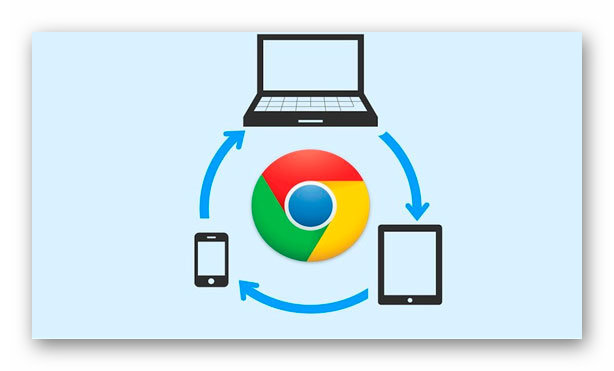
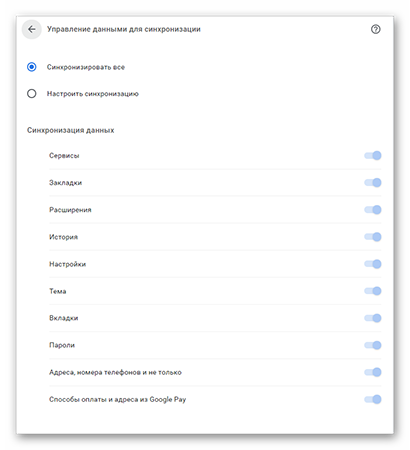
По умолчанию в браузере сохраняются следующие данные:
- Приложения
- Закладки
- Расширения
- История
- Настройки
- Темы
- Вкладки
- Пароли
- Адреса, номера телефонов и не только
- Способы оплаты и адреса из Google Pay
Настройка синхронизации в браузере
Если вы не знаете, как синхронизировать закладки в Гугл Хром следуйте дальнейшей инструкции:
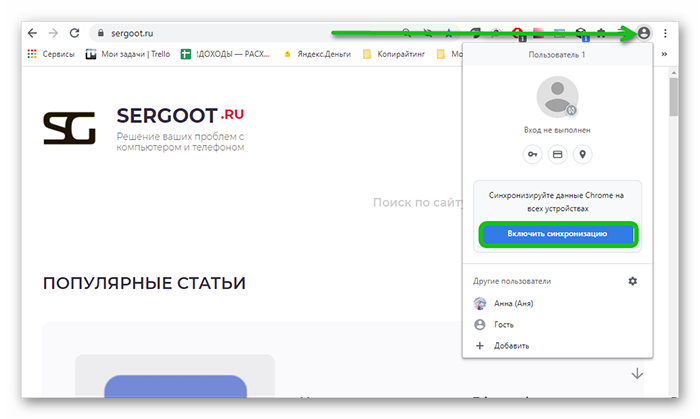
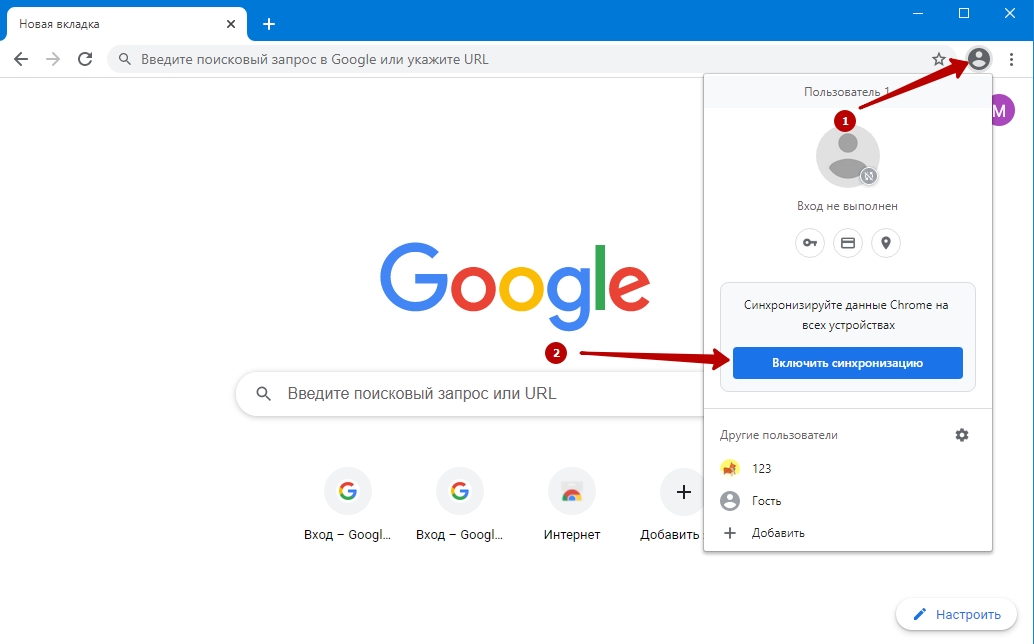
- Запустите браузер Хром на компьютере и нажмите на иконку с изображением человечка в правом верхнем углу возле кнопки «Меню» в виде трёх точек.
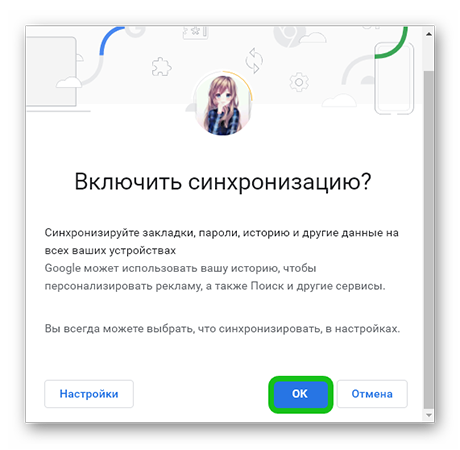
- В появившемся всплывающем окне нажмите «Включить синхронизацию».
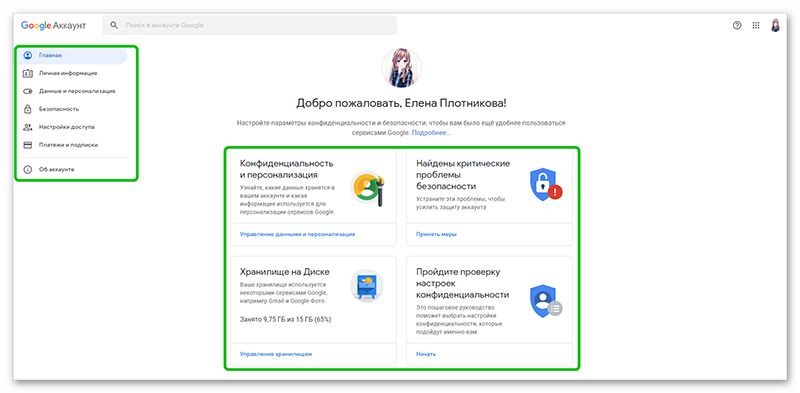
Нажав на кнопку «Перейти в настройки аккаунта Google» вы можете настроить свою учётную запись:
- настроить параметры конфиденциальности и персонализации;
- защитить аккаунт, проверив и настроить параметры безопасности;
- расширить или очистить хранилище на диске.
При желании внести изменения в данные профиля пользователя, и контактной информации. Отрегулировать настройки доступа. И многое другое.
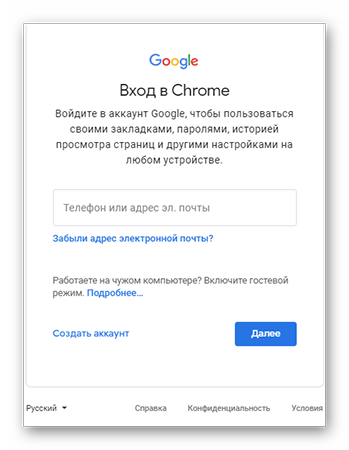
При первом входе в аккаунт Google браузер предложит сохранить имя пользователя и пароль, чтобы в дальнейшем было проще выполнять вход.
Как получить доступ ко всем закладкам с других устройств
Теперь, если вы захотите получить доступ ко всей информации, которая у вас хранится в браузере Хром и вы ее хотите синхронизировать с телефоном достаточно выполнить вход в Chrome на мобильном устройстве: в телефоне или планшете или, вообще, в любом другом компьютере.
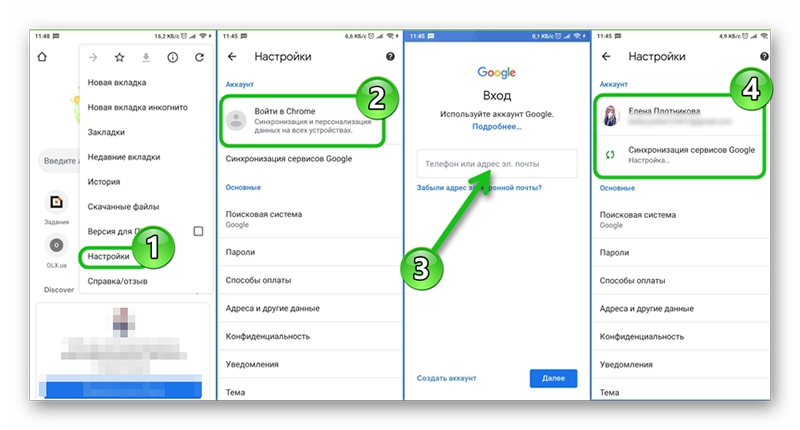
- На телефоне в мобильном приложении Chrome, находясь на главном экране, нажмите на кнопку в виде трёх точек в правом верхнем углу.
- В открывшемся контекстном меню выберите «Настройки».
- В самом верхнем блоке вы увидите предложение синхронизировать ваш аккаунт Google, привязанный к мобильному устройству Android и кнопку с надписью «Продолжить как [как имя пользователя]».
- Если это тот аккаунт, с которым вы хотите скопировать данные вашего браузера Chrome, установленного на ПК, подтвердите действие или добавьте другой аккаунт, кликнув на соответствующую кнопку.
Со всеми закладками и историей просмотра также выполняется синхронизация паролей в Chrome. То есть если вы зарегистрированы на сайтах или в социальных сетях и на одном ПК у вас вход выполняется автоматически, то при сохранении информации на сервере на эти ресурсы вы также легко сможете попасть. Вам не придется снова вводить логины и пароли.
Как отключить синхронизацию
В некоторых случаях требуется выполнить такую процедуру, как отменить синхронизацию в Гугл Хром. Например, если вы на какой-то короткий период выполняли вход в свой аккаунт для работы на чужом компьютере и дальше, чтобы владелец этого ПК не получил доступ к вашей конфиденциальной информацией обязательно следует выйти из своей учетной записи в браузере и удалить всю информацию.
- Нажмите на иконку с изображением человечка (у вас может быть установлена фотография, которая будет отображаться в аватаре).
- В открывшемся окне нажмите на кнопку «Синхронизация включена».
Способы синхронизировать закладки и другие данные в Google Chrome
Включить или отключить синхронизацию в Гугл Хром можно через настройки программы как на компьютере, так и на мобильных устройствах с Андроид или iOS. Возможность синхронизировать закладки и другие данные в браузере появляется после авторизации в учётной записи Google.
Задача переноса настроек между браузерами возникает, когда человек работает в обозревателе на разных устройствах: рабочий компьютер, личный ноутбук, смартфон, планшет. Кроме повышения эффективности работы процедура предотвращает потерю личных данных, например, в случае «краха» системы или переустановки Windows.
Синхронизация
Синхронизация данных – процесс «ликвидации» различий между двумя или более копиями информации.
Что это такое
Фоновая синхронизация в Хроме заключается в:
- регулярной передаче изменений в настройках, истории и прочей информации в браузере, касающихся текущей учётной записи, на серверы Google;
- автоматическом переносе и применении настроек с облака в Chrome на всех устройствах, где пользователь входит в учётную запись.
Можно выделить четыре принципа, особенности синхронизации в Chrome:
- Не различает мобильные и десктопные платформы – все информация с Хрома на смартфоне успешно переносится на компьютер и наоборот.
- Мгновенная «ликвидация» различий – изменения в Chrome на одном устройстве в течение пары секунд автоматически применяются ко всем иным, где запущен браузер, включена синхронизация и активно соединение с интернетом.
- Информация на серверах шифруется – никто не получит доступа к персональным данным (пароли, история, закладки, номера карточек) – и резервируется – проблемы с облачным хранилищем не отразятся на доступе к данным профиля.
- Возможность указать, какие сведения затрагиваются.
Что можно переносить между устройствами
При включении синхронизации в Хроме пользователь может указать затрагиваемые типы данных:
- службы;
- дополнения;
- закладки;
- журнал посещений;
- конфигурация;
- тему оформления;
- вкладки;
- логины с паролями для авторизации на сайтах;
- телефонные номера с адресами;
- платёжные сведения с Google Pay.
Для управления данными о синхронизации после ее включения посетите настройки Хрома по ссылке chrome://settings/syncSetup/advanced. При работе за чужим или служебным компьютером, к которому есть доступ у нескольких лиц, рекомендуем не авторизоваться в личном аккаунте, пользоваться режимом инкогнито либо работать в гостевом режиме.
Плюсы опции: для чего она нужна
Включать синхронизацию в браузере рекомендуется по ряду причин:
- Получить «родное» окружение (настройки, расширения, закладки) браузера на любом устройстве.
- Настройки профиля легко перенесутся на новый Хром, например, после переустановки Windows или смены девайса.
- Все параметры переносятся между обозревателями на любой платформе.
- Частичная поддержка синхронизации с Яндекс.Браузером.
Как включить
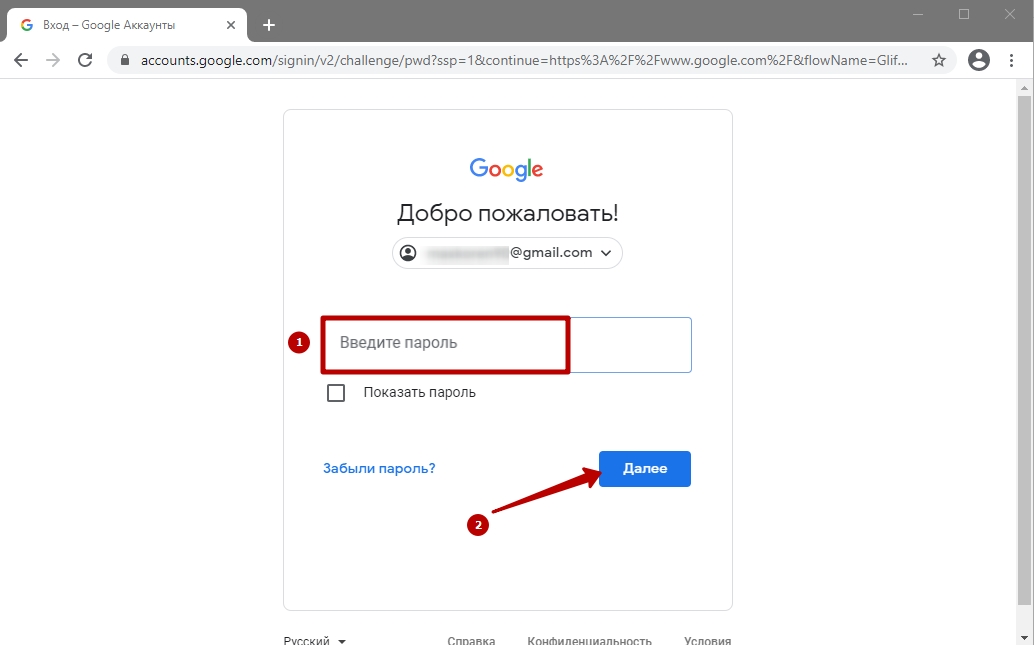
Включается синхронизация в Chrome через настройки программы. Предварительно необходимо войти в учётную запись Google, для чего потребуется активное сетевое соединение.
- Запустите браузер и перейдите по ссылке.
- Введите адрес электронной почты.
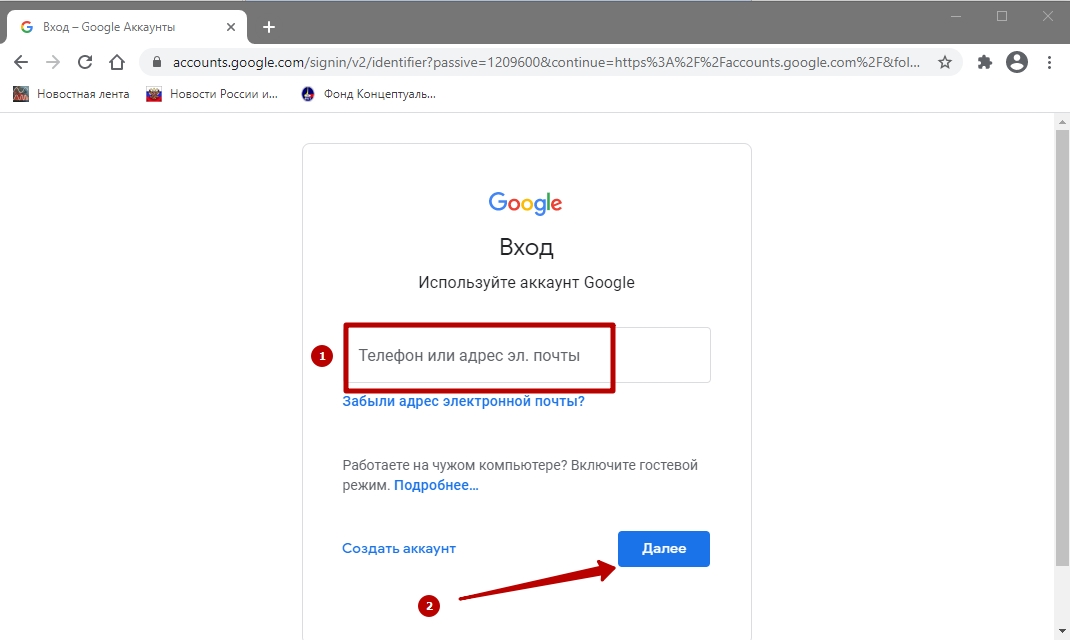
- В следующей текстовой форме укажите пароль от профиля.
- Кликните по иконке профиля, в выпавшем списке выберите «Включить».
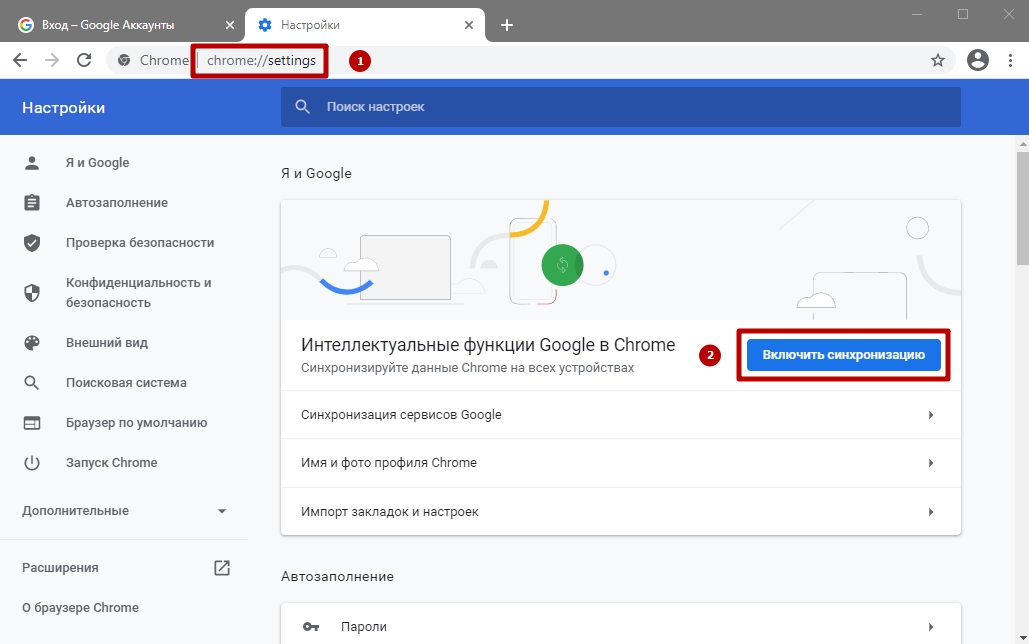
- Можете зайти в настройки Хрома через главное меню либо по ссылке chrome://settings/ и кликнуть по соответствующей кнопке.
- Жмите «ОК» для включения функции.
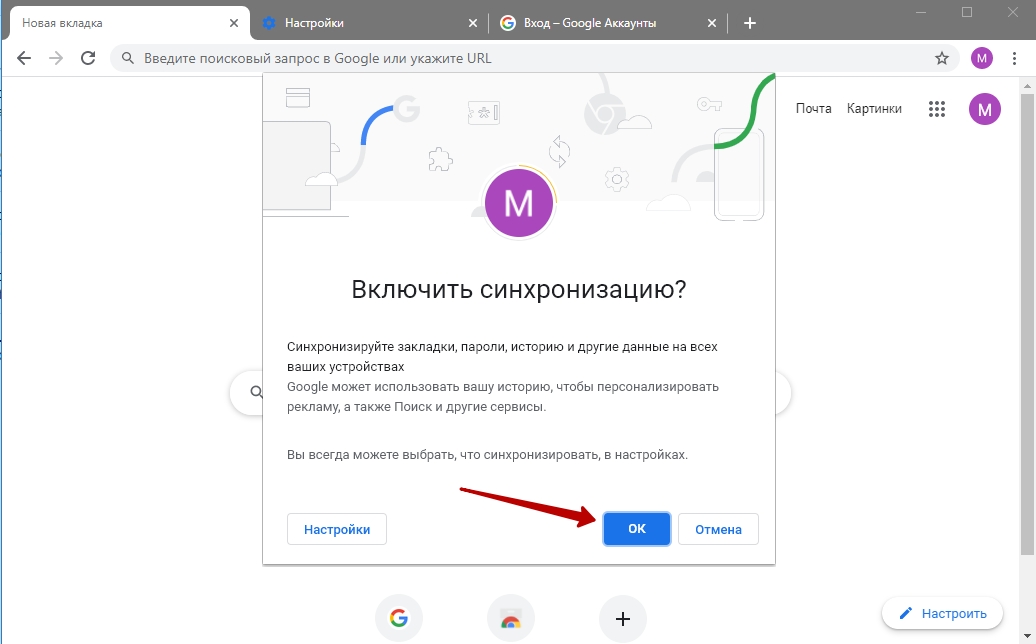
Сведения тут же отправятся на серверы Google и будут применяться к Хрому на всех платформах после авторизации в профиле.
Для управления синхронизацией после включения можете нажать «Настройки» либо перейдите по ссылке chrome://settings/syncSetup/advanced и кликните по указанной на скриншоте кнопке.
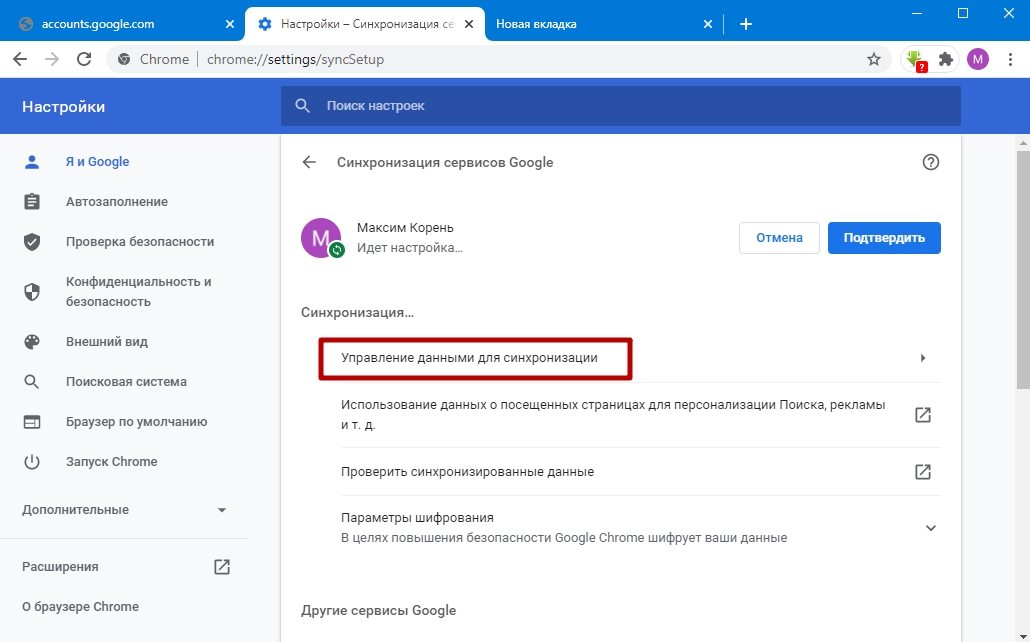
- Отключается или включается отслеживание действий пользователя – можно указать, что следует сохранять в профиле.
- Изменяются параметры шифрования (о настройках защиты читайте ниже).
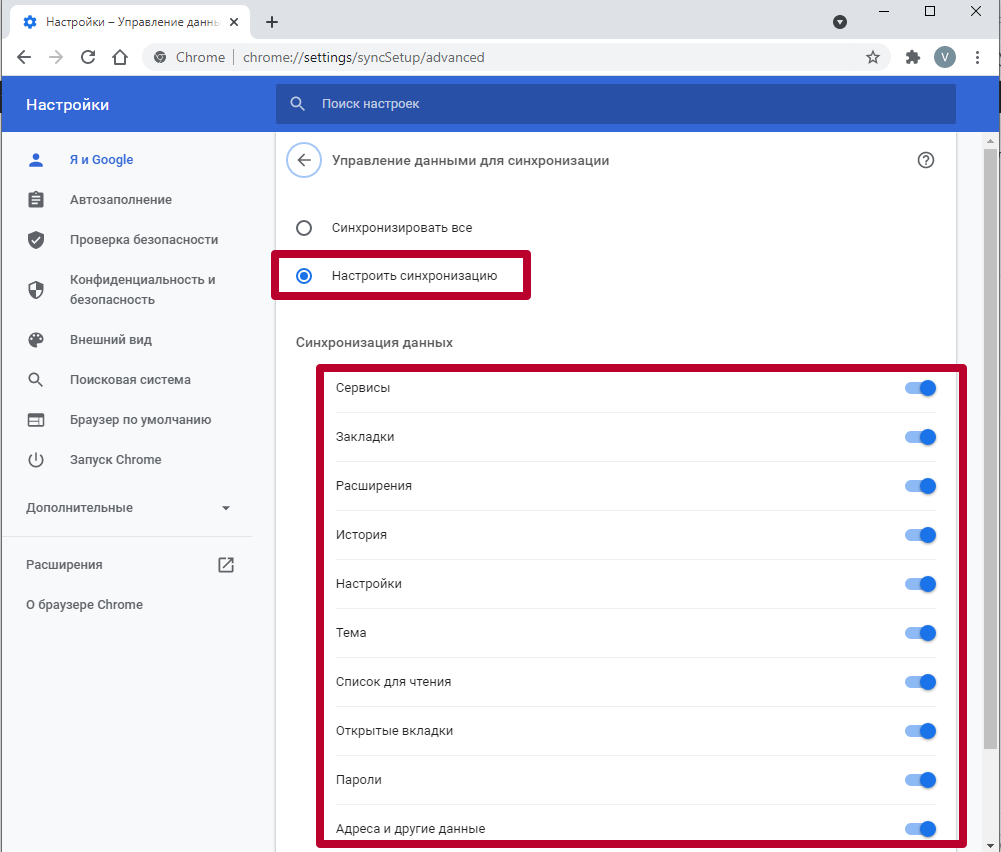
Здесь выберите, переместив ползунок вправо, те данные, которые будут отправляться на сервер, а оттуда – на ваши устройства после авторизации в Google.
Как отключить
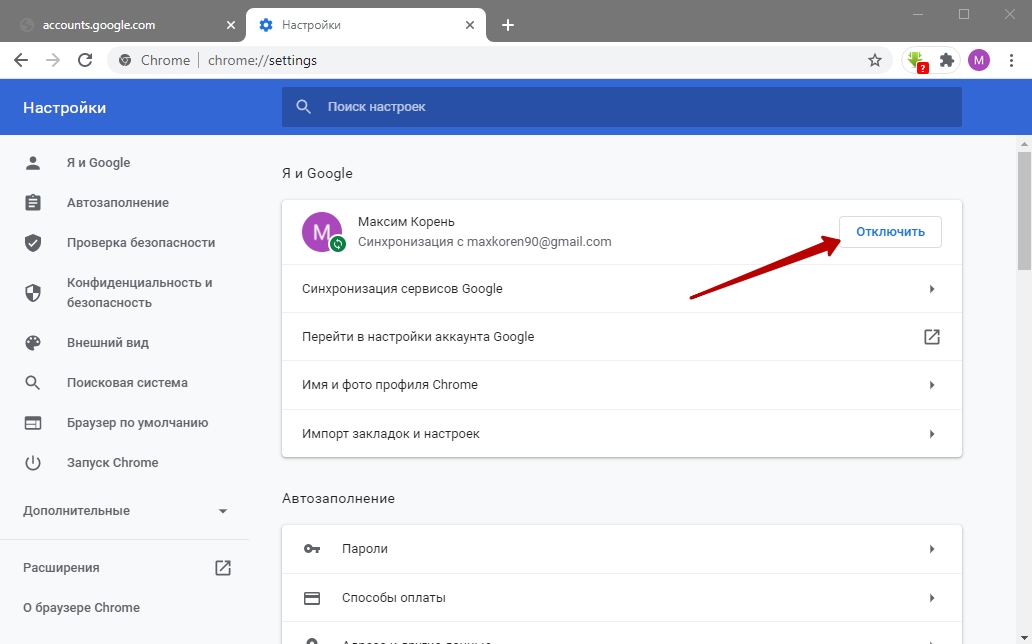
Для отключения синхронизации в Хроме откройте настройки браузера через главное меню либо по адресу chrome://settings/.

Щёлкните по кнопке «Отключить».
Почему не работает
Программное обеспечение, как практически любое творение человека, не работает без ошибок и проблем. После активации синхронизация в Chrome не всегда функционирует. В подобных случаях:
- Возможно функция отключена в настройках программы на всех устройствах, если нет – включите. Как это сделать на мобильном – читайте в конце публикации.
- Отсутствует соединение с интернетом – проверьте, есть ли доступ к сети.
- Откройте страницу для управления сведениями для синхронизации по адресу chrome://settings/syncSetup/advanced и включите отправку нужной или всей информации в облако, а оттуда – на все устройства.

- Иногда помогает переустановка либо обновление браузера, сброс настроек, повторная авторизация в учётной записи.
Способы защиты передаваемых данных: кодовая фраза
Сетевое соединение между облачным сервером и Хромом защищено. Даже перехваченные злоумышленниками пакеты данных крайне сложно расшифровать. А вот на серверах информация не защищена, и компания может распоряжаться ею как угодно. Дополнительной защитой послужит кодовое выражение или фраза.
Устанавливается следующим образом:
- В настройках щёлкните «Синхронизация сервисов…».
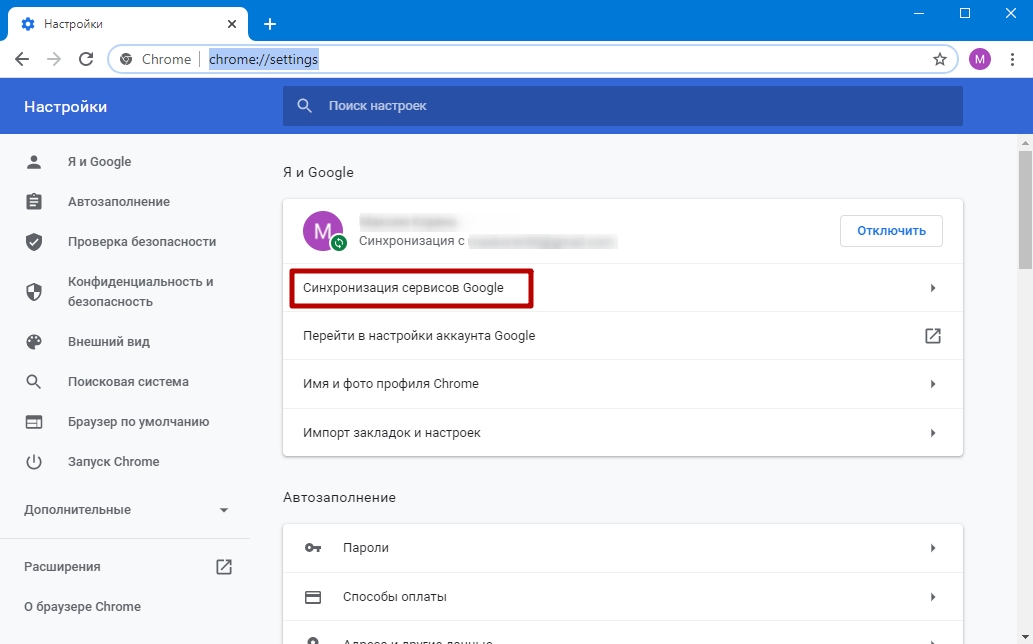
- Разверните подраздел «Параметры шифрования».
- Перенесите переключатель в положение «Использоваться кодовую фразу…».
- Введите и подтвердите её.
- Нажмите «Сохранить».
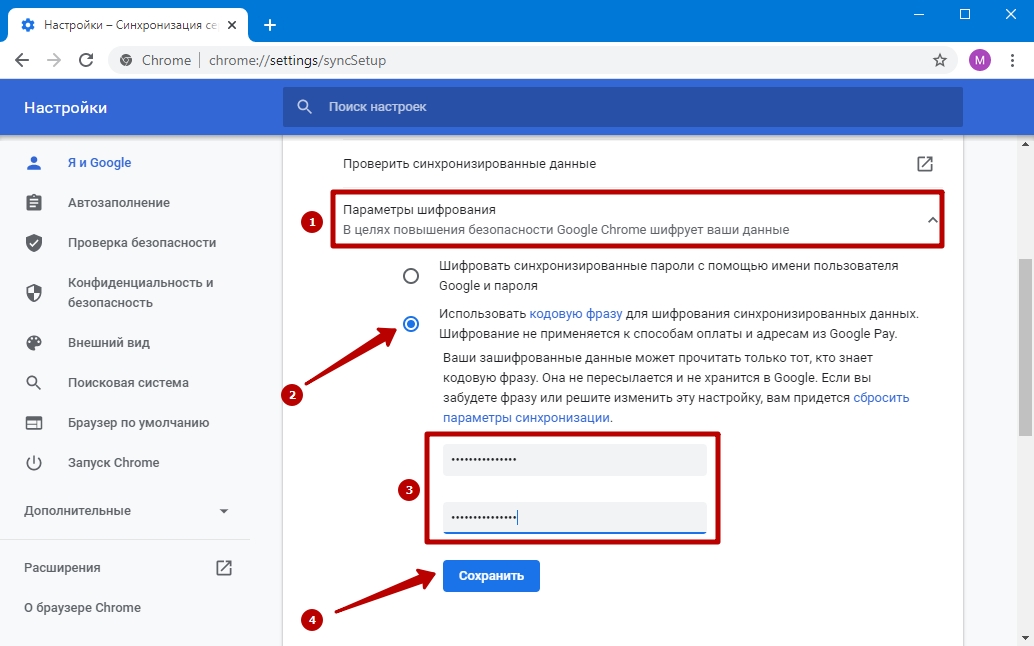
Просмотр перенесенных данных
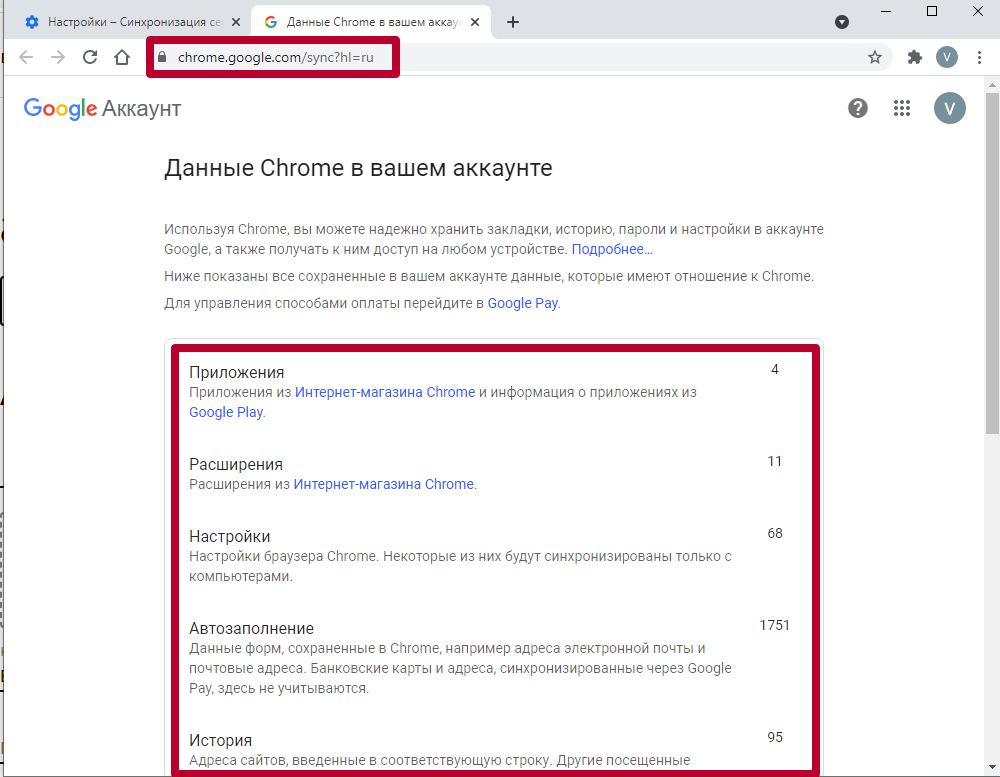
В Chrome можно просмотреть количество объектов по каждому сохранённому типу данных – сколько паролей, записей с журнала навигации, закладок и т. д. отправлено в облако.
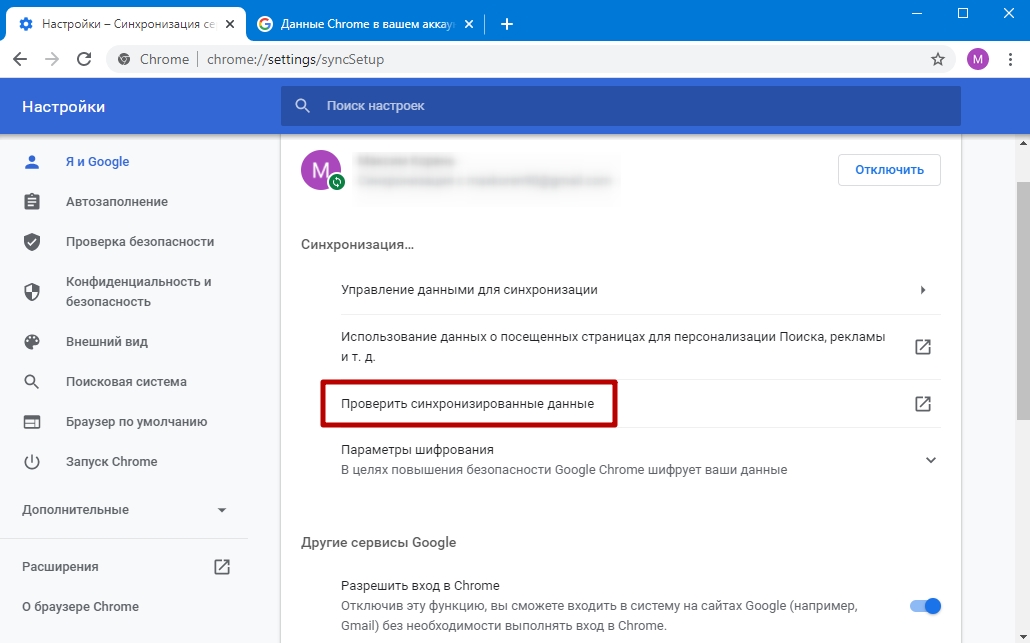
В настройках программы нажмите «Проверить синхронизированные данные» либо перейдите по адресу https://chrome.google.com/sync?hl=ru.
Синхронизация закладок и вкладок
Для переноса вкладок с закладками на chrome://settings/syncSetup/advanced поместите переключатель в положение «Настроить. ». Нужные флажки не трогайте, остальные – перенесите в положение «Отключено» – иконка окрасится в серый цвет.

Помните, что в ручном режиме Вы также всегда сможете:
- Выполнить импорт и экспорт закладок через файлы. .
Как синхронизировать Хром и Яндекс Браузер между собой
Перенос информации между браузерами недоступен, пускай и работают они на одном движке. С Яндекса в Хром и наоборот импортируются только закладки.
- Кликните по иконке «гамбургера».
- В главном меню выберите «Закладки».
- В выпавшем – «Диспетчер закладок».
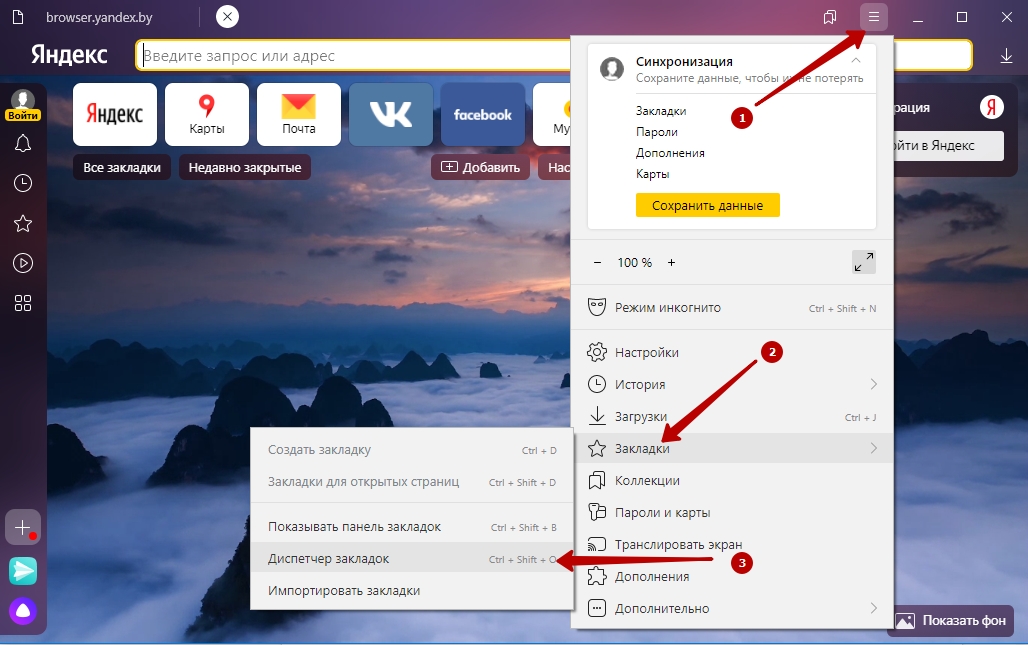
- Щёлкните по трем точкам, из выпавшего списка выберите «Экспорт закладок в файл…».

- Укажите название, путь хранения документа, жмите «Сохранить».
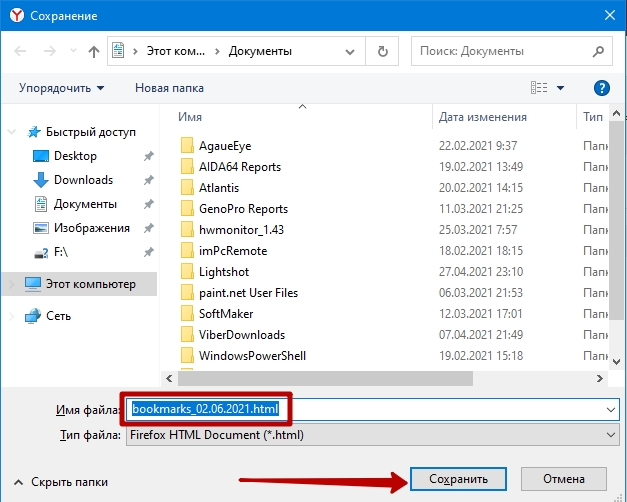
Вернитесь к Хрому.
- Аналогичным образом откройте «Диспетчер закладок».
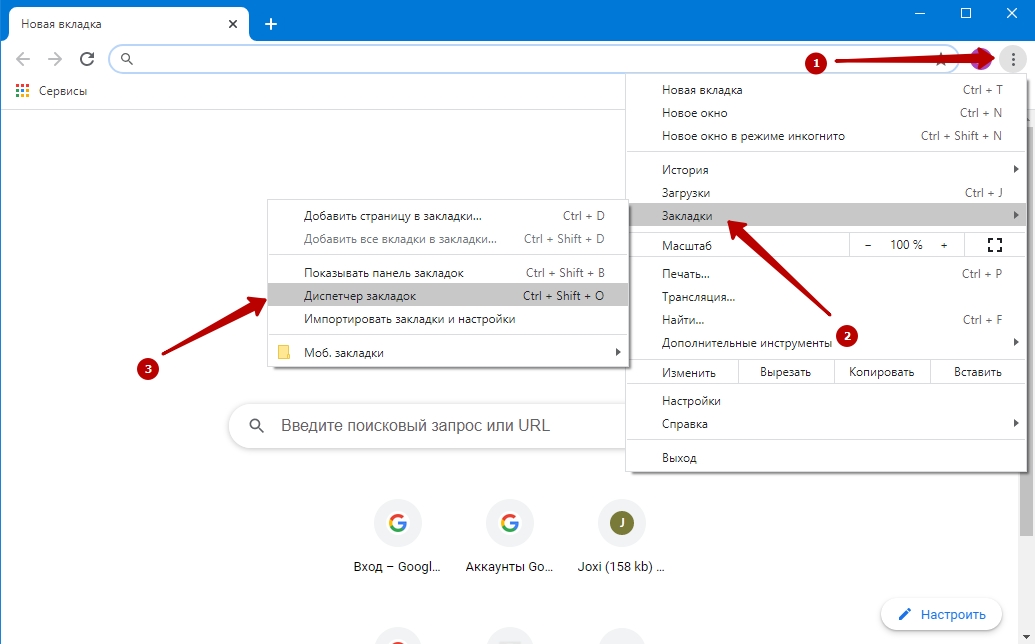
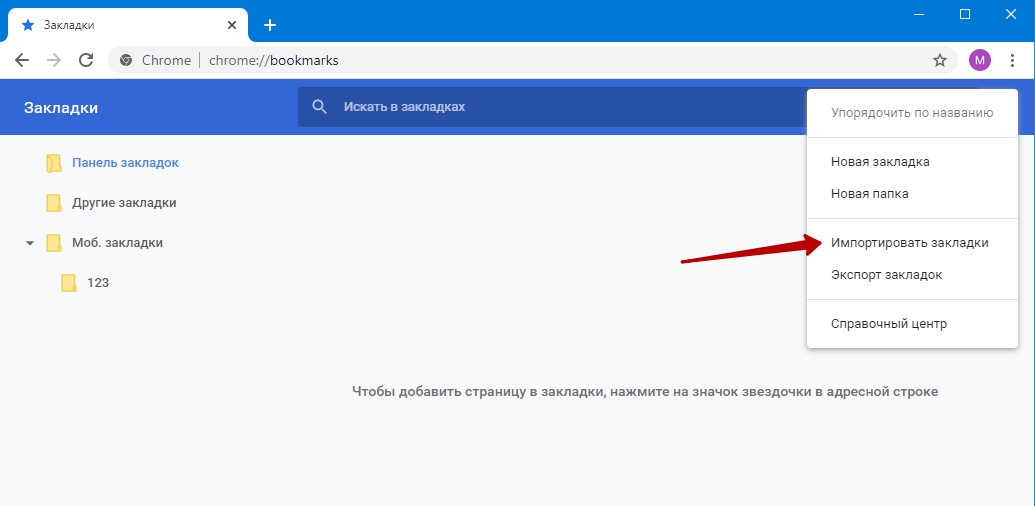
- Справа вверху кликните по трем точкам.

- Выберите «Импортировать закладки».
- Выберите, импортированный из Яндекса, файл и откройте.
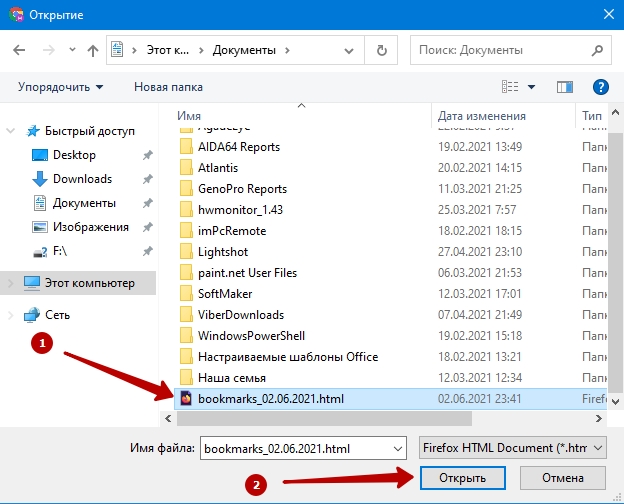
Закладки появятся мгновенно, если их очень много – в течение пары секунд. Перенести пароли из Яндекс браузера тоже можно. Используйте отдельную инструкцию по ссылке.
Настройка синхронизации на телефоне
На мобильных устройствах синхронизируются не все настройки.
Андроид
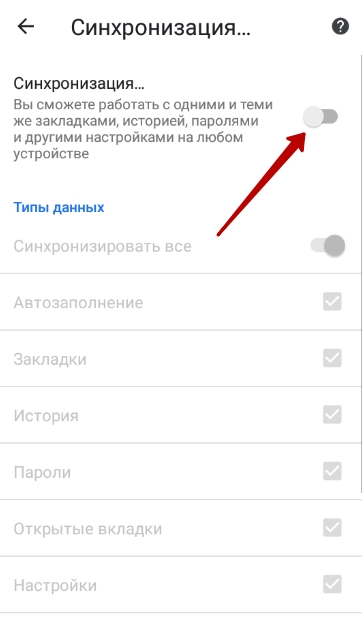
Для включения функции на мобильном телефоне на Android:
- Тапните по иконке с тремя точками, затем – «Настройки».
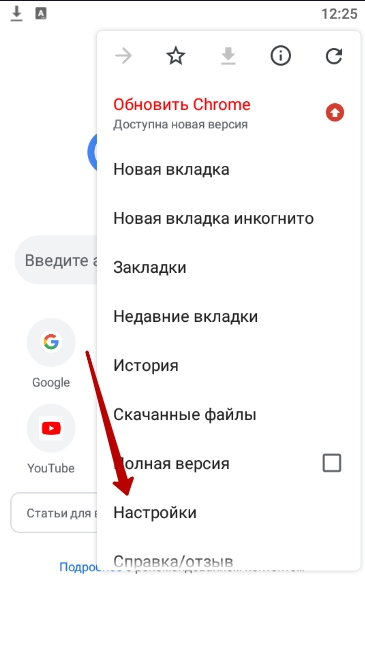
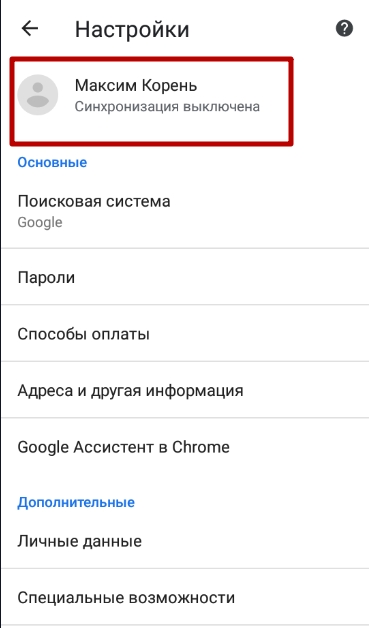
- Жмите по названию учётной записи.
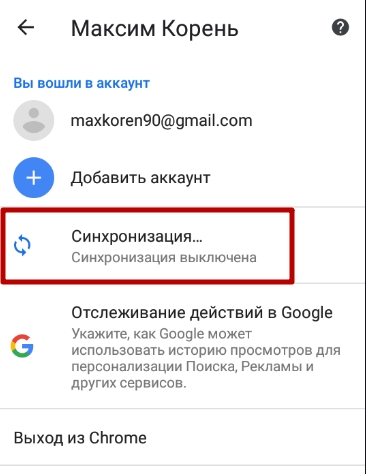
- Выберите «Синхронизация».
- Перенесите переключатель в положение «Вкл.» (окрасится в синий цвет).
- Отметьте флажками затрагиваемые типы данных.

Ниже изменяются параметры шифрования: с применением рассмотренной ранее кодовой фразы или посредством аккаунта Google.
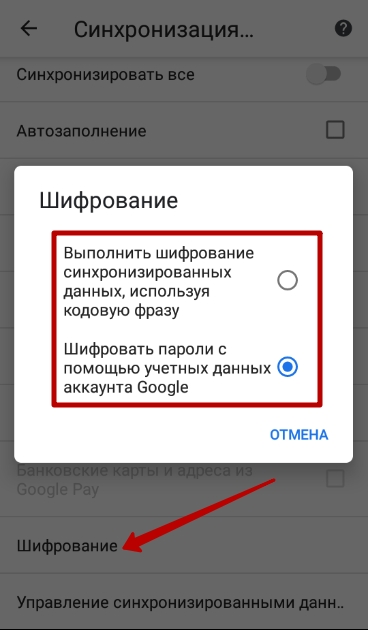
Для отключения синхронизации на Андроид перенесите одноимённый переключатель в положение «Откл.» (станет серым).
iPhone
Включение и отключение синхронизации в Chrome на платформе iOS не отличается от Android.
Как отключить Chrome Sync на ваших устройствах
Просматривайте только нужные вам поиски на каждом устройстве.
Одна из действительно интересных функций веб-браузера Chrome заключается в том, что он позволяет синхронизировать закладки, историю просмотров, сохраненные пароли, а также другие личные данные и настройки на всех ваших устройствах через учетную запись Google. Он даже позволяет получить доступ к ранее установленным приложениям и расширениям на нескольких платформах, где это применимо.
Хотя функциональность синхронизации Chrome, безусловно, удобна, вы можете периодически отключать ее по ряду причин. Мы подробно описали способы отключения синхронизации ниже.
Закладки, история просмотров, сохраненные пароли и другие настройки по-прежнему доступны после отключения синхронизации. Однако любые изменения, внесенные за это время, не будут синхронизированы с вашей учетной записью Google и, следовательно, не будут доступны на других устройствах.
Отключить Chrome Sync на компьютере
Следуйте этим инструкциям, чтобы отключить синхронизацию в операционных системах Chrome OS, Linux, macOS или Windows.
Запустите браузер Chrome, если он еще не открыт.
Нажмите кнопку Меню , расположенную в верхнем правом углу экрана и представленную тремя вертикально выровненными точками.
Когда появится раскрывающееся меню, нажмите Настройки . Вместо использования меню можно также ввести следующее в адресную строку Chrome (также известную как омнибокс): chrome: // settings
Интерфейс Chrome Настройки теперь должен отображаться на новой вкладке. Нажмите Отключить , расположенную в разделе Люди справа от вашего имени и изображения аккаунта Google.
Теперь появится всплывающее сообщение с подробным описанием того, что произойдет после того, как вы решите отключить синхронизацию Chrome, включая тот факт, что вы выйдете из своих учетных записей Google. Нажмите Отключить , сопровождающий это сообщение, чтобы завершить процесс. Вы также можете удалить все закладки, историю просмотров и сохраненные пароли с вашего текущего устройства, установив флажок рядом с этим дополнительным параметром, прежде чем нажимать кнопку Выключить .
Вы можете в любой момент снова включить синхронизацию, вернувшись в раздел Люди и нажав Включить синхронизацию , введя учетные данные своей учетной записи Google в ответ на запрос.
Отключить Chrome Sync на Android
Выполните следующие действия, чтобы отключить синхронизацию Chrome на смартфонах и планшетах Android.
Запустите приложение Chrome, если оно еще не открыто.
Нажмите кнопку Меню , расположенную в верхнем правом углу экрана и представленную тремя вертикально выровненными точками.
Когда появится всплывающее меню, выберите параметр Настройки .
Интерфейс Chrome Настройки теперь должен отображаться. Нажмите на название своего аккаунта Google , которое теперь должно отображаться в верхней части экрана.
Нажмите Синхронизировать .
Настройки синхронизации Chrome теперь должны отображаться. Нажмите кнопку, сопровождающую параметр Синхронизация , расположенную в верхней части экрана, чтобы она превратилась из синего в серый (включено или выключено). Синхронизация теперь отключена на вашем устройстве Android, и ее можно включить в любое время, повторив эти шаги.
Отключить Chrome Sync на iOS
Выполните следующие действия, чтобы отключить синхронизацию Chrome на устройствах Apple iPad, iPhone или iPod touch.
Нажмите кнопку Меню , расположенную в правом нижнем углу экрана и представленную тремя горизонтальными точками.
Когда появится всплывающее меню, выберите Настройки .
Интерфейс настроек Chrome теперь должен отображаться. Нажмите на название своего аккаунта Google , которое теперь должно отображаться в верхней части экрана.
Нажмите кнопку рядом с параметром Синхронизация , расположенную в верхней части экрана, чтобы он стал синим и белым.
Прокрутите вниз, пока не найдете раздел «Типы данных», в котором перечислены несколько элементов, которые можно синхронизировать с вашей учетной записью. К ним относятся закладки, история просмотров, пароли и несколько других категорий. Убедитесь, что каждый элемент, который вы хотите синхронизировать, сопровождается кнопкой Вкл (синяя), а элементы, которые вы хотите пропустить, сопровождаются кнопкой Выкл (белая).
По умолчанию Chrome синхронизирует все элементы в этом списке, если не указано иное.
Выберите ГОТОВО , расположенный в верхнем правом углу, чтобы вернуться к сеансу просмотра с отключенной синхронизацией.
Как включить или отключить Google Sync
Если вы используете Chrome в качестве браузера по умолчанию, вы можете знать о функции синхронизации Google, которая позволяет синхронизировать закладки, расширения, пароли, историю просмотров и другие подобные настройки. Chrome использует вашу учетную запись Google для синхронизации данных на всех ваших устройствах.
Функция синхронизации Google пригодится, когда у вас несколько устройств и вы не хотите повторно добавлять все на другой компьютер. Однако вам может не понравиться функция синхронизации Google, и вы можете не захотеть синхронизировать все с компьютером, который вы используете.
Поэтому, чтобы помочь вам, у нас есть руководство, которому вы можете следовать, если хотите включить или отключить синхронизацию Google на своем устройстве.
Как включить и отключить Google Sync
Что происходит, когда вы включаете Google Sync?
Если вы включаете функцию синхронизации Google в своей учетной записи Google, вы можете проверить следующие действия:
Программы для Windows, мобильные приложения, игры — ВСЁ БЕСПЛАТНО, в нашем закрытом телеграмм канале — Подписывайтесь:)
- Вы сможете просматривать и получать доступ к сохраненным паролям, закладкам, расширениям, истории просмотров на всех своих устройствах каждый раз, когда вы входите в свою учетную запись Google.
- Когда вы входите в свою учетную запись Google, это позволяет вам автоматически входить в Gmail, YouTube и другие службы Google.
Как активировать Google Sync
Если вы не знаете, как включить Google Sync на своем компьютере, устройстве Android или iOS, вы можете использовать следующие методы:
Attiva Google Sync для рабочего стола
Если вы хотите включить Google Sync на рабочем столе, вы можете выполнить следующие действия:
1. Первый шаг — перейти к браузер Chrome и войдите в свою учетную запись Google, указав свое имя пользователя и пароль.
2. После успешного входа в свою учетную запись щелкните три вертикальные точки в правом верхнем углу экрана браузера.
3. Зайдите в Настройки.
4. Теперь нажмите на себя и раздел Google на левой панели.
5. Наконец, нажмите Включить синхронизацию рядом с вашей учетной записью Google.
Включить Google Sync для Android
Если вы используете устройство Android для управления своей учетной записью Google, вы можете выполнить следующие действия, чтобы включить синхронизацию Google. Прежде чем приступить к выполнению действий, убедитесь, что вы вошли в свою учетную запись Google на своем устройстве:
1. Откройте Google Chrome на своем устройстве Android и щелкните три вертикальные точки в правом верхнем углу экрана.
2. Щелкните Параметры.
3. Нажмите «Синхронизация» и «Службы Google».
4. Теперь включите переключатель рядом с «Синхронизировать данные Chrome».
Однако, если вы не хотите синхронизировать все, вы можете нажать «Управление синхронизацией», чтобы выбрать один из доступных вариантов.
Включите Google Sync на устройстве iOS
Если вы хотите включить Google Sync на своем устройстве iOS, выполните следующие действия:
1. Откройте браузер Chrome и щелкните три горизонтальные линии в правом нижнем углу экрана.
2. Щелкните Параметры.
3. Перейдите в Google Sync and Services.
4. Теперь включите переключатель рядом с ним, чтобы синхронизировать данные Chrome.
5. Наконец, нажмите «Готово» вверху экрана, чтобы сохранить изменения.
Как отключить Google Sync
Когда вы отключите синхронизацию Google, ваши предыдущие синхронизированные настройки останутся неизменными. Однако Google не будет синхронизировать новые изменения в ваших закладках, паролях и истории просмотров после того, как вы отключите синхронизацию Google.
Disattiva Google Sync для рабочего стола
1. Откройте браузер Chrome и войдите в свою учетную запись Google.
2. Теперь нажмите на три вертикальные точки в правом верхнем углу экрана и нажмите «Настройки».
3. В разделе «Вы и Google» нажмите деактивировать рядом с вашей учетной записью Google.
Вот и все; ваши настройки Google больше не будут синхронизироваться с вашей учетной записью. В качестве альтернативы, если вы хотите управлять задачами для синхронизации, вы можете выполнить следующие действия:
1. Вернитесь в «Настройки» и нажмите «Синхронизация и службы Google».
2. Нажмите «Управление синхронизацией».
3. Наконец, вы можете нажать «Настроить синхронизацию», чтобы управлять задачами, которые вы хотите синхронизировать.
Отключить Google Sync для Android
Если вы хотите отключить синхронизацию Google на устройстве Android, вы можете выполнить следующие действия:
1. Откройте браузер Chrome и щелкните три вертикальные точки в правом верхнем углу экрана.
2. Зайдите в Настройки.
3. Нажмите «Синхронизация» и «Службы Google».
4. Наконец, выключите переключатель рядом с «Синхронизировать данные Chrome».
Кроме того, вы также можете отключить синхронизацию Google в настройках вашего устройства. Выполните следующие действия, чтобы отключить синхронизацию Google:
1. Перетащите панель уведомлений устройства и щелкните значок шестеренки, чтобы открыть настройки.
2. Прокрутите вниз и откройте Учетные записи и синхронизацию.
3. Щелкните Google.
4. Теперь выберите свою учетную запись Google, в которой вы хотите отключить синхронизацию Google.
5. Наконец, вы можете снять флажки рядом со списком доступных сервисов Google, чтобы предотвратить синхронизацию действий.
Отключите Google Sync на устройстве iOS
Если вы являетесь пользователем iOS и хотите отключить синхронизацию в Google Chrome, выполните следующие действия:
1. Откройте браузер Chrome и щелкните три горизонтальные линии в правом нижнем углу экрана.
2. Щелкните Параметры.
3. Перейдите в Google Sync and Services.
4. Теперь выключите переключатель рядом с ним, чтобы синхронизировать данные Chrome.
5. Наконец, нажмите «Готово» вверху экрана, чтобы сохранить изменения.
6. Вот и все; ваши действия больше не будут синхронизироваться с вашей учетной записью Google.
Часто задаваемые вопросы (FAQ)
Q1. Как отключить синхронизацию навсегда?
Чтобы навсегда отключить синхронизацию Google, откройте браузер Chrome и нажмите три вертикальные точки в правом верхнем углу экрана, чтобы получить доступ к настройкам.
Перейдите в раздел «вы и Google» на левой панели. Наконец, вы можете нажать кнопку выключить рядом со своей учетной записью Google, чтобы навсегда отключить синхронизацию.
Q2. Почему у моей учетной записи Google отключена синхронизация?
Возможно, вам придется вручную включить синхронизацию Google в вашей учетной записи. По умолчанию Google включает опцию синхронизации для пользователей, но из-за неправильной конфигурации настроек вы можете отключить функцию синхронизации Google для своей учетной записи. Вот как включить синхронизацию Google:
а) Откройте браузер Chrome и перейдите в настройки, нажав на три вертикальные точки в правом верхнем углу экрана.
б) Теперь в разделе «вы и Google» нажмите активировать рядом с вашей учетной записью Google. Однако не забудьте заранее войти в свою учетную запись Google.
Q3. Как активировать Google Sync?
Чтобы включить синхронизацию Google, вы можете легко воспользоваться методами, которые мы перечислили в нашем руководстве. Вы можете легко включить синхронизацию Google, зайдя в настройки своей учетной записи Google.
Кроме того, вы также можете включить синхронизацию Google, зайдя в учетные записи и параметр синхронизации в настройках вашего телефона.
Мы надеемся, что это руководство было полезно для вас и что вы смогли понять, как включить или отключить Google Sync. Если у вас все еще есть вопросы по этой статье, не стесняйтесь задавать их в разделе комментариев.
Программы для Windows, мобильные приложения, игры — ВСЁ БЕСПЛАТНО, в нашем закрытом телеграмм канале — Подписывайтесь:)