Где искать сохраненные из Телеграмм файлы: на смартфоне и компьютере

Telegram
Всем привет, уважаемые читатели блога AFlife.ru! За что многие пользователи так любят Телеграмм? Отбросим в сторону дифирамбы о его повышенной безопасности и ботах, и вспомним о практичности этого сервиса. Телеграмм позволяет обмениваться информацией любого формата и в достаточно большом объеме. Даже более того, в этом сервисе файлы можно скачивать и сохранять на своем устройстве. Здесь у некоторых пользователей возникает вполне закономерный вопрос: куда Телеграмм сохраняет файлы и как их найти после скачивания.
Где хранятся файлы из Телеграмм на смартфоне
Если вы активно пользуетесь мессенджером Телеграмм, то, вероятнее всего, ваши собеседники уже неоднократно присылали вам различные файлы: музыку, видеозаписи, текстовые документы или фотографии. Часть из этого вы просто просмотрите и забудете, а некоторые файлы хотелось бы сохранить на память или переслать через другое приложение или мессенджер. Но чтобы сделать это, для начала нужно понять, где искать сохраненные данные.
Современные смартфоны своим функционалом во многом способны заменить стационарный компьютер. В том числе с их помощью можно просматривать и редактировать текстовые документы в самых разных форматах, фотографии, видеозаписи. Но в отличие от компьютера, на смартфоне невозможно выбрать определенную папку для сохраненок. Телефон сам создает нужные папки и раскладывает все по полочкам. А пользователю бывает очень сложно найти на этих полках необходимую информацию.
Рассмотрим в частности смартфоны на базе Андроид. Все файлы из мессенджера автоматически сохраняются в папке «Telegram», которая опять-таки создается операционной системой телефона. Найти место хранения можно, воспользовавшись любым диспетчером файлов. Это может быть стандартное мобильное приложение или установленное пользователем.
Алгоритм поиска выглядит следующим образом:
- запустить диспетчер файлов;
- найти в нем папку «Telegram»;
- в зависимости от вида искомого файла выбрать в ней соответствующую папку («Telegram Video», «Telegram Documents», «Telegram Images», «Telegram Audio»).
Каждый файл в зависимости от его формата и вида сохраняется в определенном месте. Это очень удобно, особенно когда нужно срочно найти текстовый документ, и нет времени перелопачивать гору картинок и фотографий.

Теперь посмотрим, куда сохраняются файлы из Telegram на iPhone. На самом деле, смартфоны на базе IOS сохраняют файлы из мессенджера аналогичным способом. Поэтому для их поиска необходимо выполнить те же действия:
- запустить любой удобный файловый менеджер;
- найти в нем папку «Telegram»;
- выбрать нужный подраздел в зависимости от формата искомых файлов.
Бывает такое, что стандартный диспетчер файлов слишком запутан и неудобен для восприятия пользователя. В этом случае можно скачать и установить другой, воспользовавшись магазином APP Store или Google Play. Ни в коем случае не стоит устанавливать программу наугад с неизвестных ресурсов.
Если пользователь обменивается большим количеством файлов в мессенджере, это может привести к тому, что память смартфона переполняется, и он начинает тормозить. Заниматься вручную удалением ненужных файлов – дело долгое и неблагодарное. Чтобы повысить качество работы своего телефона и не тратить время на муторные дела, необходимо очищать кэш, подключив функцию автоматического удаления файлов. Сделать это можно следующим образом:
- запустить мобильную версию приложения Телеграмм;
- открыть меню и перейти в раздел «Настройки»;
- выбрать подраздел «Данные и диск»;
- нажать на строку «Использование диска»;
- выбрать наиболее приемлемое для вас значение срока хранения данных из предложенных.
Приложение по умолчанию устанавливает значение «Всегда», но можно выбрать «Месяц», «Неделя» или «3 дня». Таким образом, по истечении установленного срока данные будут автоматически удаляться, освобождая память смартфона.
Куда сохраняются данные из десктопной версии

Для любителей десктопной версии поиск скачанных из мессенджера файлов немного отличается. В некотором плане он даже сложнее, чем на смартфоне. Но компьютер имеет одно неоспоримое преимущество перед телефоном – пользователь может выбирать папку для сохранения файлов из Телеграмм.
В первую очередь, стоит определиться, как вообще найти папку с заветными сохраненками. Существуют два способа решения этой задачи:
- Открыть «Мой компьютер», перейти в «Диск С», войти в папку «Пользователи» и выбрать в ней свою учетную запись (если их несколько). Далее следует открыть «Загрузки» и найти там папку «Telegram Desktop». Именно сюда по умолчанию Телеграмм сохраняет все файлы.
- И второй способ, который подойдет для тех, кто плохо ориентируется в файловом менеджере. Для ОС Windows10 необходимо открыть меню «Пуск» и, не переходя ни в какие разделы, начать набирать название искомой папки («Telegram Desktop»). Компьютер предложит варианты, среди которых есть нужная папка. Открыть ее можно, щелкнув мышкой по значку. Для Windows7 процесс происходит несколько дольше. Следует открыть меню «Пуск» и в строке «Поиск программ и файлов» начать вводить наименование папки. Спустя несколько мгновений компьютер предложит варианты, среди которых можно выбрать подходящий.
Главным достоинством десктопной версии является возможность ручного выбора папки для сохранения файлов Телеграмм. Информация может храниться в любом удобном для вас месте. Сделать это можно следующим образом:
- в чате с собеседником выбрать файл, который вы хотите сохранить;
- щелкнуть на нем правой клавишей мышки;
- в появившемся перечне функций выбрать строку «Сохранить как…»;
- откроется окно, в котором можно прописать папку для сохранения файлов, тогда вам не придется искать, куда именно попали фото или документ.
Иногда возникает необходимость одновременно сохранить большое количество файлов из чата. К сожалению, в мобильной версии сделать это за раз невозможно. Чего нельзя сказать о мессенджере, открытом на компьютере. Пошаговая инструкция, как сохранить все файлы из чата сразу:
- открыть переписки в десктопной версии;
- выбрать пользователя и перейти в чат;
- нажать три вертикальные точки в правом верхнем углу;
- в открывшемся перечне функций выбрать «Экспорт истории чата»;
- после этого появится окно, где необходимо указать, какие именно файлы будут скачаны (голосовые сообщения, текстовые документы, видео или изображения), а также здесь можно установить дополнительные параметры (максимальный размер, период истории и т.д.).
Куда попадают сведения из веб-версии
Некоторые пользователи предпочитают использовать веб-версию мессенджера. В этом случае путь сохранения файлов практически совпадает с десктопной версией с одной лишь разницей: данные сохраняются в другой папке. Рассмотрим пошагово, как ее найти:
- «Мой Компьютер»;
- «Диск С»;
- «Пользователи» -> своя учетная запись;
- «Загрузки» / «Downloads».
При скачивании файлов из веб-версии мессенджер не создает отдельную папку и сохраняет все файлы в общих загрузках.
Телеграмм – это удобный сервис для общения с расширенным функционалом. Его вполне можно использовать и для обмена файлами по работе, с друзьями и близкими. Независимо от используемой версии, вся информация будет храниться на устройстве. А благодаря простым пошаговым инструкциям, приведенным выше, вы без проблем найдете ее. Автоматическое сохранение позволит не потерять интересную и познавательную информацию из каналов, сохранить фото и музыку из сообщений с друзьями, обмениваться файлами с коллегами.
Если вам понравилась наша статья, то делитесь ею в социальных сетях и обязательно подписывайтесь на обновления блога, чтобы не пропустить много чего интересного!
Куда Телеграмм сохраняет файлы
Куда Телеграмм сохраняет файлы? Файлы, которые нам присылают пользователи в личных чатах, которые мы загружаем на публичных каналах. Где искать эти файлы на мобильном устройстве и на компьютере? Как при необходимости сохранить файлы с Телеграмма куда нам нужно? Ещё интересный вопрос – где у Телеграмма хранится кеш? Это может потребоваться для его очистки в целях освобождения места, либо в целях заметания следов. Друзья, это публикация из цикла посвящённых исследованию возможностей популярнейшего мессенджера сегодняшних дней. И в ней мы продолжим разбираться с тонкостями работы с ним.
↑ Куда Телеграмм сохраняет файлы
Телеграмм сохраняет на компьютерных и мобильных устройствах разные типы данных:
- Загруженные файлы обычных форматов медиаконтента – документы, фото, видео, аудио;
- Файлы кеша в собственном формате.
Первые нам нужны, вторые – обычно нет, но время от времени необходимо от них избавляться. Особенно на мобильных устройствах с небольшим объёмом памяти и на компьютерах с небольшим объёмом диска С. Давайте разберёмся, куда же Телеграмм сохраняет файлы на Андроиде и на компьютере.
↑ Куда Телеграмм сохраняет файлы на Андроиде
Загруженные файлы Telegram на Андроиде хранит прямо в корне памяти мобильного устройства. Если мы в файловом менеджере зайдём в корень основной памяти, увидим там папку «Telegram». Внутри неё будут подпапки для типов контента – для аудио, документов, изображений и видео. В этих подпапках и нужно искать файлы, которые мы загрузили в мессенджере.
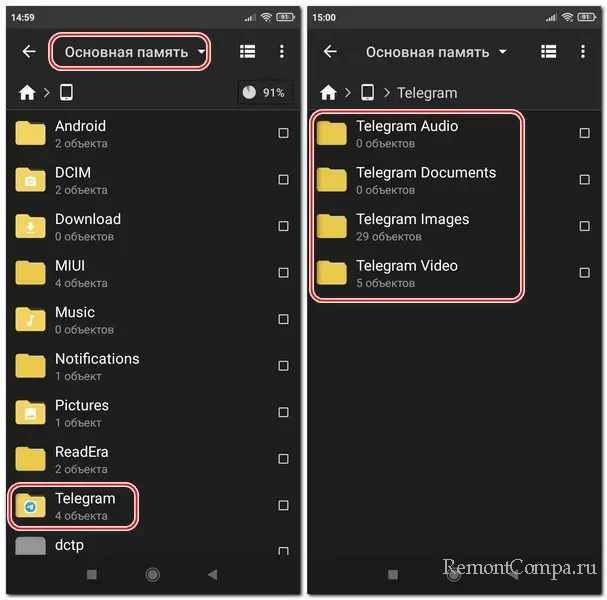
Кеш Telegram хранится в основной памяти по пути «Android → data» в папке «org.telegram.messenger».
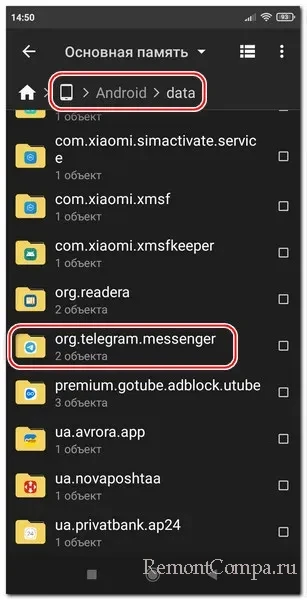
Но, друзья, так будет, если только у вас в приложении Телеграмм дефолтные настройки пути хранения данных. По умолчанию мессенджер использует основную память. У вас же в приложении для хранения данных может быть указана внешняя SD-карта. Вот так.
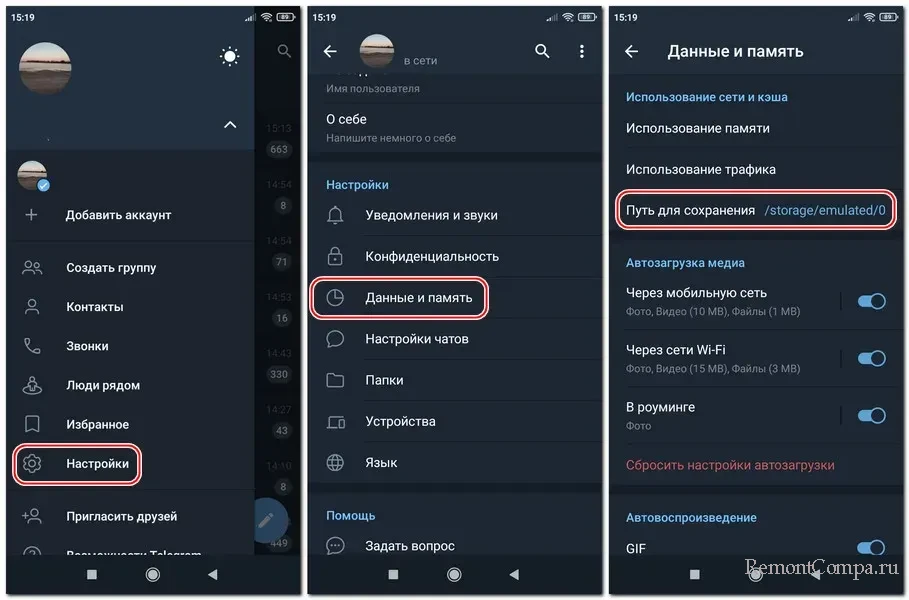
В таком случае Телеграмм будет хранить данные на SD-карте по пути «Android → data» в папке «org.telegram.messenger». Файлы кеша будут содержаться в папке «cache», а наши загруженные файлы – в папке «files».
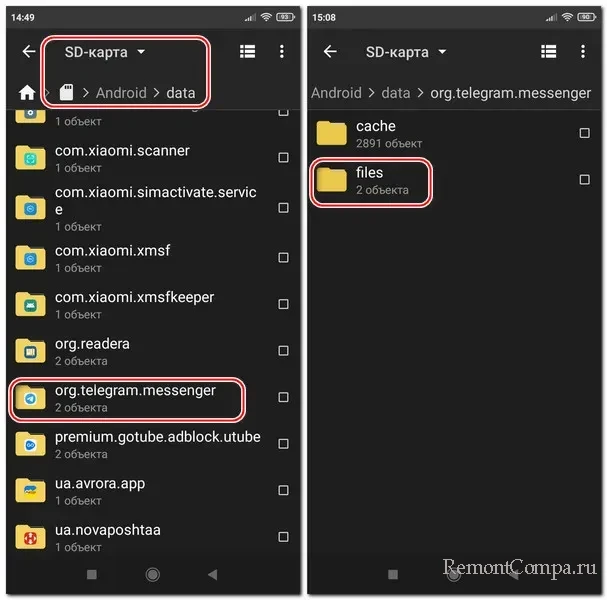
А внутри неё — в папке «Telegram».
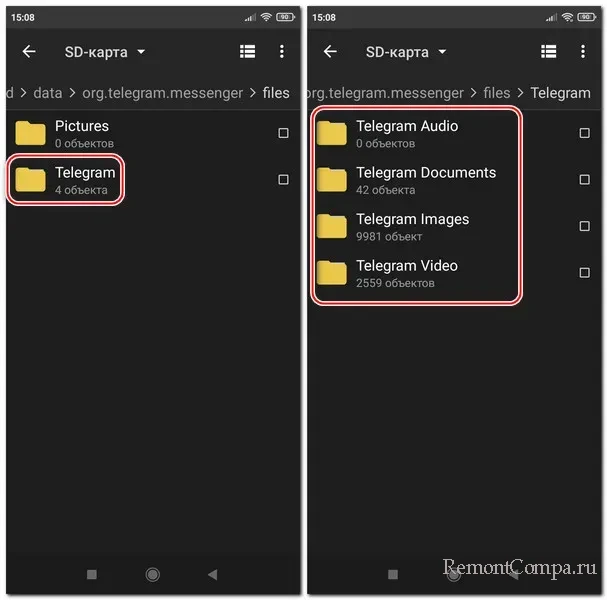
Как очистить кеш Телеграмм на Андроиде, смотрим здесь.
↑ Куда Телеграмм сохраняет файлы на компьютере
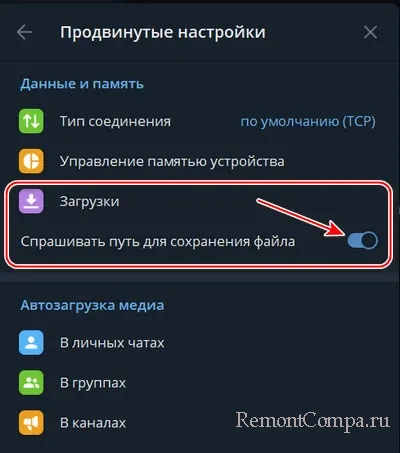
На компьютере, в десктопной Windows-программе Телеграмм загруженные файлы по умолчанию попадают в профильную папку «Загрузки». Но нужно посмотреть, не настроена ли у вас другая папка. А, возможно, вы как раз таки и захотите настроить другую папку или запрос пути при каждом сохранении. Всё это возможно в Windows-программе Телеграмм. В ней идём по пути «Настройки → Продвинутые настройки».
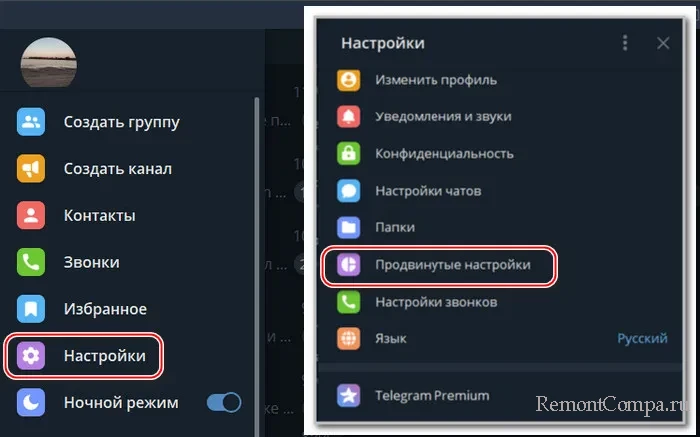 Кликаем «Путь для сохранения».
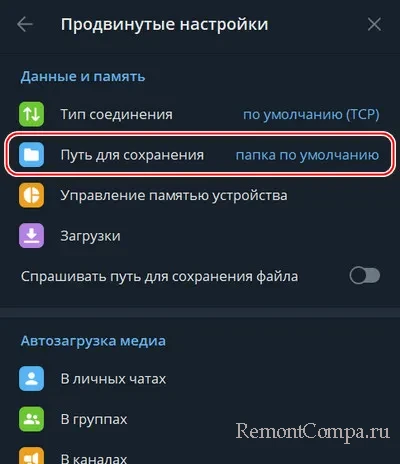
И смотрим, какая папка стоит для сохранения загруженных файлов. Можем сменить её на какую-то другую («Постоянная папка (выбрать)»).
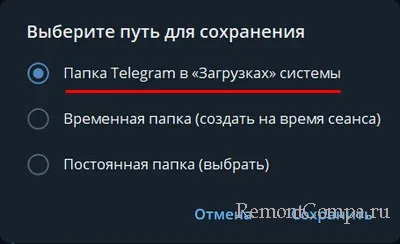
Альтернативный вариант – включить ползунок опции «Спрашивать путь для сохранения». В таком случае каждый раз при загрузке файлов мы в окошке обзора сможем указать путь для их сохранения.
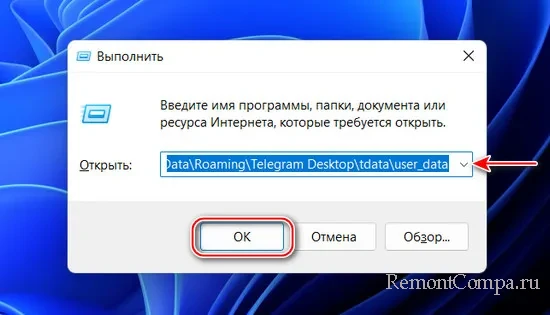
Файлы кеша Windows-программа Телеграмм хранит на диске С. Для доступа к ним жмём клавиши Win+R. Вводим:
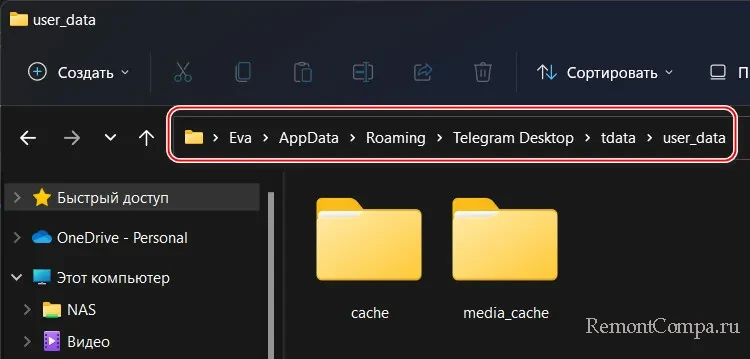
Вот по этому пути и хранятся файлы кеша.
Как очистить кеш Телеграмм на компьютере, смотрим здесь.
↑ Сохранение данных из Телеграмм вручную
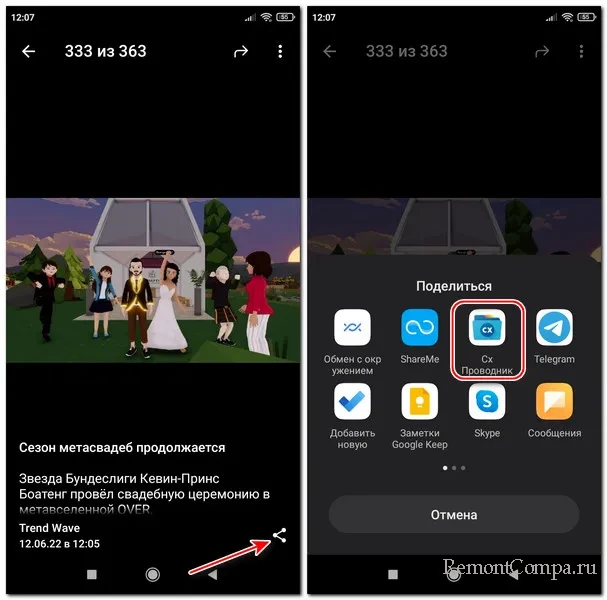
Друзья, вне зависимости от того, какой путь сохранения загрузок у вас настроен в Телеграмм, отдельные файлы вы можете скачивать по любому пути, какой вы укажете вручную. В приложении Телеграмм на Андроиде вы можете использовать опции «Сохранить в галерею» или «Поделиться».
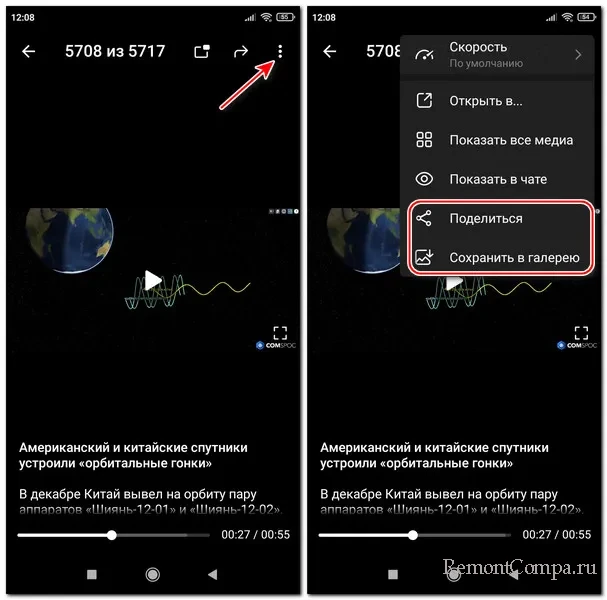 Если выберете «Поделиться», потом в качестве приложения расшаривания укажите файловый менеджер. И укажите, соответственно, путь сохранения.
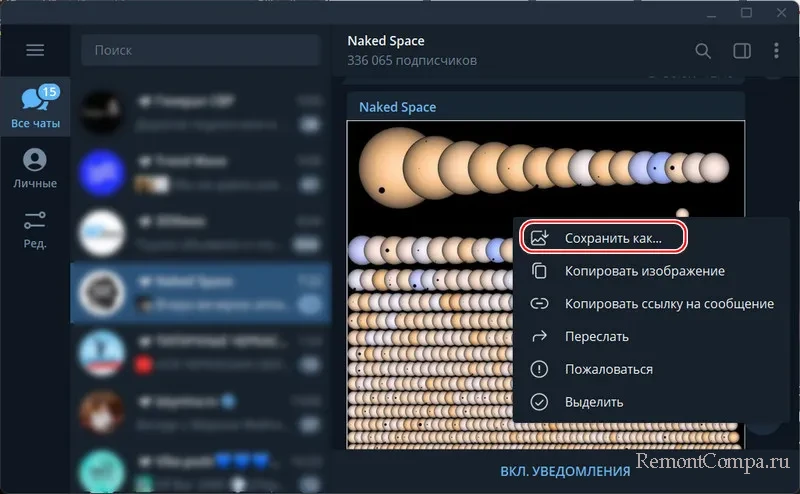
В Windows-программе Телеграмм можете использовать опцию «Сохранить как» в контекстном меню на файлах контента.
Вот это, друзья, куда Телеграмм сохраняет файлы на Андроиде и на компьютере.
Куда Telegram сохраняет файлы — на компьютере и смартфоне

Куда Telegram сохраняет файлы, которые вам присылают в чатах другие пользователи? Найдем же тот самый Бермудский треугольник, где пропадают картинки, видео и веб-документы. Рассмотрим инструкции по поиску сохраненных материалов для Телеграм на компьютере (Windows, macOS) и смартфонах (Android, iOS).
Куда Telegram сохраняет файлы на компьютере

Весь контент, который отправляют вам другие люди в Телеграм , мессенджер по умолчанию сохраняет на компьютере в папку « Telegram Desktop ». Путь к ней зависит от вашей операционной системы.
Сначала разберем, где искать нужный вам веб-документ на Windows и macOS.
На Windows
На компьютерах с операционкой Windows — zip , картинки и прочее из Телеграм — хранятся в папке «Загрузки». Найти ее можно двумя путями:
Первый способ : И нструкция по п ошагово му переходу до нужной папки:
- «Компьютер».
- «Диск С».
- «Пользователи» .
- В аш а учетн ая запис ь .
- « Загрузки» .
- « Telegram Desktop ».
- В ыбираете нужн ую картинку, документ или видео .
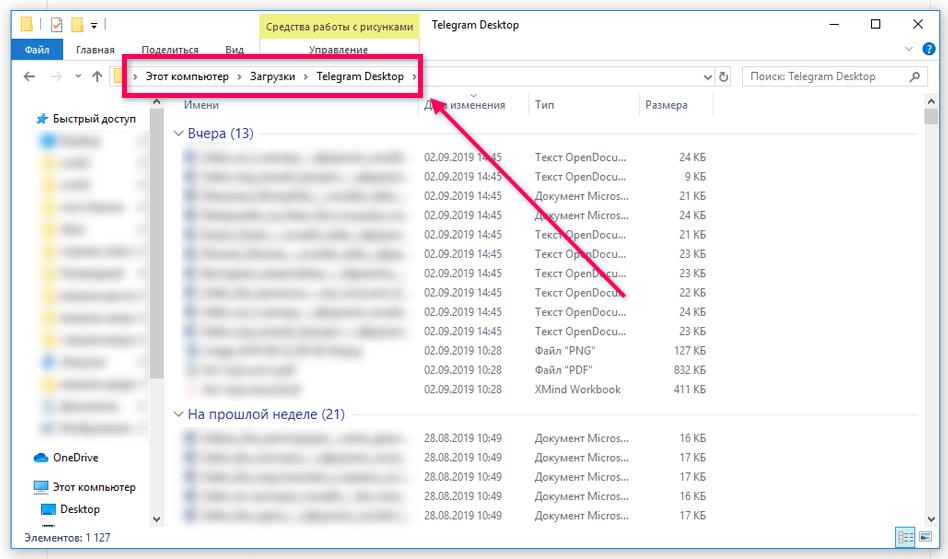
Второй способ: Как телепортироваться в нужную точку через поисковик.
Д ля ПК на операционной системе Windows 10:
- Заходите в «Пуск».
- Не переходя никуда, вводите название « Telegram Desktop ».
- Нажимаете на папку с соответствующим названием и выбираете, что вам нужно.
Важно! Для ПК на операционной системе Windows 7 телепортация займет чуть больше времени :
- Заходите в «Пуск».
- Дал ьше нажимаете « Найти программы и файлы ».
- В води те в строку поиска « Telegram Desktop ».
- Переходите в папку с этим названием и находите то, что вам нужно.
На m ac OS
С поиском сохраненного контента на операционке, которая стоит на технике Apple, дела обстоят сложней. Чтобы добраться туда, где Телеграм сохраняет картинки, видеофайлы и документы, нужно здорово пошаманить.

Папка эта скрыта, поэтому если у вас macOS, проще самому указать удобный для себя путь, куда Телеграм будет сохранять скачанные материалы. Делается это за 4 простых шага:
Заходите в Телеграм , далее в «Настройки».
Переходите в «Данные и диск».
Нажимаете на вкладку «Путь для сохранения».
Указываете новое место под сохранение файлового контента.
То есть вы можете всего за несколько нажатий выбрать, куда мессенджер б удет сохранять присылаемые другими пользователями материалы.
Это быстрей и проще, чем искать стандартную скрытую папку.
Бонус — р учное сохранение
Ч тобы не замачиваться над поиском нужного материала на компьютере , его можно сразу сохранить в удобное для вас место:
- П рав ая кнопк а мыш к и (п рямо в Телеграм-чате ) .
- «Сохранить файл/изображение/видео как…».
- Определитесь с местом, куда хотите сохранить файл.
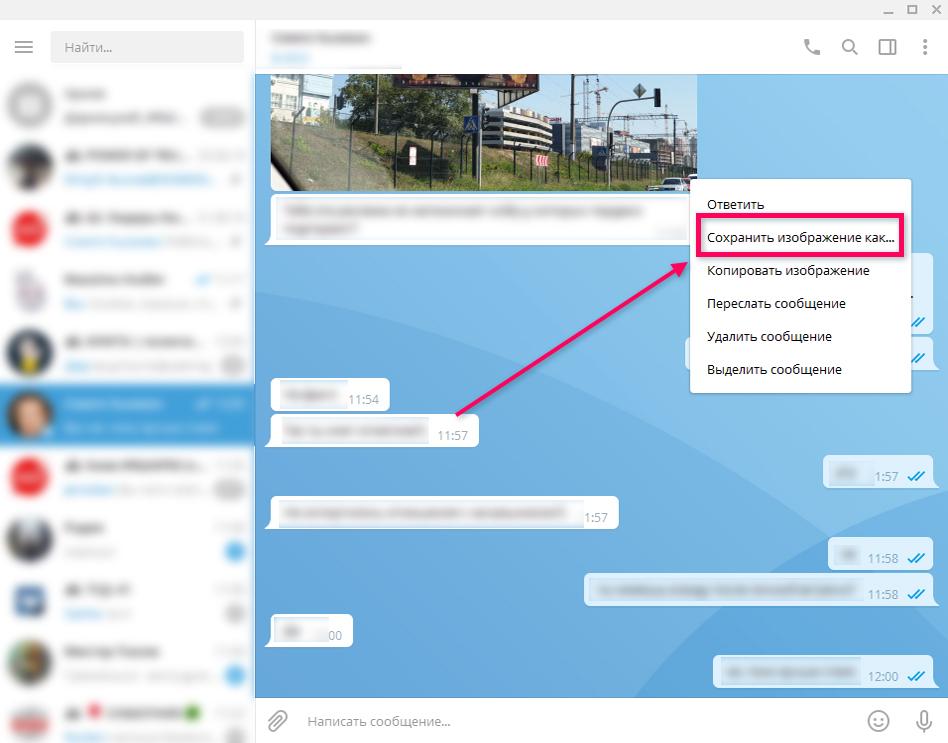
Как скачать все файлы 1 кликом на ПК
Многим пользователям неудобно сохранять каждый присылаемый в чатах файл по отдельности. Как скачать все материалы из чата с конкретным человеком моментально одним нажатием мыши в мессенджере?
Для этого идем следующим путем:
- Выбираем нужного пользователя.
- Жмем на три точки в правом верхнем углу (настройки чата).
- «Экспорт истории чата».
- Ставим галочки на нужных материалах (фотографии, голосовые сообщения и др.).
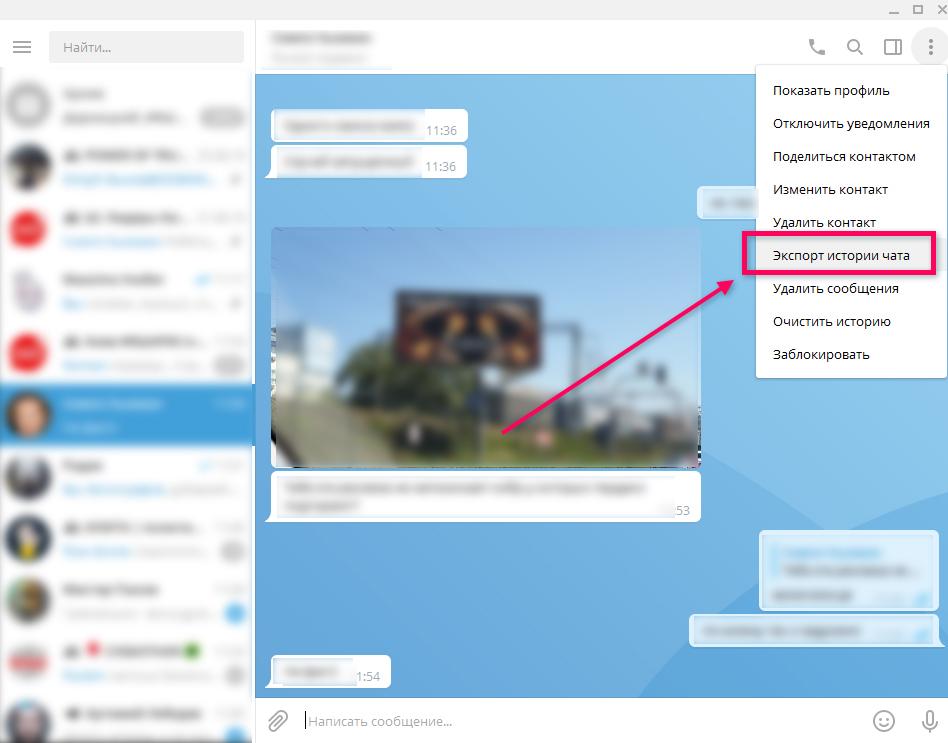
Выставляем дополнительные параметры: ограничения по размеру скачанных материалов, путь сохранения и ограничения по датам, в которые пользователь отправлял вам сообщения.
Куда Telegram сохраняет файлы на смартфоне
Важно! Выбирать папку, куда Телеграм будет сохранять файлы, на телефоне нельзя. Присылаемый графический контент и веб-документы автоматически распределяются по уже созданным структурированным разделам.
Все полученные или отправленные файлы через смартфон Телеграм с охраняет по разным директориям в зависимости от типов материалов:
- Telegram Audio — музыка, аудиозаписи;
- Telegram Documents — документы, zip- архивы;
- Telegram Images — картинки;
- Telegram Video — видеофайлы.
Рекомендуем: 22 000+ Телеграм-каналов про спорт, секс, юмор и прочее — Онлайн Каталог.
На Андроид
Для упрощения поиска нужной папки, куда Telegram сохраняет документы и контент, воспользуйтесь диспетчером файлов для смартфонов на Android.
Путь к нужной папке в файловом менеджере короткий:
- Telegram.
- Audio/Documents/Images/Video.
Можно использовать стандартный файловый менеджер, который уже встроен в ваш гаджет, или же скачать любой другой на ваш вкус. Например, Solid Explorer, Total Commander, X-plore File Manager и др.

Сохраненные картинки также появятся в галерее
На IOS
Для смартфонов на iOS принцип поиска файлов идентичен тому, что описан для Andro i d:
Открываете файловый менеджер.
Заходите в папку Telegram.

Ищите сохраненные из Т елеграма документы и контент в стандартном файловом менеджере. Если не удобен или не понятен — скачайте в App Store более комфортное для вас приложение.
Функция автоматического удаления
Чтобы сохранить больше места в памяти вашего смартфона, рекомендуем использовать специальную функцию для удаления ненужных файлов. С ее помощью автоматически будут стираться фото, видео и другой контент, который вы не открывали в течение определенного срока.
Найти эту функцию можно следующим образом:
Заходите в «Настройки» мобильной версии Телеграм.
Переходите в раздел «Данные и диск».
Нажимаете на «Использование диска» .
Выставляете удобный для вас формат.
По умолчанию в настройках срока хранения файлов в Телеграм указан параметр «Всегда». Его вы можете поменять на «3 дня», «Неделю» или «Месяц». С помощью этой маленькой фичи Телеграм не будет засорять память на устройстве, за счет чего гаджет заработает быстрей.
Посмотрите также нашу подборку ТОП-135 лучших каналов в Телеграм! Самые увлекательные каналы в одной статье.
Где хранятся файлы из веб — версии Telegram
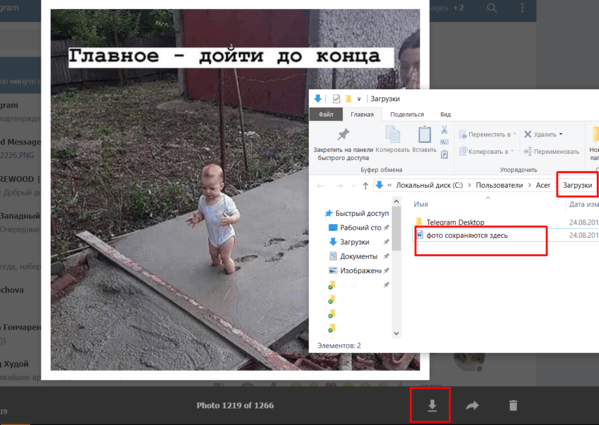
Процесс того, как Телеграм сохраняет файловый контент в веб-версии похож на десктопный. Есть только одно отличие в том, что конечная директория в этом пути будет «Загрузки» / « Downloads »:
Имя учетной записи;
Уверены, теперь вы не потеряете важные картинки, документы или видео! Сохраните эту инструкцию на всякий случай в закладки.
Вы используете Телеграм только для общения? Тогда его потенциал раскрыт для вас только на 10%.
В этой статье ТОП-100 самых полезных Телеграм-ботов. Их можно использовать для подборки музыкального плейлиста, продажи услуг, получения знаний в любой сфере, знакомств в интернете и многих других задач.
Как посмотреть загрузки в Telegram: место сохранения файлов и видео

Полезное
Пользователи могут улучшить приватность переписки, удалив личные загрузки из системы, для чего требуется знать, куда «Телеграм» сохраняет файлы на «айфоне», «андроиде» и ПК. Если не подозревали, что «сливаете» контент, следует отыскать системный архив. В нем хранятся не только медиа, но и кэш – голосовые сообщения, посты, документы, копии изображений и пр.
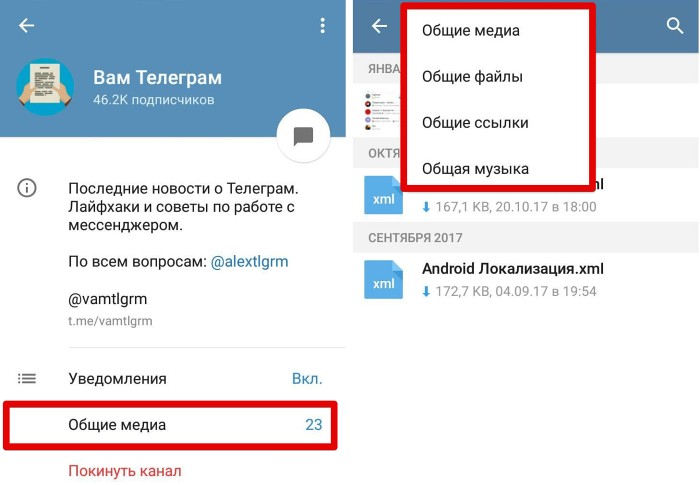
Все данные Телеграмма сохраняются в общем системном архиве.
Место хранения файлов из «Телеграма» на компьютере
Неудаляемая папка, которую мессенджер эмулирует при установке, находится в системной памяти ПК. Для определения директории достаточно воспользоваться файловым менеджером ОС. На компьютерах и ноутбуках расположение архива Telegram Desktop будет различным, поскольку архитектура файловой системы зависит от сборки.
Продвинутые пользователи «Телеграма» не применяют системную папку, т.к. настраивают путь для сохранения. Опция доступна в десктопных версиях во вкладке «Данные и память». Указав директорию вручную, пользователь в любой момент может вернуться к содержанию архива. Мессенджер напомнит название диска и подпапок.
Что касается настроек по умолчанию, то здесь директорию запоминают. Путь сохранения зависит от установленной ОС.
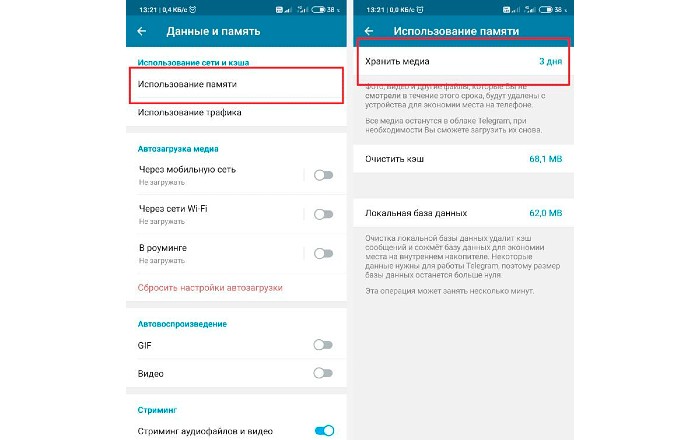
Раздел «Данные и память» содержит информацию о загрузках в Телеграмм.
На Windows
Чтобы найти какой-либо файл на ПК под управлением Microsoft, достаточно вбить в строку «Пуск» его наименование. Корневая папка называется Telegram Desktop. Ее расположение в памяти ПК зависит от параметров, указанных при инсталляции мессенджера.
- Перейдите в «Мой компьютер», далее – в раздел системного диска.
- Откройте вкладку «Пользователи», выберите учетную запись (имя ПК).
- Кликните по «Загрузкам», перейдите в Telegram Desktop.
Контент не сортируется по типам аудио, видео, документы, изображения. Для быстрой группировки медиа применяют соответствующий фильтр.
Для просмотра сохраненного кэша в версии Portable достаточно запустить USB-накопитель, открыть распаковочный ZIP, перейти в TData и открыть User. Веб-сеансы в «Телеграме» также задействуют системные ресурсы ПК.
На MacOS
На «яблочных» компах папки приложений защищены ОС, поэтому поиск через файловый проводник не дает результата. Прямого доступа к ресурсам для чтения не существует. Пользователь может просмотреть изображения/аудио/ролики, экспортировав данные прямо из мессенджера. Последующие переустановка и настройка приложения очистят невидимый мусор.
Чтобы знать, где находится контент, а также иметь постоянный доступ к нему, в параметрах мессенджера устанавливают путь для сохранения. Файлы будут автоматически подгружаться на жесткий диск по мере пользования программой.
Куда скачиваются фото и видео на телефоне
Владельцам смартфонов интересно знать, где хранятся файлы, дублирующие личные «сохраненки» и не только. При удалении информации ее восстанавливают за 5 минут.
На «андроиде»
Система Android поддерживает различные проводники. Файловая система на старых устройствах строится на базе разветвленных библиотек, как на компьютере. Для поиска архива достаточно вспомнить его расположение по умолчанию (при установке из Play Market).
- Откройте раздел с памятью, системный диск ROM, Phone Storage.
- Выберите ручной поиск Explore.
- Во внутренней библиотеке Internal Storage найдите Telegram.
- Откройте разделы Audio, Documents, Images, Video.
Последние поколения смартфонов стали учитывать потребность пользователя в контроле приложений с правами доступа. Файловые системы новых телефонов защищены, однако просмотр загрузок возможен с помощью диспетчера устройств и встроенного поиска.
- Откройте «Диспетчер»/«Проводник». Это отдельная утилита для «андроида».
- Выберите раздел с внутренней памятью.
- Отсортируйте содержимое, нажав на категории.
- Выберите пункт с приложением Telegram.
- Откройте контент, рассортированный во вкладках, – «Все», «Изображения», «Видео», «Фото», «Документы», «Другие».
Чтобы посмотреть скрытые архивы, нажмите на контекстное меню (при наличии).
На iOS
Большинство софта Apple хранится в защищенном облаке, поэтому новичков часто интересует, куда «Телеграм» сохраняет файлы на «айфоне». Для поиска неудаляемой папки требуется открыть системное хранилище.
- Нажмите Settings; General; iPhone Storage, iOS Apps; Telegram. Или «Настройки»; «Общие»; «Память телефона»; «Приложения»; «Телеграмм».
- При отсутствии доступа загрузите сторонний проводник.
- Перейдите в нужный раздел для просмотра музыки, клипов, чеков и пр.
При необходимости загрузку файлов можно отключить в мессенджере, выбрав функцию «Хранить медиа 3 дня/неделю/всегда».
Отличается ли место сохранения файлов в Telegram X
Приложение X Messenger создает системную папку при установке на любые устройства. Найти ее с помощью стандартных проводников не получится, т.к. она не является корневой. Файлы рассредоточены по нескольким директориям сразу.
Для быстрого поиска картинок и видео из архива попробуйте следующую схему. На «айфоне» откройте директорию Storage/Emulated/0/Pictures/Telegram X. На «андроиде» – Internal Storage/Data/org.
Для поиска забытых файлов «Телеграма» следует воспользоваться файловыми проводниками или сторонними менеджерами загрузок. Различные модели смартфонов и ПК дублируют системный архив мессенджера в одну и ту же директорию. Для быстрого просмотра кэша достаточно запомнить файловый путь к архиву.