Проблемы с получением уведомления WhatsApp на Android
 Перейти к загрузке WhatsApp
Существует ряд причин, по которым вы, возможно, сталкивались с проблемой уведомления Whatsapp, эти причины включают ненадежное подключение к Интернету, ограничения данных, устаревшее приложение, проблему с кешем приложения и различные проблемы с прошивкой. Однако все эти проблемы могут быть устранены, и проблема уведомления Whatsapp может быть решена. Следуйте приведенным ниже методам, чтобы исправить вашу проблему.
Убедитесь, что подключение к Интернету работает
Одной из наиболее распространенных проблем, возникающих при использовании любого веб-приложения, является медленное или ненадежное подключение к Интернету. Слабая связь часто приводит к частым разъединениям и проблемам при отображении уведомлений как на iPhone, так и на Android. Поэтому самое первое, что вы должны сделать, это проверить, что ваш интернет не ограничен и работает нормально. Если вы находитесь на данных, убедитесь, что в этом районе есть хорошее покрытие 3g / 4g, и если вы используете Wi-Fi, убедитесь, что символ Wi-Fi в строке состояния не содержит восклицательного знака. Вы всегда можете перезапустить маршрутизатор, если что-то не так с вашим интернетом.
Разрешить использование фоновых данных
Иногда приложения могут иметь ограниченные фоновые данные, что экономит полосу пропускания, но также вызывает проблемы, такие как уведомления WhatsApp, которые не работают. Убедитесь, что фоновые данные не ограничены для WhatsApp, вы можете проверить это, выполнив следующие действия:
Шаг 1. Откройте «Настройки> Подключения> Использование данных» на вашем смартфоне. Шаг 2. Теперь выберите «Использование данных Wi-Fi», а затем выберите WhatsApp. Шаг 3: Включить «Разрешить использование фоновых данных».
Перезагрузите телефон
Это звучит очень просто, чтобы быть правдой, но большую часть времени он может творить чудеса. Просто перезагрузите телефон и проверьте, не устранена ли проблема:
iPhone: Нажмите и удерживайте «Боковая кнопка / Кнопка питания» в течение нескольких секунд, пока не появится слайдер питания, затем сдвиньте ползунок вправо и подождите, пока он не погаснет. Как только он выключится, нажмите и снова удерживайте кнопку «Сон / Питание» в течение нескольких секунд, пока iPhone не вернется назад.
Android: Нажмите и удерживайте кнопку «Питание» в течение нескольких секунд, появится меню. Найдите и нажмите «Перезапустить», иначе вы можете удерживать кнопку «Питание», пока ваш телефон не выключится, а затем снова удерживайте его в течение нескольких секунд, пока он не загрузится.
WhatsApp имеет доступ ко всем Разрешениям
Конфиденциальность — еще одна серьезная проблема для всех нас, поэтому для Android были установлены настройки разрешений. Он гарантирует, что приложение сможет получать доступ только к данным и аппаратным средствам, которые вы разрешаете в разрешениях. Однако вы можете изменить настройки тезисов и убедиться, что WhatsApp получает все разрешения, потому что он может создавать проблемы, такие как тоновый сигнал уведомления Whatsapp, который не работает или камера не работает. Так вы можете это сделать
Шаг 1. Откройте «Настройки» на телефоне Android. Шаг 2. Найдите «Приложения» и коснитесь его, затем найдите и нажмите «WhatsApp». Шаг 3: Теперь нажмите «Разрешения» и включите все все разрешения.
Очистите кеш WhatsApp
Почти все приложения для Android создают некоторый кеш для быстрой загрузки и других целей управления памятью, к сожалению, этот файл кеша может вырасти в огромный файл и может запускать ресурсы, а также может снизить внутреннее хранилище, что является одной из причин, почему Whatsapp не показывает проблему с уведомлениями. можно исправить это, очистив кеш. Вот как это сделаеть:
Шаг 1. Откройте «Настройки» на телефоне Android. Шаг 2: Нажмите «Приложения / приложения», а затем найдите WhatsApp из списка и коснитесь его. Шаг 3: Теперь нажмите «Хранение», а затем нажмите кнопку «Очистить кеш».
Включите уведомления WhatsApp
Возможно, вы случайно отключили уведомления для WhatsApp, поэтому никаких предупреждений и всплывающих окон не появляется. Однако вы можете снова включить его, выполнив следующие действия:
Шаг 1. Откройте WhatsApp на телефоне. Шаг 2. Откройте «Настройки> Уведомления». Шаг 3: Наконец, включите «Уведомление».
Сброс уведомлений WhatsApp
WhatsApp разрешает настройки уведомлений для каждого контакта, который у вас есть в вашем списке, вы можете сбросить настройки уведомлений, потому что большую часть времени он может вызвать проблемы с отображением уведомлений, вот как это сделать:
Шаг 1. Откройте приложение «WhatsApp» на устройстве Android. Шаг 2: Теперь нажмите значок «Меню», имеющий три точки в правом верхнем углу, а затем откройте «Настройки». Шаг 3: Нажмите «Уведомления», а затем еще раз нажмите «Меню» значок с тремя точками и, наконец, нажмите «Сбросить уведомления».
Обновить и переустановить WhatsApp
Устаревшие приложения могут принести много проблем, лучше всего часто обновлять все ваши приложения, чтобы убедиться, что вы получаете последние функции и лучший опыт. Вы можете попробовать обновить и переустановить приложение для исправления уведомлений и других проблем, выполните следующие действия:
iPhone: Откройте «Appstore» на вашем iPhone. Теперь нажмите значок «Обновить» внизу справа. Отобразится список всех приложений, имеющих обновления, просто нажмите «Обновить все» в правом верхнем углу.
Если вы хотите переустановить приложение, выполните следующие действия: Нажмите и удерживайте значок приложения «WhatsApp» на рабочем столе в течение нескольких секунд, он начнет колебаться. Нажмите значок «X» в правом верхнем углу значка приложения, он удалит приложение, которое теперь открывает «Appstore», и нажмите значок «Поиск» снизу и введите «WhatsApp». Теперь нажмите кнопку «Получить», чтобы снова установить приложение.
Вот как можно обновлять приложения на Android: Шаг 1. Откройте «Playstore» на Android-устройстве. Шаг 2: Нажмите значок трех линий, а затем нажмите «Мои приложения и игры». Шаг 3: Появится список доступных приложений для обновления, просто нажмите кнопку «Обновить все».
Вот как вы можете переустановить приложение на Android: Шаг 1. Откройте «Playstore» на вашем телефоне. Шаг 2. Поиск WhatsApp путем ввода в строке поиска. Шаг 3: значок WhatsApp появится в списке с кнопкой «Удалить», коснитесь его, как только процесс будет завершен, появится кнопка «Установить», а затем коснитесь этого.
Как отключить приложения в фоновом режиме и сэкономить аккумулятор
Приложения, которые работают в фоновом режиме, совсем не так безобидны, как кажется на первый взгляд. Даже если они написаны проверенными разработчиками и ничего вредоносного за ними не стоит, у них есть один существенный минус, который перекрывает многие плюсы. Минусом этим является сильное влияние на время автономной работы. Когда приложение на экране и работает только тогда, когда смартфон разблокирован, вы можете контролировать время его работы. В остальных случаях оно делает что-то само по себе и никто не знает, когда оно начнет скачивать данные или просто определять положение устройства через GPS. С этим сталкиваются все и в этой статье я дам несколько полезных советов, что с этим делать.
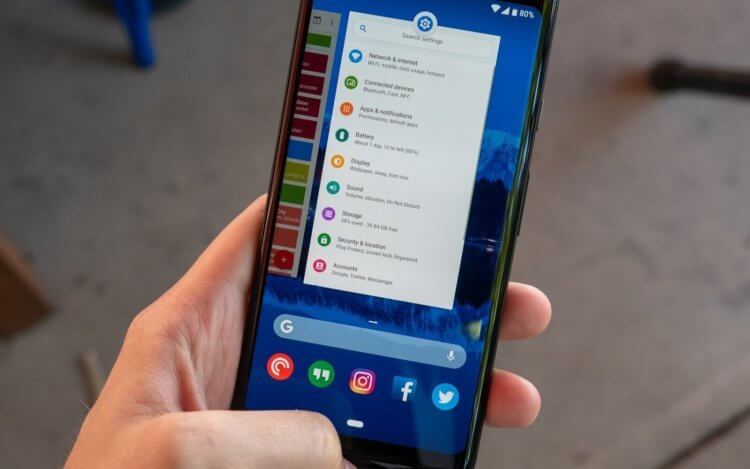
С фоновыми процессами надо быть осторожней.
Портится ли смартфон со временем
Многие пользователи часто думают, что со временем их смартфон просто испортился и поэтому перестал держать заряд, начал медленнее работать и чаще зависать. Конечно, небольшой износ у смартфонов действительно есть, но он не оказывает такого влияния, как сам пользователь. Особенно это относится к устройствам на Android. Именно они с годами обрастают фоновыми приложениями, расширениями и прочей чешуей, которая оказывает куда большее влияние на гаджет, чем просто старение плат.
Как контролироваться фоновые процессы в телефоне?
Лучший способ получить контроль над вашими процессами — это покопаться в телефоне с помощью инструментов мониторинга, встроенных в Android. То, в какие меню вам надо будет зайти и куда нажать, зависит от того, кто сделал ваш смартфона. Но в целом логика будет одна.
В некоторых случаях, прежде чем вы сможете начать настраивать параметры, вам нужно включить параметры разработчика. Для этого надо открыть ”Настройки”, далее ”О телефоне”, а затем несколько раз нажать на поле ”Номер сборки” (около семи раз). Вы получите уведомление о том, что параметры разработчика были разблокированы, как только вы закончите.
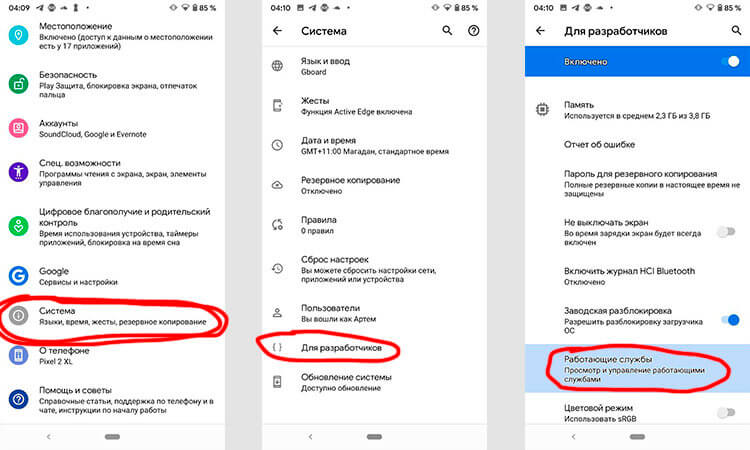
Первым делом перейдите в ”Настройки”, далее ”Система”, потом ”Дополнительно” и ”Параметры разработчика”. В этом меню надо найти пункт ”Работающие службы”. Внутри вы увидите, какие приложения потребляют оперативную память и сможете их установить. Но важно понимать, если вы не знаете, что останавливаете, вы можете сделать только хуже. Останавливайте только то, что сами запускали.
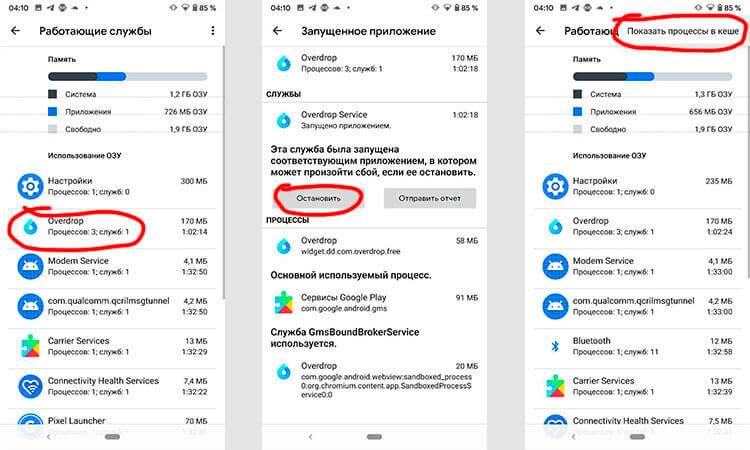
Если вы не знаете, что можно останавливать, а что нет, вы будете действовать на свой страх и риск. Главное, не трогайте приложения, в названии которых есть ”Сервисы Google” или просто ”Google” — за редким исключением это будут системные службы.
Опасно ли останавливать фоновые процессы Android
В системе есть ”защита от дурака” и остановить что-то, что действительно может привести к критической ошибке, скорее всего, не получится, но испытывать судьбу не стоит.
Чтобы остановить процесс, надо будет открыть выбранное приложение и нажать ”остановить”. Все просто.
7 крутых виджетов для Android, которые я советую попробовать
Если вы сомневаетесь или просто не хотите останавливать процессы из этого меню, можно зайти в другое место. Откройте ”Настройка”, далее ”Приложения”, после этого откройте список приложений и нажмите в правом верхнем углу значок с тремя точками. Там выберите ”Показать системные процессы”.
Чтобы принудительно остановить или удалить приложение вручную через список приложений, перейдите в «Настройки», далее «Приложения», потом «Диспетчер приложений» и выберите приложение, которое вы хотите изменить. Не удаляйте приложения, которые появляются, когда вы выбираете опцию «Показать системные приложения».
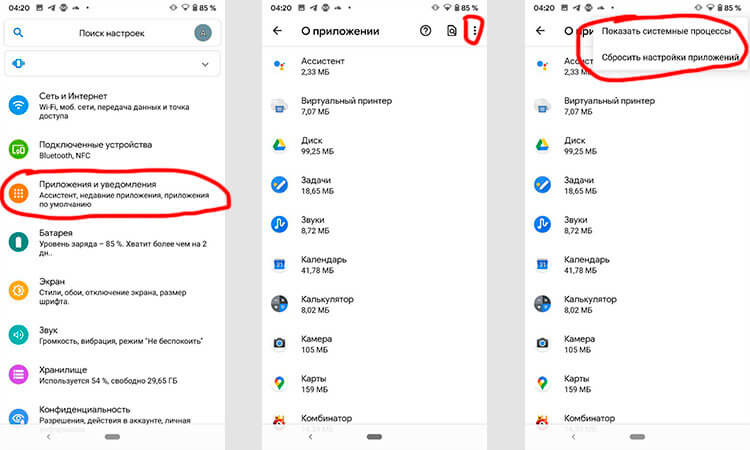
Изучите список, поймите, что вам не нужно, и остановите этот процесс. Надо понимать, что некоторые приложения сразу же перезапустят процесс и так можно делать бесконечно. Для этого вернитесь назад и просто остановите приложение. А если вы вообще не пользуетесь им, просто удалите его — так будет еще лучше.
Из-за чего садится батарея телефона
А теперь разберем, от чего именно садится батарея вашего телефона. Способы анализа, приведеные выше, бесспорно хороши, но есть в них и минусы. Они не показывают непосредственного воздействия приложения на аккумулятор. Чтобы понять, сколько процентов потратили процессы каждого конкретного приложения, надо открыть ”Настройки”, далее ”Аккумулятор”. Тут вы можете найти информацию о том, какие приложения работают и насколько активно они сажают аккумулятор. Так будет еще проще решить, что остановить или и вовсе удалить.
С каждой новой версией Android количество систем автоматического сохранения заряда увеличивается. Это означает, что со временем количество настроек может сократиться.
Обсудить стоит ли пользоваться определенными приложениями вы можете в нашем Telegram-чате. Там всегда есть кто-то, кто может что-то посоветовать.
Много споров и дискуссий всегда вызывали сторонние приложения для оптимизации работы смартфона. С одной стороны, они позволяют не задумываться о том, как и что надо сделать, чтобы остановить ненужные процессы, но могут быть в таких приложениях и минусы.
Главным минусом будет то, что такие приложения могут сами еще больше сажать аккумулятор. На это жалуются многие пользователи. Иногда действительно проще сделать все вручную, чем доверять все автоматике.
Нет уведомлений WhatsApp – почему это происходит?
Отсутствие уведомлений в Ватсап о новых сообщениях – частая проблема, с которой сталкиваются пользователи. Но, обычно причина заключается в настройках смартфона, а не проблемах с самим мессенджером. Далее рассмотрим все возможные варианты возникновения такой ситуации и варианты ее устранения.

С чего начать
Чаще всего причины отсутствия уведомлений самые банальные. Поэтому в первую очередь рекомендуем выполнить следующие действия:
- Убедитесь, что в смартфоне отключен режим Не беспокоить”.
- Перезагрузите смартфон и заново запустите мессенджер.
- Проверьте качество интернет-соединения. Для этого зайдите в любой сервис проверки скорости интернет соединения и пинга. Если скорость интернета менее 500 кбит/сек, обеспечьте более качественную связь.
- Отключите все энергосберегающие режимы.
Ограничения в фоне
Если уведомления нотсутствуют, когда мессенджер работает в фоновом режиме, значит операционная система не дает ему нормально функционировать с целью экономия энергии. Эта проблема одна из самых распространенных, так как Ватсапп обладает достаточно высоким энергопотреблением. Для ее устранения выполните следующие действия:
- В настройках телефона откройте Приложения .
- В общем списке приложений найдите Ватсап и тапните по нему.
- Найдите строчку Активность в фоновом режиме и коснитесь ее.
- Выберите вариант Без ограничений .
- Теперь перейдите в раздел Сетевые подключения и снимите все ограничения если они имеются.
- Вернитесь в общие настройки и перейдите в раздел Wi-Fi .
- Откройте меню касанием трех точек в правом углу экрана. Если меню нет, найдите строчку Расширенные настройки .
- Найдите пункт Wi-Fi в спящем режиме .
- Поставьте галочку напротив варианта Никогда не отключать .
Настройка уведомлений
Если вышеописанные действия не помогли решить проблему, возможно, в настройках отключены уведомления Ватсапп. Включаются они следующим образом:
- В настройках телефона перейдите в подменю Уведомления .
- Среди списка приложений найдите WhatsApp и переведите ползунок в положение Вкл .
- Сделайте то же самое в разделе Всплывающие уведомления и Экран блокировки .
Обновление мессенджера
Отсутствие уведомлений может быть связано с устаревшей версией WhatsApp. Поэтому выполните такие действия для решения проблемы:
Что делать, если не приходят уведомления Whatsapp
Никто не хочет пропустить что-то важное, поэтому так важна правильная работа системы оповещений для программ, установленных на телефоне. Но случается, что не приходят уведомления Whatsapp, хотя все остальные мессенджеры работают и напоминают о себе в штатном режиме. Предлагаем вам ознакомиться с возможными причинами возникновения проблем и способами их решения.
Настройки телефона
Самая вероятная причина, почему не приходят уведомления в Ватсапе — особенности настроек самого телефона. Сначала следует проверить, не отключены ли оповещения вообще::
- Андроид. Меню → Настройки → Уведомления → найти в списке Whatsapp → перетянуть ползунок напротив в положение “Вкл”.


- Айфон. Настройки → Уведомления → найти в списке Whatsapp → Допуск уведомлений → перетянуть ползунок на “Вкл”.


Если здесь все нормально, или вы все исправили, но все равно нет уведомлений Whatsapp, переходите к инструкциям в следующих разделах статьи.
Энергосберегающий режим
Довольно часто активированный режим сбережения энергии приводит к отключению работы некоторых приложений в фоновом режиме. В результате новые сообщения не загружаются и уведомления о них не приходят. Если перестали приходить уведомления Whatsapp на Android и iPhone, действуйте по инструкциям в таблице.
| Андроид | Айфон |
| Потянуть вниз шторку панели быстрого доступа → деактивировать “Экономия энергии” . | Потянуть вверх шторку панели быстрого доступа → деактивировать “Режим энергосбережения” .* |
| Меню → Настройки → Оптимизация → Батарея. Здесь нужно посмотреть, не включен ли максимальный режим экономии и если да, то отключить его или переставить на минимальный. | Настройки → Аккумулятор → деактивировать “Режим энергосбережения». |
*Если иконка этой опции добавлена на панели.
Пользователи Android, обратите внимание! на Андроиде не приходят уведомления Ватсап иногда из-за спящего режима. Вот как вы можете его отключить. Меню → Настройки → Оптимизация → Батарея → Спящий режим. Посмотрите, нет ли здесь этого мессенджера. Если есть — снимите галочку в кружке рядом.


Время и часовой пояс
В отдельных случаях неправильно выставленные дата, время и часовой пояс могут привести к отсутствию уведомлений о новых входящих сообщениях. Чтобы проверить актуальность данных достаточно посмотреть на экран, а внести изменения можно тут:
- Если не приходят оповещения на Андроид. Меню → Настройки → Общие настройки → Дата и время → отключить “Автоопределение времени” → включить “Автоопределение времени”.*


- Если не приходят уведомления Whatsapp на iPhone . Настройки → Основные → Дата и время → отключить “Автоматически” → включить “Автоматически”.*


*Необходимо, чтобы система запросила в сети актуальные даты.
Настройки Whatsapp
Внутри этого приложения есть специальный раздел, где выполняются настройки оповещений — звуки, вибрация, всплывающие уведомления и свет. Помимо вариантов мелодий, цветов и длины вибрации, есть еще пункты “Без звука”, “Выкл” (для вибрации), “Без всплывающих окон”, “Без света” — если отметки стоят на них, то входящие сообщения и звонки могут быть пропущены из-за отсутствия какой-либо индикации.
Где проверить настройки, если Ватсап не показывает уведомления на Андроид и Айфон:
- Айфон. Основной экран приложения → Настройки → Уведомления.
- Андроид. Основной экран приложения → Меню → Настройки → Уведомления.
Также следует проверить, не включена ли опция экономии данных. Для этого зайдите в настройки Whatsapp и откройте раздел “Данные и хранилища”. В самом низу вы увидите строку “Экономия данных”. Попробуйте отключить эту опцию и проверьте, приходят ли теперь оповещения.


Обратите внимание! настройки уведомлений также могут выполняться для каждого контакта отдельно. Если вы не получаете оповещений о входящих от какого-то конкретного человека, перейдите на его профиль и посмотрите, не активирован ли пункт “Без звука”, а также проверьте, какие параметры активированы в разделе “Индивидуальные уведомления”.
Особенности Xiaomi и Meizu
Операционные системы Xiaomi и Meizu “заточены” на достаточно жесткую экономию заряда батареи — смартфоны этих марок и позиционируются как способные долго работать без подзарядки. Но, если говорить на языке мира IT, тут фича превращается в баг — экономия заряда происходит за счет блокировки работы многих приложений в фоновом режиме. То есть как только вы закрываете мессенджер, он сразу переходит в спящий режим — прекращается обмен данными с серверами.
Чтобы избавиться от проблемы, необходимо выставить для этой программы индивидуальное разрешение на работу в фоновом режиме. Что делать, если Whatsapp не показывает уведомления (они не приходят) о сообщении:
- Xiaomi . Настройки → Батарея и производительность → Список приложения → Выберите Whatsapp → Нет ограничений.


- Meizu. Настройки → Приложения → Установлено → Whatsapp → Запуск в фоне → Разрешить работу в фоне.
Обратите внимание: названия кнопок и разделов, приведенные в инструкциях для Xiaomi и Meizu, могут отличаться от тех, что актуальны для вашего устройства соответствующей марки. Это связано с возможной разницей в версиях операционных систем.