Как снимать эффектные видео слоумо и таймлапс
Все мы видели ролики, снятые «в ускоренном времени»: облака стремительно плывут по небу, поток машин летит по шоссе, дневной город на глазах погружается в вечерний сумрак. А ещё «замедленные сцены», преимущественно в боевиках: герой картинно выхватывает оружие, стреляет, пуля вальяжно пробивает обшивку… Неизменно эффектные приёмы, первый из которых называется timelaps, а второй slow motion. Кажется, снимать такое видео должно быть чрезвычайно сложно, но это не так — в материале мы подробно расскажем, как самому записать видео в стилистике «таймлапс» и «слоумо».
Основы основ
Чтобы лучше понять, как получается таймлапс или слоумо, давайте рассматривать видео, как последовательность кадров, то есть отдельных фотографий. Традиционное кино и снимается, и воспроизводится со скоростью 24 кадра в секунду, а видео — со скоростью 25 или 30 кадров в секунду. Это даёт нормальную скорость происходящего, максимально приближенную к тому, что видит в реальности человеческий глаз.
Чтобы получить ускоренное движение (таймлапс), увеличивают интервал между кадрами во время съёмки, тогда при воспроизведении в обычной скорости время на экране «сожмётся»: облака пролетят быстрее, солнце закатится за горизонт, станет видно, как тает лёд.
А для того, чтобы «растянуть» время (слоумо), нам нужно сделать гораздо больше кадров за одну секунду, чем 24 или 30. Тогда при воспроизведении с обычной скоростью происходящее на экране замедлится, и мы сможем, не напрягаясь, рассмотреть взмах крыла птицы или изменение формы падающей капли.
Что нужно для съёмки
Первое, что нам понадобится — смартфон с хорошей камерой и гибкими настройками съёмки. Мы взяли с собой «на дело» Honor 9 — внутри этого гаджета работает модуль с двойной камерой: на 20 Мп и 12 Мп, он пишет видео в 4K-разрешении и есть стабилизация изображения.

Однако это тот случай, когда смартфона мало. Нужен штатив — таймлапс снимать долго, иногда до нескольких часов, и совершенно невозможно всё это время неподвижно держать камеру в руках. Если штатива нет, выберите для съёмок место, куда можно безопасно и надёжно поставить смартфон, пока он будет писать видео. Ещё нужен внешний аккумулятор (powerbank), иначе смартфон может разрядиться до того, как вы доснимете фильм своей мечты, и бесконечные часы ожидания пойдут прахом. Наконец, нужна карта памяти (а может, и не одна), или большое количество встроенной: ролики длинные, роликов много, разрешение высокое, всё это потребует ощутимого количества гигабайт.
Смартфон необходимо перевести в режим «Полёт», чтобы звонок друга или рекламное сообщение от оператора не прервали записи видео.
Финальный совет — если вы не снимаете в технике немецкого экспрессионизма, хорошенько протрите объектив.
Таймлапс — это просто
Таймлапс, иначе цейтрафер — интервальная съёмка, то есть кадры снимаются через увеличенные промежутки времени: если интервал между кадрами обычного кинофильма 1/24 секунды, то для таймлапса он может составлять целые секунды или даже десятки секунд. Несложно вычислить, что в таком случае время уплотняется во много раз: одну секунду видео снимают в течение нескольких минут.
Шаг 1. Разбираемся с настройками
Часто в настройках смартфонов режим таймлапса вынесен в отдельный пункт меню. В Honor 9 он называется «Отрезок времени» и организован в полностью автоматическом режиме. Для начинающих — самый подходящий вариант, как и для наигравшихся в технические навороты и вычисления — всё устроено просто, выбираете нужный режим и записываете видео.

Чтобы расширить возможности смартфона, есть два варианта: первый — снимать как есть, а потом дополнительно ускорять видео в редакторе. Второй вариант — воспользоваться другим приложением для интервальной съёмки, благо, их огромное множество. Мы использовали приложение Timelapse Camera, в котором есть несколько вариантов интервалов и регулировка некоторых других параметров съёмки.
Шаг 2. Выбираем сюжет
Для таймлапса подходят медленно развивающиеся сюжеты. Чаще всего так снимают облака, а мы предлагаем ещё снимать распускающиеся цветы и тающий лёд.

Шаг 3. Устанавливаем интервал съёмки
Если вы решили использовать приложение с ручным выбором интервала съёмки, помните, что он зависит от сюжета. Короткие интервалы нужны для съёмки движения, которое заметно глазом — облаков, например. При этом скорость движения облаков разная, поэтому поэкспериментируйте и за короткое время сделайте несколько пробных роликов, выставив в них интервал на 1, 3 и 5 секунд. Отсмотрите и выберите, какое ускорение вам по душе. После этого можно проводить основную, длительную съёмку.
Интервал в 10–20 секунд подходит для съёмки движения небесных светил. Например, Луны. Кстати, есть мнение, что не стоит снимать Солнце — можно испортить матрицу.
Самый длинный интервал, который мы использовали при съёмке видео для этого урока — 1 минута, когда снимали распускающиеся ирисы. Бутон превращался в цветок примерно за 10 часов, и минутный интервал позволил сделать живое, незатянутое видео.

Практика. Снимаем городской пейзаж
Первую пробу съёмки таймлапса делаем по дороге, у московского Сити. У нас не было с собой штатива, поэтому пришлось воспользоваться автомобильной прищепкой с присоской, расположив её на бордюре. Скомпоновав кадр, ещё раз убедимся, что смартфон неподвижен. Фиксация смартфона очень критична — даже мелкие подрагивания визуально обострятся за счёт ускорения видео и испортят итоговую картинку.
Ещё один нюанс съёмки касается сюжетов с меняющимся освещением — закатов и рассветов. Вы столкнётесь со ступенчатым изменением экспозиции. В оправдание разработчиков программ скажем, что даже для профессионалов эта задача не имеет простых решений.
Результат съёмки таймлапса в достаточной степени непредсказуем и этим очень интересен. Например, невозможно предугадать, какой формы облако пройдёт по небу через несколько минут. Если снимаешь красивый закат — будет ли виден солнечный диск в момент касания горизонта или его закроет набежавшая туча. И, наконец, не придёт ли какая-нибудь собачка посмотреть, чем это ты тут занимаешься, и не заслонит ли камеру смартфона!
Но вернёмся к тестовой съёмке. Выстраивая композицию кадра, можно было сделать акцент на небе и верхней части зданий, не захватывая в кадр горизонт — сюжет был бы о том, как движутся облака и движение отражается в стёклах.
Но мы поступили иначе — ввели в кадр прохожих. С одной стороны, это контраст размеренного и быстрого движения, а с другой — интересно было увидеть, как выглядят люди, снятые конкретной моделью смартфона.
Кого-то не впечатлит размеренное движение облаков в кадре, совмещённое с суетой и мельтешением быстрых объектов — будь то люди, машины или ветки деревьев, которые раскачивает ветер. Но только не считайте, что «так снимать нельзя!» — не ограничивайте ни других, ни себя. Наверняка, кто-то из вас найдёт свой стиль и убедительные сюжеты с нарочито быстрым движением. Пробуйте! А пока мы с вами рассуждали о нюансах съёмки, пропищал таймер — камера снимала 10 минут. В результате родилось 20 секунд полёта облаков над московским Сити. Как видите, вам пригодится терпение, а батарее смартфона — полный заряд.
В Honor 9 отснятый таймлапс попадает в папку «Камера» и дублируется в подборке «Видео с камеры». Смартфон даёт возможность отредактировать таймлапс, обрезав начало или конец видео и оставить только значимую часть с кульминацией события.
Практика. Снимаем макро
Следующий сюжет — макросъёмка распускающихся ирисов. Для этого видео не пришлось снимать фотостудию, как может показаться. Мы осветили букет диодными лампами, наподобие люминесцентных трубок, и оставили в ванной, где нет окон, и свет не меняется в зависимости от времени суток. Для фона использовали чёрный картон (и это не лучшее решение для влажного помещения, так что не повторяйте наших ошибок и тщательнее выбирайте материалы). И, конечно же, оставили смартфон на зарядке и в режиме «Полёт», чтобы звонок или SMS не прервали процесс. Интервал между кадрами — 1 минута, и в результате десятичасовой съёмки получилась детальная видеокартина, как распускается цветок.
Второй сюжет — тающий лёд. Процесс происходит медленно, но всё-таки быстрее, чем распускается ирис. Мы выставили интервал 10 секунд и не прогадали — лёд подтаял и заполнил бокал примерно за два часа. Освещали натюрморт всё теми же диодными лампами. Чтобы сделать изображение с насыщенным чёрным фоном, ввели экспокоррекцию в -1 ступень. Кроме этого, нам не понравился автоматический баланс белого — он даёт хорошую нейтральную по тону картинку, но лёд должен быть холодным. Неплохой оттенок получился в сочетании ламп и баланса WB под дневной свет. Результат — на видео.
Слоумо — это просто
Мы уже говорили, что нормальная частота кадров для кинокамеры — 24 кадра в секунду. Камера смартфона позволяет снимать 60 кадров в секунду, а значит, при показе с нормальной скоростью получится замедление примерно в два раза.
Шаг 1. Разбираемся с настройками
В настройках вашего смартфона слоумо, как и таймлапс, может называться по разному. В Honor 9 этот режим называется «Замедление». Всё что нужно чтобы начать съёмку — выбрать функцию в меню и далее работать как с обычной видеокамерой. Приложение позволяет сразу видеть замедленный результат. Кроме этого, можно отрегулировать, какая часть видео будет замедленной: часто хочется видеть вход в сюжет на привычной скорости, потом само замедленное событие и выход из сюжета вновь с привычной скоростью. В этом и помогает приложение. Но будьте готовы учесть один нюанс: если вы хотите замедленное видео передать «в мир», его нужно будет дополнительно сохранить. Только тогда ваша съёмка будет слоумо для всех.

Ещё один вариант съёмки — режим «Профи видео» с настройками 60 fps. Но переход от 60 к 30 или 25 fps придётся осуществлять в другом приложении. Это видно по скриншотам. Из плюсов использования «Профи видео» — возможность регулировать яркость изображения перед съёмкой и другие настройки. Отметим, что у режимов «Профи видео» и «Замедление» разные углы обзора камеры — «Профи видео» захватывает больше в кадр, а «Замедление» слегка приближает.

Шаг 2. Выбираем сюжет
Когда вы компонуете кадр, как и с таймлапсом, в центре сюжета должно быть событие. Лучшего всего слоумо подходит для летних сюжетов: водопады, фонтаны, бегущие по воде девушки, развивающиеся волосы — всем этим здорово любоваться в замедленном ритме. Но даже осенью можно найти подходящий и зрелищный сюжет — прыжки по лужам, падающие листья, взмах крыльев птицы и многое другое.

Практика. Снимаем в осеннем лесу
Для того чтобы снять эффектный ролик, мы отправились в лес на поиски луж. Обратите внимание, что закреплять смартфон в держателе имеет смысл, только когда фон вашего сюжета статичен: движение из автомобиля, натюрморт с чаем и тому подобное. В остальных случаях логично отслеживать движение объекта съёмки, поворачивая смартфон в руках.
Монтаж как вишенка на торте
А теперь, когда мы набрали замедленный и ускоренный видеоматериал, самое время объединить его в один ролик. Как в фотографии серия интереснее одиночной работы, так и в видео история интереснее отдельного сюжета.
Кстати, чтобы снимать timelapse всё-таки лучше использовать специальный режим (в нашем случае «отрезок времени», который есть на борту Honor 9), чтобы потом не заниматься искусственным ускорением неба и подгонкой скорости.
Поэтому в ролик вошли сюжеты, снятые только в режиме «Отрезок времени» и «Замедление».
Конечно, этот небольшой урок не превратит вас в грандмастера «замедленного» или «ускоренного» видео. Однако мы надеемся, что смогли показать: снимать таймлапсы и слоумо не так тяжело, как кажется. Это несложный, но эффектный видеотрюк, которым можно удивлять знакомых и друзей. Снимайте ролики, делитесь ими, совершенствуйте свои навыки видеографа — главное только начать!
Что такое Slow mo?
Современные смартфоны уже давно перестали быть только средством связи, способным наладить коммуникацию между людьми. С каждым годом производители совершенствуют свои устройства, наделяя их всё более мощными и уникальными свойствами. Камера смартфона превратилась в профессиональный инструмент съемки, вытеснив с рынка многие бюджетные цифровые «мыльницы».
Компании-производители реализовали в своих продуктах обширный набор функций, таких как режим портретной съемки, макро, оптический зум и многое другое. Slow motion или режим замедления дает возможность почувствовать себя настоящим клипмейкером, однако стоит углубленно взглянуть на нюансы работы с ним.
Что такое Slow motion
Эффект замедления времени заостряет внимание зрителя на определённом предмете или объекте съемки. Он способен придать б о льшую выразительность кадру и во всех подробностях раскрыть ту или иную сцену. Достигается такой эффект путем увеличения количества кадров, демонстрируемых в секунду. Зачастую slow motion применяют в батальных эпизодах, эпических сражениях. Самая известная сцена, в которой использовался эффект замедления – уклонение Нео (главного героя фильма «Матрица») от пуль.
Интересно! Техника замедленного движения была придумана австрийским изобретателем Августом Мусгером в 1904 году. В качестве механизма синхронизации он использовал зеркальный барабан.
Применение замедленной съемки
Рассмотрим примеры использования эффекта slow motion в различных сферах:
- Централизация внимания на технике гимнастов, трюков скейтеров и т.д.;
- Рассмотрение спорных моментов на соревнованиях (фотофиниш, VAR);
- Драматизация момента в кино/сериале (масштабная битва, взрыв);
- Съемка природных явлений (падение капель дождя, молния).
В зависимости от ситуации, разнится и частота кадров, с которой требуется снимать сцену. Так, например, рапид для комедии будет в корне отличаться от драмы, для достижения соответствующего отклика у зрителей.
Как снять замедленное видео на Android
Далеко не все смартфоны, работающие на базе операционной системы Android, поддерживают функцию записи замедленного видео. Чаще всего этой опцией обладают самые новые или флагманские модели. Так, к примеру, топовый смартфон Samsung Galaxy S20 может снимать slow-mo с частотой до 960 кадров в секунду, однако впервые добиться такого показателя получилось у компании Sony, которая представила свой смартфон Xperia XZ Premium еще в 2017 году.
На сегодняшний день Xiaomi, Huawei, Honor, OPPO имеют в арсенале возможностей некоторых моделей смартфонов запись видео замедленного формата, однако при столь высокой частотности не все из них обладают Full HD качеством, а ограничиваются лишь 720p. К таким смартфонам относятся Xiaomi Redmi Note 8 Pro, Samsung Galaxy A51, Huawei P40 Lite, входящие в категорию бюджетных устройств.
В магазинах приложений представлено большое количество вариантов использования дополнительных инструментов для «прокачивания» технологии slow-motion. Каждое несет в себе действительно интересный функционал и особые преимущества:
- Movavi Clips. Популярное приложение для замедления видео на андроид, а также для обработки и монтажа создаваемых видеороликов. Особенностью данного приложения является возможность замедлять и ускорять отдельные фрагменты съемки. Удобный русскоязычный интерфейс этой программы позволяет легко ориентироваться при монтаже. К недостаткам этого решения можно отнести разве что длительное время конвертации.

- Efectum. Данное приложение акцентирует внимание именно на видеороликах слоу-мо, за что имеет высокий рейтинг, полученный от пользователей благодаря вариации предлагаемых анимаций. Главный недостаток – наличие водяных знаков, которые можно убрать путем покупки программы.

- PowerDirector. Позволяет накладывать видео в формате PiP (картинка в картинке), использовать множество фильтров, импортировать видеоролики с YouTube и Facebook. Однако придется довольствоваться англоязычной версией.

- Slow Motion Video Maker. Довольно простой редактор, нацеленный на работу именно с замедлением. Из недостатков – невозможность применить эффект slow-mo к отдельным элементам.
- Slow Motion Video FX. Удобное и простое приложение для широкого круга пользователей. Хорошо работает с ускорением и замедлением – своими главными функциями. Согласно отзывам большого количества пользователей, все действия, к сожалению, сопровождает обильное количество рекламы.
- Video Speed. Идеально реализовано управление скоростью воспроизведения. Недостатки – отсутствие русского языка и ограниченность функционала.
- Video slow Motion. Так как функционала в этом приложении совсем немного, оно подойдет для начинающих пользователей, которые только начинают знакомиться с эффектом замедления.
Как снимать замедленное видео на iPhone
В отличие от моделей, работающих на базе операционной системы Android, смартфоны от Apple стабильно выпускаются с функцией slow-motion, начиная с модели iPhone 5S. Однако возможность передавать частоту 240 кадров в секунду и Full-HD графику, получили только наиболее новые модели: iPhone 8, iPhone X, iPhone XR, iPhone XS, iPhone 11 и его вариации.
Настройки iPhone позволяют изменять частоту кадров, а также выставлять необходимое разрешение для оптимизации потребления памяти. 1 минута, записанная в Slo-Mo при максимально возможных характеристиках, займет примерно 480 МБ внутренней памяти.

На заметку! Для того, чтобы записать замедленное видео в 720p и 240 кадров / в секунду на наиболее современных моделях, требуется во вкладке «Формат» переключить опцию «Высокая эффективность» на «Наиболее совместимые».

После съемки, видеоролик можно откорректировать по длительности, а также изменить область замедления. Для этого достаточно стандартных функций операционной системы iOS. Более продвинутый монтаж помогут осуществить как перечисленные приложения выше, так и приложения, представленные исключительно в Apple Store:
- Slow Fast Slow. Программа замедляет и ускоряет отдельные видеофрагменты, работает без вылетов и не перегружает систему;
- Slow Fast Motion Video Maker. Главное преимущество этого приложения – выгрузка без водяных знаков. Можно экспериментировать со скоростью воспроизведения, а также с ориентацией картинки;
- iMovie. Одно из лучших приложений для Apple-устройства. Отличная программа для монтажа slow-mo видеороликов с добавлением фильтров, звуковых дорожек и сохранением проектов в формате 4К.
Выводы
Техника slow-motion позволяет создавать красочные и удивительные видеоролики. Полет мыльных пузырей, падение капель воды, воспламенение спички – всё это в замедлении выглядит очень эстетично и завораживает. Многие профессиональные операторы выкладывают свои работы на фотостоки, зарабатывая на красоте каждого подобного кадра.
Имея в своем распоряжении современный смартфон с поддержкой данной технологии, каждый заинтересованный пользователь способен создавать действительно притягательные видеоролики, обрабатывая их с помощью обширного набора приложений, представленных на рынке. Особенно актуальны программы для монтажа для тех пользователей, чей смартфон лишен встроенной функции slow-mo.
Пожалуйста, опубликуйте ваши отзывы по текущей теме статьи. За комментарии, подписки, отклики, лайки, дизлайки низкий вам поклон!
Как замедлить видео на Андроиде
Камеры, внедряемые не только во флагманы, но и в смартфоны средней ценовой категории, сделали возможность записывать ролики на уровне, близком к профессиональному оборудованию, доступной каждому. В числе функций, предлагаемых разработчиками программного обеспечения для этих девайсов, присутствует замедленная съёмка. Её главное достоинство – отсутствие необходимости дополнительно обрабатывать снятый ролик, устанавливая сторонний софт, поскольку запись изначально ведётся в низкой скорости.
Преимущество данного метода относительно ручного монтажа заключается не только в возможности записать слоу-мо без установки лишних программ. Важный плюс – значительно лучшее качество, получающееся благодаря применению иных методов автоматической обработки нежели при обычной записи. Это обеспечивает малую размытость изображения, вызываемую склеиванием стоящих возле друг друга пикселей для уменьшения размера файла и быстрого внесения изменений на программном уровне.
Существует несколько вариантов замедления видеороликов, подходящих для Android-девайсов. Они рассмотрены в этой статье, под которой есть форма комментирования. Если вам известны способы, не попавшие в текст, будьте добры поделиться ими с тысячами пользователей, задающихся данным вопросом. Поэтому рекомендуем вам до конца прочитать наш материал, где мы описали все возможные способы, как замедлить видео на Андроиде.
Как замедлить видео на телефоне
Стандартными средствами камеры Андроида
Вариант не требует загрузки программ из PlayMarket, особенно радуя пользователей смартфонов с небольшим числом незанятого места в хранилище. Функция интегрирована в современные версии, и её отсутствие до этого момента объясняется низким спросом на режим slow-motion в эпоху ранних релизов «Андроида». Тогда камеры не могли похвастаться не только наличием данной возможности, но и высокими разрешениями, достойными FPS.
Интерфейсы встроенных приложений и операционной системы зависят от «оболочки», которая может быть стандартной или созданной производителем. Есть вариант в виде UI от сообщества, однако из-за их разнообразия привести пример для каждого будет сложно. Ниже – инструкция, актуальная для владельцев телефонов Xiaomi с предусмотренным MIUI:
- Откройте приложение «Камера»;

- Через меню режимов откройте «Дополнительные параметры»;

- Тапните «Замедленная»;

- Дополнительно настройте качество и число кадров в секунду. Выше значения – комфортнее просмотр, больше требуемого места. Значение регулируется в списке расширенных настроек.

Далее – всё, как обычно: начните запись и остановите её, когда это потребуется. Файл сохранится в памяти гаджета, откуда его можно будет переслать на другой гаджет или отправить в соцсети. Если получился большой объем, рекомендуем вам ознакомиться, как сжать фото на Android перед отправкой.
Похожее решение – у EMUI, представленного в продуктах HUAWEI и Honor:
- Откройте камеру;

- Оказавшись в меню настроек, отметьте пункт «Замедление»;

- Для детальной установки параметров включите режим «Профи (видео)»;

- Вернитесь к экрану записи, тапните по кнопке, отвечающей за скорость записи. Также измените FPS, если потребуется.

Иногда можно столкнуться с проблемой: телефон поддерживает слоу-мо аппаратно, но такая возможность отсутствует из-за прошивки устройства. В таком случае понадобится установить на девайс образ, доступный для гаджета, входящего в список совместимых и имеющего slow-mo в программе для записи.
Приложение Efectum
Бесплатная программа доступна в Google Play, поддерживает модели с пятой и выше спецификациями системы и обладает более десятью миллионами установок. Средний балл приложения, достигающий отметки в 4,2, показывает относительную удовлетворённость пользователей утилиты. Разработчик, – студия Craigpark Limited, позиционирует своё решение в качестве мощного инструмента редактирования роликов, позволяющего, помимо съёмки в слоу-мо:
- добавлять надписи и предустановленные стикеры;
- управлять звуковым сопровождением;
- делать реверсы видео;
- вырезать фрагменты;
- склеивать записи;
- использовать свыше 70 фильтров.
Для работы с утилитой выполните следующее:
- Скачайте программу из PlayMarket;

- Откройте ранее сохранённую видеозапись, нажмите «Эффекты»;

- Выберите пункт «Slow» и укажите, насколько сильно следует замедлить ролик. На телефоне будет сохранена его копия.

Также можно изменять скорости определённых фрагментов. В числе интересных опций, предлагаемых Effectum, присутствуют: цветокоррекция, размытие, сепия, глитч-эффект. Очевидными минусами приложения являются два момента: наличие «водяного знака» и рекламы. Первый представлен добавлением логотипа утилиты, который будет находиться в течение всей записи, включая необработанные фрагменты. Второй – баннеры, видные в ходе редактирования.
Оба недостатка решаются покупками в приложении, представленными в форме подписок. По данным, представленным на странице в «Гугл Плей», цена за товар варьируется в пределах 15 и 1500 ₽.
Приложение Slow Motion FX
Утилита доступна для большего количества гаджетов, поддерживая «Андроид» 4.3 версии и выше. Она располагает меньшим набором функций в сравнении с вышеуказанным софтом, но интересна экономией занимаемого процента хранилища. Разработчиком этого бесплатного приложения выступает BizoMobile. Для заработка средств создатели добавили рекламу, но не сделали SlowMotionFX платным. «Вырезать» объявления можно через Lucky Patcher или купив Google Play Pass, на который распространяется пробный период длиной в 1 месяц. Кстати, с помощью Lucky Pather еще можно удалить всплывающую рекламу на Андроиде.
Программа практически полностью предназначена для работы со скоростью ролика. Отдельно можно регулировать этот параметр для фрагментов записей, а также дорожек – аудио или картинки. Поддерживаются различные разрешения, но для быстрой обработки рекомендуется не устанавливать значения выше 1920 и 1080 точек. Поскольку Slow Motion FX оставляет исходный материал и его обработанную копию, следует убедиться в наличии достаточного места на карте памяти. Если есть проблемы – хорошими решением послужит удаление мешающего контента или приобретение нового MicroSD с большим объёмом. Еще можете почитать, как устанавливать приложения сразу на SD-карту на Андроиде.
Инструкция по работе в программе выглядит следующим образом:
- Скачайте утилиту в PlayMarket;

- Откройте приложение и выберите действие – обработка уже записанного видео или создание нового ролика. Если выбрать второй вариант, то по завершении записи откроется такой же редактор, что и при монтаже заранее сохранённого контента. Это означает, что камера не будет «с ходу» записывать в режиме slow-motion;

- Выберите кадры, в пределах которых накладываются фильтры;

- Укажите скорость заданного фрагмента. Поддерживаемые значения – в диапазоне между 0,2 и 5;

- Сохраните ролик, вместе с этим читая советы по созданию качественных видео, указанные на экране загрузки.

Рейтинг утилиты в GooglePlay–высокий, 4,1. Балл подкреплён около 200 тысячами обзоров.
Имеется русскоязычный интерфейс, предельно облегчающий работу с программой. На 4PDA бесплатно размещается PRO-версия утилиты, для которой требуется получение прав root. На старых гаджетах в становлении суперпользователем помогут программы в лице Universal Root, 360 Root и KingRoot, на новых – Magisk, Kingo Root, Rootwith Restore. Впрочем, ничто не мешает пользоваться доступной всем в «Плей Маркете» версией при отсутствии желания либо возможности поддержать разработчика.
Приложение Movavi Clips
Утилита тоже радует поддержкой широкого круга девайсов – запустить видеоредактор можно на гаджетах с «Андроидом» версии 4.3 и более новой. Разработчиком является одноимённая российская студия, благодаря чему использование программы покажется комфортным – она доступна на русском без применения машинного перевода. Ещё один плюс – отсутствие рекламы. Платная версия предназначена для расширения функционала, в то время как slow-motion открыт каждому пользователю, загрузившему софт на телефон.
Инструкция по замедлению роликов, также распространяющаяся на устройства iOS, представлена далее:
- Запустив программу, нажмите «Видео», выберите запись среди сохранённых;

- Тапните пункт «Скорость», задайте параметры замедления либо ускорения. Можно активировать либо выключить обработку аудиодорожки;

- Сохраните изменения, по желанию сделав другие эффекты – например, плавные переходы между сценами, добавление стикеров.

Число возможностей, доступных в ознакомительном режиме, велико. Среди них: поворот содержимого, вырезание фрагментов, создание слайд-шоу.
Приложение Video Speed
Из названия софта, выпущенного для Android 4.0 и более современных версий, становится ясно его основное предназначение. Отсутствие лишних в данном вопросе функций позволяет не беспокоиться о занимаемом утилитой месте в хранилище устройства – размер софта составляет примерно 14 мегабайт.
Выполните эти шаги:
- Откройте утилиту и выберите файлы, найденные в хранилище гаджета;

- Тапните кнопку двух стрелочек в правом верхнем углу;

- Задайте скорость;

- Выберите, что сделать с аудио, тапнув по трём точкам.

Студия, разработавшая программу, – Appz Cloud Technologies. В приложении по умолчанию отсутствует русский язык, но на 4PDA имеется переведённая версия с вырезанной рекламой. На выходе вы получите копию файла, сохранённую в том же разрешении и формате. Среди дополнительных возможностей – вырезание фрагментов.
Поддерживаемые значения ускорения и замедления – x4 в обе стороны. Звуковые дорожки можно обработать отдельно, вырезать или оставить без изменений.
Приложение Video.Guru — Video Maker
Создателям программы, – экспертам студии In Shot Inc., удалось объединить функции профессиональных приложений-редакторов и бесплатных утилит в одном решении, названном Video.Guru. Количество оценок в Play Market превышает показатель в 1,4 миллиона отзывов, написанных пользователями со всего мира и обеспечившими среднюю оценку в 4,8 балла.
Присутствуют реклама и покупки в приложении. Их наличие не помешает сделать слоу-мо при наличии смартфона с «Андроидом» не младше пятой версии – достаточно обратить внимание на следующую инструкцию:
- Выберите файл из галереи, что будет предложено после запуска утилиты;

- В нижней части экрана нажмите «Скорость» («Speed»);

- Перемещайте ползунок в разные стороны, чтобы отрегулировать этот показатель. Предельные значения – 0,2x и 100x.

Достоинства утилиты представлены на её странице в «Гугл Плей», важными являются:
- совместимость со множеством форматов, включая 3GP, FLV, MOV, AVI, WMV, MP4;
- поддержка массы соотношений, включая «раритетные» значения в виде «4:5», «2:3»;
- возможность наложить до 3 аудиодорожек поверх существующих;
- добавление эмодзи, стикеров, текстов;
- сохранение в 1080
Приложение Power Director
Компания Cyber Link постаралась выпустить максимально качественную версию собственного видеоредактора, ранее доступного только на Windows. Имеются три версии: бесплатная, премиальная и bundle. Две последние являются платными и отличаются только методами активации – через онлайн-покупки либо ввод кода. Программа работает с роликами в формате до 4K и обладает более 1,5 миллиона отзывов.
Внедрён широкий функционал, к которому относится управление скоростью. Выполните эти действия:
- Скачайте утилиту с Play Market;

- Нажмите «Create new Project»;

- Выберите ролик. Показываются только видео, сохранённые на устройстве, находящиеся в стоковых хранилищах, «облаке» или подключённому внешнему носителю – записи из социальных сетей, видеохостингов и прочих ресурсов недоступны;

- Тапните кнопку «Скорость», размещённую в нижней части экрана;

- Укажите значение параметра. Изменения вносятся по отношении к выделенному фрагменту. Если его нет, то ко всему файлу.

Программа относится к одному из самых мощных решений, предлагаемых разработчиками ПО в области видеоредакторов для Android. Использовать внедрённый в неё функционал можно без приобретения подписки, однако её наличие позволит скрыть логотип Power Director, накладываемый на изменённые видеозаписи. Если вдруг возникнут проблемы с видео, можете почитать статью: как восстановить видео на Android.
Приложение Slow Motion Video Maker
На очереди – ещё один метод с «говорящим» названием. Им можно пользоваться бесплатно, но в таком случае в ходе изменения роликов будут возникать рекламные баннеры. Они не отобразятся в самом видео, но доставят некоторый дискомфорт при монтаже. Количество скачиваний этой утилиты, недоступной на русском языке, – более одного миллиона. Программа совместима с Android версии не младше 7.0. Если баннеры появляются в ютубе, когда смотрите видео, то почитайте гайд: как убрать рекламу на Android в YouTube.
Инструкция имеет следующий вид:
- Установите софт, запустите его;

- Выберите видео, которое будет обрабатываться;

- Переместите ползунок для изменения скорости.

Также поддерживаются различные эффекты, связанные с коррекцией цвета.
Рассмотренная выше утилита создана фирмой Live Video Call – Free. Также есть решение от H20 Studio, распространяющееся под таким же наименованием и тоже не имеющее русскоязычный интерфейс. Для работы с ним:
- Загрузив приложение, тапните «Slow Motion Video»;

- Выбрав ролик, сдвиньте ползунок в нижней части экрана;

- Сохраните файл, нажав галочку.

Замедление скорости ролика в YouTube
Решение пригодится на случай, когда нужно замедлить не свой ролик, а загруженную кем-либо на «Ютуб» запись, – авторам контента следует обратить внимание на софт для ПК либо описанные выше инструкции.
Следующие шаги актуальны не только для юзеров телефонов, но и ПК, смарт-ТВ:
- Запустите YouTube;

- Перейдите к любому ролику, по желанию разверните его на весь экран. Откройте настройки;

- В параметрах выберите «Скорость воспроизведения»;

- Внесите изменения, закройте окно.

Опция будет действовать до ручного отключения, и работать даже при переключении к другому ролику.
Советы по созданию качественного замедленного видео
Главное правило – не злоупотреблять добавлением slow-motion. Зачастую этот фильтр нужен для подчёркивания каких-либо быстрых событий, чтобы пользователь мог обратить на них внимание, не перематывая ролик назад и вперёд. Пренебрежение пунктом негативно скажется не только на мнениях зрителей, но и в плане свободного места в памяти гаджета. Память телефона заполнена на Android? Читайте инструкцию по активной ссылке.
Рекомендуется вырезать аудио либо, что чуть хуже, никак не изменять его. Речь, растянутая с помощью ПО, становится трудной для понимания. А иногда речь и вовсе неразборчивая без самостоятельного ускорения просматривающими видео людьми, а с треками – хуже. Во втором случае возникает другая проблема – половина кадров, если те идут медленнее звука в два раза, будут вовсе не сопровождаться никаким аудио. Лучшее решение – вставка какой-либо музыки с обязательной нормализацией громкости, чтобы не столкнуться с ситуаций резкого повышения либо снижения уровня звука.
Все подёргивания, вызванные держанием камеры, следует вырезать. Они тоже замедляются и, в результате, увеличивают длину размытыми кадрами.
Проблемы и способы их решения
В «Камере» нет замедленной съёмки
Простой способ исправить ситуацию – сначала записать ролик, а потом обработать его с помощью сторонних программ.
Сложный вариант – переустановка приложения. Поскольку его нельзя удалить через интегрированный менеджер ПО, следует сделать это через Root Manager либо Lucky Patcher. Далее потребуется найти софт, в котором внедрена данная функция, но и это – не гарантия результата. Может потребоваться смена прошивки. Поиск нужных образов покажется сложным при владении смартфоном из непопулярной линейки. Если возникли проблемы, узнайте, как восстановить прошивку на Android.
В видео есть растянутый звук
Требуется удалить аудио через любую программу для монтажа. Если это решение не подходит, полезным может оказаться вариант в виде наложения музыки поверх показываемых фрагментов.
Стать профи в видеосъёмке, имея только смартфон, вполне реально. С помощью приложений для «Андроида» можно записывать ролики сразу в slow-motion либо обрабатывать уже созданный контент, используя бесплатные способы.
10 лучших приложений для создания замедленных видео на Android
Замедление делает видеоряд более детализированным, а сам ролик – куда интереснее для просмотра. Как и любые другие эффекты, замедление можно сделать с помощью специальной программы.
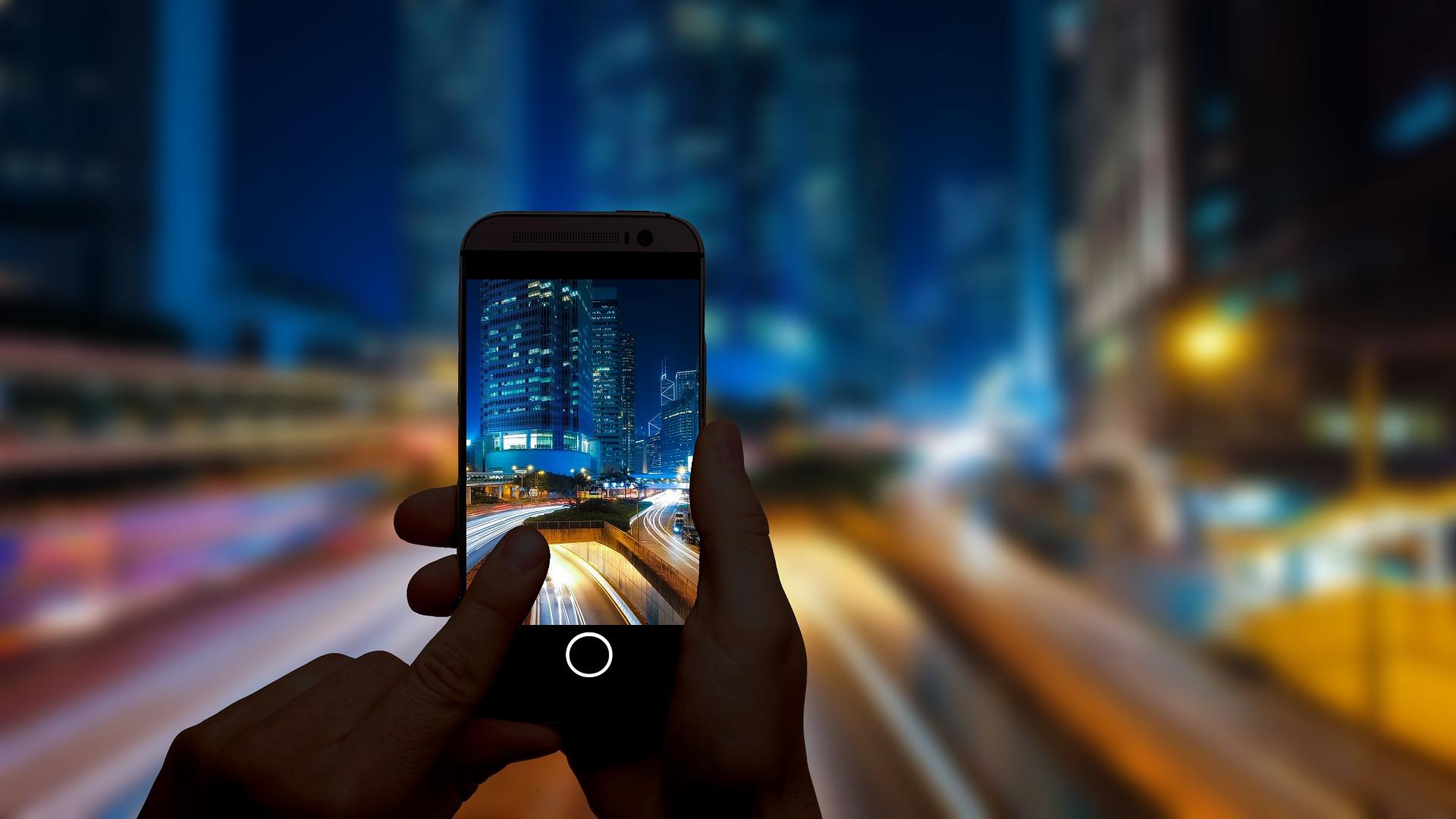
Следующие приложения используются любителями смартфонов на Android.
1. InShot Video Editor
Перед нами одно из наиболее популярных и, что ставит его на первое место подборки, универсальных приложений в списке Google Play. В приложении есть функция, которая позволяет регулировать скорость видео – за счет нее получится достигнуть замедления до 0,2х. Данный эффект можно комбинировать с другими, например, добавлением фильтров (или смайлов, эффектов, текста), заморозкой, соединением разных видео, а также наложением музыки поверх редактируемого видеоряда.
2. Power Director
Изначально эта программа разрабатывалась CyberLink для редактирования видео на Windows, однако вскоре мы получили отличную версию приложения для смартфона Android. Приложение не просто позволяет замедлять кадры, а и предлагает раздел учебных пособий – это поможет освоиться и разобраться в интерфейсе. Помимо всевозможных эффектов, как у InShot Video Editor, Power Director позволяет импортировать видео с Google Диска.
3. Quik
Это приложение от GoPro со множеством функций редактирования видео, многие из которых бесплатны для пользователей. Можно замедлить видео самостоятельно или выбрать одну из 23 тем (функция Smart Cuts) – это автоматическая настройка графики в ролике, чтобы он стал более интересным для просмотра. Что касается универсальности этого видеоредактора, кадры можно обрезать, поворачивать, изменять их порядок или выбирать желаемый макет для видеоклипа. Есть возможность добавить GPS-наклейки или использовать встроенную библиотеку треков.
Количество пользователей приложения составляет около 5 миллионов человек, а оценка на Google Play – 4,6 звезд. Можно не просто создавать замедленный эффект, а и использовать эффект обратного воспроизведения при замедленном режиме. Дополнительно к универсальным функциям, которые в VideoShow такие же, как и у других приложений из этой подборки, здесь можно контролировать скорость звука внутри видео.
В приложении есть классические функции редактирования, такие как вырезание и объединение нужных вам кадров в видео. Еще легко создавать короткие видеоролики с эффектами (переходы, анимации, фильтры и анимированные тексты) – скорее, это формат для социальных сетей типа ТикТока. Funimate предлагает замедление видео и более сотни различных эффектов.
Бесплатное приложение от Wondershare Technology, которое, помимо редактирования, предоставляет саундтреки и звуковые эффекты для того, чтобы накладывать их поверх кадров. Также легко создавать замедленные видеоролики, используя встроенную функцию регулировки скорости, и выполнять плавное редактирование, с контролем последовательности клипов. Упорядочивайте, обрезайте и разделяйте там, где это необходимо!
Перед нами относительно молодой проект в магазине приложений, по сравнению с уже названными приложениями нашей подборки. Приложение создавалось с учетом регулировки скорости видео, что позволяет ему конкурировать с остальными. С другой стороны, получится создавать видео с ускоренными движениями, также перематывать, делать интервальные видео – все это регулируется по скорости. Efectum содержит 70 видеофильтров.
8. Film Maker Pro
Судя по названию данного приложения, от него можно ожидать большего? И это подтверждается: в приложении есть все функции для редактирования. Встроенный инструмент управления скоростью позволяет создавать замедленные или, наоборот, ускоренные ролики с обратным воспроизведением и кинематографическими эффектами покадровой съемки. Важно отметить, что в данном приложении есть возможность создания размытого фона, добавления нескольких слоев эффектов. Внутри 100 треков для использования.
9. Videoshop Video Editor
Videoshop Video Editor, как и другие видеоредакторы этой подборки, позволяет обрезать видео и накладывать музыку поверх кадров. Для создания замедленного видео можно использовать голосовой инструмент, однако это реально только при использовании платной версии.
10. Slow Motion Video FX
И вот ваша вишенка на торте в конце подборки – приложение, созданное именно для замедления роликов. В отличие от других роликов, здесь можно регулировать скорость отдельных фрагментов, а не всего видеоряда. Единственным недостатком является отсутствие возможности экспортировать видео в формате HD в бесплатной версии. Но у вас всегда есть возможность купить премиум-версию и наслаждаться всеми преимуществами.
Тогда можно поддержать её лайком в соцсетях. На новости сайта вы ведь уже подписались? 😉
Или закинуть денег на зарплату авторам.
Или хотя бы оставить довольный комментарий, чтобы мы знали, какие темы наиболее интересны читателям. Кроме того, нас это вдохновляет. Форма комментариев ниже.
Что с ней так? Своё негодование вы можете высказать на zelebb@gmail.com или в комментариях. Мы постараемся учесть ваше пожелание в будущем, чтобы улучшить качество материалов сайта. А сейчас проведём воспитательную работу с автором.
Если вам интересны новости мира ИТ также сильно, как нам, подписывайтесь на наш Telegram-канал. Там все материалы появляются максимально оперативно. Или, может быть, вам удобнее «Вконтакте»?