Вопрос: как удалить скрытые файлы на телефоне Android?

Перейдите в «Настройки» через меню приложений или через панель уведомлений, которую можно потянуть вниз.
В разделе «Настройки» выберите «Приложения» или «Диспетчер приложений» в зависимости от типа вашего телефона.
Проведите пальцем вправо, чтобы получить доступ к списку всех приложений.
Выберите приложение, которое хотите отключить.
Как удалить скрытые файлы на Android?
Нажмите на клавишу Меню> Настройки> Настройки дисплея. 3. Прокрутите вниз и установите флажок «Показать скрытые файлы». А затем проверьте, видите ли вы все скрытые папки и файлы на Android.
Как удалить скрытые файлы?
Процедура
- Войдите в панель управления.
- Введите «папка» в строку поиска и выберите «Показать скрытые файлы и папки».
- Затем щелкните вкладку «Просмотр» в верхней части окна.
- В разделе «Дополнительные настройки» найдите «Скрытые файлы и папки».
- Нажмите на кнопку OK.
- Скрытые файлы теперь будут отображаться при выполнении поиска в проводнике Windows.
Могу ли я удалить эскизы на моем телефоне Android?
Если вы удалите эти файлы, ваш телефон должен будет создавать эти файлы каждый раз, когда вы открываете галерею, что замедляет работу вашего приложения галереи. Хотя, вы можете удалить некоторые файлы большого размера, если они были созданы. Удалите папку «.thumbnails» (которая содержит ваш файл «.thumbdata3–1967290299») из папки «DCIM».
Как найти скрытые файлы на Android?
Откройте файловый менеджер. Затем нажмите «Меню»> «Настройки». Прокрутите до раздела «Дополнительно» и установите для параметра «Показать скрытые файлы» значение «ВКЛ.»: Теперь вы сможете легко получить доступ к любым файлам, которые ранее были скрыты на вашем устройстве.
Как освободить скрытое место на Android?
Очистить хранилище
- Откройте приложение «Настройки» вашего устройства.
- Коснитесь Приложения и уведомления.
- Нажмите Просмотреть все приложения в Хранилище приложений.
- Нажмите Очистить хранилище или Очистить кеш. Если вы не видите «Очистить хранилище», нажмите «Очистить данные».
Как найти скрытые шпионские приложения на моем Android-устройстве?
Что ж, если вы хотите найти скрытые приложения на своем телефоне Android, нажмите «Настройки», затем перейдите в раздел «Приложения» в меню телефона Android. Обратите внимание на две кнопки навигации. Откройте представление меню и нажмите «Задача». Установите флажок «Показывать скрытые приложения».
Как удалить скрытые файлы в терминале?
Неисправные папки корзины
- Введите «sudo -rm» в Терминал и один пробел.
- Перетащите нужный диск в окно Терминала.
- Нажмите один раз клавишу возврата / удаления, чтобы удалить символ пробела в конце (это важно сделать).
- Завершите команду, введя «.Trashes», чтобы полная команда выглядела следующим образом:
Как удалить скрытые файлы в Linux?
Это может быть очень примитивный подход:
- сначала выведите список скрытых файлов / каталогов с помощью ls -al.
- выполните rm -R <.directory_name>: чтобы удалить скрытый каталог. Можно использовать любой из вариантов rm -R.
- удалить скрытый файл rm <.file_name> будет работать.
Можно ли удалить скрытые файлы?
В более ранних версиях Windows (например, Windows XP) нажатие Ctrl + A (для выбора всех файлов) выводило бы запрос «Папка содержит 1 скрытый файл. Однако после того, как все файлы были удалены, нажатие клавиши удаления не приведет к удалению скрытого файла.
Могу ли я удалить папку с данными на Android?
Да, во внутренней памяти устройства хранятся файлы в памяти. Папка Android, которую вы видите, находится на внутренней памяти / sdcard / Android и содержит игровые данные. Системные файлы будут видны вам, но без root-доступа к вашему телефону вы не сможете удалить или изменить их.
Как остановить отображение эскизов на Android?
Навсегда запретите вашему телефону Android создавать миниатюры (и тратить пространство!).
- Шаг 1: перейдите в папку камеры. Папка dcim на внутреннем хранилище обычно содержит все снимки с камеры.
- Шаг 2: Удалите папку .thumbnails!
- Шаг 3: Профилактика!
- Шаг 4: известная проблема!
Стоит ли удалять кэшированные данные?
Очистите все кешированные данные приложения. «Кэшированные» данные, используемые вашими объединенными приложениями Android, могут легко занять больше гигабайта дискового пространства. Эти кеши данных, по сути, представляют собой просто ненужные файлы, и их можно безопасно удалить, чтобы освободить место для хранения. Нажмите кнопку «Очистить кеш», чтобы удалить мусор.
Как восстановить скрытые файлы на Android?
Шаги по восстановлению удаленных скрытых фотографий с Android
- Шаг 1 — Подключите свой телефон Android. Загрузите, установите и запустите Android Data Recovery на своем компьютере, а затем выберите вариант «Восстановить».
- Шаг 2 — Выберите типы файлов для сканирования.
- Шаг 4 — Предварительный просмотр и восстановление удаленных данных с устройств Android.
Как я могу просматривать файлы .nomedia на Android?
- Загрузите и установите Es File Explorer из Play Store.
- Откройте Es File Explorer и нажмите на значок меню в правом верхнем углу.
- Нажмите на Инструменты.
- Нажмите на Показать скрытые файлы.
- Перейдите в корень SD-карты с помощью ES и удалите файл .Nomedia.
Как удалить ненужные файлы на Android?
Нашли виновника? Затем очистите кеш приложения вручную.
- Зайдите в меню настроек;
- Щелкните «Приложения»;
- Найдите вкладку Все;
- Выберите приложение, занимающее много места;
- Нажмите кнопку Очистить кеш. Если вы используете Android 6.0 Marshmallow на своем устройстве, вам нужно нажать «Хранилище», а затем «Очистить кеш».
Как удалить временные файлы на Android?
Метод 1 с помощью приложения «Настройки»
- Откройте приложение «Настройки» на своем устройстве Android.
- Нажмите «Приложения» или «Приложения».
- Выберите вкладку «Все» или «Установлено».
- Коснитесь своего браузера в списке.
- Нажмите кнопку «Очистить кеш».
- Повторите эти действия для любых других браузеров, которые вы используете.
Что мне удалить, когда память телефона заполнена?
Выберите «Настройки»> «iCloud»> «Хранилище»> «Управление хранилищем». Затем коснитесь устаревшей резервной копии, затем «Удалить резервную копию». Вы также можете удалить информацию в разделе «Документы и данные» в настройках хранилища iCloud. Коснитесь приложения, затем проведите пальцем влево по каждому элементу, который нужно удалить.
Очистка кеша удалит изображения?
Очищая кеш, вы удаляете временные файлы из кеша, но они НЕ удаляют другие данные вашего приложения, такие как логины, настройки, сохраненные игры, загруженные фотографии, разговоры. Поэтому, если вы очистите кеш приложения Галерея или Камера на своем телефоне Android, вы не потеряете ни одной фотографии.
Как узнать, шпионит ли за вашим телефоном кто-то?
Сделайте углубленную проверку, чтобы узнать, не шпионят ли за вашим телефоном
- Проверьте использование сети вашим телефоном. .
- Установите на свое устройство приложение для защиты от шпионского ПО. .
- Если вы технически подкованы или знаете кого-нибудь, вот способ установить ловушку и узнать, запущено ли на вашем телефоне шпионское программное обеспечение. .
Какие бесплатные шпионские приложения самые лучшие?
Часть 1. 7 лучших скрытых бесплатных шпионских приложений для Android со 100% необнаруживаемостью
- FoneMonitor. FoneMonitor — еще один ведущий веб-инструмент мониторинга.
- mSpy. mSpy — один из лучших инструментов шпионажа, доступных в сети.
- Appspy.
- наведение
- TheTruthSpy.
- Мобильный шпион.
- Приложение Spy Phone.
Как узнать, отслеживают ли ваш телефон?
Один из самых известных способов узнать, контролируется ли ваш телефон, — это изучить его поведение. Если ваше устройство внезапно выключается через несколько минут, то самое время проверить его.
Какие файлы я могу удалить, чтобы освободить место?
Удаление системных файлов
- Откройте «Проводник».
- На «Этот компьютер» щелкните правой кнопкой мыши диск, на котором не хватает места, и выберите «Свойства».
- Нажмите кнопку «Очистка диска».
- Нажмите кнопку Очистить системные файлы.
- Выберите файлы, которые вы хотите удалить, чтобы освободить место, в том числе:
- Нажмите кнопку ОК.
- Нажмите кнопку «Удалить файлы».
Могу ли я удалить .bin файлы?
Большинство можно удалить, в худшем случае некоторые файлы получат значок «по умолчанию». Теперь файлы, которые БЕЗОПАСНЫ для удаления: ВСЕ TMP (временные, некоторые уже используются и, следовательно, не удаляются), DMP (файлы DuMP, могут быть полезны для некоторой отладки, ЕСЛИ вы эксперт), содержимое любого временного файла и Папка «tmp».
Могу ли я удалить папку Rempl?
Вы также можете удалить или переименовать папку «rempl», находящуюся в папке «C: \ Program Files \», чтобы Windows не могла найти и запустить исполняемые файлы.
Удалит ли пароли при очистке кешированных данных?
Хотя кеш можно очистить с небольшим риском для настроек приложения, предпочтений и сохраненных состояний, очистка данных приложения приведет к их полному удалению / удалению. Очистка данных сбрасывает приложение в состояние по умолчанию: оно заставляет ваше приложение работать так, как при его первой загрузке и установке.
Как освободить место на телефоне Android?
Чтобы выбрать из списка фотографий, видео и приложений, которые вы недавно не использовали:
- Откройте приложение «Настройки» вашего устройства.
- Коснитесь Хранилище.
- Коснитесь Освободить место.
- Чтобы выбрать что-то для удаления, коснитесь пустого поля справа. (Если в списке ничего нет, нажмите «Просмотреть недавние элементы».)
- Чтобы удалить выбранные элементы, внизу нажмите «Освободить».
Что делает очистка кеша?
Кэшированные данные — это не что иное, как файлы, изображения, сценарии и другие мультимедийные файлы, хранящиеся на ваших устройствах веб-сайтом или приложением. Ничего не произойдет, если вы очистите кеш-данные со своего смартфона или компьютера. Вам следует время от времени очищать кеш.
Как удалить временные файлы с телефона?

Временные файлы – это файлы из истории браузера и работы различных приложений. Чтобы не захламлять память телефона, рекомендую раз в месяц делать чистку.
Далее в статье я расскажу о 4 способах, как почистить временные файлы.
Способ 1: стандартный браузер
Удаляем временные файлы из стандартного браузера. Открываем предустановленный в телефоне браузер, идем в настройки (вызов меню сверху справа).
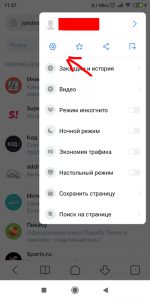
В настройках ищем опцию “Очистка данных” (очистить кэш) и выбираем, какие файлы нужно удалить.
- кэш – сохраненный контент из интернета в памяти телефона (картинки, видео, скрипты, формы);
- сохраненные пароли – пароли на сайтах (удалять не советую);
- данные форм (при заполнении каких-либо форма на сайте запоминаются ваши данные) – удалить;
- cookie – временные файлы от сайтов – тоже удалить;
- геоданные (когда сайты собирают информацию о вашем местоположении) – удалить;
- история – очистить историю ранее посещенных сайтов.
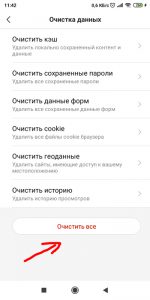 Удалите все временные файлы, кроме сохраненных паролей.
Способ 2: браузер Chrome
Удаляем временные файлы в браузере Хром. Запускаем приложение и идем в Настройки – Дополнительные – Настройки сайтов – Хранилище – Удалить данные сайтов. Можно удалить сразу все данные, либо выделив каждый сайт отдельно, очистить вручную.
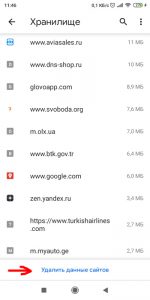
За месяц накапливается около 700Mb данных, каждый месяц производите очистку.
Способ 3: кэш приложений
Открываем Настройки – Все приложения. Вручную выбираем установленные приложения и жмем “Очистить кэш”.
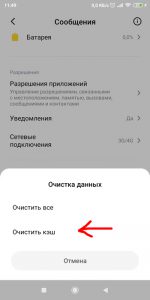
И таким образом удаляем кэш каждого приложения.
Способ 4: CCleaner
В Плей Маркет есть бесплатная программа, которая идеально подходит для очистки кэша и временных файлов на вашем устройстве – это CCleaner. Установим и запустим приложение.
При первом запуске программа предложит выполнить первую очистку, после которой все функции станут доступны.
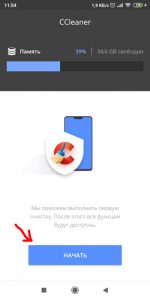
Даем программе доступ к памяти смартфона и запускаем сканирование.

После окончания сканирования всех файлов в телефоне можно начинать очистку. Нажмите “Начать очистку”, выберите элементы, которые хотите почистить:
Как на смартфоне почистить файлы с системой Android ручным методом?

Добрый день, друзья. Как на смартфоне почистить файлы, в том числе и скрытые. Я уже писал, что у меня смартфон Xiaomi Mi 9 Lite, с внутренней памятью 128GB, и на нём в последнее время стало довольно много различного рода хлама, практически 20% от общей памяти.
Смартфон иногда глючит и зависает (в последнее время). Бывает даже, что продолжительное время думает и случаются непредвиденные ситуации. Как правило, в неподходящее время. Разумеется, зависание смартфона очень неприятно, и поэтому необходимо начинать чистить файлы.
Как почистить скрытые файлы на андроиде?

Главным скопищем различных элементов является галерея: в ней много фотографий, видеороликов, которые необходимо убирать или переносить на компьютер. А если они вам не очень нужны, их нужно элементарно удалять. Разумеется, после переноса различных элементов на компьютер память смартфона уменьшается.
Но, я бы не сказал, что не на много, и возникает задача, что можно еще такого убрать со смартфона, чтобы не удалить нечаянно системные файлы? Другими словами, у меня из 128GB полезной памяти занято примерно 19 GB хламными элементами. Это практически шестая часть.


Тут нужно было поискать нужные данные в сети, и ещё почистить файлы с папками. Дело в том, что в смартфоне имеется пара скрытых папочек, которые имеют приличное число хлама (если вы их долго не очищали). Большинство людей о них даже не знает.
После того, как я обнаружил 2 данных папочек, то ужаснулся. Они содержали 19GB свободного пространства диска. По большей части мусорных файла.

Данные папочки находятся по следующему адресу
Нужно зайти в проводник, тапнуть по общему накопителю, затем по папочкам MIUI, Gallery, cloud.

В этом месте папочка покажется пустой. Но, нам нужно увидеть её содержание. Поэтому, тапнем по верхним 3 точкам в углу справа и нам покажутся скрытые папочки.

Итак, нам покажутся следующие папочки. cache и папка .trashbin. В данных папках и находятся мусорные элементы.

Можете не бояться и удалить эти папочки, чтобы освободить так нужный объём на внутреннем диске.
Кому не совсем понятно, то добавлю. Хлам в этих папочках возникает, как только мы начинаем удалять элементы галереи. Если сказать более точно, элементы можно удалить со смартфона не полностью, а часть хлама можно сохранить как кэш или иной формат.

Я вам показал отличный метод чистки вашего телефона от мусора. Рекомендуется это проделывать так часто, как вам удобнее. Особенно, если ёмкость внутренней памяти небольшая.
Вывод: я надеюсь, вам стало понятно, как на смартфоне почистить файлы. Правда, я рассказал про телефоны Xiaomi, но и на остальных данный метод похож.
Память Андроида забита невидимыми файлами — как быстро очистить в 2022 году

Android
Операционная система Android давно завоевала себе место под солнцем. Однако она далеко не идеальна. В частности, в ней есть так называемые «невидимые файлы».
Само собой, что это не какие-то секретные данные, а лишь те файлы, которые имеют соответствующее свойство и потому не показываются пользователю. Однако при этом они есть и занимают память.
Сегодня мы поговорим о том, что они собой представляют и как их убрать.
Что такое невидимые файлы на Ксиоми, Хуавей, Редми, Самсунг и других телефонах
Невидимые файлы в системе называются так лишь условно. Они просто не относятся к тем файлам, которые пользователи сами сохраняли на смартфон или планшет. Эти файлы «спрятаны» в других папках, в том числе системных. Они появляются в процессе работы ОС и приложений.
В списке таких невидимых файлов могут быть следующие:
- Кэшированные данные самой ОС и отдельных приложений.
- Кэш фото и видео из мессенджеров (это «любят» Viber и Telegram) .
- Миниатюры изображений в папке .thumbnails — их создает сама система в директории DCIM.
- Содержимое папки Downloads.
- Скачанные карты навигаторов.
- Скачанные файлы с торрент-раздач.
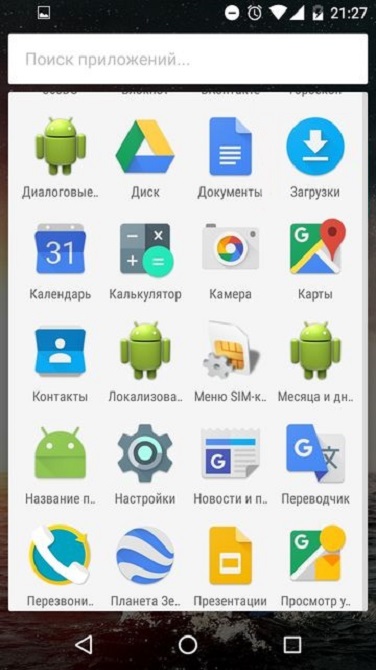
Иногда такие файлы могут занимать целые гигабайты памяти, при этом они лежат фактически без дела. Рекомендуется регулярно очищать эти данные, чтобы не забивать память ненужной информацией. Посмотреть, сколько места занимают такие данные, можно разными программами.
У Samsung и других производители есть свои файловые менеджеры, которые оснащены такими возможностями. Они позволяют проанализировать и увидеть, какие файлы больше всего занимают места в памяти.
Как очистить Андроид от невидимых файлов, если они забили память
Как уже сказано выше, для этого применяются специальные программы. Причем зачастую они уже есть «на борту» телефона. Здесь мы разберем общую схему, как именно можно удалить невидимые файлы, а затем пройдемся по каждому пункту отдельно.
Кешированные данные
Эти файлы чаще всего создают сами программы, чтобы каждый раз не подключиться к интернету. К примеру, тот же Telegram кеширует видео, GIF-анимации и прочее. После этого воспроизведение идет уже не из сети, а из памяти.
Чтобы удалить кэш, используем эту инструкцию:
- Открываем «Настройки» на телефоне.
- Ищем раздел «Система и устройство» и выбираем «Хранилище».
- Там система выведет, сколько занимает кэш, после чего можно нажать на пункте «Данные кэша».
- Выбираем «Очистить кэш» и затем ОК.
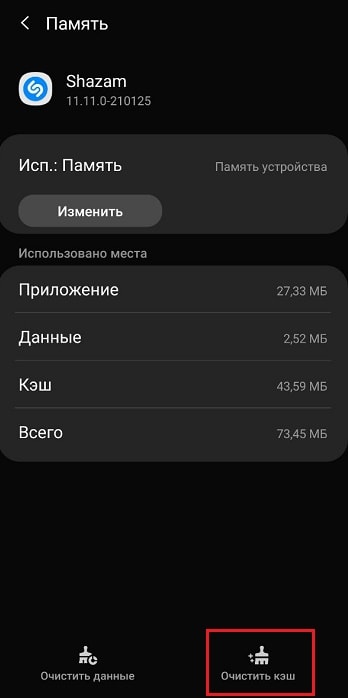
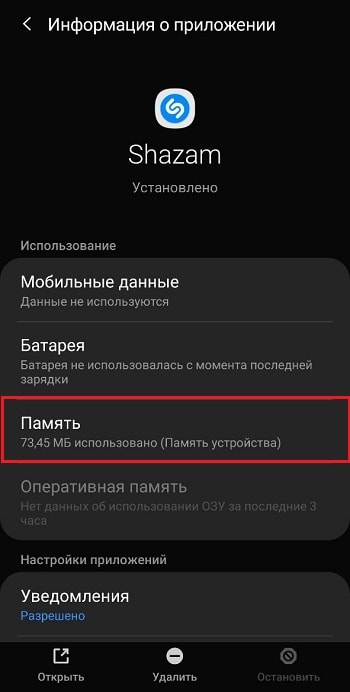
- Если вам нужно почистить кэш только одной программы, то идем в раздел «Приложения».
- Выбираем нужную программу и нажимаем на нее.
- Идем в раздел «Память», затем «Очистить кэш» и ОК.
Чаще всего этого достаточно. Если памяти все равно не хватает — переходим к следующему пункту.
Из папки .thumbnails
Не все в курсе, что операционная система Android создает миниатюры для изображений, фото и так далее. Это нужно, чтобы быстро подгружать маленькие копии изображений в файловый менеджер. Они тоже занимают место в памяти.
Очистка производится так:
- Открываем файловый менеджер. Он может называться «Файлы», «Мои файлы» или как-то иначе.
- Находим через него папку .thumbnails, которая находится в папке DCIM.
- Выделяем все файлы там и удаляем, после чего очищаем корзину (если она есть, конечно).
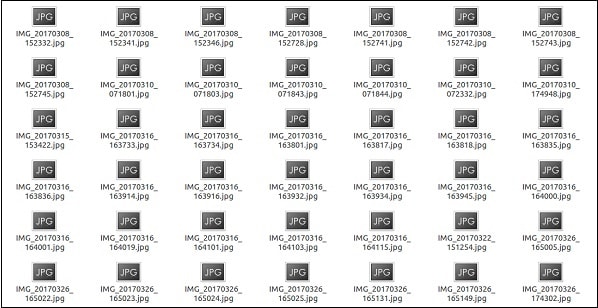
Аналогично можно использовать ПК для тех же задач. Делаем это так:

- Подключаем смартфон к ПК кабелем, выключаем режим «Передача файлов» и ждем синхронизации (обычно несколько секунд).
- Открываем папку DCIM в основной памяти телефона.
- Переходим в каталог .thumbnails.
- Нажимаем хоткей Ctrl + A и удаляем все содержимое.
- Отключаем телефон от ПК.
Вот так просто можно выиграть еще несколько гигабайт места.
Копии фото, видео
Здесь уже можно использовать файловый менеджер на телефоне.
К примеру, у Samsung есть встроенная функция, которая оценивает загруженность памяти, а также показывает наличие копий. Нужно просто выбрать, копии каких фото или видео вам не нужны.
Также отметим, что при включении синхронизации с Google Фото данные будут загружаться в облако. После этого система предложит удалить локальные копии файлов, поскольку они уже скопированы. Правда, нужно понимать, что бесплатно там будет только 15 ГБ на один аккаунт, но даже это весьма неплохо.
Из папки Download
По умолчанию браузеры и многие другие программы загружают данные именно в папку Download (или «Загрузка»). Чтобы очистить эту папку, делаем так:
- Открываем файловый менеджер на телефоне.
- Через него ищем папку «Загрузка» и заходим в нее.
- Удаляем всё лишнее, что там есть.
- Очищаем корзину на телефоне.
На ПК аналогично:
- Подключаем телефон к компьютеру и активируем режим «Передача файлов».
- В «Проводнике» выбираем телефон, заходим в папку Download.
- Там нажимаем комбинацию клавиш Ctrl + A, после чего удаляем все содержимое (также эти данные можно скопировать на ПК, а затем удалить со смартфона).
Как видите, все очень просто.
Как удалить мусор с помощью программ-помощников
Помимо штатных средств, для очистки можно использовать специализированные утилиты. О них мы поговорим в этом разделе:
-
CCleaner — самая известная программа для очистки. У нее есть куча редакций, версии для ПК и так далее. В числе плюсов отметим русскоязычный интерфейс. Ее возможности позволяют удалять историю браузера, оптимизировать потребление оперативной памяти и принудительно закрывать программы с помощью функции Task Killer.
Как видим, поиск и очистка невидимых файлов в операционной системе Android не представляет проблемы для пользователя. Фактически, нужно просто удалять файлы, и все. А уже как это сделать — с помощью программ или вручную, каждый выберет сам.
Инженер по настройке и ремонту компьютерной техники. Имею более 12 лет опыта работы в данной сфере деятельности.