Как установить лаунчер на андроид магнитолу
Первый запуск лаунчера предупредит вас о том, что вы используете пробную версию TRIAL. Вы можете просто закрыть это окно и продолжить пользоваться всеми функциями Agama. Пробная версия лаунчера не имеет ограничений по сравнению с полной версией и отличается только лишь этим информационным окном. Благодаря этому еще до покупки вы сможете оценить все возможности лаунчера и проверить его работу именно на вашем устройстве.
Agama начинает работать сразу после установки, но по мере его настройки лаунчер может спрашивать разрешения на предоставление доступа к определенным функциям Android. Пожалуйста, предоставьте лаунчеру необходимые права, чтобы он мог работать полноценно.
Разрешения, которые потребуются лаунчеру для работы:
1. Доступ к данным о местоположении устройства — для работы спидометра, одометра и погоды
2. Доступ к системным настройкам устройства — для изменения яркости экрана
3. Доступ к фото, мультимедиа и файлам на устройстве — для работы плеера и сохранения настроек
4. Доступ к уведомлениям для 3-х сервисов AGAMA:
4.1. AGAMA Music Service — для получения информации о музыкальном треке и взаимодействии с плеером
4.2. AGAMA Navigation Service — для получения информации от навигатора
4.3. AGAMA Notification Service — для получения информации о количестве уведомлений
Для покупки лицензии нажмите кнопку «КУПИТЬ» в приложении и далее следуйте указаниям платежных сервисов Google. Google сам предоставляет вам возможные способы оплаты и обрабатывает платежи. Разработчик Agama не имеет доступа к этим данным и ни при каких условиях не получает информацию о ваших кредитный картах и другой платежной информации. Покупка лицензии осуществляется разовым платежом, срок действия лицензии — бессрочный.
После осуществления платежа, полная версия Agama будет активирована. Информация о покупке хранится в вашем аккаунте Google и может быть восстановлена в любое время даже после удаления Agama. Полная версия может быть активирована и на других устройствах с одним аккаунт Google. Так например, можно купить лицензию на мобильном устройстве, а затем активировать ее на устройстве в автомобиле, при условии, что на разных устройствах один аккаунт Google.
Для активации уже купленной лицензии на устройстве, просто нажмите кнопку «КУПИТЬ» (как и в случае с покупкой). Система проверит, если лицензия уже была куплена для этого аккаунта, то полная версия сразу активируется, дополнительной оплаты не потребуется.
Возможные вопросы:
1. Вопрос: Оплата лицензии это разовый платеж? Ответ: Да, это разовый платеж. Платите один раз — получаете лицензию на всегда.
2. Вопрос: Не могу активировать лицензию, пишет «Ваша версия не работает с платежными сервисами Google» или «Ошибка биллинга» Ответ: Необходимо установить приложение из Google Play, проверить, что установлено последнее обновления программ Google Play Игры или Google Play сервисы
3. Вопрос: У меня нет Google Play на устройстве. Как мне активировать полную версию? Ответ: В настоящее время никак. Альтернативные методы покупки и активации не поддерживаются.
Вы можете использовать альтернаивный способ активации лицензии через сайт. Для этого:
1. С главной страницы сайта нажмите кнопку КУПИТЬ и осуществите платеж через сервис RoboKassa удобным для вас способом
2. В форме оплаты укажите ваш реальный e-mail
3. Сразу после оплаты в окне браузера вы увидете ваши данные для активации: логин и пароль
4. Дополнительно на ваш e-mail будет выслано письмо с адреса support@altercars.ru, где вы в любой момент сможете увидеть ваши данные для активации.
5. Откройте приложение AGAMA Car Launcher, перейдите в настройки и нажмите кнопку ВХОД, введите ваш логин и пароль. Ваша лицензия будет активирована!
Обратите внимание:
1. Надежно храните и никому не передавайте ваши данные для регистрации. В целях предотвращения утечки ваших данных, разработчик оставляет за собой право временно приостановить или даже заблокировать вашу учетную запись.
2. Активация лицензии через сайт не привязана к вашему аккаунту Google и может осуществляться на вашем устройстве без сервисов Google
Возможные вопросы:
1. Вопрос: Безопасна ли покупка на сайте? Ответ: Это совершенно безопасно! Для оплаты мы используем самый популярный и надежный сервис в России RoboKassa. Мы не получаем, не храним и не передаем ваши платежные данные. Все платежи соответствуют требованиям стандарта безопасности PCI DSS и защищены федеральным законом 54-ФЗ об интернет-покупках.
AGAMA имеет 5 настраиваемых кнопок для запуска приложений (6-я кнопка APPS запускает меню приложений и не может быть изменена). Также каждая кнопка имеет свое подменю, вызываемое свайпом по кнопке к центру экрана. Таким образом вы можете настроить до 23 приложений для запуска. Остальные приложения вы можете запускать из меню приложений, где представлен весь список приложений, установленных на устройстве.
Изначально кнопки AGAMA не настроены и клик по ним не будет производить никакое действие. Для настройки кнопки сделайте долгий клик по ней. В появившемся меню вы можете изменить иконку кнопки, название кнопки и назначить приложение, которое будет запускаться при клике по ней. Для настройки приложений в подменю кнопки, сделайте свайп по кнопке к центру, затем долгий клик по иконке «+».
Примечания:
1. Приложение назначенное на кнопку автоматически занимает первое место в подменю этой кнопки.
2. Иногда на ГУ встроенное радио и плеер не являются отдельными программами, их ярлыки видно только из стокового лаунчера. Ярлыки таких программ не будет видно в меню приложений и следовательно их нельзя назначить на кнопку. В некоторых случаях вам помогут эти ярлыки-приложения для запуска.
AGAMA имеет гибкие настройки оформления. Вызвать меню оформления (редактор тем) можно либо из меню настройки AGAMA, либо по долгому клику на иконку яркости. Редактор тем имеет два режима «LIGHT» и «EXPERT», смена режимов происходит кликом по соответствующей надписи в правом верхнем углу редактора тем.
Режим «LIGHT» имеет минимальный и достаточный набор инструментов для настройки цветовой гаммы лаунчера под интерьер вашего авто. Мы рекомендуем этот режим настройки для большинства пользователей.
Режим «EXPERT» имеет более сложные и гибкие настройки, позволяет изменить цвет почти любого элемента.
AGAMA может отображать текущую погоду в вашей местности. Информация предоставляется сервисом openweathermap.org, для его работы необходимо подключение GPS и соединение Интернет. AGAMA передает координаты вашего положения через Интернет в сервис openweathermap.org и получает в ответ название вашей местности, текущую погоду и прогноз погоды на 5 дней с 3х часовых интервалом. При наличии сигнала GPS и интервент-соединения, Информация о погоде обновляется каждый час, а также при запуске лаунчера и выходе из режима «сон». Если интернет-соединения или GPS отсутствует, лаунчер отобразит информацию из прогноза погоды, который был получен при последнем соединении с сервисом.
Изменить источник получения информации о погоды, а также частоту ее обновления невозможно. Если данная информация вас не устраивает, либо ваше устройство не имеет постоянного подключения к интернету, вы можете скрыть информацию о погоде и заменить ее на счётчик уведомлений. Сделать это можно в настройках лаунчера в пункте меню «Уведомления». Счетчик уведомлений показывает количество уведомлений в строке состояния системы android.
AGAMA может управлять системной громкостью Android. Для этого можно воспользоваться кнопками с изображением «+» и «-» на главном экране, либо произвести свайп по кругу экрана, имитируя поворот ручки громкости. В настройках AGAMA можно отключить регулировку громкости по свайпу, либо регулировку громкости из оболочки полностью.
Примечание: AGAMA может регулировать только системную громкость Android. К сожалению, многие головные устройства имеют свой внешний усилитель, громкость которого не связана с Android и регулируется только через MCU (ручками или кнопками на самом устройстве). В этом случае AGAMA не может управлять громкостью MCU и управление будет возможно только способами, предоставленными производителями устройств.
AGAMA может управлять яркостью экрана (не на всех устройствах). Для этого Agama должен получить доступ к изменению системных настроек Android. Изменение яркости осуществляется нажатием кнопки яркости (иконка солнца или луны) в правой нижней части экрана. Возможны 3 режима: день, ночь и автоматический режим (обозначается дополнительной буквой «А» на иконке). В автоматическом режиме яркость экрана переключается автоматически в режим день или ночь в зависимости от времени восхода и заката. Время заката и рассвета определяется по координатам GPS и обновляется раз в сутки, интернет для этого не нужен.
В настройках лаунчера в разделе «Яркость экрана» можно отдельно задать яркость экрана для дня и для ночи, а также отключить автоматический режим яркости.
Некоторые устройства не поддерживают управление яркостью экрана. В этом случае вы можете использовать регулировку яркости методом наложения маски (настраивается в настройках agama). Такой метод управления яркостью влияет только на сам лаунчер и не распространяется на другие приложения.
Agama имеет фукцию спящего режим, который может быть активирован по событию: выключение внешнего питания, выключение экрана (задается в настройках). Спящий режим влияет только на сам лаунчер, «замораживая» его внутренние процессы, и никак не влияет на саму систему Android.
При переходе в спящий режим происходит следующее:
— Отключается связь лаунчера с модулем GPS устройства
— Останавливаются и закрываются фоновые сервисы Agama (music service, navigation service, notification service)
— Останавливается методы обновления интерфейса
При выходе из спящего режима происходит следующее:
— Включается связь лаунчера с модулем GPS устройства
— Запускаются фоновые сервисы Agama
— Запускается стартовая анимация лаунчера
— Обновляются все данные интерфейса
— Обновляется погода
Совет:
Многие современные головные устройства не выключаются при выключении зажигания, а переходят в режим гибернации с минимальным потреблением энергии. При этом при включении зажигания ОС мгновенно «просыпается» и готова к работе. Для такого режима мы рекомендуем использовать «спящий режим при выключении экрана» в настройках Agama. При этом при включении зажигания лаунчер будет появляться на экране с красивой стартовой анимацией, а все данные будут обновлены.
Agama может заменить ваш стандартный лаунчер (домашний экран) на устройстве и вызываться по нажатию кнопки «Домой».
Есть несколько способов установить лаунчер как домашний экран по умолчанию:
1. Сразу после установки Agama нажать кнопку «Домой», тогда система спросит какой лаунчер вы хотите установить по умолчанию. Выбрать Agama
2. В настройка Android перейти в пункт «Приложения» — «Настройки приложений» — «Главное приложение» — выбрать лаунчер Agama (может отличаться в разных версиях Android)
3. В настройках Android в строке поиска ввести: «Главное приложение», «Домашний экран» или «Рабочий стол» (зависит от версии Android). Далее перейти в настройку лаунчера по умолчанию и выбрать Agama.
4. В настройках Agama перейти в пункт «Установить лаунчер как домашний экран». Agama попытается открыть меню настроек Android для выбора лаунчера по умолчанию.
Для того, чтобы убрать Agama как домашний экран, сделайте одно из следующего:
1. Одним из вышеуказанных способов перейдите в меню выбора лаунчера по умолчанию и выберете другой лаунчер
2. Удалите приложение Agama. Сделать это можно из настроек Android, либо из приложения Google Play
Иногда при загрузке Android лаунчер может оказаться не на переднем плане, а скрыт другими запускаемыми приложениями (например, «Радио»). Режим «Запускать поверх всех окон» необходим для того, чтобы после запуска лаунчера или выхода лаунчера из режима «сон», agama всегда оказывался на экране сверху. Достигается это простым способом. После запуска системы Agama следит за «фокусом» своего окна (сверху оно или нет) и если фокус теряется, то лаунчер имитирует нажатие кнопки»Домой» и опять возвращает себе фокус. Слежение за фокусом прекращается при любом клике по экрану лаунчера, либо через 30 секунд после старта.
Режим «поверх всех окон» возможен только, когда лаунчер установлен как домашний экран по умолчанию.
AGAMA не имеет своего встроенного плеера, но лаунчер способен получать информацию от сторонних плееров и управлять их воспроизведением. Достигается это за счет интеграции лаунчера и плеера через центр уведомлений системы Android. Сторонний плеер передает информацию о музыкальном треке в центр уведомлений (верхняя шторка в android, вызываемая свайпом вниз от строки состояния), agama эту информацию перехватывает и отображает в своем интерфейсе. Следовательно, если плеер не передает информацию в центр уведомлений, то Agama никак не сможет получить данные о проигрываем треке. Так например многие стоковые плееры, установленные по умолчанию на устройстве не передают такую информацию и значит не работают с Agama. Для настройки плеера по умолчанию, произведите долгий клик по нижней панели с плеером на главном экране Agama. Из списка программ выберите ваш музыкальный плеер.
AGAMA протестирован и хорошо взаимодействует с плеерами: Poweramp, Spotify, Stellio, Яндекс.Музыка, AIMP, VLС, MX Player, jetAudia, PCRadio и многими другими.
В списке выбора плеера по умолчанию вам также будет предложен вариант плеера Poweramp Direct Integration. Этот режим напрямую интегрирует лаунчер Agama с плеером Poweramp, расширяя их функционал взаимодействия. Если вы используете плеер Poweramp, мы рекомендуем именно этот режим связи.
Примечания:
1. Agama будет выводить информацию о частоте FM приемника и переключать радиостанции, если разработчик приложения «Радио» позаботился о том, чтобы его приложение взаимодействовало с центром уведомлений Android. С точки зрения программного обеспечения приложение «Радио» представляет собой такой же плеер и может работать также.
2. Agama может работать одновременно с несколькими музыкальными плеерами. При этом он будет выводить информацию и управлять тем плеером, который в данный момент активен. Выбор плеера по- умолчанию нужен для приоритета управления в том случае, если ни один плеер не активен.
AGAMA не имеет своего встроенного навигатора, на лаунчер способен получать информацию от внешних приложений с навигацией: Google Maps, Sygic, Yandex.Navigation, 2GIS.
Для настройки навигатора проделайте следующие шаги:
— Включите виджет навигатора в интерфейсе лаунчера
— Долгий клик по виджету — запуск окна настроек виджета навигатора
— Выбрать навигатор из списка с которым вы будете работать
— Перейти в настройки уведомлений и проверить доступ к уведомлениям для AGAMA Navigation service.
— Закрыть окно настроек. Если все настроено верно, на виджете появится надпись «IS CONNECTED»
Для запуска ведения по маршруту проделайте следующие шаги:
— Запустить навигатор
— Проложить маршрут
— Свернуть навигатор, чтобы работал в фоне
— Убедиться, что навигатор передает информацию о маршруте в верхний трей (шторка с уведомлениями)
Примечания:
1. Виджет навигатора работает на Android 5.0 и выше
AGAMA имеет встроенную функцию автоматического запуска сторонних приложений при загрузке. Для настройки автозапуска перейдите в меню приложений и сделайте длинный клик на иконку приложения, которое хотите запускать автоматически. Далее вам предложат выбрать промежуток времени, через который следует запускать приложение после запуска AGAMA. Не устанавливайте автозапуск двух и более приложений на одно время, мы рекомендуем установить минимум 5-и секундный перерыв между запусками, что позволить снизить нагрузку на систему. В автозапуск можно установить до 5 приложений.
Совет:
1. Система android не умеет запускать приложения в фоне, поэтому приложения всегда запускаются поверх лаунчера. Если вы хотите, чтобы после автозапуска приложений Agama возвращался на главный экран, установите само приложение Agama в автозапуск и установите время запуска большее, чем у других приложений.
CarWebGuru: «умный» лончер для Android-магнитол
Автомобильные магнитолы стараются не отставать от прочих современных гаджетов и тоже «умнеют», массово переходя под управление ОС Android. Обычно производители надстраивают поверх ОС в магнитолах свои оболочки, но они не всегда удачны, да и довольно быстро надоедают. На помощь приходят программы-лончеры, которые предоставляют расширенные возможности кастомизации и функционал. Одна из таких программ — бесплатная CarWebGuru Launcher, разработанная с учётом самых распространённых пожеланий любителей автомузыки и путешествий.
Платформа: Android
Версия: 2.62
Русский интерфейс: Да
Требования: Android 4.0 и выше
Категория: Лончеры, Системные программы
CarWebGuru позволяет настроить главное окно магнитолы как по функционалу, так и по внешнему виду и задать действие для каждой кнопки — на панели всё можно организовать так, как нужно водителю, чтобы не отвлекаться во время вождения на поиски нужной кнопки.
Возможности настройки действительно впечатляют. Можно создать несколько экранов и каждому задать свою тему и функционал. Выбрать цвет подсветки, логотип автомобиля, или даже поставить вместо него PNG-картинку.
Однако приложение будет интересно водителям и путешественникам в первую очередь не из-за красивостей. CarWebGuru содержит сразу несколько очень полезных функций, помимо музыкального плеера: календарь поездок, монитор статистики и различные счётчики, измерение скорости и тормозного пути, и много других.
Благодаря кастомизации такой широкий функционал не затеряется в недрах устройства — можно добиться от магнитолы максимального удобства. Например, первый экран настроить под приложения, второй — под музыкальный плеер, третий — под виджеты.
Основное отличие CarWebGuru от других подобных программ — возможности тонкой настройки, наличие большого количества тем оформления и встроенных виджетов, модуль визуализации музыки, календарь поездок и поддержка фоновых картинок.
CarWebGuru Launcher работает на Android-девайсах версии 4.0 и выше, требований к производительности нет. Конечно, основная специализация программы — Android-магнитолы, но при желании её можно установить на смартфон или планшет.
При первом запуске программы пользователь увидит не ожидаемое вступление или заставку, а несколько тестов для оценки совместимости. Всё тестирование происходит в автоматическом режиме, пользователю лишь предоставляется результат в конце: красная кнопка EXIT, если тесты не пройдены, или зелёная кнопка START, если всё хорошо и готово к работе.

Итак, тесты пройдены успешно, и после нажатия на кнопку START появляется приветствие с вариантами для выбора главной темы. Для примера будет выбрана тема Spyder, а потом её можно будет легко заменить на другую.

После выбора темы появляется окно с краткими инструкциями по интерфейсу программы:
горизонтальные свайпы влево и вправо — для переключения между экранами;
вертикальный свайп снизу вверх — для вызова окна TOOLS;
долгий клик на кнопке PLAY — чтобы выбрать другой плеер.

Тема выбрана, инструкции получены — нажимаем кнопку СТАРТ для запуска программы.
Программа создала два окна, первый с выбранной темой, а второй пустой. Переключение между окнами осуществляется, как в стандартных лончерах — горизонтальными свайпами по экрану влево или вправо.

Сразу после установки самые интересные «фишки» программы отключены, и первым делом мы запустим визуализацию музыки. Для этого заходим в настройки с помощью кнопки-шестерёнки в левом верхнем углу темы Spyder или из окна TOOLS (свайп вверх).
Первым в настройках открывается окно, где можно указать модель и марку авто, а так же задать лого, кликнув по значку с шапкой Санты.

Далее нужно перейти в группу «Программа» и включить пункт «Активировать визуализатор музыки». Если в будущем вы планируете использовать внешний плеер (например, Powermp или AIMP), то можно активировать и вторую опцию — «Глобальный режим визуализатора».

После активации визуализатора необходимо нажать кнопку с домиком чтобы вернуться в главное окно с темой.
После первого нажатия на кнопку PLAY программа предложит выбрать папку с музыкой.

Сделав свой выбор, вновь возвращаемся на главный экран (кнопка с домиком). Музыка заиграла, визуализатор визуализирует, можно продолжать настройки.

В каждой теме CarWebGuru есть свои особенности и «фишки». Например, в теме Spyder можно кликнуть по центральному виджету для смены информации: часы, логотип, картинка альбома, автомобиль. А главная «фишка» этой темы — свет задних фар на изображении при стоянке и стильный спидометр по кругу при движении.
Теперь необходимо настроить главные кнопки темы: Навигация, Интернет, Телефон, Музыка, Радио. Для этого необходимо открыть окно TOOLS (свайп экрана вверх) и нажать кнопку «Добавить виджет».

После этого появляется окно с зелёными прямоугольными областями. Каждая зелёная область — это место для виджета или ярлыка приложения. Выбираем приглянувшееся место и указываем функцию.

Для примера выбрана NAVIGATION — будем устанавливать на выбранную область ярлык программы. Появляется окно с виджетами, но для создания ярлыка необходимо выбрать группу Apps.

В этой группе находятся все приложения, найденные на магнитоле. Достаточно кликнуть на иконку нужного — и его ярлык появится на месте той зелёной области, которая была выбрана. Таким образом можно заполнить все кнопки любой темы необходимыми программами или виджетами.

Как сменить тему?
Сначала нужно переключиться на второе пустое окно (горизонтальный свайп влево). Затем переход в окно TOOLS (вертикальный свайп снизу вверх). Далее клик по кнопке «Задать тему». Появляется окно с дополнительными темами.

В группе Default находятся 17 бесплатных тем на любой вкус и цвет. Можно менять темы по очереди и подобрать ту, которая больше всего понравится. Разнообразие впечатляет, есть темы для музыкального плеера, спидометры, большие аналоговые часы, сезонная новогодняя тема и много других интересных решений.

Рядом с бесплатными темами есть кнопка Premium в которой находятся несколько платных вариантов. Среди них можно найти довольно креативные решения, например, тему Cassette — в виде деки из 90-х годов с кассетой, в которой крутится плёнка. Или тему Road, где автомобиль как бы двигается по дороге, а на горизонте визуализатор музыки рисует небоскрёбы.

Перед Новым Годом для создания праздничного настроения прекрасно подойдёт тема Winter. Кликаем по миниатюре темы, и она применяется к текущему окну.

Эта тема интерактивная: если начать движение, то снег, ёлка, олень, Санта и снеговик исчезнут. и снова появятся при остановке.
Вся программа состоит из мини виджетов. Выбирая область темы (зелёный прямоугольник) можно задать любой виджет: скорость, время, дату, погоду, яркость, счётчик, таймер, ярлык на приложение, адрес и т.д. Таким образом можно настраивать любую тему. Все действия по настройке выполняются из окна TOOLS. Функциональных возможностей действительно много, но хочется коротко отметить некоторые дополнительно:
Как переименовать кнопку или изменить иконку?
Из окна TOOLS выбрать «Редактировать виджеты»
Можно. Для этого нужно расположить PNG-файлы иконок в папке /CarWebGuru/icons/myicons/
Можно. PNG-логотипы необходимо разместить в папке /CarWebGuru/logo/
Как выбрать сторонний плеер (Poweramp, Jetaudio, PCRadio)?
Долгим тапом по кнопке PLAY
Как выйти из программы на смартфоне / планшете?
Для экономии батарейки лучше всего выходить с помощью долгого тапа на кнопке «Выход» в окне TOOLS
Так как программа рассчитана на движение и путешествия, в ней есть такие интересные функции как статистика и календарь поездок (доступны из окна TOOLS).

Статистика показывает пробег и время за день, неделю и месяц. Благодаря этой функции всегда можно восстановить детали поездки или путешествия, посмотреть статистику и провести необходимый анализ данных.

Календарь поездок позволяет просматривать поездки на карте (при наличии интернет-подключения). Достаточно выбрать день, и подробный маршрут летнего путешествия на море появится на экране.
Основной плюс функции статистики и календаря — что ничего не нужно делать и настраивать. Просто перемещаемся, путешествуем, а потом смотрим результаты. Статистика работает от GPS и ей для работы не нужен интернет. Все данные о перемещениях хранятся локально в магнитоле. При необходимости данная функция отключается в настройках.
Кроме основного функционала, в программу встроена система событий и синтез речи, с помощью которых можно настраивать фразы приветствия или голосовое оповещение около какой-нибудь географической точки. Подробнее об этом можно узнать на домашней странице разработчиков.
Итак, благодаря большому количеству разнообразных тем CarWebGuru Launcher прекрасно впишется в интерьер автомобиля. Тонкая настройка интерфейса позволит меньше отвлекаться на поиск кнопок и приложений во время движения. Функции статистики и календаря поездок помогут вам делиться треками и достижениями из поездок и путешествий. Управление внешними программами позволит пользоваться любимым плеером. К тому же программа бесплатная, дружелюбная и постоянно раздует новым функционалом в обновлениях.
ТОП-8: Лучшие лаунчеры для автомагнитолы на Андроиде
 Приветствуем. Решили скачать лаунчер для магнитолы Андроид? Предлагаем ознакомиться с рейтингом лаунчеров для автомагнитолы на Андроиде. Мы сделали подборку популярных лаунчеров для автомобилей, оснащенных магнитолами с этой операционной системой.
Для всех приложений даны ссылки на официальный магазин Google Play Store, откуда можно скачать и установить понравившийся лаунчер. Там же можно почитать отзывы на приложение и исходя из них выбрать какой лаунчер лучше для магнитолы на Андроиде. Также не пропустите рейтинг полезных приложений для магнитолы Андроид. И возможно вас заинтересуют подборки лучших лаунчеров для Android и лаунчеров для Андроид ТВ.
Приложение #1: Android Auto

По сути это не лаунчер, но приложение универсально и имеет хорошие отзывы. Android Auto является умным сервисом, который был создан специально для водителей. Продуманный интерфейс делает управление очень удобным и простым. Кнопки большого размера и внедренное голосовое управление помогает не отвлекаться от дороги, если нужно совершить звонок или настроить плейлист.
Далеко не каждый бесплатный лаунчер для автомагнитолы на Андроиде может похвастаться совместимостью с более чем тремястами моделей автомобилей, как Android Auto. Чтобы узнать, входит ваш автомобиль в этот перечень, воспользуйтесь руководством по эксплуатации или задайте вопрос в поддержку производителя.
- Удобное построение маршрутов при помощи Google Карт. Вы всегда будете иметь представление о реальной ситуации на дорогах, благодаря чему сможете построить маршрут в объезд заторов.
- Отвечать на звонки и набирать номер теперь безопасно — голосовые команды или однократное нажатие поможет вам в этом.
- Не имеет значения, как вы привыкли развлекать себя во время движения: будь то прослушивание подкаста, подпевание любимым исполнителям своего плейлиста или настрой на новый день через новостной или бизнес канал — для всего этого больше не нужны свои приложения. Android Auto поддерживает и Audible, и Spotify, и Amazon Music, а также работает с Play Музыка, TuneIn, Deezer и Slacker.
- Голосовое управление пригодится не только для совершения звонков. С его помощью очень удобно отвечать на сообщения в любимом мессенджере: Telegram, WhatsApp, Google Allo, Facebook Messenger, WeChat и Hangouts.
Приложение #2: Car Penguin

Этот лаунчер для автомагнитолы на Андроиде закрывает все потребности водителя. С ним можно звонить, отвечать на сообщения, строить маршруты, настраивать плеер, и все это дополняет удобный и доступный для быстрого освоения интерфейс. Car Penguin адаптирован под несколько языков, позволяет менять темы и имеет клавиатуру с двунаправленной раскладкой.
При разработке панели управления большое внимание уделялось удобству и быстроте доступа к головным устройствам, благодаря чему у пользователя появилась возможность редактировать и создавать макеты, меняя содержимое каждого из них. Для каждой страницы вы можете использовать свой набор параметров. Пребывая на странице, вы можете обратиться к кнопке меню, чтобы внести свои изменения.
Пользоваться Google Картами в автомобиле становится еще удобнее: вы можете контролировать свое местоположение с высокой точностью. Кроме того, вам доступна функция сохранения важных объектов, которые можно в дальнейшем использовать для построения новых маршрутов. Забивайте адреса и двигайтесь к ним по самому короткому пути. Для карт тоже есть возможность сменить тему и создать макет.
В Car Penguin внедрен свой проигрыватель. Он отлично справляется с воспроизведением мультимедийных файлов и их управлением, построением списков треков и видеофайлов. Есть опция создания отдельной страницы с ярлыками, которые упростят путь к смежным приложениям. Панель управления удобно использовать для размещения виджетов любых других медиапроигрывателей.
Для облегчения набора номера была внедрена возможность сохранения списков избранных карточек контактов вашей телефонной книги. При желании несложно перенаправить вызов на мобильный телефон, используя Bluetooth. Однако для полноценного функционирования опций рекомендуется установить Car Penguin Server с официального сайта. Это позволит синхронизировать журналы звонков и переданных сообщений через Bluetooth.
Наряду с другими топовыми лаунчерами для Android магнитолы Car Penguin представляет вам:
- Данные об устройстве, фотографии и графику авто.
- Информацию о погодных условиях.
- Возможность открывать приложения и создавать для них ярлыки.
- Меню, чтобы настраивать экранную заставку.
- Возможность осуществлять звукозапись.
- Функцию контроля скорости движения при помощи встроенного спидометра.
- Ведение календаря.
- Настройку автогромкости для определенной скорости движения.
- Контроль вашей скорости и предупреждения о необходимости замедлить ход.
Приложение #3: My Car Launcher
Топовыми лаунчерами для автомагнитолы Android считаются те, которые, кроме своих прочих плюсов, минимизируют необходимость водителя отвлекаться от управления автомобиля во время движения. К основным особенностям My Car Launcher относят:
- Информирование водителя о его скорости движения, при условии использования GPS.
- Запись показателей максимально высокой скорости движения.
- Сохранение данных о пройденном километраже.
- Время и дата.
- Показатели местоположения автомобиля относительно уровня моря.
- Специально отведенная форма для быстрого доступа к пятерке любимых приложений.
- Быстроту доступа к основным настройкам.
- Смену фона, в зависимости от освещенности (режимы день и ночь).
- Возможность задавать ограничения скоростного режима.
- Раздел «Options», позволяющий скрывать и снова выводить на экран объекты рабочего стола.
- Запись лог-файла.
- Уведомления, сообщающие о событиях смартфона.
- Предупреждения о превышении скорости.
Приложение #4: Fcc Car Launcher

Fсс Car Launcher входит в топ лаунчеров для Андроид магнитолы, поскольку он один из немногих, поддерживающий полную кастомизацию. Обеспечить это удалось благодаря выбранной концепции — лаунчер построен с акцентом на виджеты. Вы можете настраивать их полностью в соответствии со своим вкусом. Изменить можно его цвет, местоположение, сделать виджет крупнее или мельче. При этом вам доступно использование сразу нескольких экранов. Как правило один отводится для скринсейвера. В качестве дополнительного плюса стоит упомянуть МиниКарту, которая расположена непосредственно на рабочем столе.
- Карта, точно информирующая о пробках.
- Поддержка стола иконок.
- Экран скринсейвера, поддающийся кастомизации.
- Виджеты, в числе которых много свежих. Виджет плеера может работать с большинством популярных проигрывателей.
- Внедренный OBD2 виджет.
- Яркость подсветки корректируется автоматически при смене освещенности.
- Дублирование кнопок на руле.
- Стандартные виджеты Андроида и большинство других поддерживаются лаунчером.
- Вы можете создавать столько рабочий столов, сколько требуется в данный момент.
- Нажатием «Speech» легко переключаться на «Google Voice».
- Строка уведомлений передает данные о скорости вашего движения в режиме реального времени.
- При движении на высокой скорости громкость звука плеера будет автоматически повышаться, а при замедлении звук будет гораздо тише. Для бесплатной версии лаунчера возможна такая регулировка только на отметке 40 км/ч.
- О скорости вашего движения скажут не только цифры, но и цвет спидометра.
- Радио может работать в фоновом режиме.
- Статистика покажет, сколько километров вы проехали за день и насколько дисциплинированным водителем вы были в вопросе скоростного режима.
- Fcc Car Launcher может быть установлен по-умолчанию. Это касается устройств, не использующих собственных правил.
- Главный экран есть возможность украшать обоями, в том числе и живыми.
Приложение #5: CarMap Launcher

Лучшие лаунчеры для автомагнитолы на Андроиде — это не всегда массивные комплексы. Нередко достаточно основного минимума, чтобы поездка стала комфортной и безопасной. В числе таких решений CarMap Launcher. В нем есть все необходимое: смена светлого режима на темный, плеер и карта.
Приложение #6: CarWebGuru

- Перед вами появится перечень, позволяющий выбрать любой вариант, чтобы заменить имеющуюся.

- Более широкий выбор настроек будет доступен, если нажмете на значок «Шестерёнки». Вам станет доступна страница, на которой вы получите возможность внести данные об автомобиле.

- Если обратиться к «Статистике», можно получить информацию об автомобиле: суммарный пробег, максимальное значение скорости и времени движения, и даже лучшие показатели при разгоне до 60 и до 100 км/ч.

- Гибкость настроек, включающая даже возможность изменения скорость воспроизведения, позволяет CarWebGuru входить в топ лаунчеров для автомагнитол на Андроид.
Приложение #7: Car Launcher AGAMA

AGAMA представляет бесплатные лаунчеры для Андроид магнитолы 2 din и ШГУ, которые помогают в управлении музыкой, планшетами и смартфонами в автомобиле. К основным преимуществам относятся:
- Дизайн, выполненный в строгом автомобильном стиле.
- Возможность глубоких настроек внешнего вида окон.
- Чтобы иметь быстрый доступ к любимым приложениям, можно настроить 24 кнопки.
- Благодаря тесной связи с GPS, виджет, отвечающий за состояние спидометра, показывает самые точные данные о вашей скорости.
- Музыкальный плеер оснащен своим виджетом, который поддерживает и много других популярных проигрывателей.
- Виджет навигатора помогает строить маршруты и двигаться по оптимальному пути. При изменении дорожной ситуации перестроение может начаться без участия водителя.
- Отдельно вынесен виджет компаса.
- На экране можно наблюдать за состоянием качества Wi-Fi, о связи с GPS, об использовании Bluetooth, USB и о состоянии батареи.
- Удобно видеть прогноз погоды на ближайшие 5 дней.
- Настройка яркости экрана не требует участия водителя и проходит в автоматическом режиме.
- Максимально упрощает работу голосовой помощник.
Прямо с главного экрана можно запустить навигатор, проигрыватель, радио, перейти к списку приложений или начать вызов.
- Опытные пользователи оценили удобство использования голосового общения с Google. Это никак не мешает вести автомобиль.

- Доступ к смене темы оформления есть только на платной версии. Однако бесплатный вариант использования позволяет настраивать имеющуюся тему. Сделать это несложно — нажмите на иконку с «Шестеренкой», чтобы попасть к «Редактору тем».

- Сверху на дисплее вы увидите панель, позволяющую сменить на рабочем столе стиль. Здесь вы можете выбрать цветовое оформление и наличие трехмерности. Чтобы сохранить внесенные настройки, нажмите «Apply». А если вам захочется вернуться к параметрам по умолчанию, нажимайте «Reset».

- Настройки позволяют сменить марку и модель машины. Для этого необходимо посетить раздел «Ваш авто». Здесь вы найдете перечень марок, спрятанных под логотипами. Свайпайте, чтобы найти свой.

- Поездка в автомобиле, как правило, сопровождается музыкой. Для ее прослушиваться здесь нужно установить проигрыватель, вызвав соответствующее меню длинным тапом по блоку «Music Player».

- При использовании GPS вы открываете дополнительные возможности, среди которых отображение на экране текущего температурного режима на улице.

Отдельно следует упомянуть корректировку яркости подсветки, анимированное оформление интерфейса и возможность выбирать единицы измерений для пройденного расстояния и скорости движения.
Приложение #8: Car Launcher Free

В меню быстрого запуска этого лаунчера вы можете добавлять любое число приложений, что позволяет пользоваться навигатором, не отвлекаясь от управления транспортным средством. Это и другие полезные функции позволяют считать, что это возможно самый лучший лаунчер для Андроид магнитолы.
Если вы выбрали бесплатную версию, вам доступны:
- Опция установки лаунчера в качестве основного ПО при нажатии на кнопку «HOME».
- Компоновка на главном экране своих любимых приложений, что существенно облегчает к каждому их них доступ.
- Редактор для уже выбранных приложений — длинным тапом по иконке вызовете меню, чтобы начать редактирование.
- Контроль скорости в виде спидометра, доступного на главном экране во время движения. Вы можете узнать, сколько проехали за день и при какой скорости. Вся информация берется из данных GPS.
- Информативная строка состояния, которая покажет вашу скорость. Вы здесь можете одним движением инициировать сортировку приложений по дате, имени и другим параметрам. Чтобы удалить лишнее — коснитесь иконки длинным тапом.
- Потяните за правый угол экрана, чтобы открыть слайд-меню. Этого же можно добиться, если нажать на кнопку с округлыми углами.
- Меню на слайдах настраивается просто и помогает сделать лаунчер еще более удобным.
Главный экран по умолчанию содержит часы, спидометр, пройденный километраж, звучащий трек и некоторые другие текущие параметры. Все меню здесь полностью на русском языке, включая подсказки. Что можно сказать об интерфейсе:
- Касание кнопки с троеточием откроет вам меню настроек. Она располагается над часами. Широкий выбор пунктов дает возможность многое на экране изменить.

- Вы можете выбрать любой вариант из 4 предложенных. Однако предустановлены из них только два. Остальные нужно загрузить самостоятельно. Установить понравившуюся можно в разделе «Выбрать тему». Каждая из них продумана — это не просто смена внешнего вида. Каждая решает конкретные задачи водителя — в одном случае сделан акцент на музыкальном сопровождении во время путешествия, в другом — на контроль приборов учета скорости движения и других показателей.

- Изменить внешний вид часов можно в разделе «Скринсейвер». Здесь же легко изменить время.

- Нажатием на значок «Ноты» вы получите доступ к выбору музыкального источника — проигрывателя или радио.

- Здесь легко догадаться, как отправить приложение на рабочий экран — для этого есть кнопка с соответствующей подписью.

- В зависимости от того, какое приложение вам требуется, вы можете быстро настроить рабочий стол под свои потребности.
Эксплуатация Car Launcher Free достаточно простая и понятная, но если у вас возникнут вопросы, вы всегда можете обратиться за подсказками к специальному разделу, нажав «?».
Помните, что родная прошивка вашей магнитолы может быть легко заменена на любой из наиболее удобный и интересных вариантов. Лучшие из них мы описали, а вы выбирайте и делайте свои поездки максимально комфортными.
Как прошить китайскую магнитолу на андроид
Сейчас операционную систему Android применяют не только в планшетных компьютерах и смартфонах, но и во многих других устройствах. Одни из устройств, где очень часто можно встретить ОС «Android», это магнитолы на андроиде. Китайский и японский автопром, сейчас очень активно устанавливают такие магнитолы на свои автомобили. Как пример, можно ознакомиться с инструкцией к магнитоле Chtechi. А описание головных устройств teyes легко найти на 4pda.
Штатная магнитола работающая под управлением ОС Android вполне может использоваться в качестве бортовой ЭВМ автомобиля. Эта автомагнитола может служить в качестве навигатора. К ней очень просто подключить различные модули самого разнообразного назначения.
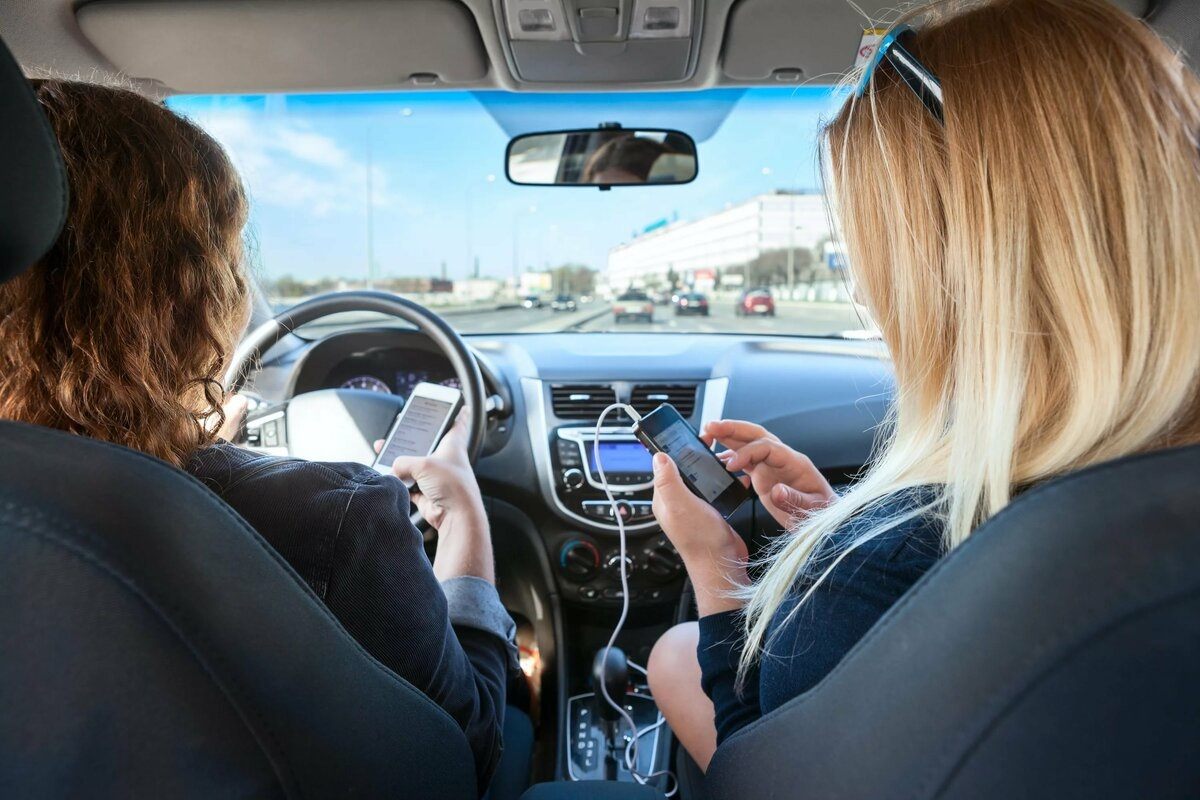
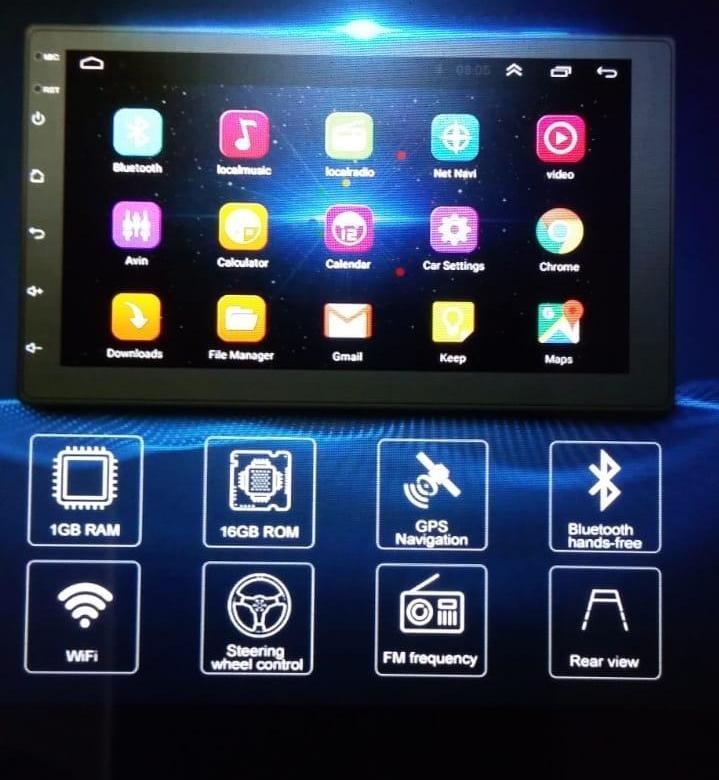
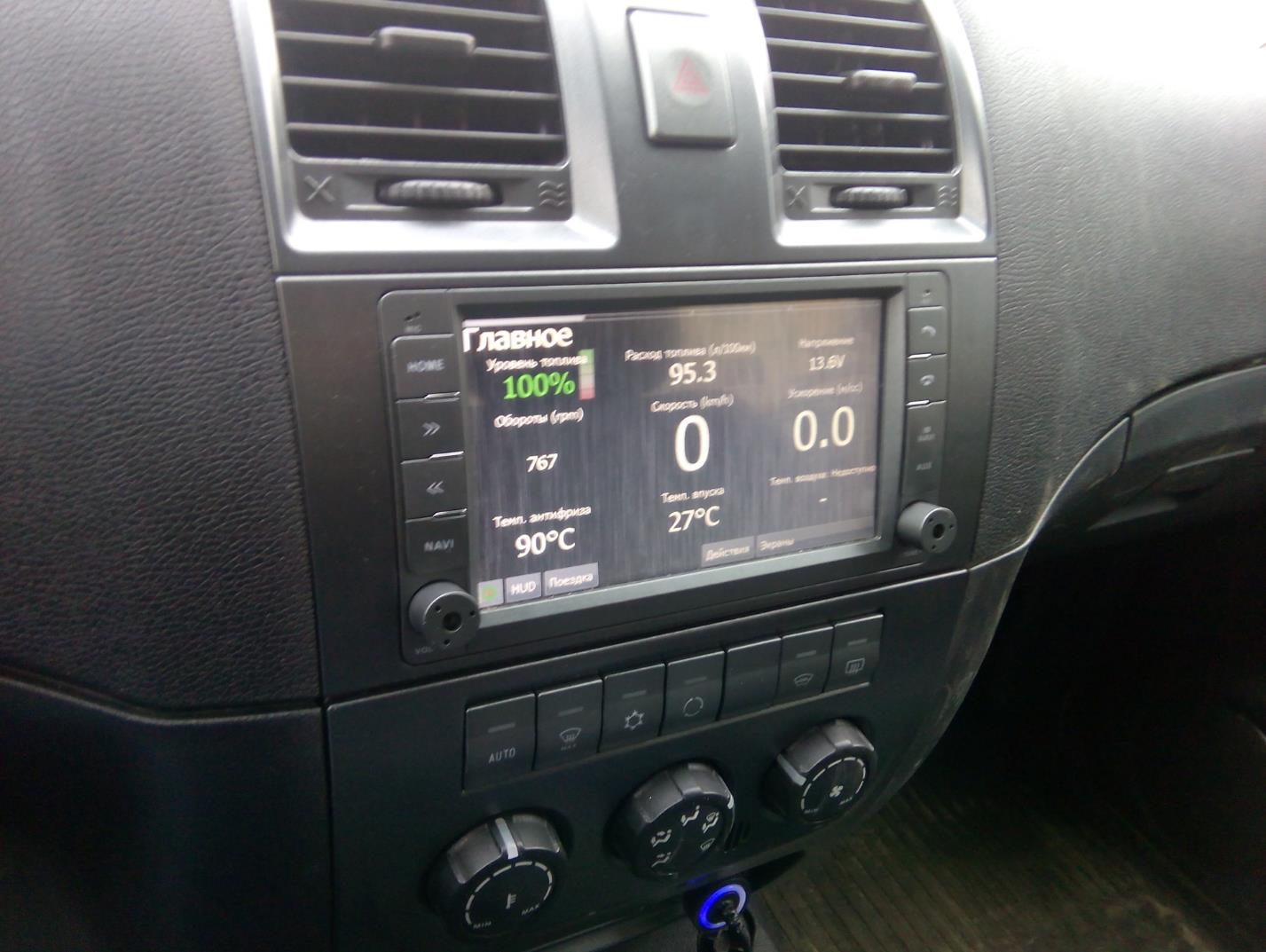
Здесь видно, как много функций может иметь такая автомагнитола.
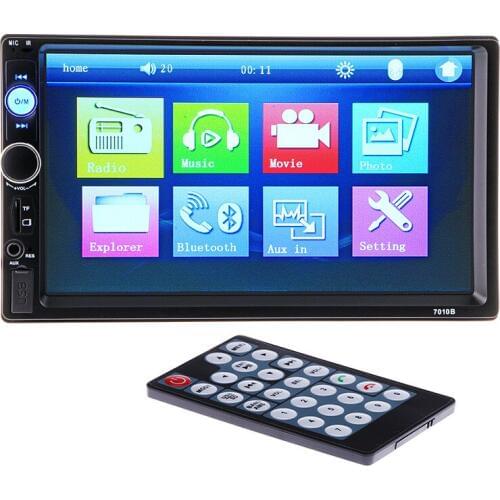
А ещё, такие автомагнитолы, часто имеют в комплекте пульт дистанционного управления. А это очень удобно.
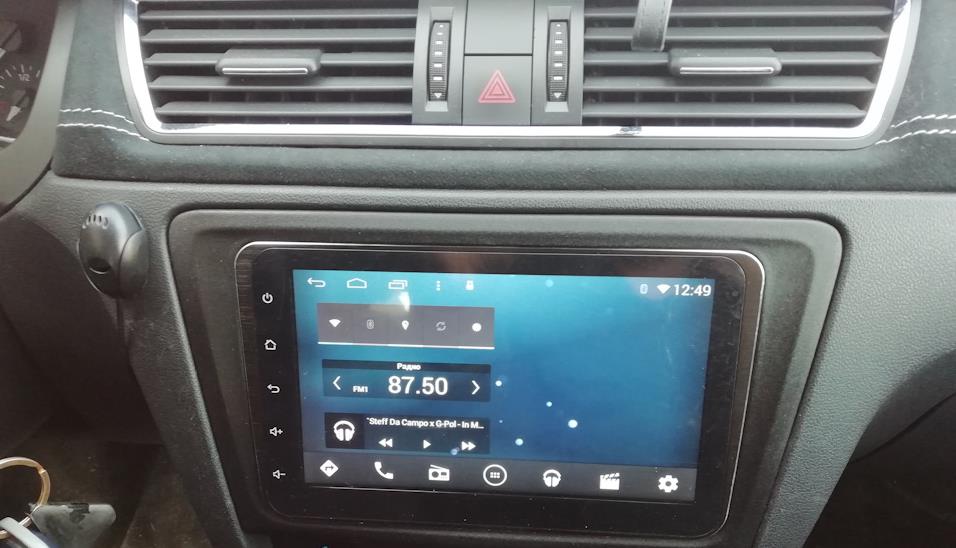
Можно изменить операционную систему, которая была установлена производителем. Обновление ПО такой магнитолы делается очень просто. Для этого магнитолу даже не требуется подключать к компьютеру. В абсолютном большинстве случаев для её прошивки понадобится только обычная SD-карта, «прямые руки» и терпение. То есть для этого действия вам почти ничего не понадобится.
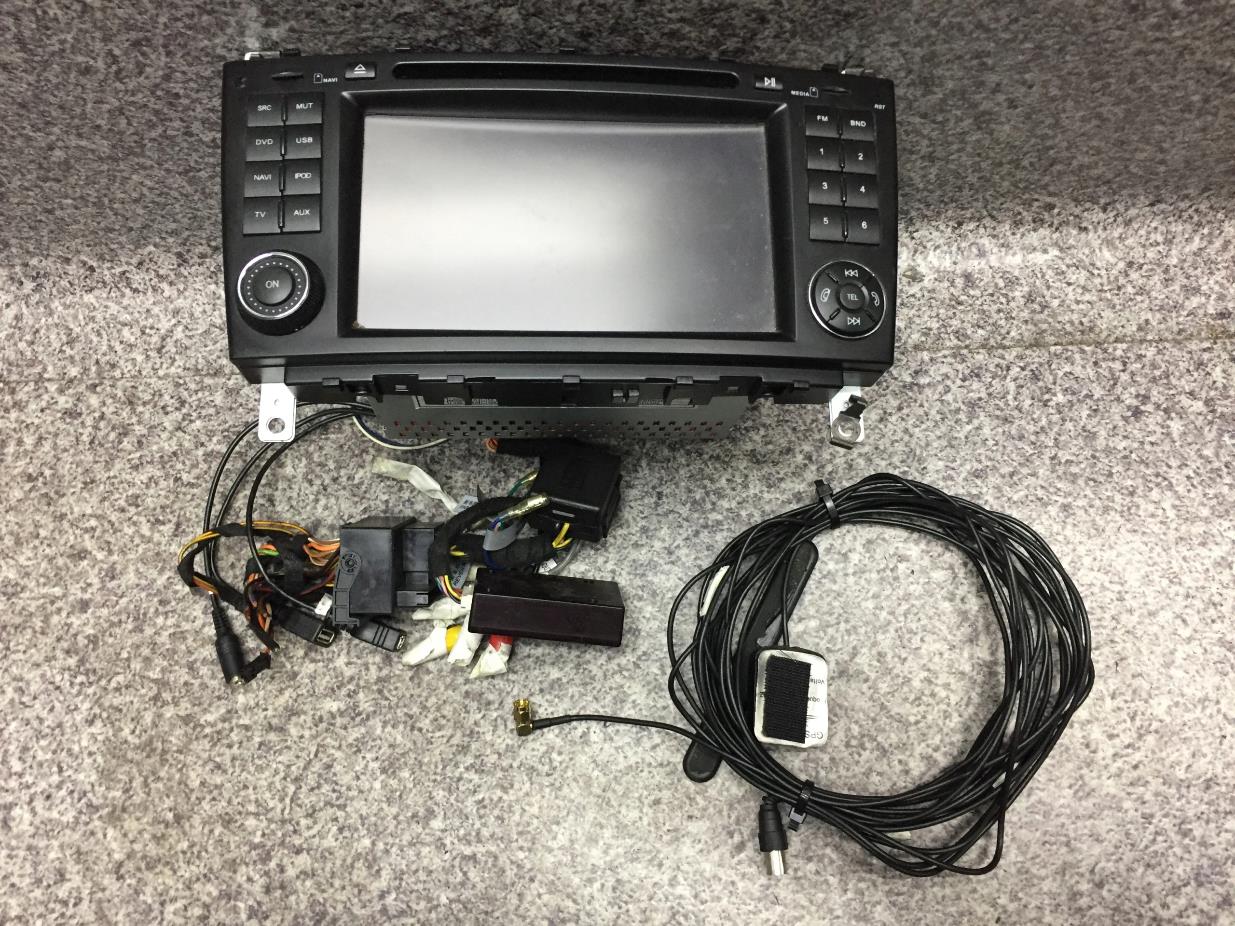
А различных гаджетов к любой автомагнитоле, как видите, может быть много.
Ещё одним неоспоримым достоинством такого метода является то, что для него не нужно производить демонтаж.
Понятие о прошивке android и причины ее использования
Процесс замены программного обеспечения андроид устройства очень похож на процесс установки ОС Windows на ноутбуке или ПК (с этим сталкивались очень многие пользователи ПК или ноутбуков). При этом, прошивка может понадобиться любому устройству, управляемому не только ОС «Android», но также и управляемому любой другой операционной системой.
Прошивка устройства может понадобиться из разных соображений. Вот лишь несколько примеров тех случаев, когда может понадобиться прошивка:
- Некоторые функции устарели.
- Понадобилась функция устройства которую не поддерживает текущая версия. Но её может поддерживать другая версия софта.
- Прошивка автомагнитолы может помочь если требуется улучшение работоспособности.
- Необходимо увеличить время работы устройства от батареи.
- Выявлены ошибки в работе, которые может исправить новая версия прошивки.
- Захотелось обновить надоевшую графическую оболочку.
Конечно, причин, по которым может понадобиться прошить устройство другой версией программы гораздо больше, это лишь небольшая их часть. Но даже их вполне хватает, для того чтобы понять то, что прошивка, это не просто занятие от нечего делать, а вполне серьёзное действие во время эксплуатации устройства.
Зачем прошивать автомагнитолу

Возможности автомагнитолы, работающей под управлением операционной системы «Android» находятся на одном уровне с далеко не самыми дешёвыми планшетными компьютерами. По некоторым свойствам, они даже превосходят планшеты. Преимуществами автомагнитолы «средней руки» являются такие особенности:
- Большой объём как оперативной, так и постоянной памяти (обычно это 2/8 гигабайт ОЗУ/ПЗУ).
- «Серьёзный» процессор, работающий на частотах порядка 1-2 ГГц (многоядерный).
- «Неплохой» графический процессор, который в состоянии даже осилить некоторые, не очень «навороченные», 3D игры.
- Наличие современных модулей связи (GPS, Bluetooth, Wi-Fi, 3G).
- Разъёмы различных стандартов, через которые можно подключить самое разнообразное оборудование автомобиля (допустим камеру заднего обзора).
- Наличие слота для установки карты (карт) памяти (например, стандарта micro SD).
Эти устройства слишком сложны, а поэтому, они не могут исключить возникновения сбоев в операционной системе во время их работы. Поэтому, с целью устранения накапливающихся ошибок, а также для обновления функционала магнитолы, требуется периодическое проведение обслуживания, это обслуживание заключается в прошивке устройства новой версией софта.
Рано или поздно, «родная» программа автомагнитолы потребует обновления. Справедливости ради, надо отметить, что иногда от сбоев в работе магнитолы может избавить, и прошивка той же версией ПО, которая используется в магнитоле в настоящее время, да, в некоторых случаях это тоже может помочь. Естественно при таком «обновлении» ни о каком изменении функционала не может быть и речи.
Выбор прошивки — подбираем нужную версию
ОС «Android» разработала компания Google. Эта же компания теперь выпускает и обновления для своей ОС. В зависимости от номера модификации в сборке могут иметься какие-либо характерные особенности. А также различные программы, присущие именно для этой версии сборки. Собственно, прошивка магнитолы, да и любого другого устройства, работающего под управлением этой операционной системы, создаётся вокруг ядра, к которому дополнительно подключаются нужные драйверы и программы, служащие для обеспечения работы и взаимодействия основного блока, с подключенными к нему устройствами.
Исходный код операционной системы изменяется каждым разработчиком оборудования с учётом его нужд. Написанием альтернативных программ, обеспечивающих работу различных устройств, в том числе и магнитол, также занимаются частные организации.
Прошивка для магнитолы андроид может быть получена не только с официального сайта производителя устройства, но и скачана с сайтов сторонних производителей программного обеспечения.
Альтернативные версии прошивок, от сторонних разработчиков, могут отличаться как внешним видом, так и набором функций. К тому же, обычно в альтернативных прошивках нет механизма слежения за пользователем, используемого компанией «Google» по умолчанию во всех своих программах. Существенным их минусом является то, что при неполадках, на гарантийный ремонт можно не рассчитывать.
Использование альтернативных версий ПО, требует от пользователя ОБЯЗАТЕЛЬНОГО создания резервной копии используемых официальных версий программ. Эти копии помогут восстановить работоспособность устройства в случае неудачной прошивки альтернативной версией программного обеспечения.
Во время выбора подходящей для конкретного устройства версии прошивки следует обращать внимание не только на то, чтобы она подходила для использования в конкретной автомагнитоле, но и на то, для работы с каким экраном (с экраном какого разрешения) предназначается конкретная прошивка. Если разрешение экрана, указанное в ней, не будет соответствовать тому разрешению экрана, который установлен в магнитоле, то в результате такой установки может появиться мерцание изображения, или же не корректное отображение «картинки» на экране.
Прошивка
Процесс прошивки автомагнитолы, особенно с помощью SD карты, очень прост этот процесс может выполнить любой пользователь магнитолы (он не требует от исполнителя каких-либо специальных навыков, она рассчитана на то, что её будут выполнять рядовые пользователи без привлечения сторонних специалистов). Но если вы не уверены в своих силах, то лучше обратиться в сервисный центр.
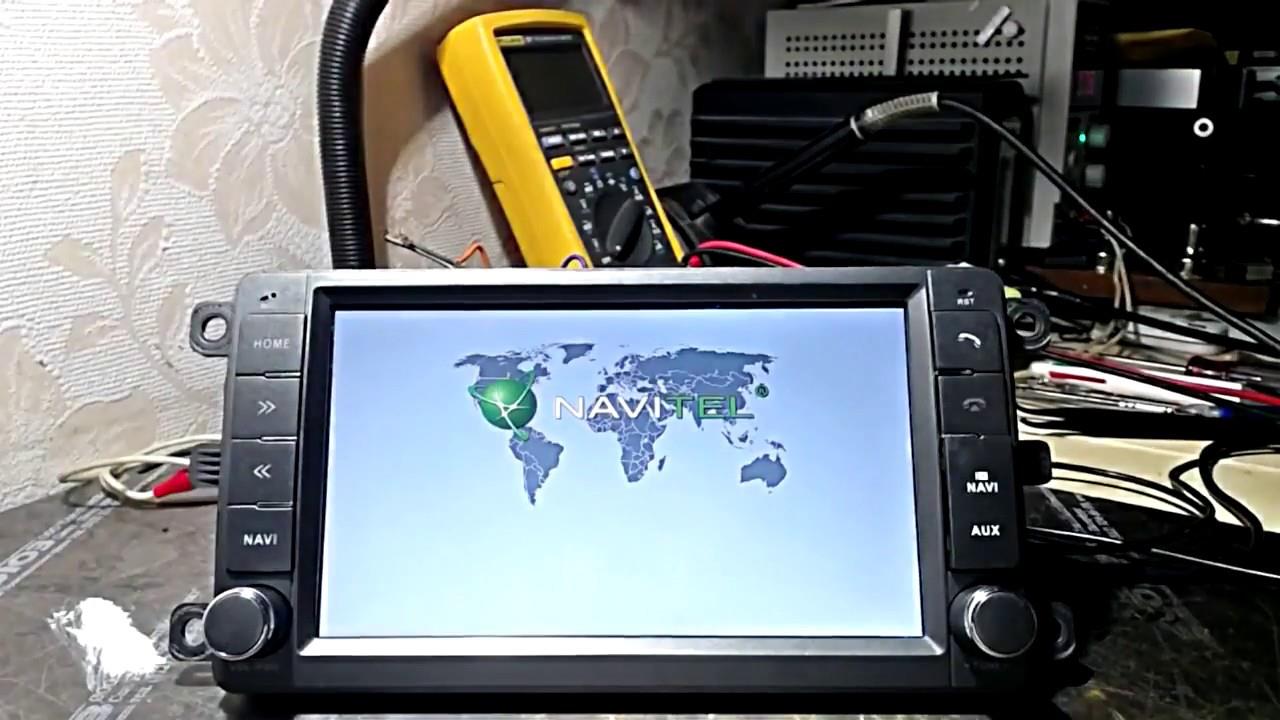
Этот процесс состоит из следующих этапов: подготовка и собственно прошивка.
Этап 1 подготовка
Перед тем как прошивать автомагнитолу с применением карты памяти, карту следует подготовить. Для этого с этой самой картой нужно выполнить следующие действия.
- Скачать все необходимые для работы файлы.
- Вынуть карту из предназначенного для неё слота автомагнитолы.
Внимание! Для обновления прошивки магнитол рекомендуется применять карты памяти объёмом до 2-х Гб. При применении карт большего объёма, во время работы, могут возникнуть непредвиденные сложности.
- С помощью компьютера, или другого устройства надо карту отформатировать в системе FAT32.
- Поместить все новые файлы в корневом каталоге карты памяти.
Накопитель, который будет использоваться для прошивки, готов к использованию.
Полезно! Для прошивки можно использовать и USB накопитель.
Этап 2 прошивка
Важно! Перед тем как запускать обновление, стоит уточнить производителя устройства, узнать это возможно при помощи специальной программки.
Это нужно, чтобы не прошить магнитолу версией софта, предназначенной для изделий другого производителя. Последствия при этом могут быть абсолютно непредсказуемы (вплоть до полной неработоспособности изделия)!
Когда все подготовительные операции выполнены, можно приступать непосредственно к прошивке.
Перепрошивка с помощью внешнего носителя данных может быть выполнена несколькими способами.
Для того, чтобы перепрошить автомагнитолу, нужно выполнить ряд простых действий, а именно:
- Включить магнитолу и, вставить карту памяти с записанными файлами прошивки, в слот для неё предназначенный.
- В меню магнитолы найти пункт предусмотренный для обновления прошивки и нажать в нём кнопку «Обновить».
- Указать тип источника файлов обновления.
Важно! Во время обновления ни в коем случае нельзя нажимать на любые кнопки магнитолы. Нажатие может привести к необратимым последствиям.
- Собственно, замена файлов прошивки магнитолы занимает до пяти минут (это время зависит от модели магнитолы). Ход процесса обновления демонстрируется на экране магнитолы.
- Когда обновление подойдёт к концу, то система поймёт, что устройство надо перезарузить. Поэтому автоматически выполнена перезагрузка.
- После окончания процесса обновления файлов ядра, автоматически выполняется обновление, а также копирование новых файлов программ, а также приложения благодаря которым головной девайс получает различные функции и взаимодействует с остальными устройствами комплекса. При этом также отображается состояние процесса обновления.
- Готово! Магнитола прошита с использованием файлов прошивки, которые были размещены в накопителе.
- После окончания процесса обновления ядра операционной системы и набора дополнительных программ магнитола «позаботится» о том, что её нужно настроить, и какая-либо настройка параметров устройства не должна потребоваться, все файлы настроек и конфигурации сохраняются в памяти магнитолы.
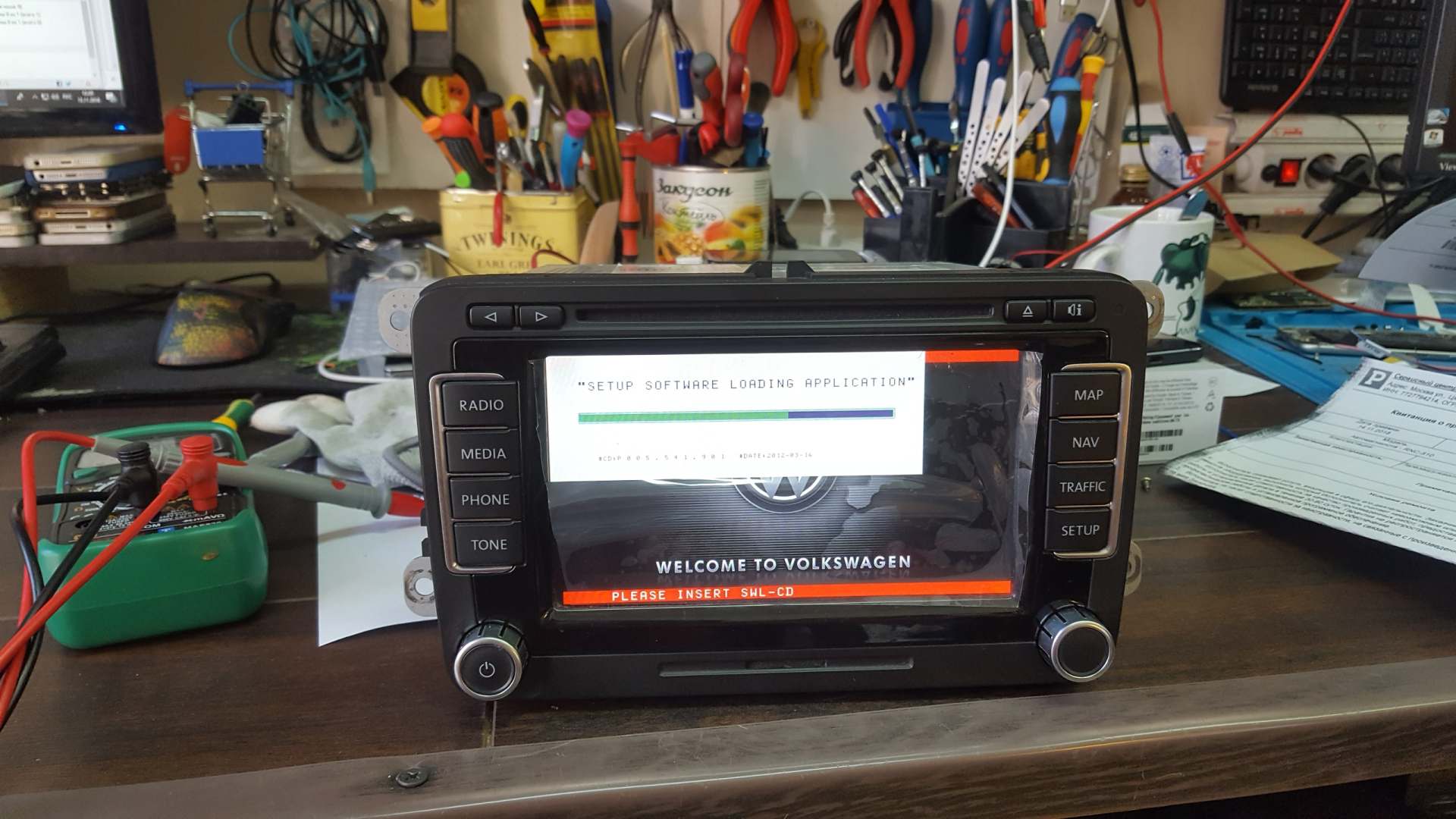
Существует и другой, альтернативный, способ прошивки магнитол.
Этот способ можно попытаться применить тогда, когда магнитола не подаёт признаков жизни. То есть, когда она не включается. Выполняется он следующим образом:
- Подготовить USB накопитель согласно требованиям описанных выше и разместить файлы прошивки в его корневом каталоге.
- Установить накопитель в соответствующее гнездо магнитолы.
- Установив ключ в замке зажигания в позицию ACC кратковременно нажать кнопку «Reset».
- Выключить зажигание.
- Выждав 5 секунд перевести ключ зажигания в позицию ACC.
- Это действие вызовет автоматическое начало обновления прошивки с использованием данных размещённых в USB носителе.
- После того, как процесс удачно завершится, магнитола автоматически вернётся в рабочее состояние.
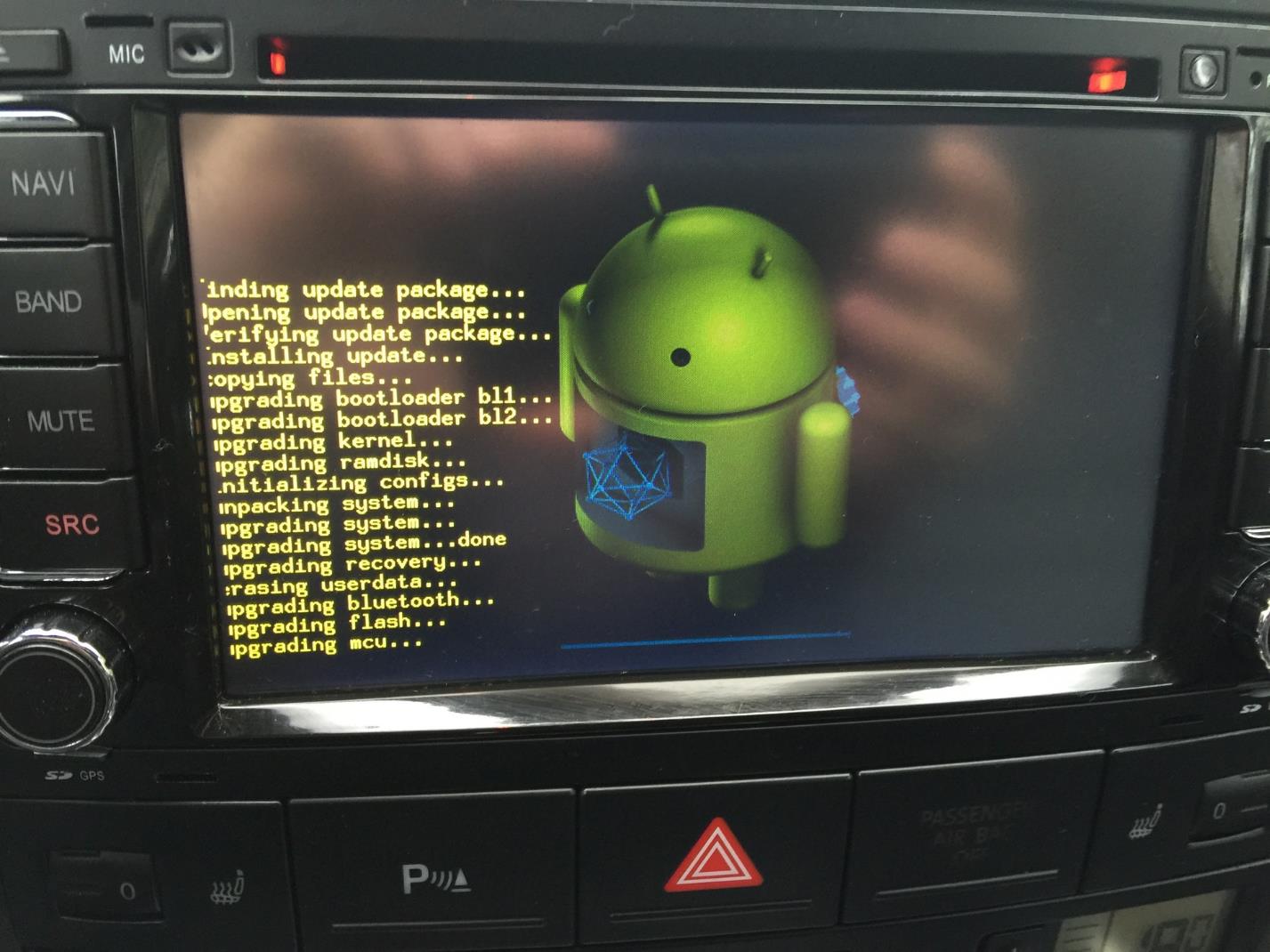
Можно поступить ещё следующим образом:
- Вставить SD накопитель в слот.
- Нажать и удерживать кнопку включения магнитолы.
- Не отпуская кнопку включения, кратковременно нажать кнопку «Reset».
- После этого должен начаться процесс обновления.
Этот способ чаще всего используют на не русифицированных, или некачественно русифицированных магнитолах.
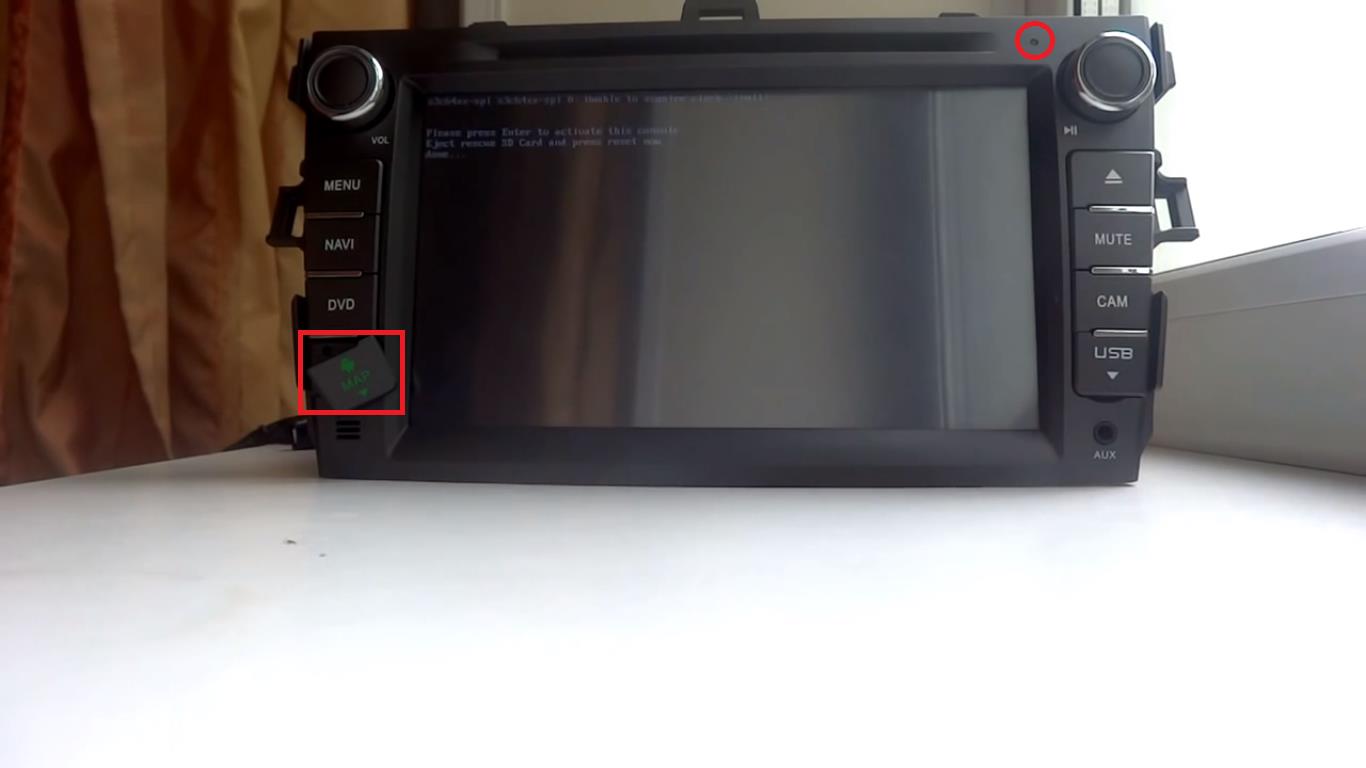
Результат вас приятно удивит!

Тематическое видео
Если требуется прошивка автомагнитолы, не важно по какой причине, то стоит посмотреть это видео с одного из каналов сервиса ютуб.