Как увеличить громкость своего смартфона в домашних условиях
Как увеличить громкость динамиков через инженерное меню
Инженерное меню телефона – это специальное меню, которое скрыто от глаз обычного пользователя и предназначено для тестирования и более тонкой отладки телефона разработчиками. С помощью этого сервисного приложения можно корректировать многие системные параметры, включая громкость динамиков и микрофона.
Для того чтобы попасть в режим Service Mode, на многих устройствах Android достаточно ввести цифровую комбинацию на клавиатуре.
Список возможных комбинаций для входа в инженерное меню для некоторых устройств Android:
- *#*#54298#*#* или *#*#3646633#*#* (для смартфонов на базе процессора МТК)
- *#*#0011# (режим тестирования); *#*#4636#*#* (режим отладки) Samsung
- *#*#3424#*#* или *#*#4636#*#* или *#*#8255#*#* (HTC)
- *#*#7378423#*#* (Sony)
- *#*#3646633#*#* (Philips)
- *#*#6484#*#* (Xiaomi).
(На телефонах Xiaomi в инженерное меню можно зайти также, перейдя в настройки: Настройки→О телефоне→ Версия Ядра. Затем необходимо «тапнуть» несколько раз по строчке «Версия ядра», после чего откроется секретное инженерное меню).
К сожалению, нет универсальных кодов и на каждом устройстве могут быть свои скрытые комбинации. Кроме того, например, на многих современных устройствах Samsung после входа в инженерное меню вам не удастся произвести полноценную отладку. Режим разработчика будет ограничен тестированием ряда некоторых параметров.
Многие производители таким образом ограничивают вмешательство пользователей в процесс отладки телефона, так как в ряде случаев неосторожное использование инженерного меню приводит к печальным последствиям для устройства.
С большой вероятностью, полноценную отладку удастся провести обладателям смартфонов, оснащенных процессорами MediaTek. Если вы один из них и вам необходимо изменить настройки микрофона и динамиков, следуйте нашей инструкции:
перейдите в приложение «Телефон» и наберите комбинацию *#*#3646633#*#*. Вы окажетесь на главной странице инженерного меню;
листайте экран вправо, пока не окажетесь во вкладке «Hardware Testing». Здесь необходимо выбрать пункт «Audio»;
на экране отобразятся следующие возможные пункты для настройки:
– normal Mode (нормальный режим);
– headset Mode (режим настройки гарнитуры);
– loudSpeaker Mode (режим настройки громкой связи);
– headset_LoudSpeaker Mode (режим настройки громкой связи при подключении гарнитуры);
–speech Enhancement (улучшение без использования громкой связи);
–debug Info ( информация об отладке);
–debug Session (Режим отладки);
– speech Logger (сохранение разговоров в виде файлов);
– audio logger (запись разговора);
– audio Wake Lock (Блокировка пробуждения).
Для настройки звуков устройства нас, в первую очередь, интересует пункт Normal Mode.
После перехода в этот режим на экране отобразятся настройки различных аудиопараметров телефона, где в поле Type можно выбирать настраиваемый параметр, а в пункте Level необходимый уровень громкости:
- sip — настройка для совершения интернет-звонков;
- mic — чувствительность микрофона;
- sph — разговорный динамик;
- sph2 — второй разговорный динамик;
- sid — настройка эха;
- media – громкость воспроизведения медиафайлов.
чтобы увеличить уровень громкости вашего разговорного динамика, в поле Type выберите параметр Sph, затем перейдите в поле Level и выберите Level 6, а затем вручную скорректируйте уровень Value до желаемой величины;
эти способом можно также увеличить и громкость основного динамика, выбрав в поле Type пункт Media, а затем настроить желаемый уровень значения Value.
Если попасть в инженерное меню с помощью цифровой комбинации не получается, можно попробовать установить специальный софт, который не требует запоминания цифровых кодов, а предоставляет доступ в инженерное меню через более дружелюбный интерфейс. Одно из популярных приложений для работы с инженерным меню MTK Engineering Mode.
Как увеличить громкость динамика через смену региона в настройках
Еще один способ увеличить громкость внешнего динамика – изменить регион использования в настройках смартфона.
Дело в том, что производители, в зависимости от требований политики в области безопасности использования мобильных устройств той или иной страны, устанавливают различные настройки по умолчанию для отдельных регионов.
Так например, при выборе региона «Великобритания» можно частично избавиться от рекламы в приложениях. А в Сингапуре отсутствуют ограничения по максимальному уровню громкости в гаджетах.
Для того чтобы снять установленное ограничение по громкости внешнего динамика вашего телефона, в настройках телефона достаточно сменить регион использования устройства или часовой пояс на «Сингапур». Проще всего это сделать в телефонах линейки компании Xiaomi и Redmi:
- перейдите в настройки;
- расширенные настройки;
- регион;
- после перезагрузки необходимо вручную установить текущее время в соответствии с вашим регионом.
Если на вашем телефоне нет пункта «Регион», тогда переходим в Настройки→Общие настройки→ Дата и время→Выберите часовой пояс. Выбираем из списка регион «Сингапур». После этого перезагружаем устройство и устанавливаем текущее время вручную.
Как увеличить громкость динамика через сторонние приложения
Увеличить громкость динамика вы можете через сторонние приложения от Google, скачав их в приложении Play Маркет. Одно из наиболее популярных таких приложений на основе отзывов пользователей – Super Volume Booster от компании SoulApps Studio. По заверениям разработчиков оно способно увеличить стандартную громкость динамика до 200%.
Для увеличения громкости динамика необходимо перемещать ползунок громкости на пиктограмме с изображением тумблера на требуемый уровень.
Как увеличить уровень громкости с помощью дополнительных возможностей стандартного меню
Дополнительное усиление звуков медиа доступно также и в стандартном меню большинства современных смартфонов. Например, для того чтобы дополнительно усилить звук в телефонах Samsung, необходимо перейти в Настройки→Звуки и вибрация→Качество звука и эффекты→Adapt sound (Выбор оптимального звука).
Здесь возможно усилить те или иные звуковые частоты динамика в зависимости от возраста пользователя. Так, для лиц старше 30 лет рекомендуется усилить высокие и средние частоты, а для тех, кому за 60 – усилить все частоты.
Кроме этого, можно перейти в пункт «Качество звука и эффекты» и в подпункте «Эквалайзер» настроить любые частоты вручную, либо изменить предустановленные значения эквалайзера, выбрав их из предложенного списка.
Заключение
Не каждое устройство может похвастать громким звуком динамиков и, зачастую, эта громкость может быть ограничена не только аппаратной частью вашего телефона, но и производителем по тем или иным причинам.
При повышении громкости описанными выше способами следует помнить, что любое вмешательство в заводские установки может снизить ресурс работы динамиков, а также повлечь за собой повышенный расход ресурса аккумуляторной батареи устройства, поэтому использовать такие лайфхаки стоит только на свой страх и риск.
Как увеличить громкость на Андроиде (слишком тихий звук, пропускаю звонки)
 З дравствуйте.
К сожалению, громкость на телефоне (или планшете) не всегда бывает достаточной: не так уж редко приходится прислушиваться. Еще хуже, что многие пропускают звонки (иногда важные), когда находятся на улице или в каком-нибудь шумном месте (просто тихий звонок практически не слышно 👀).
Также к этой категории проблемы можно отнести слабый звук при воспроизведении музыки, при просмотре видео и т.д.
Вообще, причиной такого «поведения» телефона может быть как тех. неисправность, так и ПО (на некоторых аппаратах разработчики специально занижают макс. возможное звучание в целях безопасности пользователя — ведь слишком громкий звук может быть причиной проблем со слухом!). Ну а раз его программно ограничили — значит при желании это ограничение можно снять! 👌
Собственно, в этой статье хочу показать несколько вариантов, как можно решить проблему слишком тихого звука на устройствах, работающих под Андроид.
Итак.
📌 Примечание!
Кстати, если у вас слабый звук только при проигрывании каких-нибудь мультимедиа файлов (а в остальных ситуациях все нормально), я бы порекомендовал для начала попробовать альтернативные аудио- видео-проигрыватели.

Способы повысить громкость на Андроид
С помощью меню настроек
Начать хочу с элементарного, несмотря на возможные возражения. (просто с этим есть небольшая путаница, поэтому отметить явно стоит).
Регулировка громкости на Андроид (когда вы нажимаете боковые кнопки на корпусе телефона 👇) может осуществляться как для конкретного приложения отдельно, так и глобально (общая громкость).
Например, если вы смотрите видео и прибавите звук — то прибавится громкость конкретно в этом приложении, громкость звонка у вас от этого не вырастет!
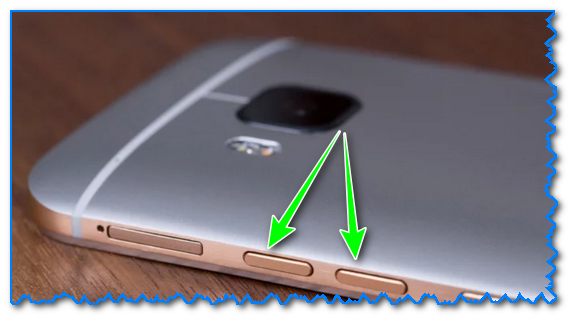
Кнопки регулировки громкости (классический телефон на Андроид)
Вообще, для детальной настройки звука на устройствах Android, необходимо открыть параметры, раздел «Звуки и уведомления» и затем передвинуть ползунок вправо для нужной строки (например, можно изменить громкость рингтона, уведомлений, музыки, видео, будильника и пр.). См. скриншот ниже. 👇
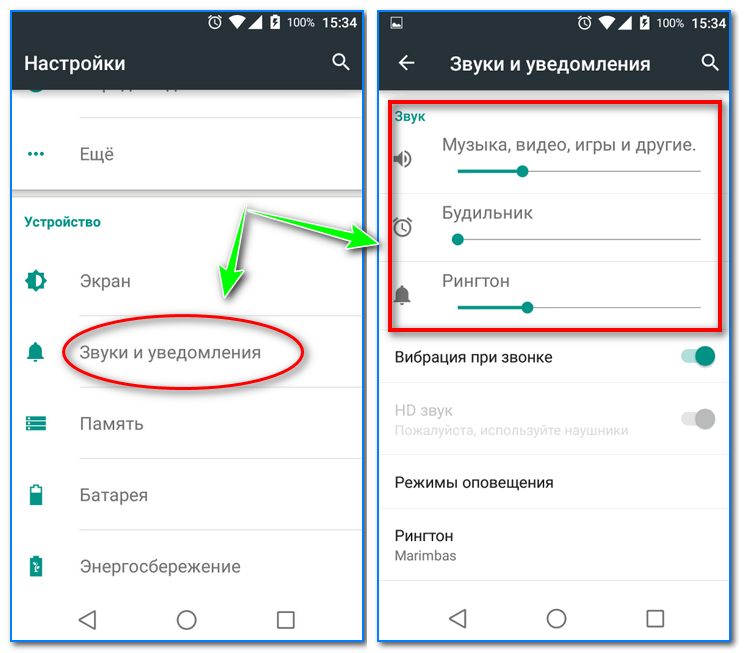
Рингтон, будильник и пр. (настройка громкости на Андроид)
С помощью спец. приложений
Т.к. проблема низкой громкости достаточно популярна, многие разработчики выпустили спец. приложения, которые могут задействовать некоторые «скрытые» возможности вашего аппарата. В принципе, для их работы (как правило) не нужны root права, поэтому можно использовать, не боясь что-то «испортить» в настройках.
Volume Booster GOODEV
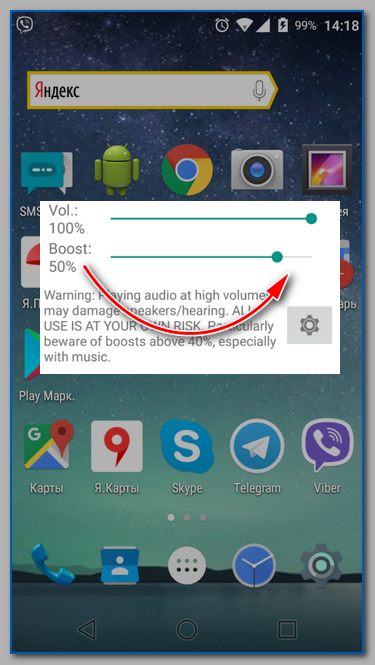
Volume Booster GOODEV
Простое бесплатное приложение, которое поможет повысить звук динамика телефона (либо наушников). Можно использовать при просмотре фильмов, прослушивании аудио-книг, музыки.
Отмечу, что перед использованием приложения, рекомендуется выкрутить ползунок системного звука на 100% (а потом уже boost. ).
Предупреждение от разработчика : будьте осторожнее! Усиливая громкость звука, вы можете повредить динамик устройства (или свой слух). Прибавление осуществляйте по небольшим шагам (тестируя каждое изменение), без резких рывков до максимума!
Sound Booster
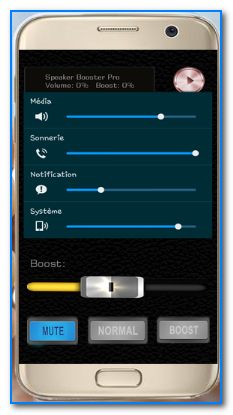
Настройки приложения Sound Booster
Sound Booster отличается от других приложений подобного толка тем, что он обрабатывает звук еще до того, как он попадет на звуковую карту (т.е. выступает неким посредником). Разумеется, при помощи подобной технологии удается повысить громкость в любых др. приложения, играх, при прослушивании музыки, просмотре фильмов и т.д.
Приложение позволяет увеличить звук до 500% от исходного уровня! Рекомендация: не прибавляйте сразу на максимум, идите небольшими шажками, тестируя каждое прибавление.
Также стоит отметить, что в приложение встроен спец. фильтр, который помогает устранить шипение и дрожание звуковой дорожки, после ее обработки и усиления. В общем-то, рекомендую к ознакомлению!
Усилитель звука
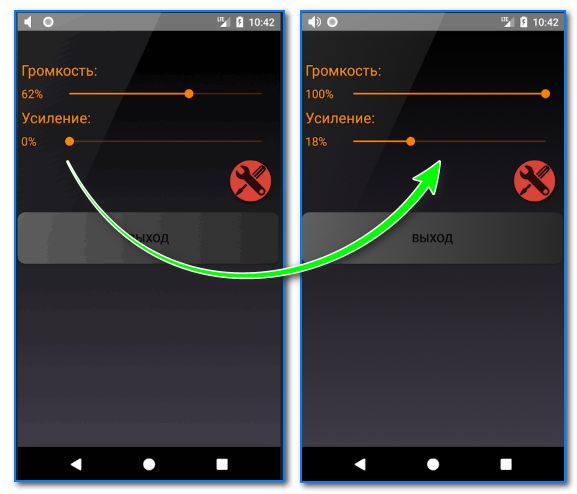
Скрин от разработчиков приложения
Еще одно бесплатное и очень простое приложение для усиления звука на Андроид устройствах (отмечу, что это приложение полностью на русском языке, что радует).
Разумеется, как и его аналоги, позволяет регулировать звук при проигрывании медиа-файлов (музыки, видео и пр.), аудиокниг и пр. Поддерживается работа как с наушниками, так и с системным звуком.
С помощью инженерного меню
В смартфонах на Android есть скрытое инженерное меню, которое используется разработчиками для окончательного тестирования устройства (в том числе, проводится и тонкая настройка звука). Как правило, на максимум громкости аппарат никогда не настраивают, и остается потенциальный задел в 20-30% (иногда больше). 👌
Т.е. если зайти в это инженерное меню самостоятельно и произвести «небольшие» манипуляции — можно существенно повысить громкость телефона.
Отмечу, что для этой процедуры root права не нужны (а значит риск, что-то испортить снижается), однако я все равно призываю быть осторожными и менять только те параметры, которые вы знаете.
📌 Вход в инженерное меню
Для этого необходимо ввести спец. код. У каждого аппарата (в зависимости от производителя и модели) он может быть свой. Некоторые популярные варианты я собрал в табличке ниже (если ваш аппарат новый, возможно вам стоит обратиться к его инструкции, офиц. сайту производителя).
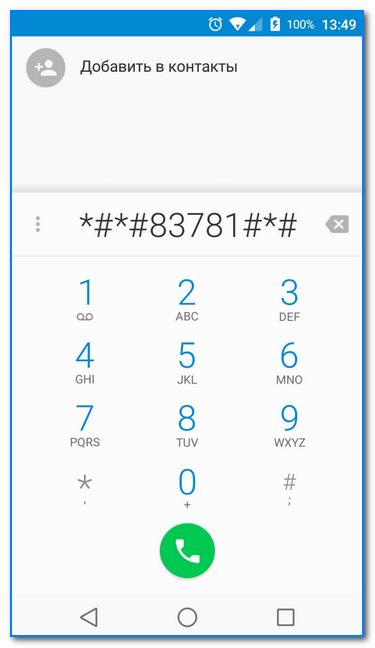
Пример ввода кода
Примечание : вводите коды на свой страх и риск (несмотря на то, что они собраны в т.ч. и с офиц. источников от производителей).
| Производитель | Код |
|---|---|
| Samsung, ZTE | *#*#4636#*#* или *#*#8255#*#* |
| Acer | *#*#2237332846633#*#* |
| Sony | *#*#7378423#*#* |
| HTC | *#*#3424#*#* или |
Войдя в инженерное (иногда его называют сервисным) меню, откройте раздел «Audio» (вкладка «Hardware Testing»). Далее обратите внимание на несколько пунктов (см. скрин ниже 👇):
- Normal Mode — обычный (общий) уровень громкости;
- Headset Mode — уровень, отвечающий за работу с наушниками, гарнитурой и пр.;
- LoudSpeaker Mode — настройка громкой связи;
- Headset_LoudSpeaker Mode — режим громкой связи с гарнитурой;
- Speech Enhancement — уровень, отвечающий за режим разговора (без гарнитуры).
Войдите в нужное меню (в моем примере Normal Mode). 👇
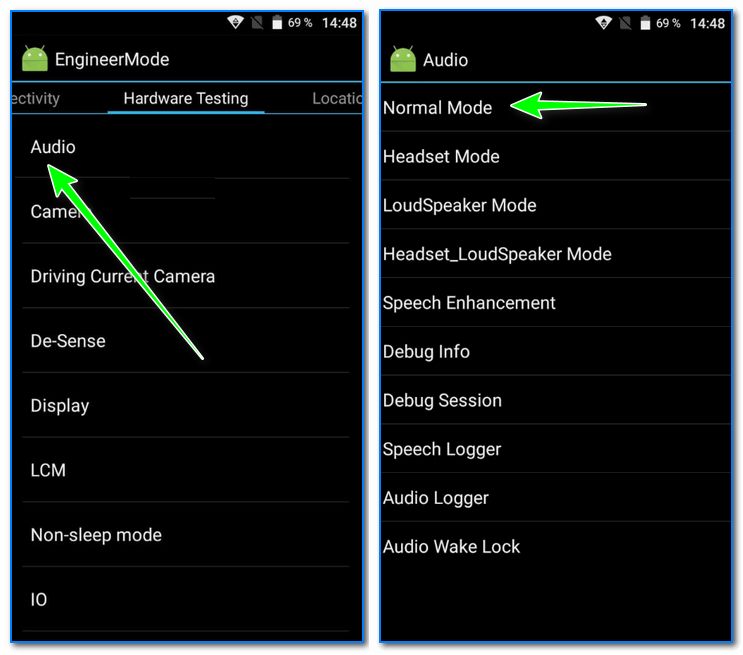
Далее выберите тип (Type) «media» (т.е. громкость мультимедиа).
В графе уровень (Level) выбирайте поочередно каждый из 14 уровней (прощелкать нужно все) и увеличьте значения «Value» (на 15 пунктов, например) и «Max. Vol» (до 155-160) . Кстати, «Max. Vol» не может быть выше 160.
Отмечу, что после выставления цифр — жмите по кнопке Set ( перевод : установить/задать) .
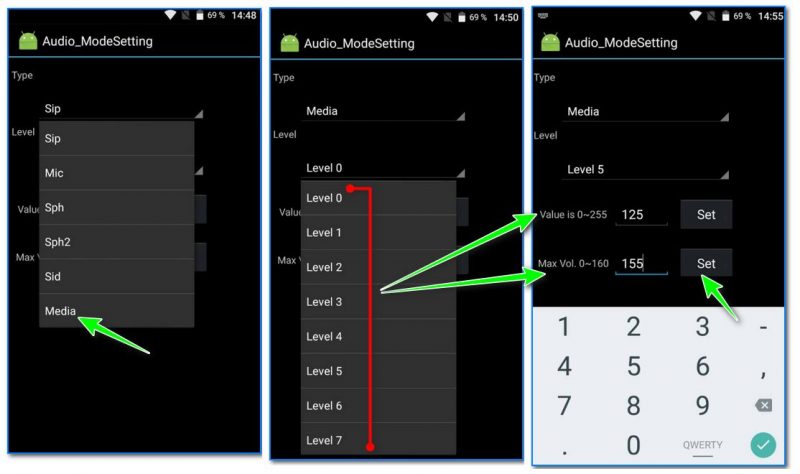
Установка значений для уровней громкости (кликабельно)
Примечание : в графе «Type» можно указать Sph (это звучание разговорного динамика).
Для настройки громкости входящего вызова в разделе «Audio» откройте «LoudSpeaker Mode», и в графе «Type» выставьте «Ring». Далее по аналогии с примером выше.
После выставления настроек, выйдите из инженерного меню и перезагрузите телефон. Таким вот простым образом удается поднять громкость на 15-20% (и более).
Как усилить звук смартфона Samsung для пожилых людей.

Основная задача любого телефона — налаживание общения между людьми посредством передачи звука разговорной речи. Поэтому качество передаваемого звука, его громкость и разборчивость произносимых слов становится очень важным. Раньше, когда звук передавался по проводам без усиления, для того, чтобы тебя поняли на том конце страны, приходилось кричать в телефонную трубку во весь голос. А теперь звук передаётся такого высокого качества, что создаётся полное ощущение, что собеседник находится рядом.
Но вот ещё одна неприятность: со временем у многих людей уровень слуха падает. А как же можно помочь нашим взрослым близким в такой ситуации, когда общение по телефону становится чуть ли не единственным и самым простым способом поддержания друг друга на расстоянии.
Существует три основные причины тихого звука динамика телефона:
— в настройках телефона громкость звука установлена не на полную мощность;
— забилась грязью защитная сетка динамика;
— установлен «тихий» динамик.
Чтобы выставить громкость звука на полную мощность достаточно несколько раз нажать на кнопку «Увеличение громкости» на корпусе смартфона. Величину силы звука можно проследить в появившемся окошке «Мелодия звонка» на экране телефона: когда ползунок звука в крайнем правом положении, тогда сила звука самая громкая — 100% громкости.
Если прохождению звука через защитную сетку динамика мешает накопившаяся пыль или грязь, то всё «лишнее» нужно удалить, протерев сетку ватным тампоном смоченным спиртом, а после дать ему высохнуть 10-15 минут. При этой операции смартфон должен быть обязательно выключен!
В отношении низкой громкости динамика необходимо отметить, что каждый динамик имеет свою мощность и технические характеристики. Если производитель ограничивает громкость динамика на определённом уровне, то он делает это вполне осознано. Рынок мобильных устройств высококонкурентен, и ни один производитель не станет занижать характеристики своих изделий просто так. Главная причина в том, что при превышении определённого уровня громкости в звуке динамика появляются искажения, которые человек может уловить на слух, что недопустимо. Поэтому на всех смартфонах уровень звука динамика выставлен меньше своей максимальной мощности примерно на 20-30%.
Вот этим мы и можем воспользоваться, чтобы наши близкие смогли хорошо слышать нас по смартфону.
Поднять предельный уровень усиления звука можно через «Инженерное меню», через «получение ROOT прав» или перенастройки системных файлов, что на наш взгляд не целесообразно. Своим вмешательством в работу системы мы значительно увеличиваем шанс подвергнуть смартфон «случайным настройкам» телефона, которые могут вызвать неработоспособность мобильного устройства.
А всё-таки как можно увеличить громкость звука, не подвергая телефон Samsung неоправданному риску?
В данной ситуации можно воспользоваться специальными программами усиления звука, которые можно найти в магазине приложений Google Play Маркет. Это единственный способ, который не требует особых знаний или навыков.
Пожалуй, одно из самых простых и надёжных приложений для решения этой задачи которое так и называется — «Усилитель звука» (разработчик AbyKaby). Оно отличается простым и минимальным количеством настроек: достаточно установить программу с Google Play Маркет, запустить его и выставить максимальный уровень усиления звука.
Далее мы опишем порядок установки этого программы для усиления громкости звука, как включать или отключать этот усилитель на примере редакционного смартфона Samsung Galaxy A50 под ОС Android 9 Pie.
Основные этапы работы с приложением «Усилитель звука»:
Инструкция по увеличению силы звука на смартфоне Samsung.
1. Для установки программы «Усилитель звука» нужно запустить магазин приложений Google Play Маркет с Главного экрана телефона.
Далее нужно нажать на строку поиска, чтобы найти приложение.

Скрин №1 – нажать на значок Google Play. Скрин №2 – нажать на строку поиска в Google Play Маркет.
2. В строке поиска набираем полное название программы«Усилитель звука» и нажимаем на кнопку «Поиск» внизу экрана.
Сразу после этого на экране появляется список найденных приложений. Нам нужно найти приложение «Усилитель звука AbyKaby» и нажать на эту строчку.

Скрин №3 – в строке поиска ввести слово ««Усилитель звука» и нажимаем на кнопку «Поиск». Скрин №4 — в списке найденных приложений нужно нажать на значок приложения «Усилитель звука AbyKaby».
На странице программы «Усилитель звука AbyKaby» нужно нажать на кнопку «Установить».
А после установки этого приложения, нужно нажать на кнопку «Открыть».

Скрин №5 – на странице приложения «Усилитель звука AbyKaby» нажать на кнопку «Установить». Скрин №6 – нажать на кнопку «Открыть».
Важное замечание: усиление силы звука свыше 30% не рекомендуется, так как это вызывает искажение издаваемого звука и ведёт к увеличению шанса более раннего выхода его из строя динамиков.
Включение и выключение приложения «Усилитель звука» осуществляется ползунком «Усиление»: при положении «Усиление» 0% — усилитель звука выключен.
3. Сейчас на телефоне установлена максимально возможная «Громкость» 100% с помощью кнопок «Увеличения громкости» телефона. Но издаваемый звук для людей с пониженным слухом оказался слабый.
Поэтому, чтобы увеличить силу звука нам нужно включить приложение «Усилитель звука». Для этого на главной странице программы в строчке «Усиление» нужно переместить ползунок вправо до значения 30%. Этим самым мы включили «Усилитель звука» и подняли мощность звука на 30% выше максимальной громкости.

Скрин №7 – переместить ползунок «Усиление» вправо до 30%. Скрин №8 – вид приложения «Усилитель звука» при усилении звука на 30%.
4. Для контроля работы «Усилитель звука» нужно в настройках этой программы внести небольшое изменение.
Для этого нужно на основной странице усилителя нажать на значок «Option» (по русский «Настройки»).
Далее в разделе «Option» нужно нажать на пункт «Панель Уведомлений».
А в окне «Панель Уведомлений» отметить пункт «Во время активного режима».

Скрин №9 – на главной странице программы нажать на значок «Option» и войти в настройки усилителя. В разделе «Option» нажать на пункт «Панель Уведомлений». Скрин №10 – в окне «Панель Уведомлений» отметить пункт «Во время активного режима».
5. Чтобы проверить индикацию работающего приложения нужно выйти из программы нажав на кнопку «ВЫХОД».
На экране приложений, где находится значок нашей программы«Усилитель звука» на самом значке появился красный кружок с цифрой «1». Это говорит о том, что усилитель звука сейчас включён.
В том, что приложение «Усилитель звука» сейчас работает, можно также убедиться, заглянув на Панель уведомлений, где тоже будет сообщение от приложения «Усилитель звука».

Скрин №11 – нажать на кнопку «ВЫХОД». Скрин №12 – на экране приложений на значке программы «Усилитель звука» красный кружок с цифрой «1», сообщающий о работе усилителя alt=»Экран 13 Усилитель звука» width=»330″ height=»712″ />Скрин №13 – на Панели уведомлений есть сообщение о работающем приложении «Усилитель звука».
6. Чтобы остановить работу «Усилитель звука» нужно в приложении вывести ползунок «Усиление» влево до позиции «0%».

Скрин №14 – переместить ползунок «Усиление» влево до 0%. Скрин №15 – вид выключенного приложения «Усилитель звука» при усилении звука 0%.
Чтобы убедиться в этом, нужно выйти на экран приложений, и убедится что значок программы «Усилитель звука» без красного кружка. Это значит, что усилитель сейчас выключен.
То же самое и на Панели уведомлений, где отсутствует сообщение о работающем приложении «Усилитель звука».

Скрин №16 – усилителя сейчас выключен — на значке программы «Усилитель звука» отсутствует красный кружок. Скрин №17 – усилителя сейчас выключен — на Панели уведомлений отсутствует сообщение о работающем приложении «Усилитель звука».
7. В дальнейшем, когда вы выключаете смартфон с работающим усилителем звука, то при последующим его включении, эта программа будет запускаться автоматически.
Что делать, если плохое качество звука во время телефонного звонка на Samsung Galaxy
Если у вас возникают проблемы со звуком во время телефонного разговора, например, шум или прерывание голоса собеседника, это может быть связано с покрытием вашей сотовой сети или настройками устройства.
Следуйте приведенной ниже инструкции, чтобы решить проблему.
Убедитесь, что программное обеспечение вашего устройства и соответствующие приложения обновлены до актуальной версии. Чтобы обновить программное обеспечение вашего мобильного устройства, выполните следующие действия:
Шаг 1. Откройте «Настройки» > «Обновление ПО».
Шаг 2. Нажмите «Загрузка и установка».
Шаг 3. Следуйте инструкциям на экране.
Убедитесь, что проблемы со звуком возникают при разговоре с разными людьми. Если вы наблюдаете проблемы при разговоре только с одним человеком, причиной проблем со звуком является телефон этого человека, а не ваше устройство.
Проверьте, находится ли вы в зоне покрытия вашего оператора связи.
Если качество звука снижается в определенных местах, это может быть связано со слабым сигналом на вашем устройстве. Убедитесь, что ваш оператор обеспечивает стабильное покрытие в вашем районе.
Что делать, если собеседник плохо слышит вас
Вы можете попытаться решить проблему, принудительно перезагрузив свое устройство. Выключите и включите его. Для этого:
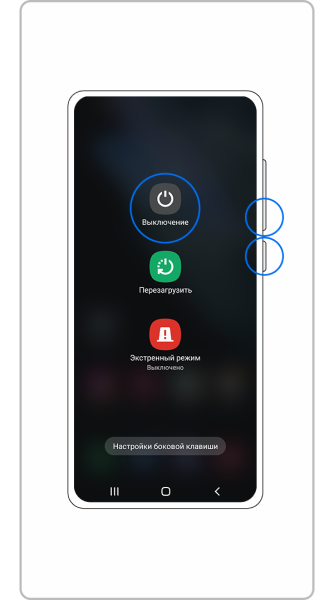
Шаг 1. Чтобы выключить устройство, удерживайте кнопку уменьшения громкости и боковую кнопку , затем нажмите Выключение .
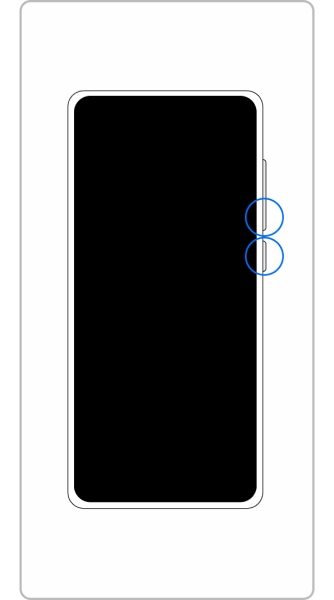
Шаг 2. Когда экран потемнеет, нажмите и удерживайте кнопку уменьшения громкости и боковую кнопку .
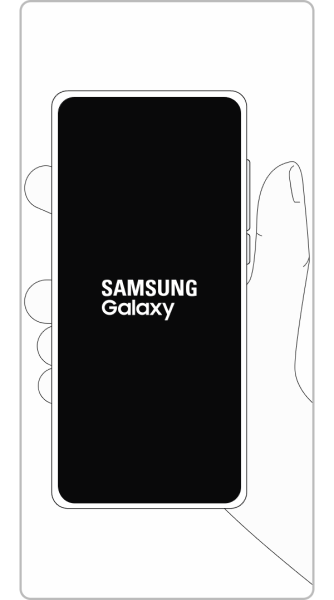
Шаг 3. Когда на экране появится логотип Samsung, уберите оба пальца с кнопок.
Расположение кнопки регулировки громкости и боковой кнопки может различаться в зависимости от модели устройства.
Проверьте работу микрофона.
Попробуйте сделать вызов, подключив гарнитуру, или сделать запись на диктофон, чтобы проверить работу микрофона.
Если с гарнитурой вас слышно хорошо, это может означать, что со связью всё хорошо, а неисправность заключается в микрофоне на вашем устройстве.
Если на диктофонной записи вас слышно, это означает, что микрофон исправен, а сложность проявляется только во время звонков. Перейдите к следующему шагу.
Также проверьте нет ли пыли и грязи в микрофоне.
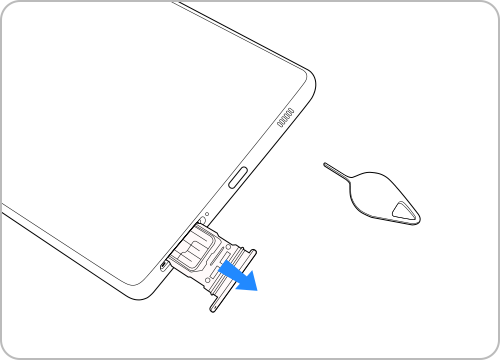
Повреждение SIM-карты может повлиять на качество связи. Осмотрите SIM-карту на наличие повреждений и убедитесь, что она установлена правильно. Для этого:
Шаг 1. Выключите устройство и вставьте инструмент для извлечения лотка в отверстие на лотке SIM-карты. Инструмент для извлечения входит в комплект устройства.
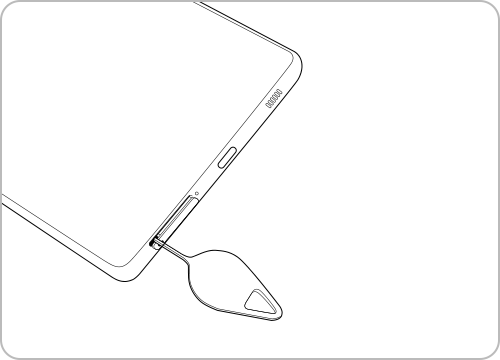
Шаг 2. Извлеките лоток SIM-карты.
Шаг 3. Осмотрите SIM-карту на наличие повреждений.
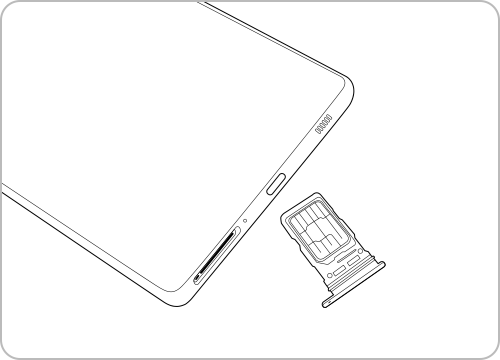
Если видимых проблем с вашей SIM-картой нет, проверьте работу смартфона с SIM-картой другого оператора.
Если с другой SIM-картой проблемы со звуком исчезли, обратитесь к оператору сотовой связи. Проблема не в вашем устройстве.
Если же проблема осталась, перейдите к следующему пункту.
Проверьте работу устройства в безопасном режиме.
Возможно, на работу смартфона влияет какая-то загруженная программа. Попробуйте выяснить какое это приложение и удалить его. Если это не помогло, перейдите к следующему пункту.
Выполните сброс параметров сети.
К сожалению, это приведет к удалению паролей Wi-Fi и списка подключенных устройств Bluetooth.
Выполните полный сброс настроек.
Сброс настроек поможет устранить программную ошибку, которая могла возникнуть на вашем устройстве. К сожалению, все данные записанные в память смартфона, будут удалены. Перед сбросом настроек, сделайте резервную копию важных данных.
Что делать, если вы плохо слышите собеседника
Выключите и включите свое устройство. При этом действии устройство заново зарегистрируется в сети оператора. Это может помочь, если у оператора есть сложности с покрытием или большой загруженностью базовой станции.
Шаг 1. Чтобы выключить устройство, удерживайте кнопку уменьшения громкости и боковую кнопку , затем нажмите Выключение .
Шаг 2. Когда экран потемнеет, нажмите и удерживайте кнопку уменьшения громкости и боковую кнопку .
Шаг 3. Когда на экране появится логотип Samsung, уберите оба пальца с кнопок.
Расположение кнопки регулировки громкости и боковой кнопки может различаться в зависимости от модели устройства.
Увеличьте громкость устройства.
Если голос собеседника звучит тихо, возможно, на вашем устройстве установлен низкий уровень громкости. Во время разговора несколько раз нажмите на кнопку увеличения громкости.
Проверьте работу динамика.
Включите во время разговора громкую связь или подключите к телефону наушники.
Если с гарнитурой или на громкой связи вы хорошо слышите собеседника, это может означать, что со связью всё хорошо, а неисправность связана с разговорным динамиком на вашем устройстве. Если проблемы остались, перейдите к следующему пункту.
Перейдите в меню Настройки > Специальные возможности > Повышение слышимости > Отключение всех звуков . Выключите данную функцию.
Проверьте работу динамка с помощью функции «Диагностика» в Samsung Members.
Откройте приложение > нажмите внизу на значок Сервис > выберите Интерактивные проверки > нажмите Динамик и следуйте подсказкам на экране.
Если динамик работает, перейдите к следующему пункту.
Проверьте работу устройства с SIM-картой другого оператора.
Если с другой SIM-картой проблем нет, обратитесь к оператору сотовой связи и, возможно, смените SIM-карту.
Если и с другой SIM-картой вы наблюдаете те же проблемы, перейдите к следующему пункту.
Проверьте работу устройства в безопасном режиме.
Возможно, на работу смартфона влияет какое-то приложение. Попробуйте выяснить какое и удалить его.
Если это не помогло, перейдите к следующему пункту.
Выполните сброс параметров сети.
К сожалению, это приведет к удалению паролей Wi-Fi и списка подключенных Bluetooth-устройств.
Сделайте полный сброс настроек.
Сброс настроек поможет устранить программную ошибку, которая могла возникнуть на вашем устройстве. Рекомендуем заранее сделать резервную копию данных в памяти смартфона, так как они будут удалены.