Как настроить VPN на Android

VPN (Virtual Private Network, или виртуальная частная сеть) — это специальная технология для разблокировки сайтов и шифрования трафика конечного пользователя. Именно виртуальные сети обеспечивают безопасное и анонимное соединение с интернетом, причём не только на ПК, но и на смартфонах.
Плюсы и минусы VPN-подключения
Как и любая технология, виртуальная сеть имеет свои плюсы и минусы. Причём положительные моменты, как правило, выходят из самой технологии, а отрицательные — из технических особенностей использования VPN.
Плюсы более чем очевидны. Они заложены в самой виртуальной сети и задачах, которые она решает: разблокировка сайтов и сокрытие личности в сети. Это значит, что сайты, заблокированные провайдерами или имеющие собственные ограничения по региональному признаку, при использовании VPN становятся доступными.
Ложкой дёгтя в виртуальном подключении является технология соединения. Дело в том, что запросы от пользователя сначала направляются в «облако» сети и только после этого отправляются на сайт. Обратные пакеты также идут через VPN. Соответственно информация может преодолевать значительно больше узлов, прежде чем попасть к пользователю. В большинстве случаев это приводит к замедлению скорости прогрузки веб-страниц в несколько раз.
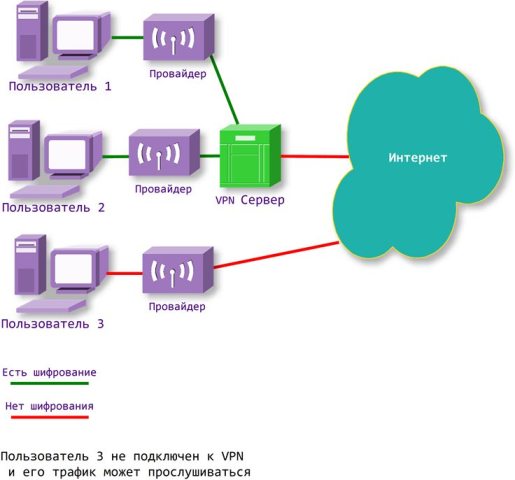
VPN шифрует трафик, позволяет разблокировать сайты и сохранять анонимность в сети
Кроме того, некоторые сервисы являются не самыми доброкачественными, особенно те, что используют технологию пиринговых сетей. Эта механика позволяет из каждого участвующего в сети компьютера сделать хаб или узел, через который будут передаваться пакеты. Однако это открывает возможности для вредоносных программ. Потому прежде чем воспользоваться сервисом, нелишним будет хотя бы почитать о нём отзывы.
Как настроить VPN на Android разных версий
Перед настройкой VPN необходимо узнать адрес сервера и пароль доступа к нему. Доступы к серверам виртуальных сетей можно найти в интернете, к примеру, здесь. Нужная для настройки VPN информация находится в колонках IP-Address и Login/Password. Эти данные будут использоваться при настройке канала связи. Некоторые сервисы предоставляют не числовой адрес, а названия сервера (к примеру, s49.myqnapcloud.com).
Использование встроенной функции Android
Сама настройка канала VPN на всех версиях ОС Android проходит по одному сценарию. Различия заключаются только в интерфейсном местоположении искомых установок.
-
Открываем настройки системы в графе «Беспроводные сети». Переходим в пункт «Ещё».
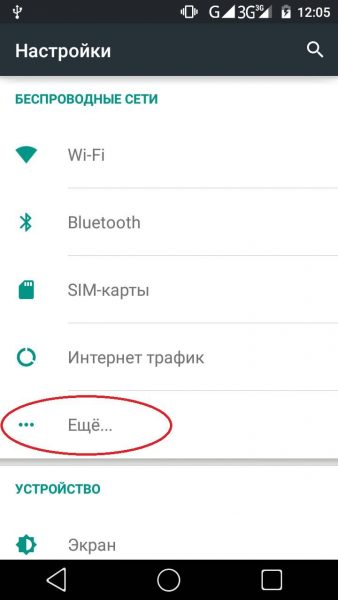
В графе настроек «Беспроводные сети» открываем вкладку «Ещё»
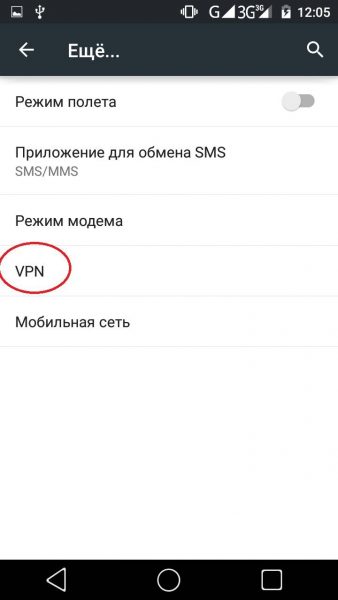
Открываем настройки VPN
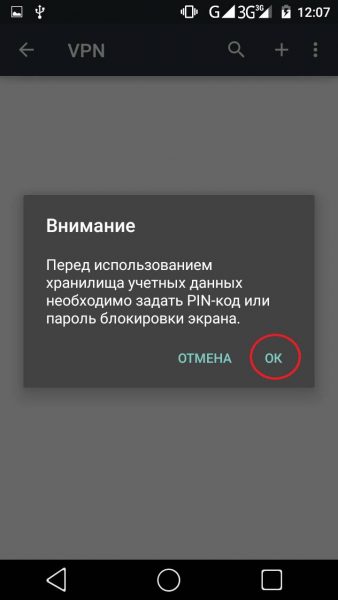
При появлении предупреждения нажимаем «OK»
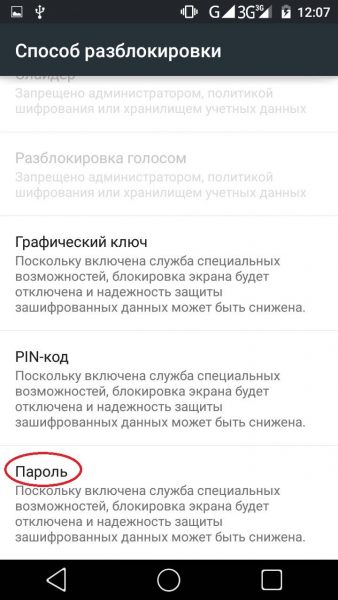
Выбираем способ дополнительной блокировки смартфона для защиты данных
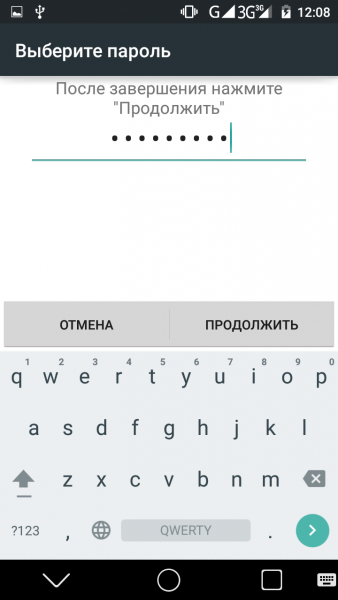
Задаём пароль блокировки или графический код, затем нажимаем «Продолжить»
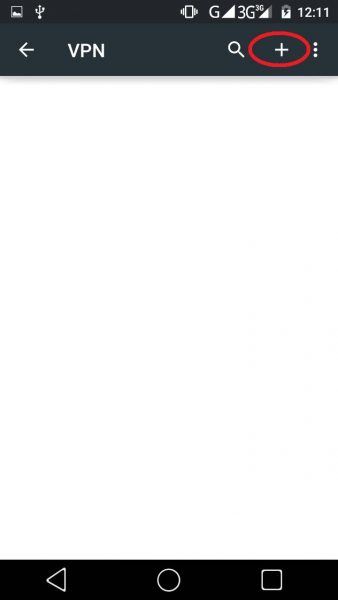
Добавляем VPN через специальную кнопку
- выбираем любое удобное имя виртуального подключения;
- выбираем фильтр подключения — разные серверы работают на разных протоколах (PPTP, L2TP/IPSec PSK, IPSec Hybrid RSA и другие), эта информация указывается на странице;
- прописываем адрес сервера (это может быть IP или привычный интернет-адрес) и нажимаем «OK».
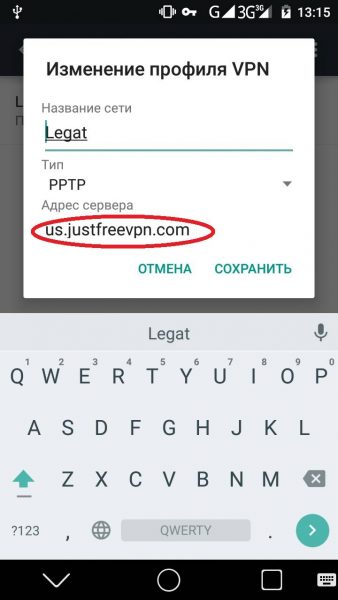
Заполняем обязательные поля и сохраняем изменения
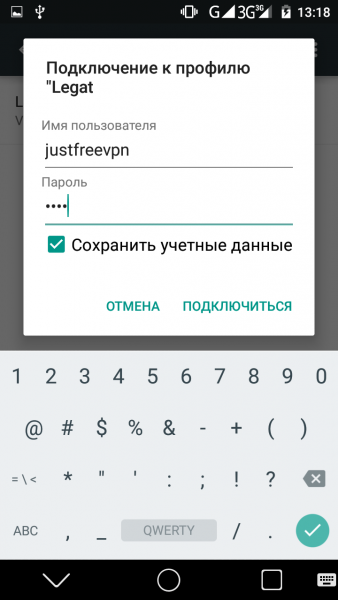
При подключении к виртуальной сети вводим данные логина и пароля
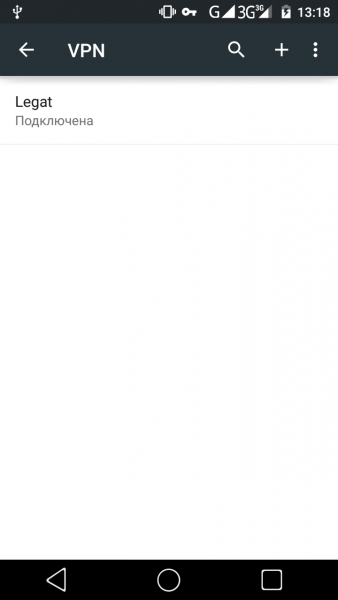
После успешного подключения соответствующая строка приобретает статус «Подключена»
На разных версиях Android открывать установки VPN необходимо разными способами:
-
для Android 4.3 и ниже в настройках необходимо открыть пункт «Другие сети»;
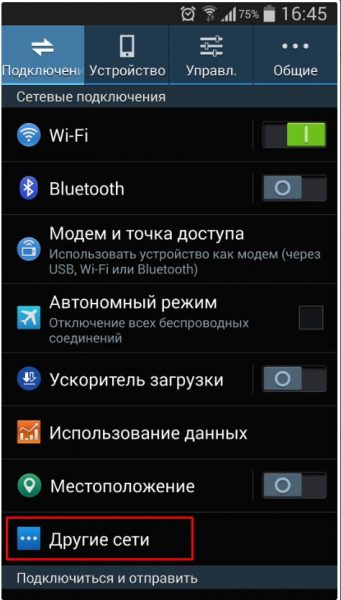
Открываем вкладку «Другие сети»
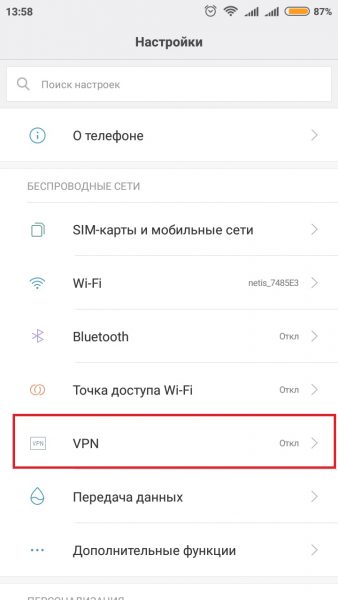
В основных настройках смартфона выбираем пункт VPN
Видео: как создать VPN-канал в Android
Подключение и использование VPN через сторонние сервисы
Кроме стандартной функции настройки виртуальной сети, для Android реализована возможность использования программных сервисов. То есть всё сводится к простому: загружаем приложение из Play Market, запускаем его и активируем VPN. Это упрощает использование виртуальных сетей, но не защищает от навязчивой рекламы и вирусов.
Скачать приложение можно с двух источников: официального сайта разработчика или Play Market — специализированной среды для установки приложений на Android.
Cloud VPN
Cloud VPN — это новичок рынка виртуальных сетей для Android. За недолгое время программа отлично себя зарекомендовала для пользователей.
Приложение платное, но с небольшим пробным периодом. Лицензия приобретается по подписке на месяц, год или три года. Но несмотря на это сервис получает в основном положительные отзывы от потребителей.
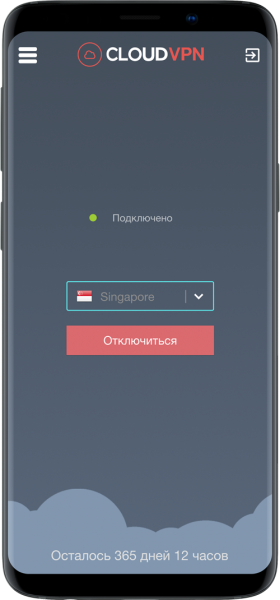
Cloud VPN — это платное приложение VPN
Cloud VPN имеет обширную сеть из более девяноста серверов по всему миру, десять из которых расположены в России.
Сервис выгодно отличается от остальных:
- использованием одного из самых надёжных в мире шифрований — AES-256;
- наличием встроенного блокировщика вредоносного ПО;
- полным отсутствием рекламы.
Лучшее VPN-приложение. Пинг серверов просто суперскоростной. Не задумываясь оплатил полную версию. Спасибо разработчикам.
Илья
https://play.google.com/store/apps/details?id=com.cloudvpn.pro&hl=ru&showAllReviews=true
Всё работает на приличных скоростях, я доволен. Можно попробовать бесплатно, что тоже плюс, и если не понравилось, то можете не покупать полную версию.
Серж Горелый
https://play.google.com/store/apps/details?id=com.cloudvpn.pro&hl=ru&showAllReviews=true
Turbo VPN
Один из популярных VPN-сервисов на Android — это программа Turbo VPN. Приложение бесплатное и безлимитное по трафику, однако при его использовании появляется реклама, но только в интерфейсе самой программы. Чтобы её убрать и снять ограничение на скорость передачи данных, необходимо приобрести VIP-лицензию.
Сам постоянно пользуюсь этим сервисом и очень им доволен. Порой случается, что происходит разрыв связи через несколько часов пассивного использования, но так как с подключением проблем не возникает и коннект проходит в считаные секунды, дискомфорта это не приносит.
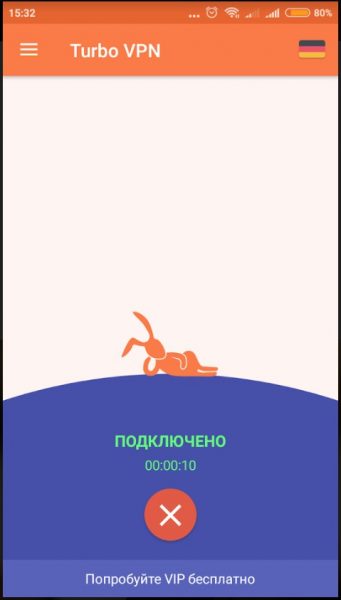
Turbo VPN — бесплатный сервис подключения к виртуальным сетям
Приложение элементарно в управлении, так как единственная установка — это выбор сервера и кнопка отключения от тоннеля.
Наконец-то смогу играть в любимые игры без фризов… Приложение работает хорошо и стабильно, только вот иногда вырубается примерно через 1–2 часа после работы/
King of YouTube
https://play.google.com/store/apps/details?id=free.vpn.unblock.proxy.turbovpn&showAllReviews=true
Дорогие разработчики! Так как вышла игра Brawl Stars, в которой не оптимизированны сервера, я начал искать впн, перепробовал огромное количество впн играя, и вот нашёл ваш, он лучший для этой игры! Лишь конкурентом был Melon, но у вас лучше! Всем советую! Спасибо!
Пользователь Google
https://play.google.com/store/apps/details?id=free.vpn.unblock.proxy.turbovpn&showAllReviews=true
OpenVPN Client
OpenVPN Client — это виртуальная сеть от американских разработчиков. Программа поставляется в двух возможных вариациях Free и Pro. Существенной разницы, кроме как в снятии ограничения скорости, нет. Среди особенностей программы выделяется тот факт, что пользователь сам должен её настроить: выбрать страну, прописать порт и прочее. Однако есть возможность воспользоваться «быстрыми» или «популярными» установками, т. е. выбрать уже готовый вариант. Можно настроить несколько вариантов сетей и использовать их по очереди.
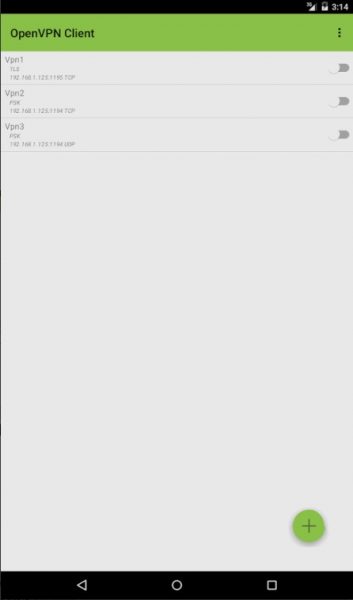
OpenVPN Client — отличный VPN-сервис с ручной настройкой
Программа выгодно выделяется стабильностью работы серверной базы: практически не возникает перегрузов виртуальной сети и не пропадает скорость.
Отлично работающее приложение. Настраивается быстро и понятно. Спасибо!
Oleg Belousov
https://play.google.com/store/apps/details?id=it.colucciweb.free.openvpn&showAllReviews=true
После обновления перестал коннектиться к старым серверам и серверам на RouterOS. Правда исправил ошибки оперативно, в версии 2.14.56 всё опять работает.
Dn Ndim
https://play.google.com/store/apps/details?id=it.colucciweb.free.openvpn&showAllReviews=true
Hideman VPN
Hideman VPN — это простой сервис предоставления услуг анонимности и разблокировки сайтов. На рынке программа существует довольно давно и представлена двумя продуктами: обычной версией и Pro. Разница в ограничении скорости, которое платная версия снимает. Сервис позволяет выбрать один из множества серверов, многие размещаются на постсоветском пространстве. Также есть функция автовыбора: в этом случае коннект проходит с лучшим по доступности сервером.
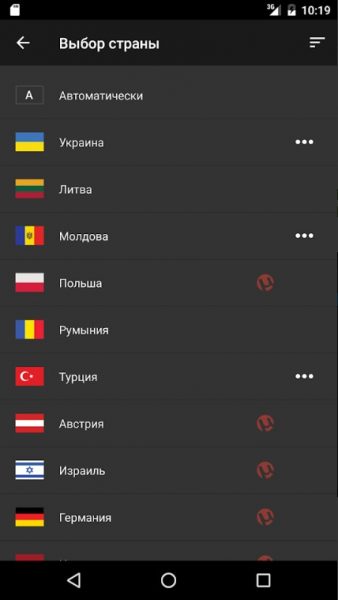
Hideman VPN позволяет подключиться к виртуальной сети с серверами по всему миру
Отличное приложение. Лаконично и эффективно. Академического интереса ради пробовал другие vpn — Хайдмен мне нравится больше других. Недостаток один: время от времени не подключается — приходится переустанавливать. Но это того стоит.
Пользователь Google
https://play.google.com/store/apps/details?id=net.hideman.free
Отличное приложение! Успехов вам! Дерзайте в том же духе!
Маруся Апьспрр
https://play.google.com/store/apps/details?id=net.hideman.free&showAllReviews=true
CyberGhost
CyberGhost — это отличное платное приложение для установки подключения к виртуальной сети. Приложение кроссплатформенное, есть версии и для Windows. При этом покупка лицензии сопровождается возможностью установки программы на все платформы. Сервис выгодно выделяется скоростью передачи трафика, однако не обладает обилием серверов: в основном представлены IP из США и Европы.
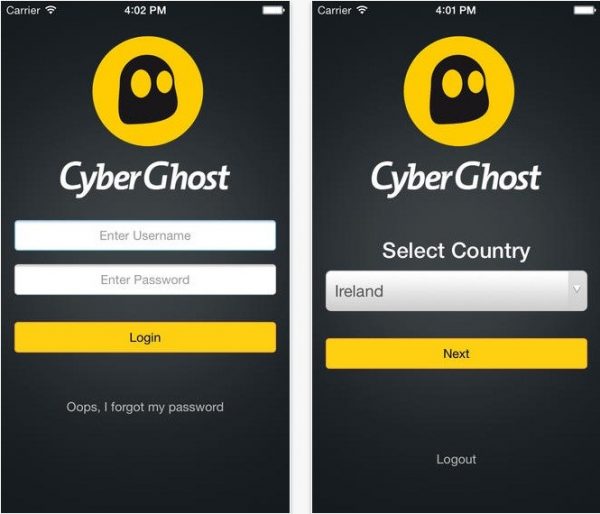
CyberGhost — это кроссплатформенный VPN на платной основе
Очень большой процент работающих серверов, удобное приложение. На компе бывает глючит. Но всё равно лучшее из платных на рынке.
Валерий Быков
https://play.google.com/store/apps/details?id=de.mobileconcepts.cyberghost&showAllReviews=true
Хорошее приложение. Почти по всем параметрам обходит конкурентов. Единственный минус — оптимизация приложения.
Dako
https://play.google.com/store/apps/details?id=de.mobileconcepts.cyberghost&showAllReviews=true
Thunder VPN
Thunder VPN — это продукт известного разработчика Signal Lab. Компания разработала и представила на рынке несколько успешных проектов по виртуальным сетям. Работа приложения полностью бесплатная и очень приличная по показателям скорости. Кроме того, сервис предоставляет информацию о скорости передачи данных внутри канала связи. Серверы виртуальных сетей размещены по всему миру, что позволяет спрятать свой IP в любой из доступных стран.
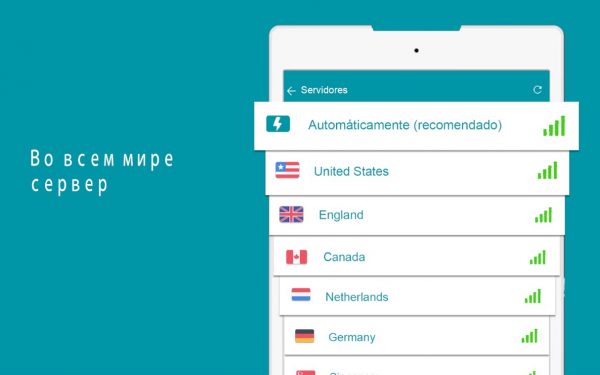
Thunder VPN — это отличный сервис для сохранения анонимности и разблокировки сайтов
Довольно быстрый впн. Мне понравилось, что можно сразу ограничить приложения, которые будут его использовать, тем самым уменьшить нагрузку на инет. Подключается шустро и довольно удобен, не так много рекламы. И ещё понравилось, что можно отслеживать скорость подключения.
Nikita Haraman
https://play.google.com/store/apps/details?id=com.fast.free.unblock.thunder.vpn
Приложение просто супер. Во-первых, привлекает сразу дизайн, а во-вторых, то, что больше всего радует, этому дизайну ещё и соответствует действительно молниеносная скорость приложения. Первое приложение такого типа, которое действительно порадовало. Ставлю все 5 звёзд ))
Пользователь Google
https://play.google.com/store/apps/details?id=com.fast.free.unblock.thunder.vpn
SkyVPN
SkyVPN — это новейший сервис предоставления услуг по шифрованию трафика с сохранением анонимности. Приложение не требует денег, взамен просит посмотреть ненавязчивую рекламу. Программа доступна для установки как смартфонах, так и ПК. Также есть возможность участия в реферальной программе для получения премиум-трафика. Релиз приложения пришёлся на начало 2019 года и сервис активно набирает обороты в захвате аудитории. Серверы программы находятся по всему миру, включая США, Европу и Азию.
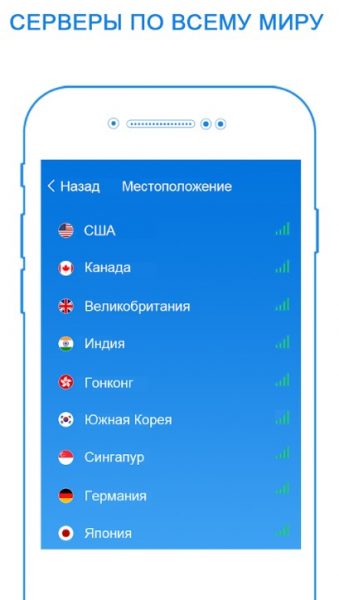
SkyVPN — сервис, который открылся в 2019 году и сразу начал активно набирать аудиторию
Приложение просто супер, у меня вай-фай сначала плохо грузил, но когда установил это приложение, он начал летать, спасибо за это чудесное приложение.
Пользователь Google
https://play.google.com/store/apps/details?id=me.skyvpn.app
Интернет работает лучше, чем с другими впн или прокси! Топ 1 из впн-ов!
Пользователь Google
https://play.google.com/store/apps/details?id=me.skyvpn.app&showAllReviews=true
Распространённые проблемы при настройке VPN
При настройке VPN на Android может возникнуть всего три проблемы:
- неправильные установки виртуальной сети. Любая неточность в пути к серверу, при заполнении полей логина и пароля, выборе протокола шифрования приведёт к невозможности соединения;
- проблемы со стороны сервера. VPN открываются и закрываются повсеместно. Невозможно сказать, насколько долго сервер может существовать, так как его поддержка в рабочем состоянии дело затратное. Кроме того, предприятие может быть перекуплено, соответственно, его адрес может быть изменён;
- блокировка провайдером. Некоторые поставщики услуг активно блокируют разные Proxy и VPN-серверы, так как большинство из них нарушают закон Российской федерации о VPN и интернет-безопасности.
Как видно, все решения проблем с виртуальными сетями на Android сводятся к тому, что необходимо провести перепроверку настроек канала или же попробовать использовать другой сервис.
Как отключить VPN на Android
Отключение VPN на Android можно сделать двумя способами:
- через программу, которая создала тоннель;
- в настройках VPN.
Для первого случая открываем программу и нажимаем крестик или другую кнопку, которая завершит соединение.
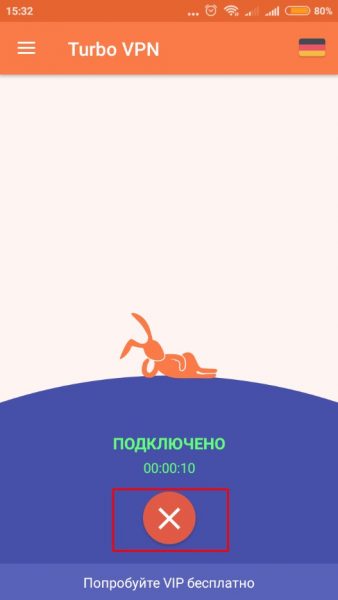
Подключение к VPN можно выключить в интерфейсе программы
Если соединение создавалось стандартными настройками системы, тогда соединение следует закрывать там же. Для этого переводим тумблер VPN в неактивное положение.
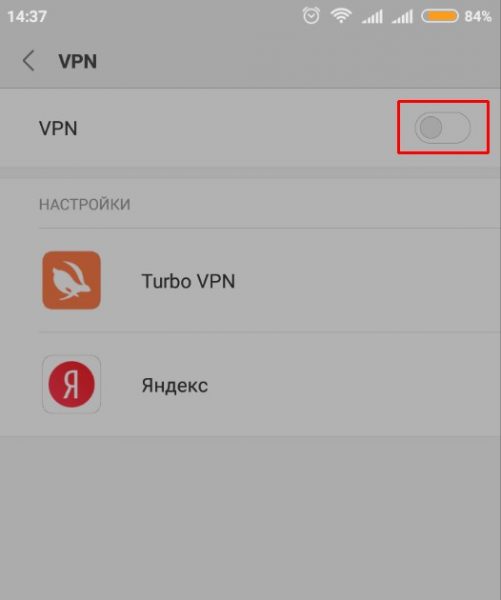
На странице установок VPN переводим тумблер в неактивное положение
Настроить VPN на смартфоне с Android не составит труда ни для кого. Достаточно лишь выбрать сервер с доступом и вписать его в настройки или же воспользоваться готовыми программными продуктами.
Как пользоваться встроенным VPN в Android: подробный гайд по настройке
Для работы через VPN вовсе не нужны всевозможные сторонние приложения. Встроенный VPN есть и в самом Android. Рассказываем, как его настроить.


Популярность VPN в России всегда была достаточно высока, а за последние месяцы и вовсе выросла до небес. Россияне активно скачивают приложения платных и бесплатных VPN-сервисов из магазина Google Play Store и сторонних источников, почему-то забыв, что встроенный VPN есть и в самом Android. Причем пользоваться им чаще намного безопаснее, чем различными приложениями.
Конечно, частично такое «пренебрежение» может объясняться достаточно сложной для простого обывателя настройкой встроенного в Android VPN. Но на самом деле все проще, чем кажется.
Настройка VPN (L2TP/IPsec) для Android, iPhone и iPad. Бесплатные серверы VPN Gate
Данная инструкция демонстрирует, как подключиться к серверу ретрансляции VPN Gate с помощью L2TP/IPsec VPN клиента, встроенного в мобильную операционную систему Android.
Предварительная конфигурация
- Перейдите в приложение Настройки.
- В разделе сетевых настроек Подключения перейдите в меню Другие настройки > VPN.

- Нажмите меню и выберите Добавить профиль VPN.
- Откроется экран настройки нового VPN-подключения. Введите произвольное название в поле имя, например, VPN Gate и выберите тип подключения L2TP/IPSec PSK.
- На данном экране нужно ввести либо имя узла, либо IP-адреса сервера из пула открытых серверов VPN Gate http://www.vpngate.net/en/.
- Откройте список публичных серверов ретрансляции и выберите VPN-сервер, к которому хотите подключиться.

Важная информация
Для столбца L2TP/IPsec Windows, Mac, iPhone, Android No client required в списке серверов должна быть отмечена галочка, которая сообщает о поддержке настраиваемого протокола L2TP/IPsec.
- Скопируйте имя узла DDNS (идентификатор, который заканчивается на «.opengw.net») или IP-адрес (цифровое значение xxx.xxx.xxx.xxx) и введите его в поле “Адрес сервера” на экране конфигурации.
Примечание
Рекомендуется использовать имя DDNS – его можно продолжать использовать, даже если соответствующий DDNS IP-адрес в будущем изменится. Тем не менее, в некоторых странах у вас не получиться использовать имя узла DDNS – в этом случае следует использовать IP-адрес.
- Введение vpn в поле «Общий ключ IPSec».
- Отметьте галочку “Показать дополнительные параметры”, если она доступна.

- В поле “Перенаправление маршрутов” введите 0.0.0.0/0. Убедитесь, что вы правильно ввели значение этого поля. В противном случае, вы не сможете установить подключение к VPN-серверу.
- После этого нажмите кнопку “Сохранить”.
Запуск VPN-подключения
- Вы можете в любое время установить новое подключение к VPN-серверу. Откройте настройки VPN, и вы увидите следующий список.

- Введите vpn в поля “Имя пользователя” и “Пароль” при первом использовании. Отметьте галочку “Сохранить учетные данные”. Нажмите кнопку Подключиться, чтобы установить VPN-подключение
- После установки VPN-подключения у соответствующей записи из списка VPN появится статус Подключено. На устройстве Android может появится уведомление об активации VPN. Нажмите по сообщению, чтобы посмотреть статус текущего подключения.
Интернет без ограничений
Когда соединение установлено, весь сетевой трафик будет проходить через VPN-сервер. Вы также можете перейти на сайт ipinfo.io, чтобы посмотреть глобальный IP-адрес.. Вы сможете увидеть видимое из сети местоположение, которое будет отличаться от вашей фактической локации.
При подключении к VPN вы сможете посещать заблокированные веб-сайты и использовать заблокированные приложения.
Настройка VPN (L2TP/IPsec) для iPhone, iPad
Данная инструкция демонстрирует, как подключиться к серверу ретрансляции VPN Gate на iPhone / iPad с помощью L2TP/IPsec VPN клиента, встроенного в iOS.
Предварительная конфигурация
- На главном экране iPhone / iPad выберите приложение Настройки.
- Выберите опцию VPN (или перейдите в меню «Основные > VPN»), затем нажмите Добавить конфигурацию VPN.
- На странице настроек выберите Тип >L2TP и добавьте название соединения в поле Описание, например «VPN Gate».

- Далее на данном экране нужно ввести либо имя узла, либо IP-адреса сервера из пула открытых серверов VPN Gate http://www.vpngate.net/en/ (для столбца L2TP/IPsec Windows, Mac, iPhone, Android No client required в списке серверов должна быть отмечена галочка).
- Откройте список открытых серверов ретрансляции и выберите VPN-сервер, к которому хотите подключиться.
Важная информация
Для столбца L2TP/IPsec Windows, Mac, iPhone, Android No client required в списке серверов должна быть отмечена галочка, которая сообщает о поддержке настраиваемого протокола L2TP/IPsec.
- Скопируйте имя узла DDNS (идентификатор, который заканчивается на «.opengw.net») или IP-адрес (цифровое значение xxx.xxx.xxx.xxx) и введите его в поле Сервер на экране конфигурации.
Примечание
Рекомендуется использовать имя DDNS – его можно продолжать использовать, даже если соответствующий DDNS IP-адрес в будущем изменится. Тем не менее, в некоторых странах у вас не получиться использовать имя узла DDNS – в этом случае следует использовать IP-адрес.
- Введите vpn в поля «Учетная запись», «Пароль» и «Общий ключ», затем нажмите «Готово».
Запуск VPN-подключения
- Вы можете в любое время установить новое подключение к VPN-серверу, выбрав необходимую конфигурацию в меню настроек VPN и установив переключатель Статус в положение «Вкл».

- iOS показывает индикатор «VPN» в верхней панели, если VPN-подключение установлено.
- Перейдя в конфигурацию, вы можете получить следующую информацию: назначенный IP-адрес и время подключения.
Интернет без ограничений
Когда соединение установлено, весь сетевой трафик будет проходить через VPN-сервер. Вы также можете перейти на сайт ipinfo.io, чтобы посмотреть глобальный IP-адрес.. Вы сможете увидеть видимое из сети местоположение, которое будет отличаться от вашей фактической локации.
При подключении к VPN вы сможете посещать заблокированные веб-сайты и использовать заблокированные приложения.
Как проверить качество используемого VPN сервиса

Многие провайдеры VPN обещают конфиденциальность и безопасность, но на самом деле пользовательские данные в этих сервисах находятся далеко не в безопасности. Информация об этом появляется в интернете регулярно.
- Базовые тесты VPN
- Как проверить наличие утечек VPN
- Тестовые сайты VPN
- Тест VPN без утечек
- Проверка вашего сервиса VPN на утечки DNS
- Тестовые сайты для проверки утечек DNS
- Проверка VPN на утечку IP-адресов (IPv4 и IPv6)
- Тестирование VPN на предмет утечек WebRTC
- Тестирование скорости VPN
- Тесты на вредоносное программное обеспечение
- NordVPN
- Surfshark
- ExpressVPN
Одно из масштабных исследований Android-приложений VPN показало, что 84% протестированных сервисов не скрывают IP-адрес пользователей. Это значит, что сервисы не выполняют простейшей задачи, ради которой они и создаются. Когда вы выходите через них в интернет, ваш IP-адрес и/или DNS-запросы могут быть видны посторонним.
Также беспокоит тот факт, что у многих сервисов VPN имеются неработающие функциональные возможности. Часто это относится к аварийным выключателям, которые неэффективно блокируют трафик. Или же речь может идти о защите от утечек IPv6, которая по-настоящему не защищает адреса IPv6. Достаточно одного утерянного пакета данных, чтобы ваша личность и активность стали известны посторонним.
В этой статье рассматривается два уровня тестирования VPN:
- Базовые тесты. Такие тесты может провести любой желающий. Достаточно активировать VPN и перейти на тестовые сайты. К сожалению, таких тестов может оказаться недостаточно для обнаружения всех утечек, вроде кратковременных утечек повторного подключения.
- Продвинутые тесты. Такие тесты требуют наличия технических знаний, чтобы настроить всё как нужно. Зато они позволяют обнаружить любые утечки VPN. ExpressVPN предлагает лучший тестовый набор для подробного тестирования утечек. Эти тестовые инструменты обладают открытым исходным кодом и доступны для просмотра на GitHub.
Начнём с базовых тестов VPN для обнаружения самых очевидных проблем.
Базовые тесты VPN
Ниже описаны простые шаги для определения:
- Утечек DNS.
- Утечек IP-адресов (IPv4 и IPv6).
- Утечек WebRTC.
При помощи этих простых тестов вы сможете определить проблемы сервисов VPN.
Для выполнения базовых тестов рекомендуется сайт IPleak.net. Это универсальное место для тестирования, созданное сервисом AirVPN. Также здесь есть разные инструменты тестирования Perfect Privacy.
Как проверить наличие утечек VPN
Чтобы проверить существование активных утечек, включите сервис VPN и посетите тестовый сайт. На них можно проверить работу VPN, если подключение активно и стабильно.
Здесь можно симулировать различные прерывания, чтобы проверять, насколько хорошо VPN проявляет себя при отключении связи. Например,
- Отключите сервер VPN и загрузите сайт IPleak.net в вашем браузере.
- Вручную отключите интернет, когда запущен клиент VPN.
- Загрузите несколько тестовых сайтов во время переподключения VPN. Это позволит выявить краткосрочные утечки во время переподключения.
Одной из распространённых проблем многих сервисов являются утечки адресов IPv6. Поскольку мало какие сервисы VPN поддерживают эти адреса, они пытаются заблокировать их в вашей операционной системе. При этом в сеть может попадать ваш реальный адрес IPv6, даже если подключение VPN стабильное.
Тестовые сайты VPN
Ниже приведено несколько тестовых сайтов для проверки разных утечек.
-
(IPv4, IPv6, WebRTC и DNS) — от AirVPN
- Тестовые инструменты Perfect Privacy (IPv4 и IPv6, DNS, WebRTC) — от Perfect Privacy
- Тесты ExpressVPN (IPv4, DNS, WebRTC) — от ExpressVPN (IPv4 и IPv6) (использует расширенный тест для выявления утечек DNS) (IPv4, IPv6, WebRTC, DNS, цифровые отпечатки браузера, данные о местоположении и т.д.) — от VPN.ac (IPv4, IPv6, WebRTC, DNS) — от VPNArea
Теперь посмотрим, как выглядит утечка VPN.
Выявление утечек VPN
Когда используется тестовый сайт IPleak.net, достаточно легко выявить утечки и проблемы, особенно при подключении к серверу VPN за пределами вашей страны. Тест на утечки WebRTC показывает локальный IP-адрес (который обычно начинается с номеров 10.xxx или 192.xxx, а иногда отображается локальный буквенно-цифровой адрес IPv6). Это не утечки, а ваши локальные IP-адреса. Если вы видите настоящий публичный адрес IPv4 или IPv6 в разделе WebRTC, тогда это утечка WebRTC.
Ниже выполняется тестирование популярного сервиса VPN на утечки. Происходит подключение к серверу в Великобритании, при этом наблюдается утечка персональных данных.
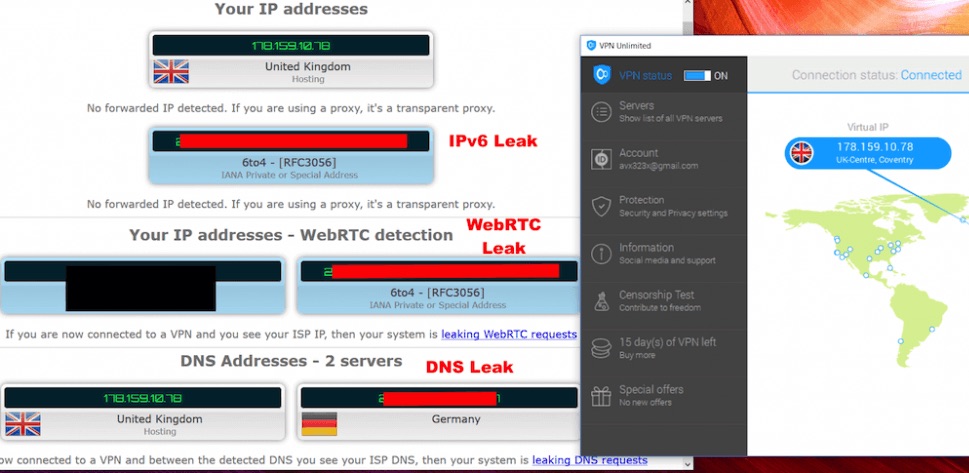
Несмотря на наличие активного и стабильного подключения, у этого сервиса наблюдаются утечки IPv6, DNS и WebRTC.
В результатах тестирования выше можно увидеть, что пользовательский адрес IPv4 совпадает с адресом IPv4 сервера, то есть утечка IPv4 отсутствует. Зато есть следующие утечки:
- Утечка IPv6.
- В разделе «Адреса DNS» можно обнаружить утечку DNS.
- В разделе WebRTC отображается настоящий адрес IPv6, что означает утечку WebRTC.
Теперь давайте посмотрим на пример сервиса без утечек.
Тест VPN без утечек
Ниже можно увидеть результаты тестирования провайдера NordVPN.
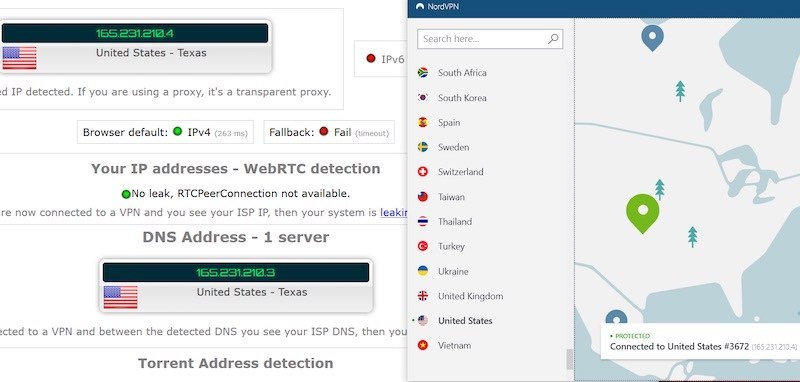
NordVPN прошёл все тесты без утечек.
На изображении показано, что утечки отсутствуют и адрес IPv4 совпадает с адресом VPN. IPv6 заблокирован и утечек нет, утечки WebRTC тоже отсутствуют. Зашифрованные DNS-преобразователи сервиса NordVPN обрабатывают все запросы DNS. Это идеальные результаты тестов полностью без утечек.
Расширенные тесты VPN
Лучший метод обнаружения утечек VPN заключается в создании тестового набора под вашу операционную систему и затем запуске серии тестов для анализа трафика.
Создание тестового пакета для захвата и анализа трафика может быть сложным, в зависимости от вашей операционной системы.
Если вы хотите потратить время на тестирование утечек, на сайте GitHub имеется открытый тестовый набор. Это проект сервиса ExpressVPN. Этот провайдер использует данные инструменты для проверки надёжности и отсутствия утечек собственных серверов VPN.
Проверка вашего сервиса VPN на утечки DNS
Система доменных имён (DNS) нужна для преобразования адресов URL сайтов в числовой IP-адрес вроде 205.251.197.66.
Без VPN этим процессом преобразования занимается ваш провайдер интернета. Тут могут возникнуть проблемы, поскольку ваши DNS-запросы выглядят как текстовые записи адресов всех посещаемых вами сайтов. Провайдеры могут записывать эти запросы и знать, на какие сайты заходили его клиенты. В США эти данные могут продаваться рекламодателям и другим третьим лицам. В Великобритании и Австралии данные записываются и хранятся на протяжении максимум двух лет. При желании доступ к ним могут получить власти.
Утечка DNS случается, когда запросы на преобразование выходят за пределы туннеля VPN и становятся видны ваш настоящий IP-адрес и местоположение, а также история посещённых веб-страниц. Многие сервисы VPN не обеспечивают качественную защиту от утечек DNS. Это означает, что ваши DNS-запросы могут проходить через вашего провайдера и из-за этого он будет видеть вашу сетевую активность.
Тестовые сайты для проверки утечек DNS
Ниже приведён список хороших сайтов для тестирования утечек DNS в сервисах VPN.
-
. Этот сайт может найти утечки DNS в тех случаях, когда другие тесты их не видят. Под результатами тестов можно найти подробные объяснения утечек DNS. на IPleak.net. Ещё один инструмент анализа утечек DNS, где показывают и утечки IP-адресов.
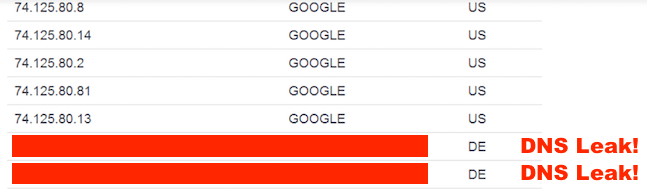
Проверьте наличие IP-адреса вашего провайдера интернета. Если он есть, существует утечка DNS вашего сервиса VPN.
Чтобы легко проверить VPN на наличие утечек DNS, нужно подключиться к серверу VPN за пределами вашей страны. Если вы видите IP-адрес вашей страны и он принадлежит вашему провайдеру, у вас утечка DNS. На изображении выше можно увидеть утечку двух запросов DNS при подключении к серверу VPN на территории США.
Утечка DNS не показывает ваш IP-адрес, зато показывает IP-адрес и местоположение вашего провайдера, а их можно связать с вами. Через DNS-запросы показывается история вашего браузера.
Устранение утечек DNS: найдите сервис VPN, который применяет собственные зашифрованные защищённые преобразователи DNS. Ниже описаны четыре сервиса VPN с применением собственных защищённых преобразователей DNS, у которых не было зафиксировано утечек:
-
(располагается в Панаме). (располагается на Британских Виргинских островах). (располагается на Британских Виргинских островах). (располагается в Швейцарии).
Также вы можете вручную настроить операционную систему на использование сторонних провайдеров DNS. Существует список альтернативных вариантов DNS от WikiLeaks. Нужно иметь в виду, что эти сервисы могут фиксировать запросы. По этой причине надёжный провайдер VPN, который не ведёт записей, остаётся лучшим вариантом.
Проверка VPN на утечку IP-адресов (IPv4 и IPv6)
Утечка IP-адресов является проблемой некоторых бесплатных сервисов VPN и некоторых платных. Ниже описано несколько тестовых сайтов для проверки VPN на наличие утечек IP-адресов: