Как включить т9 в ватсапе на андроиде
Т9 был невероятно популярным в свое время, однако оно ушло вместе с кнопочными телефонами. Этот словарь помогал набирать сообщения быстро и без ошибок, просто нажимая на кнопки, в то время, как телефон сам вставлял нужные фразы. С изобретением сенсорных экранов потребность в автозамене стала падать. Если вы хотите знать, как отключить Т9 в вотсапе, значит эта статья для вас.
Пусть он уже не такой популярный, как раньше, но все еще присутствует в WhatsApp на андроид. Но сейчас гораздо быстрее набирать сообщения на виртуальной клавиатуре, чем выбирать слова из предложенных вариантов. Поэтому пользователи отключают Т9 в ватсапе и на телефоне в целом.
Как выключить т9 на Андроиде
Выключить режим Т9 на андроиде достаточно просто. Для этого войдите в настройки вашего телефона и выполните несколько последовательных действий:
- Откройте раздел «Язык и Клавиатура».
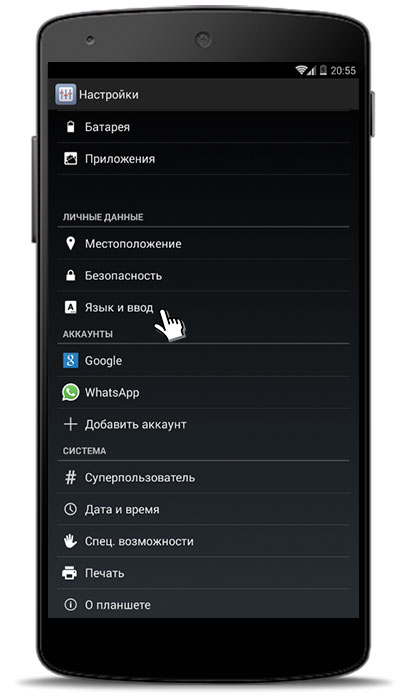 Отключить т9 в Ватсап
- Найдите вкладку «Интеллектуальный набор».
- Выключите там параметр «Автокоррекция» или «Т9».
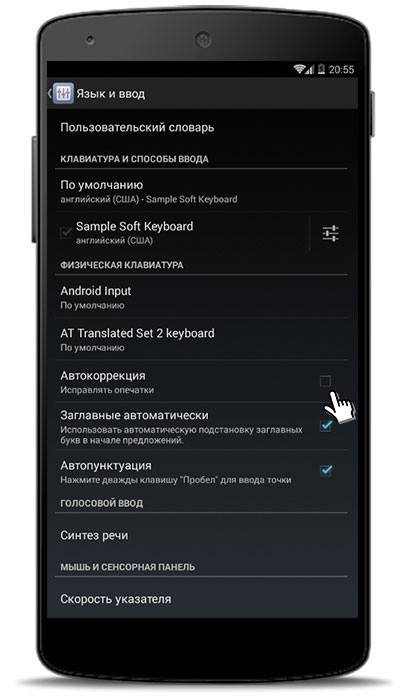 Снимите галочку и деактивируйте режим
Почти любой смартфон на андроиде имеет такие настройки, поэтому отключение Т9 в ватсапе не станет для вас проблемой.
Если вы пользуетесь несколькими виртуальными клавиатурами на своем устройстве, в настройках выбирайте ту, которая активна в данный момент. Или отключайте на всех по очереди.
Помимо Т9 в ватсапе можно пользоваться другими корректирующими функциями, такими как, например, автозамена. Чтобы выключить все это, сделайте следующее:
- Зайдите в настройки клавиатуры.
- Откройте раздел «Дополнительно».
- Здесь вы увидите все функции автокоррекции. Отключите ненужные или все сразу.
Надеемся, теперь вы знаете, как отключить Т9, и вам не придется обращаться с этой проблемой в службу поддержки WhatsApp.
Режим т9 пользовался популярностью несколько лет назад, когда в моде были кнопочные аппараты. Благодаря ему было очень удобно и быстро набирать текстовые сообщения. Вы просто нажимали на соответствующие цифры с набором букв, в то время как умная программа быстро подбирала нужный вариант слова. Если вас интересует, как отключить T9 в Вотсапе, значит вы пришли по адресу. Наш портал поможет вам решить эту проблему.
T9 присутствует не только в старых предках смартфонов, но и на современных гаджетах на платформе Android. Однако для пользователей более удобно набирать сообщения клавиатурой, пусть медленнее и не так удобно, но избегая ошибок.
Такой режим мог преподнести неприятный сюрприз, уже после набора перефразировав одно из слов или смайлов на свой манер. В программу встроен неплохой словарь с обширным списком часто употребляемых слов. Это вызывало недоумение и даже раздражение у ваших собеседников, не так ли?
Как убрать т9 на Андроиде
Сделать это очень просто, достаточно воспользоваться меню настроек. Выполните несколько действий пошагово:
- Заходим в Настройки.
- Выбираем позицию Язык и ввод.
- Нажимаем на нее, откроется список.
- Загляните в «Интеллектуальный набор».
- Найдите т9 или Автокоррекцию.
- Отключите режим, поместив бегунок в неактивное положение.
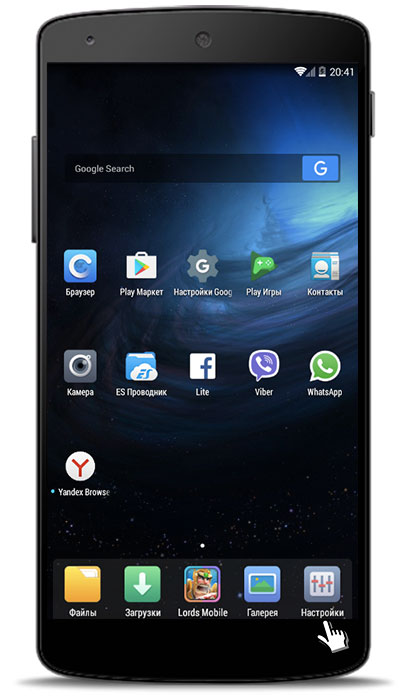
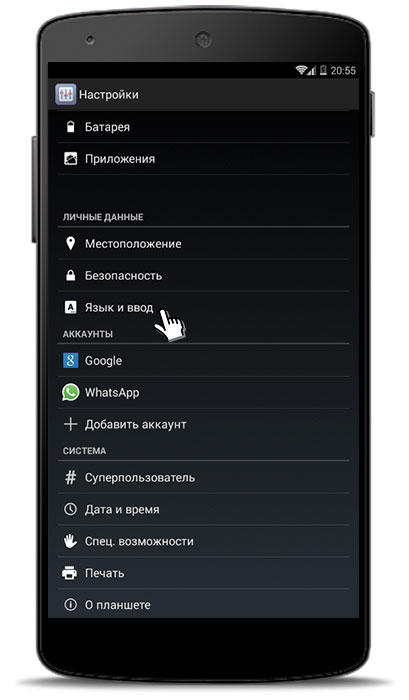
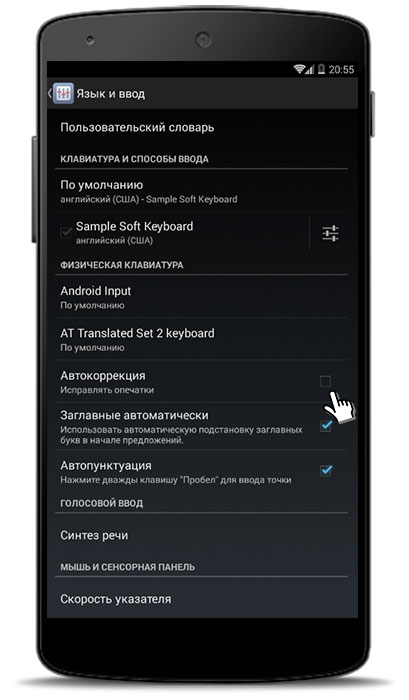
Практически на всех моделях телефонов убрать автоматический режим можно аналогичным способом.
Обратите внимание! Если на вашем гаджете установлено несколько клавиатур, не путайте их с голосовым вводом Гугл (эту позицию не трогаем!), то выбирайте ту, с которой работаете на данный момент.
Также разработчики предлагают не только T9, но его аналоги, позволяющие в автоматическом режиме печатать тексты или проводить различные автозамены. Для этого:
- В настройках клавиатуры отыщите позицию Дополнительно.
- Нажатие на нее откроет перед вами список функций, во власти которых автоматическое редактирование любого текста.
- Отключите их, и вы станете полноправным хозяином своего гаджета.
 После отключения автозамены телефон не будет изменять напечатанный текст.
С помощью нашего портала вы сможете решить различные проблемы, связанные с функционалом популярного мессенджера. Необходимости обращаться в поддержку или сервисный центр больше нет.
Использование функции Т9 было востребованным во времена кнопочных телефонов. С ее применением упрощался набор текстовых сообщений. Работа современных приложений из-за этой функции может осложниться, поэтому многие интересуются, как отключить Т9 в «Ватсапе» или других системах.
Что такое Т9 в телефоне
Т9 (text on 9 keys) — это система для набора букв, которая «угадывает» сочетания. Когда пользователь нажимает на кнопки со знаками, программа подбирает похожие слова и позволяет быстрее дописать текст. При этом используется внутренний словарь устройства.
Многие владельцы телефонов считают, что набор сообщений на клавиатуре получается более продуктивным. Он не настолько быстр, зато позволяет избежать ошибок. Использование режима автокоррекции может перефразировать сообщение или отдельные слова, исказив первоначальный смысл. Чтобы в тот момент, когда надо срочно набрать и отправить текст, не пришлось тратить время на исправление слов, можно отключить автонабор.
Плюсы и минусы
Как и у прочих опций, у Т9 имеются весомые достоинства и недостатки, которые стоит принимать во внимание.
- Позволяет быстрее набирать буквы.
- Текст получается более грамотным.
- Внутренний словарь, который используется при работе Т9, должен обладать большим количеством слов. Если это не так, писать будет сложно.
- Может подобрать неправильное слово.
Удаление Т9 на iOS
На айфонах нет функции Т9 — она имелась на телефонах старого образца, оборудованных ограниченным набором кнопок, при помощи которых можно было набирать комбинации из символов, цифр и букв. На современных смартфонах имеется режим автокоррекции, который по-прежнему называют Т9.
Если такой вариант набора слов пользователю не нравится, его отключают. Процедура занимает не больше пары минут независимо от модели смартфона. Для ее выполнения действия должны быть такими:
- Зайти в меню настроек.
- Перейти в раздел, обозначенный как «Основные».
- Страницу надо пролистнуть вниз, найти подраздел «Клавиатура» и зайти в него.
- Чтобы отключить опцию «Автокоррекция», ползунок передвигают в состояние неактивности.
- При необходимости проводится обратная процедура.
Дополнительные возможности
Функцию печати текстов пользователь может настроить в соответствии с личными предпочтениями. Набор слов в связи с этим упрощается. Владельцу смартфона доступна возможность пополнять его словарь сокращениями, задавать набор начала предложения с заглавной буквы, настраивать выделение слов, в которых были допущены ошибки.
Среди дополнительных возможностей — активация режима, при котором предлагаются варианты продолжений фраз. Для этого в подразделе «Клавиатура» надо включить предиктивный набор.
Удалить Т9 на Андроиде
Удалить Т9 можно вместе с клавиатурой, которую установили по умолчанию разработчики. Для этого переходим в «Настройки» и отыскиваем там пункт «Приложения». Открывается список программ, установленных на Андроид. Среди них находим клавиатуру, которая используется, нажимаем на нее. Теперь нажимаем одно из трех: «Удалить», «Остановить», «Отключить».
Чтобы возможность набора текста сохранялась, до удаления нужно скачать любую другую клавиатуру из маркета (Play Market, AppStore).
Отключение через системные настройки
Отключить программу с использованием настроек системы можно следующим образом. Для начала нужно найти вкладку «Язык и ввод», все задачи будут выполняться там. Данный пункт находится в настройках устройства. На телефонах место расположения вкладки может отличаться, но чаще всего она есть в блоках «Система» или «Дополнительные» (значок выглядит так — «…»).
После того как пункт «Язык и ввод» найден, в него нужно зайти и отыскать блок «Клавиатура и способы ввода». В нем должна быть вкладка «Виртуальная клавиатура», если она имеется, открыть. Ее может и не оказаться, тогда в блоке будет видно устройство ввода, которое используется. Надо нажать на «шестеренку» рядом с клавиатурой, перейти в «Варианты исправлений», выполнить активацию опции «Никогда не предлагать». После текущих процедур перезагрузите ватсап.
Если виртуальный вариант в блоке имеется, следует открыть его и найти устройство ввода букв, которое используется. Нажатием на него переходим во вкладку «Ввод», потом в «Ввод и исправление», где надо отключить автоисправление. Инструкция подойдет не ко всем маркам смартфонов, но план действий везде примерно одинаков.
Через клавиатуру
Чтобы отключить Т9, понадобится скачать программу Gboard или SwiftKey. Одна из них или обе уже могут быть установлены на устройстве как клавиатура по умолчанию, тогда ничего скачивать не надо. Нажимаем на любое поле ввода, появляется экранная кнопочная панель. Теперь нужно нажать на значок «+», откроется новая панель с разными символами.
Нужно нажать на изображение «шестеренки», чтобы появились возможности настроек. Для переключения пунктов сдвигают флажки рядом с ними. Когда будет найдена надпись «Автоисправление», ее следует отключить, нажав на галочку, расположенную рядом.
Деактивация режима автоисправления
Деактивировать автоисправление на айфоне нетрудно. После этого использование мессенджеров, таких как WhatsApp, становится более удобным. Пошаговая инструкция по отключению выглядит так:
- Зайти во вкладку с настройками.
- Найти строку «Язык и ввод».
- При нажатии на нее откроется список возможностей, в котором надо выбрать «Интеллектуальный набор».
- Найти пункт, обозначенный словом «Автокоррекция» или Т9, и выключить его перемещением бегунка.
На большинстве моделей современных телефонов можно убрать авторежим тем же способом. Если клавиатур на гаджете установлено несколько, выбирать одну из них для работы надо внимательнее. При выполнении деактивации действия выполняют для той из них, которая используется чаще.
Выключаем похожие функции
Разработчики приложений для ввода текста предлагают не только Т9. Чтобы проверить, какие из них имеются на вашем устройстве, понадобится выполнить несложные действия.
В настройках клавиатуры отыщите позицию, обозначенную «Дополнительно». В ее меню находятся функции, которые способны в автоматическом режиме отредактировать любой из набираемых текстов. После их отключения владелец гаджета может спокойно работать с клавиатурой так, как ему хочется, и набирать любые сообщения в «Вацапе».
Как отключить Т9 в WhatsApp
Казалось бы, кому и зачем может потребоваться отключить режим Т9? Практически всегда он работает корректно и не допускает существенных ошибок во время определения слов. Однако, как показывает практика, в некоторых случаях Т9 может помешать комфортной работе. К примеру, если пользователь набирает текст на экране планшетного компьютера с большой диагональю или требуется ввод каких-то определённых слов (к примеру, при наборе текстов с техническим содержанием). Вот в таких случаях, Т9 можно убрать.
Как отключить т9 на Андроиде? Все просто:
- Первым делом, откройте настройки телефона.
- Перейдите в подменю «Язык и ввод» и найдите среди опций настройки используемой клавиатуры. К примеру – «Клавиатура xperia» или «Клавиатура HTC».
- Выбрав нужную клавиатуру в списке, перейдите во вкладку «Интеллектуальный набор».
- В настройках набора найдите «Режим Т9» и деактивируйте его.
Вот и все. Если потребуется заново включить режим, сделать это можно, используя этот же способ.
К сожалению не все производители устройств позволяют пользователю самостоятельно отключать интеллектуальный ввод на Андроид. Чаще всего такие «сюрпризы» свойственны некоторым устройствам от китайских разработчиков.
На видео вы можете посмотреть, как это делается на устройствах Самсунг и Мейзу.
Как редактировать сообщение в ватсапе
Опции редактирования и аннулирования появились в бета-версиях на Айфонах.
На текущий момент для всех типов устройств реализована только опция «Удалить для всех», которая позволяет полностью уничтожать сообщение. Однако есть один нюанс: сделать это можно только пока текст письма не прочитан.

Пошаговая инструкция для редактирования работает по следующему алгоритму:
- Запустите приложение Ватсап.
- Перейдите на вкладку «Чаты».
- Откройте интересующий диалог.
- Проверьте статус сообщения, которое хотите редактировать.
- Если галочки, информирующие о доставке не окрасились в голубой цвет, то все еще можно исправить.
- Нажмите на сообщение и удерживайте тайп в течение 3 секунд до появления дополнительного меню вверху окна беседы.
- В крайнем правом углу появится три вертикальные точки с новыми опциями.
- Кликните и выберите «Редактировать».
- Измените сообщения и отправьте тайпом по кнопке с иконкой, изображающей бумажный самолетик.
Заключение
Если вам часто приходится набирать тексты на своем Андроид-устройстве, лучше не отключать Т9. Однако, если вы привыкли к слепому набору или используете устройство с большой диагональю экрана, можете попробовать вводить текст без Т9.
Помните, что помимо интеллектуального ввода, настройки клавиатуры позволяют настраивать некоторые другие параметры ввода. Подстроив клавиатуру под себя, процесс набора текста можно сделать более простым и быстрым.
В каждом смартфоне с операционной системой Android на сегодняшний день есть способ ввода текста — Т9, задача которой предугадывать слова, которые вы набираете на клавиатуре. С помощью этой функции скорость набора смс-сообщений или любой другой информации увеличивается. Но из-за маленького словарного запаса не всем комфортна эта функция. Иногда даже доходит до того, что скорость набора текста наоборот замедляется. Или же вы просто не пользуетесь этой функцией. Поэтому сегодня мы детально распишем пошаговую инструкцию как отключить Т9 на Android смартфоне.
Как отключить Т9 в Ватсапе
Раньше Т9 называлась встроенная функция в кнопочный телефон, которая помогала пользователю в наборе сообщений. А в настоящее время, когда ее упоминают, люди обычно имеют в виду функцию автокоррекции, которая иногда ведет себя неправильно. Это довольно неприятно, если ты пытаешься написать собеседнику в WhatsApp одно слово, а оно настойчиво заменяется на другое. А если это не заметить, то можно попасть в казусную ситуацию, когда человек тебя совсем не так поймет. В данной статье мы объясним, как отключить Т9 в Ватсапе.
Функция Т9 в Ватсапе
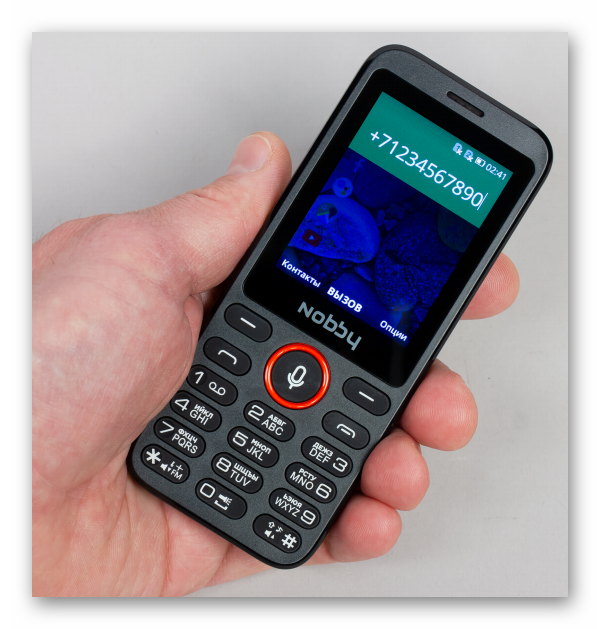
Чтобы в принципе понимать, о чем речь, давайте поговорим кратко о том, что эта за функция и для чего она вообще была придумана. Название происходит от английской фразы «text on 9 keys» или текст на 9-и кнопках. Дело в том, что у старых кнопочных телефонов на каждую механическую клавишу приходилось по несколько букв, отсюда и название.На старых телефонах Т9 облегчал набор слова или правильной буквы, так как без этой функции вам нужно было по нескольку раз нажимать на клавишу, чтобы получить нужную фразу. Встроенные алгоритмы считывали количество ваших нажатий и какое слово получилась, запоминали его, и впоследствии воспроизводили на экране. Как показала практика, это ускорило набор текста на 200-300%. Только в версии 5.1 появилась возможность продолжать слово, часть которого уже была вами написана. А первым телефоном, оснащенным Т9, стал Sagem MC 850.
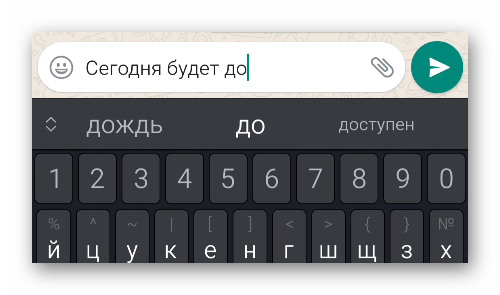
В современных смартфонах подобный функционал практически не используется ввиду хоть и урезанной, но более удобной виртуальной клавиатуры. Сейчас под Т9 подразумевается встроенные в клавиатуру алгоритмы коррекции ошибок и прогнозирования слова.
Достоинства и недостатки системы Т9
О достоинствах мы уже вскользь упомянули – это ускорение набора текстовых сообщений в несколько раз, по сравнению с привычным вводом на кнопочных телефонах. Функция продолжения слова или автокоррекции используется и в современных телефонах.
Модель работы также заключается в запоминании текста, который вводит человек в течение использования устройства, с последующим воспроизведением, если совпадают определенные условия. Так что нельзя сказать, что Т9 полностью исчез из современных смартфонов, просто он преобразился и называется иначе.
Что касается недостатков, то на заре своего существования, эта система постоянно сбоила и выдавала лишние слова или целые фразы, неправильно заменяла окончания, предлагала неправильные варианты написания.
Как бы там ни было, технологии не стоят на месте, и сегодня корректирующие алгоритмы работают по принципам старых наработок. Если с этим все понятно, давайте поговорим о том, как включить и как убрать Т9 в Ватсапе на разных устройствах.
Как отключить Т9
Важно понимать, что в самом мессенджере функция автокоррекции отсутствует. То есть дело совсем не в нем. Она может быть встроена в операционную систему устройства и в виртуальную клавиатуру, которая на деле является отдельным приложением со своими настройками.
По очереди разберем процедуру отключения Т9 в Вотсапе на Android и iOS
Как отключить Т9 на Андроиде
И здесь есть два варианта. Первый – изменение системных настроек. Он подходит для тех, кто никак не настраивал виртуальную клавиатуру. А второй – для пользователей, которые скачали стороннее приложение (SwiftKey, Gboard и т. д.).
Изменение системных настроек
Первый вариант довольно прост и логичен, заключается в использовании возможностей системных настроек. Чтобы отключить встроенный Т9 в Ватсапе на Андроиде, делаем следующее:
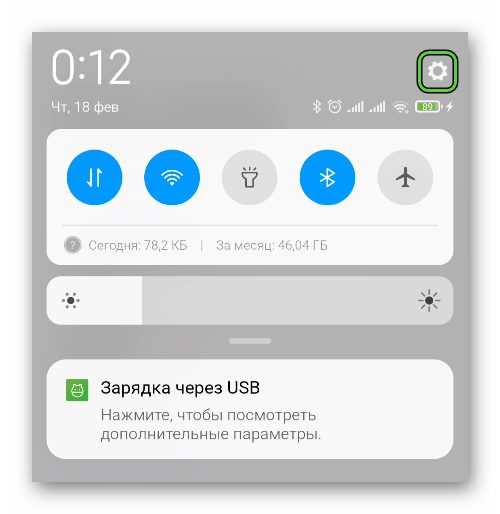
- Разблокируем смартфон и тапаем по иконке в виде шестерни на рабочем столе, в меню приложений или в шторке уведомлений.
- В результате появятся системные настройки. Пролистываем открывшуюся страничку до пункта «Язык и Клавиатура» («Язык и ввод» или что-то похожее. Название всех пунктов может различаться). Он может находиться в разделе «Расширенные», «Подробности», «Дополнительно» и аналогичных.
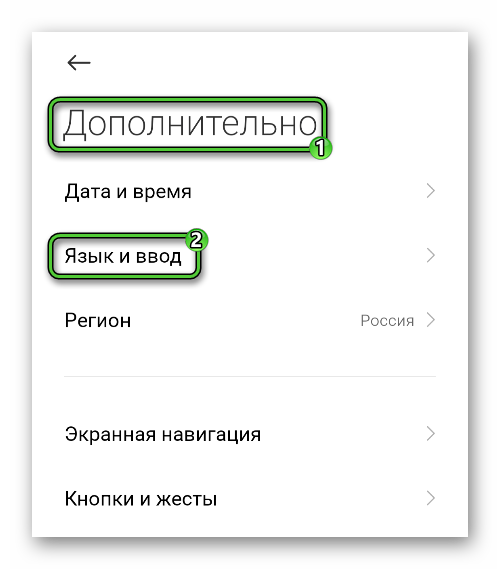
- Находим функцию «Интеллектуальный набор», «Проверка орфографии» или что-то похожее.
- Отключаем его или изменяем принцип работы на основании доступных настроек.
Система тут же применит внесенные вами изменения, так что перезагружать устройство нет смысла.
Изменение параметров клавиатуры
Этот вариант подойдет, если вы вручную установили одну из сторонних клавиатур, например, SwiftKey, Gboard или любую другую. Добраться до ее опций получится так так:
- Действуя по предыдущей инструкции, открываем пункт «Язык и Клавиатура».
- Нажимаем на «Управление клавиатурами».
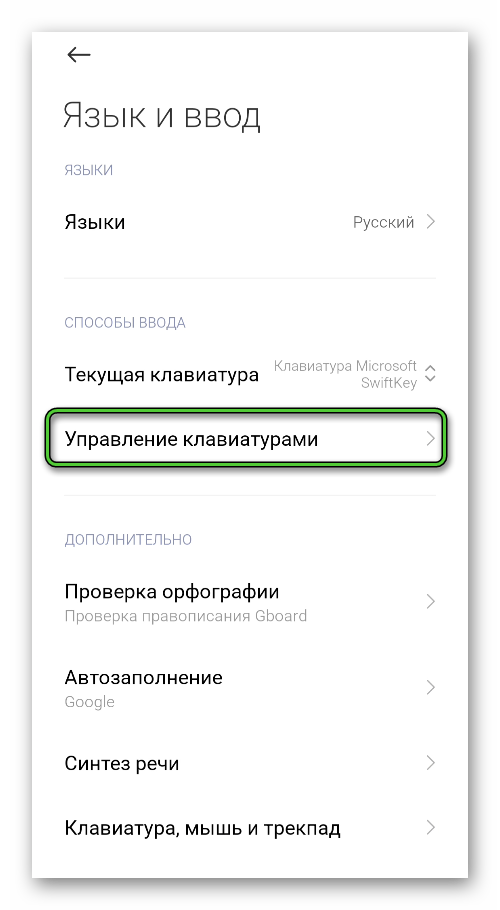
- Переходим в настройки нужного приложения.
- В правилах ввода отключаем автоисправление, например, в SwiftKey это делается в разделе «Ввод».
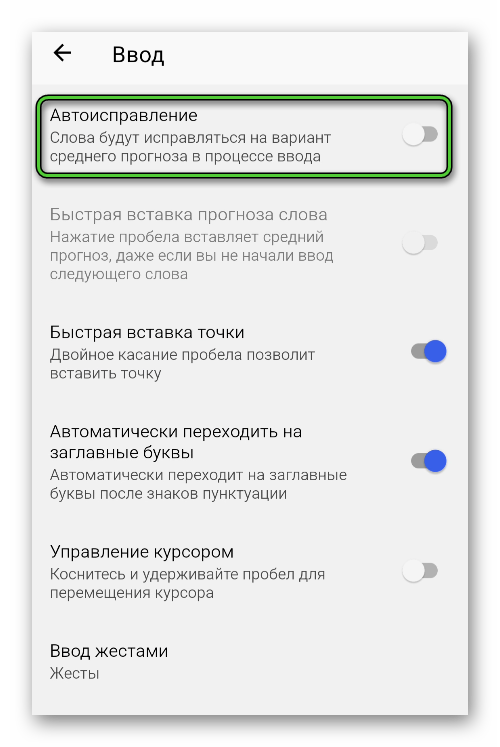
- Закрываем страницу параметров
Внесенные изменения применятся тут же. Остается активировать пустое поле для ввода, и проверить на актуальной клавиатуре, правильно ли все работает.
Если с этим все понятно, давайте поговорим о том, как настроить Т9 для WhatsApp на iOS.
Как отключить систему Т9 на Айфоне
Чтобы в настройках отключить Т9 в Ватсапе, выполняем следующие шаги:
- Разблокируем смартфон и тапаем по иконке в виде шестерни на рабочем столе.
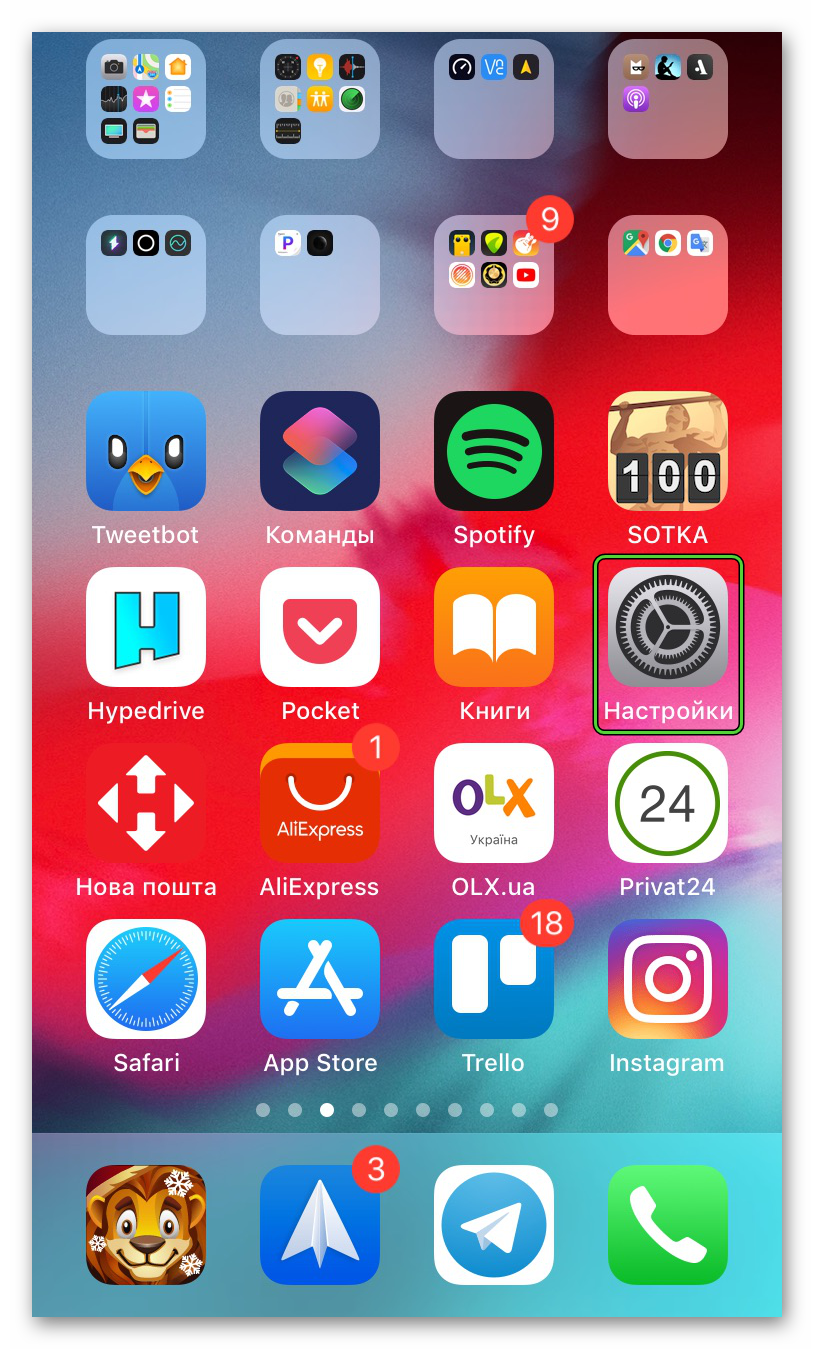
- Активируем вкладку «Основные».
- Пролистываем страничку до пункта «Клавиатура».
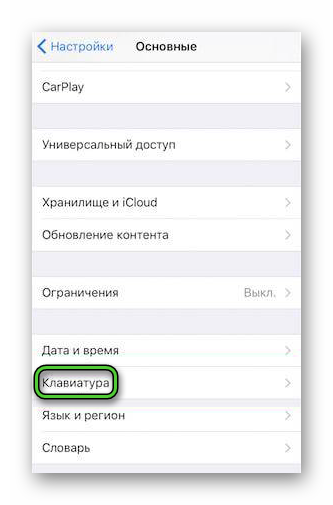
- Тапаем по зеленому ползунку напротив пункта «Автокоррекция», чтобы он стал серым.
- Сворачиваем окошко с настройками.
Теперь вы знаете принцип отключения этой функции.
Как включить Т9 в Ватсапе на Андроид и iOS
А сейчас разберем обратную процедуру и расскажем, как включить Т9 в Ватсапе на разных устройствах. На самом деле в обоих случаях принцип такой же:
- Открываем настройки Android и iOS.
- Переходим к тому пункту, который мы отключали.
- Активируем его вновь.
Завершение
Т9 – это популярная и полезная система, упрощающая набор слов или целых предложений на кнопочных телефонах. Конечно, первые версии были недоработанными, отсюда и недоверие у большинства пользователей. Однако с версии 5.1 появились и более качественные возможности. К примеру, продолжение слова по части уже написанного.
На современных смартфонах как такового Т9 уже нет, однако там работают алгоритмы автоисправления, подсказки и предложенные слова для продолжения предложения в заданном контексте.
Как бы там ни было, каждый должен сам для себя решить, использовать встроенный функционал или нет. В статье представлена исчерпывающая информация, как включить и убрать Т9 в Вотсапе на разных устройствах.
Как включить Т9 в ватсапе на андроиде?
 Компьютеры
Т9 был невероятно популярным в свое время, однако оно ушло вместе с кнопочными телефонами. Этот словарь помогал набирать сообщения быстро и без ошибок, просто нажимая на кнопки, в то время, как телефон сам вставлял нужные фразы. С изобретением сенсорных экранов потребность в автозамене стала падать. Если вы хотите знать, как отключить Т9 в вотсапе, значит эта статья для вас.
Пусть он уже не такой популярный, как раньше, но все еще присутствует в WhatsApp на андроид. Но сейчас гораздо быстрее набирать сообщения на виртуальной клавиатуре, чем выбирать слова из предложенных вариантов. Поэтому пользователи отключают Т9 в ватсапе и на телефоне в целом.
Что такое Т9 в телефоне
Т9 (text on 9 keys) — это система для набора букв, которая «угадывает» сочетания. Когда пользователь нажимает на кнопки со знаками, программа подбирает похожие слова и позволяет быстрее дописать текст. При этом используется внутренний словарь устройства.
Многие владельцы телефонов считают, что набор сообщений на клавиатуре получается более продуктивным.
Он не настолько быстр, зато позволяет избежать ошибок. Использование режима автокоррекции может перефразировать сообщение или отдельные слова, исказив первоначальный смысл. Чтобы в тот момент, когда надо срочно набрать и отправить текст, не пришлось тратить время на исправление слов, можно отключить автонабор.
Плюсы и минусы
Как и у прочих опций, у Т9 имеются весомые достоинства и недостатки, которые стоит принимать во внимание.
- Позволяет быстрее набирать буквы.
- Текст получается более грамотным.
- Внутренний словарь, который используется при работе Т9, должен обладать большим количеством слов. Если это не так, писать будет сложно.
- Может подобрать неправильное слово.
Как включить т9
Включить режим Т9 на андроиде достаточно просто. Для этого войдите в настройки вашего телефона и выполните несколько последовательных действий:
- Откройте раздел «Язык и Клавиатура».
- Найдите вкладку «Интеллектуальный набор».
- Выключите там параметр «Автокоррекция» или «Т9».

- Поставьте галочку и активируйте режим
Почти любой смартфон на андроиде имеет такие настройки, поэтому включение Т9 в ватсапе не станет для вас проблемой.
Если вы пользуетесь несколькими виртуальными клавиатурами на своем устройстве, в настройках выбирайте ту, которая активна в данный момент. Или отключайте на всех по очереди.
Помимо Т9 в ватсапе можно пользоваться другими корректирующими функциями, такими как, например, автозамена. Чтобы выключить все это, сделайте следующее:
- Зайдите в настройки клавиатуры.
- Откройте раздел «Дополнительно».
- Здесь вы увидите все функции автокоррекции. Отключите ненужные или все сразу.
Надеемся, теперь вы знаете, как включить Т9, и вам не придется обращаться с этой проблемой в службу поддержки WhatsApp.
Выключаем похожие функции
Разработчики приложений для ввода текста предлагают не только Т9. Чтобы проверить, какие из них имеются на вашем устройстве, понадобится выполнить несложные действия.
В настройках клавиатуры отыщите позицию, обозначенную «Дополнительно». В ее меню находятся функции, которые способны в автоматическом режиме отредактировать любой из набираемых текстов. После их отключения владелец гаджета может спокойно работать с клавиатурой так, как ему хочется, и набирать любые сообщения в «Вацапе».