Как выключить телефон Самсунг если он завис или не работает сенсор

Когда требуется выключить Android телефон Samsung Galaxy в обычной ситуации, достаточно нажать и удерживать кнопку выключения экрана, а затем выбрать нужный пункт в меню. Однако, ситуация осложняется, когда нужно выключить смартфон с неработающим сенсором экрана, с разбитым экраном или без возможности разблокировать его, зависший телефон, особенно учитывая то, что батареи в современных Samsung несъемные. Некоторые в этом случае дожидаются полного разряда, но это совсем не полезно для аккумулятора (см. Что делать, если быстро разряжается Android ). Тем не менее, способ выключения в описанных сценариях существует.
В этой короткой инструкции — подробно о том, как принудительно выключить смартфон Samsung Galaxy, используя только аппаратные кнопки на нем. Способ работает для всех современных моделей смартфонов этой марки, в том числе для заблокированного устройства с полностью не работающим экраном или в тех случаях, когда телефон завис. К сожалению, поводом к написанию статьи послужил собственные новенький разбитый Note 9 (но есть и плюсы: благодаря Samsung Dex полный доступ к памяти, данным в ней и приложениям остался).
Выключаем Samsung Galaxy кнопками
Как и обещал, инструкция будет очень короткой, принудительное выключение состоит из трех простых шагов:
1. Подключите ваш Samsung Galaxy к зарядному устройству.
2. Нажмите и удерживайте кнопку питания и кнопку уменьшения громкости. Если в этот момент произойдет создание скриншота, не обращайте внимания, продолжайте удерживать кнопки.
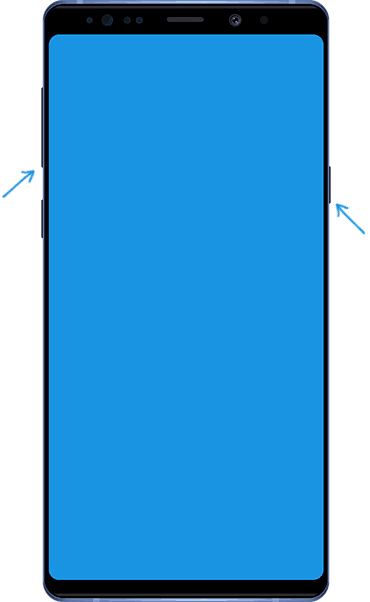
3. Отпустите кнопки через 8-10 секунд, смартфон будет выключен.
Сама по себе указанная комбинация вызывает (после удержания) «симуляцию отсоединения батареи» (Simulated Battery Disconnect — в официальной формулировке производителя).
Как отключить смартфон без экрана?
Ох уж эти гаджеты. Сложные времена настали для тех, кто пользуется различными мобильными устройствами: работают — ну и Бог с ними! А если нет? Что делать, когда железка никак не хочет реагировать или экран вообще отключился: вроде бы телефон работает, а толку — никакого.
В этом случае может помочь только полная перезагрузка аппарата. Раньше было просто — достал и вставил батарею — аппарат загружается. А сейчас?! Батарею достать невозможно и перезагрузиться тоже если и получится, то по определенному алгоритмы.
Возможные варианты отключения телефонов/смартфонов без возможности использования смарт-экранов (это когда можно на экране кнопочку нажать).
Самый простой — это длительное удержание кнопки включения: но в этом случае, обычно, требуется включенный экран — на нем отображаются кнопки включения.
Следующий вариант — одновременно удерживайте кнопки включения и "Домой" ("Home"): на моделях некоторых производителей и такой вариант отправляет девайс в перезагрузку.
Главное — не расстраивайтесь от того, что у вас что-то не получилось: продолжайте и победа будет за вами!
Перезагрузка телефона с неработающим сенсором экрана

Зависание сенсора экрана смартфона может быть вызвано как программным сбоем, так и физической неисправностью. В этой статье расскажем как перезагрузить телефоны если не работает сенсор, а также рассмотрим основные причины данной проблемы.
Если вы столкнулись с такой проблемой, то первым делом попробуйте перезагрузить телефон. Как правило, если на устройство не было физического воздействия, то перезагрузка поможет. Инструкции для различных смартфонов вы увидите ниже.
Если с вашем телефон что-то произошло (уронили, попала вода), после чего перестал работать сенсор, то сразу пролистайте до раздела с физическими причинами. Перезагрузка в этом случае уже вряд-ли поможет.
Как перезагрузить телефон на Android
При неработающем сенсоре перезагрузка смартфона Android возможна несколькими способами.
Самым простым является удержание кнопки «Питание» в течение десятка секунд, но он работает не для всех моделей. Об исключениях будет рассказано позже, а пока рассмотрим остальные универсальные методы.
Выключить смартфон без экрана возможно при помощи перехода в режим восстановления. Для этого на большей части моделей нужно нажать комбинацию клавиш «Убавление громкости» и «Питание».
Для телефонов Huawei, ASUS, Sony и Xiaomi требуется зажимать «Прибавление громкости» и «Питание».

Смартфоны Android поддерживают возможность использования компьютерной мыши через кабель OTG. Подключение манипулятора при неисправном сенсоре позволит не только перезагрузить телефон, но и управлять им для решения обычных задач.
Чтобы соединить смартфон и мышку нужно подключить кабель OTG со штекером MicroUSB. В комплекте с телефоном он не поставляется, но стоит недорого. После подключения мышки на экране появится такой же курсор, как на ПК.
Перезагрузку смартфона можно выполнить удаленно при помощи компьютера. Для этого на него скачивается специальная утилита, например MOD Rebooter и устанавливается соединение с телефоном при помощи USB кабеля. В интерфейсе программы появится меню, позволяющее перезагрузить телефон, сбросить настройки и запустить восстановление.
Долгим, но надежным способом выключения телефона является полная разрядка аккумулятора. Однако, применение этого метода может негативно сказаться на работоспособности комплектующей. От разового использования вреда не будет, но регулярно доводить аккумуляторную батарею до полного разряда не рекомендуется производителями.
Как разблокировать и перезагрузить смартфон Sony Xperia
Для аварийной перезагрузки Sony Xperia разработчиками предусмотрен простой метод – под крышкой слота SIM карты или под отдельной заглушкой с надписью «OFF» находится кнопка принудительного отключения.
Ее нужно с помощью тонкого предмета нажать и удерживать пока не произойдет нескольких вибраций. Если после выполнения этих действий смартфон не выключился, то требуется повторно зажать кнопку и удерживать в течение 3 минут.
Sony Xperia можно ребутнуть при помощи удержания комбинации клавиш «Увеличение громкости и «Питание». Удержание другого набора кнопок – «Уменьшение громкости» и «Питание» позволят не только перезагрузить устройство, но и войти в меню восстановления, где можно выполнить разблокировку смартфона путем сброса настроек на заводские.
Как выключить Samsung Galaxy с неработающим сенсором
Нужно выполнить следующее:
Зажать комбинацию кнопок «Питание» и «Уменьшение громкости».

Произойдет снятие скриншота экрана, но нужно продолжать удерживать клавиши.
Отпустить кнопки по истечении 10-20 секунд и дождаться выключения смартфона.
Для некоторых устаревших моделей Samsung Galaxy эта процедура заменена стандартным удержанием кнопки «Питание».
Перезагрузка в режиме восстановления
Перезагрузка при помощи активации режима восстановления выполняется по следующему алгоритму:
- Если присутствует кнопка «Домой», то зажать комбинацию кнопок «Домой», «Питание» и «Увеличение громкости».
- Если присутствует клавиша «Bixby», то зажать «Bixby», «Питание» и «Увеличение громкости». На устройствах без кнопки «Домой» и «Bixby» зажать «Питание» и «Увеличение громкости»
- После появления надписи «Samsung Galaxy» отпустить кнопку «Питание» и ожидать появления меню восстановления.
- С помощью клавиш прибавления и убавления громкости выбрать пункт «Reboot system now» и нажать на «Питание» для подтверждения выбора.
- Выбрать пункт «Yes» и нажать на «Питание».
Если после выхода из режима восстановления смартфон не включается, то видимо проблема с аппаратной составляющей телефона, и лучше обратиться в сервис.
Как разблокировать и перезагрузить iPhone
Стандартный метод выключения iPhone аналогичен используемому на Android – зажать и удерживать кнопку питания.
Чтобы отключить экстренно на старых моделях используется удержание комбинации «Домой» и «Питание», на iPhone 7 «Уменьшение громкости» и «Питание», на более новых моделях последовательное нажатие на клавиши «Увеличение громкости», «Уменьшение громкости», а затем удержание боковой кнопки.
Для перезагрузки с разблокировкой нужно установить приложение для ПК iTunes. Оно доступно бесплатно на сайте Apple. Далее следует подключить айфон к компьютеру и удерживать на старых устройствах клавишу «Домой», на новых боковую кнопку и ожидать появления экрана восстановления.
После этого в интерфейсе iTunes появится возможность обновления и восстановления ОС телефона.
Как выключить телефон со съемной батареей
Выключение телефона путем съема батареи наиболее простой метод обхода неисправности сенсора.
Единственной проблемой может стать снятие крышки аккумулятора. Чтобы не повредить корпус смартфона следует заранее ознакомиться с алгоритмом извлечения батареи в инструкции по эксплуатации устройства.
Физические причины, по которым не работает сенсор
Рассмотрим основные неприятности, которые могут случиться с телефоном:
Попадание воды внутрь
Большая часть современных телефонов неплохо защищена от влаги, однако длительное нахождение во влажной среде или непосредственных контакт с водой гарантировано вызовут неисправность.
Загрязнение экрана
Различные пятна и царапины снижают качество приёма сенсора. Особенно опасны жировые загрязнение, которые покрывают экран пленкой, блокирующей чувствительность устройства.
Окисление соединений
После попадания воды на микросхемы смартфона плохо просушенные контакты могут окислиться, что приводит к блокировке проводимости соединений на платах.
Неправильная наклейка защитной пленки
При несоблюдении технологии нанесения пленка может блокировать или снижать чувствительность экрана.
Резкое изменение температуры
Мобильные устройства не имеют надежной термоизоляции, а следовательно любая микросхема, в том числе и сенсор, может пострадать от быстрых изменений внешней среды.
Механическое повреждение
Падение смартфона, после которого не работает экран, может привести к выходу из строя сенсора.
Неисправность соединительного шлейфа
Сенсорная панель контактирует с остальными частями телефона посредством шлейфа. Он может отойти или сломаться в процессе эксплуатации смартфона.
Часть рассмотренных неисправностей можно устранить самостоятельно, но, если перезагрузка, просушка, протирка не помогают, не стоит пытаться разбирать смартфон самостоятельно. Механические повреждения лучше устранять в условиях сервисного центра.
Как принудительно выключить телефон с несъёмным аккумулятором
Узнайте с помощью этого руководства, как выключить телефон с несъёмным аккумулятором, если он завис или не отвечает на любые действия с экраном и кнопками.
Обратите внимание и на методы принудительной перезагрузки современных смартфонов или планшетов — они указаны в инструкции здесь.
Выключить зависший телефон с несъёмной батареей можно без выемки и физического отключения самого аккумулятора. Достаточно знать определённую комбинацию действий. У разных моделей устройств алгоритмы отличаются друг от друга.
Не беспокойтесь, все они абсолютно рабочие и актуальны для 2018-2019 годов.
Как насильно выключить Android-смартфон с несъемным аккумулятором:
• Зажмите кнопку питания и удерживайте до отключения аппарата
• Зажмите кнопку питания и клавишу увеличения громкости до отключения
• Зажмите кнопку питания и обе клавиши громкости (только для раздельных кнопок!), удерживая их 10 секунд до выключения или дольше
Как принудительно выключить iPhone:
• Нажмите и удерживайте кнопку питания (Sleep/Wake) и клавишу уменьшения громкости до выключения экрана
• Если не получилось, то попробуйте удерживать эту комбинацию кнопок ещё дольше
• Старый вариант — зажать кнопку «Home», а затем кнопку питания (Sleep/Wake) до полного отключения iPhone
Если ни один из способов не помог, то воспользуйтесь нашей подборкой комбинаций для принудительного перезапуска телефонов, планшетов, плееров и других мобильных устройств.
Иногда случается выход из строя аппаратных клавиш, нажимая на которые, ничего не происходит. Ещё реже поломка выводит из строя материнскую плату с зависанием изображения до полной разрядки аккумулятора — устройство в дальнейшем просто не включается. Выполните такой ремонт в сервисном центре.
Напишите в комментарии, получилось ли у вас принудительно выключить телефон? Если требуется срочная и дополнительная помощь, то отправьте сообщение нам ВКонтакте @NeovoltRu.
Подпишитесь в группе на новости из мира гаджетов, узнайте об улучшении их автономности и прогрессе в научных исследованиях аккумуляторов. Подключайтесь к нам в Facebook и Twitter. Мы также ведём насыщенный блог в «Дзене» и на Medium — заходите посмотреть.