Как заблокировать нежелательные сайты на Android
Смартфоны становятся все более доступными и сложно представить без них не только взрослых, но и совсем маленьких детей. Однако ни для кого не секрет, что на просторах всемирной паутины имеется огромная куча самых разнообразных сайтов порой не самого приятного содержания. И что же делать? Забирать смартфон у ребенка? Нет. Можно просто заблокировать доступ к нежелательному контенту. Тем более, что сделать это проще простого.

Ограждаем детей от нежелательного контента
Включите опцию безопасного поиска
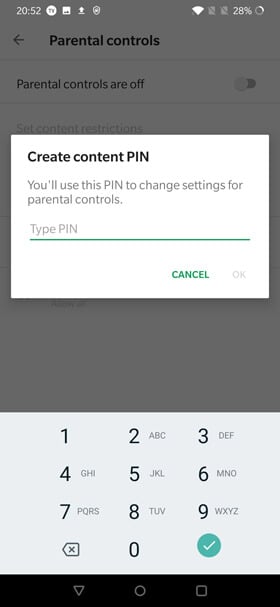
Android позволяет заблокировать ряд ресурсов, не прибегая к помощи сторонних программ
Во-первых, вам нужно принять меры, чтобы дети случайно не обнаружили контент для взрослых во время просмотра веб-страниц или даже Google Play Store. К счастью, у Google есть возможность настроить родительский контроль на Android.
Чтобы сделать это, откройте приложение Play Store, нажмите на три линии в верхнем левом углу. Затем нажмите на пункт «Настройки» и «Родительский контроль». Теперь вам нужно установить PIN-код, чтобы включить родительский контроль. Кроме того, вы также можете включить безопасный поиск в браузере Google Chrome. Это позволит исключить из результатов поиска Google не предназначенные для детей изображения, видео и веб-сайты.
OpenDNS — Для блокировки «взрослых фильмов»
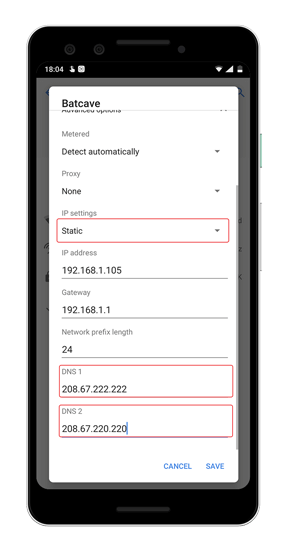
Пара настроек и готово!
Лучший способ заблокировать нежелательный контент — это использовать OpenDNS. Этот метод не только ограничит доступ к веб-сайтами для взрослых, но и даст возможность установить фильтры для блокировки другого неприемлемого контента, такого как видео со сценами насилия и так далее. По умолчанию смартфон использует DNS-сервер нашего провайдера. Но если мы заменим его на OpenDNS-серверы, то каждый запрос должен будет проходить через OpenDNS-сервер. И если контент будет признан неуместным, то OpenDNS заблокирует запрос, и, таким образом, ваш ребенок не сможет открыть конкретный сайт.
Чтобы установить OpenDNS в качестве DNS-сервера по умолчанию, перейдите в Настройки Android, а затем нажмите «Сеть и интернет». Затем переходите к пункту «Wi-Fi» и нажмите на значок шестеренки рядом с вашим домашним Wi-Fi. На следующей странице вы увидите значок редактирования в правом верхнем углу, нажмите на него. Теперь, чтобы установить IP-адрес DNS, нам нужно будет изменить настройки IP и DHCP. После этого вам нужно ввести IP-адрес и DNS 1, DNS 2 адреса. Получится должно примерно вот это:
- IP-адрес: 192.168.1.105
- DNS 1: 208.67.222.123
- DNS 2: 208.67.220.123
BlockSite — Программная блокировка сайтов
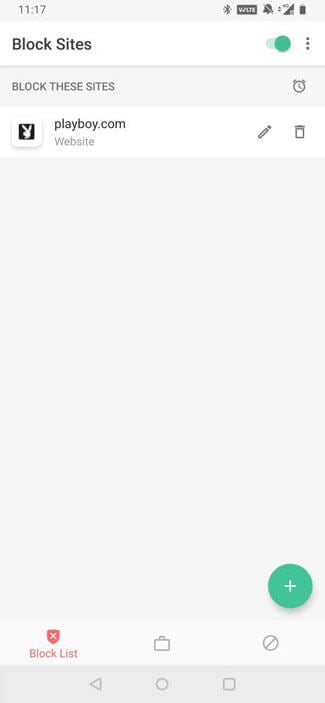
Не ничего надежней старой-доброй ручной блокировки
OpenDNS можно легко обойти с помощью приложения VPN. Кстати говоря, о том, как настроить VPN на смартфоне мы уже рассказывали. Так что подписывайтесь на наш канал в Телеграм, чтобы не упускать подобные материалы.
Но вернемся к теме нашего разговора: если вы считаете, что ваш ребенок достаточно умен, чтобы использовать VPN, то вам нужно предпринять ряд дополнительных мер. Для этого отлично подойдет приложение BlockSite. Оно работает по тому же принципу использования DNS-сервера для блокировки сайтов для взрослых по всему миру и является интуитивно понятным и простым в использовании. При это обойти его при помощи VPN уже не так-то просто. А работает программа в связке с любым браузером, доступным на Android, а также при передаче данных как при помощи Wi-Fi, так и при использовании сети сотового оператора.
Удаленная блокировка Android-устройства
Блокировка Андроида может потребоваться при потере или краже вашего смартфона. Данный инструмент позволяет стереть с мобильного устройства все пользовательские данные, а также на некоторое время ограничить его функционал, сделав дальнейшее управление девайсом невозможным. Активировать удаленное управление телефоном можно с помощью как встроенных в операционку возможностей, так и через специальные программы. Давайте рассмотрим, как заблокировать Android при его хищении или утрате.
Блокировка смартфона через стандартное меню Андроида
Удаленная блокировка телефона осуществляется через сервис Google. Для успешного выполнения данной процедуры необходимо, чтобы выполнялось три условия:
- К похищенному или потерянному гаджету должен быть подключен интернет. При этом не важно, какой тип соединения используется – мобильный или Wi-Fi.
- Смартфон должен быть привязан к аккаунту Google.
- На аппарате должна быть запущена соответствующая функция.
Если с первым пунктом все понятно, то с остальными могут возникнуть определенные сложности. Поэтому на них следует остановиться более подробно.
Привязка Андроида к Google и активация блокировки
Чтобы у владельца смартфона была возможность его удаленной блокировки, сначала нужно произвести сопряжение девайса с виртуальным сервисом Гугл. Делается это следующим образом:

- Открываем настройки телефона и заходим в раздел «Аккаунты».
- В списке привязанных к Андроиду профилей должна присутствовать строка Google. Если ее нет, жмем «Добавить».
- В появившемся окне выбираем Гугл и производим сопряжение мобильного устройства с данным сервисом. Для этого используем почтовый ящик Gmail.

После выполнения привязки необходимо войти в приложение «Настройки Google» и открыть вкладку «Безопасность». Затем кликните по пункту «Администраторы устройств», поставьте галочки напротив соответствующих пунктов и запустите удаленное управление, нажав «Активировать».
Удаленная блокировка Андроида
Настроив на телефоне функцию удаленного управления, при краже или потере девайса вы сможете выполнить с ним ряд действий: изменить пароль, сбросить настройки до заводских или произвести блокировку. Для этого необходимо:
- С любого браузера на ПК или смартфоне перейти по ссылке android.com.devicemanager.
- Авторизоваться в системе, используя тот же аккаунт, к которому был привязан утерянный телефон.
- Если у вас под одним профилем числится несколько устройств, выберите требуемое.
- В появившемся окне нажать «Блокировать», тем самым закрывая доступ к смартфону сторонним лицам.

- Указать пароль для разблокировки.


Данный сервис также предоставляет возможность написать сообщение и задать номер телефона. Теперь, если кто-то найдет ваш гаджет, на его экране будет высвечиваться соответствующая информация, которой можно будет воспользоваться для поиска владельца мобильного аппарата.
Блокировка смартфона через дополнительное ПО
Если ваш девайс не имеет встроенной функции по удаленному управлению, заблокировать мобильное устройство на Андроиде можно с помощью специального софта. Его вы без проблем найдете на Play Market. Одной из таких программ является Android Lost, которую можно загрузить с Google Play абсолютно бесплатно.
Для раскрытия всех возможностей данного приложения вам потребуются Root права. Для их получения воспользуйтесь утилитой Framaroot:

- Скачайте с Плей Маркета root-активатор на телефон.
- Запустите его. В появившемся окне выберите «Установить SuperSu» и укажите способ активации расширенного доступа.
- Выйдите из программы и перезапустите мобильник.
После получения прав Суперпользователя вам потребуется активировать возможность удаленной блокировки. Для этого нужно:
- Скачать Android Lost.
- Во время инсталляции разрешить приложению работать с телефонной книгой, внутренним хранилищем, учетными записями и пользовательской информацией.
- Запустить программу и предоставить ей Root доступ.

Теперь при потере смартфона вам нужно будет сделать следующее:

- Через компьютер зайти на сайт AndroidLost.com.
- Поменять язык интерфейса на русский и зарегистрироваться в системе с помощью почты Gmail.
- Открыть вкладку «Управление» (Control) и выбрать пункт Lock Phone.
- Указать пароль для разблокировки.
Теперь заблокированный девайс при включении будет требовать PIN-код.
Хоть такая защита и не является идеальной (ее можно обойти с помощью перепрошивки), однако она предоставит владельцу смартфона немного времени на поиск потерянного устройства.
Как можно заблокировать утерянный телефон на Андроид
Потеря или кража смартфона – ситуация не из приятных. Для многих людей это становится настоящей трагедией не только из-за того, что человек лишается столь важного для себя устройства, но, в том числе, из-за огромного количества информации, сохраненного на девайсе. Чтобы другой человек не смог получить доступ к персональным данным, нужно разобраться, как заблокировать утерянный телефон на операционной системе Андроид.
В каких случаях требуется блокировка телефона на Андроид
Блокировка устройства необходима только в том случае, если на телефоне хранятся важные данные, а владелец лишен надежд найти гаджет. Если же вы надеетесь на то, что пропавший смартфон все-таки найдется, то в первую очередь на него необходимо позвонить. В случае обнаружения вашего устройства другим человеком есть вероятность, что он возьмет трубку и сможет с вами договориться относительно возможности возврата.

После блокировки аппарата вы больше не сможете на него позвонить. Зато в таком случае все ваши данные будут под надежной защитой, так как они попросту будут удалены. Правда, это не касается информации, сохраненной на карте памяти.
Как дистанционно заблокировать смартфон
Операционная система Андроид обладает множеством разных функций, среди которых – возможность удаленного управления смартфоном. Она подразумевает поиск устройства, сброс данных и его блокировку. Это как раз то, что нужно в ситуации, когда телефон потерян или украден.
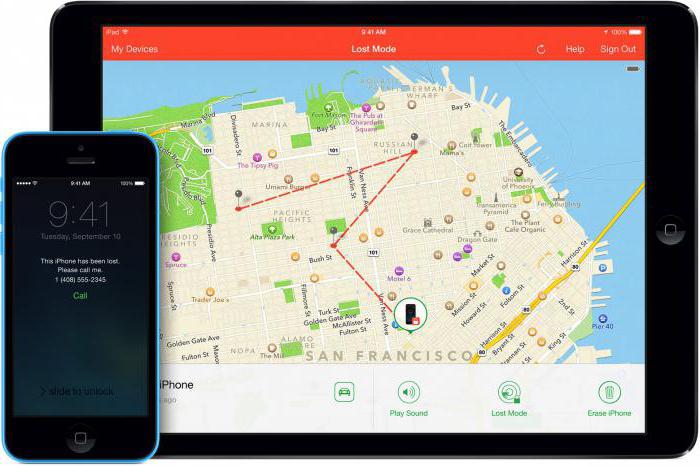
Логично, что для удаленного управления утраченным телефоном требуется второе устройство. В его качестве может выступать еще один смартфон, а также компьютер. Несмотря на то, что в обоих случаях принцип блокировки выглядит идентичным за счет использования одного и того же сервиса, рассматривать способы ограничения доступа рекомендуется в комплексе.
С персонального компьютера
Чаще всего в распоряжении среднестатистического пользователя есть смартфон и компьютер. Если мобильное устройство потеряно, то именно через ПК его можно заблокировать:
- Откройте браузер.
- Перейдите на страницу android.com/find.

- Авторизуйтесь под учетной записью Google, которая была задействована на телефоне.
- Выберите нужное устройство, кликнув по нему ЛКМ.
- Выберите опцию «Заблокировать» и подтвердите блокировку.
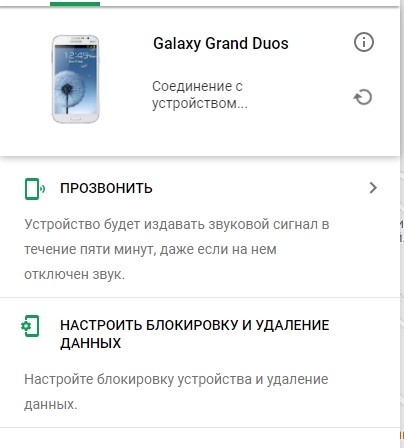
Перед блокировкой смартфона настоятельно рекомендуется выполнить его очистку. Операция тоже осуществляется через сервис Find my Phone. Еще одна фишка сервиса – поиск телефона. Выбрав ее, вы получите геолокацию аппарата, что в дальнейшем может помочь в его поиске.
С другого смартфона
Если под рукой нет компьютера, зато есть еще один телефон на операционной системе Android, вы также имеете возможность удаленно заблокировать потерянный девайс:
- Запустите приложение «Найти устройство». Если его нет – загрузите ПО через Play Market.
- Пройдите авторизацию под Google-аккаунтом, который используется на потерянном гаджете.

- Выберите конкретное устройство.
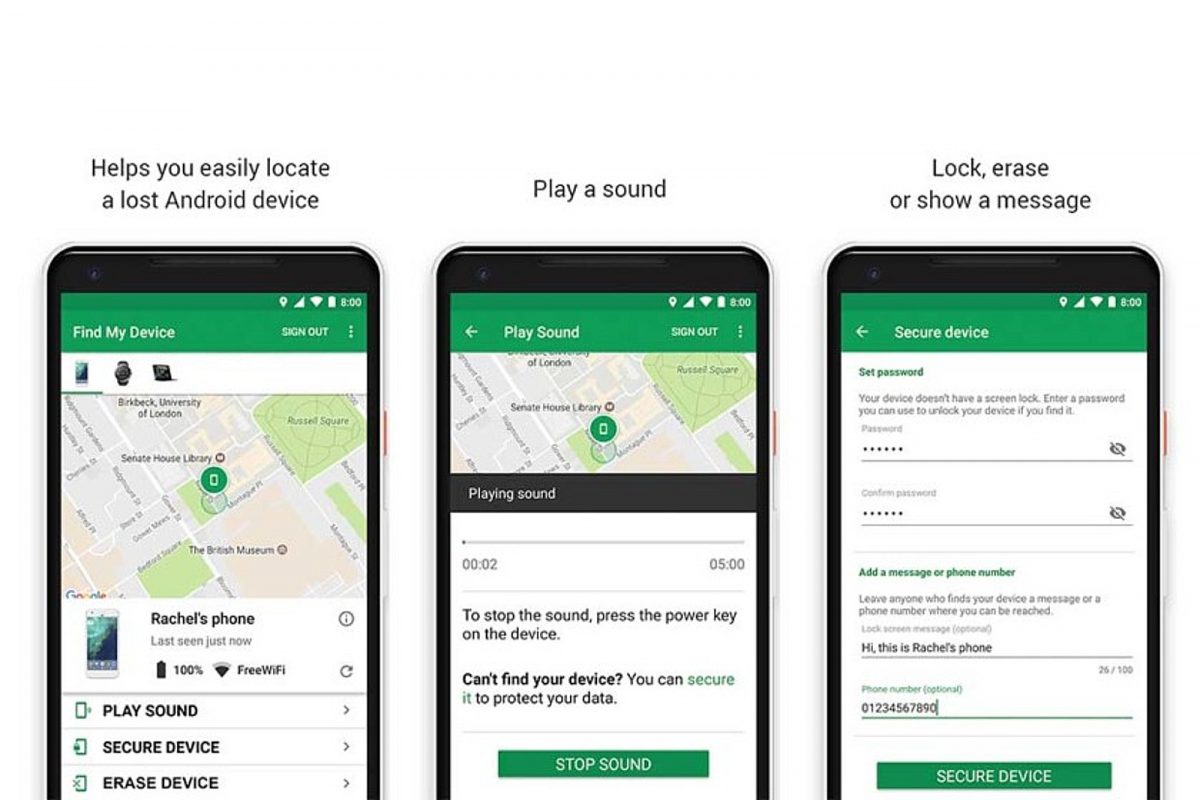
- Подтвердите очистку данных и блокировку смартфона.
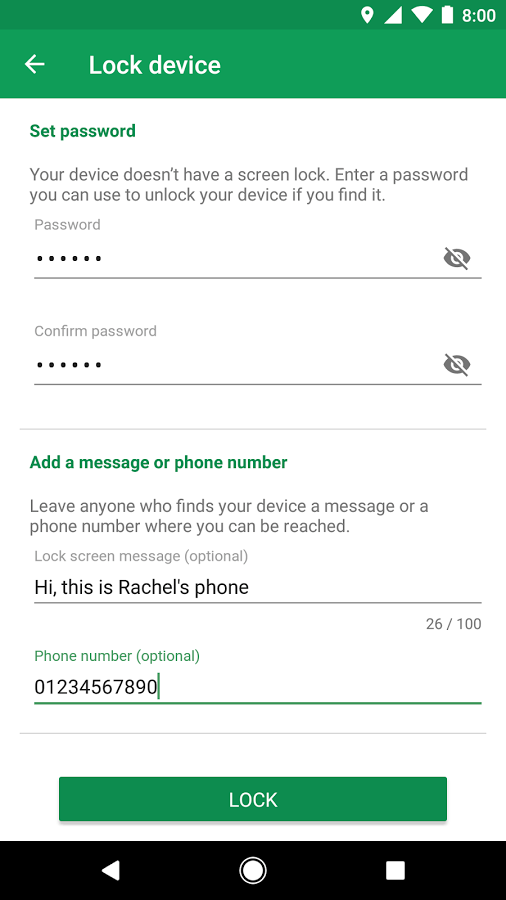
Здесь также важно отметить, что пользоваться приложением «Найти устройство» можно в персональном режиме или в режиме гостя. Второй вариант предпочтителен для тех, кто использует для ограничения доступа телефон другого человека.
Возможные проблемы
Пытаясь заблокировать телефон, пользователь может столкнуться с целым рядом проблем. Мы выделили основные сложности, а также представили способы выхода из сложившейся ситуации:
- Не удается авторизоваться в сервисе «Найти устройство». Кликните по надписи «Забыли пароль?» и следуйте инструкциям, которые появятся на экране. Выбирайте в качестве способа восстановления электронную почту, так как в противном случае код подтверждения придет на потерянный аппарат.
- Моего телефона нет в списке Find My Phone. Скорее всего, вы вошли в учетную запись, которая не была привязана к вашему аккаунту Google. Попробуйте авторизоваться под другим профилем. Еще одной причиной проблемы может стать принудительная отвязка устройства злоумышленником, нашедшим телефон.
- Не удается отследить или заблокировать смартфон. Проблема возникает из-за того, что девайс либо отключен, либо на нем не работает геолокация. Есть смысл дождаться, когда человек, нашедший его, поставит гаджет на зарядку.
Чтобы никогда не сталкиваться с подобной ситуацией или иметь возможность выхода из нее с минимальными потерями, всегда устанавливайте надежную блокировку экрана по отпечатку пальцев. Также старайтесь запаролить все важные приложения.
Как заблокировать потерянное устройство или стереть с него все данные
Если ваш телефон, планшет или ноутбук потерян или украден, выполните указанные ниже действия, чтобы защитить данные на нем.
Они могут помочь вам узнать местоположение устройства или защитить свои данные.
Шаг 1. Защитите данные на своем телефоне, планшете или устройстве Chromebook
Попробуйте позвонить на телефон, удаленно выйти из аккаунта или заблокировать устройство.
Потеряли компьютер с Windows, macOS или Linux? Такие устройства не показаны в списке «Поиск телефона». Измените пароль аккаунта Google.
- Откройте браузер, например Google Chrome . Если вы пользуетесь чужим устройством, включите режим инкогнито.
- Перейдите на страницу Аккаунт Google.
- Выберите вкладку «Безопасность», найдите раздел «Ваши устройства» и нажмите Управление устройствами.
- Выберите пропавший телефон, планшет или Chromebook из списка ваших устройств. Вы увидите, где и когда устройство было использовано в последний раз.
- Рядом с разделом «Доступ в аккаунт» нажмите Выйти. Следуйте инструкциям на экране, чтобы закрыть доступ к аккаунту Google и связанным с ним приложениям на этом устройстве.
- Если вам удалось найти устройство, войдите в аккаунт Google снова.
Чтобы найти потерянный телефон или планшет, нажмите Найти потерянное устройство. Следуйте инструкциям на экране, предлагающим различные способы найти устройство и защитить данные на нем.
Если вы пользуетесь чужим устройством, после завершения всех процедур закройте окно в режиме инкогнито, чтобы выйти из своего аккаунта.
Другие советы
- Если вы потеряли iPhone, узнайте, как найти и защитить устройство с помощью iCloud.
- Обратитесь к своему оператору мобильной связи, чтобы:
- включить перенаправление звонков на другой номер;
- заказать новую SIM-карту;
- заблокировать прежнюю SIM-карту, чтобы с вашего номера не могли позвонить или отправить сообщение.
Устройства нет в списке
Убедитесь, что вы вошли в нужный аккаунт Google.
- Чтобы устройство оказалось в списке, на нем должен быть выполнен вход в аккаунт через приложение Google (например, Gmail или YouTube).
- Компьютеры с Windows, macOS или Linux не отображаются в списке «Поиск телефона».
Если устройства по-прежнему нет в списке, перейдите к следующему шагу.
Шаг 2. Измените пароль аккаунта Google
Тот же самый пароль, который вы вводите при входе в аккаунт, используется и для работы с другими продуктами Google, например Chrome, Gmail или YouTube. Подробнее о том, как выбрать надежный пароль…
- Откройте страницу Аккаунт Google. При необходимости выполните вход.
- В разделе «Безопасность» выберите Вход в аккаунт Google.
- Нажмите Пароль. Если потребуется, выполните вход ещё раз.
- Введите новый пароль и нажмите Сменить пароль.
Шаг 3. Измените сохраненные пароли
Если ваше устройство находится у постороннего человека, рекомендуем изменить все сохраненные на нем пароли, в том числе для аккаунта Google.
- Откройте страницу passwords.google.com.
- Войдите в аккаунт Google.
- Обратитесь к списку «Сайты с сохраненными паролями».
- В нем представлены пароли, сохраненные в вашем аккаунте, а не на потерянном устройстве.
- Чтобы изменить пароль, откройте приложение или зайдите на сайт.
- Измените пароль.
Совет. Следите за состоянием счетов, чтобы пресечь незаконные списания средств. Обращайте внимание на выписки по банковской карте. Если вы обнаружите подозрительные транзакции, сообщите об этом компании, выпустившей карту.