Недопустимый формат файла pdf на андроид что делать
Иногда для просмотра ПДФ-документации приходится использовать смартфон: например, если прислали рабочий файл, а у вас нет доступа к ПК. Но телефоны не всегда оптимизированы для этого формата, поэтому периодически могут возникать проблемы.
В этой статье мы рассмотрим быстрые решения, которые помогут исправить ошибку. А на сайте https://free-pdf.ru вы можете прочитать больше понятных инструкций, как работать с форматом pdf и решать возникающие проблемы, а также посмотреть рейтинг бесплатных программ для чтения и редактирования пдф-файлов и выбрать подходящую для себя.
PDF не открывается на смартфоне: возможные причины
Если ПДФ-файл не открывается на мобильном, ошибка может возникать по нескольким причинам:
- Файл поврежден. Если вы скачали документ из интернета, он мог быть поврежден при сбое соединения либо на сервер изначально был загружен «битый» ПДФ.
- Документ защищен. Если на ПДФ-файл наложена защита, это легко понять: при открытии возникнет окошко для ввода пароля.
- Ридер не поддерживает PDF-формат. Ошибка может возникнуть, даже если установлен софт для чтения, т.к. не все программы работают с данным форматом.
Если вы загрузили ПДФ из интернета, попробуйте заново скачать его и открыть в ридере. Снова возникла ошибка? Значит, на сервере размещен «битый» документ. Все, что вы можете, – обратиться к владельцу с просьбой заменить его.
То же относится к защите: узнать пароль можно, только обратившись к создателю ПДФ-документа. Что касается ошибки формата, эта проблема легко решается установкой подходящего софта.
Программы для чтения PDF на телефоне
Рассмотрим популярные программы для устройств на базе Android и iOS.
Foxit
Универсальный ПДФ-ридер для Андроид и Айфон предлагает опции открытия, просмотра и редактирования.
- Установите софт и запустите его. В стартовом окне кликните «Все PDF».
- Приложение покажет список документов этого формата на вашем телефоне.
- Чтобы импортировать файл, тапните по нему.
Foxit можно использовать бесплатно, но в этом случае большинство функций заблокировано.
Adobe Acrobat Reader
Данный продукт работает на Андроиде и Айфоне и позволяет бесплатно открывать ПДФ-формат. Присутствуют опции редактирования, но за них нужно доплачивать.
- Установите и откройте приложение. В нижней панели выберите кнопку «Файлы».
- В открывшемся окне выберите место, где хранится нужный файл.
- Если ПДФ расположен в памяти телефона, потребуется выдать разрешение. После этого кликните по документу.
- Когда файл откроется, вы можете настроить режим чтения и прокрутки страниц.
Adobe Acrobat может «тормозить» на устаревших телефонах. Еще одним недостатком является обязательная регистрация.
Moon+ Reader
Данный софт работает на телефонах Android и позволяет читать практически все форматы. Допускается открытие файлов из телефона, с карты памяти, Google Drive, Dropbox.
- Загрузите приложение и в левом верхнем углу кликните по иконке меню.
- Выберите «Мои файлы» и отыщите папку, в которой расположен документ.
- Кликните по PDF-файлу, чтобы открыть его для просмотра.
- В некоторых случаях может появиться окно опций. В этом случае выберите «Импорт».
Недостатком можно назвать неудобное управление и наличие рекламы. Moon+ Reader не включает в себя опции редактирования.
PocketBook Reader
Еще одна бесплатная читалка для Android. Поддерживает практически все форматы документов.
- Запустите софт и в нижней строке с опциями кликните «Книги».
- Приложение выведет список документов, которые находятся на телефоне.
- Кликните по нужному файлу для его открытия.
- Чтобы отобразить меню настроек, тапните по экрану.
Минусом является отсутствие возможности изменять ПДФ-документ и ошибки при открытии файлов с карты памяти.
Office Suite
Этот софт для Android позволяет работать с ПДФ-документами, проектами Word и презентациями. Поддерживается как просмотр, так и редактирование.
- Откройте Office Suite и кликните по кнопке «Обзор», чтобы отобразить список файлов.
- Выберите «Это устройство» и отыщите нужный ПДФ-файл.
- Нажмите по документу, чтобы открыть его в редакторе.
Недостатком Office Suite является большое количество рекламы, в том числе поп-апы, перекрывающие весь экран.
WPS Office
Android-версия офисного пакета включает в себя большинство версий десктопного варианта, в том числе открытие PDF.
- Откройте WPS Office и в нижней части экрана отыщите кнопку «Файлы».
- Укажите, где находится документ: на устройстве, карте памяти, в онлайн-хранилище.
- Откройте папку с файлом и кликните по нужному объекту для его просмотра.
К минусам можно отнести обязательную регистрацию. Бесплатная версия урезана в функционале, можно только просматривать документы.
Рассмотренные приложения позволят открыть PDF-документ, если ошибка открытия состояла в неподдерживаемом формате. Для большего контроля мы рекомендуем использовать десктопный софт – он позволяет справляться с большим количеством проблем, в том числе исправлять ошибки конвертации, работать с защищенными файлами и пр.
 571
571 
Как открыть PDF файл на телефоне и планшете Андроид
Большая часть электронных документов имеет формат PDF, который расшифровывается как Portable Document Format (формат портативного документа).
Также ПДФ используется для других типов данных, например, для книг, журналов, статичных презентаций, макетов и прочего.

На компьютерах файл такого формата отображается даже в браузере, но про смартфоны такого сказать нельзя.
Далеко не во всех каких мобильных устройствах есть встроенная программа для чтения файлов PDF, поэтому возникает вопрос: как открыть файл PDF на телефоне Андроид?
5 способов открыть файл PDF на телефоне Android

Для того чтобы создать PDF или открыть его на смартфоне или планшете, нужно иметь соответствующую программу для чтения данного формата.
На многих аппаратах, которые вышли после 2019 года, есть предустановленное приложение для чтения файлов ПДФ. Оно автоматически выбрано как программа по умолчанию, которая запускается при открытии данных соответствующего типа.
Существует множество приложений для того как открыть PDF файл на Андроиде.
Все они делают одно и то же, позволяя открывать, редактировать, создавать и всячески взаимодействовать с файлами этого формата. Разница заключается в интерфейсе, скорости работы и дополнительных возможностях.
Adobe Reader

Открытие ПДФок через Adobe Reader — самый популярный способ. Это логично, ведь формат был создан Адобом.
Раньше под этим брендом было только программное обеспечение для компьютеров, но уже давно софт от Adobe выходит для смартфонов и планшетов, начиная от Фотошопа и заканчивая программой для редактирования аудиофайлов.
Скачать Адоб Ридер можно через Play Market абсолютно бесплатно. Запускать программу не надо, так как она автоматически оптимизирует все имеющиеся файлы типа PDF под себя.
Например, если скачать ПДФ через мобильный браузер и установить Adobe Reader, а затем вновь открыть браузер, перейти в панель загрузок и нажать на загруженную ранее ПДФку.
После этого файл либо автоматически откроется в Адоб Ридере, либо появится панель с выбором программы, через которую нужно открыть PDF.
Важно: в списке приложений Adobe Reader будет называться как Adobe Acrobat.
Благодаря программному обеспечению от Адоб можно не просто смотреть PDF, но и добавлять к нему заметки и комментарии, а также внедрять нужные файлы в число избранных.
Reader Era

Еще один популярный метод открытия ПДФок — через Reader Era. Приложение инсталлируется бесплатно из Плей Маркета.
Примечательно, что эта программа может открывать не только PDF-файлы, но и данные другого формата.
Поэтому имея лишь Reader Era можно обеспечить себя универсальным ридером, не забивая память и фоновые процессы устройства несколькими приложениями схожего предназначения. Также здесь есть функция переключения на темную тему.
После открытия любого документа можно изменить его ориентацию и масштаб.
Каждый файл, который когда-либо открывался через программу на мобильном устройстве, добавляется в библиотеку файлов. Там можно упорядочить документы по названию, автору, дате загрузки и другим критериям.
К сожалению, функция синхронизации документов отсутствует. Если вы пользуетесь PDF только на телефоне (одном), этот факт не имеет для вас значения.
Google Drive

Приложение Google Drive, которое также называется Google Диск, предназначено для хранения файлов различного типа на облаке.
Это прекрасная программа, которая отлично оптимизирована и приходится очень кстати, когда на аппарате заканчивается внутренняя память, или же по какой-либо причине требуется удалить все пользовательские данные.
Посредством Google Drive можно просматривать ПДФ-файлы, не устанавливая дополнительного программного обеспечения.
Вот что именно нужно сделать:
- запустить программу Google Диск (ее не требуется скачивать из Play Market, потому что это предустановленное приложение);
- тапнуть на символ плюса в правом нижнем углу;
- нажать на кнопку “Загрузить”;
- выбрать PDF-файл.
После этого он откроется в Google Drive.
Приложение дает возможность поделиться любым файлом, в том числе и ПДФкой, скопировав ссылку на документ и открыв к нему доступ.
Можно разрешить сторонним пользователям просматривать, комментировать и редактировать документ. Очень удобно в ситуациях, когда над одним файлом работает несколько людей.
All PDF

Стороннее программное обеспечение, с помощью которого можно открывать ПДФ-файлы. All PDF отличается от других подобных приложений тем, что дополнительные функции, которые платны в них, здесь бесплатны.
Вот несколько прекрасных функций All PDF:
- компрессия файлов разного типа;
- соединение нескольких документов в один;
- извлечение изображений, текста, видео и прочего из PDF-файла;
- ночная тема;
- конвертация страниц документа в отдельные изображения и обратный процесс;
- изменение ориентации страниц и их масштаба;
- упорядочивание документов по названию.
При всех вышеперечисленных возможностях программное обеспечение работает быстро и не зависает даже на устаревших или слабых мобильных устройствах.
Интерфейс простой и интуитивно-понятный, что немаловажно, ведь All PDF доступен исключительно на английском языке. Загрузить приложение можно через Play Market.
Xodo PDF Reader

Еще один метод для того как открыть файл PDF на телефоне Андроид — приложение Xodo. Оно моментально открывает документ и отличается минималистичным интерфейсом.
В Xodo есть возможность создавать письменные заметки прямо на документах, словно это ручное письмо на реальной бумаге.
Также можно создавать закладки, работать с несколькими файлами одновременно, сканировать документы через камеру и создавать собственные ПДФки. Все это доступно в бесплатной версии.
Выбор файлов осуществляется через встроенный проводник, у которого есть стандартные функции по типу удаления, копирования, перемещения, переименования файлов.
Что делать, если PDF файлы не открываются на Андроиде
 5.0 Оценок: 5 (Ваша: )
Хотите не только читать ПДФ-файлы, но и редактировать?
Скачайте удобный PDF редактор
Почему телефон не открывает ПДФ файлы
Существует несколько причин, по которой документы не открываются на Айфон или Андроид:
- Повреждение материала. Проблема возникает при неправильной загрузке или конвертации. Вы не сможете просмотреть файл и на другом устройстве, например, на компьютере.
- Установлен пароль. В таком случае при открытии возникнет окно, в которое вводится защитный код.
- Софт не поддерживает формат. У вас отсутствует подходящее приложение для чтения электронных документов.
Первые две проблемы решить практически невозможно — в случае повреждения файла придётся искать ему замену, потому что софт не сможет работать с изначально неисправным контентом. А если данные защищены кодом — лучше попытаться узнать его, потому что удалить защиту не выйдет. Но в последнем случае проблема решаемая. Если у вас нет подходящего приложения для чтения ПДФ на телефоне — ознакомьтесь со списком лучших вариантов для Андроида.
Способы открыть файлы PDF на Android
Для чтения электронных документов на устройствах с ОС Android существует множество вариантов.
Способ 1: Foxit Reader & Editor
Популярный просмотрщик, который предлагает версии для Андроид и ПК. Чтобы загрузить ПДФ, выполните несколько действий:
- Закройте вводную инструкцию. После этого откроется окно, в котором размещены все ПДФ, представленные в памяти телефона.
- Для поиска нужного медиафайла вы можете воспользоваться поиском. Затем нажмите на него.
- У вас есть возможность настроить вид читалки, создать комментарии и подписи.
Минусом Foxit Reader является медленная работа на слабых устройствах, а также наличие платного контента.
Способ 2: Adobe Acrobat Reader
Бесплатное приложение для просмотра документации от компании Adobe. Оно не предлагает функций для редактирования или создания материала. Вы сможете только просматривать медиафайлы и подписывать формы.
Загрузите Акробат из Google Play и запустите ридер:
- Вам будет предложено посмотреть вводные данные об использовании софта. После завершения чтения вы попадете в главное меню. Затем нажмите на раздел с названием «Локальные».
- Будут показаны все медиафайлы, которые хранятся в памяти устройства. Вы можете воспользоваться поиском или списком.
- Если PDF не открывается на Андроиде, это может быть связано со свойствами контента. Акробат не позволит читать документы, защищенные техническим средством защиты авторских прав (DRM).
Из недостатков можно отметить то, что Adobe Acrobat Reader тормозит на старом оборудование.
Способ 3: Moon+ Reader
Популярная читалка на Андроид. Базовая версия не позволяет работать с ПДФ, поэтому нужно загрузить дополнительный плагин.
Скачайте Moon+ Reader и следуйте инструкции:
- Кликните на кнопку меню, расположенную в верхнем левом углу, и выберите пункт «Мои файлы».
- При первом использовании вам потребуется указать хранилище: внутренняя память или SD.
- Найдите папку и материал. Кликните по нему.
Минусы просмотрщика: нестабильная работа, наличие рекламных объявлений в базовом пакете и необходимость в плагинах.
Способ 4: PocketBook Reader
Программа для просмотра различных форматов: EPUB, FB2, MOBI, DJVU, DOCX, RTF, TXT, HTML.
Если ПДФ не открывается на телефоне, установите PocketBook Reader на Андроид, а затем выполните простые действия:
- В стартовом меню нажмите на кнопку, расположенную в верхнем левом углу.
- Выберите раздел «Папки».
- В файловом менеджере укажите путь и выберите нужный материал.
Недостатком программного обеспечения является наличие багов.
Способ 5: OfficeSuite
Офисный пакет на Android, который сочетает в себе все функции для чтения, редактирования и создания Word, Excel и PowerPoint. Его можно использовать бесплатно или подключить премиум-пакет.
Для работы с медиафайлами:
- Запустите приложение и нажмите на знак в верхнем левом углу.
- В списке укажите «Открыть». Во встроенном проводнике перейдите к папке с материалом. Нажмите на него, чтобы открыть.
Из минусов OfficeSuite пользователи отмечают медленную работу и наличие рекламных объявлений в бесплатной версии.
Способ 6: WPS Office
Пакет программного обеспечения для работы с Word и Excel. Он предлагает встроенное облачное хранилище, коллекцию шаблонов и функции для онлайн-редактирования и совместного использования.
После загрузки WPS Office запустите софт:
- В стартовом меню кликните на строку «Открыть».
- Укажите расположение: память телефона или SD.
- Перейдите в папку и нажмите на материал. Он автоматически откроется в режиме чтения и редактирования.
Недостатком пакета является: торможение и наличие в базовой версии рекламы.
Заключение
Теперь вы знаете, почему телефон не открывает ПДФ файлы и как решить эту проблему. Для этого необходимо установить подходящее приложение. Вы можете установить читалку для электронных книг или офисный пакет. Но для обработки материала придётся воспользоваться софтом для компьютера: например, если надо снять защитный код, переконвертировать файл или скопировать текст из ПДФ и перенести его в другой документ.
Лучший конвертер электронных документов — PDF Commander
Для просмотра ПДФ на компьютере, редактирования и создания документов воспользуйтесь лучшей программой PDF Commander. Она позволит оформить материал с нуля, объединить несколько медиафайлов, перевести другие расширения в ПДФ, извлечь текст и картинки, а также установить пароль. С помощью софта можно подготовить документы для просмотра на мобильных устройствах. Вы можете скачать редактор бесплатно и установить его на все версии Windows.
Ответы на часто задаваемые вопросы:
Существует несколько причин, по которым Андроид не открывает PDF файлы: они могут быть повреждены при неправильной загрузке или переформатировании. Также проблема может заключаться в том, что ПДФ зашифрован и требует введение пароля. Третья причина: использование неподходящего программного обеспечения.
Медиафайлы могут храниться во внутренней памяти или SD. Чтобы узнать, в какой папке расположен документ, воспользуйтесь файловым менеджером или поиском. Например, в аппаратах Самсунг перейдите в папку «Samsung» — «Мои файлы».
Для переноса данных подключите мобильное устройство к компьютеру. Это можно сделать с помощью USB-провода. Разблокируйте аппарат и присоедините его к персональному компьютеру. В диалоговом окне «Режим работы USB» не забудьте указать режим «Передача данных». Затем перетащите нужные файлы в открывшееся окно.
Как открыть и прочитать PDF на Android

Работа с PDF файлом на мобильном устройстве иногда может быть проблемой, но открыть PDF файл довольно просто. Возможно, Ваше устройство Android уже может это сделать, но если нет, мы поделимся некоторыми вариантами.
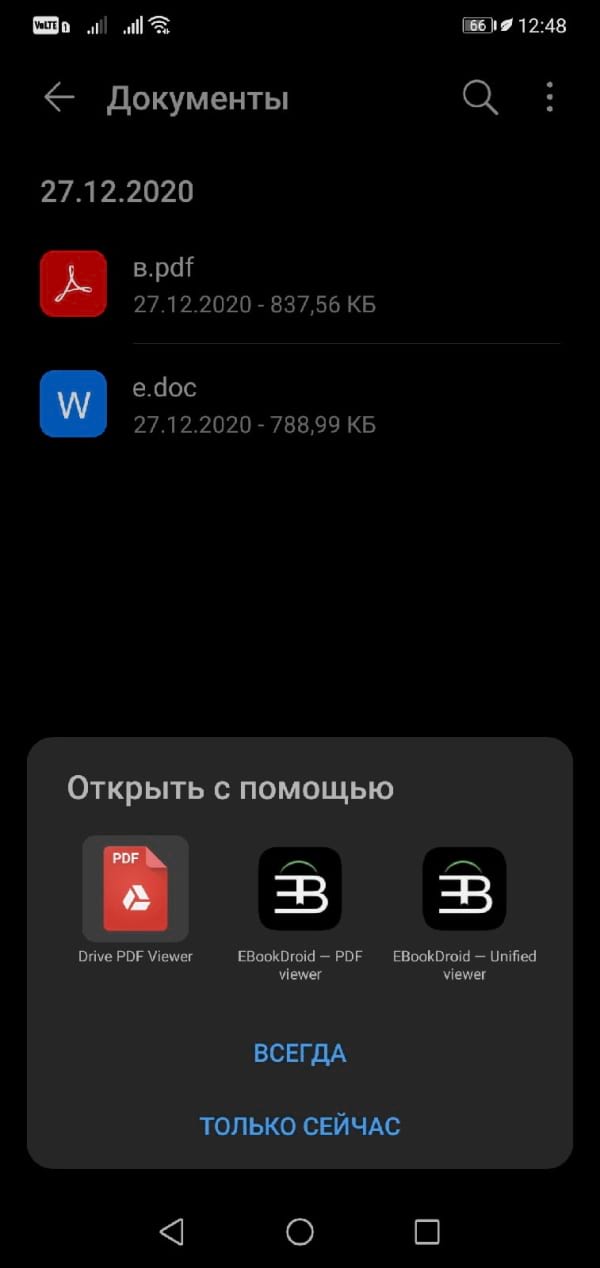
Во-первых, есть большая вероятность, что на Вашем устройстве Android уже есть приложение, которое может открывать PDF-файлы. Google Диск, а также приложения для чтения электронных книг, такие как Kindle, могут это сделать.
Чтобы узнать, есть ли у Вас приложение, которое может открывать PDF-файлы, просто попробуйте это сделать. Перейдите в файловый менеджер на Вашем устройстве Android и найдите PDF файл. Любые приложения, которые могут открывать PDF-файлы, будут отображаться как варианты выбора.
Просто выберите одно из приложений, и PDF-файл откроется.
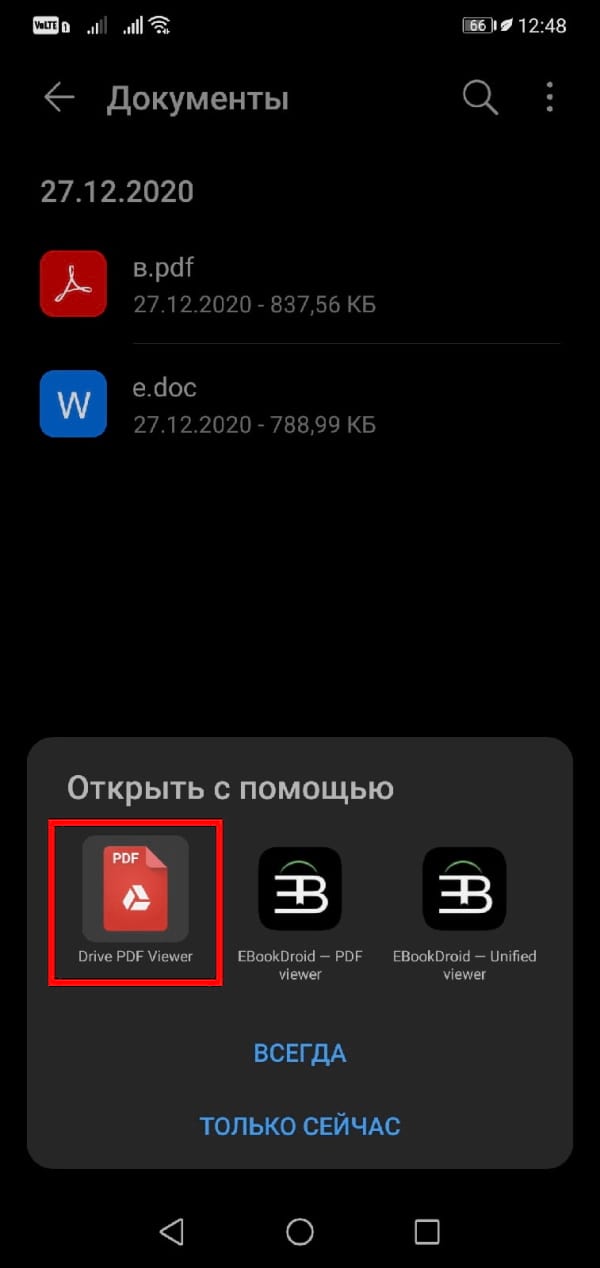
Опять же, если у Вас еще нет приложения, способного открывать PDF-файлы, Вы можете выбрать из нескольких вариантов. Самым простым является Google PDF Viewer.
На самом деле это не приложение в традиционном понимании, поскольку Вы не можете открыть его напрямую. Однако оно будет появляться в качестве опции всякий раз, когда Вы попытаетесь открыть PDF-файл.
Еще один вариант — Google Files.
Это приложение представляет собой полноценный файловый менеджер со встроенной возможностью открытия PDF файлов. После того, как Dы установите его на свое устройство, онjтакже будет отображаться в качестве опции при каждой попытке открыть PDF-файл.
Имейте в виду, что эти приложения позволяют только просматривать PDF-файлы. Если Вам нужен более мощный инструмент для PDF, Вам придется установить Adobe Acrobat Reader для Android или что-то подобное.