Name already in use
pasta / soft / cli.md
- Go to file T
- Go to line L
- Copy path
- Copy permalink
- Open with Desktop
- View raw
- Copy raw contents Copy raw contents
Copy raw contents
Copy raw contents
Как начать пользоваться командной строкой
Командная строка — это способ взаимодействия с компьютером, когда ты печатаешь команды, а он их исполняет. Она может использоваться для запуска программ (например на языке PHP) и для настройки некоторых программ.
Для начала, надо знать что командная строка реализована немного по-разному в разных ОС: в линуксе и маке один вариант, в windows другой. На андроиде и iOS тоже есть линуксоподобная командная строка, но чтобы в нее попасть, тебе надо установить какую-нибудь программу-терминал.
Краткий мануал чайника по командной строке:
Как попасть в командную строку?
- Windows XP: Пуск — Выполнить — набрать cmd — нажать [enter]
- Windows7: Пуск — набрать cmd — нажать [enter]
- MacOS: Запустить приложение Терминал (его можно найти поиском в той штуке которая справа вверху экрана)
- Ubuntu: Запустить приложение Терминал или нажать Alt + Ctrl + F1 (вернуться назад в графический режим — Alt + Ctrl + F7)
- Другие дистрибутивы Linux: если ты линуксоид, ты и так знаешь
Клавиши, работающие во всех операционных системах
↑,↓ — стрелки вверх и вниз в командной строке позволяют смотреть предыдущие введенные команды, чтобы 2 раза не набирать. В Windows при закрытии окошка консоли вся история теряется, в других ОС — сохраняется.
[tab] — автодополняет имена файлов и команды. Если в текущем каталоге есть файл file.txt, ты наберешь fi и нажмешь [tab] то он автодополнит имя файла (или предложит варианты, если таких файлов несколько).
[ctrl+c] — прерывает выполнение команды, например, если она долго тупит
Важно: клавиша Esc, как и многие привычные клавиши, не работает в командной строке. Клавиши Ctrl + C, V, X обычно не работают как «копировать/вырезать/вставить» (иногда для вставки можно использовать Shift + Ins). Клавиша Ctrl + Q не работает как «выход».
Особенности линукса и мака
В линуксе и маке, [ctrl+l] очищает экран, [ctrl+k] и [ctrl+u] удаляют все перед или после курсора, [ctrl+w] удаляет слово перед курсором, [ctrl+r] делает поиск по истории команд (для отмены поиска нажми [ctrl+c], escape в командной строке не работает, для завершения поиска нажми стрелку вправо/влево), [ctrl+d] завершает работу и закрывает консоль.
Еще в линуксе и маке иногда не работают Home и End, используй [ctrl+a], чтобы перейти в начало строки и [ctrl+e], чтобы в конец. [alt + b] (back) и [alt + f] (forward) двигают курсор на 1 слово назад/вперед.
В линуксовой и маковской файловой системе нет букв дисков. Пути к файлам там начинаются из единого корня, и используют прямой слеш (например /home/ivan/file.txt ), а дополнительные диски (например USB-носители) монтируются в одну из папок внутри файловой системы (например /mnt/flash ). В линуксе регистр букв в имени файла имеет значение.
По умолчанию в Windows в консоли очень маленький и нечитаемый шрифт. Нажми правой кнопкой мыши на заголовок, зайди в настройки и поставь нормальный размер шрифта.
Пути к файлу в Windows используют бекслеш (например d:\tmp\file.txt ), а регистр букв в них не имеет значения.
В командной строке обычно не работает ctrl+v,c,x для вставки, копирования и вырезания текста. Иногда (зависит от настроек системы) вставить текст можно через [shift+ins], иногда правой кнопкой мыши. Погугли, как это делается в твоей ОС.
Скопировать текст обычно можно, выделив мышью (в Windows надо разрешить выделение текста, нажав правой кнопкой на заголовок, зайдя в настройки окна, и также нажать Enter после выделения).
В командной строке результат выполнения команд часто зависит от того, в каком каталоге и на каком диске ты находишься. Также, когда ты указываешь в команде относительное имя файла (без полного пути и имени диска), оно ищется в текущем каталоге.
Какой каталог текущий, в Windows написано в подсказке, а в linux можно узнать командой pwd (print working directory)
Чтобы перейти в другой каталог, в линуксе используют команду cd :
В Windows, сначала надо перейти на нужный диск командой c: , d: , e: и так далее. Потом использовать cd или chdir :
Обрати внимание, windows и linux используют разные виды слешей. Обрати внимание, .. обозначает «родительский каталог». Обрати внимание, только в линукс и мак
обозначает «домашний каталог» (это /home/username или /Users/username ). . (одна точка) обозначает текущий каталог и cd . никуда не перейдет. / (линукс) или \ (Windows) обозначает корневой каталог.
В Windows 7 и выше можно открыть окно консоли с заданной текущей папкой. Есть 2 способа, как это сделать:
- зажав shift, щелкнуть правой кнопкой по пустому месту в открытом окне папки, из появившегося меню выбрать пункт «command line here» («открыть командную строку»)
- поставить курсор в адресную строку в окне папки, ввести cmd и нажать Enter
Если тебе часто в windows приходится открывать консоль в какой-то папке (например папке с твоими программами), ты можешь создать на рабочем столе ярлык (правой кнопкой на рабочем столе → создать ярлык → ввести cmd, нажать «Далее» → ввести название, нажать «Готово» → зайти в свойства ярлыка → указать рабочую папку, нажать «ОК»). При запуске ярлыка будет открываться командная строка с выбранной текущей папкой.
В линуксе/маке, чтобы быстро перейти в нужную папку, можно набрать cd и перетащить в консоль иконку папки — должен вставиться полный путь к ней. Не гарантирую что это работает во всех дистрибутивах линукса, на маке работает.
В linux — команда clear или клавиша [ctrl+L], в windows — команда cls (clear screen).
Посмотреть, какие файлы есть в текущем каталоге, можно командой dir в Windows и командой ls в линуксе ( ls -a — показывает все файлы, включая скрытые, ls -l — показывает не только имена, но и размер, дату создания файла, права на него).
Посмотреть права на файл в Линукс можно либо командой ls -l , либо stat file.txt
Команды и оболочка
Оболочка — это cmd.exe в Windows и bash в линукс, это та программа, которая собственно мигает курсором и выполняет твои команды. Ты набираешь команды, а она их выполняет. Команда обычно состоит из имени команды, и, иногда, дополнительных параметров, отделенных пробелом, вроде:
Подсказка и получение помощи
Почти у любой команды есть подсказки. Чтобы их увидеть, добавь к имени команды параметр ( —help или /? ):
В линукс: ls —help — выведет справку по команде ls
В линукс: man bash — выведет подробную длинную справку по команде bash (для выхода жми q, для прокрутки используй стрелки и PgUp/PgDn). Также, man bash можно набирать в поисковой системе (Гугл, Яндекс) — скорее всего она покажет ссылку на тот же самый мануал.
Также, для Линукса есть прекрасный сайт https://explainshell.com/ , который умеет для введенной команды находить мануал по ней и выводить объяснения каждого аргумента. Он полезен, когда ты видишь где-то в статье команду и хочешь понять, что делает каждая опция в ней. Пример объяснения для команды ls -la /tmp. В Хроме и ФФ также можно нажать правой кнопкой мыши в поле поиска, выбрать там пункт вроде «Добавить как поисковую систему», задать для него ключевое слово (например, exp) и тогда запрос можно будет писать прямо в адресной строке браузера как exp ls -la /tmp .
В Windows: dir /? — выведет справку по команде dir
В Windows: help выведет подсказку по основным командам
Команды бывают внутренние (это маленький список команд, встроенных в оболочку). Встроенные команды — это, например, cd в линукс или exit в Windows. Их мало.
Внешние команды — их большинство — это фактически программы, лежащие на диске. Оболочка ищет их не по всему диску, а только в заранее заданных папках. Список папок перечислен в специальной переменной PATH. Просмотреть эту переменную можно так:
В линуксе: echo $PATH
В windows: echo %PATH%
В linux PATH — это папки /bin, /usr/bin, /usr/local/bin, /sbin, /usr/sbin, именно в них в Линуксе хранятся почти все программы. В текущем каталоге программы не ищутся, если это не указать явно, набрав ./command .
В Windows PATH — это всякие системные папки вроде c:\windows, c:\windows\system32 и так далее + текущий каталог, в котором ты находишься. Заметь, что папки вроде c:\program files\autocad в PATH не добавлены и в Windows таким образом, из командной строки обычные программы, установленные в Program Files, не запустить. Только то, что положено в системные папки.
Таким образом: если ты под линуксом, и ты набираешь команду php , то скорее всего файл php лежит в одной из *bin папок и эта команда запустит php. Если ты под Windows установил php допустим в c:\php, и не прописал этот путь в PATH, то набрав php , оболочка не найдет файл php.exe и ничего не запустит. И ты скажешь «что за кривой мануал, ничего не работает».
Что же делать? Есть 2 варианта:
- добавить папку с php в PATH через мой компьютер — свойства и перезалогиниться в систему
- писать вместо php полный путь c:\php\php.exe
Продолжаем. Допустим, ты хочешь запустить в командной строке файл my.php , который находится в текущем каталоге:
Допустим, ты хочешь запустить php-файл не из текущего каталога. Тогда надо написать путь к нему:
В общем, проще запускать файлы из текущего каталога, чем мучаться с путями.
Больше команд — linux
Попрактиковаться в линукс в командной строке можно на таких командах:
- Создать текстовый файл: cat > file.txt [enter] ввести текст [enter][ctrl+d] — и файл создан
- Создать текстовый файл содержащий данную строку: echo Hello World > file.txt
- Просмотреть текстовый файл: cat file.txt
- Просмотреть огромный текстовый файл, который не влезает на экран: cat file.txt | less или less file.txt . В просмотрщике работают стрелки и q для выхода (escape не работает).
- Удалить файл: rm file.txt
- Скопировать файл: cp file.txt copy.txt
- Переместить/переименовать файл: mv file.txt copy.txt
- Скопировать в другую папку: cp file.txt /some/other/directory
- Запустить команду и сохранить ее вывод в файл, не выводя на экран: ls -la > file.txt (эта команда выведет список файлов, но не на экран, а сохранит в файл. Бывает иногда полезно).
- Запустить команду, вывести результат на экран и сохранить в файл: ls | tee -a file.txt
- Вывести файл, но не весь, а только первые 10 строк: cat file.txt | head -10
- Вывести последние 10 строк файла: cat file.txt | tail -10
- Следить за обновлением файлов и выводить в консоль новые строки, которые в них дописывают: tail -f file1.txt file2.txt (удобно так мониторить логи)
- Вывести только строки файла, содержащие слово «dog»: cat file.txt | grep -i dog ( -i значит игнорировать регистр букв)
- Найти файлы, в имени которых есть «dog», в каталоге /tmp: find /tmp -iname ‘*dog*’
- Узнать текущее время: date
- Создать папку: mkdir folder
- Удалить папку: rm -r folder
- Померять, сколько времени выполнялась команда: time [команда]
- Узнать свой id пользователя: id
- Показать список запущенных процессов: ps -lax
- Показать что-то вроде диспетчера задач: top (для выхода q)
- Запустить редактор, из которого хрен выйдешь, так как никакие привычные кнопки не работают: vi (попробуй :q! если все-таки в него попал)
- Запустить нормальный редактор файла: nano file.txt
Подробнее о работе команд можно узнать с помощью параметра —help , дописанного после команды.
Больше команд — Windows
Попрактиковаться в командной строке в Windows можно так:
- help — выводит список полезных команд
- dir — выводит файлы в каталоге
- Создать текстовый файл: copy con file.txt [enter]ввести текст[enter][ctrl+z][enter] — файл создан
- Просмотреть текстовый файл: type file.txt
- Просмотреть огромный текстовый файл: type file.txt | more (enter — прокрутка, q — выход)
- Удалить файл: del file.txt
- Скопировать файл: copy /b file.txt copy.txt
- Переименовать файл: ren file.txt copy.txt
- Запустить команду и сохранить вывод в файл: dir /? > file.txt
- Создать текстовый файл с одной строкой текста: echo lalala lololo > file.txt
- Дописать строчку в конец файла: echo boom >> file.txt
- Создать папку: mkdir folder
- Удалить папку: rmdir folder
- Узнать текущее время: time и date (ctrl+с для выхода)
Подробнее о работе команд можно узнать с помощью параметра /? , дописанного после команды.
Команды для работы с сетью Интернет
В линукс: показать информацию о настройке сети: ifconfig (или /sbin/ifconfig если у тебя в PATH нет /sbin)
В Windows показать информацию о сети: ipconfig
Пропинговать (проверить связь) с сервером: ping google.com
Узнать IP по имени домена: nslookup yandex.ru
Показать список открытых с компьютера сетевых соединений: netstat -an (в подсказке по команде указаны также параметры, с помощью которых, например, можно вывести какая программа установила это соединение).
Проверить путь до какого-то сервера или узла сети:
- в Windows: tracert google.com
- в linux: traceroute google.com (не работает? пиши /usr/sbin/traceroute или пропиши уже себе sbin в PATH)
Используй ключи —help и /?
Гугли мануал по командной строке windows/linux в интернете.
Продвинутые возможности командной строки линукса
Этот раздел читать необязательно, но если ты хочешь знать больше, то пожалуйста.
- версию php можно узнать либо добавив ключ —version, либо -v: php —version
- список установленных модулей: php -m
- вывести конфигурацию (список текущих настроек) PHP: php -i
Потоки и перенаправления.
В мире Линукс (да и в Windows тоже) у каждой программы обычно есть 3 потока (они имеют номера):
#0 — стандартный ввод — это поток из которого программа читает данные. По умолчанию в него поступает то, что ты набираешь на клавиатуре в консоли. Т.е. по умолчанию программы читают данные с клавиатуры.
#1 — стандартный вывод. В этот поток программа выводит результат работы, по умолчанию он подключен к консоли (т.е. результаты пишутся в консоль). Например, команда ls выводит список файлов в текущем каталоге на стандартный вывод
#2 — поток ошибок. Сюда правильно написанная программа пишет сообщения об ошибках, о ходе выполнения задачи. Для них специально предусмотрен отдельный поток (чтобы при сохранении результатов работы в файл в него не записывались сообщения о ходе работы), но по умолчанию так же как и #1 он подключен к консоли.
Эти потоки можно легко перенаправить в файл или даже другую программу (для чего они и придуманы). Вот как можно перенаправить стандартный ввод, чтобы команда читала данные не с клавиатуры а из файла:
Пайп (вертикальная черта) позволяет перенаправить выход одной программы на вход другой. Программа ls выводит список файлов в каталоге. Программа head -10 читает строки с стандартного ввода и выводит только первые 10 из них. Объединив эти команды, можно вывести имена первых 10 файлов:
В линуксе есть и другие команды фильтры, которые можно применять вместе с пайпом. Это sort (сортирует результаты и позволяет удалять дубликаты), grep слово (отбирает строки, в которых встречается заданное слово), head -N (выводит первые N строк), tail -N (выводит последние N строк) и другие.
Перенаправить стандартный вывод в файл можно так:
В этом случае результат работы ls запишется в файл. При этом поток ошибок останется неперенаправленным и они будут выводиться в консоль — именно для этого эти потоки разделены.
Перенаправить поток ошибок в файл можно так:
команда 2> file.txt
Перенаправить и вывод, и ошибки в файл можно так:
команда 2>&1 > file.txt
Когда вывод перенаправлен в файл, ты не видишь ничего в консоли. Для борьбы с этим есть команда tee , которая расщепляет поток: одна копия идет в файл. другая выводится в консоль:
команда 2>&1 | tee file.txt
Команда tee по умолчанию при запуске очищает файл, если там что-то было, можно добавить параметр -a , чтобы она этого не делала, а дописывала строки в конец файла.
Все эти программы берут данные со стандартного ввода, обрабатывают и выдают результат на выход. Они предназначены для совместного использования с перенаправлением потоков ввода/вывода.
- grep , egrep — отбирает только строки, соответствующие (или не соответствующие) регулярному
- sort — сортирует поданные на вход строки
- cat -n — нумерует поданные на вход строки
- head , tail — берут первые или последние строки
- tac — читает строки с входа, переворачивает их и выдает в обратном порядке
- tr — заменяет указанные символы
- sed — позволяет делать более сложные замены, например sed -rn ‘s!value=(\d+)!\1\n!gp’ найдет во входном тексте строки вида value=123, выделит из них числа и выведет их каждое на своей строке
- gzip / gunzip — архивируют/разархивируют данные
- wc — считает число строк, слов и символов во входном файле
- cut — разбивает каждую строку на куски по символу-разделителю и вырезает указанные куски
Команда diff file1 file2 сравнивает 2 файла и выдает список различий в них. Она также умеет сравнивать папки с вложенными в них файлами рекурсивно.
Если установить команду pv то можно выводить шкалу прогресса. Допустим мы подаем огромный файл на вход команды и хотим следить сколько байт уже передано. Команда pv перекачивает данные со своего входа на выход, при этом считая их и выводя полоску прогресса:
cat file.txt | pv | другая команда
Скачать файл можно командой wget: wget -O file.txt ‘http://example.com/download/file’ Кавычки нужны.
Можно отправлять POST- и GET-запросы, например, для тестирования твоего приложения, командой curl:
curl -F name=Username -F ‘comment=Hello World’ ‘http://example.com/post/comment’
С помощью программы gzip / gunzip можно сжимать файлы. По умолчанию она берет данные, поступающие на стандартный вход, сжимает и выдает на выход. Степень сжатия задается параметрами от -1 (минимальная) до -9 (максимальная).
- сжать файл на диске: cat file.txt | gzip -9 > file.txt.gz
- разжать файл и вывести на экран: cat file.txt.gz | gunzip
- выполнить команду, сжать и сохранить в файл ее результат: команда | gzip -9 > file.txt.gz
Если команда выводит очень много данных, удобно направить ее вывод в программу-пейджер less. Она позволяет прокручивать результат стрелками, искать по регулярке командой / (n — перейти к следующему результату). Для выхода жми q, escape не работает. Во как направить вывод в less:
Если надо туда же направить и поток ошибок то пиши так:
Некоторые настройки хранятся в переменных окружения. Например, путь к домашнему каталогу хранится в $HOME и вывести ее можно так:
Поменять переменную можно так: export VAR=value . Обрати внимание, у каждого процесса свой набор переменных, и они наследуются от родителя при создании процесса так что поменять переменные ты можешь только у программ, которые будут запускаться в этой консоли в дальнейшем, а у уже запущенных не поменяешь. Также, можно поменять переменную только для одной запускаемой команды, так:
VAR=value команда , например SOME_VAR=1 OTHER_VAR=2 php file.php
Cmd- и bash-скрипты
Мощь командной строки заключается в том, что если нам надо выполнить последовательность каких-то команд, то не требуется каждый раз вводить их вручную. Вместо этого, можно поместить их в файл (скрипт) и запустить этот файл. То есть, мы можем написать что-то вроде программы, составленной из отдельных команд.
В Windows скрипты для командной строки (пакетные скрипты) должны иметь расширение .bat или .cmd . В них пишутся команды, которые надо выполнить, каждая на новой строке, например:
Как видно, кроме полезных команд, тут есть несколько дополнительных строк. Команда echo off отключает вывод команд в консоль перед их выполнением, а знак @ отключает вывод самой команды echo off . Команда REM позволяет добавить комментарии в текст скрипта. Запускается скрипт просто указанием его имени (с указанием пути, если скрипт не находится в текущей папке или PATH ). При этом будет неявно запущен интерпретатор cmd.exe и он будет выполнять команды из указанного файла:
В скриптах также можно использовать переменные окружения, создавать ветвления ( IF ) и циклы ( FOR ).
Подробнее про скрипты CMD в Windows:
Возможности bat-скриптов очень ограниченны, потому на смену им Microsoft разработала мощный интерпретатор Powershell и язык скриптов для него.
В linux (и mac) любой текстовый файл можно сделать исполняемым, если поставить ему флаг execute (признак, что файл исполняемый) командой chmod +x file.xyz и в первой строке файла указать специальную конструкцию под названием shebang ( #! ), за которой указан полный путь к программе-интерпретатору. Ну например, если у нас есть PHP-файл, мы можем сделать его исполняемым и написать в начале строку (обратите внимание, если файл сохранен в кодировке utf-8, в нем не должно быть BOM):
И этот файл станет исполняемым, мы сможем запускать его, просто написав его имя:
Если в качестве интерпретатора прописать путь к оболочке bash, то получится bash-скрипт. В нем указываются команды, которые надо выполнить, каждая на новой строчке, например:
Здесь использованы дополнительные конструкции: set -e — говорит, что при ошибке выполнения любой команды скрипт завершается (без этого скрипт бы продолжил выполняться), символ # обозначает комментарий. Язык bash довольно мощный, в нем есть ветвления ( if ), циклы ( for , while ), функции и переменные.
Для bash-скриптов обычно либо указывают расширение .sh , либо никакого расширения. В linux, как было написано выше, интерпретатор для файла определяется первой строчкой в нем, а не расширением.
Пакетный менеджер в Дебиан/Убунту
Линуксоиды — суровые занятые люди и меньше всего им хочется ради установки программы что-то искать, скачивать, проверять на вирусы, запускать, жать далее, обнаружить что надо сначала поставить NET framework и так далее, а потом отвечать на вопросы типа «Не хотите ли проверить обновления?». Они придумали другой способ: на сервере создается репозиторий пакетов с программами, а пользователь несколькими командами может найти и установить нужный. В Debian используются пакеты формата deb и программа apt-get .
Для начала надо скачать свежий список пакетов:
sudo apt-get update
Эту команду стоит делать если ты давно ее не делал. Теперь список пакетов скачан и можно воспользоваться поиском. попробуем найти Апач:
apt-cache search apache | sort
Заметь, этой команде права рута не нужны. Команда sort сортирует результаты. Среди кучи результатов видим:
apache2 — Apache HTTP Server metapackage
Попробуем его установить. Это делается командой apt-get install (имена пакетов):
sudo apt-get install apache2
Готово! При этом команда install автоматически обновит имеющиеся у тебя программы и библиотеки, если для них вышла более новая версия. Заметь, что ты можешь указать много пакетов сразу:
sudo apt-get install apache2 php5-common php5-curl
С помощью apt-get и заготовленного списка пакетов можно одной командой установить на сервер весь нужный софт. Так-то! Просмотреть установленные пакеты можно командой dpkg-query -l
Все пакеты подписаны цифровой подписью и она проверяется при установке, так что вирусов можно не бояться, если только ты не установил в систему ключи из других источников, в этом случае ты должен доверять автору ключа так как он может установить тебе в систему что угодно и выполнить любой код. По умолчанию установлены только официальные дебиановские ключи.
Пакеты, которые стоит установить сразу:
apache2 apache2-mpm-prefork php5 php5-cli php5-curl php5-dev php5-gd php5-gmp php5-imap php5-intl php5-mcrypt php5-mysqlnd php5-xdebug php5-xsl — думаю понятно что это.
- git — система управления версиями, она тебе понадобится чтобы коммитить код на гитхаб.
- htop (линуксовый цветной диспетчер задач, попробуй его запустить, q = выход)
- iftop (показывает какая программа куда соединяется и сколько трафика качает)
- iotop (показывает кто мучает диск)
- mc (файловый менеджер и редактор mcedit)
- nano (простой текстовый редактор)
- sysv-rc-conf (включает и выключает службы в автозапуск)
Чем править конфиги
Удобно использовать редактор nano, который часто предустановлен в линуксе. Горячие клавиши в нем подписаны внизу экрана.
Или же mcedit, который входит в состав файлового менеджера mc. Пиши например sudo mcedit /etc/apache2/httpd.conf и редактируй. Кнопки: F2 — сохранить, F10 — выйти, F7 − искать, Shift + F7 — искать еще, Esc + Tab — автодополнение. Escape как «отмена» работает, но надо жать 2 раза.
sudo less /var/log/apache2/error.log sudo tail /var/log/messages
Отслеживать лог в реальном времени (попробуй): sudo tail -f /var/log/error.log
Поиск в логе через grep:
cat /var/log/messages | grep -i word
Для доступа к логам не нужны будут права админа если ты добавишь себя в группу adm.
Управление службами (апач. mysql): sudo service mysql действие
Где действие — это:
- start = запустить
- stop = остановить
- restart = перезапустить
- reload = обновить настройки из конфига (если ты его правил например) без остановки работы службы. То есть сайт ни на секунду не перестанет работать (в случае с restart — перестанет на несколько секунд). Не все службы это умеют, но если умеют то это удобно.
Выбор какие службы будут запускаться при загрузке: sudo sysc-rc-conf , для выхода жми q.
Основы работы с командной строкой (Терминалом) на Mac OS X

Привет! Это статья для тех, кто только начинает знакомство с командной строкой.
Сегодня мы рассмотрим основные команды в среде MacOS.
Где найти командную строку
Есть несколько способов:
- Вызовите окно поиска (Cmd + Пробел, на Вашем устройстве может быть установлена другая комбинация), и напишите «Терминал» или «Terminal»:

- Другой вариант — найти Терминал в Launchpad:

Там, в папке «Другие», можно найти значок Терминала:

Теперь, если мы нажмем на значок, откроется такое окно:

Обратите внимание: это стандартная программа для работы в командной строке. При желании, Вы можете установить и какую-нибудь другую программу — например, iTerm, Terminator и т.д.
Основные команды:
Давайте рассмотрим каждую из них по отдельности.
Команда ls
ls — расшифровывает как «List files in the directory», что переводится как «перечислить все файлы в папке» или «вывести на экран список файлов в папке». Синтаксис команды такой:
ls
Итак, если Вы только открыли терминал, Вы автоматически попадете в так называемый «home directory» — «исходный каталог», или «хомяк» — сленг от слова»home» �� Обычно это папка, которая называется так же как и имя пользователя. Давайте откроем терминал и напишем команду ls:

Если нажать Enter, то мы увидим:

У Вас исходный каталог может выглядеть по-другому — например, у Вас не будет папок 42FileChecker, если у Вас не будет установлен Adobe Creative Cloud, — не будет папки Creative Cloud Files, и т.д.
Команда cd
cd — расшифровывается как «Change directory», что переводится как «сменить папку» или «перейти в другую папку». Синтаксис такой:
cd <путь к папке>
Например, как Вы помните, мы только открыли терминал и сейчас находимся в home directory:
Мы можем зайти в одну из этих папок. Давайте, например зайдем в папку Desktop (Рабочий стол). Для этого, напишем:
cd Desktop

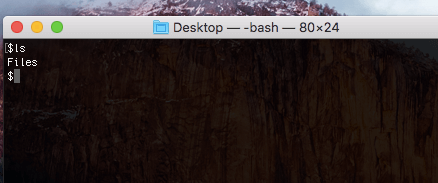
Если мы нажмем Enter, мы перейдем на Рабочий стол. Сейчас, у нас на Рабочем столе находится только папка «Files»:

И если мы теперь вызовем команду ls, увидим только папку Files — то же самое, что видим на своем Рабочем столе:
Чтобы выйти обратно, напишем:
cd ..
То-есть мы пишем «cd«, а потом две точки:

Нажмем Enter. Теперь, давайте еще раз вызовем ls:
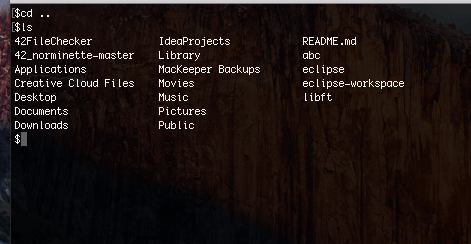
Как видите, мы опять находимся в home directory.
Команда pwd
- pwd — «present working directory»
pwd — расшифровывает как «Present working directory», что переводится как «текущая рабочая директория». То есть команда pwd показывает, в какой сейчас папке мы находимся. Синтаксис такой:
pwd
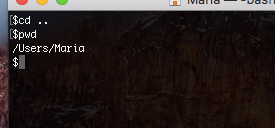
Например, у нас имя пользователя «Maria». Поэтому, наша домашняя папка так и называется:

Опять же, если мы зайдем в папку Desktop:

Если мы сейчас напишем pwd, то увидим, что мы находимся папке «Desktop«:

Команда mkdir
mkdir — расшифровывается как «Make directory», что переводится как «создать папку». Синтаксис такой:
mkdir <название новой папки>
Например, сейчас мы находимся на Рабочем столе. Как Вы помните, в этой папке у нас только одна папка — Files:
Теперь, давайте создадим новую папку — например, с названием «NewDirectory»:

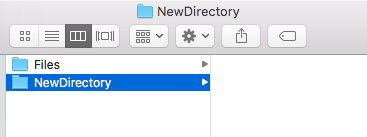
Теперь, если мы вызовем команду «ls», то увидим, что у нас уже две папки:

Для большей наглядности, мы можем открыть папку в Finder:
Команда open
«Open» переводится как «открыть». С помощью этой команды мы можем открыть что угодно — папку или файл. Синтаксис такой:
open <название файла или папки>
Например, сейчас мы находимся в папке Desktop. Давайте откроем папку NewDirectory. Для этого мы пишем:
open NewDirectory
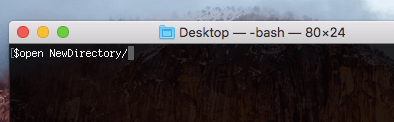
Нажмем Enter. Тогда мы увидим, что откроется папка «NewDirectory» в Finder:
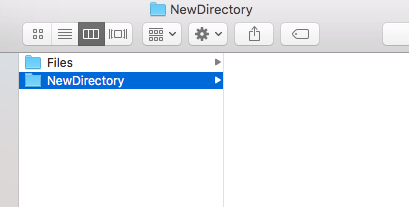
Чтобы открыть текущую папку, мы пишем:
open .
Здесь точка означает папку, в которой мы находимся. Например, давайте вернемся в папку home directory:
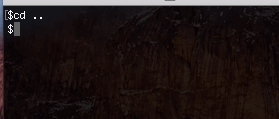
Теперь, мы находимся в папку, которая называется именем пользователя:
Напишем «open .«:
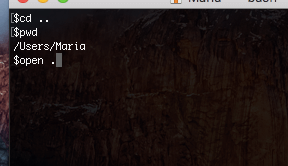

Отлично! Точно так же мы можем открывать и файлы. Например, создадим новый текстовый файл на Рабочем столе:
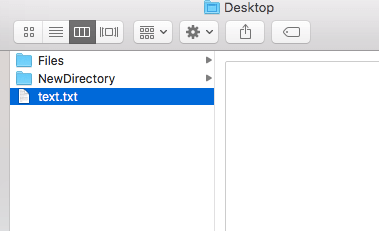
Теперь, зайдем на Рабочий стол:
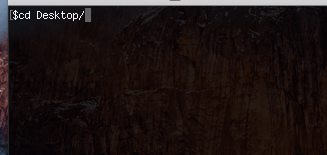
open text.txt

Тогда, файл будет открыть в программе по умолчанию:
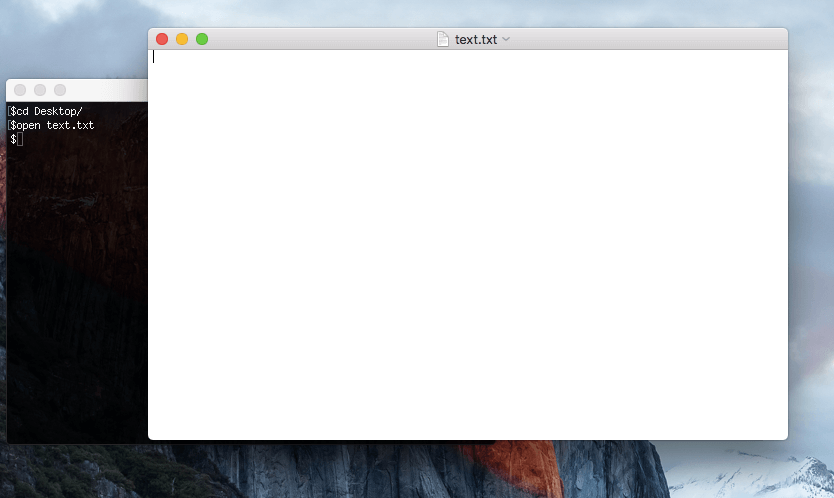
Мы можем открыть этот же файл и находясь в другой папке. Например, вернемся в «домашнюю» папку. Это, кстати, можно сделать, если просто написать «cd«, без аргументов:
Теперь, мы будем находиться в папке с именем пользователя:
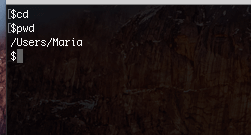
Давайте откроем файл text.txt отсюда. Напишем путь к файлу:
open Desktop/text.txt

Получим такой же результат, как и в первый раз:

Точно так же, мы можем открыть файл и если он находится в папке «выше». Например, зайдем в папку NewDirectory:
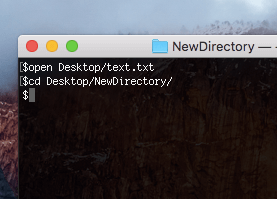
Мы можем открыть файл, если напишем следующее:
open ../text.txt

Увидим, что файл, как и раньше, открылся в программе TextEdit:

Но мы и сами можем выбрать приложение, в котором следует открыть файл. Синтаксис такой:
open -a <название приложения> <название файла>
Например, давайте откроем файл с помощью приложения Safari. Пишем:
open -a Safari ../text.txt

Если нажать Enter , увидим что файл открылся в браузере:

Команда touch
С английского «touch» переводится как «прикоснуться», «потрогать» �� Эта команда позволяемое нам создать пустой файл. Синтаксис такой:
touch <название нового файла>
Например, сейчас мы находимся в NewDirectory на Рабочем столе. Мы можем проверить это с помощью команды pwd, которую мы выучили раньше:
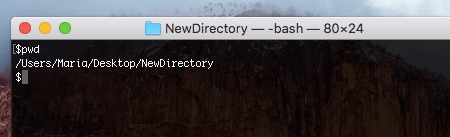
Теперь, давайте создадим файл. Мы можем сделать что угодно — изображение (img.jpg), текстовый файл (file.txt) или звуковой файл (sound.waw). Естественно, все эти файлы будут пустыми.
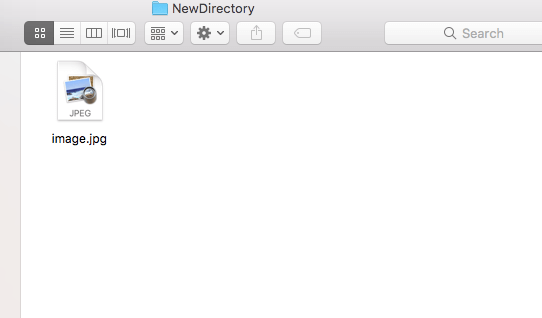
touch image.jpg

Теперь, в папке NewDirectory появится файл image.jpg. Давайте откроем папку с помощью команды open и посмотрим:
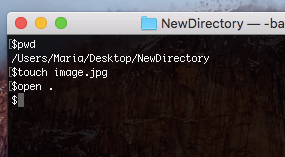
Отлично! Еще, мы можем создать несколько файлов одной командой. Их имена можно указать через пробел:
touch file1 file2 file3 .
Например, давайте сделаем несколько файлов с расширением .txt. Напишем в командной строке:
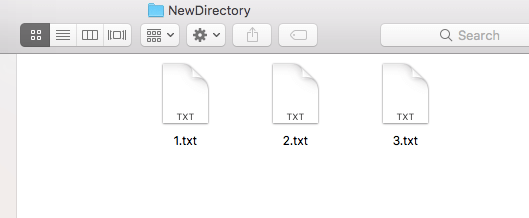
touch 1.txt 2.txt 3.txt

Теперь, если мы откроем папку NewDirectory, мы увидим наши новые файлы:

Команда mv
mv — расфшифровывается как»Move», что переводится как «переместить», «передвинуть». С помощью этой команды мы можем:
- переместить файл из одной папки в другую
- переименовать файл
Итак, чтобы переместить файлы из одной папки в другую, мы пишем следующее:
mv <имя файла> <папка>
Например, давайте переместим файл image.jpg из папки NewDirectory на Рабочий стол (т.е. на уровень выше). Для этого, пишем:
mv image.jpg /Users/Maria/Desktop
Как видите, мы указали абсолютный путь. То-есть это путь не относительно нашей текущей папки («относительный» путь), а путь по которому папка находится в системе. Это можно сравнить с адресом. Можно сказать, что дом находится «на соседней улице» (это будет относительный путь), а можно что он находится по адресу. например, Ул. Уличная 123 (это будет абсолютный путь).
Таким образом, наш файл переместиться на Рабочий стол:

Как видите, теперь в папке нет изображения. Вместо этого, оно находится на Рабочем столе:

Давайте теперь вернем файл обратно. Напишем:
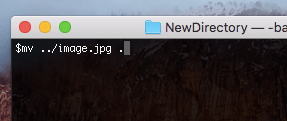
mv ../image.jpg .
Как видите, мы берем файл image.jpg, который находится на уровень выше (../image.jpg), и переедаем его в папку, в которой мы находимся сейчас (.).
Теперь, файл image.jpg опять в папке NewDirectory:

Кроме того, мы можем перемещать несколько файлов одновременно. Синтаксис такой:
mv file1 file2 file3. <папка>
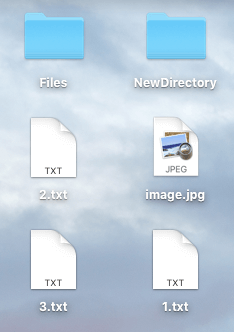
Итак, давайте переместим все файлы из папки NewDirectory на Рабочий стол. И в этот раз, мы используем не абсолютный путь, а относительный. Пишем следующее:
mv image.jpg 1.txt 2.txt 3.txt ./..

Точно так же, мы могли бы написать:
mv * ./..
где * означает все файлы в папке.
Вот теперь мы можем увидеть, что все указанные нами файлы переместились на Рабочий стол:
Теперь, давайте посмотрим как можно переименовать файл. Синтаксис такой:
mv <старое имя> <новое имя>
Например, давайте поменяем название файла с image.jpg на picture.jpg. Для этого нам нужно перейти в папку Рабочий стол с помощью команды cd, а потом написать:
mv image.jpg picture.jpg
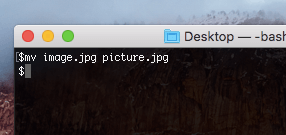
Если мы теперь откроем папку Рабочий стол, то увидим следующее:
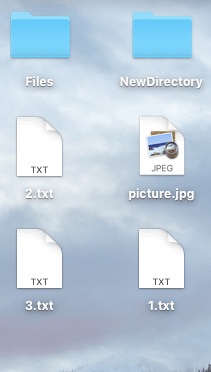
Отлично! Теперь файл называется по-другому — picture.jpg.
Вот и все — теперь Вы знаете основные команды для работы с командной строкой на Mac OS.
Спасибо, что были с нами! ��
Надеемся, что наша статья была Вам полезна. Можно записаться к нам на курсы по Java на сайте.
Основные команды CMD Windows. Полный список + [описание и применение]
Используя команды CMD Windows можно запускать системные утилиты намного быстрее, чем делать это обычным способом. И, хотя далеко не все понимают смысла в этом текстовом интерфейсе, считая его устаревшим, на самом деле инструмент довольно полезный.
Причём не только для профессионалов, но и для обычных пользователей. Хотя для выполнения большинства команд запускать командную строку (cmd) следует от имени администратора.

Необходимость использования командной строки
Строка cmd, представляющая собой стандартный инструмент платформы Windows, ничем не отличается в разных версиях операционных систем – и в седьмой, и в восьмой, и в десятой, и даже в XP. И все команды одинаково работают в каждой из них.
Преимуществом использования строки является ускорение работы – иногда ввести нужную команду гораздо быстрее, чем искать в системных папках соответствующий файл. Тем более что для ускорения работы с CMD ссылку на неё можно вывести на рабочий стол – или даже на панель быстрого запуска.
Недостатками интерфейса можно назвать:
- ручной ввод команды с клавиатуры;
- необходимость запуска CMD от имени администратора (по-другому большинство команд не запускается);
- достаточно большой список команд, которые трудно запомнить.
Внешне командная строка во многом напоминает интерфейс системы DOS. И, хотя она позволяет решать намного больше задач, некоторые команды совпадают с устаревшей платформой. Например, «format», «cd» и «dir», необходимые для работы с папками и дисками.
Работа с интерфейсом
Перед тем как начать работать с командной строкой, её следует сначала запустить. Для этого можно воспользоваться несколькими способами:
- Открыть меню «Выполнить» (нажав одновременно Win + R) и ввести команду cmd.exe;
- Перейти в папку Windows на системном диске, открыть каталог System32 и запустить файл под названием cmd.exe. Упростить задачу можно, создав ярлык, запускающий это же приложение, и установить его на рабочем столе;
- Открыть меню «Пуск», перейти к разделу «Все программы», затем к подразделу «Стандартные» и найти командную строку.
Следует знать: После первого запуска через меню «Пуск» CMD появляется в верхней его части– в списке чаще всего запускаемых приложений и утилит. И открывать строку можно, работая в любом приложении (даже в игре), всего лишь нажав на клавиатуре кнопку Win.

Рис. 1. Командная строка операционной системы Windows.
Стандартный вид командной строки представляет собой чёрное окно с белым текстом. Если этот вариант не устраивает пользователя, он может изменить цвета в зависимости от своих предпочтений.
Для этого следует кликнуть правой кнопкой мыши по верхней части окна и перейти к свойствам CMD. В открывающемся окне можно выбрать и расположение строки, и цвета текста или окна, и даже размеры шрифта. Здесь же есть возможность расширить интерфейс практически на весь экран, повысив уровень удобства работы с ним.

Рис. 2. Изменение настроек командной строки
Команды, помогающие работать с CMD
Ещё больше упростить использование командной строки помогают горячие клавиши – хотя они и не совпадают с привычными комбинациями Windows. Вместо нажатия стандартных наборов Ctrl + C и Ctrl + V, копирование и вставка текста выполняются следующим образом:
- Кликнуть по выбранной строке в открытом окне CMD правой кнопкой мыши;
- Выбрать пункт «Пометить»;
- Выделить текст с помощью левой кнопки;
- Ещё раз кликнуть правой кнопкой. После этого вся информация оказывается в буфере обмена операционной системы.
Для того чтобы вставить скопированную информацию нажимают ту же правую кнопку и выбирают пункт «Вставить». Упростить копирование данных можно, поставив галочку на пункте «Выделение мышью» в свойствах командной строки.
После этого текст можно сразу выделять левой кнопкой. Если же снять галочку на пункте быстрой вставки, данные вставляются поверх уже написанных команд.
Список горячих клавиш
При работе с командной строкой пользуются следующими «горячими клавишами»:
- стрелки вверх и вниз позволяют перемещать курсор по окну, включая уже введённые команды;
- Home и End перемещают курсор, соответственно, в начало и конец строки;
- стрелки влево и вправо вместе с нажатой одновременно клавишей Ctrl позволяют переместить курсор в заданную сторону на целое слово;
- Insert, так же как и в любом текстовом редакторе, переключает режимы вставки текста со сдвигом вправо и перезаписи поверх написанных данных;
- Esc удаляет выделенную информацию;
- F1 обеспечивает ввод последней записанной команды по одному символу;
- F5 выводит предыдущую команду;
- F7 выводит список нескольких последних записей. По умолчанию их количество равно 50.
Основные команды
Список основных команд, которые нужны большинству пользователей, сравнительно небольшой и состоит из команд, выполняющих следующие действия:
- работают с каталогами;
- выдают статистику работы различных приложений, сети и операционной системы в целом;
- восстанавливают работу драйверов;
- выключают компьютер.
С помощью командной строки можно даже отформатировать диск (включая системный, который не форматируется из системы Windows любыми другими способами) и даже остановить процесс. А ещё, используя CMD, пользователь намного быстрее получает доступ к редактору реестра и окну изменения конфигурации системы.
Работа с каталогами
Основной командой для работы с каталогами является dir. С её помощью можно проверить содержимое открытой директории. А, если открыть требуется другую папку, следует дополнительно указать к ней путь. Например, выбрать «dir C:\» или «dir D:\».

Рис. 3. Проверка содержимого логического диска C.
Вторая команда для работы с каталогами – cd. С её помощью можно перейти в любую выбранную папку. Например, написав в командной строке «cd C:\Windows», переходят к системной директории. Для открытия папки на диске, который уже выбран, отдают команду типа «cd /D D:\».

Рис. 4. Переход с локального диска C на диск D.
Команда mkdir обеспечивает создание новой папки. А параметр, который после неё задаётся, определяет имя каталога. Так, после введения «mkdir D:\New_Folder», на диске D появляется соответствующая директория. Если же пользователь указывает в списке сразу несколько каталогов (например, «E:\New\Games\Fallout_3»), можно создать целое дерево папок.

Рис. 5. Создание новой папки из командной строки.
Выполнение команды rmdir позволяет удалить каталог, указав к нему полный путь. Например, написав «rmdir D:\New_Folder», можно стереть недавно созданную папку. Хотя, если внутри каталога есть другие файлы, на экране появляется сообщение о том, что он не пустой. Удалить непустую папку можно путём введения в строке команды rmdir /S. Перед удалением следует выбрать пункт «Y» (Yes), подтвердив своё действие.

Рис. 6. Удаление папки с помощью команды rmdir.
Выключение компьютера
С помощью команды shutdown можно выключить компьютер – причём, или сразу, или, установив таймер:
- shutdown /s просто прекращает работу операционной системы, закрывая все незавершённые процессы;
- при выборе команды shutdown /s /t 3600 таймер будет установлен ровно на час. Если требуется установить любое другое время, вместо 3600 пишется соответствующее количество секунд;

Рис. 7. Включение автоматического прекращения работы системы.
- для отмены уже установленного таймера вводится команда shutdown /a.

Рис. 8. Отмена завершения работы.
Команды работают одинаково в любой операционной системе. Разница заключается только в появляющихся надписях. Так, например, для Windows 7 сообщения располагаются в правом нижнем углу рабочего стола.
Просмотр статистки
Просмотр статистики работы компьютера начинается с команды systeminfo. Она выдаёт максимальное количество информации о системе Windows. Хотя для получения сведений эффективнее использовать не системную утилиту, а специальные приложения.
Например, AIDA64 – универсальную программу для сбора сведений, единственным недостатком которой является условно-бесплатная лицензия. Через месяц после использования за утилиту придётся заплатить – от 1400 до 2200 руб. за компьютер, в зависимости от количества покупаемых лицензий.

Рис. 9. Получение информации о компьютере и операционной системе.
Утилита driverquery позволяет ознакомиться со списком драйверов и их свойствами. В появляющемся на экране списке можно увидеть тип управляющей программы, дату ссылки и название модуля.

Рис. 10. Вывод на экран списка драйверов.
Утилита под названием pathping после запуска показывает сведения о данных, потерянных при передаче между начальным и конечным пунктом. С помощью этой команды вычисляются коэффициенты потери для различных маршрутизаторов. А по результатам работы утилиты определяют проблемы с доступом для отдельных роутеров.

Рис. 11. Утилита, проверяющая работу сети.
Приложение Netstat показывает информацию об активных подключениях и статистику для различных сетевых протоколов. При запуске команды без указания конкретных параметров на экран выводятся только подключения TCP.

Рис. 12. Проверка активных подключений TCP.
Команда tasklist выводит на экран список всех процессов, запущенных системой. С её помощью можно ознакомиться с данными, полученными от удалённого компьютера. Хотя, если дополнительные параметры не указаны, информация выдаётся только о текущем устройстве.
Утилита ipconfig выводит сведения об IP-адресе и других параметрах сетевого адаптера. Вместе с командой применяются дополнительные параметры – например, /all, который позволяет получить сведения о каждом из адаптеров.

Рис. 13. Получение информации о сетевых подключениях.
Изменение параметров системы
Утилита msconfig позволяет вызвать меню, с помощью которого изменяется конфигурация оперативной системы:
- список программ, автоматически загружающихся вместе с системой;
- варианты запуска;
- параметры загрузки Windows.
Чаще всего команду используют для того чтобы удалить или добавить приложение на вкладке автозагрузки. А иногда вносят изменения в порядок загрузки операционных систем – если на компьютере их установлены две (например, Windows 10 и Windows XP, каждая из которых может быть более удобной для конкретного пользователя).

Рис. 14. Вызов меню изменения конфигурации системы.
Запуск утилиты regedit позволяет открыть редактор системного реестра – одно из самых полезных приложений, с помощью которого избавляются от остатков удалённых программ, вносят изменения в работу служб и исправляют неполадки. Стоит отметить, что изменять любые значения (не говоря уже об удалении) требуется очень осторожно. Ошибки в реестре могут привести к сбоям системы и даже к её переустановке.Читайте также наш материал: ТОП-3 программ для чистки реестра Windows 7.

Рис. 15. Переход к редактору реестра.
Проверка и форматирование дисков
Работа утилиты chkdsk позволяет проверить и исправить ошибки на логических дисках. При запуске команды без конкретных параметров пользователь получает сведения о выбранном диске. Для того чтобы исправить проблемы запускают команду chkdsk /f, для выведения списка проверяемых файлов – chkdsk /v, а для обнаружения повреждённых секторов – chkdsk /r.

Рис. 16. Запуск проверки файлов на системном диске.
Команда format, не изменяющаяся уже десятки лет, позволяет отформатировать любой диск, включая USB-флешки. При выборе «format C:» форматируется системный раздел. А с помощью дополнительных параметров можно определить файловую систему (/fs), установить метку тома (/y) и даже назначить размеры кластера (/a). Не задавая определённые условия, кластер устанавливается автоматически.

Рис. 17. Форматирование диска H через командную строку.
Остановка процессов
С помощью команды можно остановить конкретный процесс. Для этого может использоваться идентификатор (например, 2616, если речь идёт о графическом редакторе Paint) и параметр /pid. Кроме того, при остановке может применяться название самого процесса и другой параметр /im. Этот же редактор закрывается командой taskkill /im MSPaint.exe.

Рис. 18. Команда, закрывающая приложение MS Paint.
Восстановление системных файлов
Одна из самых полезных утилит – sfc. Запустив эту команду, можно восстановить повреждённые файлы. К параметрам, которые используют вместе с sfc относят:
- scannow, проверяющую защищённых системных файлов;
- scanonce, выполняющую проверку файлов после перезапуска Windows;
- scanboot, которую используют для включения постоянной проверки (при каждой загрузке).

Рис. 19. Утилита, восстанавливающая поврежденные системные файлы.
Очищение экрана
После выполнения нескольких команд окно заполняется текстом, который может оказаться помехой для дальнейшей работы. Избавиться от лишних данных можно с помощью команды CLS (Clear Screen). После её запуска экран полностью очищается, оставляя место для дальнейших действий пользователя.
Выводы
При постоянном применении основных команд они легко запоминаются пользователем. А для того чтобы узнать о новых утилитах или вспомнить названия старых требуется ввести в командной строке /help. На экране появится список возможных команд, которые вряд ли будут полезны для обычного пользователя, но могут упростить работу администраторам локальных сетей.
Как использовать горячие клавиши в командной строке Windows 11 и 10
Подробный гид по горячим клавишам для командной строки (Command Prompt) Windows 11 и Windows 10.
Приходилось наблюдать, как ловко и быстро сисадмин управляет компьютером с клавиатуры без мыши? А на экране не значки и окна, а черный экран «старинной» командной строки. Горячие клавиши существенно ускоряют выполнение действий в ОС Windows и приложениях. Постоянно применяю классическую командную строку в Windows 11 и 10. Настраиваю Command Prompt с помощью горячих клавиш.
Быстрое управление окном командной строки
Чтобы изменить внешний вид командной строки, можно в «Параметры» не находить. Используем клавиатурные сочетания. Делаем шрифт в командной строке крупнее или мельче — Удерживаем Ctrl и одновременно вращаем скроллинговое колесико (колесо прокрутки) мыши.

Регулируем прозрачность окна командной строки клавиатурными сочетаниями [Ctrl] + [Shift] + [+] (клавиша «Плюс») и [Ctrl] + [Shift] + [-] (клавиша «Минус»). По умолчанию окно Command Prompt небольшое — не всегда удобно. Нужно вводить длинные команды — переходим в полноэкранный режим — нажимаем F11 (или Alt + Enter одновременно). Дисплей выглядит как в старые времена — никаких признаков графического интерфейса Windows. Только командная строка.

Повторно нажимаем Alt + Enter (F11), чтобы выйти из полноэкранного режима.

Быстро закрываем командную строку сочетанием клавиш Alt + F4. Сворачиваем или разворачиваем окно программы. Win + клавиша-стрелка «Вверх» (развернуть). Win + клавиша-стрелка «Вниз» (свернуть). Win + клавиша-стрелка «Вправо» — командная строка будет размещена поверх рабочего стола Windows как правая панель.

Одновременно нажимаем Win + клавишу-стрелку «Влево» и Command Prompt займет левую половину экрана.
Не забудьте подписаться на наш Дзен

Быстрое управление текстом в Command Prompt с клавиатуры
Клавиатура — мой основной инструмент управления ПК и навигации по контенту. При выборе компьютера обращаю внимание, чтобы между клавишами были значительные расстояния. Как в недавно протестированном «Блогом системного администратора» ноутбуке ASUS ZenBook 13 UM325U:

При работе с горячими клавишами редко смотрю на клавиатуру. Нажимаем кнопки-стрелки «Вверх» и «Вниз», чтобы повторно вставить ранее введенные команды. Стрелки листают историю команд в данном сеансе. Останавливаемся на необходимой и нажимаем Enter, чтобы применить команду. Для повторного ввода ранее введенных команд можем также использовать F5. Нажимаем F2 — командная строка предложит «Копировать до символа:». Экономим время на повторный ввод дублирующихся фрагментов команд. Предположим, необходимо ввести серию команд, в которых повторяются наборы символов до знака «/». Нажимаем клавишу [/] — в Command Prompt будет автоматически вставлен фрагмент предыдущей команды до символа «/».

Нажимаем F3 для ввода последний примененной команды или F7 для отображения списка примененных команд. F8 используем для вставки команды, которая начинается с текста, введенного в приглашении командной строки на данный момент. Применяем одновременное нажатие клавиш Alt + F7 для очистки истории команд. Нажимаем F4 — командная строка предлагает «Удалить до символа:» Нажимаем кнопку с символом. В теории работает аналогично F2. На практике срабатывает не на всех компьютерах.

Сочетаниями Ctrl + кнопка-стрелка «Вверх» или «Вниз» построчно листаем текст в направлении стрелки. Нажимаем Insert для переключения между двумя режимами ввода: Вставкой и Замещением. Применяем Shift + Page Up или Page Down для постраничного выделения текста — вверх или вниз соответственно. Ctrl + Shift + Home или Ctrl + Shift + End для выделения текста от полностью от курсора до начала или конца экрана. Первым нажатием сочетания Ctrl + A выделяем текущую команду, вторым — весь текст текущего сеанса Command Prompt. Используем другие клавиши:
- Tab для листания папок, которые находятся в текущем расположении.
- Ctrl + M для активации режима выбора. После нажатия данного сочетания курсор принимает форму прямоугольника. Используется для навигации (клавишами-стрелками) как по текущей команде, так и по любому тексту в командной строке. При необходимости выбираем текст с помощью сочетаний Shift + клавиши-стрелки.
- Ctrl + C для копирования текста.
- Ctrl + V для вставки текста.
- Shift + Home для выделения фрагмента от текущей позиции курсора к началу. Shift + End — от текущей позиции к концу.
- Home для перехода в начало команды.
- End для перехода в конец команды.
- Ctrl + F для доступа к поиску по командной строке.
Без клавиатурных сочетаний и командной строки каждый рабочий день админа длился бы неделю. С данными инструментами работа продвигается в разы быстрее. Читайте как открыть командную строку с правами администратора:

Вам приходилось работать с DOS без графического интерфейса? Напишите в комментариях.