Как настроить мобильную точку доступа в Windows без дополнительного ПО
Windows 10 поддерживает настройку мобильной точки доступа без дополнительного ПО. Перейдите в приложение Параметры > Сеть и Интернет > Мобильный хот-спот, и вы сможете настроить точку доступа за считанные секунды.

Однако, на деле, все оказывается не так просто – могут возникать различные проблемы. Иногда при попытке подключения к созданной точки доступа на смартфоне появляется уведомление:

В браузере на раздающем компьютере также могут возникать ошибки, сообщающие о сбое подключения. Если хот-спот активен, соединения с Интернетом может отсутствовать. После отключения мобильной точки доступа, проблема уходит.
Как настроить мобильную точку доступа в Windows 7 и выше без дополнительного ПО
Проблему можно исправить вручную, для этого нужно воспользоваться командной строкой. Данный метод работает в Windows 7, Windows 8.1 и Windows 10, если ваш Wi-Fi адаптер поддерживает режим «Поддержка размещенной сети».
Проверка Wi-Fi адаптера
- Откройте командную строку: нажмите сочетание клавиш Windows + R, введите cmd и нажмите ОК.
- Проверьте, поддерживает ли ваш беспроводной адаптер режим «Поддержка размещенной сети». Для этого введите следующую команду:
- Если для значения Поддержка размещенной сети указано Нет, то вы не сможете воспользоваться данным способом.

- Если для значения Поддержка размещенной сети указано Да, то выполните следующие инструкции.

Создание точки доступа
- Откройте командную строку с правами администратора:
- Нажмите сочетание клавиш Windows + R и введите cmd
- Нажмите сочетание Ctrl + Shift + Enter и подтвердите запрос Контроля учетных записей для запуска Командной строки от имени администратора

- Нажмите Enter и появится сообщение:
- Точка доступа была успешно создана. Для ее активации вводим команду:
Чтобы остановить хот-спот, выполните следующую команду:
Настройка доступа
- Теперь нужно настроить использование Wi-Fi. Откройте Центр управления сетями и общим доступом из Панели управления. В качестве альтернативы можно прямо в Проводнике Windows указать путь:

- Вы увидите список доступных сетевых адаптеров, в том числе только что созданный хот-спот. Выберите сетевой адаптер, который будет использоваться для общего подключения – обычно это Беспроводная сеть или Беспроводное сетевое соединение. Также может быть указано просто имя адаптера. Выберите адаптер, затем должно открыться окно статуса, нажимаем кнопку Свойства.
- На вкладке Доступ выберите опцию “Разрешить другим пользователям использовать подключение к Интернету данного компьютера”. В выпадающем меню ниже укажите созданный хот-спот.
- Нажмите ОК, и ваша мобильная точка доступа готова к использованию. В Центре управления сетями и общим доступам для созданной сети будет указан Тип доступа: Интернет.
Включите Wi-Fi на ноутбуке или смартфоне, которые необходимо подключить к сети, и попытайтесь подключиться к созданной беспроводной сети с помощью пароля, который вы указали ранее.

Теперь, если вам будет доступно только проводное подключение к Интернету, то вы сможете использовать ноутбук или настольный ПК с Wi-Fi адаптером для создания мобильной точки доступа. Также данный вариант подойдет, если вы используете USB-модем для подключения к мобильной сети передачи данных.
При составлении данной инструкции использовалась документация Microsoft и Dell.
Как создать точку доступа Wi-Fi и раздать интернет в Windows?
 22.06.2022
 itpro
itpro
 PowerShell, Windows 10, Windows 11
 комментария 24
С помощью встроенных средств, вы можете превратить ваше устройство с Windows 10 или 11 в Wi-Fi роутер и раздать интернет другим беспроводным устройствам. Такую програмную точку доступа Wi-Fi на Windows можно использовать для организации простой локальной беспроводной сети (например, для общего доступа к файлам и принтерам) или общего использования подключения Интернету несколькими устройствами (компьютерами, ноутбуками, телефонами, планшетами и другими устройствами).
В этой статье мы покажем, как создать виртуальную точку доступа Wi-Fi в Windows Предполагаем, что на вашем компьютере имеются две сетевых адаптера: сетевой адаптер с доступом в Интернет (это может быть проводное Ethernet подключение, или мобильное 3G/4G подключение) и отдельная Wi-Fi карта. Наша задача – запустить на этом устройстве Windows виртуальный Wi-Fi роутер, который будет раздавать Интернет другими устройствами.
Проверьте, поддерживает ли драйвер Wi-Fi адаптера режим размещенной сети (Ad-Hoc)
Прежде всего проверьте, что драйвер вашего Wi-FI адаптера поддерживает режиме работы в качестве виртуальной точки доступа (Ad-Hoc). Для этого в командной строке выполните команду:
netsh wlan show drivers
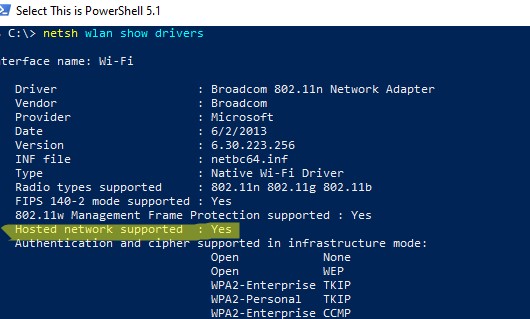
В командной строе появится информацию о драйвере Wi-Fi адаптера и поддерживаемых возможностях (подробнее об поддерживаемых стандартах Wi-Fi драйвера в статье Почему компьютер не видит Wi-Fi сеть 5 ГГц).
Наличие строки Hosted network supported: Yes (Поддержка размещенной сети – Да ), говорит о том, что этот драйвер поддерживает работу в режиме точки доступа.
Если эта строка отсуствет, попробуйте обновить версию драйвера или используйте другой другой Wi-FI адаптер.
Запуск мобильного хот-спота в Windows 10 и 11
Начиная с Window 10 1607, вы можете использовать графический инструмент Мобильный хот-спот (Mobile Hotspot) для раздачи интернет через Wi-Fi.
Вы можете включить Мобильный хот-спот через панель Параметры. Перейдите в раздел Параметры -> Сеть и Интернет -> Мобильный хот-спот (Settings -> Network and Internet -> Mobile hotspot) или выполните команду быстрого доступа ms-settings:network-mobilehotspot.
Просто включите переключатель «Разрешить использование моего интернет-соединения на других устройствах» (Share my Internet connection with other devices).
Имя (SSID) Wi-Fi сети и пароль генерируются автоматически (вы можете изменить их) и выбрать подключение к интернету, доступ к которому вы будете предоставлять другим устройствам (список Совместное использование интернет соединения). Если на вашем компьютере имеется всего одно подключение к интернету, оно будет выбрано автоматически.
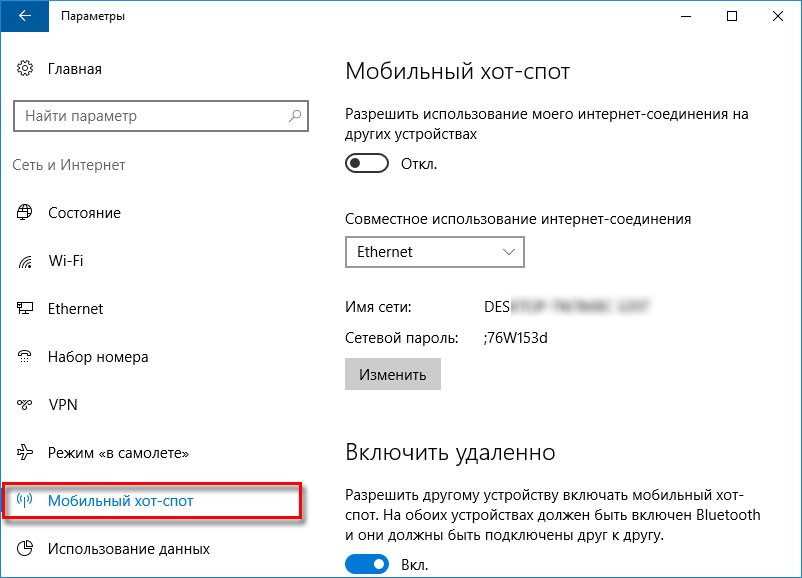
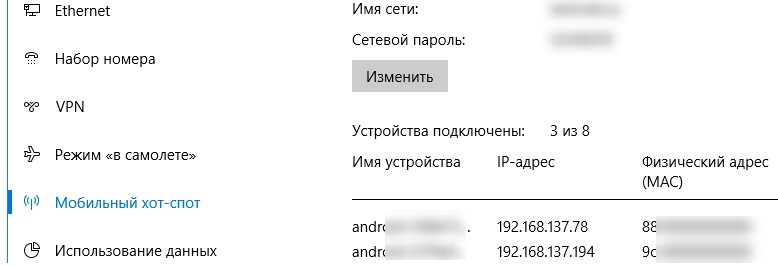
В этом же окне будет отображаться список устройств, которое подключены к вашей точке доступа в данный момент. Отображается имя и MAC адрес устройства, а также назначенный ему IP адрес. Виртуалная точка доступа Windows позволяет подкличить одновременно до 8 устройств.
Некоторые ошибки, которые могут появится при запуске мобильного хот-спот в Windows:
-
Ошибка при запуске точке доступа:
Попробуйте обновить драйвер вашего Wi-Fi адаптера и/или удалить виртуальный Microsoft Wi-Fi Direct Virtual Adapter согласно инструкции (именно через этот виртуальный адаптер осуществляется раздача интернета). После этого перезагрузите компьютер и попробуйте включить мобильный хот-спот еще раз.
Попробуйте просто перезапустить свое Интернет-подключение.
Скорее всего имеются проблемы с вашим интернет подключение (нет сети). Проверьте подключение. Также эта ошибка появляется в случае, если вы подключены к провайдеру через PPPoE, этот тип подключение не поддерживается мобильным хот-спотом.
Создать точку доступа Wi-Fi в Windows из командной строки
Теперь рассмотрим, как в Windows создать виртуальную точку доступа Wi-Fi из командной строки.
В этом примере мы создадим беспроводную сеть с именем Hotspot (это SSID сети) и паролем для подключения 3i3iPass. Откройте командную строку (с правами администратора) и выполните такую команду:
netsh wlan set hostednetwork mode=allow ssid=Hotspot key=3i3iPass
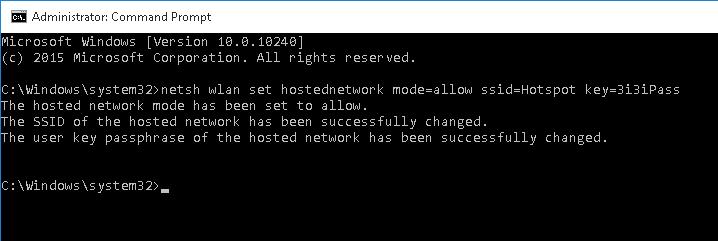
Если все указано правильно, команда вернет следующий текст:
Эта команда создаст в системе новый виртуальный Wi-FI адаптер Microsoft Wi-Fi Direct Virtual Adapter, который будет использоваться другими беспроводными устройствами в качестве точки доступа. Теперь включим созданный виртуальный адаптер:
netsh wlan start hostednetwork

Строка The hosted network started (Размешенная сеть запущена) говорит о том, что программная точка доступа Wi-Fi успешно запущена.
В Центре управления сетями и общим доступом (Network and Sharing Center) появится новое беспроводное подключение с именем Hotspot.
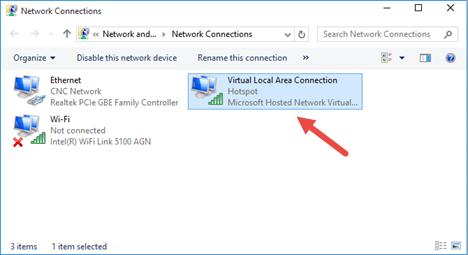
Теперь, если выполнит сканирование Wi-Fi сетей на других устройствах , они увидят вашу точку доступа и смогут подключиться к ней с паролем (для удобства пользователей вы можете с помощью PowerShell сгенерировать QR код для вашей Wi-Fi сети). Внутри такой сети устройства могут пользоваться общими документами и периферией, но выход в Интернет через такую точку доступа пока невозможен.
Разрешить доступ в Интернет для клиентов точки доступа на Windows
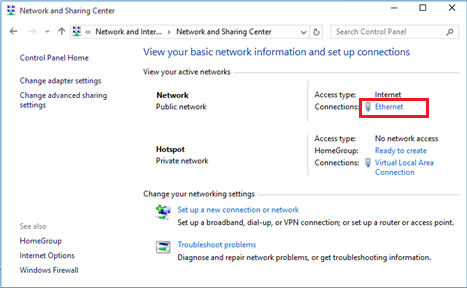
Теперь нужно разрешить устройствам, подключенным к вашей виртуальной точке доступа Wi-FI, использовать проводное сетевое подключение для доступа в Интернет. Для этого в центре управления сетями щелкните по имени сетевого адаптера, через который возможен выход в Интернет. В нашем примере это подключение с именем Ethernet.
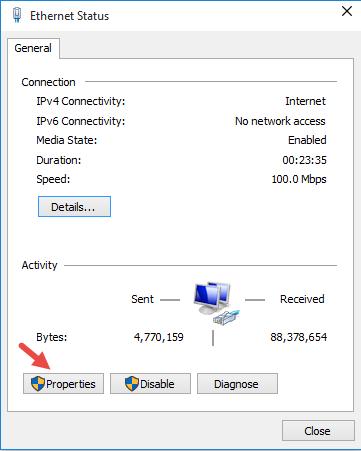
В окне со статистикой сетевого адаптера нажмите на кнопку Properties.
Разрешите общий доступ к интернету через это подключение. Для этого перейдите на вкладку Sharing (Доступ). Отметьте флажком пункт «Allow other network users to connect through this computer’s Internet connection» (Разрешить другим пользователям сети использовать подключение к Интернету данного компьютера), а в выпадающем списке выберите имя виртуального адаптера, который мы создали ранее.
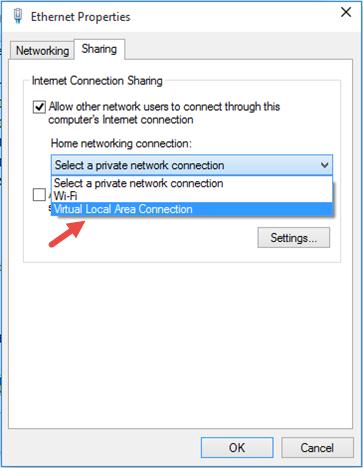
Сохраните изменения. В окне центра управления сетями у сети Hotspot изменится тип на Internet, что означит, что эта сеть (и все подключенные к ней устройства) теперь имеют доступ в Интернет.
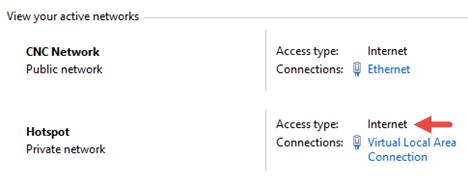
Теперь все устройства, подключающиеся к вашей точке доступа Windows, получат доступ в Интернет через внешний сетевой интерфейс компьютера.
Текущие настройки созданной вами точки доступа можно посмотреть с помощью команды.
Netsh wlan show hostednetwork
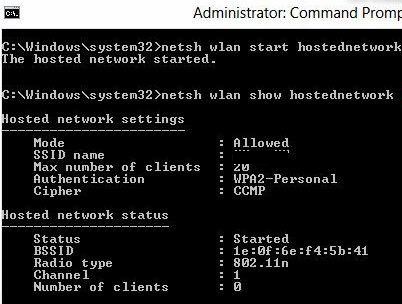
Команда отобразит имя (SSID) сети, поддерживаемые типы аутентификации и шифрования, максимальное количество устройств, которые могут одновременно пользоваться данной точкой доступа (Max number of clients) и текущее количество подключённых клиентов (Number of clients).
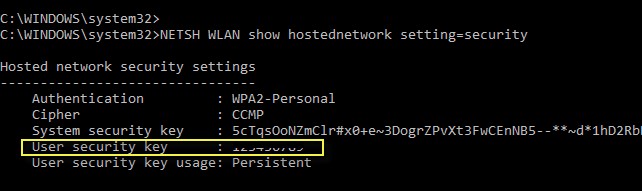
Чтобы вывести настройки безопасности вашей точки доступаWi-Fi и пароли подключения (User security key), выполните:
Netsh wlan show hostednetwork setting=security
Чтобы мобильный хотспот запускался автоматически при старте Windows:
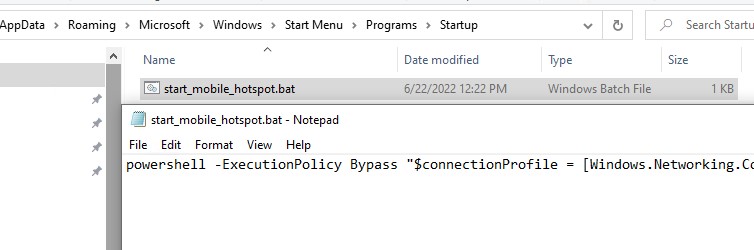
- Выполните команду Win+R -> shell:startup
- Создайте тектовый файл start_mobile_hotspot.bat;
- Скопируйте в файл следующий PowerShell код, которые будет запускать размещенную точку доступа: po wershell -ExecutionPolicy Bypass «$connectionProfile = [Windows.Networking.Connectivity.NetworkInformation,Windows.Networking.Connectivity,ContentType=WindowsRuntime]::GetInternetConnectionProfile(); $tetheringManager = [Windows.Networking.NetworkOperators.NetworkOperatorTetheringManager,Windows.Networking.NetworkOperators,ContentType=WindowsRuntime]::CreateFromConnectionProfile($connectionProfile); $tetheringManager.StartTetheringAsync();»
- Теперь ваша точка доступа будет автоматизчески запускаться при входе пользователя в Windows (можно использовать автовход в Windows). Если вам нужно запускать точку доступа при загрузке Windows, можно создать задание планировщика с помощью PowerShell (заданиезапускается от имени SYSTEM):
$Trigger= New-ScheduledTaskTrigger –AtStartup
$User= «NT AUTHORITY\SYSTEM»
$Action= New-ScheduledTaskAction -Execute «c:\ps\start_mobile_hotspot.bat»
Register-ScheduledTask -TaskName «RunHostSpot» -Trigger $Trigger -User $User -Action $Action -RunLevel Highest –Force
Типовые неполадки точки доступа Wi-Fi в Windows
Ответ. Чтобы восстановить работу беспроводной сети нужно запустить размещенную сеть командой:
netsh wlan start hostednetwork
Заново указывать имя сети и пароль не требуется.Ответ. Запустите службу WLAN AutoConfig (Служба автонастройки Wlan) из консоли services.msc или из командной строки:
net start WlanSvc
и повторите запуск виртуальной точки доступаОтвет.
Проверьте, включен ли ваш Wi-Fi адаптер. Затем откройте диспетчер устройств, в меню Вид выберите пункт Показать скрытые устройства. В разделе сетевых адаптеров найдите Microsoft Hosted Network Virtual Adapter и включите его (Задействовать).
Если не помогло, последовательно выполните команды:
netsh wlan set hostednetwork mode=disallow
netsh wlan set hostednetwork mode=allowЗатем пересоздайте точку доступа:
netsh wlan set hostednetwork mode=allow ssid=Hotspot key=3i3iPass
netsh wlan start hostednetworkЕсли вы ранее создавали точку доступа Wi-Fi на этом устройстве, попрбуйте очистить настройки Hosted Virtual Adapter в реестре. Для этого DWORD параметр HostedNetworkSettings в ветке реестра HKLM\System\CurrentControlSet\Services\WlanSvc \ Parameters\HostedNetworkSettings:
reg delete hklm\system\currentcontrolset\services\wlansvc\parameters\hostednetworksettings /v hostednetworksettings
Ответ
netsh wlan show hostednetworkОтвет. Чтобы остановить точку доступа, выполните:
netsh wlan stop hostednetworkТеперь можно удалить точка доступа, сбросить SSID и пароль сети::
netsh wlan set hostednetwork mode=disallow
Ответ: Проверьте получило ли ваше устройство настройки DNS сервера (попробуйте вручную указать адрес публичного DNS сервера Google — 8.8.8.8 в настройках вашего клиента. Также попробуйте перезапустите службу общего доступа (ICS), или отключить и заново включить общий доступ для адаптера, через который ваш компьютер / ноутбук с Windows 10 подключен к Интернету.
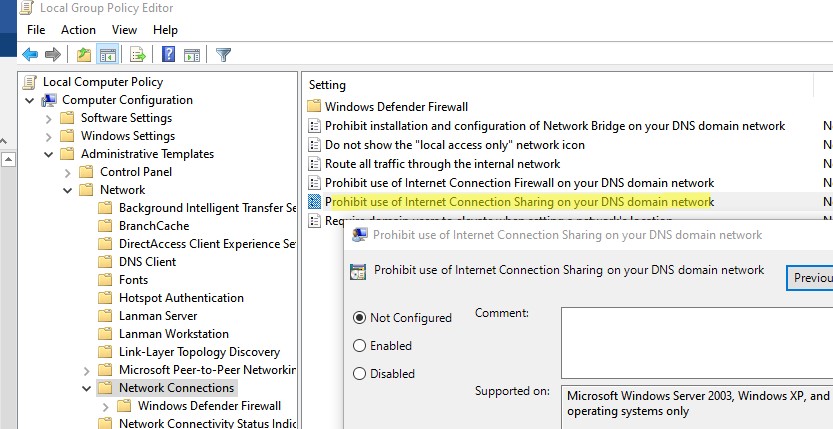
Администратор доменной сети в целях безопасности может заблокировать функцию Mobile Hotspot на компьютерах домена Active Directory. Для этого используется отдельный параметр групповой политики Prohibit use of Internet Connection Sharing on your DNS domain network в разделе Computer Configuration -> Administrative Templates -> Network -> Network Connections. Проверьте что эта политка на включена с помощью локального редаткора GPO (gpedit.msc) и с помощью инструментов получение результирующих настроек групповых политики (gpresult.exe или rsop.msc).
Еще несколько типовых проблем, из-за которых у вас может не работать точка доступа на Windows 10:
- В некоторых антивирусах встроенный файервол может блокировать общий доступ к Интернету. Попробуйте временно отключить файервол (брандмауэр) и проверить, проявляется ли проблема при отключённом модуле сетевой защиты;
- Убедитесь, что вы включили общий доступ именно в свойствах вашего подключения к Интернету (многие пользователи часто по ошибке включают общий доступ не для только подключения);
- Убедитесь, что на компьютере, предоставляющем общий доступ включена служба Internet Connection Sharing ICS (Общий доступ к подключению к Интернету). Проще всего это сделать, открыв консоль управления службами – services.msc или с помощью PowerShell команды Get-Service: Get-Service SharedAccess ;

- Запустите утилиту “Диагностики сетевого адаптера Windows” (Network Adapter Troubleshooter: Troubleshoot -> Network Adapter -> Run Troubleshooter).
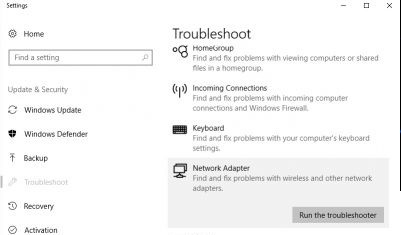 Данная утилита проверит текущие настройки адаптеров и попытается автоматически исправить проблемы; (Settings -> Network -> Network Reset) и пересоздайте точку доступа.
 Предыдущая статья Следующая статья

alt=»Get-ADUser список email адресов» width=»58″ height=»56″ /> Get-ADUser: получение информации о пользователях Active Directory из PowerShell
alt=»Включить User Profile Disks для коллекции RDS» width=»58″ height=»56″ /> Внедряем User Profile Disks в Windows Server RDS
alt=»powershell узнать время блокировки пользователя» width=»58″ height=»56″ />Ищем источник блокировки учетной записи пользователя в Active Directory
alt=»netsh interface portproxy — правило перенаправления портов Windows» width=»58″ height=»56″ />Настройка проброса сетевых портов (порт форвардинг) в WindowsСпасибо огромное, помогло)))))))
После перезагрузки Windows , Wi-Fi точка доступа все время выключается. Не набирать же всегда netsh wlan start hostednetwork Может есть другие варианты ?
Проще всего создать задание в планировщике задач (Task Scheduler), которое бы при запуске компьютера (входе пользователя) запускало бы команду netsh wlan start hostednetwork. Лучше всего с некоторой задержкой, чтобы успели загрузится все необходимые драйвера и модули.
Можно все эти команды набрать в блокноте, переименовать *.txt в *.bat и кинуть в автозагрузку.
Или даже конвертировать bat в exe))Смартфон не подключается к сети вообще, пишет «Сеть отключена. Плохое соединение». Подскажите что делать в таком случае. Заранее благодарю!
Для начала я бы убедился, что wi-fi точка доступна с других Windows устройств, а потом ковырял планшеты ��
wi-fi работает на всех устройствах,кроме ноут-бука. Пишет «нет подключения к интернету,защищено» «Общий доступ к подключению к интернету отключен сетевым администратором»
Под семеркой раздавал с TP LINK-WN7200ND по квартире при помощи утилит с сайта производителя. Поставил 10ку, утилита не заработала.
Настраивал по вашей статье, не с первого раза, но удалось добиться появления надписи Интернет на соединении Hotspot. Но. Смартфоны (Андроид — Samsung Note4 & Highscreen Boost II SE) видят wi-fi сеть, входят, появляется значок «подсоединено к сети Hotspot», но интернета при этом в смартфоне нет. Страницы не грузятся, почта не идет. В чем может быть проблема?Windows-устройства с этой точкой доступа могут работать и выходить в интернет?
Нет у меня таких, чтоб быстро проверить.
Ноутбук под win8 — та же история, что и смартфонов под Андроидом — видит, что есть Hotspot, спрашивает пароль, соединяется, интернета при этом нет.
При этом, в отличие от вашего скриншота, у Hotspot на раздающем десктопе сохраняется надпись «Домашняя группа: Готовность к созданию».Нужно проверить IP адрес, который назначается подключенному ноутбуку (команда ipconfig all) и таблицу маршрутизации, на компьютере Win10 который выполняет роль точки доступа (команда route print).
Вполне может быть — что есть пересечения ip адресации в вашей внутренней wi-fi сети и сети провайдера.Честно говоря, из текста вашего ответа я понял только слово «ноутбук». ��
Любопытно, что вчера получилось как-то запустить сеть wifi, хотя по-моему я только часа два нажимал на кнопки типа «Устранить неполадки» в win10 и читал надписи типа «модуль проверки не выявил неисправностей».
А сегодня в доме опять нет wifi с теми же симптомами, как не тыкался.На ноутбуке в командной строке нужно выполнить команду:
ipconfig all
На Windows 10:
route print
Результаты выполнения команд скопировать сюда=============
Список интерфейсов
8…64 70 02 18 e7 41 ……TP-LINK Wireless USB Adapter
10…64 70 02 18 e7 43 ……Microsoft Wi-Fi Direct Virtual Adapter
3…e0 69 95 5c 5f 1c ……Realtek PCIe GBE Family Controller
51………………………dom.ru
12…64 70 02 18 e7 42 ……Microsoft Hosted Network Virtual Adapter
1………………………Software Loopback Interface 1
=============IPv4 таблица маршрута
=============
Активные маршруты:
Сетевой адрес Маска сети Адрес шлюза Интерфейс Метрика
0.0.0.0 0.0.0.0 On-link 5.164.211.203 21
5.164.211.203 255.255.255.255 On-link 5.164.211.203 276
127.0.0.0 255.0.0.0 On-link 127.0.0.1 4531
127.0.0.1 255.255.255.255 On-link 127.0.0.1 4531
127.255.255.255 255.255.255.255 On-link 127.0.0.1 4531
169.254.0.0 255.255.0.0 On-link 169.254.209.49 4501
169.254.209.49 255.255.255.255 On-link 169.254.209.49 4501
169.254.255.255 255.255.255.255 On-link 169.254.209.49 4501
192.168.0.0 255.255.255.0 On-link 192.168.0.1 4486
192.168.0.1 255.255.255.255 On-link 192.168.0.1 4486
192.168.0.255 255.255.255.255 On-link 192.168.0.1 4486
224.0.0.0 240.0.0.0 On-link 127.0.0.1 4531
224.0.0.0 240.0.0.0 On-link 169.254.209.49 4501
224.0.0.0 240.0.0.0 On-link 5.164.211.203 21
224.0.0.0 240.0.0.0 On-link 192.168.0.1 4486
255.255.255.255 255.255.255.255 On-link 127.0.0.1 4531
255.255.255.255 255.255.255.255 On-link 169.254.209.49 4501
255.255.255.255 255.255.255.255 On-link 5.164.211.203 276
255.255.255.255 255.255.255.255 On-link 192.168.0.1 4486
===============================Постоянные маршруты:
ОтсутствуетIPv6 таблица маршрута
=============
Активные маршруты:
Метрика Сетевой адрес Шлюз
1 306 ::1/128 On-link
3 276 fe80::/64 On-link
12 281 fe80::/64 On-link
3 276 fe80::4824:d6b7:7f8:d131/128
On-link
12 281 fe80::bd4a:34b8:9ebe:eeca/128
On-link
1 306 ff00::/8 On-link
3 276 ff00::/8 On-link
12 281 ff00::/8 On-link
===============================Постоянные маршруты:
ОтсутствуетНастройка протокола IP для Windows
Имя компьютера . . . . . . . . . : w0210001
Основной DNS-суффикс . . . . . . :
Тип узла. . . . . . . . . . . . . : Смешанный
IP-маршрутизация включена . . . . : Нет
WINS-прокси включен . . . . . . . : Нет
Порядок просмотра суффиксов DNS . : mshome.netАдаптер беспроводной локальной сети Подключение по локальной сети* 13:
Состояние среды. . . . . . . . : Среда передачи недоступна.
DNS-суффикс подключения . . . . . :
Описание. . . . . . . . . . . . . : Виртуальный адаптер размещенной сети (Май
крософт)
Физический адрес. . . . . . . . . : 52-68-9D-BB-66-EA
DHCP включен. . . . . . . . . . . : Да
Автонастройка включена. . . . . . : ДаАдаптер беспроводной локальной сети Подключение по локальной сети* 12:
Состояние среды. . . . . . . . : Среда передачи недоступна.
DNS-суффикс подключения . . . . . :
Описание. . . . . . . . . . . . . : Виртуальный адаптер Wi-Fi Direct (Майкрос
офт)
Физический адрес. . . . . . . . . : 12-68-9D-BB-66-EA
DHCP включен. . . . . . . . . . . : Да
Автонастройка включена. . . . . . : ДаАдаптер беспроводной локальной сети Беспроводная сеть:
DNS-суффикс подключения . . . . . : mshome.net
Описание. . . . . . . . . . . . . : Qualcomm Atheros AR9485WB-EG Wireless Net
work Adapter
Физический адрес. . . . . . . . . : 20-68-9D-BB-66-EA
DHCP включен. . . . . . . . . . . : Да
Автонастройка включена. . . . . . : Да
IPv4-адрес. . . . . . . . . . . . : 192.168.0.165(Основной)
Маска подсети . . . . . . . . . . : 255.255.255.0
Аренда получена. . . . . . . . . . : 29 июля 2016 г. 22:11:01
Срок аренды истекает. . . . . . . . . . : 11 августа 2016 г. 19:55:45
Основной шлюз. . . . . . . . . : 192.168.0.1
DHCP-сервер. . . . . . . . . . . : 192.168.0.1
DNS-серверы. . . . . . . . . . . : 192.168.0.1
NetBios через TCP/IP. . . . . . . . : ВключенEthernet adapter Сетевое подключение Bluetooth:
Состояние среды. . . . . . . . : Среда передачи недоступна.
DNS-суффикс подключения . . . . . :
Описание. . . . . . . . . . . . . : Bluetooth Device (Personal Area Network)
Физический адрес. . . . . . . . . : 20-68-9D-BB-B5-AA
DHCP включен. . . . . . . . . . . : Да
Автонастройка включена. . . . . . : ДаEthernet adapter Ethernet:
Состояние среды. . . . . . . . : Среда передачи недоступна.
DNS-суффикс подключения . . . . . :
Описание. . . . . . . . . . . . . : Realtek PCIe GBE Family Controller
Физический адрес. . . . . . . . . : 50-B7-C3-71-F1-31
DHCP включен. . . . . . . . . . . : Да
Автонастройка включена. . . . . . : ДаТуннельный адаптер Teredo Tunneling Pseudo-Interface:
Состояние среды. . . . . . . . : Среда передачи недоступна.
DNS-суффикс подключения . . . . . :
Описание. . . . . . . . . . . . . : Teredo Tunneling Pseudo-Interface
Физический адрес. . . . . . . . . : 00-00-00-00-00-00-00-E0
DHCP включен. . . . . . . . . . . : Нет
Автонастройка включена. . . . . . : ДаТуннельный адаптер isatap.mshome.net:
Состояние среды. . . . . . . . : Среда передачи недоступна.
DNS-суффикс подключения . . . . . : mshome.net
Описание. . . . . . . . . . . . . : Адаптер Microsoft ISATAP #2
Физический адрес. . . . . . . . . : 00-00-00-00-00-00-00-E0
DHCP включен. . . . . . . . . . . : Нет
Автонастройка включена. . . . . . : ДаПри этом, в отличие от вашего скриншота, у Hotspot сохраняется надпись «Домашняя группа: Готовность к созданию».
Это невероятно, но оно опять подключилось. Судя по тому, что происходит уже второй/третий раз, работает оно так — нужно войти в ethernet, настроить точку доступа и подождать какое-то время. То есть сразу она работает в режиме «есть Hotspot, в нем нет интернета», а потом он сам собой там появляется — через час примерно, не засекал время. Не вижу логики, но выглядит так.
Вот из подключенного состояния:
route print
=====================================
Список интерфейсов
8…64 70 02 18 e7 41 ……TP-LINK Wireless USB Adapter
10…64 70 02 18 e7 43 ……Microsoft Wi-Fi Direct Virtual Adapter
3…e0 69 95 5c 5f 1c ……Realtek PCIe GBE Family Controller
51………………………dom.ru
12…64 70 02 18 e7 42 ……Microsoft Hosted Network Virtual Adapter
1………………………Software Loopback Interface 1
=====================================IPv4 таблица маршрута
=====================================
Активные маршруты:
Сетевой адрес Маска сети Адрес шлюза Интерфейс Метрика
0.0.0.0 0.0.0.0 On-link 5.164.211.203 21
5.164.211.203 255.255.255.255 On-link 5.164.211.203 276
127.0.0.0 255.0.0.0 On-link 127.0.0.1 4531
127.0.0.1 255.255.255.255 On-link 127.0.0.1 4531
127.255.255.255 255.255.255.255 On-link 127.0.0.1 4531
169.254.0.0 255.255.0.0 On-link 169.254.209.49 4501
169.254.209.49 255.255.255.255 On-link 169.254.209.49 4501
169.254.255.255 255.255.255.255 On-link 169.254.209.49 4501
192.168.0.0 255.255.255.0 On-link 192.168.0.1 4486
192.168.0.1 255.255.255.255 On-link 192.168.0.1 4486
192.168.0.255 255.255.255.255 On-link 192.168.0.1 4486
224.0.0.0 240.0.0.0 On-link 127.0.0.1 4531
224.0.0.0 240.0.0.0 On-link 169.254.209.49 4501
224.0.0.0 240.0.0.0 On-link 5.164.211.203 21
224.0.0.0 240.0.0.0 On-link 192.168.0.1 4486
255.255.255.255 255.255.255.255 On-link 127.0.0.1 4531
255.255.255.255 255.255.255.255 On-link 169.254.209.49 4501
255.255.255.255 255.255.255.255 On-link 5.164.211.203 276
255.255.255.255 255.255.255.255 On-link 192.168.0.1 4486
=====================================
Постоянные маршруты:
ОтсутствуетIPv6 таблица маршрута
=====================================
Активные маршруты:
Метрика Сетевой адрес Шлюз
1 306 ::1/128 On-link
3 276 fe80::/64 On-link
12 281 fe80::/64 On-link
3 276 fe80::4824:d6b7:7f8:d131/128
On-link
12 281 fe80::bd4a:34b8:9ebe:eeca/128
On-link
1 306 ff00::/8 On-link
3 276 ff00::/8 On-link
12 281 ff00::/8 On-link
=====================================
Постоянные маршруты:
Отсутствуетipconfig /all
Настройка протокола IP для Windows
Имя компьютера . . . . . . . . . : w0210001
Основной DNS-суффикс . . . . . . :
Тип узла. . . . . . . . . . . . . : Смешанный
IP-маршрутизация включена . . . . : Нет
WINS-прокси включен . . . . . . . : Нет
Порядок просмотра суффиксов DNS . : mshome.netАдаптер беспроводной локальной сети Подключение по локальной сети* 13:
Состояние среды. . . . . . . . : Среда передачи недоступна.
DNS-суффикс подключения . . . . . :
Описание. . . . . . . . . . . . . : Виртуальный адаптер размещенной сети (Май
крософт)
Физический адрес. . . . . . . . . : 52-68-9D-BB-66-EA
DHCP включен. . . . . . . . . . . : Да
Автонастройка включена. . . . . . : ДаАдаптер беспроводной локальной сети Подключение по локальной сети* 12:
Состояние среды. . . . . . . . : Среда передачи недоступна.
DNS-суффикс подключения . . . . . :
Описание. . . . . . . . . . . . . : Виртуальный адаптер Wi-Fi Direct (Майкрос
офт)
Физический адрес. . . . . . . . . : 12-68-9D-BB-66-EA
DHCP включен. . . . . . . . . . . : Да
Автонастройка включена. . . . . . : ДаАдаптер беспроводной локальной сети Беспроводная сеть:
DNS-суффикс подключения . . . . . : mshome.net
Описание. . . . . . . . . . . . . : Qualcomm Atheros AR9485WB-EG Wireless Net
work Adapter
Физический адрес. . . . . . . . . : 20-68-9D-BB-66-EA
DHCP включен. . . . . . . . . . . : Да
Автонастройка включена. . . . . . : Да
IPv4-адрес. . . . . . . . . . . . : 192.168.0.165(Основной)
Маска подсети . . . . . . . . . . : 255.255.255.0
Аренда получена. . . . . . . . . . : 04 августа 2016 г. 20:10:31
Срок аренды истекает. . . . . . . . . . : 11 августа 2016 г. 21:11:25
Основной шлюз. . . . . . . . . : 192.168.0.1
DHCP-сервер. . . . . . . . . . . : 192.168.0.1
DNS-серверы. . . . . . . . . . . : 192.168.0.1
NetBios через TCP/IP. . . . . . . . : ВключенEthernet adapter Сетевое подключение Bluetooth:
Состояние среды. . . . . . . . : Среда передачи недоступна.
DNS-суффикс подключения . . . . . :
Описание. . . . . . . . . . . . . : Bluetooth Device (Personal Area Network)
Физический адрес. . . . . . . . . : 20-68-9D-BB-B5-AA
DHCP включен. . . . . . . . . . . : Да
Автонастройка включена. . . . . . : ДаEthernet adapter Ethernet:
Состояние среды. . . . . . . . : Среда передачи недоступна.
DNS-суффикс подключения . . . . . :
Описание. . . . . . . . . . . . . : Realtek PCIe GBE Family Controller
Физический адрес. . . . . . . . . : 50-B7-C3-71-F1-31
DHCP включен. . . . . . . . . . . : Да
Автонастройка включена. . . . . . : ДаТуннельный адаптер Teredo Tunneling Pseudo-Interface:
Состояние среды. . . . . . . . : Среда передачи недоступна.
DNS-суффикс подключения . . . . . :
Описание. . . . . . . . . . . . . : Teredo Tunneling Pseudo-Interface
Физический адрес. . . . . . . . . : 00-00-00-00-00-00-00-E0
DHCP включен. . . . . . . . . . . : Нет
Автонастройка включена. . . . . . : ДаТуннельный адаптер isatap.mshome.net:
Состояние среды. . . . . . . . : Среда передачи недоступна.
DNS-суффикс подключения . . . . . : mshome.net
Описание. . . . . . . . . . . . . : Адаптер Microsoft ISATAP #2
Физический адрес. . . . . . . . . : 00-00-00-00-00-00-00-E0
DHCP включен. . . . . . . . . . . : Нет
Автонастройка включена. . . . . . : ДаА может и не подключиться. Сегодня, вот, несколько часов прождал и нет.
В общем, чудовищно неудобно.
А можно вообще откатиться на win7? Есть шанс, что оно вернется в нормальное работоспособное состояние?
Может другой роутер купить? каковы шансы, что другой заработает нормально?Очень полезная статья. БлагоДарю!
У меня когдато всё работало, но потом я начал шариться по компютеру и настройках и кароче я сам уже не помню как, но вроде я както чтото отключил или удалил в свойствах. проблем с драйвером нет, подключаться к сетям wifi получаеться, в проверке пишет, что подержка да.
но когда я пишу netsh wlan start hostednetwork
оно не работает
когдато раньше работало, но после моих наладок перестало, драйвер переустанавливал, но бестолкуЛет пять назад похоже шаманил в Win8.
Сейчас в Win10 нужно всего два клика.доброго времени.
проделал сказаное вами по решению проблемы:
— При запуске Wi-Fi сети появляется ошибка «Не удалось запустить размещенную сеть. Группа или ресурс не находятся в нужном состоянии»
____ на английском у меня пишет The hosted network couldn’t be started.
The group or resource is not in the correct state to perform the requested operation.. Винда английская.
Ваше решение:
Проверьте, включен ли ваш Wi-Fi адаптер. Затем откройте диспетчер устройств, в меню Вид выберите пункт Показать скрытые устройства.
В разделе сетевых адаптеров найдите Microsoft Hosted Network Virtual Adapter и включите его (Задействовать).
!у меня этого пункта нет в этом списке, даже при отоброжении скрытых но я всё равно попробовал совет далее.
— Если не помогло, последовательно выполните команды:
netsh wlan set hostednetwork mode=disallow
netsh wlan set hostednetwork mode=allowЗатем пересоздайте точку доступа:
netsh wlan set hostednetwork mode=allow ssid=Hotspot key=3i3iPass
netsh wlan start hostednetwork
СДЕЛАЛ.
НО и тоже не помогло! Загвоздка еще в чем то. Помогите плизКак раздать интернет с ноутбука на Windows 10

Функция мобильного хот-спота, или точки доступа, — это выход, когда дома нет роутера, а гостям нужен Wi-Fi, да и самому хочется сидеть в соцсетях и читать ЛХ со смартфона / планшета. Или когда в кафе нет бесплатного Wi-Fi, а у вас с собой лэптоп с 3G-модемом и вы хотите поделиться с друзьями интернетом.
Перед настройкой беспроводной точки доступа убедитесь, что есть подключение к интернету и работает Wi-Fi-адаптер.
Далее — пошаговая инструкция, как сделать свой Windows-ноутбук раздатчиком беспроводного интернета, используя параметры ОС и командную строку.
Как включить беспроводную точку доступа в настройках Windows 10
Чтобы настроить беспроводную точку доступа в Windows 10, можно обойтись без специальных программ и ввода команд в консоль. Достаточно сделать пару кликов в «Параметрах».
- Кликните в меню «Пуск» на шестерёнку «Параметры» → «Сеть и Интернет» → «Мобильный хот-спот».
- В «Совместном использовании интернет-соединения» укажите подключение, через которое компьютер получает доступ к интернету. Например, Ethernet.
- Под данными сети кликните на «Изменить».
- В открывшейся форме задайте название сети и пароль — их пользователи будут вводить, чтобы подключиться. Сохраните их.
- Вверху страницы включите «Разрешить использование моего интернет-соединения на других устройствах».
Готово. По имени сети и паролю можно подключать к хот-споту до восьми девайсов. А отключить раздачу интернета можно там же, где отключается беспроводная связь, — в окошке «Сеть» на панели задач.
И маленький лайфхак: чтобы хот-спот не трудился вхолостую, можно запускать его удалённо с другого устройства. Функция активируется в тех же настройках точки доступа и работает, если на обоих девайсах включить Bluetooth и подключить их друг к другу.
Что делать, если мобильный хот-спот на Windows 10 не включается
А здесь начинается самая интересная часть. Настроить беспроводную точку доступа в параметрах очень просто в теории, но на практике многим пользователям система выдаёт одну из ошибок.
У автора, к примеру, получилось «Не удаётся настроить мобильный хот-спот. Включите Wi-Fi». Судя по запросам в Google и темам на форумах, эта проблема встречается часто и её причина может крыться в драйвере Wi-Fi-адаптера.
Есть несколько вариантов решения проблемы.
- Сбросить настройки: «Сеть и Интернет» → «Состояние» → «Сброс сети».
- Удалить Wi-Fi-драйвер и скачать новый на сайте производителя. Если производитель не выпустил драйверов для Windows 10 (как в случае с пятилетним ноутбуком автора), можно скачать драйвер для Windows 8.
- Посмотреть, есть ли в списке «Диспетчера устройств» виртуальный адаптер Microsoft, и включить его.
- Плюнуть на всё это и настроить хот-спот в командной строке.
Как настроить беспроводную точку доступа через командную строку Windows 10
Если лёгкий путь не сработал, то этот, скорее всего, поможет раздать интернет.
- Кликните правой кнопкой мыши по кнопке «Пуск», в открывшемся меню выберите «Командная строка (администратор)» и поочерёдно введите в неё следующие команды.
- netsh wlan show drivers — чтобы выяснить, поддерживает ли Wi-Fi-устройство раздачу. В появившемся в окне тексте найдите строчку «Поддержка размещённой сети» и убедитесь, что в ней указано «Да». Если «Нет», попробуйте переустановку или откат драйвера и снова попытайтесь.
- netsh wlan set hostednetwork mode=allow ssid=Stacy key=4419E1z# — чтобы создать хот-спот. Только вместо Stacy и 4419E1z# введите своё название сети и пароль.
- netsh wlan start hostednetwork — чтобы запустить беспроводную точку доступа.
- Снова кликните правой кнопкой мыши по кнопке «Пуск», выберите «Сетевые подключения» → правый клик на действующем подключении → «Свойства».
- Откройте «Доступ», поставьте галку в пункте «Разрешить другим пользователям сети использовать подключение к интернету данного компьютера». И в поле ниже выберите оканчивающееся числом «Подключение по локальной сети…».
Всё, теперь можно подключать своё устройство к хот-споту, как к любым источникам Wi-Fi: выберите свою сеть в списке доступных, введите пароль и пользуйтесь.
Выключить раздачу интернета можно командой netsh wlan stop hostednetwork.
Поделитесь в комментариях, для чего используете хот-спот, как настроили, с какими сталкивались ошибками и как их исправили.
Как создать точку доступа Wi-Fi на Windows 7 или Windows 10

Сейчас беспроводные сети Wi-Fi поддерживаются огромным количеством разнообразных устройств, от наручных часов до телевизоров.
Обычно для подключения таких устройств используют Wi-Fi роутер. Но, если такого роутера нет, то можно обойтись и обычным ноутбуком либо компьютером с Wi-Fi адаптером. В данной статье вы узнаете, как создать точку доступа Wi-Fi на компьютере или ноутбуке с операционной системой Windows 7 или Windows 10.
Создание точки доступа Wi-Fi на Windows 7
Сначала рассмотрим более сложный способ создания точки доступа Wi-Fi. Данный способ основан на использовании командной строки, поэтому он отлично работает как в Windows 7, так и в Windows 10. Хотя в случае Windows 10 лучше воспользоваться вторым способом, который описан в конце статьи.
Итак, для того чтобы создать точку доступа Wi-Fi на базе компьютера с Windows 7 вам необходимо открыть командную строку с правами администратора. Для этого необходимо открыть меню «Пуск», ввести в поиск фразу «Командная строка», кликнуть правой кнопкой мышки по найденной программе и выбрать «Запуск от имени администратора». Это самый простой вариант, хотя открывать запускать командную строку можно по-разному.

После того как командная строка запущена, можно приступать к созданию точки доступа Wi-Fi. Для этого необходимо выполнить следующую команду:
netsh wlan set hostednetwork mode=allow ssid=»wifi_name» key=»wifi_password» keyUsage=persistent
Обратите внимание, в данной команде есть параметры «wifi_name» и «wifi_password». Это название создаваемой точки доступа Wi-Fi и пароль для подключения к ней. Для того чтобы создать безопасную точку доступа эти параметры лучше изменить.
После выполнения указанной команды в командной строке должно появиться сообщение о разрешении режима размещенной сети, а также об изменении SSID и парольной фразы.

Теперь необходимо выполнить команду, которая запустит только созданную ранее точку доступа Wi-Fi:
netsh wlan start hostednetwork
После выполнения данной команды вы должны получить сообщение «Размещенная сеть запущенна». Если вы получаете сообщение «Не удалось запустить размещенную сеть» значит у вас проблемы с Wi-Fi адаптером. Он может быть выключен или не работает из-за проблем с драйверами. Решите проблему с Wi-Fi адаптером и снова выполните команду «netsh wlan start hostednetwork».

На этом этапе точка доступа Wi-Fi уже создана и работает. Вы даже можете подключиться к ней, но доступа к Интернету не будет. Для того чтобы включить раздачу Интернета вам необходимо открыть окно «Сетевые подключения». Для этого можно нажать Windows-R и выполнить команду «ncpa.cpl».

В окне «Сетевые подключения» необходимо найти то подключения, по которому вы подключаетесь к вашему Интернет провайдеру. Кликните по этому подключению правой кнопкой мыши и перейдите в «Свойства».

Дальше необходимо перейти на вкладку «Доступ» и включить там функцию «Разрешить другим пользователям сети использовать подключение к Интернету данного компьютера». Также здесь необходимо открыть выпадающий список и выбрать Wi-Fi подключение, которое было создано ранее выполнением команд. На скриншоте внизу это подключение называется «Подключение по локальной сети 13», но в вашем случае название будет другим.

На этом создание точки доступа Wi-Fi на Windows 7 завершено. Закройте окно с помощью кнопки «Ok» и проверьте как работает Wi-Fi. Для подключения к созданной точке доступа используйте пароль, который вы указали ранее.
необходимо отметить, что команду «netsh wlan start hostednetwork» необходимо выполнять после каждого запуска Windows 7. Для того чтобы остановить работу точки доступа используйте команду «netsh wlan stop hostednetwork».
Создание точки доступа Wi-Fi на Windows 10
Если у вас Windows 10, то вам повезло, в данной операционной системе процесс создания точки доступа Wi-Fi значительно упрощен. Здесь вам не необходимо выполнять никаких команд, все делается за пару кликов мышкой.
Итак, для того чтобы создать точку доступа Wi-Fi на компьютере с Windows 10 вам необходимо открыть окно «Параметры». Для этого можно открыть меню «Пуск» и нажать на иконку с шестеренкой. Также вы можете кликнуть по кнопке «Пуск» правой кнопкой мышки и в появившемся меню выбрать «Параметры».

В окне «Параметры» сразу переходим в раздел «Сеть и Интернет».

А потом открываем подраздел «Мобильный хот-спот». Здесь в самом верху окна будет доступная функция «Мобильный хот-спот». Включите данную функцию и точка доступа Wi-Fi будет создана автоматически.

Чуть ниже можно выбрать подключение, которое будет совместно использоваться через точку доступа Wi-Fi, а также посмотреть или изменить название точки доступа и пароль.