Системная дискета
Если вы думаете, что здесь речь пойдет о системной дискете MS-DOS, то ошибаетесь — подобная дискета бесполезна при использовании NTFS, так как нужен специальный драйвер NTFSDOS. Нет, я говорю о другом. Дело в том, что есть небольшая хитрость, которая позволяет делать интересные вещи.
Когда вы форматируете дискету в NT, то на ней создается загрузочный сектор, причем не стандартный для DOS, который загружает файл io.sys, а NT-шный, загружающий ntldr. Что это нам дает? А то, что мы вправе скопировать на дискету системные файлы (которые нужны для загрузки ОС) из корня системного диска: ntldr, NTDETECT.COM, boot.ini, а также Bootfont.bin (для русской версии NT) и (если захотите) bootsect.dos и подобные ему (загрузочные сектора других ОС). В результате при загрузке с дискеты мы запустим любую ОС, находящуюся на винчестере, прописанную в boot.ini на дискете и имеющую файл с загрузочным сектором на винчестере или дискете (если это не NT). Нюанс: если вы не копировали на дискету файлы с загрузочными секторами, то будут использоваться файлы с жесткого диска, если же вы их собираетесь использовать с дискеты, то в boot.ini дискеты нужно будет заменить в соответствующих строках букву диска (как правило C:) на букву дискеты (А: в большинстве случаев).
Зачем нам это нужно? Затем, что подобная дискета спасает от ряда проблем с MBR, загрузочным сектором и системными файлами — все это используется с дискеты.
1.4.3 Верификация драйверов
Это средство программиста/сисадмина. Если вы имеете неподписанный драйвер, в корректности работы которого сомневаетесь, или сами создали драйвер, то лучше всего будет запустить утилиту verifier.exe . Диспетчер проверки драйверов позволяет тестировать драйверы на типичные ошибки, а также выделять им отдельный пул памяти и следить за ним, что уменьшает
вероятность сбоя при небольшом понижении быстродействия.
Работать с этой программой несложно, но нужны знания аппаратной части компьютера, архитектуры ОС и опыт системного программирования, иначе названия параметров вам ничего не будут говорить. Думаю, вы редко будете пользоваться данным средством, однако знайте, что оно есть.
1.4.4 Настройка системы
Если в сообщении об ошибке упоминается файл или служба, то файл или служба может отображаться на одной из вкладок утилиты «Настройка системы». Если такие файлы или службы отображаются, отключите их.
Чтобы отключить файл или службу с помощью утилиты «Настройка системы»
1. Нажмите кнопку Пуск и выберите команду Выполнить.
2. В поле Открыть введите msconfig
3. Нажмите кнопку OK.
4. Попытайтесь найти упоминавшиеся в сообщении об ошибке файл или службу в окне утилиты «Настройка системы».
a. Выберите вкладку SYSTEM.INI, WIN.INI, Автозагрузка или Службы и, если требуется, разверните категорию (например, [386enh] на вкладке SYSTEM.INI).
b. Если имеется элемент со ссылкой на упоминавшиеся в сообщении об ошибке файл или службу, снимите флажок этого элемента.
5. Нажмите кнопку OK и в ответ на приглашение перезагрузите компьютер.
После отключения элемента в утилите «Настройка системы» неполадки устранены?
Если после изменения оборудования, программного обеспечения или параметров настройки компьютер остался в нерабочем состоянии, можно с помощью программы «Восстановление системы» отменить все внесенные изменения. Это может привести к устранению неполадок.
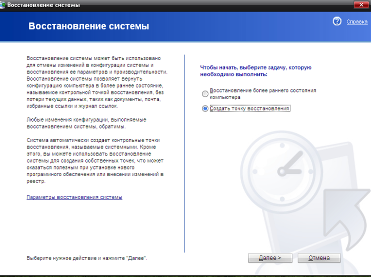
Рисунок 1.4.1 Восстановление системы
1.5 Быстродействие системы
Операционная система Windows никогда не работает с максимальной скоростью при настройках по умолчанию. Частично это связано с большим количеством оборудования, на которое устанавливается данная система. Microsoft сбалансировала производительность с легкостью в использовании и совместимостью с любым оборудованием. Windows XP выдвигает несколько предположений о том, как она будет использоваться. Графический интерфейс системы обладает своеобразной теплотой и дружественностью, но эффекты типа теней и исчезающего меню замедляют систему. Инструменты по обеспечению отказоустойчивости типа «Восстановления системы» (System Restore) облегчают восстановление после аварий, но они также съедают дисковое пространство, а их работа в фоновом режиме потребляет часть мощности процессора. Windows XP запускает большое количество служб, которые могут понадобиться, и могут оказаться совершенно бесполезными, в зависимости от рода вашей деятельности на компьютере. Снятие лишних служб помогает ускорить запуск системы и немного разгрузить процессор для других приложений. К тому же многие приложения типа «Microsoft Office» загружают свои фоновые приложения, которые также съедают системную память и процессор. Если вы потратите несколько минут на снятие лишних фоновых приложений и служб, а также отключите некоторые графические украшательства, то вы сможете заметно улучшить игровую и офисную производительность вашей Windows XP. Даже сама XP помогает оптимизировать файловую систему в зависимости от ваших нужд, к тому же Microsoft поставляет несколько утилит для оптимизации системы. Большинство оптимизаций потребуют редактирование реестра или внесение изменений в жизненно важные части системы, так что вам потребуются административные привилегии. Перед работой вы должны отключить антивирусные средства и программы по обеспечению безопасности, а также выполнить резервирование всех жизненно важных данных. Windows XP прекрасно настраивается! Честно 🙂 И помните, что только эксперимент поможет вам выбрать оптимальное соотношение между графическими украшениями и производительностью.
Отключить нажатие CTRL+ATL+DEL сразу после загрузки Windows. Панель управления -> Администрирование -> Локальная политика безопасности -> Локальные политики -> Параметры безопасности : пункт «Интерактивный вход в систему: не требовать нажатия CTRL + ALT + DELETE» щелкнуть на нем два раза и выбрать пункт «Включен».
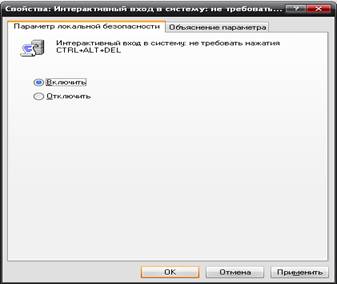
Рисунок 1.5.1 Параметры безопасности
Можно немного увеличить скорость работы, отключить систему POSIX (никогда не используется).
= удалить в нём строки Optional и POSIX.
Раскрытие меню. Заходим в HKCU\ControlPanel\Desktop ключ «MenuShowDelay». Этот ключ устанавливает задержку раскрывающихся меню. По умолчанию она равна 400 миллисекундам. Можно уменьшить до 50-100.
Анимация окон. Заходим в HKCU\ControlPanel\Desktop\WindowsMetrics ключ «MinAnimate». Если поставить его в 1, то анимация окон исчезнет, и они будут раскрываться мгновенно.
Утилита MSCongif. Пишем в командной строке «msconfig» В закладке Startup список автозагрузочных программ. В разделе Service список системных служб.
Отредактировать по желанию, но не отключите нужные службы.
Убрать дебаггер. Заходим в HKLM\Software\Microsoft\WindowsNT\CurrentVersion\AeDebug ключ «Auto» меняем значение на 0. После в System Properties- Advanced. Жмем Error Reporting и выбираем Disable error reporting. Ставим галочку в But notify me, when critical errors.
Ускорить выключение Windows. Заходим в HKLM\System\CurrentControlSet\Control ключ «WaitToKillServiceTimeout». По умолчанию 20000. Значит, что система будет ожидать 20 секунд, перед тем, как признать зависшие программы зависшими. Ставим на 5000. Ниже ставить не советую, а то система начнет убивать работающие программы.
Для совместимости со старыми приложениями Windows XP создает в разделе с NTFS специальную таблицу, содержащую все имена файлов и папок в формате MS-DOS: 8 . 3.Для увеличения производительности такую функцию следует отключить. Делается это через реестр:
параметр NtfsDisable8dot3NameCreation = установить его значение в 1.
Встроенная оптимизация Windows XP
Самое интересное, что оптимизация в Windows XP производится постоянно. По мере того, как вы запускаете приложения, Windows наблюдает за вашим поведением и записывает динамический файл layout.ini. Каждые три дня, после того, как система сочтет компьютер бездействующим, она изменяет физическое местоположение некоторых программ на жестком диске для оптимизации их времени запуска и выполнения. XP также ускоряет процесс загрузки системы и оптимизирует запуск программ с помощью предсказаний. Windows наблюдает за кодом и программами, которые запускаются сразу после загрузки, и создает список, позволяющий предсказать запрашиваемые данные во время загрузки. Точно также при запуске отдельных программ, Windows следит за используемыми программой компонентами и файлами. В следующий запуск приложения Windows предсказывает список файлов, которые потребуются программе. Предсказания используются и в ядре Windows XP, и в планировщике задач. Ядро следит за страницами, к которым обращается данный процесс сразу же после его создания. Далее служба создает ряд инструкций предсказания. Когда процесс будет создан в следующий раз, ядро выполнит инструкции предсказания, ускорив выполнение процесса. Оптимизация диска и ускорение запуска приложений/загрузки тесно работают вместе. Списки, записанные при запуске приложения и при загрузке системы, используются при выполнении оптимизации файловой системы для более быстрого доступа к программам.
Ускорение графики, убрать иконки и обои, чистый рабочий стол — это самый лучший рабочий стол. Никогда не ставьте обои! Более странного поступка трудно себе представить. Системной памяти и процессору наверняка найдется лучшее применение, чем играться с красивым фоном и сортировать сотни иконок. Как и в предыдущих версиях Windows, чрезмерное количество иконок и обои поедают напрочь системную память. Особенно тяжелым бременем на систему ложится анимированный рабочий стол. С другой стороны, удар по производительности не слишком велик, если ваша система оснащена более 256 Мб памяти и нормальным процессором (где-то 1000 МГц или быстрее). Если же у вас 64 Мб памяти и Pentium 2, то здесь придется серьезно экономить отключая все, что только возможно. Снизьте количество эффектов Благодаря новому виду и GNOME-подобной поддержке скинов, Windows XP выглядит красивее любой предыдущей версии Windows. Переход между меню анимирован, диалоги и курсор имеют тень, экранные шрифты настраиваются под максимальную читаемость и т.д. Все эти визуальные утехи могут снижать реакцию интерфейса на пользователя. XP запускает несколько тестов для автоконфигурации своего пользовательского интерфейса чтобы сохранить как удобство, так и красоту, но вы легко можете все исправить. Если исчезающие меню вам больше досаждают, нежели нравятся, а тени под окнами диалогов вам безразличны, то вы можете убрать все лишнее. Некоторые настройки выполняются через закладку Оформление (Appearance) в свойствах дисплея, которые вы можете вызвать, нажав правую клавишу мыши на любой свободной части экрана и выбрав Свойства (Properties). Нажмите клавишу Эффекты (Effects) и вы сможете настроить переходы в меню, тени и шрифт, включая новую технологию улучшения читаемости шрифта Microsoft ClearType. По нашему мнению, ClearType хорош для ноутбуков и ЖК мониторов, но на ЭЛТ текст выглядит слишком жирно и смазано. Учтите, что даже на ЖК мониторе не всем нравится ClearType, так что выбирайте по своему вкусу. Вы можете и дальше настраивать производительность графического интерфейса через Свойства системы (System Properties). Откройте свойства через Панель управления (Control Panel) или нажмите правой клавишей мыши на значок System и выберите там Properties (Свойства). Далее перейдите к закладке Дополнительно (Advanced) и нажмите Параметры (Settings) в панели Производительность (Performance). Здесь вы можете указать как максимальную производительность, так и максимальную красивость, равно как выбрать необходимые параметры самому.
Перейдите к закладке Дополнительно (Advanced) в Параметрах быстродействия (Performance Options) и убедитесь, что распределение ресурсов процессора и памяти выставлено на оптимизацию работы программ – вам нужно указывать приоритет фоновых служб и кэша если только ваш компьютер выполняет роль сервера.
Здесь вы также можете указать размер и местоположение файла подкачки. Но Windows XP обычно сама прекрасно выбирает этот размер. Мы попытались вручную изменять его, но прироста производительности в синтетических или игровых тестах это не дало.
Быстрое переключение между пользователями
Такая функция доступна в XP Home Edition и Professional, если компьютер не входит в домен. Быстрое переключение позволяет пользователям одного компьютера быстро переключаться между учетными записями без завершения сеанса. Прекрасная функция, если вашим компьютером пользуется мама, папа и всякие сестры-братья, однако такое переключение колоссально (!) отъедает доступную память.
Если в систему вошло более одного пользователя, то настройки каждого пользователя, равно как и запущенные программы сохраняются в памяти при переключении к другому пользователю.
Windows XP автоматически отключает быстрое переключение между пользователями, если компьютер оснащен 64 Мб памяти или меньше. Для максимальной производительности убедитесь, что в одно время в систему заходит только один пользователь. Вы также можете отключить эту функцию, зайдите в Панель управления\Учетные записи пользователей (Control Panel\User Accounts) нажмите кнопку «Change the way users log on or off»: и уберите галочку с пункта «Use Fast User Switching».
Вы всегда должны ставить на Windows последние исправления, версии DirectX, патчи совместимости и другие обновления (!). Но по умолчанию XP будет сама делать это за вас, разве что для этого потребуется запуск небольшой программы в фоне, которая будет проверять обновления.
Если вы сами следите за обновлениями, то можете сказать XP более вас по этому вопросу не беспокоить. Перейдите в закладку Автоматическое обновление (Automatic Updates) в Свойствах системы (System Properties). Здесь вы можете указать Windows определять и скачивать обновления автоматически, или сообщать вам об этом, или вообще отключить определение.
Восстановление системных файлов
Полезная функция, если ваш компьютер не используется исключительно для ресурсоемких задач типа игр. Так что лучше оставить ее включенной. При этом компьютер периодически создает слепки критичных системных файлов (файлы реестра, COM+ база данных, профили пользователей и т.д.) и сохраняет их как «точку отката». Если какое-либо приложение «снесет» вашу систему, или что-то важное будет испорчено, вы можете обратить компьютер в предыдущее состояние — в точку отката.
Точки отката автоматически создаются службой «Восстановления системы» (System Restore) при возникновении некоторых ситуаций типа установки нового приложения, обновления Windows, установки неподписанного драйвера и т.д. Вы можете и вручную создавать точки отката через интерфейс Восстановления системы (System Restore), который можно вызвать пройдя путь: Пуск\Программы\Стандартные\Служебные\Восстановление системы (Start\Programs\Accessories\System Tools\System Restore).
Восстановление системных файлов опирается на фоновую службу, которая минимально сказывается на быстродействии и записывает снимки, отнимающие часть дискового пространства. Вы можете вручную отвести максимальный объем дискового пространства для данной службы. Вы также можете полностью отключить службу для всех дисков.
Отключить можно пометив бокс «Turn off System Restore»
Поскольку служба восстановления системных файлов может влиять на результаты тестовых программ, ее обычно отключают перед тестированием, что нам и приходится часто делать.
Регулярно производите дефрагментацию. DOS и не-NT версии Windows мало заботились об оптимизации своих файловых систем. Когда вы устанавливаете и удаляете программы, то в различных областях дискового пространства создаются «дыры». В результате свободное место представляет собой не сплошной блок, оно разбросанно по всему диску. При заполнении свободного пространства файлы также оказываются разбросанными по нескольким секторам, что сильно снижает производительность – при обращении к файлу диску приходится читать не один последовательный участок, а несколько произвольно разбросанных.
В NT-версиях Windows, использующих файловую систему NTFS, применяются особые меры для сохранения целостности дискового пространства – но фрагментация все равно происходит. Поэтому вы должны регулярно дефрагментировать ваш жесткий диск, причем регулярность зависит от характера вашей деятельности на компьютере.
Если вы часто устанавливаете и удаляете программы, или вы постоянно создаете, перемещаете или удаляете файлы, то вы должны выполнять дефрагментацию раз в неделю. Если же вы долгое время используете одни и те же приложения, при этом вы не слишком часто перемещаете файлы, то вы можете увеличить промежуток между дефрагментациями до одного месяца.
Если вы достаточно часто выполняете дефрагментацию, то вы не заметите ощутимого прироста в производительности после дефрагментации. Это совершенно нормально. Если же прирост явно ощутим, то вы слишком долго не выполняли дефрагментацию
Снятие ненужных служб
В Windows XP фоновые программы снижают производительность пользовательских программ и игр. Поскольку для фоновых служб требуется память, то соответственно увеличиваются обращения к файлу подкачки, при этом процессор также не остается в стороне.
Вы можете посмотреть на список фоновых служб с помощью Диспетчера задач (Task Manager), который вызывается нажатием клавиш Ctrl+Alt+Delete. В отличие от Windows 9x, XP различает пользовательские приложения и системные службы. Нажмите на закладку Процессы (Processes) для просмотра системных служб и фоновых приложений. Отсюда вы также можете завершить работу каких-либо процессов, если они зависнут.
Для чего необходима системная дискета
В 1960-х гг. производители вычислительных машин использовали твердотельную транзисторную память, которая теряла содержимое при отключении компьютера. Тогда IBM искала способ быстро загружать программное обеспечение после запуска компьютера. Традиционно для этого использовали перфокарты или катушки с магнитной лентой, но это было очень медленное и громоздкое решение.
В 1967 году инженеры стали разрабатывать съемный носитель данных, который мог бы сохранять информацию без питания и быть удобным в транспортировке. Вскоре команда IBM, которую возглавлял Дэвид Нобл, придумала вращающийся гибкий пластиковый диск, пропитанный оксидом железа. Он мог удерживать магнитный заряд, примерно как магнитная лента. Для надежности диск поместили в пластиковый чехол с тканью, которая сметала пыль при вращении.
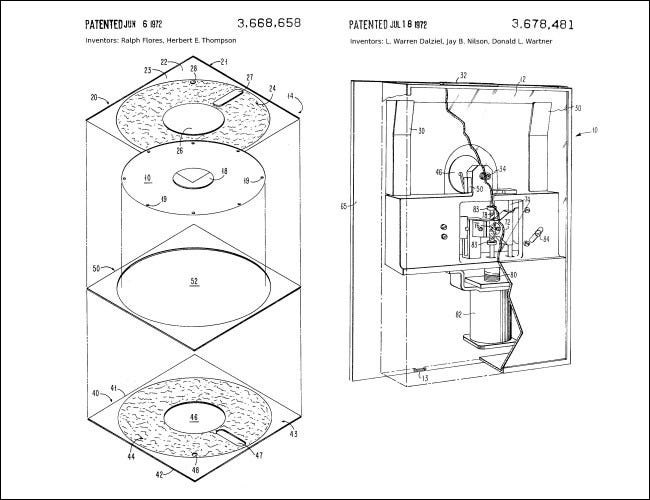
Две диаграммы из патентов IBM на дисководы для гибких дисков 1972 года. Схема: Патентное ведомство США
В 1971 году IBM представила первый в мире коммерческий дисковод для гибких дисков — систему привода 23FD. Он мог воспроизводить квадратные диски на 8 дюймов (20,3 см) емкостью около 80 КБ. Функция записи отсутствовала — только чтение.
IBM сама загружала данные на диски, а после их распределяли по удаленным компьютерным системам, чтобы установить системные обновления. Первоначально новые диски называли «магнитный записывающий диск» (Magnetic Recording Disk) или «кассета для магнитного диска» (Magnetic Disk Cartridge).
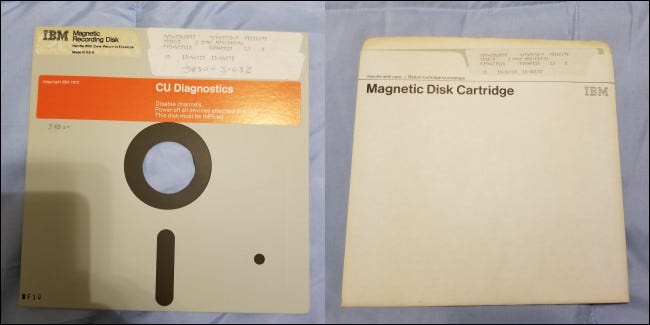
Кассета для магнитного диска IBM 1971 года — первая коммерческая дискета. Фото в тексте: Том Грин
В IBM новый носитель получил наименование «гибкий диск» (floppy disk), потому что в отличие от жестких алюминиевых дисков его можно было гнуть. Идея была настолько инновационной, что в 1972 году ComputerWorld описывал дискету, разработанную конкурирующей компанией Innovex, как «лист из магнитной пленки».
В 1973 году IBM выпустила усовершенствованную версию 8-дюймового носителя под названием «Дискета IBM» (английское слово diskette означает небольшой диск и указывает на вторичное положение по отношению к жестким дискам в компьютерной системе). Спецальный дисковод IBM 33FD позволял записывать данные на диск и воспроизводить их. Поэтому IBM позиционировала дискету как новый носитель.
Впервые дискета нашла применение в системе ввода данных IBM 3740. Она должна была стать альтернативой записи данных на перфокарты.
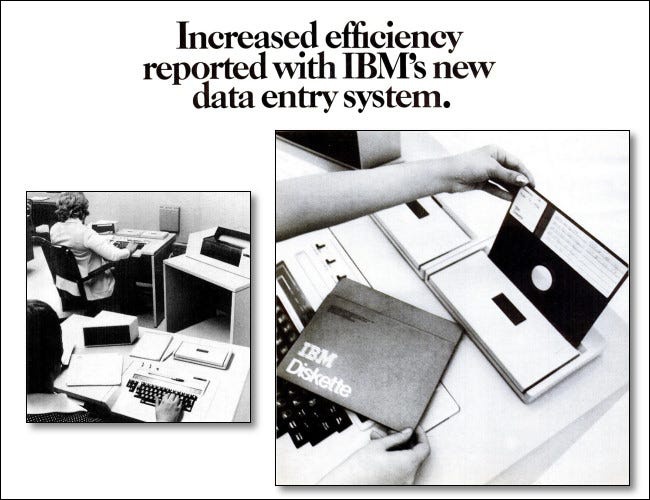
Система ввода данных IBM 3740 и первое появление дискет IBM. Фото в тексте: IBM
Дискета стала серьезным прорывом в плане хранения данных. Каждая вмещала около 3 тысяч перфокарт. Гибкий диск был небольшим, мобильным, легким, недорогим и перезаписываемым, в отличие от стопок перфокарт.
Вскоре конкуренты начали выпускать собственные гибкие диски на 8 дюймов, которые поддерживали формат IBM. Так появился новый отраслевой стандарт.
От мейнфреймов к ПК
Изначально дискеты использовались в мейнфреймах — больших универсальных компьютерных системах. Но в середине 1970-х гг. они сыграли важную роль в революции персональных компьютеров.
Стоимость 8-дюймовых дисководов и контроллеров была довольно высокой, и сначала любители ПК продолжали использовать в качестве накопителей бумажные ленты или кассеты. Но технология продолжала развиваться. В 1976 году Shugart Associates изобрела гибкий диск на 5,25 дюйма (13,3 см), меньший по размеру и дешевый накопитель, для которого требовался более экономичный дисковод.
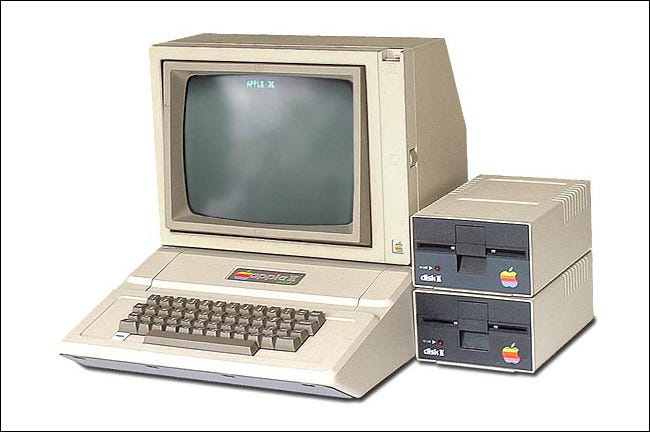
Дисководы Apple Disk II (1978) успешно вывели дискеты в мейнстрим. Стивен Штенгель
Прорывные технологии в разработке персональных компьютеров сделали гибкий диск массовым накопителем.
Хотя кассетные дисководы все еще использовались в недорогих домашних компьютерах вплоть до середины-конца 1980-х гг., уже к концу 1970-х гг. гибкие диски стали стандартной комплектующей для первых ПК, ориентированных на бизнес. В 1981 году IBM 5150 поставлялся с портами для двух внутренних дисководов на 5,25 дюйма.
Необычные форматы
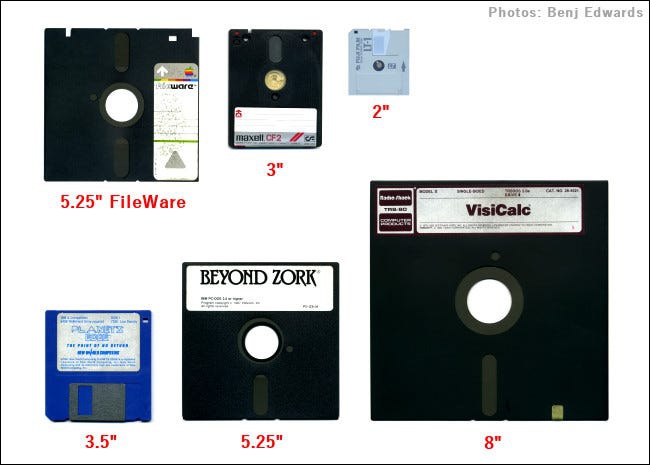
Фото в тексте: Бендж Эдвардс
На протяжении четырех десятилетий производители экспериментировали с самыми разными форматами, в том числе и довольно оригинальными. Вот лишь несколько из самых примечательных.
- «Кассета для магнитного диска», 8 дюймов (1971). Когда IBM представила первые дискеты, они содержали всего 80 КБ данных и не были предназначены для записи пользователем. Но они стали образцом, который копировали и более поздние форматы.
- Дискета IBM, 8 дюймов (1973). Первая система с поддержкой чтения и записи гибкого диска была запущена на базе IBM 3740. Первые дискеты могли вместить около 250 КБ. Более усовершенствованные 8-дюймовые модели имели емкость до 1,2 МБ.
- Дискета Shugart Associates, 5,25 дюйма (1976). Первые модели вмещали всего около 88 КБ. К 1982 году емкость накопителей с высокой плотностью увеличилась до 1,2 МБ.
- Совместный проект Maxell, Hitachi и Matsushita, 3 дюйма (1982). «Компактный гибкий диск» имел твердый корпус и исходную емкость примерно в 125 КБ (односторонняя запись), которая позже была увеличена до 720 КБ. В основном он использовался в текстовых процессорах и компьютерах Amstrad, но так и не получил широкого распространения в США.
- Apple FileWare, 5,25 дюйма (1983). Это дискета специального формата с двумя окнами для чтения, которая использовалась только в компьютере Apple Lisa. Она могла вместить около 871 КБ данных. Apple вскоре отказалась от использования этих дискет. В следующих ее моделях использовались 3,5-дюймовые приводы Sony.
- 3,5-дюймовые (1983). Несколько компаний выпустили первые 3,5-дюймовые дискеты на основе дизайна Sony, которые могли вместить 360 КБ в односторонней конфигурации или 720 КБ в двусторонней. Более поздние версии могли вместить до 1,44 МБ или 2 МБ данных.
- 2-дюймовые (1989). В 1989 году Sony и Panasonic представили свои дебютные 2-дюймовые дисководы. Они использовались в японских текстовых процессорах, видеокамерах и, в частности, в ноутбуке Zenith Minisport. Формат Sony мог содержать 812 КБ данных, а формат Panasonic — 720 КБ.
- Floptical, 3,5 дюйма (1991). Этот малоизвестный формат был разработан Insite Peripherals и использовал специальные диски, похожие на 3,5-дюймовые дискеты, которые могли вместить 21 МБ каждый благодаря технологии оптического трекинга головки, которая значительно увеличила плотность записи.
- Zip-диск (1995). Zip-диск объемом 100 МБ от Iomega стал альтернативным стандартом гибких дисков в конце 1990-х и начале 2000-х годов. Более поздние модели содержали до 750 МБ данных.
- 3,5-дюймовый Imation SuperDisk (1996). Последняя версия этого формата. Имела высокую плотность данных и емкость в 120 МБ. В 2001 году Imation выпустила версию объемом 240 МБ. В качестве бонуса привод SuperDisk также мог считывать обычные 3,5-дюймовые дискеты.
Статус иконки
Поскольку в 1980-х и 1990-х годах так много людей использовали дискеты для хранения данных на ПК, это отразилось и в графическом интерфейсе программ. Значок дискеты стал обозначать процесс сохранения данных на диск. Эта иконка по-прежнему применяется в таких программах, как Microsoft Word или Microsoft Paint.
Такой подход иногда критикуют, поскольку многие современные пользователи компьютеров не застали использование дискет и могут не знать, что это такое. В интернете часто шутят, что для молодого поколения дискета — это распечатанная на 3D-принтере иконка «Сохранить».
In the «I’m getting old» department. a kid saw this and said, «oh, you 3D-printed the ‘Save’ Icon.» pic.twitter.com/rwgCpSjfDQ
— Bill Gross (@Bill_Gross) October 17, 2017
В дизайне интерфейса часто используется скевоморфизм — реалистичное изображение предметов. Шестеренки изображают внутреннюю работу (настройки) компьютера, зеркальный фотоаппарат — приложение для камеры, а старинные телефоны — в качестве кнопок вызова или значков приложений для телефона. Возможно, самые молодые пользователи и не знают, что такое дискета, они понимают, что она означает.
Конец дискет
После появления CD-привода в 1980-х гг., его массового распространения в 1990-х гг. и конкуренции со стороны zip-дисков, CD-R, USB-карт и прочих форматов, казалось, что судьба дискеты на 1,44 МБ предрешена. Однако формат использовался дольше, чем кто-либо ожидал. До середины 2000-х гг. компьютеры поддерживали дискеты, поскольку традиционно на этом носителе поставлялись обновления для BIOS и драйверы для периферийных устройств.
В 1998 году Apple выпустила iMac, в котором впервые в истории Macintosh не было привода для дискет. К тому времени Apple предполагала, что файлы можно будет передавать через локальные сети, CD-ROM и интернет. В значительной степени она оказалась права. Освободившись от обновлений BIOS на дискетах, Mac мог свободно разорвать свои связи с устаревшим форматом раньше, чем другие производители.
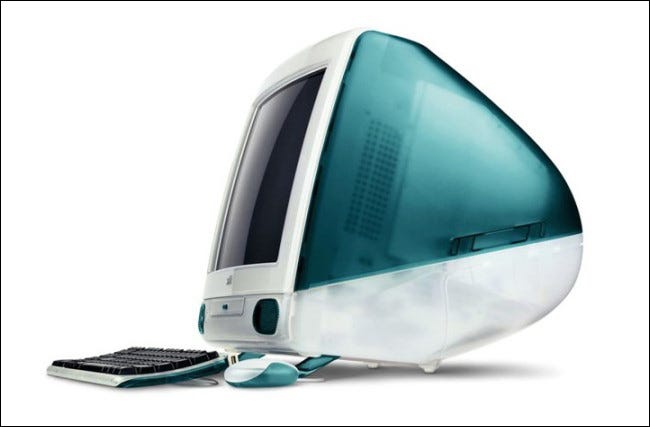
Apple iMac (1998) избавился от дисководов старого формата. Фото в тексте: Apple
К концу 2000-х гг. некоторые пользователи все еще обменивались файлами на дискетах, но из коммерческого применения они уже вышли. В 2010 году Sony объявила, что прекратит производство дискет в марте 2011 года из-за падения спроса. На сегодняшний день, насколько известно, их выпуск прекращен, но по-прежнему востребованы.
- Еще в 2019 году некоторые системы ядерного оружия США все еще использовали в работе 8-дюймовые дискеты. Но недавно они были переведены на более новое оборудование.
- В августе 2020 года The Register сообщил, что самолеты Boeing 747 по-прежнему получают критические обновления программного обеспечения на 3,5-дюймовых дискетах.
Сегодня многие любители старинных компьютеров все еще используют дискеты для развлечения. Но если у вас все еще есть важные данные на дискетах, вероятно, лучше всего создать резервную копию в более современных форматах (даже не CD-R). Старые гибкие диски могут со временем потерять данные под влиянием внеших факторов или из-за размагничивания поверхности диска.
В любом случае, спустя 50 лет после появления дискет удивительно, что технология все еще с нами. Это большой успех, и IBM по праву гордится изобретением этого носителя.
Системная дискета необходима для чего
3. Скопировать на дискету программу sys.com для того, чтобы восстановить операционную систему на жестком диске.
Это уже системная дискета. Для того, чтобы ей было удобно пользоваться необходимо добавить сервисные программы и осуществить их автозапуск.
1. Скопировать программу русификации клавиатуры и монитора, например keyrus.com или другую, которая используется на Вашем компьютере.
2. Скопировать программу оболочку, например Norton Commander. (Программа Norton Commander занимает большой объем, поэтому достаточно скопировать файлы nc.exe и ncmain.exe, а для редактирования файлов ncedit.exe)
3. Скопировать антивирусную программу, например drweb.exe или программы утилиты для работы с диском и т.д.
4. Создать файл autoexec.bat для запуска программы русификатора и программы оболочки.
Контрольные вопросы:
1. С помощью какой команды можно создать каталог.
2. Можно ли удалить не пустой каталог.
3. Как перейти на другое устройство для вывода списка файлов.
4. Зачем нужно форматировать дискеты
5. Какой командой можно просмотреть метку диска.
6. Что такое логический диск.
7. На каком диске должна находиться основные файлы операционной системы.
8. Что произойдет с информацией после изменения размера логических дисков
9. Зачем нужны командные файлы
10. Какие функции выполняет загрузчик
11. Какой размер используемой оперативной памяти для запуска программ в MS-DOS.
12. Для чего используется команда PATH.
13. Что произойдет если удалить файл io.sys.
14. Что такое системная область на диске.
15. Зачем нужен файл autoexec.bat.
16. Что делает программа sys.com.
17. Как создать системную дискету.
Литература:
Н. А. Олифер, В. Г. Олифер. «Сетевые операционные системы»
В.Э. Фигурнов «IBM PC для пользователя»
А.Б. Григорьев. «Операционная система MS-DOS »
Где используются дискеты?
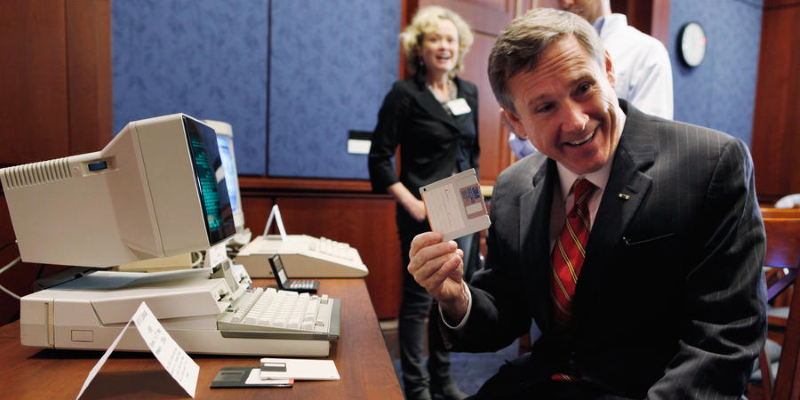
Дискеты были разработаны несколько десятилетий назад и уже давно неактуальны среди обычных пользователей компьютеров, однако по-прежнему применяются в некоторых сферах и по разным причинам никак не уступают место другим носителям информации.
Бывшая сотрудница Google, занимающая в Белом доме должность технологического директора Меган Смит, была удивлена, когда в 2015 году обнаружила, что в компьютерной системе администрации президента используются дискеты. Дело в том, что принятые однажды стандарты безопасности очень сложно изменить. В 2016 году Счётная палата США опубликовала доклад, где говорится, что Министерство обороны США использует на ядерных объектах компьютеры IBM Series 1, а они не поддерживают никакого другого способа хранения информации, кроме дискет. Эти системы помимо прочего контролируют состояние межконтинентальных баллистических ракет и ядерных бомбардировщиков. Ведомство планировало заменить устаревшие компьютеры и перейти на более современные хранилища к концу 2017 года, но неизвестно, произошло ли это.
Министерство обороны РФ тоже пользуется дискетами: с 2010 по 2016 год их было закуплено на 2,3 миллиона рублей. Часть дискет распределяется по военкоматам. Для чего российским военным нужны дискеты, неизвестно — это засекреченная информация. Можно предположить, что они используются для хранения архивов, которые можно быстро уничтожить в случае необходимости.
В России закупкой дискет также занимается МВД. Во многих отделениях полиции установлены старые компьютеры с флоппи-дисководами, а локальная сеть и тем более интернет не используются из соображения секретности. Полицейские записывают на дискеты уголовные дела и отдают на проверку начальству, а то проверяет, вносит правки и возвращает обратно.
Многие госструктуры взаимодействуют исключительно с текстовыми файлами или цифровыми копиями бумажных документов, поэтому работа с дискетами связана не столько с секретностью, сколько с экономией. Дискеты по-прежнему продаются в некоторых канцелярских магазинах и стоят примерно по 30 рублей за штуку, что гораздо выгоднее, чем покупать неперезаписываемые оптические диски, и дешевле флешек. Иногда сотрудники самостоятельно закупают необходимое количество дискет, а чек относят в бухгалтерию, где такая покупка списывается на текущие канцелярские расходы.
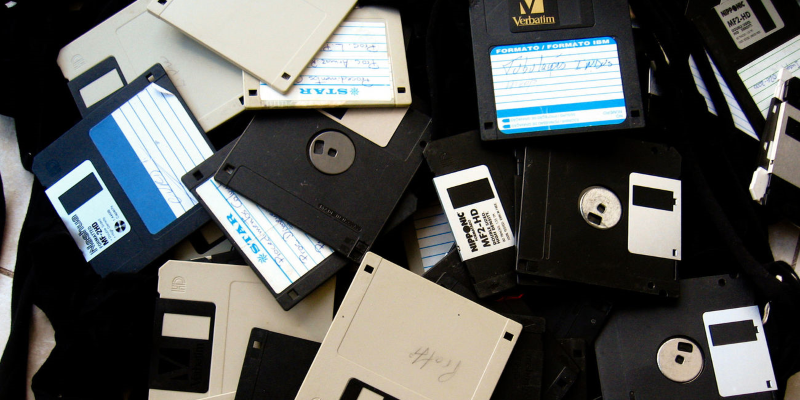
Помимо силовых ведомств закупками дискет занимают медицинские и учебные заведения. Они вынуждены использовать эти носители из-за того, что устаревшая техника несовместима ни с чем другим. Например, Российская академия наук до сих пор просит молодых учёных подавать заявки на гранты на дискетах (хотя это и не обязательное требование). Средний возраст академиков РАН — более 70 лет, а компьютеры в академии, вероятно, ненамного моложе их.
В лидеры по закупкам дискет входит Пенсионный фонд РФ, Федеральная налоговая служба, суды и администрации городов и посёлков. Причина та же — нехватка бюджетных средств на закупку современной компьютерной техники и более надёжных носителей. Дискеты есть в арсенале системных администраторов некоторых коммерческих компаний. Дело в том, что они нужны для установки SCSI-драйверов в процессе инсталляции операционных систем и подключения специфического оборудования.
Дискеты — верный помощник бухгалтеров, работающих на старых компьютерах с 1С и СБИС. На них можно записать ключ безопасности, необходимый для запуска бухгалтерских программ, кроме того, некоторые отделения налоговой службы всё ещё требуют подавать отчёты именно на этом носителе.
Производством дискет занимается очень мало компаний, и даже те, что ещё их выпускают, постепенно снижают объёмы отгружаемой продукции. Не исключено, что лет через пять в нашей стране возникнет дефицит этих накопителей, тем более, что они не особо надёжные — быстро ломаются, размагничиваются, теряются и слабо защищены от сбоев. Современному поколению дискета если и знакома, то вовсе не как носитель для хранения информации, а в качестве визуализации значка, нажатие на который сохраняет файл в программе. Почему эта кнопка выглядит именно так, молодые пользователи могут и не знать.
Устройство считывания гибких дисков
Накопитель для гибких дисков является стандартным устройством компьютера и имеет достаточно большой диапазон действия. Он является старейшим из внешних устройств, входил в стандартный набор устройств с началом выпуска персонального компьютера в 1981 году фирмой IBM, так как первые компьютеры работали зачастую без жестких дисков, не говоря об оптических накопителях. Основным отличием от оперативной памяти является то, что на дискетах и дисках информация остается после выключения компьютера, а также то, что после включения электропитания с данными, находящимися на дискете, можно продолжать работу.
Как правило, дискеты используются для хранения небольших порций информации, для переноса данных от одного компьютера к другому. Кроме того, они незаменимы при сбоях или заражениях вирусом, когда необходимо перезагрузить операционную систему, причем это нужно сделать именно с дискеты, а не с жесткого диска. Для этого нужно сформировать системную дискету, а лучше две или три, так как со временем дискета может прийти в негодность или вы случайно ее испортите, записав на ней другие данные.
Первоначальные сведения о том, как работать с дискетой, даны в начале книги. В главе о техническом обеспечении компьютера рассказывается, как устанавливать накопитель, его параметры и особенности хранения дискет. В силу того, что гибкие диски по некоторым параметрам сходны с жесткими дисками, часть информации содержится в предыдущем пункте, например, дефрагментация диска, FAT, структура секторов и пр.
Д орожки-сектора-кластеры. Дискеты емкостью 1,44 Мб имеют две рабочие поверхности, соответственно этому две головки, 80 дорожек на одной стороне, 18 секторов в дорожке и 512 байт в секторе. Для этих дискет используется соглашение о том, что один кластер содержит один сектор. Для дискет емкостью 2,88 Мб в одном кластере используется два сектора и соответственно этому в два раза большее число секторов на дорожке (36). Для таблицы FAT выделяется 14 секторов, каждый сектор имеет 16 элементов, таким образом, на дискете можно записать всего 224 файла.
«Метка» диска – позволяет присваивать ему имя, но на практике это мало кто делает. « Вывести отчет о результатах » – позволяет после окончания форматирования получить информацию о повреждениях и имеющихся в наличии свободных секторах, размерах кластера и прочую информацию. « Скопировать на диск системные файлы » – позволяет скопировать на дискету системные файлы, сделав ее системной, то есть с нее можно загрузить компьютер для работы в системе ДОС.
Работа устройства. После установки гибкого диска в накопитель включается двигатель, который вращает дискету внутри его пластмассового кожуха, при этом головка для чтения/записи перемещается по радиусу, прижимаясь к поверхности диска при операции чтения/записи. Скорость вращения двигателя гибкого диска при работе составляет от 300 до 360 оборотов в минуту.
Имеется два основных размера диска: 3,5 ´´ и 5,25 ´´ (а первые дискеты имели размер 8 дюймов). Две черточки обозначают, что размеры даются в дюймах. Дискеты размером 5,25 в настоящее время практически не используются и, поскольку принципы их работы аналогичны дискетам размером 3,5 дюймов, в данной книге не рассматриваются.
Накопитель имеет в своем корпусе:
рабочий двигатель, который служит для вращения дискеты и включается, только когда дискета вставлена внутрь дисковода;
две рабочие головки, по одной на каждую поверхность дискеты;
шаговые двигатели для перемещения головок;
управляющую электронику, ответственную за работу механизма.
Пожалуй, это одно из самых медленных устройств компьютера. Так, для запуска двигателя требуется около 400 м/сек., позиционирование головок также происходит медленнее, чем у жестких дисков. Однако это приемлемо, так как используется дисковод на практике довольно редко.
Для правильной работы накопителя требуется его расположение в горизонтальном или вертикальном положении. Отметим, что принципы работы этого накопителя у стационарных компьютеров и у ноутбуков одинаковы.
На плате накопителя имеется несколько переключателей, которые задают приоритет дисководов. Их нежелательно трогать, за исключением экзотических случаев, например, при наличии нестандартного кабеля или установке 4-х накопителей для гибких дисков в одном компьютере.
На передней панели имеются: отверстие для дискеты, индикатор работы дисковода и кнопка для вынимания дискеты.

Для установки дискеты нужно взять ее наклейкой вверх, металлической защелкой ближе к системному блоку и вставить в отверстие, подтолкнув большим пальцем. При этом защитная крышка закроется. При работе устройства, то есть при операциях считывания-записи, загорится индикатор, который может быть зеленого или желтого цвета. Чтобы вынуть дискету (при невключенном индикаторе), нужно нажать на кнопку, и дискета выскочит из отверстия.
Информация, записываемая на дискетах, имеет определенную емкость, которая на сегодняшний день является стандартной и равна 1,44 Мб. Другие емкости (например, 720Кб) практически не используются.
В силу того, что информация находится на двух сторонах диска, дисковод имеет две головки, по одной на каждую сторону. Кроме этого, имеется шаговый двигатель, который перемещает головки. Процесс записи происходит следующим образом: вначале определяется, где находятся данные (или их адрес), затем шаговый двигатель перемещает головки в нужное место. После их установки происходит считывание (или запись) данных с дискеты. Так как головки находятся в постоянном положении, они могут считывать данные только с окружности. Эта окружность называется дорожкой, на ней находятся области данных, которые называют секторами. Всего на дискете имеется 80 дорожек, на каждой из которых находится 18 секторов емкостью 512 байт. Емкость дискеты = 2 (число поверхностей) * 80 (число дорожек) * 18 (число секторов на дорожке) * 512 (число байт в секторе) = 1 440 килобайт. Дорожки имеют номера от 0 до 79, поверхности от 0 до 1 и так далее. Емкость жесткого диска рассчитывается по той же формуле.
Подключение проводов питания. Электрический кабель. От блока питания подключаются четыре провода, цвета которых следующие: желтый, черный, черный, красный. Штекер подключения к накопителю сделан таким образом, что ошибочно вставить его по-другому нельзя, так как имеет специальные направляющие. Если нужного штекера для подключения питания внутри системного блока не имеется, то приобретите переходник (разветвитель), который позволит из одного штекера сделать два. Однако пользоваться им нужно осторожно, так как он предназначен для одновременного подключения к двум накопителям на гибких дисках, а при подключении к жесткому диску и накопителю на гибких дисках возможны сбои в работе винчестера.
На накопителях гибких дисков может быть несколько переключателей, которые задают приоритеты накопителя. При установке накопителя нежелательно их трогать, а поэкспериментировать можно только в случае применения нестандартного накопителя, когда он не работает, или попробовать подключиться к разным разъемам информационного кабеля, соединенного с накопителем.
Информационный кабель плоский, имеет 34 жилы (рисунок выше) и содержит несколько колодок для подключения. Старый кабель содержал 5 штекеров. В настоящее время могут быть 2 или 3 штекера. Провода в середине кабеля должны быть перекручены. Штекер на крае провода (справа) подключается к контроллеру (на старых компьютерах) или непосредственно к материнской плате. Место подключения можно узнать из описания самой платы.
Установка накопителя. Чтобы установить данное устройство, нужно:
— снять защитную крышку или боковую панель системного блока;
— зарисовать подключение проводов, отвернуть винты по бокам дисковода и снять старый дисковод. Установите новый дисковод, при этом могут потребоваться специальные направляющие, если он другого размера. При установке следите, чтобы передняя панель не выступала и совместилась на одном уровне с панелью системного блока. После этого обязательно завинтите винты по бокам устройства. Иногда для того, чтобы добраться отверткой и закрутить винты, может потребоваться снятие других устройств. Далее подключите провода, как это описано выше, и установите защитную крышку или боковую панель, включите компьютер и проверьте работу накопителя.
Если в BIOS установлена опция, указывающая на проверку флоппи-диска как загрузочного, то после включения компьютера у дисковода (или двух при их наличии) должен мигнуть индикатор дисковода, что говорит о правильности установки. Если он не мигнет, следует проверить, правильно ли подключены провода к дисководу, а также просмотреть параметры BIOS.
При установке нового устройства, например, второго накопителя, нужно вначале определить, имеется ли свободный отсек в системном блоке. Отсек закрыт фальшпанелью (прямоугольник на передней панели системного блока), за которой, как правило, находится отсек для установки нового блока. Перед установкой нужно ее снять. Если нужно убрать лишнее устройство, то свободное пространство закрывается фальшпанелью. При установке устройства фальшпанель можно отломить или отвинтить, если она привинчена.
Иногда кабель может иметь штекеры для одного устройства. Для подключения второго устройства следует приобрести другой кабель, тем более что кабели и переходники стоят довольно дешево. Перед тем как покупать какой-либо шнур или переходник, сначала определитесь, какие разъемы он должен содержать. Если имеется разъем типа “мама”, то нужно приобрести провод с разъемом на этом конце типа “папа” и наоборот, так как иначе можете купить не то, что вам нужно.
Провода внутри системного блока укладываются так, чтобы они не закрывали вентиляционные отверстия блока питания, кроме того, нужно следить за тем, чтобы провода не натягивались. Несколько проводов, идущих в одном направлении, можно перевязать специальным куском провода, в который обворачиваются провода при продаже. Нежелательно их выбрасывать, так как они для этих целей очень удобны.
После установки накопителя проверьте его в работе, для чего вставьте в него дискету (если накопитель был новый, то перед вставкой нужно вынуть картонку из накопителя) и попробовать скопировать на нее какой-либо файл (дискета в этом случае должна быть отформатирована). Если копирование прошло удачно, то попробуйте считать данные с накопителя.
В технике имеется такое понятие, как “приработка”, которая тестирует устройство. Для этого имеются специальные программы, которые позволяют в течение определенного времени работать с данным устройством. Можно оставить компьютер включенным на ночь с работающей тестовой программой и в конце просмотреть журнал с сообщениями о прошедших сбоях. Данная процедура полезна потому, что электронные устройства, если и выходят из строя, то, как правило, в первые часы или дни работы, потом работают довольно стабильно и в дальнейшем редко выходят из строя. Для накопителя для гибких дисков достаточно поработать 2-3 часа при непрерывном режиме.
Если накопитель не работает, то проверьте правильность подключения проводов, чтобы штекер полностью входил в разъем и не было загнутых контактов (контакты выпрямляются при помощи маленьких плоскогубцев), их нормальное соединение, программу BIOS (в BIOS должна быть указана емкость, которая соответствует накопителю) и снова попробуйте проверить работу. В BIOS можно поменять местами накопители А: и В:. Если при включении компьютера горит лампочка накопителя непрерывно, то причиной может быть неправильное присоединение информационного кабеля.

Эксплуатация. Если дисковод старый, то могло произойти рассогласование механических частей, в результате головка считывает информацию не с дорожек, а с области, находящейся между ними. Тогда лучше поменять дисковод. В этом случае на экране появится сообщение о невозможности считать данные. Другой проблемой может быть пыль, которая является причиной рассогласования устройства. В этом случае нужно провести очистку дисковода. При этом можно воспользоваться чистящими дискетами, однако старайтесь не часто ими пользоваться, так как при частом их применении можно сточить головку дисковода. На чистящий диск наносят несколько капель специального раствора и вставляют в накопитель, делая несколько попыток операций чтения. Не все типы загрязнения таким образом можно очистить, например, варенье можно и не очистить, возможно, при этом нужно будет разобрать накопитель.
Иногда при попытке чтения или записи на новые дискеты система может выдать сообщение: Invalid disk retry, cancel, abort. Причиной такого сообщения может быть неотформатированная дискета. Часто, чтобы снизить стоимость дискет, для них не проводится дополнительной операции, и такие дискеты нужно форматировать самостоятельно.
Дискеты

Как уже было сказано выше, справа внизу на дискете имеется индикатор защиты от записи. Когда окошко закрыто, то запись на дискету не производится. Защита от записи выполнена на механическом уровне и никакой командой записать информацию на дискету нельзя. Однако дисковод может не работать и в случае, если соответствующий провод информационного кабеля не подсоединен.
Металлическая пластина сверху дискеты при ее установке в накопитель сдвигается, открывая для головок возможность доступа к намагниченной поверхности. Нежелательно самим самостоятельно сдвигать эту заслонку, чтобы на поверхность не попала пыль.
Второй причиной является тот факт, что данные записываются в сектора и система не может выделить их частично, то есть если файл содержит один байт информации, то для него выделяется один сектор и он будет занимать 512 байт. Следующий сектор для файла будет выделен, когда файл имеет больше 512 байт, и так далее.
Первоначально дискета может не содержать сектора. Чтобы их создать, дискету нужно отформатировать, для чего используется программа Format.
Для хранения дискет и оптических дисков используются специальные коробки (боксы), рассчитываемые на определенное количество дискет. Для переноса дискет существуют специальные мягкие конверты, в которые можно поместить до 6 дискет и переносить в кармане верхней одежды.
Диски 3.5 дюймов имеют стрелку в левом верхнем углу, которая показывает, какой стороной вставляются дискеты в накопитель. Если вставить ее неправильно, то дискета не будет входить в накопитель. Скос на дискетке позволяет определить правильность вставки дискеты. Не нужно применять силу, иначе возникнут проблемы с вытаскиванием дискеты. На магнитном носителе, особенно на гибких дисках данные со временем разрушаются, поэтому данные должны быть обновлены через год-два. При покупке новых устройств и программного обеспечения, драйверов и пр. лучше продублировать имеющиеся дискеты.
При работе с дискетой следует соблюдать следующие правила:
— дискету нельзя гнуть или подвергать механическому воздействию. При записи на наклейку дискеты лучше пользоваться фломастером или мягким карандашом, чтобы ее не повредить. Нежелательно класть книги и тяжелые предметы на дискету;
— нельзя касаться пальцем намагниченной поверхности. Беритесь за пластмассовый корпус и не отодвигайте металлическую задвижку;
— не держите ее вблизи магнитных полей, так как возможна потеря информации (например, после длительного хранения около монитора);
— необходимо использовать ее в температурном диапазоне от +10 0 до +53 0 С, не храните дискету около нагревательных приборов, поскольку высокая температура может покоробить дискету так, что ее нельзя будет вставить в накопитель;
— необходимо извлекать дискеты по окончании работы с ними (после того, как индикатор работы на передней панели дисковода погаснет). Иначе головка в накопителе может повредить намагниченную поверхность дискеты или повредится сама головка, предназначенная для записи/считывания информации;
— желательно использовать дискету для хранения той емкости, для которой она предназначена;
— при переохлаждении дискеты (переноска на морозе), ей нужно дать необходимое время, чтобы ее температура сравнялась с комнатной, испарился конденсат и она бы вернулась к своему первоначальному размеру.
Информация данного сайта предназначена для бесплатного изучения персонального компьютера. Можно копировать, передавать материалы другим лицам.
Запрещается использовать материалы для получения личной финансовой выгоды, а также размещать на сайтах в интернете.
Системная дискета
1.4.2 Системная дискета
Если вы думаете, что здесь речь пойдет о системной дискете MS-DOS, то ошибаетесь — подобная дискета бесполезна при использовании NTFS, так как нужен специальный драйвер NTFSDOS. Нет, я говорю о другом. Дело в том, что есть небольшая хитрость, которая позволяет делать интересные вещи.
Когда вы форматируете дискету в NT, то на ней создается загрузочный сектор, причем не стандартный для DOS, который загружает файл io.sys, а NT-шный, загружающий ntldr. Что это нам дает? А то, что мы вправе скопировать на дискету системные файлы (которые нужны для загрузки ОС) из корня системного диска: ntldr, NTDETECT.COM, boot.ini, а также Bootfont.bin (для русской версии NT) и (если захотите) bootsect.dos и подобные ему (загрузочные сектора других ОС). В результате при загрузке с дискеты мы запустим любую ОС, находящуюся на винчестере, прописанную в boot.ini на дискете и имеющую файл с загрузочным сектором на винчестере или дискете (если это не NT). Нюанс: если вы не копировали на дискету файлы с загрузочными секторами, то будут использоваться файлы с жесткого диска, если же вы их собираетесь использовать с дискеты, то в boot.ini дискеты нужно будет заменить в соответствующих строках букву диска (как правило C:) на букву дискеты (А: в большинстве случаев).
Зачем нам это нужно? Затем, что подобная дискета спасает от ряда проблем с MBR, загрузочным сектором и системными файлами — все это используется с дискеты.
1.4.3 Верификация драйверов
вероятность сбоя при небольшом понижении быстродействия.
Работать с этой программой несложно, но нужны знания аппаратной части компьютера, архитектуры ОС и опыт системного программирования, иначе названия параметров вам ничего не будут говорить. Думаю, вы редко будете пользоваться данным средством, однако знайте, что оно есть.
1.4.4 Настройка системы
Если в сообщении об ошибке упоминается файл или служба, то файл или служба может отображаться на одной из вкладок утилиты «Настройка системы». Если такие файлы или службы отображаются, отключите их.
Чтобы отключить файл или службу с помощью утилиты «Настройка системы»
1. Нажмите кнопку Пуск и выберите команду Выполнить.
2. В поле Открыть введите msconfig
3. Нажмите кнопку OK.
4. Попытайтесь найти упоминавшиеся в сообщении об ошибке файл или службу в окне утилиты «Настройка системы».
a. Выберите вкладку SYSTEM.INI, WIN.INI, Автозагрузка или Службы и, если требуется, разверните категорию (например, [386enh] на вкладке SYSTEM.INI).
b. Если имеется элемент со ссылкой на упоминавшиеся в сообщении об ошибке файл или службу, снимите флажок этого элемента.
5. Нажмите кнопку OK и в ответ на приглашение перезагрузите компьютер.
После отключения элемента в утилите «Настройка системы» неполадки устранены?
Если после изменения оборудования, программного обеспечения или параметров настройки компьютер остался в нерабочем состоянии, можно с помощью программы «Восстановление системы» отменить все внесенные изменения. Это может привести к устранению неполадок.
Рисунок 1.4.1 Восстановление системы
1.5 Быстродействие системы
Операционная система Windows никогда не работает с максимальной скоростью при настройках по умолчанию. Частично это связано с большим количеством оборудования, на которое устанавливается данная система. Microsoft сбалансировала производительность с легкостью в использовании и совместимостью с любым оборудованием. Windows XP выдвигает несколько предположений о том, как она будет использоваться. Графический интерфейс системы обладает своеобразной теплотой и дружественностью, но эффекты типа теней и исчезающего меню замедляют систему. Инструменты по обеспечению отказоустойчивости типа «Восстановления системы» (System Restore) облегчают восстановление после аварий, но они также съедают дисковое пространство, а их работа в фоновом режиме потребляет часть мощности процессора. Windows XP запускает большое количество служб, которые могут понадобиться, и могут оказаться совершенно бесполезными, в зависимости от рода вашей деятельности на компьютере. Снятие лишних служб помогает ускорить запуск системы и немного разгрузить процессор для других приложений. К тому же многие приложения типа «Microsoft Office» загружают свои фоновые приложения, которые также съедают системную память и процессор. Если вы потратите несколько минут на снятие лишних фоновых приложений и служб, а также отключите некоторые графические украшательства, то вы сможете заметно улучшить игровую и офисную производительность вашей Windows XP. Даже сама XP помогает оптимизировать файловую систему в зависимости от ваших нужд, к тому же Microsoft поставляет несколько утилит для оптимизации системы. Большинство оптимизаций потребуют редактирование реестра или внесение изменений в жизненно важные части системы, так что вам потребуются административные привилегии. Перед работой вы должны отключить антивирусные средства и программы по обеспечению безопасности, а также выполнить резервирование всех жизненно важных данных. Windows XP прекрасно настраивается! Честно �� И помните, что только эксперимент поможет вам выбрать оптимальное соотношение между графическими украшениями и производительностью.
Рисунок 1.5.1 Параметры безопасности
Можно немного увеличить скорость работы, отключить систему POSIX (никогда не используется).
= удалить в нём строки Optional и POSIX.
Раскрытие меню. Заходим в HKCU\ControlPanel\Desktop ключ «MenuShowDelay». Этот ключ устанавливает задержку раскрывающихся меню. По умолчанию она равна 400 миллисекундам. Можно уменьшить до 50-100.
Анимация окон. Заходим в HKCU\ControlPanel\Desktop\WindowsMetrics ключ «MinAnimate». Если поставить его в 1, то анимация окон исчезнет, и они будут раскрываться мгновенно.
Утилита MSCongif. Пишем в командной строке «msconfig» В закладке Startup список автозагрузочных программ. В разделе Service список системных служб.
Отредактировать по желанию, но не отключите нужные службы.
Убрать дебаггер. Заходим в HKLM\Software\Microsoft\WindowsNT\CurrentVersion\AeDebug ключ «Auto» меняем значение на 0. После в System Properties- Advanced. Жмем Error Reporting и выбираем Disable error reporting. Ставим галочку в But notify me, when critical errors.
Ускорить выключение Windows. Заходим в HKLM\System\CurrentControlSet\Control ключ «WaitToKillServiceTimeout». По умолчанию 20000. Значит, что система будет ожидать 20 секунд, перед тем, как признать зависшие программы зависшими. Ставим на 5000. Ниже ставить не советую, а то система начнет убивать работающие программы.
параметр NtfsDisable8dot3NameCreation = установить его значение в 1.
Встроенная оптимизация Windows XP
Самое интересное, что оптимизация в Windows XP производится постоянно. По мере того, как вы запускаете приложения, Windows наблюдает за вашим поведением и записывает динамический файл layout.ini. Каждые три дня, после того, как система сочтет компьютер бездействующим, она изменяет физическое местоположение некоторых программ на жестком диске для оптимизации их времени запуска и выполнения. XP также ускоряет процесс загрузки системы и оптимизирует запуск программ с помощью предсказаний. Windows наблюдает за кодом и программами, которые запускаются сразу после загрузки, и создает список, позволяющий предсказать запрашиваемые данные во время загрузки. Точно также при запуске отдельных программ, Windows следит за используемыми программой компонентами и файлами. В следующий запуск приложения Windows предсказывает список файлов, которые потребуются программе. Предсказания используются и в ядре Windows XP, и в планировщике задач. Ядро следит за страницами, к которым обращается данный процесс сразу же после его создания. Далее служба создает ряд инструкций предсказания. Когда процесс будет создан в следующий раз, ядро выполнит инструкции предсказания, ускорив выполнение процесса. Оптимизация диска и ускорение запуска приложений/загрузки тесно работают вместе. Списки, записанные при запуске приложения и при загрузке системы, используются при выполнении оптимизации файловой системы для более быстрого доступа к программам.
Перейдите к закладке Дополнительно (Advanced) в Параметрах быстродействия (Performance Options) и убедитесь, что распределение ресурсов процессора и памяти выставлено на оптимизацию работы программ – вам нужно указывать приоритет фоновых служб и кэша если только ваш компьютер выполняет роль сервера.
Здесь вы также можете указать размер и местоположение файла подкачки. Но Windows XP обычно сама прекрасно выбирает этот размер. Мы попытались вручную изменять его, но прироста производительности в синтетических или игровых тестах это не дало.
Быстрое переключение между пользователями
Такая функция доступна в XP Home Edition и Professional, если компьютер не входит в домен. Быстрое переключение позволяет пользователям одного компьютера быстро переключаться между учетными записями без завершения сеанса. Прекрасная функция, если вашим компьютером пользуется мама, папа и всякие сестры-братья, однако такое переключение колоссально (!) отъедает доступную память.
Если в систему вошло более одного пользователя, то настройки каждого пользователя, равно как и запущенные программы сохраняются в памяти при переключении к другому пользователю.
Windows XP автоматически отключает быстрое переключение между пользователями, если компьютер оснащен 64 Мб памяти или меньше. Для максимальной производительности убедитесь, что в одно время в систему заходит только один пользователь. Вы также можете отключить эту функцию, зайдите в Панель управления\Учетные записи пользователей (Control Panel\User Accounts) нажмите кнопку «Change the way users log on or off»: и уберите галочку с пункта «Use Fast User Switching».
Вы всегда должны ставить на Windows последние исправления, версии DirectX, патчи совместимости и другие обновления (!). Но по умолчанию XP будет сама делать это за вас, разве что для этого потребуется запуск небольшой программы в фоне, которая будет проверять обновления.
Если вы сами следите за обновлениями, то можете сказать XP более вас по этому вопросу не беспокоить. Перейдите в закладку Автоматическое обновление (Automatic Updates) в Свойствах системы (System Properties). Здесь вы можете указать Windows определять и скачивать обновления автоматически, или сообщать вам об этом, или вообще отключить определение.
Восстановление системных файлов
Точки отката автоматически создаются службой «Восстановления системы» (System Restore) при возникновении некоторых ситуаций типа установки нового приложения, обновления Windows, установки неподписанного драйвера и т.д. Вы можете и вручную создавать точки отката через интерфейс Восстановления системы (System Restore), который можно вызвать пройдя путь: Пуск\Программы\Стандартные\Служебные\Восстановление системы (Start\Programs\Accessories\System Tools\System Restore).
Восстановление системных файлов опирается на фоновую службу, которая минимально сказывается на быстродействии и записывает снимки, отнимающие часть дискового пространства. Вы можете вручную отвести максимальный объем дискового пространства для данной службы. Вы также можете полностью отключить службу для всех дисков.
Отключить можно пометив бокс «Turn off System Restore»
Поскольку служба восстановления системных файлов может влиять на результаты тестовых программ, ее обычно отключают перед тестированием, что нам и приходится часто делать.
Регулярно производите дефрагментацию. DOS и не-NT версии Windows мало заботились об оптимизации своих файловых систем. Когда вы устанавливаете и удаляете программы, то в различных областях дискового пространства создаются «дыры». В результате свободное место представляет собой не сплошной блок, оно разбросанно по всему диску. При заполнении свободного пространства файлы также оказываются разбросанными по нескольким секторам, что сильно снижает производительность – при обращении к файлу диску приходится читать не один последовательный участок, а несколько произвольно разбросанных.
В NT-версиях Windows, использующих файловую систему NTFS, применяются особые меры для сохранения целостности дискового пространства – но фрагментация все равно происходит. Поэтому вы должны регулярно дефрагментировать ваш жесткий диск, причем регулярность зависит от характера вашей деятельности на компьютере.
Если вы часто устанавливаете и удаляете программы, или вы постоянно создаете, перемещаете или удаляете файлы, то вы должны выполнять дефрагментацию раз в неделю. Если же вы долгое время используете одни и те же приложения, при этом вы не слишком часто перемещаете файлы, то вы можете увеличить промежуток между дефрагментациями до одного месяца.
Если вы достаточно часто выполняете дефрагментацию, то вы не заметите ощутимого прироста в производительности после дефрагментации. Это совершенно нормально. Если же прирост явно ощутим, то вы слишком долго не выполняли дефрагментацию
Снятие ненужных служб
В Windows XP фоновые программы снижают производительность пользовательских программ и игр. Поскольку для фоновых служб требуется память, то соответственно увеличиваются обращения к файлу подкачки, при этом процессор также не остается в стороне.
Вы можете посмотреть на список фоновых служб с помощью Диспетчера задач (Task Manager), который вызывается нажатием клавиш Ctrl+Alt+Delete. В отличие от Windows 9x, XP различает пользовательские приложения и системные службы. Нажмите на закладку Процессы (Processes) для просмотра системных служб и фоновых приложений. Отсюда вы также можете завершить работу каких-либо процессов, если они зависнут.
Системная дискета для чего нужна
Специалисты IBM в собственной лаборатории в городе Сан Хосе работали над этим проектом с 1967 года. Возглавлял команду ученых Алан Шугарт.
Защитный чехол пробного варианта состоял из материала на тканевой основе.

Когда появились первые дискеты
В 1971 году появилась первая дискета. Дискета понадобилась для переноса программ и текстовых документов. Первая была восьмидюймовой и вмещала очень мало информации.
Более современные модели в 80-х годах использовала фирма APPLE в компьютерах марки Макинтош. Предшественниками дискеты являются магнитные ленты.
Как происходила запись
Магнитный диск для записи информации находится внутри крепкого корпуса из пластика. На 3,5 дюймовых конструкциях есть шторка, которая защищает от внешних воздействий. У более ранних моделей этот вид предохранителя отсутствует.
Когда устройство помещали в дисковод системного блока стационарного ПК, шторка автоматически оказывалась приподнятой. Парная головка стандартного дисковода ложилась на встроенный в корпус диск с обеих сторон. Механизм раскручивал диск, магнитные импульсы передавали информацию.
Так можно было хранить тексты, переносить информацию с одного компьютера на другой во времена отсутствия флеш-карт и сети интернет с ее всевозможными сервисами.
Какой объем в КБ, МБ, ГБ более удобен для хранения секретной информации
В семидесятых годах по объему пятидюймовые устройства делились на три типа по емкости:
Дискеты со временем усовершенствовали, в 80-х годах популярной стала серия на 3,5 дюйма.
Отличия обновленной версии
Обычная карта вмещала в себя почти полтора мегабайта памяти. Но встречались устройства в 700 с небольшим КБ или почти на 3 МБ. Узнать, сколько весила дискета, можно было, прочитав описание на корпусе.
Такие носители отлично подходят для хранения текстовой информации. Больше 2,88 МБ вместить в устройство невозможно. Гигабайты свободной памяти появились позднее, на дисках и флешках.

Кому нужны дискеты сегодня
Дискеты объемом в 3.5 дюйма и сейчас используются в администрации США. Американское Министерство обороны всю информацию, связанную с ядерными испытаниями хранит именно на этих носителях. Такие меры предосторожности нужны, чтобы не было утечки информации в интернет. Подходят компьютеры старого типа.
В России с 2010 по 2016 годы дискет закуплено на более чем 2 миллиона рублей. Если считать по оптовой цене, получится огромное количество экземпляров. Их используют по нескольким причинам.
Во-первых, это дешево
Преимущество привлекает многие структуры:
Даже в Российскую Академию наук работы на Гранты сдают на дискетах.
Во-вторых, это безопасно.
В этих целях дискеты используют в следующих сферах:
Еще 10 лет назад дискеты активно использовалась для учебы в школе, колледже, ВУЗе. Такое средство передачи текстовой информации дешевле флешки, удобнее диска.
Отдельную подборку документов удобно было хранить на разных дискетах. На корпусе можно сделать надписи и хранить в коробке, ящике или на полке, систематизируя полученную информацию не только в виртуальном пространстве, но и в реальной жизни.
Стоит ли возвращаться к дискетам в наше время
Они удобны, но производить дискеты для массового пользования перестали с 2010 года. На смену пришли удобные флешки разной формы и цвета. Без сети в наше время можно передавать не только документы, программы, а еще и фильмы, аудио файлы, игры. Дискеты больше подходят для работы в офисе, в случае нехватки материальных средств на нормальные носители или необходимости сохранить секретную информацию в пределах конторы. Использование дискет исключено при наличии современного компьютера. Обязательно работать на старой модели, где есть дисковод соответствующего формата.
Системная дискета
Процесс создания системной дискеты.
1. Отформатировать дискету программой format.com
3. Скопировать на дискету программу sys.com для того, чтобы восстановить операционную систему на жестком диске.
Это уже системная дискета. Для того, чтобы ей было удобно пользоваться необходимо добавить сервисные программы и осуществить их автозапуск.
1. Скопировать программу русификации клавиатуры и монитора, например keyrus.com или другую, которая используется на Вашем компьютере.
2. Скопировать программу оболочку, например Norton Commander. (Программа Norton Commander занимает большой объем, поэтому достаточно скопировать файлы nc.exe и ncmain.exe, а для редактирования файлов ncedit.exe)
3. Скопировать антивирусную программу, например drweb.exe или программы утилиты для работы с диском и т.д.
4. Создать файл autoexec.bat для запуска программы русификатора и программы оболочки.
Контрольные вопросы:
1. С помощью какой команды можно создать каталог.
2. Можно ли удалить не пустой каталог.
3. Как перейти на другое устройство для вывода списка файлов.
4. Зачем нужно форматировать дискеты
5. Какой командой можно просмотреть метку диска.
6. Что такое логический диск.
7. На каком диске должна находиться основные файлы операционной системы.
8. Что произойдет с информацией после изменения размера логических дисков
9. Зачем нужны командные файлы
10. Какие функции выполняет загрузчик
11. Какой размер используемой оперативной памяти для запуска программ в MS-DOS.
12. Для чего используется команда PATH.
13. Что произойдет если удалить файл io.sys.
14. Что такое системная область на диске.
15. Зачем нужен файл autoexec.bat.
16. Что делает программа sys.com.
17. Как создать системную дискету.
Литература:
Н. А. Олифер, В. Г. Олифер. «Сетевые операционные системы»
В.Э. Фигурнов «IBM PC для пользователя»
А.Б. Григорьев. «Операционная система MS-DOS »
Где используются дискеты?
Дискеты были разработаны несколько десятилетий назад и уже давно неактуальны среди обычных пользователей компьютеров, однако по-прежнему применяются в некоторых сферах и по разным причинам никак не уступают место другим носителям информации.
Бывшая сотрудница Google, занимающая в Белом доме должность технологического директора Меган Смит, была удивлена, когда в 2015 году обнаружила, что в компьютерной системе администрации президента используются дискеты. Дело в том, что принятые однажды стандарты безопасности очень сложно изменить. В 2016 году Счётная палата США опубликовала доклад, где говорится, что Министерство обороны США использует на ядерных объектах компьютеры IBM Series 1, а они не поддерживают никакого другого способа хранения информации, кроме дискет. Эти системы помимо прочего контролируют состояние межконтинентальных баллистических ракет и ядерных бомбардировщиков. Ведомство планировало заменить устаревшие компьютеры и перейти на более современные хранилища к концу 2017 года, но неизвестно, произошло ли это.
Министерство обороны РФ тоже пользуется дискетами: с 2010 по 2016 год их было закуплено на 2,3 миллиона рублей. Часть дискет распределяется по военкоматам. Для чего российским военным нужны дискеты, неизвестно — это засекреченная информация. Можно предположить, что они используются для хранения архивов, которые можно быстро уничтожить в случае необходимости.
В России закупкой дискет также занимается МВД. Во многих отделениях полиции установлены старые компьютеры с флоппи-дисководами, а локальная сеть и тем более интернет не используются из соображения секретности. Полицейские записывают на дискеты уголовные дела и отдают на проверку начальству, а то проверяет, вносит правки и возвращает обратно.
Многие госструктуры взаимодействуют исключительно с текстовыми файлами или цифровыми копиями бумажных документов, поэтому работа с дискетами связана не столько с секретностью, сколько с экономией. Дискеты по-прежнему продаются в некоторых канцелярских магазинах и стоят примерно по 30 рублей за штуку, что гораздо выгоднее, чем покупать неперезаписываемые оптические диски, и дешевле флешек. Иногда сотрудники самостоятельно закупают необходимое количество дискет, а чек относят в бухгалтерию, где такая покупка списывается на текущие канцелярские расходы.
Помимо силовых ведомств закупками дискет занимают медицинские и учебные заведения. Они вынуждены использовать эти носители из-за того, что устаревшая техника несовместима ни с чем другим. Например, Российская академия наук до сих пор просит молодых учёных подавать заявки на гранты на дискетах (хотя это и не обязательное требование). Средний возраст академиков РАН — более 70 лет, а компьютеры в академии, вероятно, ненамного моложе их.
В лидеры по закупкам дискет входит Пенсионный фонд РФ, Федеральная налоговая служба, суды и администрации городов и посёлков. Причина та же — нехватка бюджетных средств на закупку современной компьютерной техники и более надёжных носителей. Дискеты есть в арсенале системных администраторов некоторых коммерческих компаний. Дело в том, что они нужны для установки SCSI-драйверов в процессе инсталляции операционных систем и подключения специфического оборудования.
Дискеты — верный помощник бухгалтеров, работающих на старых компьютерах с 1С и СБИС. На них можно записать ключ безопасности, необходимый для запуска бухгалтерских программ, кроме того, некоторые отделения налоговой службы всё ещё требуют подавать отчёты именно на этом носителе.
Производством дискет занимается очень мало компаний, и даже те, что ещё их выпускают, постепенно снижают объёмы отгружаемой продукции. Не исключено, что лет через пять в нашей стране возникнет дефицит этих накопителей, тем более, что они не особо надёжные — быстро ломаются, размагничиваются, теряются и слабо защищены от сбоев. Современному поколению дискета если и знакома, то вовсе не как носитель для хранения информации, а в качестве визуализации значка, нажатие на который сохраняет файл в программе. Почему эта кнопка выглядит именно так, молодые пользователи могут и не знать.
3. Обслуживание компьютера
Во втором томе серии «Персональный компьютер. Шаг за шагом» мы начали изучать программное обеспечение, предназначенное для обслуживания компьютера. Мы рассмотрели программу ScanDisk позволяющую восстановить файловую систему после нарушений, вызванных внезапной перезагрузкой компьютера и программу Defrag, повышающую производительность работы за счет дефрагментации файлов на дисках компьютера.
В этом томе мы продолжим изучение программ обслуживания компьютера. Мы расскажем вам о том, как создать на новом жестком диске компьютера несколько логических дисков, как выполнить форматирование жестких и гибких дисков компьютера.
Под нашим руководством вы создадите системную дискету, с которой можно загрузить компьютер, выполнить простейший ремонт операционной системы и определить причину неисправности компьютера. В конце главы мы опишем отечественные средства для обнаружения и удаления компьютерных вирусов.
3.1. Форматирование дискет
Форматирование является одной из самых важных и часто выполняемых с гибкими дисками операций. Обычно для форматирования используют команду FORMAT операционной системы MS-DOS. Команда FORMAT позволяет форматировать как гибкие, так и жесткие магнитные диски. В этом разделе мы рассмотрим использование команды FORMAT для форматирования гибких дисков.
Формат команды FORMAT представлен ниже:
Назначение параметров команды FORMAT раскрывается в следующей таблице:
| Параметр | Назначение |
| drive: | Имя дисковода, который будет форматировать дискету |
| /V[:label] | Метка, записываемая на дискету |
| /Q | Быстрый режим форматирования |
| /U | Выполняет форматирование без сохранения информации для восстановления. После форматирования в этом режиме информация, ранее записанная на дискете, не подлежит восстановлению |
| /F:size | Определяет емкость, на которую форматируется дискета. Данный параметр может быть равен одной из следующих констант: |
| Константа Емкость дискеты | |
| 160 160 Кбайт | |
| 180 180 Кбайт | |
| 320 320 Кбайт | |
| 360 360 Кбайт | |
| 720 720 Кбайт | |
| 1.2 1,2 Мбайт | |
| 1.44 1,44 Мбайт | |
| 2.88 2,88 Мбайт | |
| /B | Резервирует место на дискете для размещения системных файлов MS-DOS. Сами системные файлы на дискету не записываются |
| /S | После форматирования дискеты на нее переносятся системные файлы (IO.SYS, MSDOS.SYS, COMMAND.COM). Дискета при этом становится загрузочной или, другими словами, системной. С помощью такой дискеты вы можете загрузить на компьютере MS-DOS |
| /1 | Выполнить форматирование только одной стороны дискеты |
| /4 | Форматировать гибкие диски размером 5,25″ с двойной плотностью записи (360 Кбайт) в дисководе с высокой плотностью записи |
| /8 | Расположить на каждой дорожке дискеты восемь секторов. |
| /T:tracks | Задает количество дорожек, расположенных на одной стороне дискеты |
| /N:sectors | Определяет количество секторов, размещаемых на дорожках дискеты |
Приведем примеры использования команды FORMAT. Следующая команда форматирует дискету размера 5,25″, высокой плотности в дисководе A:. После форматирования емкость дискеты будет составлять 1,2 Мбайт. Заметим, что дисковод должен поддерживать формат с высокой плотностью записи.
После запуска данной команды на экране дисплея появится предложение вставить дискету в дисковод A: и нажать на клавишу :
Затем начинается процесс форматирования. При этом на экране в процентах отображается объем выполненной работы:
Метку, записную на дискету в процессе форматирования, вы можете просмотреть при помощи команды VOL операционной системы MS-DOS.
После окончания процесса форматирования на экране отображается различная статистика: общая емкость дискеты в байтах, количество байт в плохих секторах, не подлежащих использованию, емкость доступного для MS-DOS сводного пространства, размер сектора в байтах, число свободных секторов и серийный номер дискеты:
Если ваш дисковод 5.25″ поддерживает формат с высокой плотностью записи, а дискета имеет двойную плотность, то вы можете отформатировать ее стандартным образом только на 360 Кбайт. Ниже представлены две команды, которые вы можете использовать для форматирования таких дискет:
Если у вас установлен дисковод, размера 3.5″, поддерживающий формат с высокой плотностью, то следующая команда форматирует дискету на емкость 1,44 Мбайт и записывает на нее метку «sample»:
После запуска данной команды происходит короткий диалог между пользователем и программой, описанный ранее. Так как при помощи параметра /V:sample мы задали метку дискеты, она не запрашивается.
3.2. Создание системной дискеты
Вы можете внезапно попасть в ситуацию, когда загрузка компьютера прерывается сообщением об ошибке накопителя на жестком диске или отсутствием операционной системы. Как правило, это происходит, когда разрушаются системные области диска, например, загрузочный сектор, или непосредственно файлы самой операционной системы. Причиной этому может послужить внезапное отключение питания компьютера, нападение некоторых видов вирусов или аппаратная неисправность дисковой подсистемы.
Если процесс загрузки компьютера прервался с такими сообщениями, можно загрузиться с дискеты, а затем проверить дисковую подсистему компьютера и целостность операционной системы. Для этой цели нужно воспользоваться специально подготовленной системной дискетой. На такой дискете записывается программа начальной загрузки и основные файлы операционной системы. Так как с системной дискеты можно загрузить операционную систему, она часто называется загрузочной.
Для создания системной дискеты можно воспользоваться командами MS-DOS FORMAT или SYS. Вы можете также использовать программу Safe Format из пакета Norton Utilities. Если вы постоянно работаете в среде операционной системы Windows, то для подготовки системной дискеты можно использовать приложение Program Manager. Опишем этот процесс более подробно.
Обычно в компьютере установлены два накопителя на гибких магнитных дисках. Один для дискет размера 5.25 дюйма, а второй для дискет 3.5 дюйма. Операционная система MS-DOS (а также операционные системы Windows, Windows NT и OS/2) присваивают им имена A: и B:. Какой из дисководов имеет имя A:, а какой B:, зависит от аппаратуры компьютера. В разделе «Как переключить дисководы A: и B:» мы расскажем о том, как изменить имена этих дисков.
Так как накопители на магнитных дисках размером 5.25 дюйма постепенно выходят из употребления, то на новых компьютерах устанавливают только один накопитель на гибких магнитных дисках, рассчитанный на дискеты размера 3.5 дюйма. В этом случае он имеет имя A:, диск B: отсутствует.
Загрузить компьютер с помощью системной дискеты можно только с дисковода A:. Таким образом, для изготовления системной дискеты к своему компьютеру вы должны взять дискету соответствующего размера.
Если у вас есть свободная чистая отформатированная дискета, быстрее всего можно сделать системную дискету с помощью команды SYS операционной системы MS-DOS. Для этого вставьте дискету в дисковод компьютера и введите команду:
Необязательные параметры drive1 и path определяют расположение системных файлов на диске. Если вы не укаете эти параметры, команда SYS будет брать системные файлы из корневого каталога текущего диска.
В некоторых случаях для изготовления системной дискеты удобнее воспользоваться командой FORMAT. Команда FORMAT выполняет форматирование гибкого диска. При выполнении этой операции вся информация, записанная на диске стирается.
В качестве параметра drive вы должны задать имя дисковода, который будет форматировать дискету. Параметр /S означает, что после форматирования дискеты на нее переносятся основные файлы операционной системы и дискета становится загрузочной (системной).
При вызове команды FORMAT можно задать большое количество различных параметров. Их полное описание вы можете найти в разделе «Форматирование гибких магнитных дисков».
Например, для изготовления системной дискеты можно воспользоваться следующей командой:
После ввода данной команды FORMAT, на экране появится предложение вставить дискету в дисковод A: и нажать клавишу :
Начнется процесс форматирования. На экране в процентах отображается объем выполненной работы.
Затем на экране появится различная статистическая информация: общая емкость дискеты, объем пространства, занятый файлами операционной системы, объем доступного свободного пространства. Если на дискете обнаружены плохие секторы, недоступные для использования, отображается их объем в байтах. Затем отображается размер сектора в байтах, количество свободных секторов на дискете и ее серийный номер:
Запишите на системную дискету программное обеспечение, необходимое для тестирования и восстановления поврежденной операционной системы. Для удобства можно дополнительно записать текстовый редактор и антивирусную программу.
В «джентльменский набор» программного обеспечения, предназначенного для экстренного восстановления работоспособности компьютера, могут входить следующие программы:
| Программа | Назначение |
| CheckIt | Тестирование всех подсистем компьютера. Позволяет обнаружить ошибки в аппаратуре |
| ScanDisk или Norton Disk Doctor |
Проверяет и исправляет ошибки в файловой структуре операционной системы MS-DOS |
| Norton Commander | Оболочка для операционной системы MS-DOS. Значительно облегчает работу с компьютером. Содержит встроенный текстовый редактор |
| Aidstest | Антивирусная программа. Позволяет обнаружить и удалить большое количество вирусов |
| FORMAT | Команда MS-DOS. Предназначена для форматирования жестких и гибких дисков компьютера |
| FDISK | Команда MS-DOS. Предназначена для создания и удаления логических дисков. Команды FDISK и FORMAT могут понадобиться в случае полного разрушения информации на жестком диске |
После того как вы полностью подготовили системную дискету и записали не нее все необходимые программы установите защиту от записи. Для этого на дискете размером 5,25″ необходимо заклеить прорезь на краю дискеты, а на дискете размером 3,5″ открыть окно защиты. Защита от записи даст гарантию того, что вы случайно не испортите содержимое дискеты и вирусы не смогут на нее проникнуть.
Чтобы загрузиться с системной дискеты надо установить приоритетную загрузку операционной системы с гибких магнитных дисков. Приоритет загрузки операционной системы определяется в CMOS-памяти. Чтобы изменить его, следует запустить программу Setup (см. раздел «Программа BIOS Setup»).
Итак, допустим вы установили приоритетную загрузку операционной системы с гибкого диска. Вставьте загрузочную дискету в дисковод A:. В зависимости от конфигурации компьютера в качестве дисковода с именем A: может выступать как дисковод для дисков размером 5,25″, так и дисковод для дисков 3,5″.
Вставьте системную дискету в дисковод A: и перезапустите компьютер. Если вы подозреваете наличие вирусов, для перезагрузки необходимо выключить и включить питание компьютера или нажать кнопку «Reset» на корпусе компьютера. Некоторые вирусы отслеживают перезагрузку при помощи клавиш и могут остаться в оперативной памяти даже после загрузки с системной дискеты.
После первоначального тестирования компьютера начнется загрузка операционной системы с дискеты. При этом должен гореть светодиод дисковода A:. Процесс загрузки с дискеты проходит несколько медленнее, чем с жесткого диска, поэтому вам придется немного подождать. Когда загрузка ядра операционной системы завершится, на экране появиться соответствующее сообщение:
Затем операционная система запросит у вас текущую дату и время. Дата и время запрашиваются только в том случае, если на дискете (диске) отсутствуют системные конфигурационные файлы AUTOEXEC.BAT и CONFIG.SYS.
Вы можете создать на системной дискете пустые файлы AUTOEXEC.BAT и CONFIG.SYS, тогда дата и время запрашиваться не будут и после загрузки операционной системы на экране сразу появится системное приглашение.
3.3. Подготовка жесткого диска к работе
Если вы подключили к компьютеру новый накопитель на жестких магнитных дисках, его надо подготовить к использованию операционной системой. Подготовка жесткого диска к работе происходит в три этапа. На первом этапе выполняется низкоуровневое форматирование диска. Для выполнения низкоуровневого форматирования можно воспользоваться специальными программами которые находятся в ПЗУ BIOS, ПЗУ дискового контроллера или поставляются вместе с жестким диском на отдельной дискете.
Затем на отформатированном диске следует создать логические диски. На этом этапе вы определяете, сколько у вас будет логических дисков и какой они будут иметь объем. Естественно, что суммарный объем всех логических дисков не будет превышать суммарного объема накопителей на жестких дисках, установленных в компьютере. Для создания логических дисков можно воспользоваться программой FDISK.
На последнем этапе надо выполнить высокоуровневое форматирование всех созданных логических дисков. Операция форматирования выполняется с помощью команды MS-DOS FORMAT.
Все описанные действия выполняются редко, как правило, при подключении нового диска, установке MS-DOS или при «капитальном» файловой системы компьютера.
Низкоуровневое форматирование жесткого диска
Процедура низкоуровневого форматирования диска зависит от типа дискового контроллера, установленного в вашем компьютере. Наиболее распространены дисковые контроллеры и диски с интерфейсами SCSI, SCSI-II, Enhanced IDE, IDE и ESDI.
Жесткие диски, имеющие интерфейс IDE или Enhanced IDE, поставляются уже отформатированными и не нуждаются в проведении процедуры форматирования низкого уровня.
Для низкоуровневого форматирования жестких дисков, имеющих интерфейс SCSI желательно использовать программу форматирования, поставляемую вместе с этим жестким диском или программу форматирования, записанную в ПЗУ контроллера SCSI.
Обычно низкоуровневое форматирование выполняется для дисков имеющих интерфейс ESDI, MFM и RLL. Как правило, процедуру низкоуровнего форматирования можно запустить через программу BIOS Setup. Описание программы BIOS Setup, мы привели в главе «Таинственный BIOS».
Для некоторых контроллеров жесткого диска, программу низкоуровневого форматирования можно запустить нажав определенную клавишу в момент загрузки компьютера или с помощью отладчика DEBUG, входящего в состав операционной системы MS-DOS. Запустите отладчик DEBUG:
В ответ на приглашение отладчика введите:
При этом должна запуститься программа низкоуровневого форматирования. Если программа форматирования не запустилась, попробуйте вместо адреса c800:5 ввести c800:6 (работает на компьютере Bondwell B-300) или d800:5. Правильное значение адреса запуска программы можно узнать только из документации на используемый контроллер диска.
Во всех случаях, до начала форматирования жесткого диска на низком уровне, прочитайте соответствующий раздел из документации на контроллер диска.
Как создать логические диски
После низкоуровневого форматирования (если оно необходимо) можно приступить к созданию на диске разделов MS-DOS и логических дисков. Мы рассмотрим процесс подготовки жестких дисков компьютера к использованию MS-DOS на примере использования программы FDISK.EXE. Эта программа включена в состав дистрибутива MS-DOS.
Программа FDISK работает в диалоговом режиме. После запуска, программа FDISK отображает на экране дисплея основное меню. Это меню содержит пять строк. Если в компьютере установлен только один жесткий диск, тогда пятая строка меню не отображается.
Для создания первичного и дополнительного разделов MS-DOS, а также для организации логических дисков, выберите первый элемент основного меню, нажав на клавишу 1. На экране появиться следующее меню:
Теперь вы можете приступить к формированию структуры вашего жесткого диска. Сначала надо создать первичный раздел MS-DOS. Если вы отведете все пространство на диске под первичный раздел, то в дальнейшем в MS-DOS этот диск будет представлен единственным логическим диском.
Если у вас диск большой емкости, имеет смысл создать на нем несколько логических дисков. Для этого под первичный раздел следует отвести такое количество дисковой памяти, какое вы желаете иметь на первом логическом диске. Все оставшееся пространство жесткого диска отведите под дополнительный раздел. Затем на дополнительном разделе нужно создать необходимое количество логических дисков.
Для создания первичного раздела MS-DOS выберите первый элемент меню, нажав на клавишу 1. Вам будет задан вопрос о том, будете ли вы использовать все доступное пространство на жестком диске для первичного раздела MS-DOS:
После определения размера первичного раздела вы снова вернетесь в предыдущее меню. Если вы не отвели все свободное пространство на диске под первичный раздел, можете создать дополнительный раздел. Два и более первичных раздела на одном жестком диске создать невозможно.
В случае, когда к компьютеру подключено несколько жестких дисков, на каждом из них можно создать по одному первичному разделу, а затем, выбрав из основного меню второй элемент, сделать один из них активным. Из активного первичного раздела впоследствии будет происходить загрузка операционной системы.
После этого, программа запросит у вас размер логического диска, который вы собираетесь создать в дополнительном разделе. Можно отвести весь дополнительный раздел под один логический диск, отдав для него все свободное пространство. Если вы желаете создать в дополнительном разделе несколько логических дисков, отведите под него часть дополнительного размера. Объем создаваемого логического диска можно задать в мегабайтах или определить его как процент от объема дополнительного раздела.
Повторяя операцию по созданию логических дисков необходимое число раз, вы завершите создание разделов на диске. Если на компьютере установлено несколько жестких дисков, вы можете сразу создать разделы на остальных дисках. Заметим, что операционная система MS-DOS может задействовать только два жестких диска.
Для изменения размера раздела необходимо удалить его, а затем создать новый, другого размера. Максимальный размер раздела, который может быть создан программой FDISK, равняется двум гигабайтам.
Форматирование жесткого диска
После создания на жестких дисках компьютера разделов MS-DOS и логических дисков, они еще не готовы к использованию. Для подготовки логических дисков к использованию надо выполнить высокоуровневое форматирование. В процессе форматирования на логических дисках создаются системные области, предназначенные для хранения файлов. Например, создаются такие структуры, как загрузочная запись, таблицы размещения файлов, корневой каталог.
Для проведения высокоуровневого форматирования логических дисков, в состав операционной системы MS-DOS включена команда FORMAT. Мы начали изучать эту команду в предыдущих разделах, когда рассказывали о форматировании гибких дисков. Синтаксис команды FORMAT представлен ниже:
Назначение параметров команды FORMAT представлено в следующей таблице:
| Параметр | Назначение |
| drive: | Имя дисковода, который будет форматировать дискету |
| /V[:label] | Метка диска. Длинна метки диска не должна превышать 11 символов |
| /Q | Установить быстрый режим форматирования. В этом режиме форматирование заключается в удалении информации из таблицы размещения файлов и корневого каталога. Не используйте этот режим при форматировании диска после возникновения ошибок чтению/записи |
| /B | Зарезервировать место на диске для размещения системных файлов (IO.SYS, MSDOS.SYS, COMMAND.COM) |
| /S | После форматирования логического диска на него копируются системные файлы. Укажите этот параметр, когда будете форматировать диск С: |
| /U | Выполняет форматирование без сохранения информации для восстановления. После проведения форматирования с указанием параметра /U, восстановление информации на диске командой UNFORMAT невозможно. Параметр /U рекомендуется использовать, если до проведения форматирования на диске возникали ошибки чтения/записи |
Приведем пример использования команды FORMAT для форматирования на высоком уровне логического диска D:.
После запуска команды FORMAT, она спрашивает, действительно ли вы собираетесь выполнить форматирование жесткого диска. При этом на экран выводится следующее сообщение:
После завершения процесса форматирования логического диска программа FORMAT позволяет присвоить отформатированному логическому диску имя, длинной 11 символов. Введите имя, например «FirstVol», и нажмите клавишу :
На этом процесс форматирования логического диска заканчивается. Вы должны последовательно отформатировать все логические диски, созданные утилитой FDISK. Только после этого вы сможете записать на них файлы.
3.4. Защита от компьютерных вирусов
Если встроенный динамик компьютера внезапно стал издавать посторонние звуки, изображение на экране испортилось или с диска пропали ваши файлы, не спешите нести компьютер в гарантийный ремонт или заменять его платы. Возможно компьютер подхватил «простуду». Другими словами, он заражен вирусом.
К сожалению, действие большинства вирусов не ограничивается размножением и распространением. Их присутствие может вызывать относительно безвредные или разрушительные последствия.
Внешне действие вирусов может выражаться в том, что периодически, например, по достижении определенного времени, вирус активизируется и выполняет какие-либо операции. В частности вирусы могут отображать на экране посторонние надписи и символы, «осыпать» символы, уже отображенные на экране, перезагружать компьютер, замедлять работу компьютера, исполнять всевозможные мелодии, удалять файлы и каталоги, стирать выбранные случайным образом секторы жестких и гибких дисков. Многие из этих эффектов, например, внезапная перезагрузка компьютера, могут быть восприняты как аппаратная неисправность.
Вирус не редкий гость на многих компьютерах и вы должны быть готовы достойно его встретить. Перед тем как доставать набор отверток, воспользуйтесь какой-либо антивирусной программой и проверьте компьютер на наличие вирусов.
В настоящее время насчитываются тысячи различных вирусов и десятки антивирусных программ для борьбы с ними. Наиболее известны следующие антивирусные программы для операционной системы MS-DOS: Aidstest, ADinf с ADinf Cure Module, Doctor Web, Scan, Vakcina.
Проблема борьбы с вирусами стала настолько серьезной, что начиная с версии 6.0, операционная система MS-DOS включает собственные антивирусные средства: Microsoft Anti-Virus для MS-DOS и для Windows.
Существуют даже специальные программы для борьбы с вирусами в сетях. Например, программа NetShield загружается на сервере Novell NetWare в качестве NLM-процесса. Она может выполнять, например, раз в сутки проверку дисков сервера на наличие вирусов. В случае обнаружения вирусов всем пользователям сети будет рассылаться соответствующее предупреждающее сообщение. Вы также можете задать режим, в котором NLM-антивирус будет проверять на заражение вирусом все новые файлы, записываемые на сервер.
Не остались в стороне и разработчики аппаратуры компьютеров. Некоторые версии BIOS современных системных плат позволяют отслеживать попытки записи в системные области жесткого диска. Если вирус нападет на загрузочный сектор или сектор начальной загрузки жесткого диска, установленного в таком компьютере, на экране появится предупреждающее сообщение.
Программа Aidstest
Автором известной антивирусной программы Aidstest является Лозинский Дмитрий Николаевич. Aidstest позволяет не только обнаружить большое количество разнообразных вирусов. Эта программа также позволяет удалить обнаруженные вирусы.
Полное описание параметров программы Aidstest можно получить, запустив Aidstest с параметром /h. Мы позволим себе привести только самые главные параметры этой программы. Формат вызова Aidstest имеет следующий вид:
Первый, обязательный, параметр path должен задавать каталог в котором будет выполняться поиск вирусов. При этом автоматически проверяются все подкаталоги. Если в качестве первого параметра вы укажете только имя диска (например, AIDSTEST C:), то на наличие вирусов будет проверен весь диск.
Если вы не укажете программе Aidstest дополнительные параметры, то она будет осуществлять только поиск вирусов. В том случае, если вы желаете удалить найденные вирусы, вам необходимо задать дополнительный параметр /F. Aidstest будет исправлять зараженные вирусами программы и стирать не поддающиеся исправлению. Для того чтобы Aidstest запрашивал разрешение на удаление испорченных файлов программ, необходимо дополнительно задать параметр /Q.
Ниже представлен пример использования антивируса Aidstest для обнаружения и лечения вирусов на диске C:.
Использование антивирусных программ не может гарантировать полную защиту компьютера от заражения вирусами. Дело в том, что антивирусы типа Aidstest настроены на обнаружение уже известных вирусов и их клонов. Новые вирусы могут быть неизвестны программе Aidstest и она в этом случае не сможет их обнаружить. Еще раз подчеркнем, что на наш взгляд, наиболее надежным способом предохранить компьютер от нападения вирусов, является установка программных средств только с дистрибутивов и ограничение в использовании дискет для обмена программами.
Microsoft Anti-Virus
Профилактика заболеваний
Если периодически не проводить работу по профилактике и лечению компьютеров от вирусов, возможность потери хранимой информации и разрушения операционной среды становится более чем реальной.
Негативные последствия вашей халатности могут быть различными, в зависимости от того, какой вирус попадет в компьютер. Вы можете потерять либо часть информации из файлов, хранящихся в компьютере, либо целые файлы, либо даже все файлы на диске.