Sorry, you have been blocked
This website is using a security service to protect itself from online attacks. The action you just performed triggered the security solution. There are several actions that could trigger this block including submitting a certain word or phrase, a SQL command or malformed data.
What can I do to resolve this?
You can email the site owner to let them know you were blocked. Please include what you were doing when this page came up and the Cloudflare Ray ID found at the bottom of this page.
Cloudflare Ray ID: 7a24d2b28e5577c1 • Your IP: Click to reveal 88.135.219.175 • Performance & security by Cloudflare
Список установленных пакетов Debian
Иногда возникают ситуации, когда нужно узнать какие пакеты установлены в системе. Это может понадобиться если вы хотите сделать резервную копию установленных пакетов, проверить их целостность, перенести все пакеты в другую систему и для решения многих других задач. В Debian для этого можно использовать несколько методов.
В сегодняшней статье мы рассмотрим как посмотреть список установленных пакетов Debian с помощью терминала, в интерфейсе curses, а также в графическом интерфейсе. Такие списки можно использовать не только для резервного копирования, но и для того, чтобы просто перебрать и удалить ненужные программы, тем самым очистив систему от мусора.
Список установленных пакетов Debian
Самый первый способ посмотреть установленные пакеты Debian, это утилита dpkg. Она может применяться не только в Debian, а во всех, основанных на нем дистрибутивах:
dpkg —get-selections | grep -v deinstall
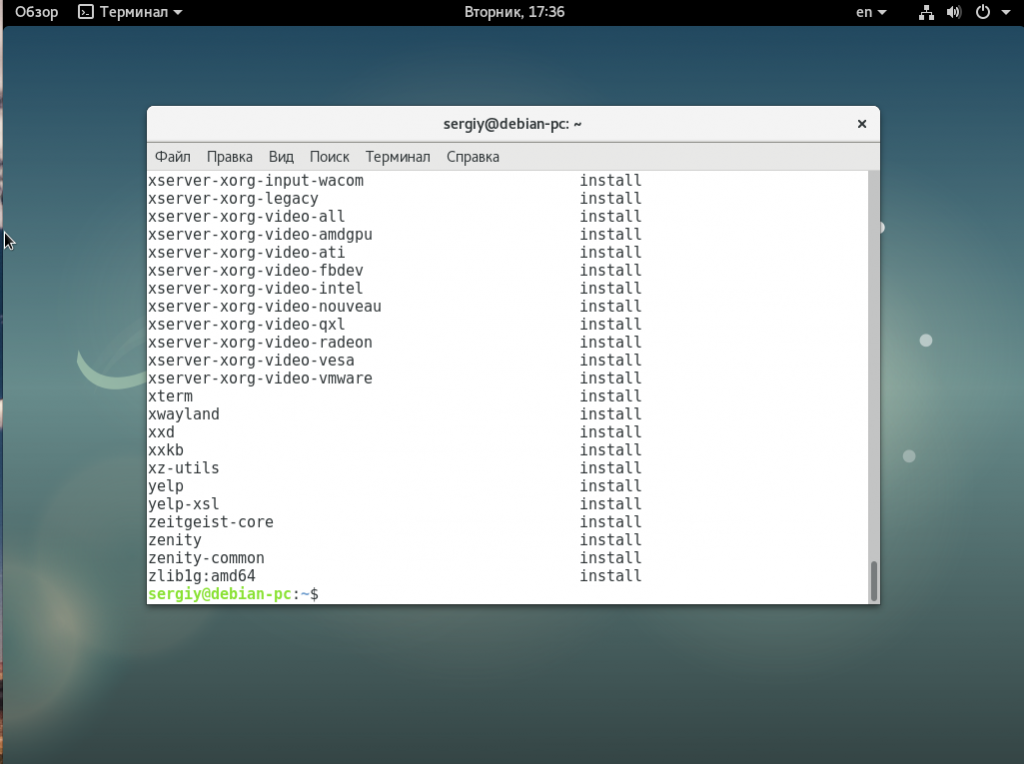
Полученный список можно сразу же сохранить в файл, чтобы потом его использовать:
dpkg —get-selections | grep -v deinstall > mylist.txt
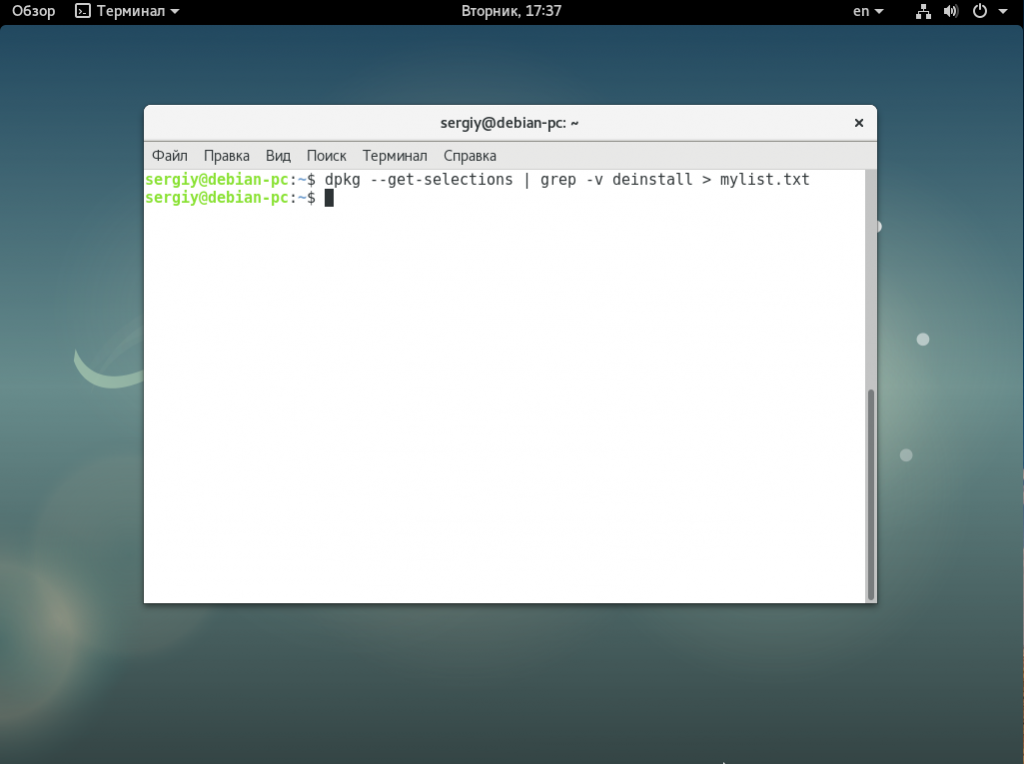
Можно также убрать всю лишнюю информацию и сохранить только имена пакетов:
dpkg -l | grep ^ii | awk ‘< print $2>‘ > mylist.txt
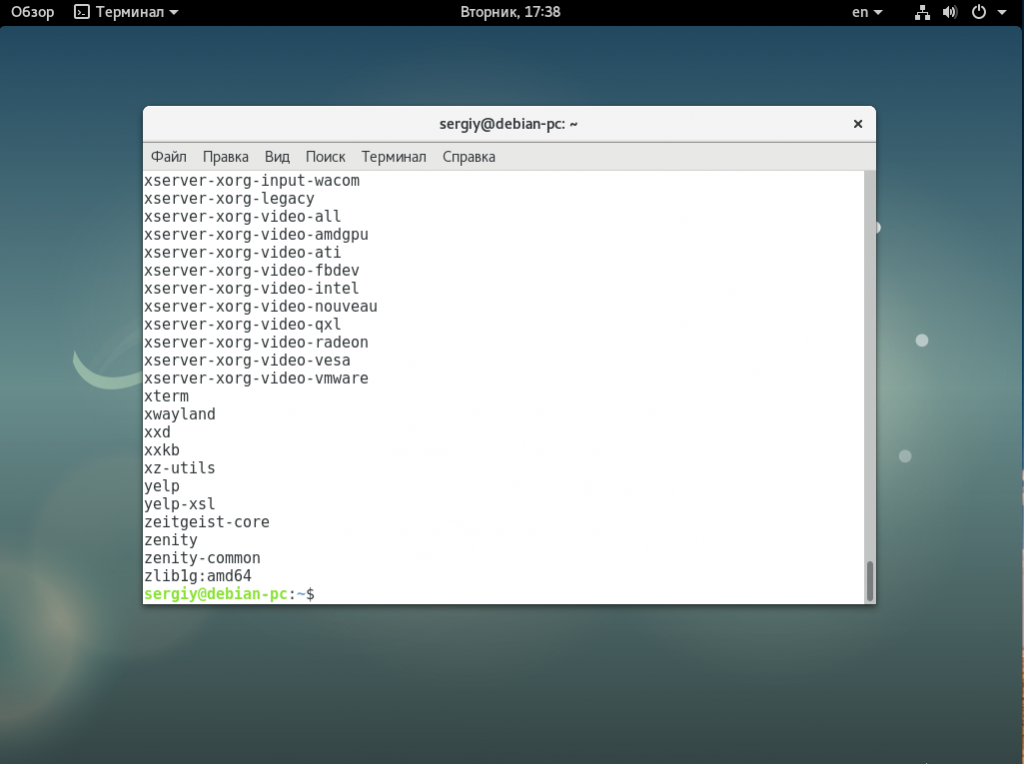
Следующий способ решения этой задачи — использование утилиты dpkg-query. Она похожа на предыдущий вариант, но немного проще. Такая команда отобразит все установленные пакеты вместе с информацией о них:
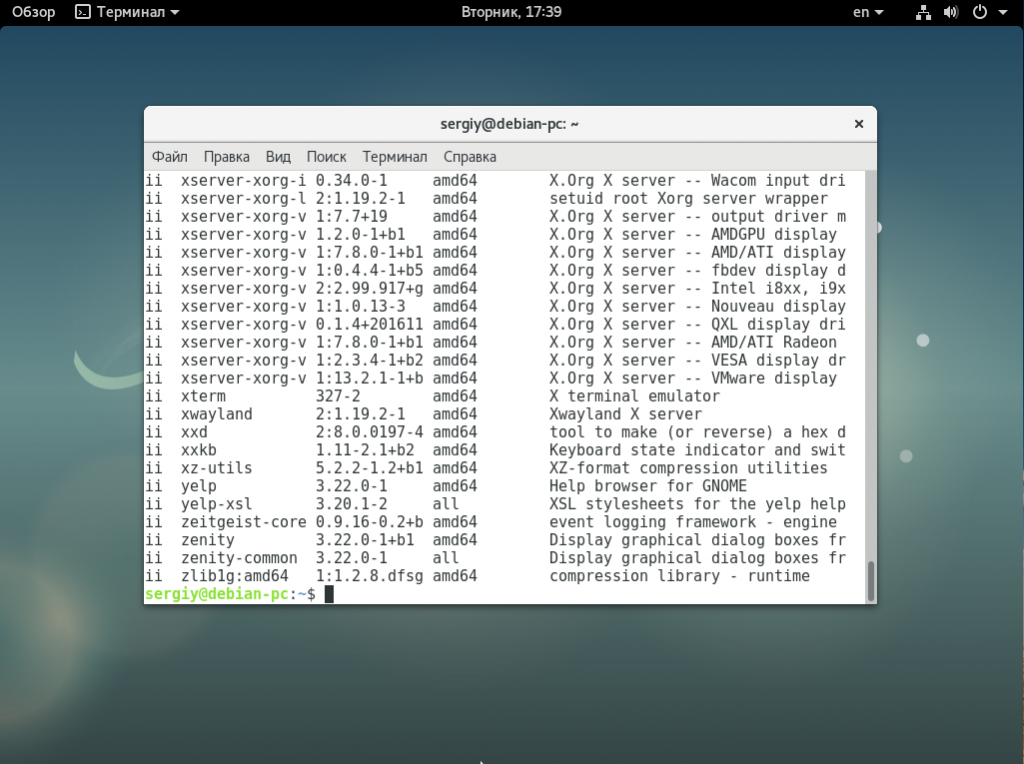
Здесь тоже можно выбрать только имена пакетов с помощью опции -f:
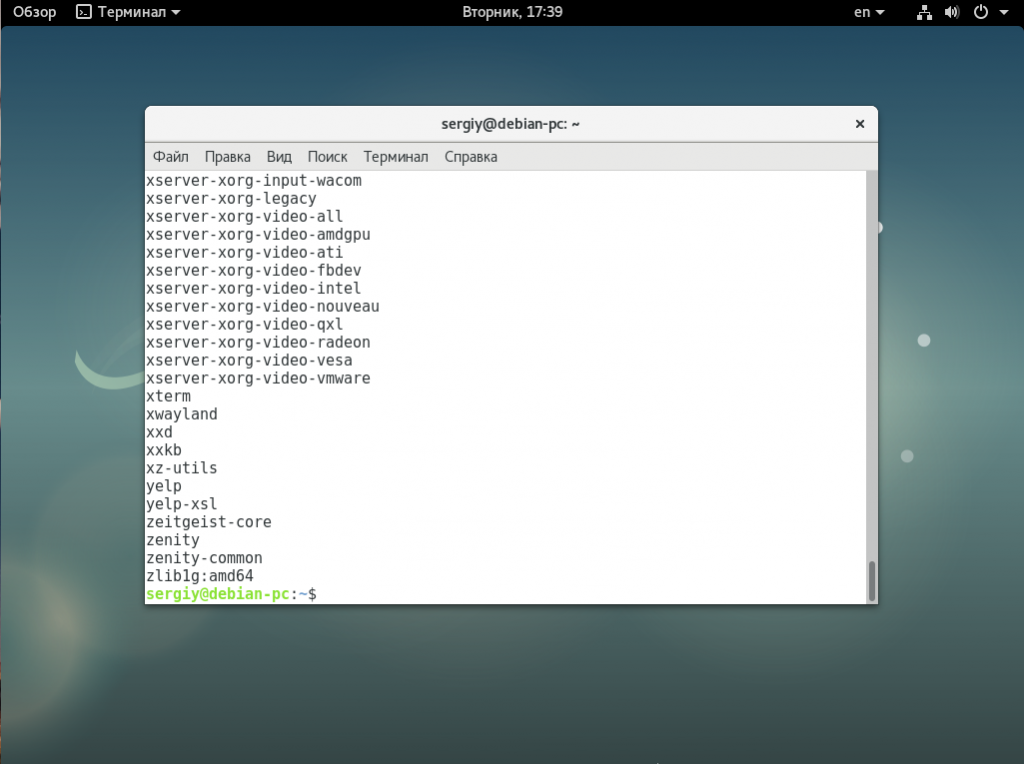
Третий метод — это утилита apt, которой мы привыкли пользоваться для установки приложений, она имеет команду list:
apt list —installed
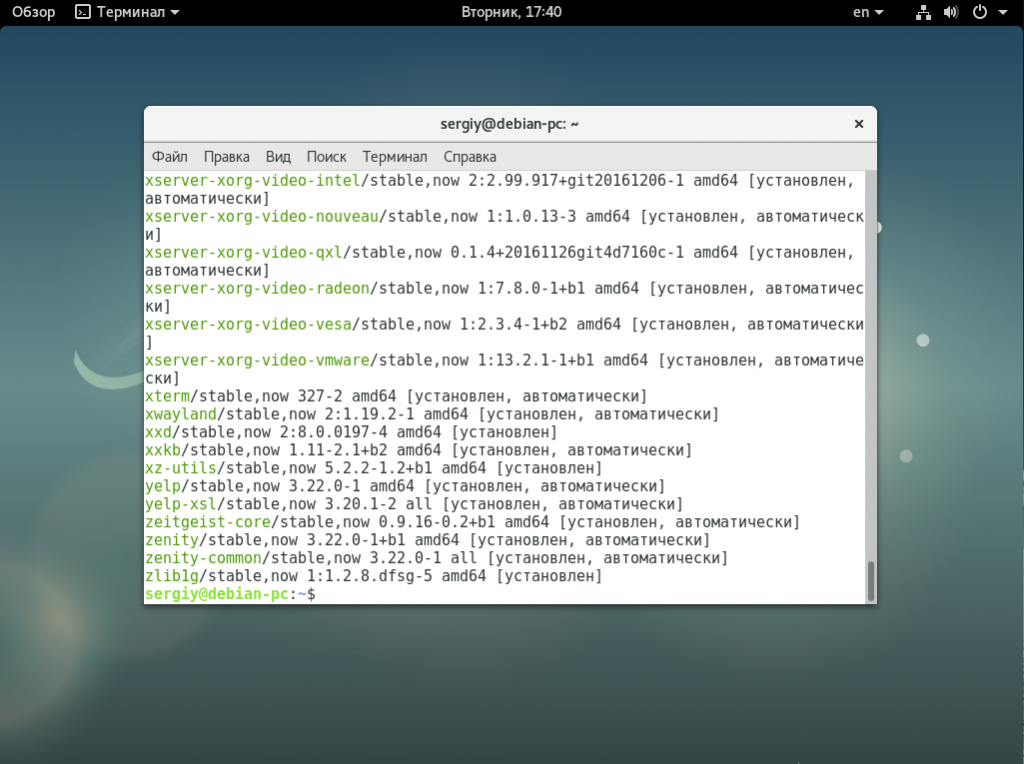
Далее, можно отфильтровать только пакеты, имя которых содержит определенные символы:
apt list —installed | grep python
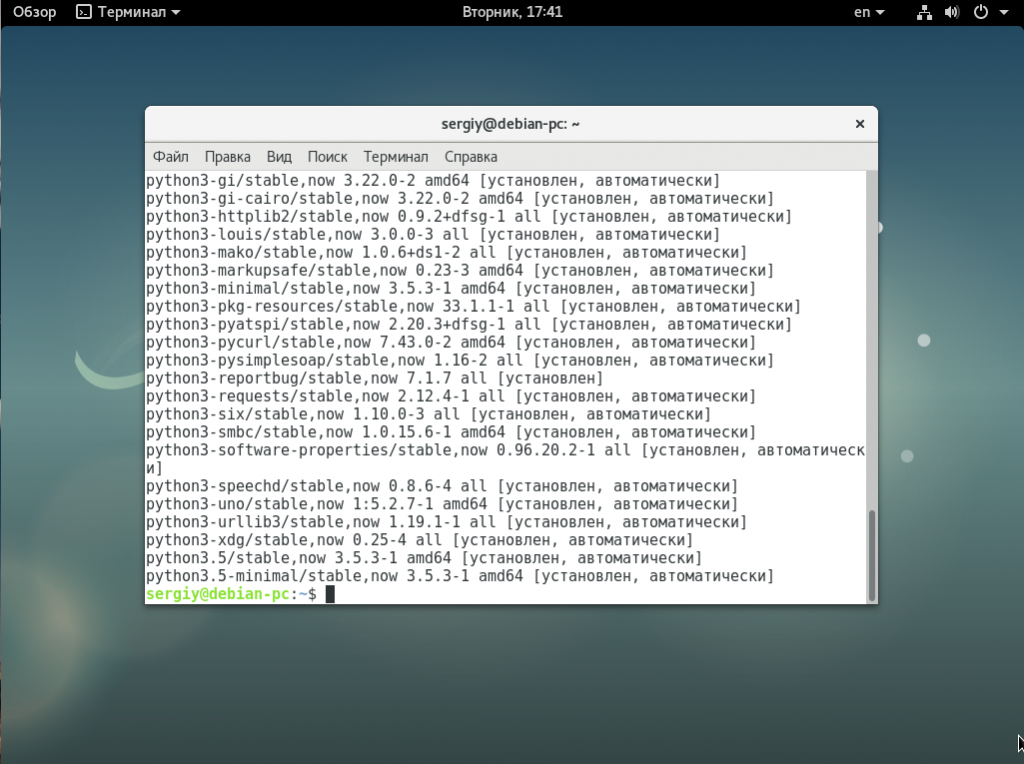
Мы более подробно рассматривали apt в статье установка пакетов в Debian. Еще одна интересная возможность apt — посмотреть какие пакеты были установлены вручную. Для этого наберите:
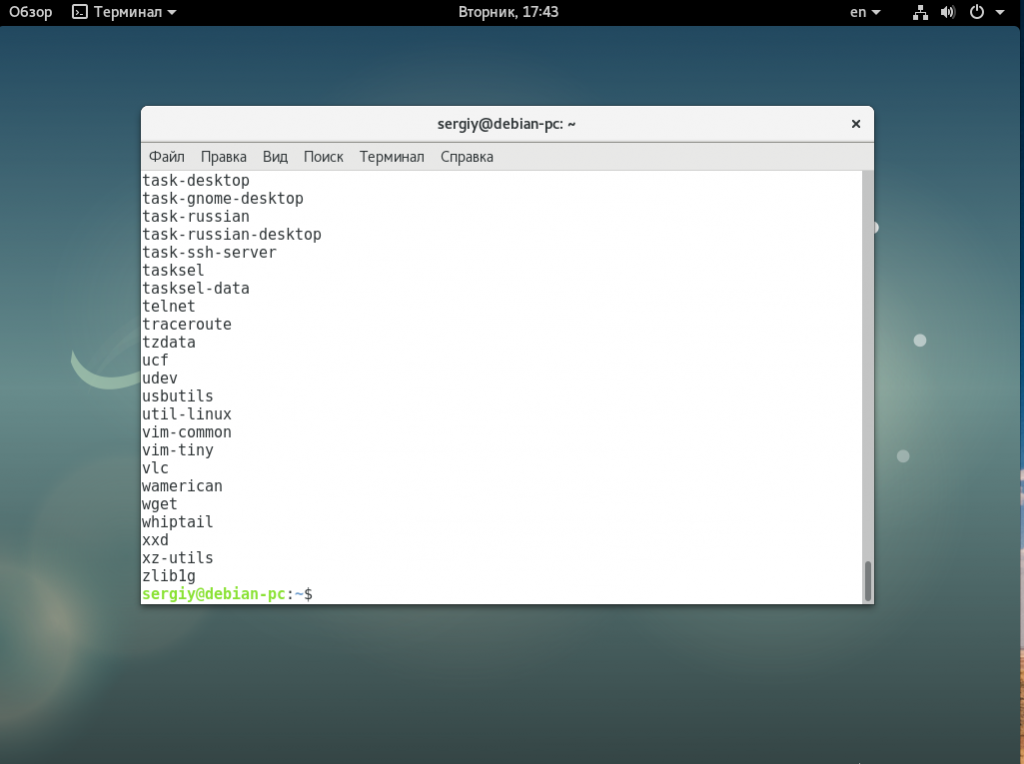
И еще один вариант с использованием apt:
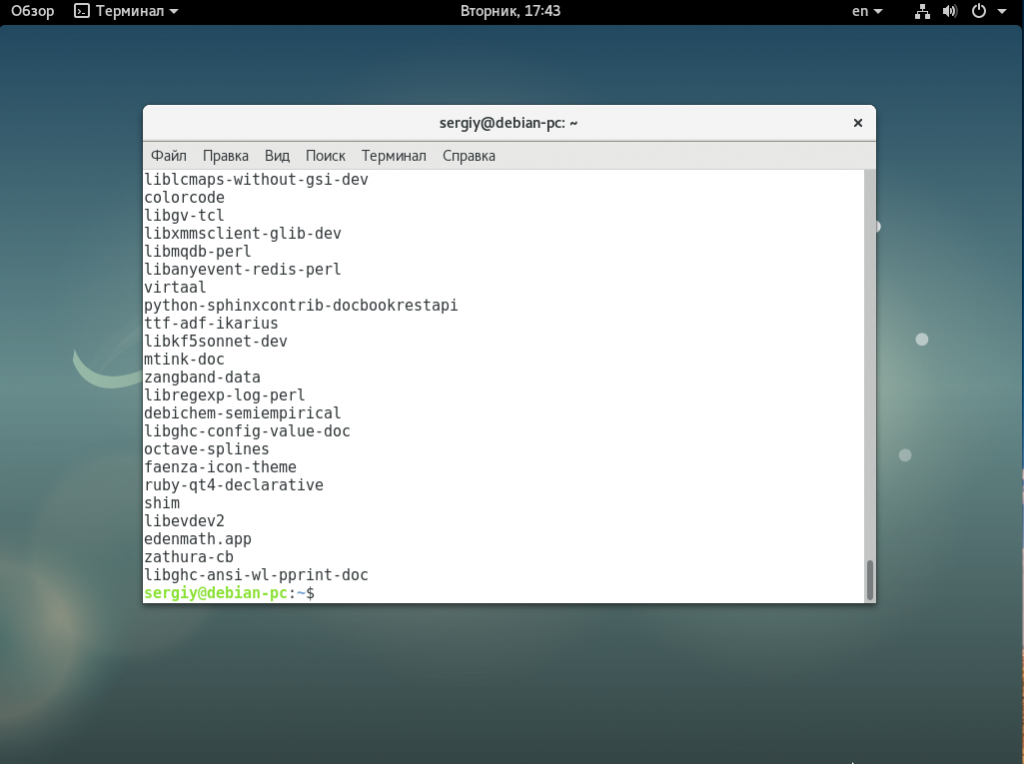
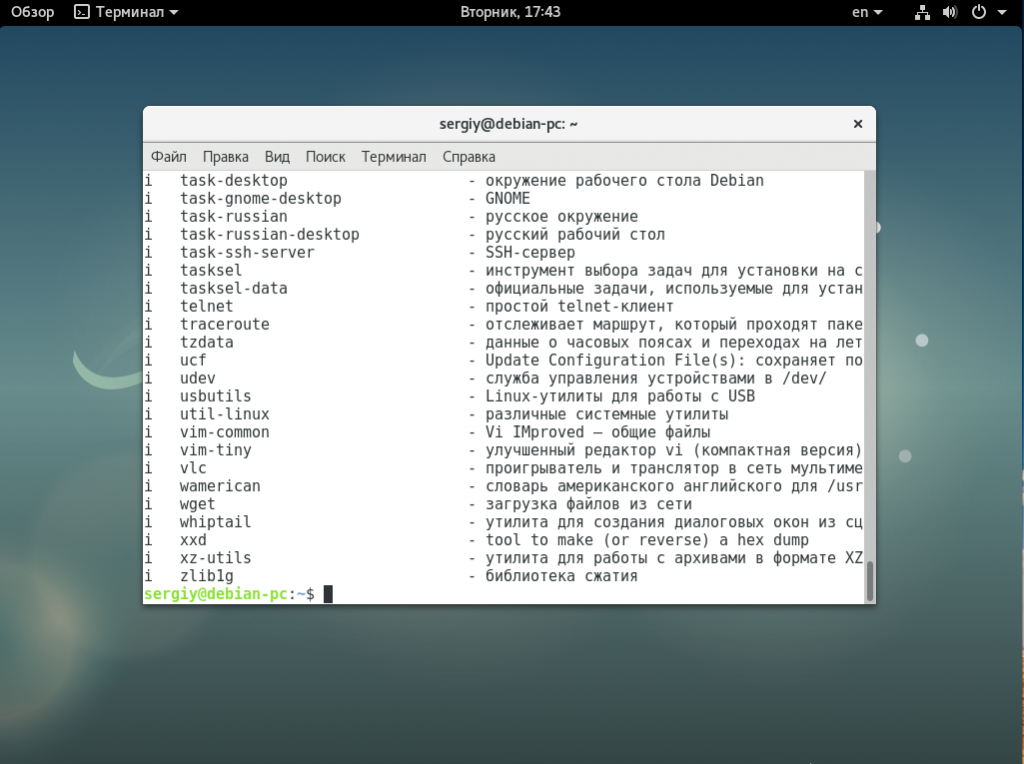
Утилита для управления пакетами aptitude тоже позволяет вывести список установленных пакетов:
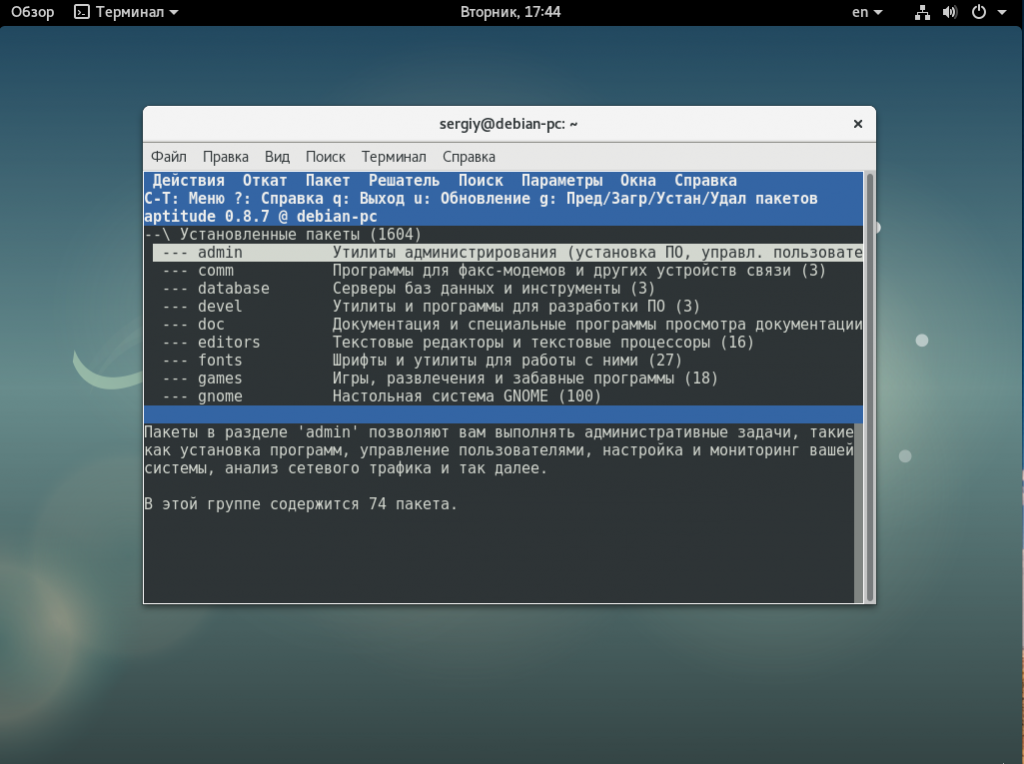
Также aptitude может работать в режиме curses, что очень удобно:
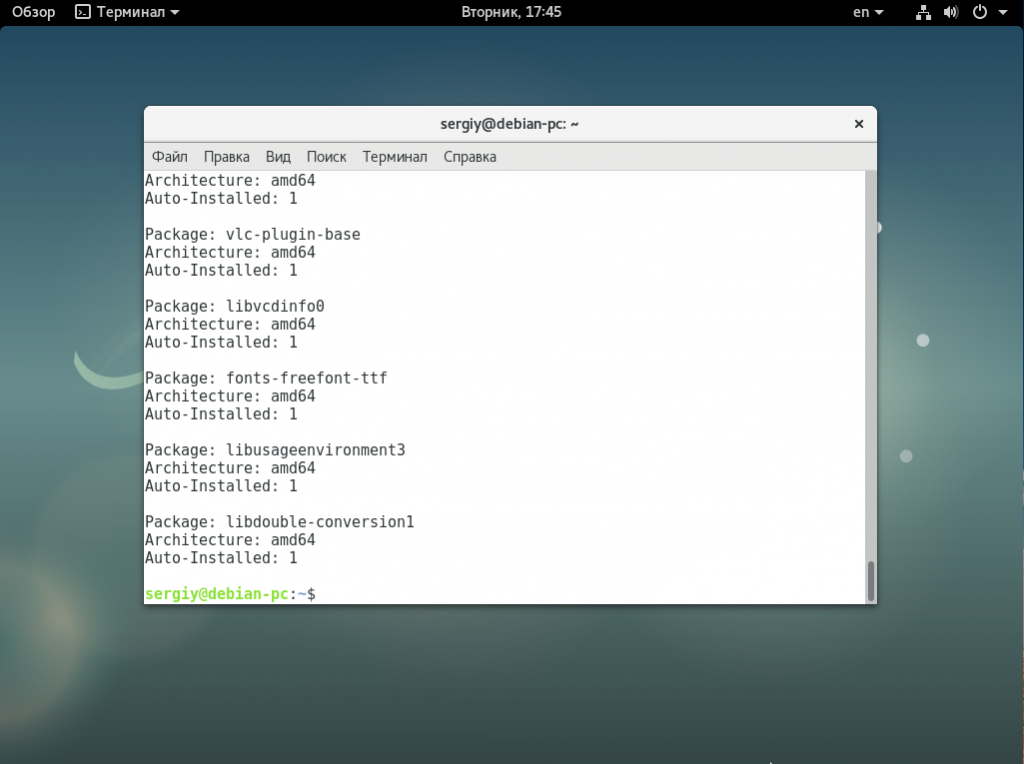
Последний способ посмотреть список установленных пакетов — это файл /var/lib/apt/extended_states. Это база данных, в которой содержится установленные программы debian в таком формате:
Package: имя_пакета Architecture: архитектура Auto-Installed: 0_или_1
Восстановление списка установленных пакетов
Многие пользователи создают список пакетов не просто чтобы посмотреть, а для будущего восстановления. Если вы делали список с помощью dpkg, то его можно очень просто восстановить в системе с помощью аналогичной команды:
sudo dpkg —clear-selections $ sudo dpkg —set-selections < mylist.txt
Все очень просто. Чтобы установить пакеты после добавления их в список используйте команду:
sudo apt dselect-upgrade
Если же у вас просто есть список имен пакетов, то восстанавливать его нужно немного по-другому. Просто передайте все эти имена команде apt для установки:
xargs < mylist.txt apt install -y
Выводы
В этой статье мы рассмотрели как посмотреть список установленных пакетов Debian. Это может быть очень полезно и выполняется достаточно просто. Надеюсь, эта информация была полезной для вас.
Базовые команды apt-get и apt-cache
Утилита apt-get — производительная свободная консольная программа, используемая и работающая с библиотекой APT (Advanced Packaging Tool) для выполнения установки новых пакетов с ПО, удаления существующих, обновления установленых, а также для обновления всей операционной системы.
Консольная утилита apt-cache используется для поиска в кеше программных пакетов APT. Говоря простыми словами, этот инструмент, используется для поиска пакетов, сбора информации о пакетах и поиска пакетов, доступных для установки в операционных системах, основанных на Debian или Ubuntu.
Как можно получить список всех доступных пакетов?
Чтобы увидеть все доступные пакеты, выполните следующую команду:
Как можно найти имя пакета и его описание.
Чтобы найти название пакета и его описание перед установкой, используйте флаг «search». Использование “search” c apt-cache отобразит список подходящих пакетов с кратким описанием. Например, вы хотите найти описание пакета vsftpd : чтобы сделать это, команда должна быть вот такой:
Чтобы найти и перечислить все пакеты, имя которых начинается с vsftpd , вы можете использовать следующую команду:
Как я могу просмотреть информацию о пакете?
Например, если вы хотите ознакомиться с информацией о пакете, с его кратким описанием, отображающим номер версии, контрольные суммы, размер, размер после установки, категории и так далее, вы можете использовать подкоманду «show», как показано ниже:
Как можно проверить зависимости какого-либо пакета?
Чтобы проверить зависимости конкретного пакета, вы можете использовать подкоманду showpkg , чтобы узнать, установлены эти зависимости или нет. Например, используйте команду showpkg вместе с названием пакета.
Как можно просмотреть статистику кэша?
Подкоманда stats отобразит полную статистику о кеше, например, полное число пакетов, найденное в кеше. Используйте такую команду:
Как обновить список пакетов в системе?
Команда update используется для синхронизации и обновления индексных файлов пакетов. Синхронизация происходит с источниками, указанными в файле /etc/apt/sources.list. Эту команду можно использовать, например, чтобы не упускать важные обновления пакетов.
Как обновить пакеты в системе?
Команда upgrade используется для обновления всего установленного на данный момент софта в вашйе системе. Иногда может получиться так, что обновление установить нельзя из-за какого-либо другого пакета, который требует старую версию.
Но если вы хотите обновиться вне зависимости от требований пакетов, используйте подкоманду dist-upgrade :
Как я могу установить или обновить какой-либо конкретный пакет?
Подкоманда install используется для установки или обновления какого-либо пакета.
Как я могу установить несколько пакетов сразу?
Вы можете ввести названия нескольих пакетов, чтобы установить их одновременно. Например, чтобы установить пакеты nethogs и goaccess , вы можете выполнить следующую команду:
Как установить несколько пакетов по «маске» названия
С помощью регулярных вырежний вы можете добавлять несколько пакетов с помощью специальных символов. Например, можно использовать звездочку, чтобы установить все пакеты, которые содержат строку «name» в названии:
Как установить пакеты без обновления.
Использование флага –no-upgrade предотвратит обновление уже установленных пакетов.
Как только обновить определенные пакеты?
Флаг –only-upgrade не установит новые пакеты, а только обновит существующие.
Как я могу установить определенную версию пакета?
Представим, что вам необходимо установить специфичную версию пакета, просто используйте знак равно вместе с именем пакета и припишите желаемую версию.
Как удалить пакеты без удаления настроек?
Чтобы удалить программные пакеты без удаления их конфигурационных файлов (для дальнейшего их использования), используйте команду remove как показано.
Как полностью удалить пакеты?
Чтобы удалить пакет вместе с его файлами настроек, используете подкоманду purge , как показано ниже.
Или вы можете объединить обе команды, вот так:
Как можно очистить место на диске?
Команда clean используется для освобождения дискового пространствва за счет удаления полученных .deb-файлов пакетов в вашем локальном репозитории.
Как только загрузить исходный код пакета?
Чтобы только загрузить исходный код пакета, вы можете использовать опцию –download-only source с именем пакета, например:
Как можно загрузить и распаковать пакет?
Чтобы загрузить и распаковать исходный код пакета в специальную директорию, выполните следующую команду:
Как можно загрузить, распаковать и скомпилировать исходный код пакета?
Вы также можете загрузить, распаковать и скомпилировать исходный код пакета, используя опцию ‘–compile‘, как показано ниже:
Как загрузить пакет без установки
Используя опцию «download», вы можете загрузить любой пакет, не устанавливая его. Например, следующая команда только загрузит пакет nethogs в текущую рабочую директорию.
Как можно просмотреть лог изменений (changelog) пакета?
Флаг changelog загружает лог изменений пакета и отображает версию пакета, если он установлен.
Как можно исправить сломанные зависимости?
Команда «check» — инструмент для диагностики, он используется для обновления кеша пакетов и проверки на сломанные зависимости.
Как можно найти и собрать зависимости?
Команда build-dep ищет и устанавливает собранные зависимости нужного пакета. Если пакет отсутствует в локальном репозитории, вы получите ошибку.
Как можно автоматически очистить кеш Apt-Get?
Команда autoclean удаляет все .deb-файлы из /var/cache/apt/archives для освобождения свободного места на жестком диске.
Как можно автоматически удалить ненужные пакеты?
Подкоманда autoremove используется для автоматического удаления пакетов, которые были установлены как зависимости других, но сейчас они больше не нужны. Например, следующая команда удалит установленный пакет вместе с его зависимостями.
Менеджер пакетов apt-get, apt-cach
Утилита apt-get — функциональное бесплатное приложение командной строки для управления пакетами, используемое для работы с библиотекой Ubuntu APT (Advanced Packaging Tool) и выполнения установки новых пакетов, удаления пакетов, обновления пакетов и даже всей операционной системы.
Утилита командной строки apt-cache используется для работы с кэшем пакетов APT. Говоря простыми словами, этот инструмент используется для поиска программных пакетов, собирает информацию о пакетах, а также применяется для поиска доступных к установке пакетов в системах Ubuntu и Debian.
В данном руководстве мы рассмотрим важнейшие команды, необходимые для работы с этими утилитами.
Вывод списка доступных пакетов
Для получения списка всех доступных пакетов воспользуйтесь следующей командой:
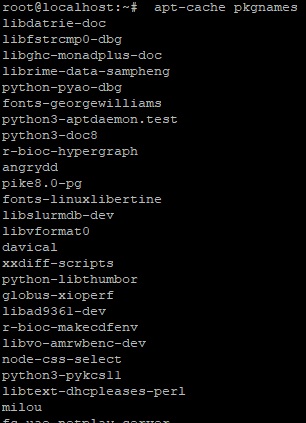
Поиск имени пакета и описания программы
Чтобы перед установкой получить имя пакета и описание, воспользуйтесь опцией search. Выполнение команды с этой опцией выводит список соответствующих запросу пакетов с краткими описаниями. Допустим, нам нужно найти описание пакета vsftpd, команда будет выглядеть следующим образом:

Чтобы найти все пакеты, имя которых начинается на vsftpd, можно выполнить следующую команду:

Просмотр информации о пакете
Чтобы получить информацию о пакете и его краткую характеристику (номер версии, контрольные суммы, размер, размер после установки, категорию и т.д.), используется опция show:

Определение зависимостей пакета
Для проверки зависимостей заданных программных пакетов используется команда showpkg с именем пакета в качестве аргумента:

Просмотр статистики кэша
Для вывода общей статистики кэша (количество пакетов, версий, зависимостей, описаний и т.д.) используется команда stats:
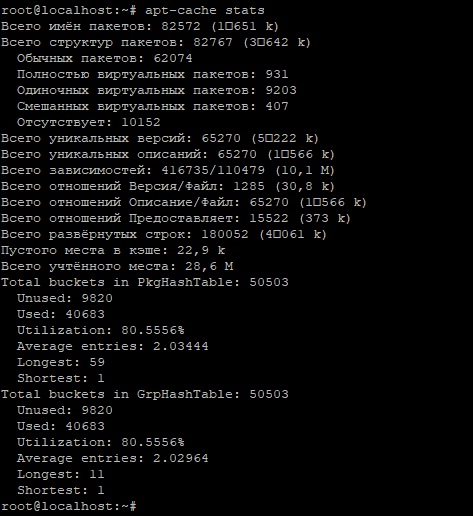
Обновление индекса пакетов
Для синхронизации индексных файлов пакетов с их источниками, указанными в файле /etc/apt/sources.list, используется команда update. Она обновляет список пакетов и их версий, но не сами пакеты.

Обновление программных пакетов
Для обновления всех установленных в системе пакетов используется команда upgrade. Она никогда не удаляет установленные пакеты, не получает и не устанавливает новые пакеты, но это может потребоваться для обновления зависимостей.
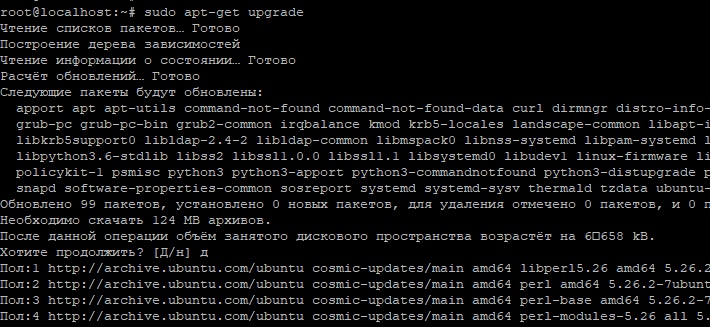
Если вам требуется обновление со всеми зависимостями и не важно, будут ли при этом добавлены или удалены программные пакеты, воспользуйтесь командой dist-upgrade:
Установка или обновление конкретных пакетов
Чтобы установить или обновить заданные пакеты, выполните команду install с именем одного или нескольких пакетов в качестве аргумента:
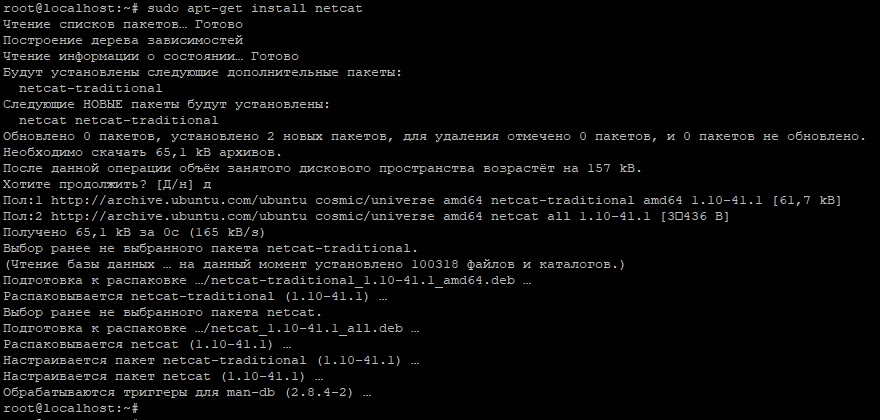
Следующая команда установит или обновит пакеты nethogs и goaccess:
Можно воспользоваться регулярным выражением, чтобы одной строкой задать маску для установки нескольких пакетов. Например, следующая команда установит все пакеты, содержащие ‘name’:
Установка пакетов без обновления
Использование команды install с опцией —no-upgrade исключает обновление уже установленных пакетов:

Обновление пакетов без установки
Опция —only-upgrade позволяет не устанавливать новые пакеты, а только обновить уже имеющиеся:
Установка заданной версии пакета
Для установки только заданной версии пакетов используйте ‘=’ и укажите номер нужной версии:
Удаление пакетов
Для удаления программных пакетов без удаления их файлов конфигурации (для их повторного использования в будущем) применяется команда remove:
Чтобы полностью удалить пакеты вместе с файлами конфигурации, воспользуйтесь командой purge:
Аналогичного результата можно достичь, если указать —purge в качестве опции к команде remove:
Очистка дискового пространства
Команда clean используется для очистки диска за счёт стирания загруженных пакетов из локального репозитория:
Загрузка только исходного кода пакетов
Чтобы загрузить только исходный код заданного пакета, нужно воспользоваться опцией —download-only source с именем пакета:
Загрузка пакетов с распаковкой и компиляцией
Для загрузки и распаковки исходного кода пакета в соответствующую директорию выполните команду source:
Если требуется ещё и компиляция исходного кода, укажите опцию —compile:
Загрузка пакета без установки
При помощи опции download можно загрузить любой пакет не устанавливая его. Например, следующая команда загрузит пакет nethogs в текущую рабочую директорию:
Просмотр лога изменений пакета
Флаг changelog загружает лог изменений пакета и показывает установленную версию пакета
Проверка нарушенных зависимостей
Команда check — инструмент для диагностики. Она используется для обновления кэша пакетов и проверки нарушенных зависимостей:
Поиск и построение зависимостей
Команда build-dep выполняет поиск по локальным репозиториям системы и устанавливает необходимые пакеты, чтобы корректно выстроить зависимости для указанного пакета. Если необходимый пакет отсутствует в локальных репозиториях, команда возвращает ошибку.
Автоматическая очистка кэша apt-get
Команда autoclean удаляет все .deb файлы пакетов из директории /var/cache/apt/archives для освобождения значительного объема дискового пространства:
Автоматическое удаление установленных пакетов
Команда autoremove используется для автоматического удаления пакетов, которые точно были установлены для обеспечения зависимостей других пакетов, но больше не нужны. Например, следующая команда удалит установленный пакет со всеми зависимостями:
Заключение
Мы рассмотрели большинство опций команд apt-get и apt-cache, но если потребуется информация о других опциях, ее можно получить в соответствующих man-страницах.
Если вы нашли ошибку, пожалуйста, выделите фрагмент текста и нажмите Ctrl+Enter.