How to Install Kali Linux on Your Computer

Daniel Iwugo

Kali Linux (formerly known as BackTrack) is an open-source Linux distro developed and funded by Offensive Security.
It’s basically an ethical hacker’s dream operating system, because it has most of the tools you’ll ever need built-in. From Metasploit to JohntheRipper to the one and only Aircrack-ng, this OS has it all.
But enough of the history lesson. Let’s jump right in and learn how to install Kali Linux on your computer.
Requirements
Before we carry on, you should know that this is the process for installing on the bare system itself and you should do this with extreme caution.
If you wish to dual boot your machine, you will need to partition your hard drive to give Kali at least 20 GB of hard disk space and then install it on that partition.
Now you are going to need some ingredients for this masterpiece:
- A Computer (Minimum Requirements: 20GB Hard Disk space, 2GB RAM, Intel Core i3 or AMD E1 equivalent)
- A USB stick (6 GB or more)
- A Kali .iso file
- Rufus (To create a bootable drive)
- A really cool head (Trust me, you’ll need it ��)
How to Install Kali Linux on Your Computer – Step by Step
Step 1: Download the iso file
Go to kali.org and hit the download button.

The Kali Homepage | Credit: kali.org
What you’re trying to get is an iso file, which is just a way of packaging software. Operating systems are usually packed like this (but also malicious software, so be careful where you get them��).
Here you are given a lot of options, but go for the ‘Bare Metal’. There are options for 64-bit, 32-bit, and Apple M1 here (though I have no clue why the last one exists). Choose the tab applicable to your system, and download the Installer. For torrent lovers, the torrent is also available.
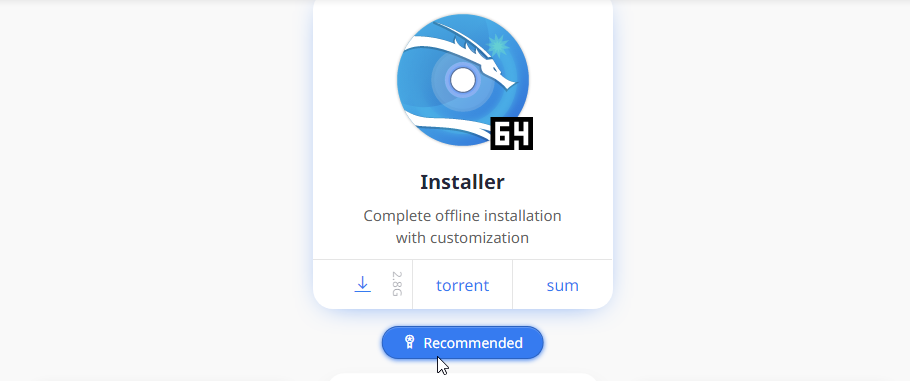
The Installer option | Credit: kali.org
Step 2: Create a bootable drive
You can download Rufus from rufus.ie (Rufus 3.18 as at the time of writing). In order to make the stick bootable, we are going to run Rufus and make a few changes.
Connect the stick and select it under the ‘Device’ options. Under ‘Boot selection’ select your newly downloaded Kali iso file. Now for the tricky part.
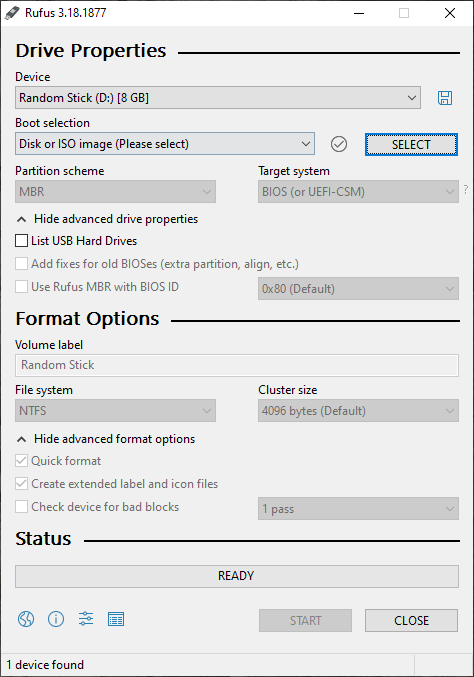
The Rufus Software | Credit: Mercury
Before we proceed, a quick lesson: a partition scheme/table is the format in which a hard disk saves data. Think of it like your video files saved in .mp4 or .mkv – they are both videos but different formats.
Most computers have one of the following formats: GPT (GUID Partition Table) or MBR (Master Boot Record). You may not be able to boot your drive if you pick the wrong option here.
Summary of it all: Pick the MBR option if the computer is old or using a legacy BIOS. Pick GPT if it is a newer computer and using a UEFI BIOS. If the drive doesn’t show up in the boot menu, change to the other option and try again.
You could also go to the advanced drive properties and check the box with ‘Add fixes for old BIOSes’. This should make the drive more compatible with your computer if it is a very old one. And by old, I mean ancient ��.
How to prepare the USB stick | Credit: Mercury
Back to easier ground now, you can leave the default format options. Hit the Start Button and wait for the image to be written to the stick (This takes some time so, relax ��).
Step 3: Access the Kali Installer Menu
To boot the computer from the new Kali USB stick, you’ll need to disable secure boot if it is enabled in the BIOS settings.
You may need to do a little research into how to access your BIOS and boot menu. It usually involves spamming (continuously pressing) a key on your keyboard when the computer starts to boot.
As mentioned before, if you are dual booting, take note of the partition size you made for Kali so you don’t overwrite your other OS (been there, done that ��).
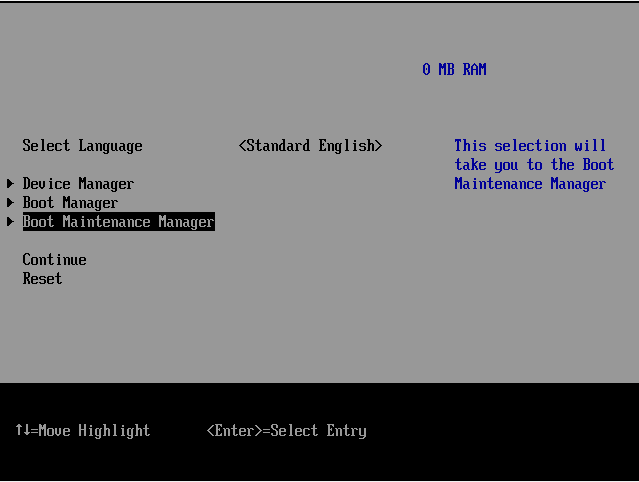
A Legacy BIOS | Credit: VMware
After disabling secure boot, we can finally boot to the drive. At startup, you’ll have to access the boot menu and then choose the stick you just made. You should be welcomed with the Kali Installer Menu.
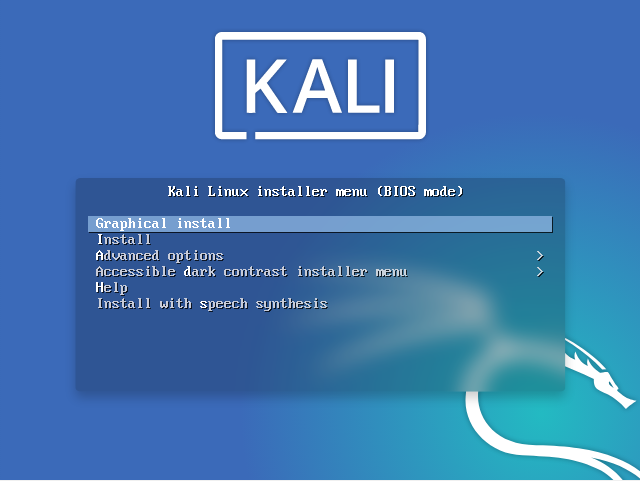
The Kali Installer Menu | Credit: Mercury
Note: You can also edit the boot menu configuration in the BIOS menu, but that is permanent and may need to be changed post-installation. It is usually preferred to find a way to access the boot menu when starting up the computer, as this will only be a temporary configuration.
The installer menu only allows the keyboard for input so you’ll have to use the arrow keys, Enter, and Esc to navigate it.
Step 4: Begin the installation
Select graphical install, and you can now use your mouse. Select your preferred language, region, and keyboard layout in the following menus:
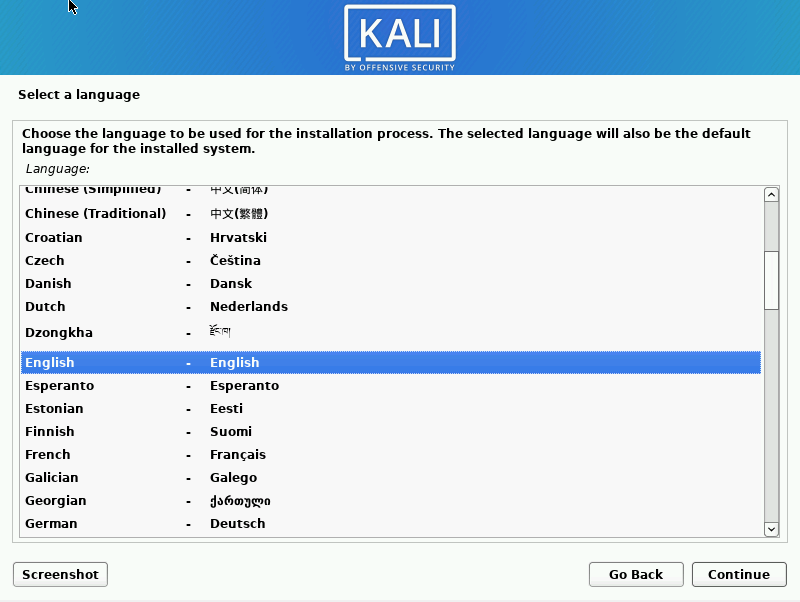 Language Menu | Credit: Mercury
  Region Menu | Credit: Mercury
You computer will attempt to make some network configurations, but you can easily skip that as it won’t be needed for an offline install.
Fill in a hostname as this will identify your computer on a public network. You can skip the domain name part as this isn’t necessary. Next, type in your full name for your new user account.
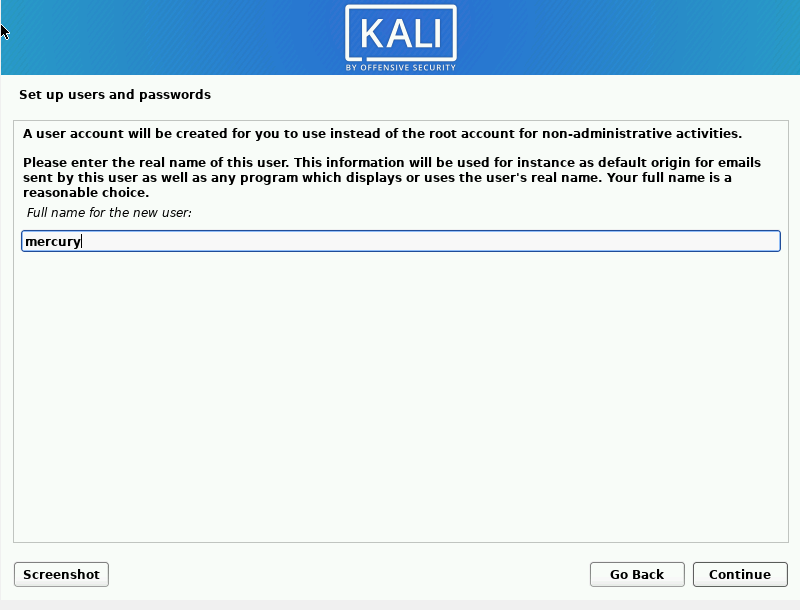
Full Name setup | Credit: Mercury
Quick lesson: On the terminal, Linux allows you to send and receive emails with commands. However, Gmail and Yahoo make sending a lot easier these days. You may never have to use this feature in your lifetime.
Next type, in the username for your account (This could be your hacker alias ��).
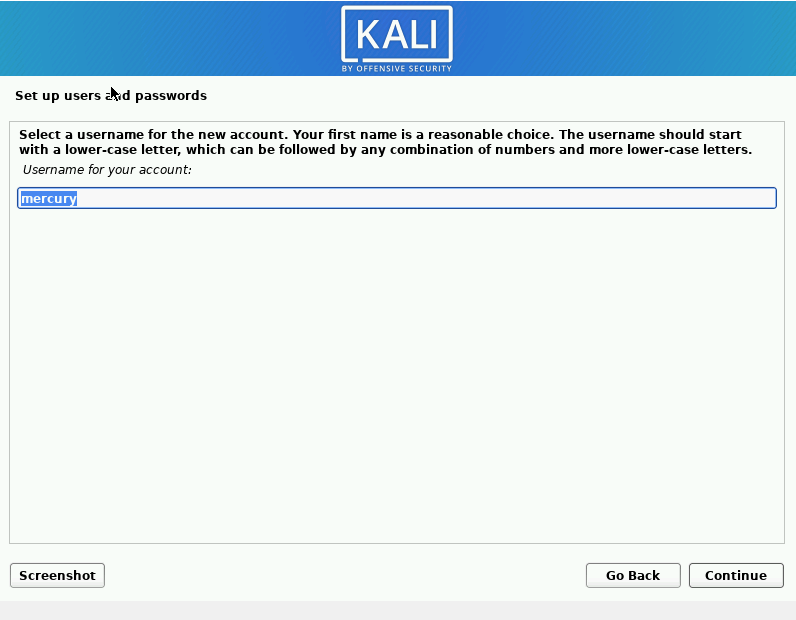
Username setup | Credit: Mercury
Choose a strong password/passphrase to input in the next menu.
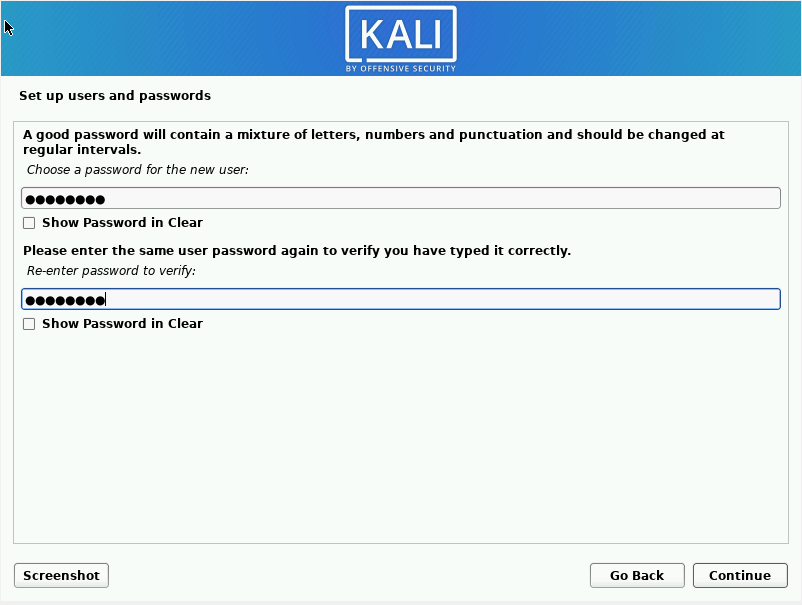
Password setup | Credit: Mercury
Select your time zone. This is important as it could affect your network configurations post-installation.

Time zone setup | Credit:
Step 5: Set up the storage
Next would be to select the partitioning method. Now for the cool head mentioned earlier. If you want to format the entire hard drive for Kali, the Guided options will be best.
LVM (Logic Volume Management) is a feature that allows you to have relatively flexible partitions. This means that you can extend, shrink or even merge partitions while the OS is being run. It’s a pretty nifty feature.
The encrypted LVM feature keeps your data safe if someone unauthorized gets access to your hard drive. Just note that there is a trade-off here: your hard drive will tend to be slower than if it wasn’t encrypted. So most people go with the ‘Guided -use entire disk’ option.
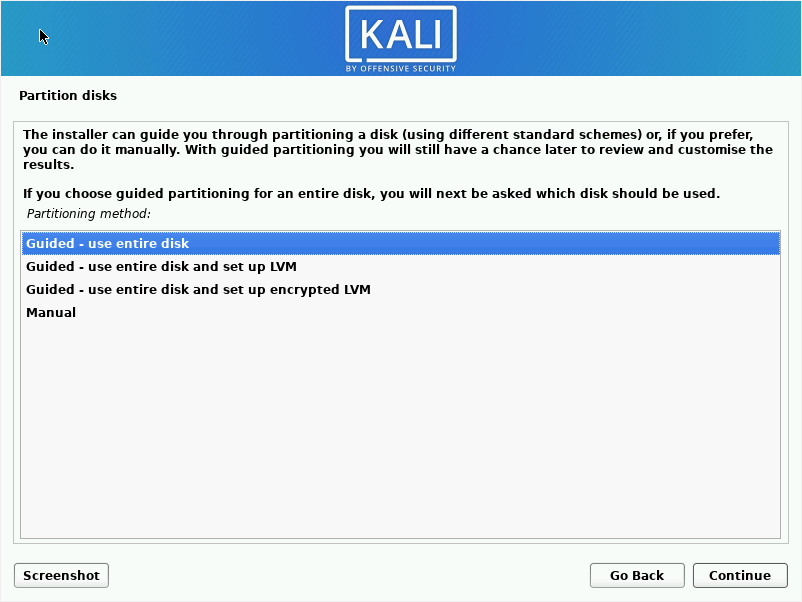
Partitioning method setup | Credit: Mercury
If you are dual-booting, though, you will need to choose the manual option and make the necessary configurations. I’ll go with the use entire disk option here.
Choose the hard drive you want to install Kali on. I’m using a virtual machine so my only option is a small 21 GB drive.
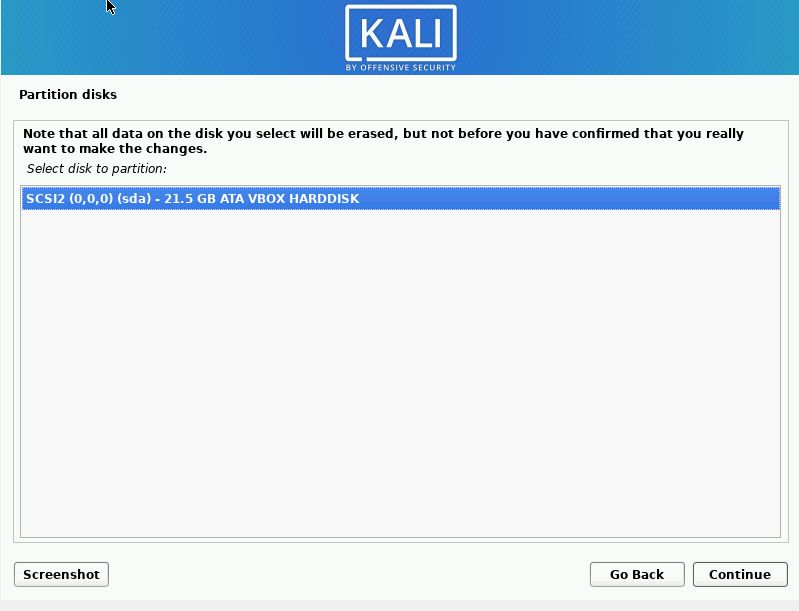
Hard Disk selection | Credit: Mercury
Choose how you want your files to be partitioned. Each option differs by separating certain important directories in separate partitions (More on that in a later post).
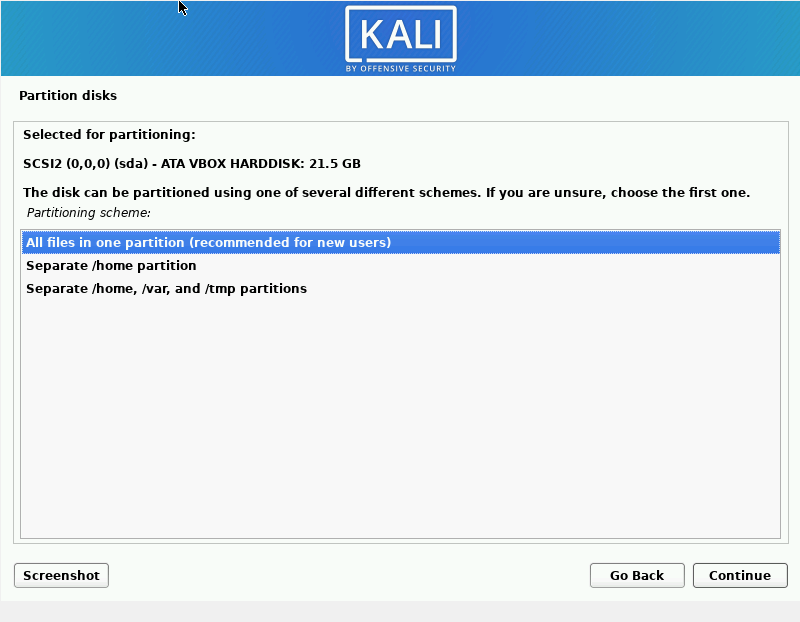
Partitioning Scheme | Credit: Mercury
Finish up the partitioning changes.

Partition changes info | Credit: Mercury
Select ‘Yes’ to write the changes to the disk.
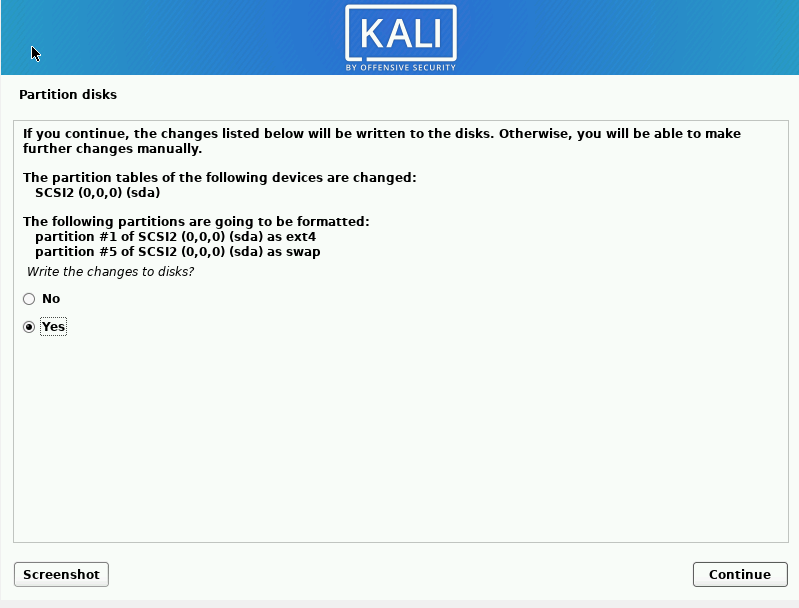
Partition Changes verification | Credit: Mercury
Step 5: Chose software and a desktop look
Now, choose the software you wish to install. Check the desktop environment and collection of tools options, as these will help you avoid having to install a lot of things later.
Desktop environments are basically the way the desktop looks to the user. Kali offers Xfce (most common), Gnome, and KDE. I’m a sucker for Gnome so I went with that option. You can still install all three and later configure your computer to choose the one you’d like.
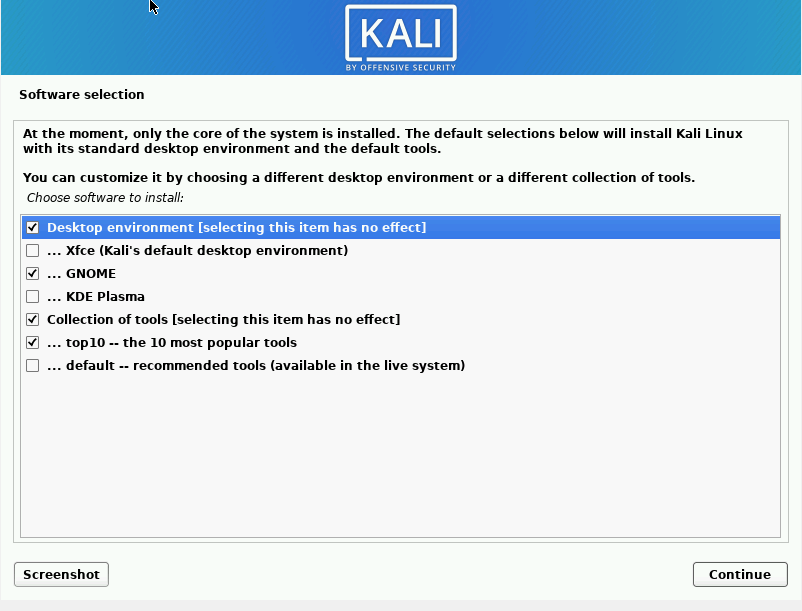
Software Installation Menu | Credit: Mercury
As a hacker, you’re definitely going to need one of these sooner or later, so it’s best if you check that box. You can check the ‘default — recommended tools’ box if you want a whole bunch of tools on your system, but note that this will take a lot of time and space. Hit continue and wait.
Quick tip: It is generally recommended that you only have the tools you absolutely need on your computer. This is because additional tools could slow your computer down, you could waste data updating tools you never use, and you are likely to be more vulnerable if there is an active exploit on the loose.
Step 6: Install the GRUB bootloader
The GRUB boot loader is a piece of software that allows you to pick which OS to boot from when the computer starts up. For both single boot readers and dual boot readers, the best option here is ‘Yes’.
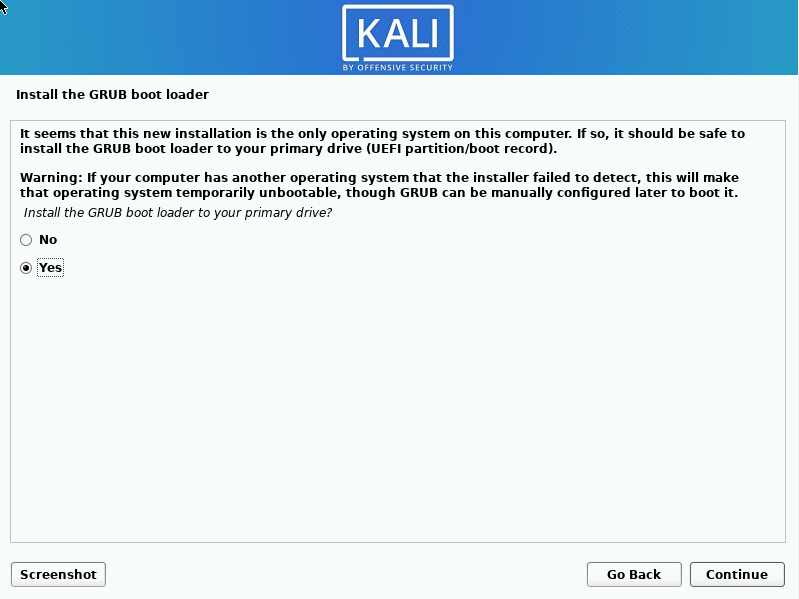
Grub Bootloader setup | Credit: Mercury
Select the your hard drive.
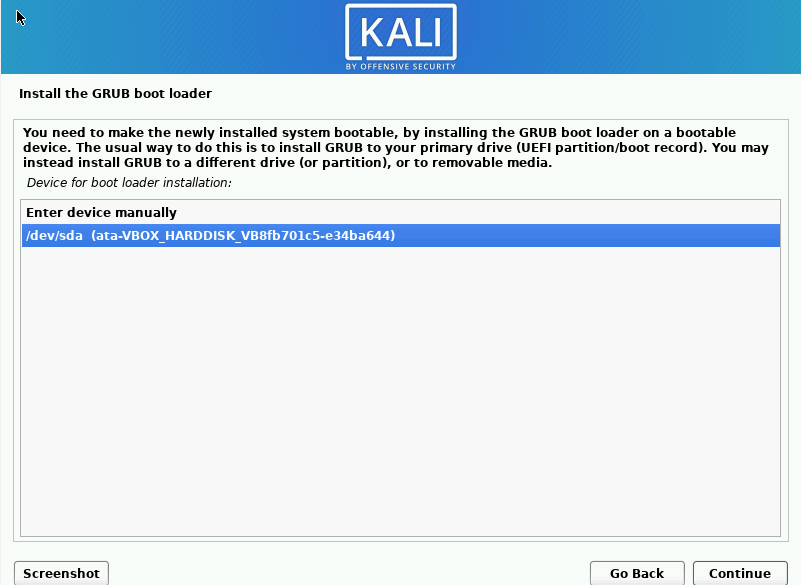
Grub Bootloader setup | Credit: Mercury
Mission Accomplished ����. You have successfully installed your Kali Linux OS. Hit continue to clean up and reboot your computer.
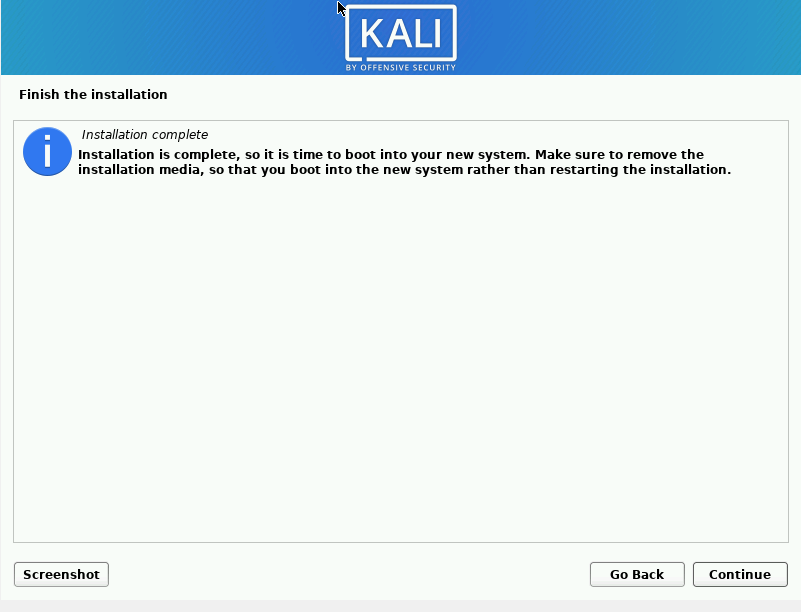
Grub Bootloader setup | Credit: Mercury
Note: If you performed dual boot, you may need to change the boot menu to load Kali first before Windows so you have the option of choosing which OS to use.
Once booted up, your screen should be like the one below.

Login screen | Credit: Mercury
If you installed the xfce desktop environment, you will have to put in your username, enter your password, and you should have a nice looking desktop.
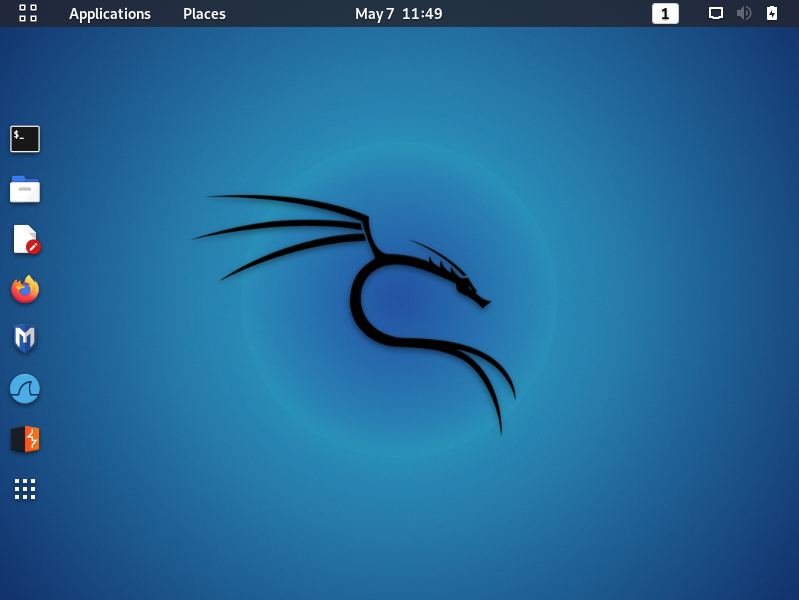
Kali Linux Desktop | Credit: Mercury
Conclusion
Alright so let’s do a quick recap of what we did:
- Downloaded the iso file
- Created a bootable drive
- Accessed the Kali Installer Menu
- Began the installation
- Set up the Storage
- Installed the GRUB bootloader
And finally, enjoy your new OS. Happy hacking! ��
Helpful Resources
- Kali website: kali.org
- You can read about the difference between MBR and GPT in this freeCodeCamp article.
- Here’s an article from Kali Linux about how to change your desktop environment
Acknowledgements
Thanks to Chinaza Nwukwa, Holumidey Mercy, Georgina Awani, and my family for the inspiration, support and knowledge used to put this article together. You’re the real MVPs.
Kali Linux – установка и настройка
Kali Linux – один из лучших пакетов защиты этического хакера, содержащий набор инструментов, разделенных по категориям. Это открытый исходный код, и его официальная веб-страница https://www.kali.org.
Как правило, Kali Linux можно установить на компьютере в качестве операционной системы, в качестве виртуальной машины, которую мы обсудим в следующем разделе. Установка Kali Linux – это практичный вариант, поскольку он предоставляет больше возможностей для работы и объединения инструментов. Вы также можете создать живой загрузочный CD или USB. Все это можно найти по следующей ссылке: https://www.kali.org/downloads/
BackTrack был старой версией дистрибутива Kali Linux. Последний выпуск – Kali 2016.1, и он обновляется очень часто.
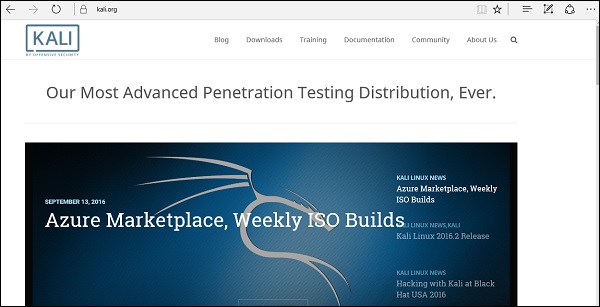
Чтобы установить Kali Linux –
- Сначала мы скачаем Virtual Box и установим его.
- Позже мы загрузим и установим дистрибутив Kali Linux.
Загрузите и установите виртуальную коробку
Виртуальная коробка особенно полезна, когда вы хотите протестировать что-то в Kali Linux, в чем вы не уверены. Запускать Kali Linux на виртуальной коробке безопасно, если вы хотите поэкспериментировать с неизвестными пакетами или когда вы хотите протестировать код.
С помощью Virtual Box вы можете установить Kali Linux на свою систему (а не прямо на жесткий диск) вместе со своей основной ОС, которая может быть MAC или Windows или другой разновидностью Linux.
Давайте разберемся, как вы можете загрузить и установить Virtual Box в вашей системе.
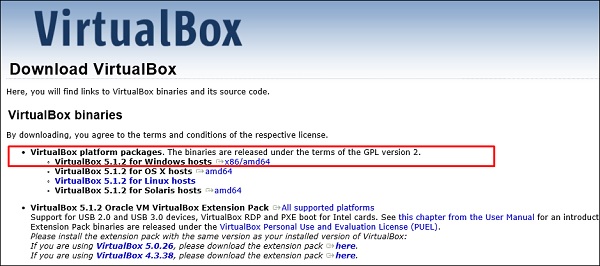
Шаг 1 – Чтобы загрузить, перейдите по ссылке https://www.virtualbox.org/wiki/Downloads . В зависимости от вашей операционной системы, выберите правильный пакет. В этом случае он будет первым для Windows, как показано на следующем снимке экрана.
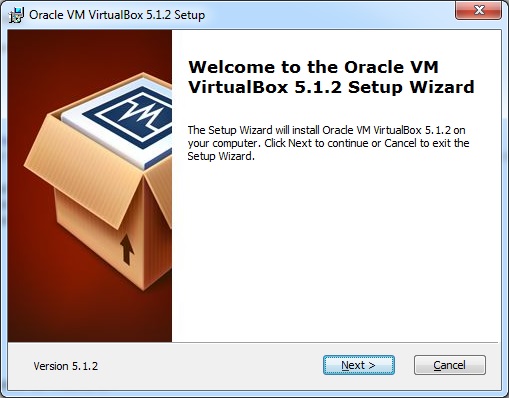
Шаг 2 – Нажмите Далее .
Шаг 3 – На следующей странице вы сможете выбрать место, куда вы хотите установить приложение. В этом случае оставим его по умолчанию и нажмите « Далее» .
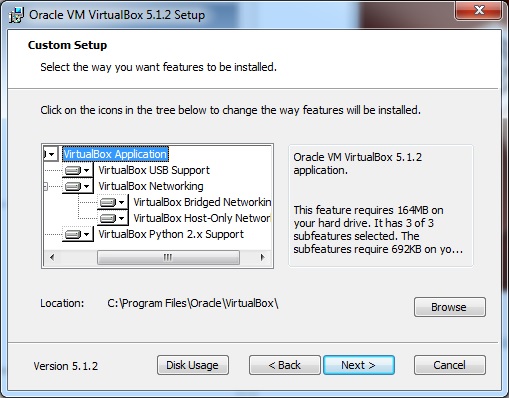
Шаг 4 – Нажмите « Далее», и появится следующий скриншот пользовательской настройки . Выберите функции, которые вы хотите установить, и нажмите Далее.
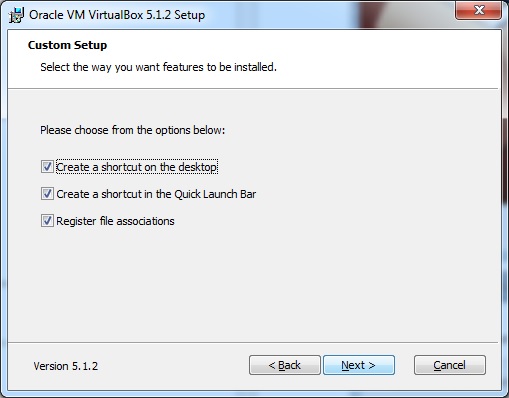
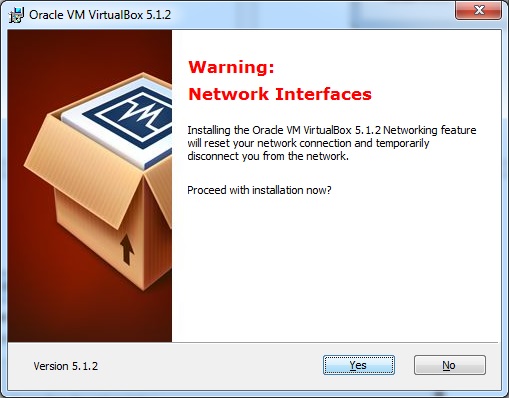
Шаг 5 – Нажмите Да, чтобы продолжить установку.
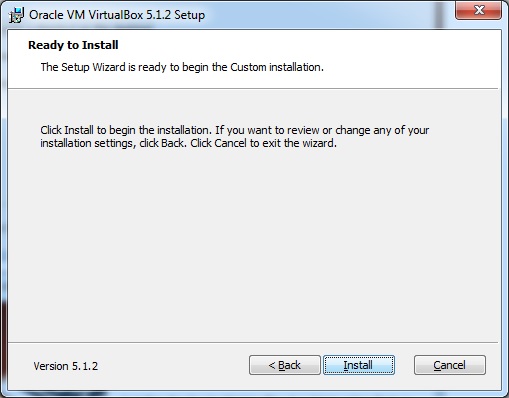
Шаг 6 – Появится экран готовности к установке . Нажмите Установить.
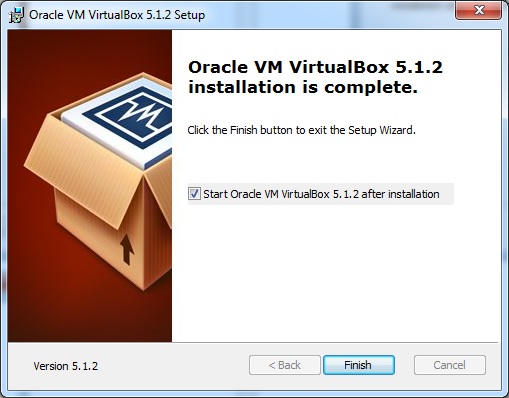
Шаг 7 – Нажмите кнопку Готово .
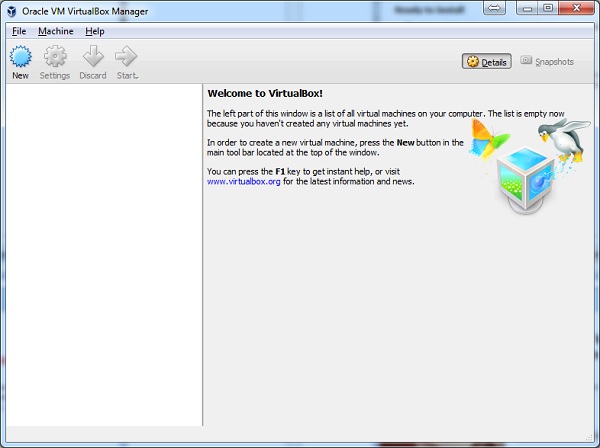
Приложение Virtual Box откроется, как показано на следующем снимке экрана. Теперь мы готовы установить остальные хосты для этого руководства, и это также рекомендуется для профессионального использования.
Установить Кали Linux
Теперь, когда мы успешно установили Virtual Box, давайте перейдем к следующему шагу и установим Kali Linux.
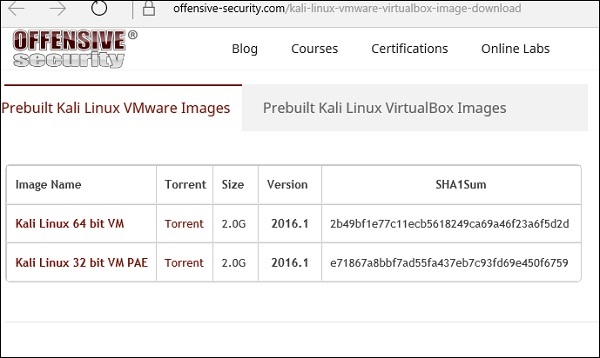
Шаг 1 – Загрузите пакет Kali Linux со своего официального сайта: https://www.kali.org/downloads/
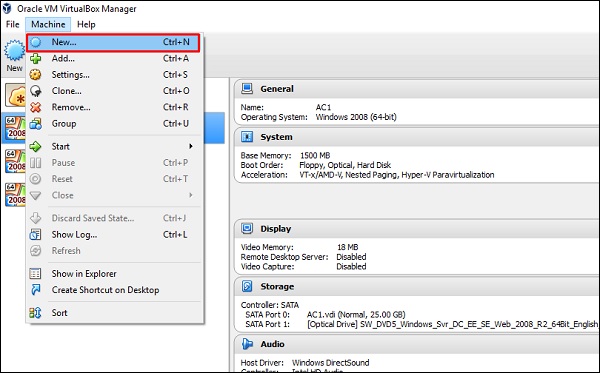
Шаг 2 – Нажмите VirtualBox → Новый, как показано на следующем скриншоте.
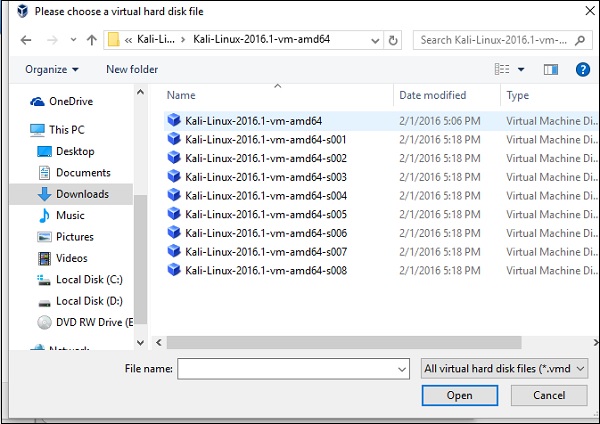
Шаг 3 – Выберите правильный файл виртуального жесткого диска и нажмите Открыть .
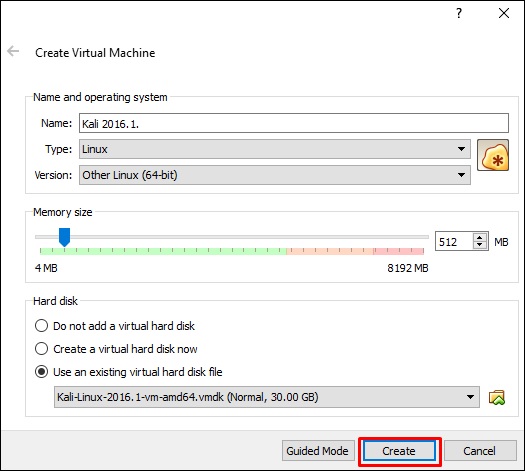
Шаг 4 – появится следующий скриншот. Нажмите кнопку Создать .
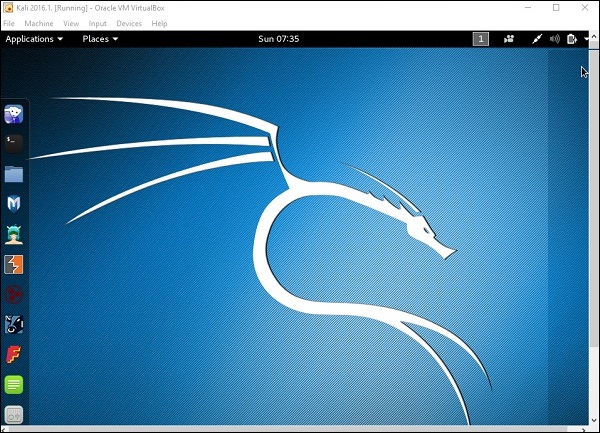
Шаг 5 – Запустите Kali OS. Имя пользователя по умолчанию – root, а пароль – toor .
Обновление Кали
Важно продолжать обновлять Kali Linux и его инструменты до новых версий, чтобы оставаться работоспособным. Ниже приведены инструкции по обновлению Kali.
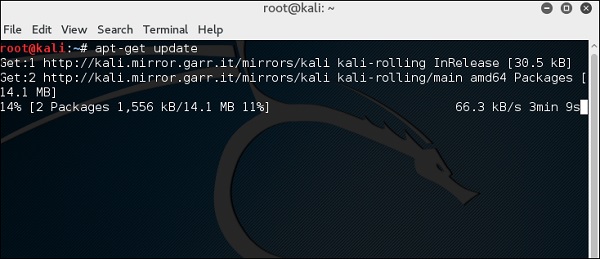
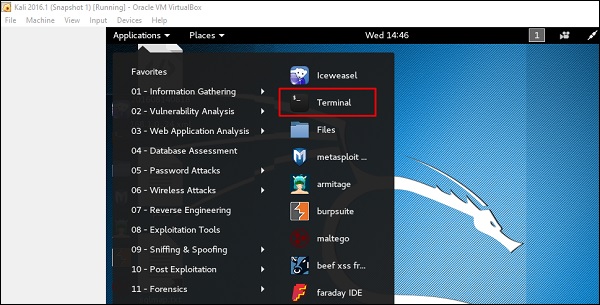
Шаг 1 – Перейдите в Приложение → Терминал. Затем введите «apt-get update», и обновление будет выполнено, как показано на следующем снимке экрана.
Шаг 2 – Теперь, чтобы обновить инструменты, введите «apt-get upgrade», и новые пакеты будут загружены.
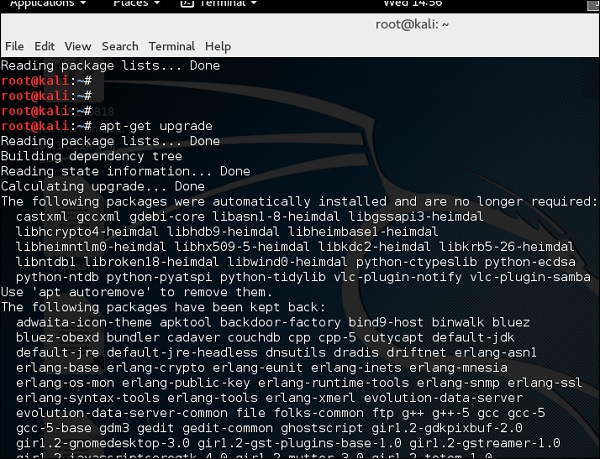
Шаг 3 – Он спросит, хотите ли вы продолжить. Введите «Y» и «Enter» .

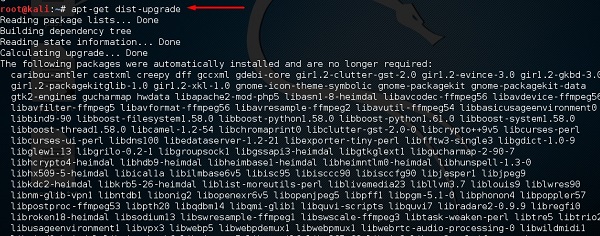
Шаг 4 – Чтобы обновить операционную систему до более новой версии, введите «apt-get distupgrade» .
Лабораторная установка
В этом разделе мы настроим другую машину для тестирования, чтобы выполнять тесты с помощью инструментов Kali Linux.
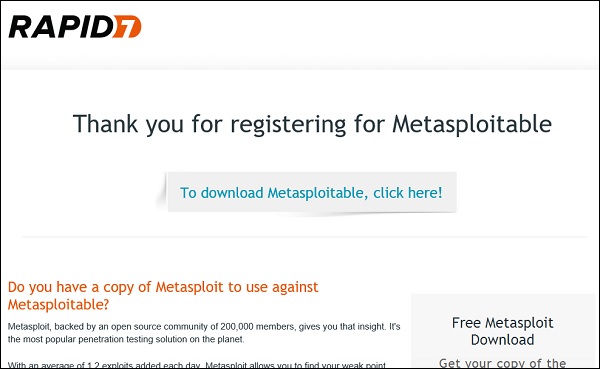
Шаг 1 – Загрузите Metasploitable , который является машиной Linux. Его можно загрузить с официальной веб-страницы Rapid7 : https://information.rapid7.com/metasploitabledownload.html?LS=1631875&CS=web.
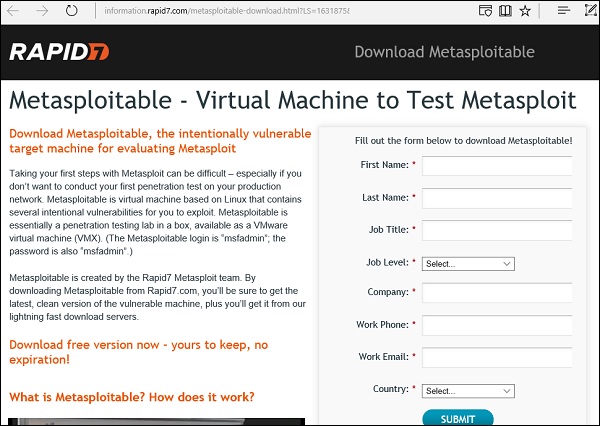
Шаг 2 – Зарегистрируйтесь, указав свои данные. После заполнения вышеуказанной формы мы можем загрузить программное обеспечение.
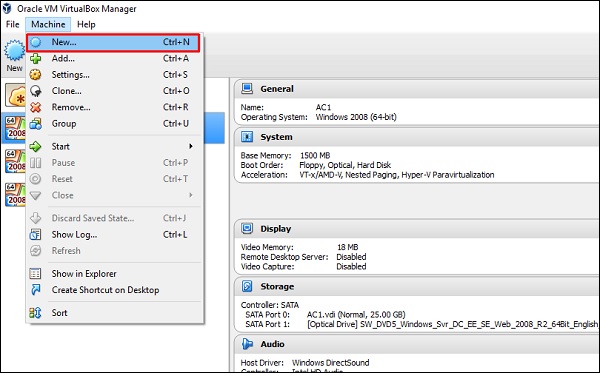
Шаг 3 – Нажмите VirtualBox → Новый .
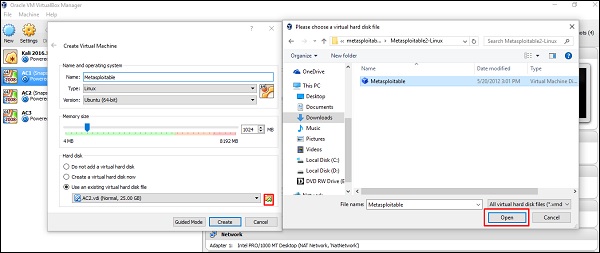
Шаг 4 – Нажмите «Использовать существующий файл виртуального жесткого диска» . Найдите файл, в который вы скачали Metasploitable, и нажмите « Открыть» .
Шаг 5 – Появится экран для создания виртуальной машины. Нажмите «Создать».
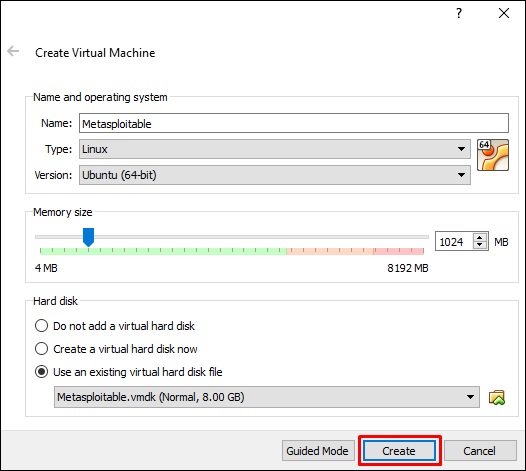
Имя пользователя по умолчанию – msfadmin, а пароль – msfadmin .
Как установить последнюю версию Kali Linux

Kali Linux — это ведущий дистрибутив Linux для тестирования безопасности и проникновения. Его используют тысячи профессионалов для поиска уязвимостей и других проблем. В этом уроке мы покажем вам, как заставить Kali работать на вашем компьютере.
Загрузите ISO-образ Kali Linux
Kali Linux необходимо загрузить из Интернета в виде файла ISO с официального сайта. Чтобы заполучить его, перейдите к этому связь и загрузите либо 64-разрядную, либо 32-разрядную версию Kali Linux.
Примечание. Kali Linux поддерживает загрузку через торрент. Выберите ссылку Torrent рядом с 64-разрядной или 32-разрядной версией ОС на странице загрузки.
В качестве альтернативы, если вы используете Linux и загружаете Kali Linux, вы можете получить файл ISO прямо через окно терминала. Чтобы начать загрузку через терминал, используйте команду wget ниже.
Создание загрузочного Kali USB
Поскольку загрузка ISO-файла Kali Linux завершена, пришло время создать загрузочный USB-накопитель с Kali Linux на нем. Есть много способов создать загрузочные USB-устройства; однако в этом руководстве мы сосредоточимся на Etcher. Причина? Etcher является кроссплатформенным и одинаково работает на Mac, Linux и Windows.
Чтобы получить доступ к приложению Etcher, щелкните эту ссылку здесь. Затем установите приложение в свою ОС, запустите его и следуйте пошаговым инструкциям ниже, чтобы получить загрузочный USB-накопитель.
Шаг 1: Найдите кнопку «Выбрать изображение» и щелкните по ней мышью. Как только эта кнопка будет нажата, на экране появится всплывающее окно. Используйте это окно, чтобы найти ISO-файл Kali Linux на вашем компьютере.
Шаг 2: Подключите USB-накопитель и найдите кнопку «Выбрать диск». Нажмите «Выбрать диск» и используйте меню, чтобы выбрать в нем USB-накопитель.
Шаг 3. Найдите «Flash!» и щелкните по нему мышью, чтобы создать загрузочный USB-накопитель Kali Linux. Имейте в виду, что этот процесс может занять некоторое время, так что наберитесь терпения!
Установка Kali Linux
Чтобы начать установку Kali Linux, подключите USB-устройство и перезагрузите компьютер в его BIOS. Настройте его для загрузки с USB. Затем следуйте пошаговым инструкциям ниже.
Шаг 1. На экране загрузки Kali с помощью стрелок вверх / вниз на клавиатуре выберите «Графическая установка». Затем нажмите клавишу Enter, чтобы загрузить установщик.
Шаг 2: В селекторе языка для установщика выберите язык, на котором вы говорите, и нажмите кнопку «Продолжить», чтобы перейти на следующую страницу.

Шаг 3: В селекторе местоположения в установщике выберите, где вы живете, чтобы определить свой часовой пояс, и нажмите «Продолжить».

Шаг 4: На странице выбора клавиатуры щелкните желаемую раскладку клавиатуры и нажмите кнопку «Продолжить», чтобы продолжить.
Шаг 5: Когда вы дойдете до страницы «Настройка сети», введите свое имя хоста (также известное как имя вашего компьютера). Нажмите кнопку «Продолжить», чтобы перейти на следующую страницу.

Шаг 6: Настройте домен, который вы хотите использовать в своей ОС Kali Linux. Или оставьте поле пустым. Нажмите «Продолжить», чтобы продолжить.

Шаг 7: На странице «Настройка пользователей и паролей» вам сначала будет предложено установить пароль root. Убедитесь, что этот пароль надежный и запоминающийся. Затем нажмите кнопку «Продолжить», чтобы продолжить.

Шаг 8: В разделе «Настроить часы» вы должны выбрать часовой пояс, который будет использовать Kali. Выберите часовой пояс из доступного списка и нажмите «Продолжить», чтобы подтвердить свой выбор.

Шаг 9: В разделе «Разбиение дисков» вам будут представлены различные настройки разметки жесткого диска. Для достижения наилучших результатов выберите «Управляемый — использовать весь диск». Или, если вы опытный пользователь Linux, нажмите «Вручную» и настройте его самостоятельно.

Шаг 10: После выбора стиля раздела вам будет предложено выбрать жесткий диск. Выберите диск, на котором вы хотите установить Kali, и нажмите «Продолжить».
Затем в пользовательском интерфейсе выберите «Все файлы в одном разделе (рекомендуется для новых пользователей) и снова нажмите« Продолжить ».
Шаг 11: Выберите «Завершить разбиение на разделы и записать изменения на диск» и «Продолжить», чтобы подтвердить автоматическую настройку разделов, предложенную Kali. Или измените его, если хотите.
Шаг 12: Разрешите установщику Kali Linux настроить операционную систему на вашем компьютере. Имейте в виду, что эта установка может занять некоторое время.

Шаг 13: После завершения первоначальной установки программа установки предложит вам настроить диспетчер пакетов. На странице с надписью «Использовать сетевое зеркало» выберите «Да» и нажмите «Продолжить».

Шаг 14: Последний шаг установки Kali Linux — это настройка загрузчика GRUB. В разделе «Установить загрузчик Grub в главную загрузочную запись?» нажмите «Да», а затем «Продолжить».

После установки загрузчика Grub установка Kali Linux завершится. Перезагрузите компьютер. После перезагрузки Kali готова к использованию!
Установка Kali Linux
Дистрибутив Kali Linux используется в основном при тестировании систем безопасности, сетей и веб-приложений. Он был разработан в 2006 году на основе Debian и первое время назывался BlackTrack. С 2013 года версия становится известной пользователям под своим нынешним названием.
Сегодня я рассмотрю, каким требованиям должен соответствовать компьютер для установки на него Kali Linux, а также поэтапно опишу сам процесс.
Системные требования Kali Linux
Несмотря на большое количество предустановленных в дистрибутиве программ, Kali не настолько уж и прожорлив. Минимальные требования к системе – 10 ГБ свободного пространства на жестком диске и минимум 512 мб оперативной памяти.
Подготовка к установке системы
Для установки операционной системы Linux Kali на компьютер мне понадобится USB флешка или же CD/DVD диск – все это для записи образа. Также в процессе настройки не помешало бы иметь стабильное подключение к сети Интернет.
ШАГ №1. Скачивание образа системы
Найти и скачать нужный тип образа с подходящей архитектурой и разрядностью, при этом подобрав год выпуска и версию (полную или облегченную) можно на официальном сайте kali.org/downloads. К тому же, есть вариант закачки как с самого сайта, так и через торрент-трекер.
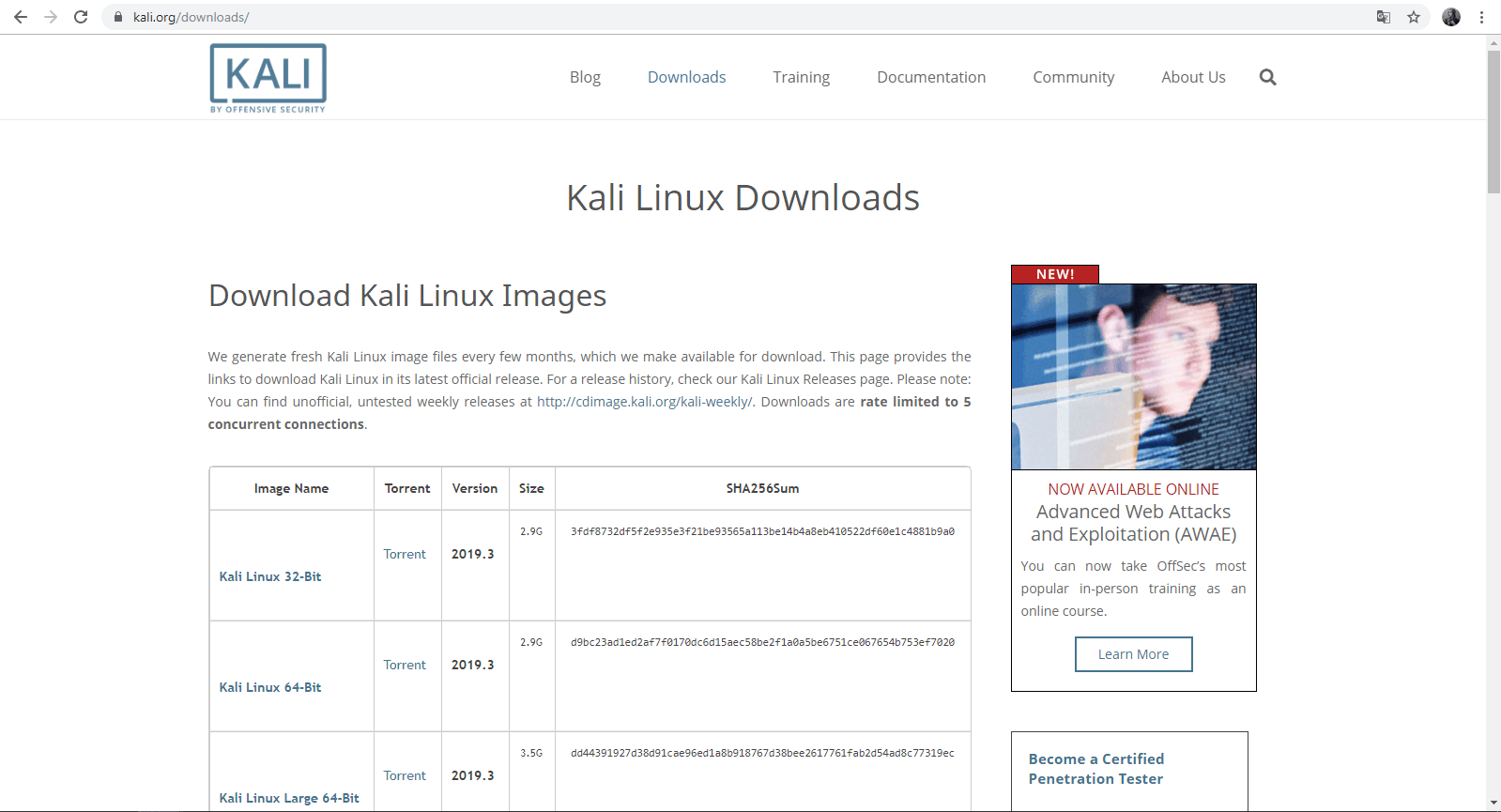
Скачать образ Kali можно с официального сайта, причем двумя способами – напрямую (нажав на название версии в первой колонке) и через торрент
ШАГ №2. Запись образа на флешку или диск
Просто так записать образ операционной системы Linux Kali на сторонний носитель не получится – для этого нужно использовать специальную программу. Я могу предложить четыре подходящих приложения – Rufus, Unetbootin, LinuxLive USB Creator и Xboot.
Принцип их действия примерно схож. Но я рассмотрю именно Rufus, так как он очень удобен и имеет переносную версию.
Выбираю устройство, подбираю метод загрузки (в моем случае это образ ISO), подбираю схему раздела, целевую систему, а также параметры форматирования. На последнем этапе нужно обязательно выставить FAT32 по умолчанию. В итоге нажимаю на кнопку «СТАРТ» и жду, пока завершится процесс записи.
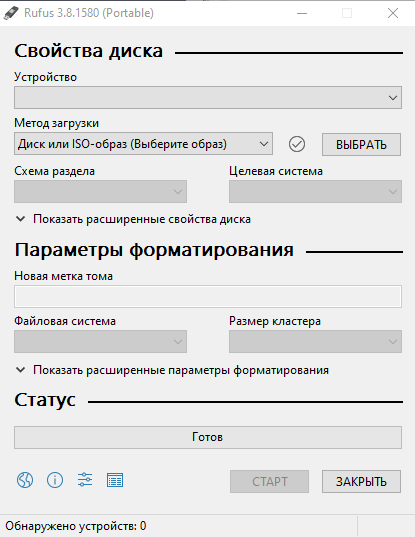
С помощью этого инструмента можно быстро загрузить инсталлятор на переносной накопитель
ШАГ №3. Настройка BIOS/UEFI
Чтобы компьютер загрузился с переносного носителя, нужно выставить его в приоритете через BIOS/UEFI. Перезагружаю компьютер, затем нажимаю на «горячую клавишу». В зависимости от версии материнской платы это может быть F2, Del, F8 или даже комбинация Shift + F2. В новом открывшемся окне перехожу ко вкладке Boot, перехожу к элементу Boot Device Priority и на первой позиции (1st Boot Device) выставляю USB носитель или оптический привод CD/DVD, в зависимости от того, куда записан образ.
Установка Kali
После завершения записи образа операционной системы Kali на переносное устройство я приступаю к непосредственному процессу установки.
ШАГ №1. Запуск установщика Kali
Вставляю в оптический привод диск или флешку в USB разъем, а после перезагружаю компьютер. При загрузке появится графическое меню. С помощью стрелочек вверх/вниз перехожу к пункту Install, после чего нажимаю на клавишу Enter.
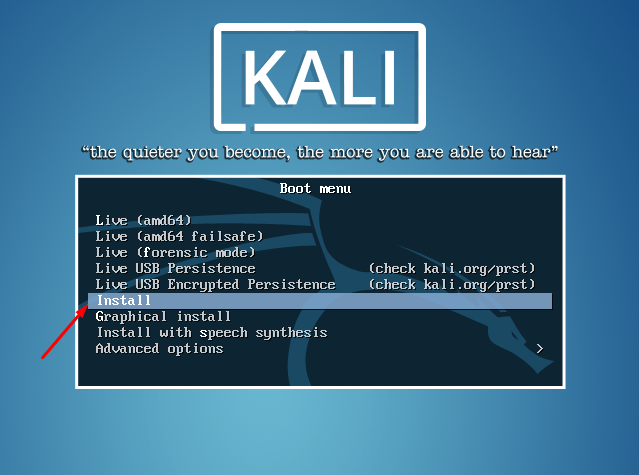
Начинаю процесс установки с выбора соответствующего пункта меню
ШАГ №2. Выбор языка инсталляционного процесса
После этого выйдет небольшое окно выбора языка – в нем я выберу тот, на котором будет работать не только установщик, но и система в дальнейшем. Ищу в списке пункт Russian и нажимаю вновь на клавишу Enter.
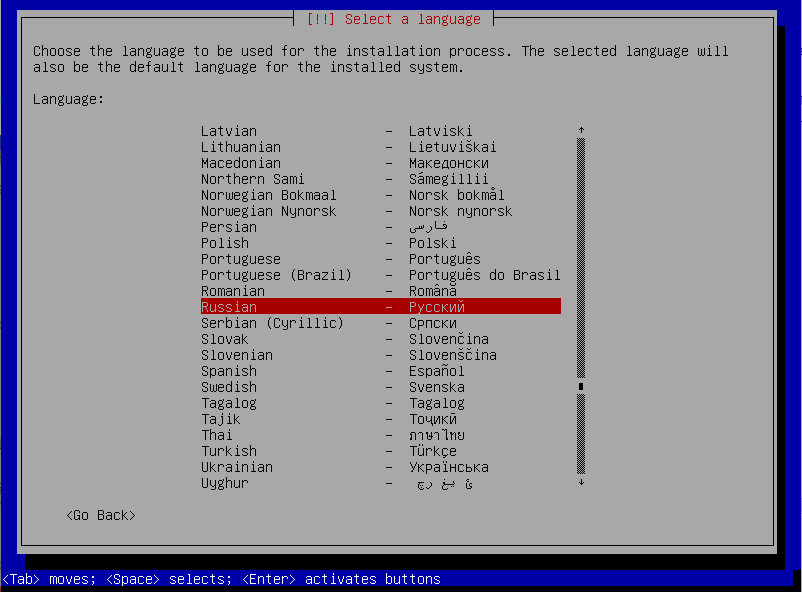
Выбираю язык, на котором будет работать меню установщика и операционная система в дальнейшем
ШАГ №3. Выбор страны
В следующем списке я выберу страну, в которой живу – это нужно для правильной настройки часового пояса. По мнению разработчиков Linux Kali, русским языком чаще пользуются в РФ и Украине, но можно выбрать и любую другую страну, перейдя к соответствующему пункту.
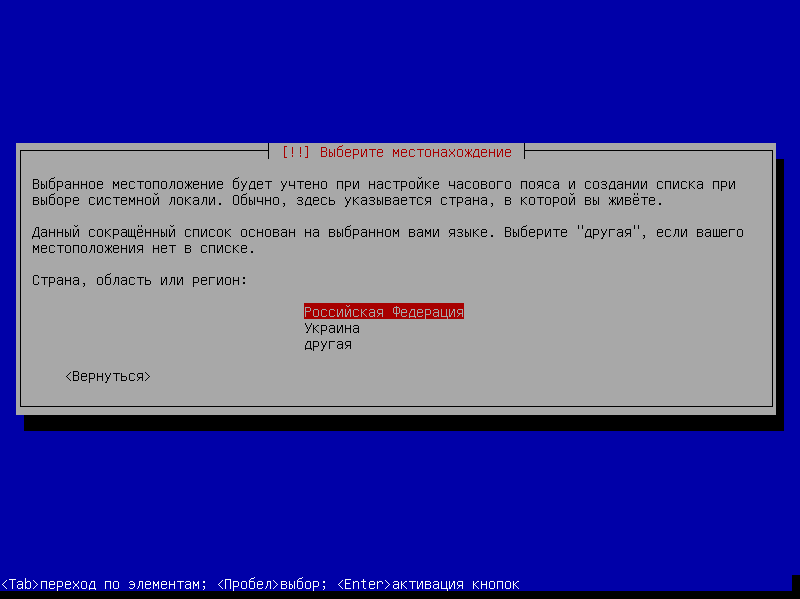
Выбираю страну, в которой я нахожусь, для более точного определения часового пояса
ШАГ №4. Выбор раскладки клавиатуры
Следом идет небольшое окошко с выбором варианта раскладки клавиатуры. Я выбираю русскую и иду дальше нажатием на клавишу Enter.
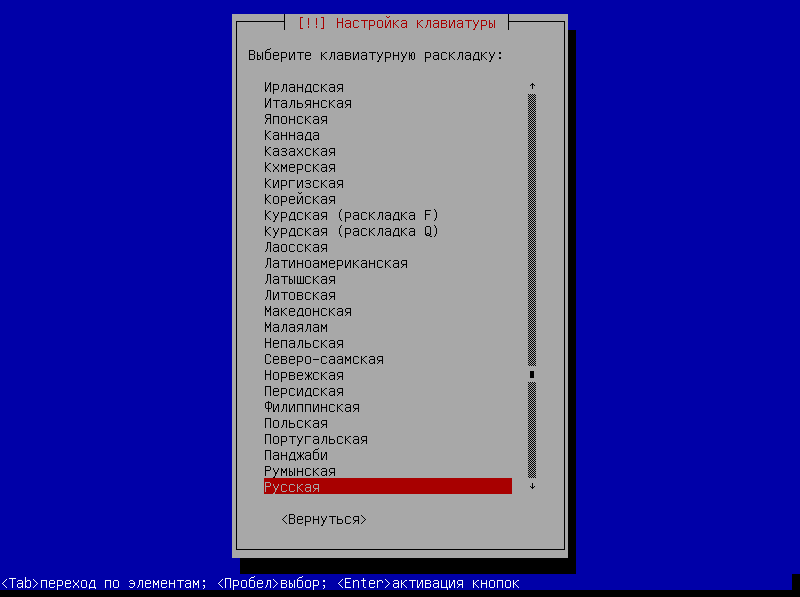
Далее подбираю основную раскладку клавиатуры – у меня, соответственно, она будет «Русская»
ШАГ №5. Выбор комбинации клавиш для изменения раскладки
В последних версиях дистрибутива Kali Linux предусматривается возможность изменения комбинации клавиш для смены раскладки из нескольких предложенных вариантов. Я использую всегда комбинацию Ctrl + Shift, поэтому указываю именно ее и иду дальше.
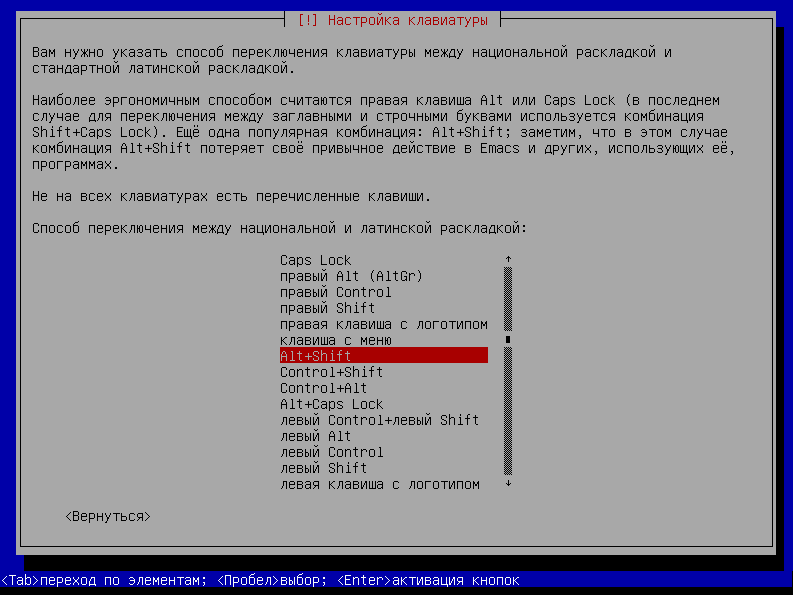
А вот тут я могу поменять способ переключения раскладки клавиатуры на любое указанное сочетание клавиш
ШАГ №6. Настройка установщика
Далее система начнет загрузку всех нужных пакетов и подключится к сети Интернет. А пока все это проводится, на экране будет отображаться вот такое окно.
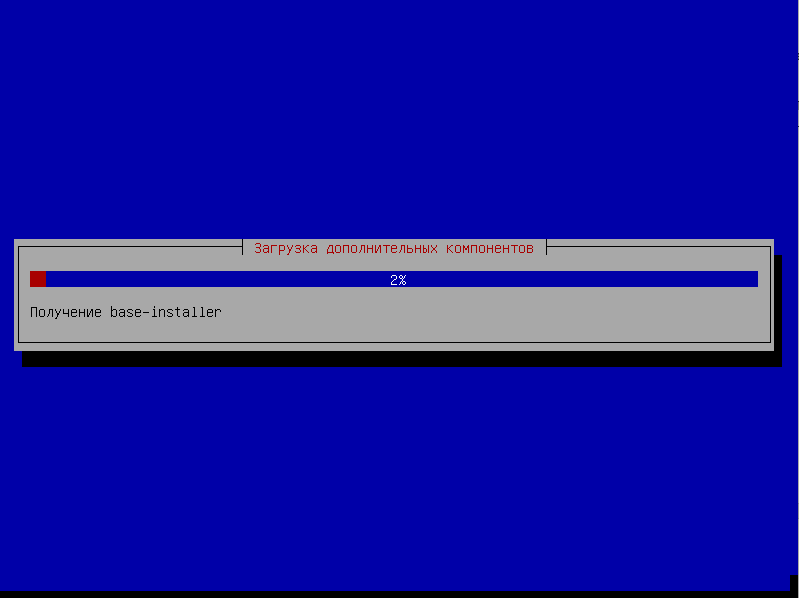
Немного подожду, пока дополнительные компоненты не будут загружены
Дальше последует другое похожее окно, только с настройками подключения. Но светиться оно будет недолго, и это зависит от скорости соединения.
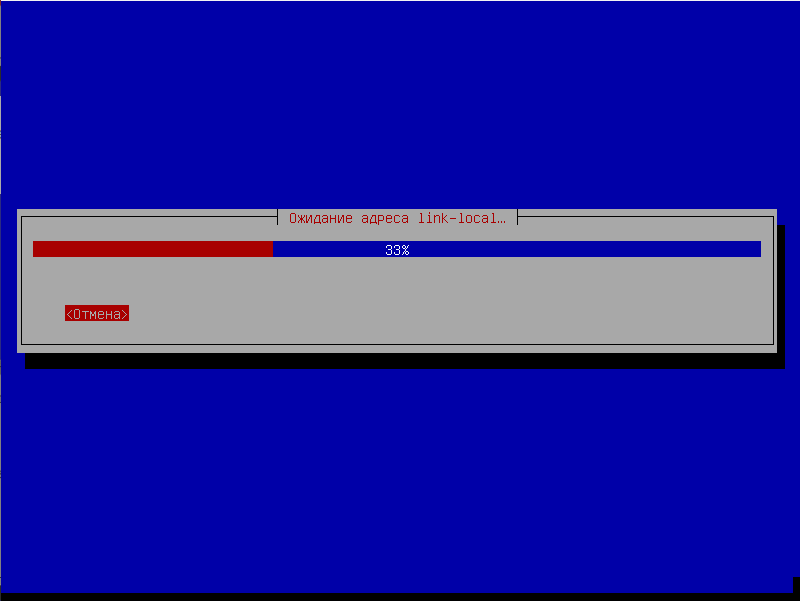
И вновь жду, пока все необходимые компоненты не будут прогружены
ШАГ №7. Подбор имени компьютера
Дальше нужно придумать и вписать имя компьютера, которое в дальнейшем будет отображать систему в сети. Вписываю наиболее понравившееся мне название и перехожу к следующему шагу.
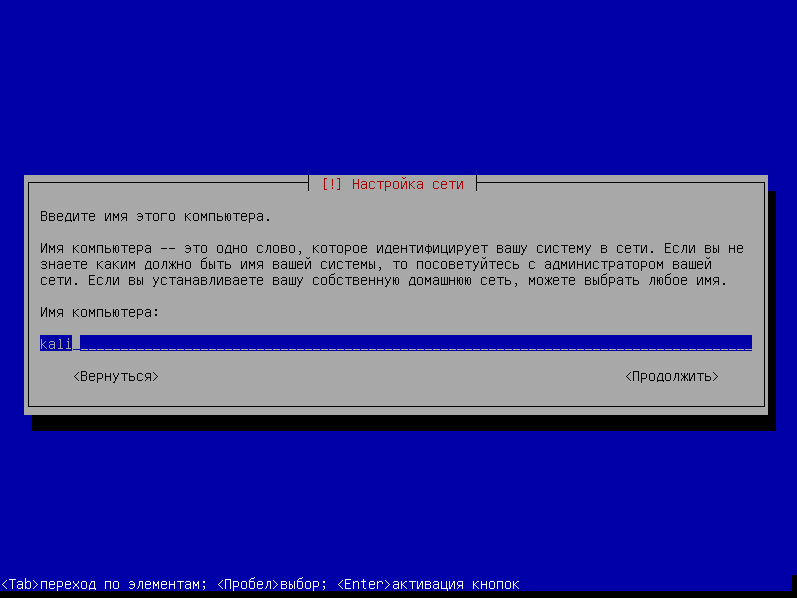
Ввожу имя компьютера, которое будет в дальнейшем отображаться при подключении к сети
ШАГ №8. Указание имени домена
Если это сильно нужно, указываю имя домена, используемое при подключении к сети. Если планируется использование только домашней сети, можно опять-таки ввести любое название, хоть даже стандартное local.
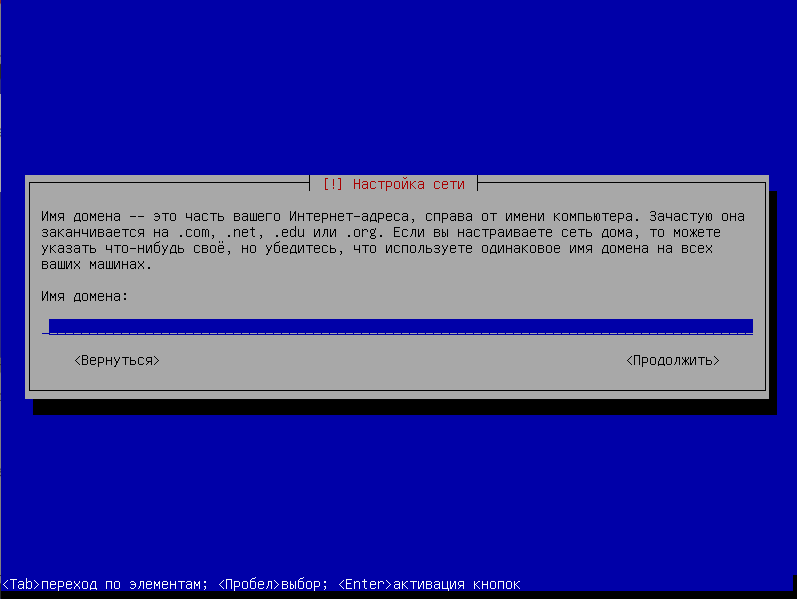
Если компьютер будет использоваться не локально, нужно будет ввести дополнительное имя домена
ШАГ №9. Выставление пароля суперпользователя
Далее установщик попросит создать пароль для учетной записи суперпользователя root. После ввода можно даже посмотреть этот самый пароль.
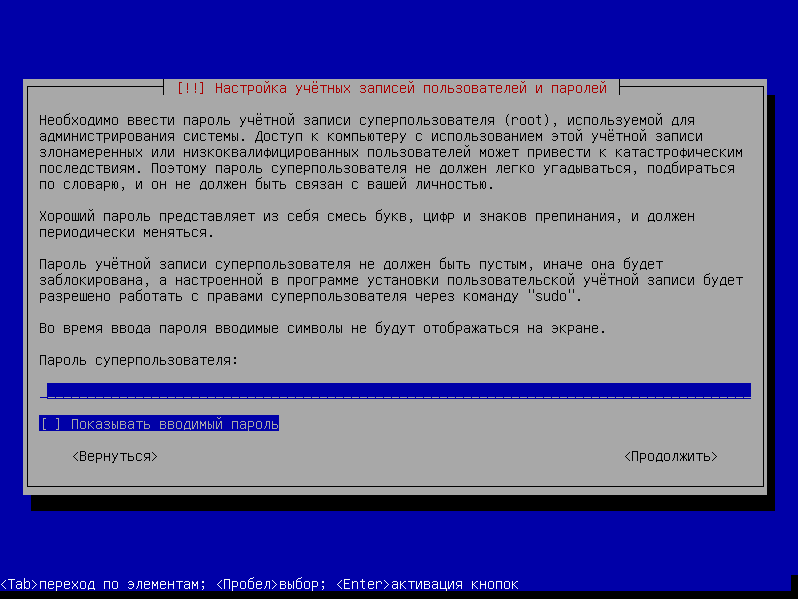
Здесь система просит указать пароль, с помощью которого будет проводиться вход в учетную запись администратора
Нужно обязательно подтвердить его, и тут тоже вполне можно посмотреть правильность введения.
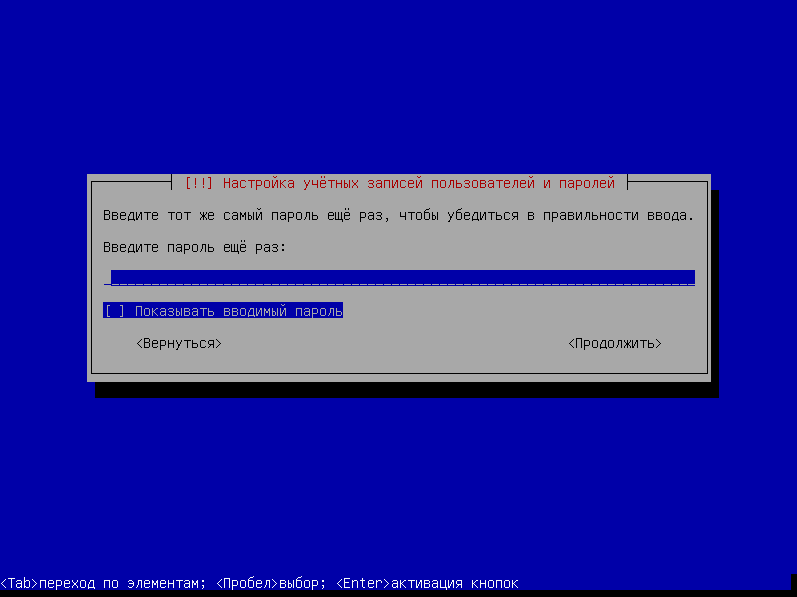
Обязательно повторяю только что введенный запрос, при этом проверяя, все ли было внесено правильно
ШАГ №10. Настройка часов
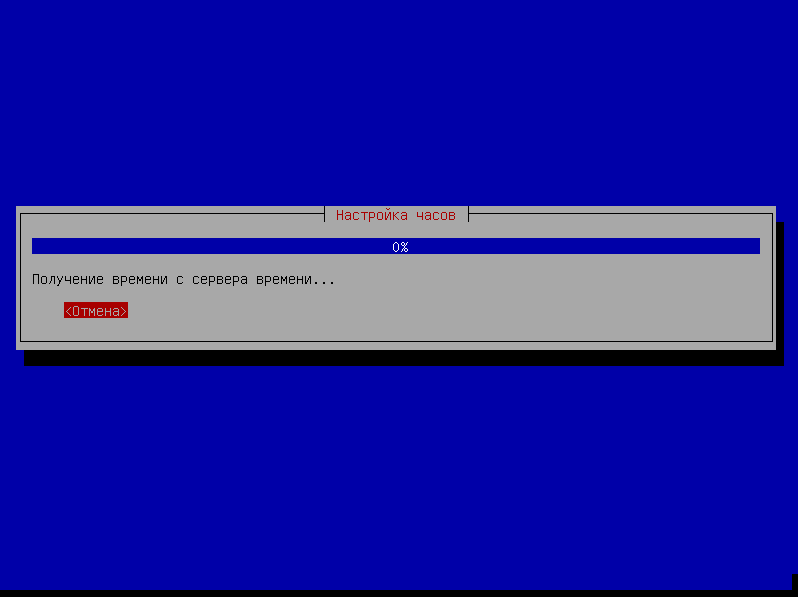
Дальше в установщике нужно будет настраивать часовой пояс
Вроде бы страну уже настроили, но в РФ есть несколько часовых поясов. Так что на этом этапе я просто выбираю подходящий, отталкиваясь от московского времени.
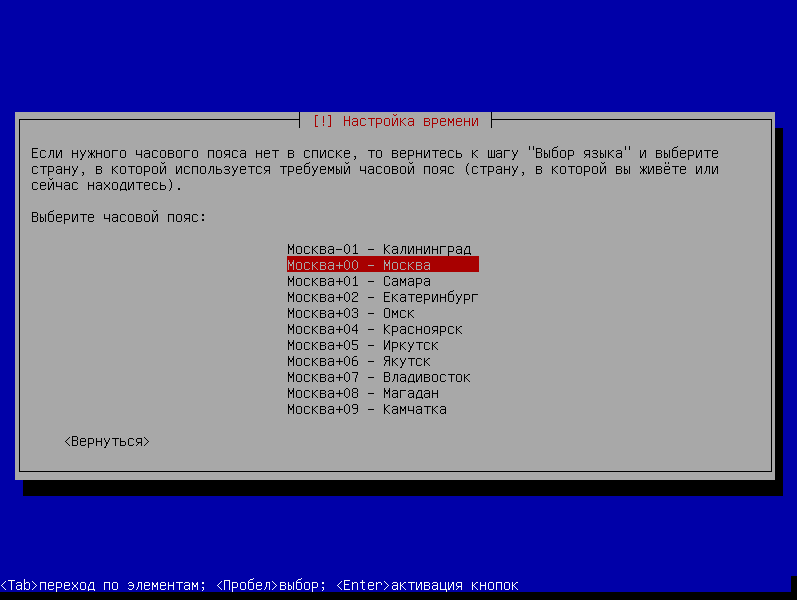
Указываю нужный часовой пояс и применяю изменения нажатием на клавишу Enter
После применения данного параметра немного подожду, пока все внесенные мной изменения будут приняты.
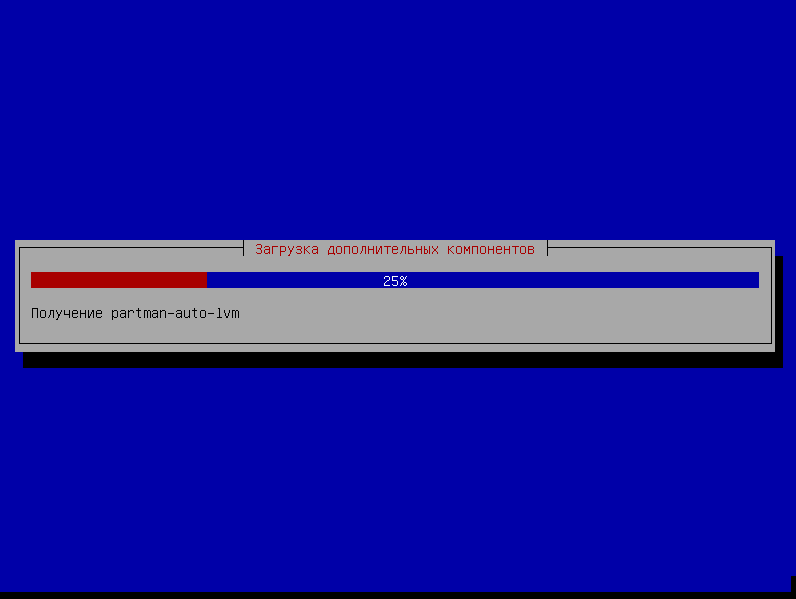
Жду, пока внесенные мной изменения применятся в установщике Kali
ШАГ №11. Разметка диска
Вот тут начинается самое интересное – пользователь может задействовать весь диск, просто перейдя в автоматический режим разметки. Можно, конечно, это сделать и вручную, но это уже совсем другая история.
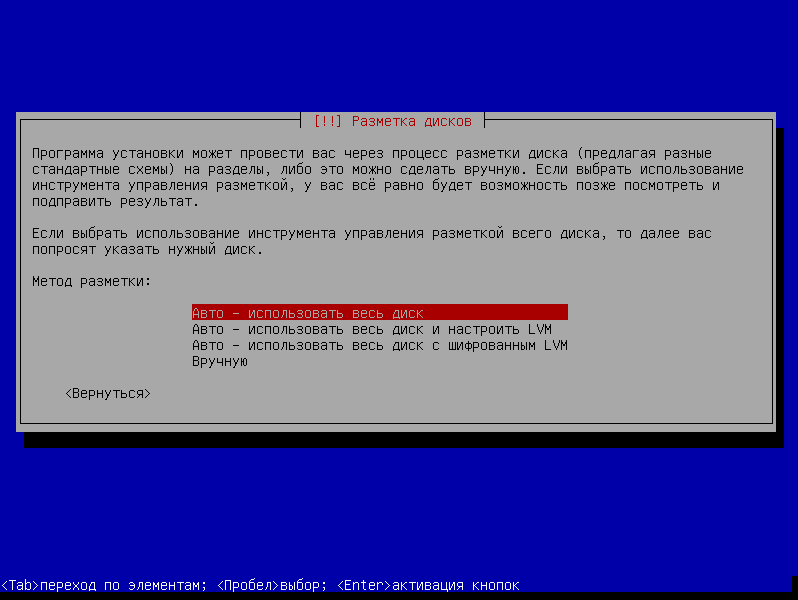
Разметку можно сделать как автоматически, так и вручную
После этого выбираю диск для проведения разметки. Конечно, данная настройка будет более актуальна в том случае, если в компьютере установлено два жестких диска. А у меня высвечивается один единственный вариант, поэтому его я и выбираю.
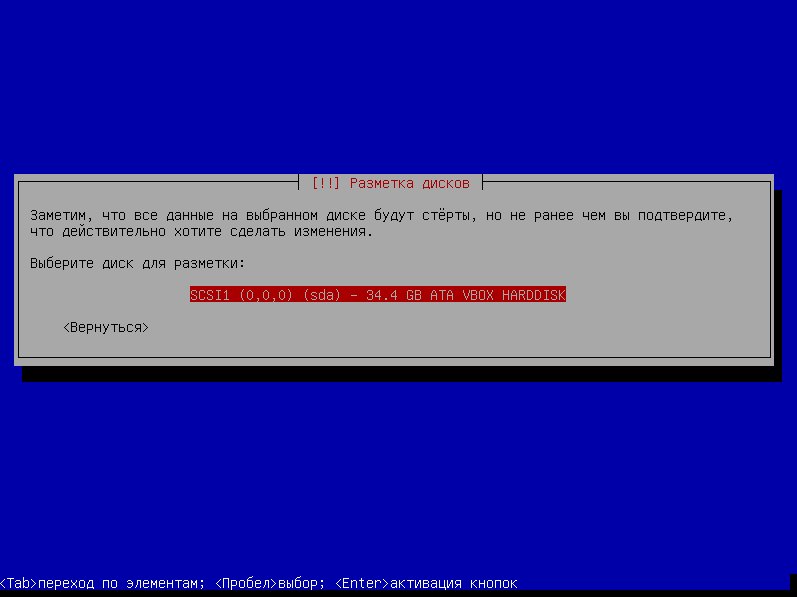
Выбираю раздел, с которым я буду работать при разметке
Затем установщик запросит о необходимости перемещения системных данных на весь раздел или их разделении. На этом этапе можно выбрать файловую систему, настроить количество места под root-файлы, задать раздел подкачки и т.д. Но если установку проводит новичок, или же пользователю просто не хочется заморачиваться, нужно просто выбрать первый вариант, что, собственно, я и сделала.
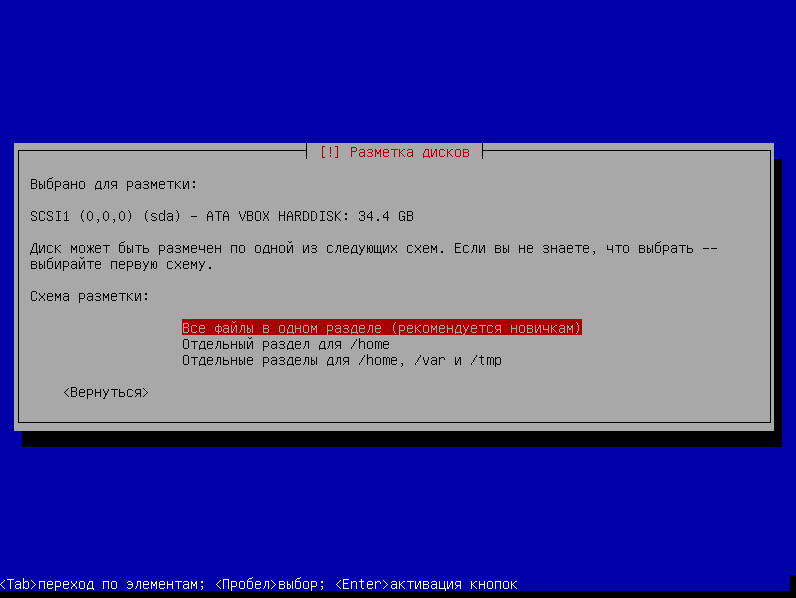
Тут я уже подбираю способ записи файлов в эту систему
Дальше установщик покажет, к чему приведут выбранные мной действия. Если меня все устраивает, тогда просто подтверждаю их и заканчиваю процесс разметки.
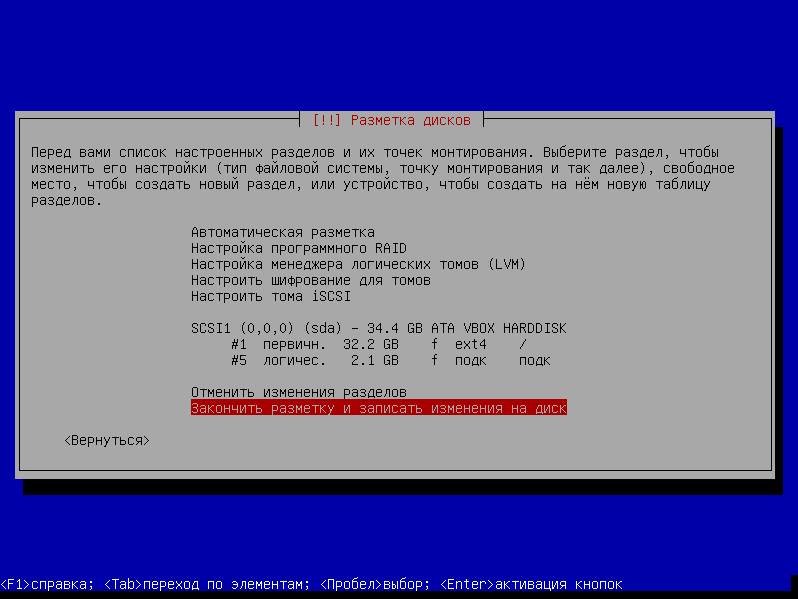
Завершаю процедуру разметки выбором соответствующего раздела в меню установщика
ШАГ №12. Завершение разметки диска
Тут он просто повторно запрашивает, действительно ли я хочу внести все эти изменения. Опять-таки подтверждаю это выбором пункта «Да».
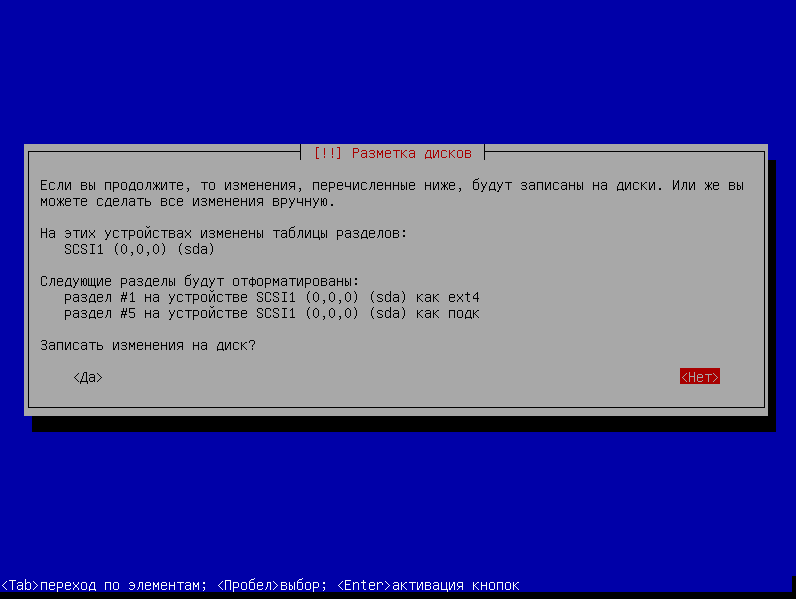
После обязательно подтверждаю свой выбор нажатием на пункт «Да»
ШАГ №13. Установка системы
После этого немного подожду, пока все элементы будут скопированы, а займет это от силы несколько минут.
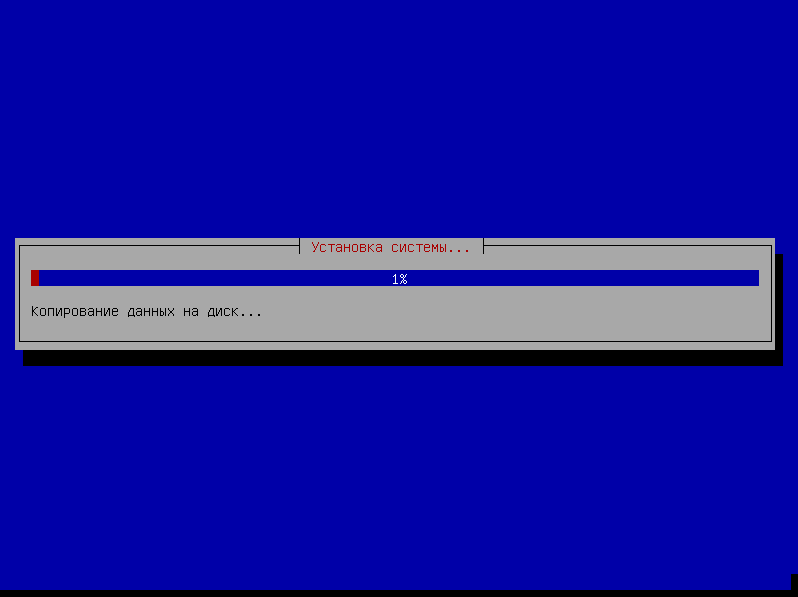
Установка системы продолжается, и на данном этапе мне нужно подождать несколько минут
ШАГ №14. Настройка менеджера пакетов
Если есть сайт, с которого будут скачаны актуальные обновления и программы, можно указать его в данном разделе. То есть при выходе окна «Использовать зеркало из сети» нужно выбрать элемент «Да».
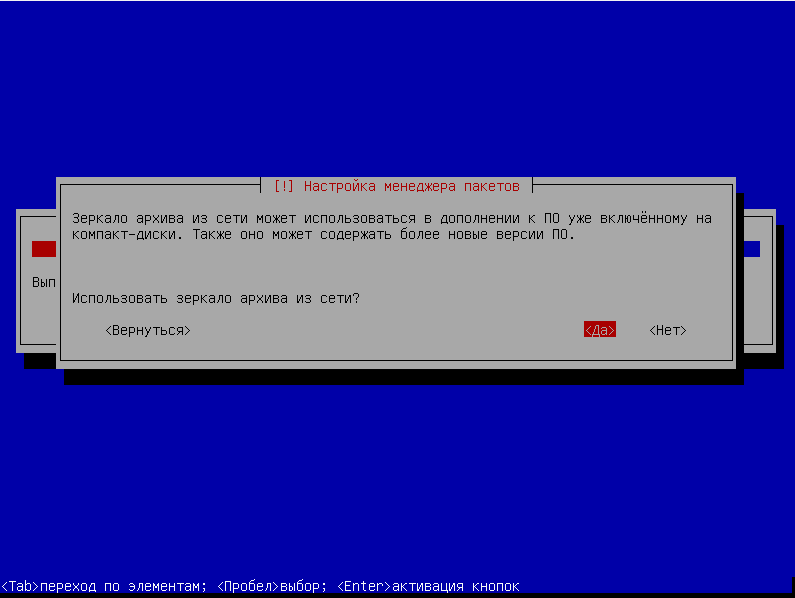
При желании можно изменить способ установки менеджера пакетов, указав при этом собственный источник
Вот, собственно, и окно, в котором надо вводить ссылку на сайт. Но это если выбрать «Да». А ведь можно и отказаться от этой функции, особенно если стабильного подключения к сети не имеется.
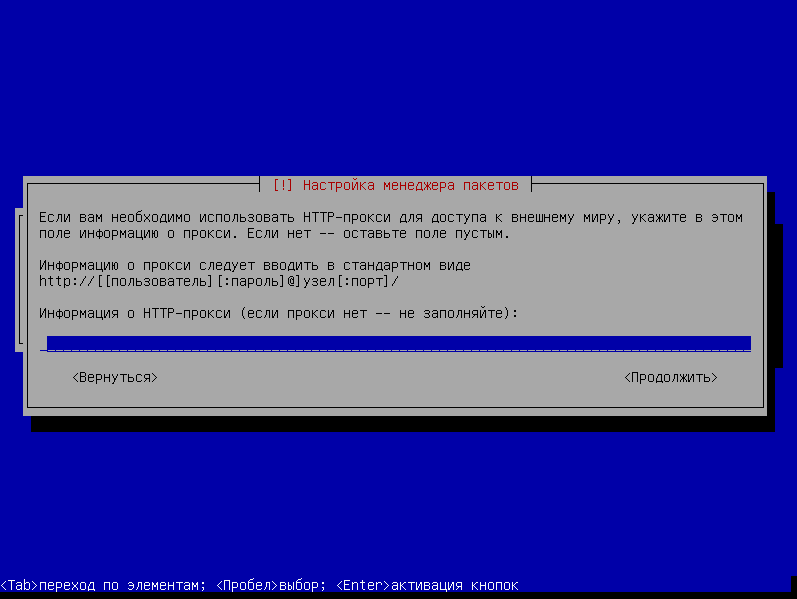
Тут я просто ввожу ссылку на соответствующий ресурс и продолжаю работу
Жду, пока все данные будут загружены. Это отнимет у меня лишь пару минут, хотя все зависит от скорости подключения к сети Интернет.
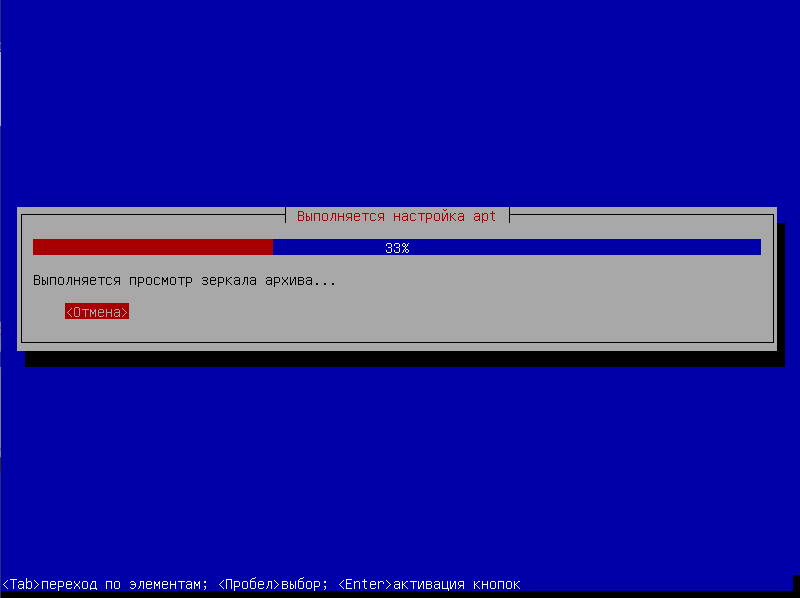
Я жду, когда все архивы будут скачаны с указанного мной сайта. Это может занять немного больше времени
ШАГ №15. Установка загрузчика
Это уже буквально последние этапы установки операционной системы Linux Kali. Данный процесс можно и пропустить, если в компьютере есть загрузчик от другой ОС, просто выбрав ручной метод. Если все же его установка нужна, просто выбираю раздел и нажимаю на Enter.
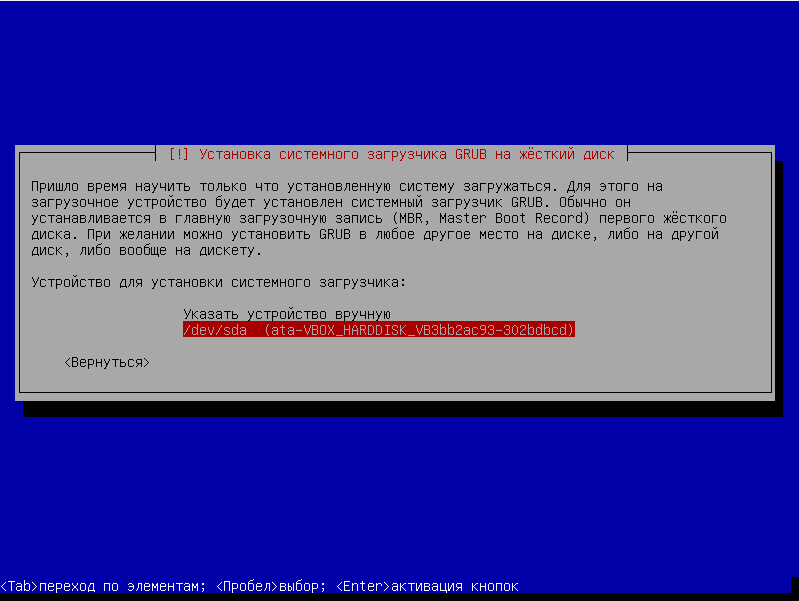
Практически последний этап – указание раздела, с которого будет запускаться системный загрузчик GRUB
Далее жду, когда внесенные мной изменения будут приняты.
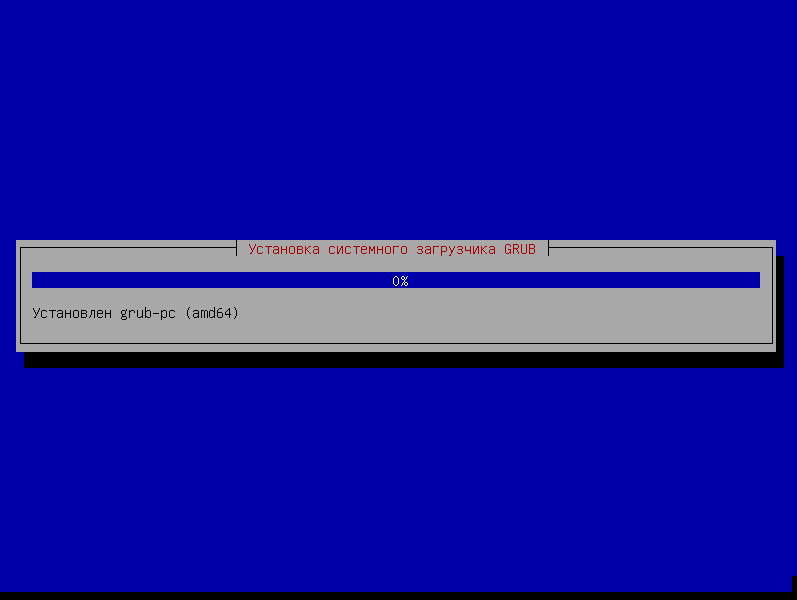
Далее жду, когда системный загрузчик будет установлен на указанный мной раздел
ШАГ №16. Завершение установки
Процесс установки новой системы завершен. Теперь нужно дождаться, пока система будет скопирована на жесткий диск.
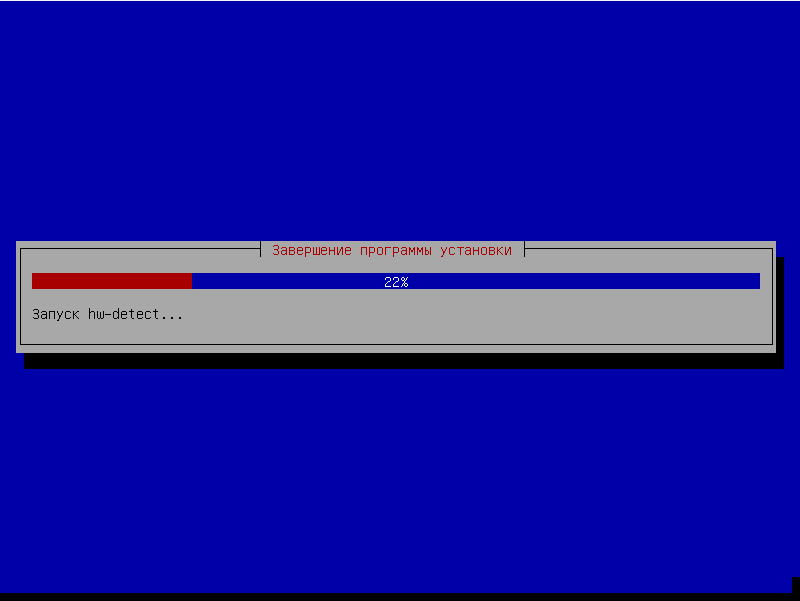
И вот, наконец, мы дошли до момента истины – завершение установки дистрибутива Kali Linux
ШАГ №17. Перезагрузка
Как только вышеуказанный процесс завершится, установщик попросит перезагрузить компьютер для непосредственного перехода к рабочему процессу.
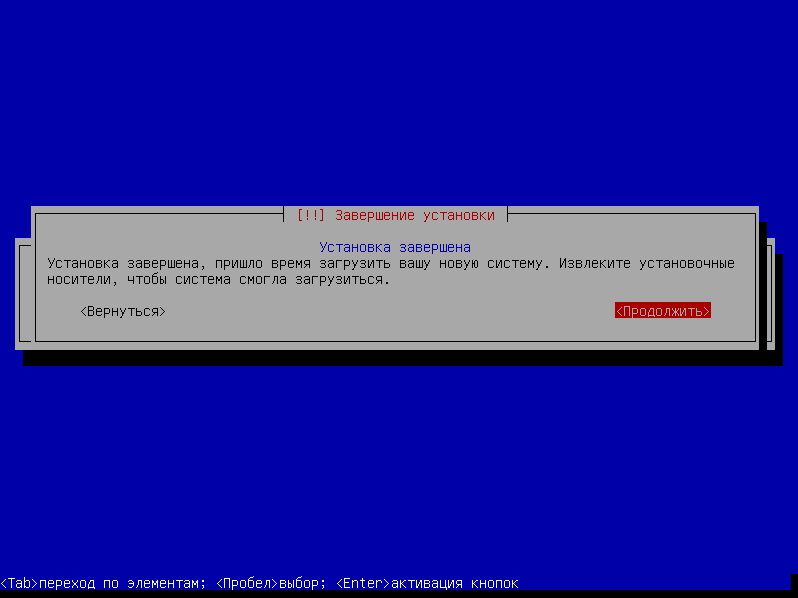
Чтобы все прошло удачно, нужно обязательно перезагрузить компьютер после завершения установки
ШАГ №18. Выбор варианта загрузки
После перезагрузки на экране отобразится интерфейс загрузчика GRUB. Тут я просто выбираю первый пункт и жду, пока завершится загрузка.
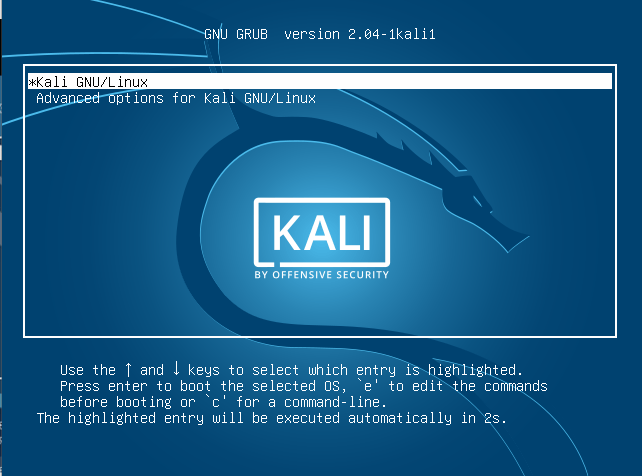
Откроется псевдографический интерфейс GRUB, в котором я выберу оптимальный вариант загрузки операционной системы Kali
ШАГ №19. Вход в учетную запись
На экране отобразится серое окно, в котором я введу имя пользователя root и установленный мной пароль. Если все данные будут введены успешно, на экране у меня отобразится рабочий стол операционной системы Kali Linux. Теперь можно приступать к работе!
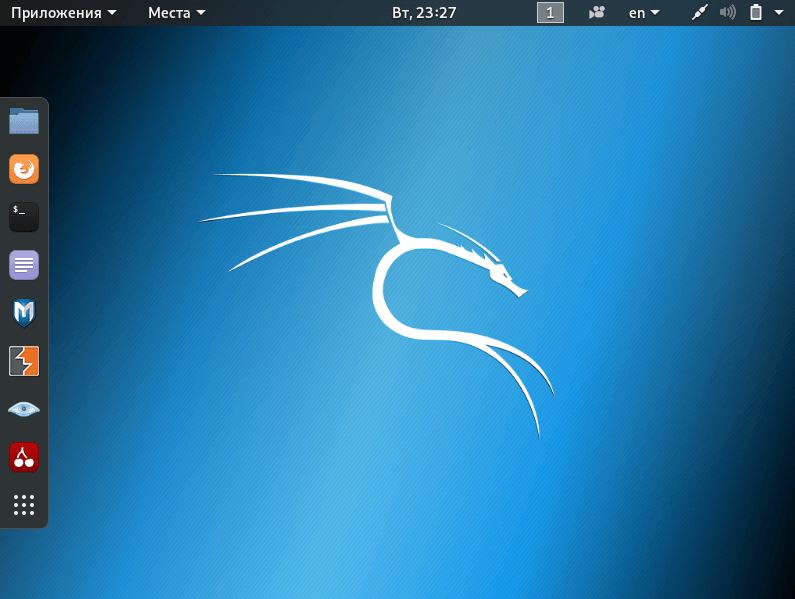
После ввода имени пользователя и пароля откроется рабочий стол – можно приступать к действию!
Заключение
Несмотря на все возможности данного дистрибутива, процесс его установки практически не отличается от установки любой другой операционной системы. Но и тут есть свои нюансы – я рассмотрела инсталляцию в псевдографическом интерфейсе, а ведь еще есть вариант установки через полноценное графическое меню (как в Debian). В основном, эти способы инсталляции схожи между собой, поэтому данная инструкция довольно универсальна.