Принтеры HP — В приложении HP Smart (Windows, MacOS) отображается сообщение «В настоящее время сканирование недоступно»
При попытке сканирования с помощью приложения HP Smart для Windows или MacOS в приложении отображается сообщение о том, что сканирование в данный момент недоступно, и сканирование невозможно.
Устранение неполадок сканирования для принтеров, подключенных к сети (приложение HP Smart)
Для принтеров, подключенных к Интернету, сбросьте настройки принтера, проверьте состояние подключения принтера в приложении HP Smart, воспользуйтесь инструментом HP Smart Diagnose &Fix и затем повторно добавьте принтер в приложение.
Выполните следующие процедуры в указанном порядке. Используйте принтер после каждой процедуры, чтобы проверить, удалось ли устранить проблему.
Сброс настроек принтера
Выполните сброс настроек принтера для восстановления после ошибок и сбоев.
Если в принтере есть перезаряжаемый аккумулятор, извлеките его.
Когда принтер включен, отсоедините от него кабель питания.
Отсоедините кабель питания от источника питания.
Подождите 60 секунд.
Снова подключите кабель питания к электрической розетке и принтеру.
Компания HP рекомендует подключать принтер напрямую к электрической розетке.
Включите принтер, чтобы завершить сброс настроек.
Проверьте состояние сетевого подключения в приложении HP Smart
Убедитесь, что принтер подключен к Интернету и готов к работе с помощью приложения HP Smart.
Откройте приложение HP Smart, подождите несколько минут, пока принтер подключитесь к приложению, затем проверьте состояние подключения рядом со значком принтера.
Если отображается «Готов» с зеленым значком «галочка» , принтер подключен к устройству по той же сети. Продолжите поиск и устранение неполадок.
Если отображается вместе с зеленым значком облака, принтер находится в удаленном режиме, который не предоставляет доступа всем функциям принтера, например, сканированию. Подключите устройство к той же сети Wi-Fi, что и принтер.
Если принтер отображается в автономном режиме с черным значком , принтер не подключен к устройству. Подключите принтер к устройству в той же сети. Дополнительные сведения см. в документе Настройка принтера HP (приложение HP Smart).
Запустите инструмент HP Smart Diagnose &fix (Windows, MacOS)
Используйте инструмент Диагностика и исправление в приложении HP Smart для Windows и MacOS, чтобы определить проблемы подключения принтера или аппаратного обеспечения.
Откройте приложение HP Smart, затем инструмент диагностики и исправления на главном экране приложения.
Windows. Щелкните значок ( Диагностика и устранение неполадок ) в левом нижнем углу.
macOS. На верхней панели меню щелкните » Диагностика > и исправление работы принтеров» .
Открытие окна Диагностика и исправление в Windows (слева) и MacOS (справа)
Нажмите кнопку «Пуск» и подождите несколько минут, пока приложение выполнит диагностику и устранение возникших неполадок.
Во избежание проблем с принтером не закрывайте приложение во время этого процесса.
Просмотрите результаты приложения.
Если инструментом обнаружена неполадка, следуйте инструкциям приложения для ее устранения или используйте ссылки для получения дополнительной информации.
Если утилита не смогла обнаружить проблему, то, возможно, проблема не вызвана подключением принтера или оборудованием. Щелкните «Готово «, чтобы вернуться на главный экран приложения HP Smart, и продолжите устранение неполадок.
Пример принтера, который не найден в списке результатов диагностики и исправления
Повторное добавление принтера в приложение HP Smart
Удалите принтер из приложения HP Smart, чтобы устранить любые неполадки с подключением.
Убедитесь, что принтер подключен к той же сети, что и компьютер, или с помощью кабеля USB.
Закройте и снова откройте приложение HP Smart.
На главном экране приложения щелкните правой кнопкой мыши или нажмите и удерживайте значок принтера, затем выберите Скрыть принтер .
Снова нажмите Скрыть принтер для подтверждения.
На главном экране приложения нажмите кнопку » Добавить принтер» или значок с плюсом, затем следуйте подсказкам по повторному добавлению принтера.
Обращение в службу поддержки клиентов HP
Если в результате выполнения предыдущих действий проблема не была устранена, обратитесь в службу поддержки клиентов HP для получения дальнейшей помощи.
Введите серийный номер продукта, чтобы проверить статус гарантии и при необходимости изменить свое местоположение.
Выберите вариант поддержки. Если вы находитесь в Азиатско-Тихоокеанской стране/регионе, вы будете направлены в местный сервисный центр в вашей стране/регионе.
Устранение неполадок сканирования для принтеров, подключенных через USB (приложение HP Smart)
Для принтеров, подключенных с помощью кабеля USB в Windows или MacOS, проверьте настройки обновления компьютера (только Windows), сбросьте настройки принтера, проверьте состояние подключения принтера в приложении HP Smart, сбросьте настройки подключения принтера USB и установите драйверы с помощью HP Easy Start.
Выполните следующие процедуры в указанном порядке. Используйте принтер после каждой процедуры, чтобы проверить, удалось ли устранить проблему.
Включите обновления Windows (только для Windows)
Обновления для исправлений сканирования можно выпущены через Центр обновления Windows. Убедитесь в том, что обновления Windows включены, чтобы убедиться в том, что в ОС Windows установлены последние драйверы и исправления для устройств сканирования вашего принтера.
На компьютере выполните поиск открытия Центра обновления Windows .
Измените параметры, чтобы компьютер обновлял обновления чаще.
Если вы приостановил обновления, щелкните «Возобновить обновления «, чтобы проверить наличие обновлений.
Если настроена ночная настройка, нажмите » Проверить наличие обновлений» . Активные часы можно изменить, нажав кнопку «Изменить активные часы», чтобы ОС Windows можно было чаще проверять наличие обновлений.
Обновите Windows доступными обновлениями.
Сброс настроек принтера
Выполните сброс настроек принтера для восстановления после ошибок и сбоев.
Если в принтере есть перезаряжаемый аккумулятор, извлеките его.
Когда принтер включен, отсоедините от него кабель питания.
Отсоедините кабель питания от источника питания.
Подождите 60 секунд.
Снова подключите кабель питания к электрической розетке и принтеру.
Компания HP рекомендует подключать принтер напрямую к электрической розетке.
Включите принтер, чтобы завершить сброс настроек.
Проверьте состояние usb-подключения в приложении HP Smart
Убедитесь, что принтер подключен и готов к работе в приложении HP Smart.
Откройте приложение HP Smart, подождите несколько минут, пока принтер подключитесь к приложению, затем проверьте состояние подключения рядом со значком принтера.
Если отображается » Готов» с зеленым значком «галочка» , принтер подключен к компьютеру. Продолжите поиск и устранение неполадок.
Если принтер отображается в автономном режиме с черным значком , принтер не подключен к компьютеру. Подсоедините кабель USB к принтеру. Дополнительные сведения см. в документе Настройка принтера HP (приложение HP Smart).
Сброс usb-подключения принтера (Windows, MacOS)
Если принтер подключен с помощью кабеля USB, сбросьте настройки подключения принтера в Windows или MacOS, чтобы устранить любые проблемы связи между принтером и приложением HP Smart.
Сброс usb-подключения принтера (Windows)
Сбросьте настройки подключения принтера USB в Windows, чтобы устранить любые неполадки со связью с приложением HP Smart.
Отсоедините кабель USB от принтера.
На компьютере закройте приложение HP Smart.
В ОС Windows найдите и откройте Панель управления .
В разделе «Оборудование и звук» выберите » Просмотр устройств и принтеров» .
Найдите и выделите имя принтера в списке, затем нажмите «Удалить устройство > Да» . Повторите этот процесс для всех других принтеров с таким же именем.
В Windows выполните поиск и откройте Диспетчер задач , затем выберите » Дополнительные сведения», чтобы просмотреть фоновые задачи.
Щелкните заголовок столбца «Имя» в левом верхнем углу, чтобы отобразить список в алфавитном порядке, затем выполните поиск HP Smart .
Если HP Smart не отображается в списке, то выполнять какие-либо действия не нужно. Выполните следующие действия.
Если HP Smart отображается в списке, выберите каждый экземпляр HP Smart , затем щелкните «Завершить задачу» .
Диспетчер задач завершает задачу, и HP Smart больше не отображается в списке.
Закройте диспетчер задач, а затем снова подсоедините кабель USB к принтеру.
Найдите и откройте папку «Принтеры и сканеры», затем подождите несколько минут, пока принтер повторно подключите устройство и отобразится в списке.
Если имя принтера не отображается, нажмите кнопку «Добавить принтер или сканер «, выберите принтер в списке, затем нажмите » Добавить устройство» .
Если имя принтера отображается, сброс настроек подключения завершен.
Принтер готов к работе в ОС Windows.
Сброс usb-подключения принтера (MacOS)
Сбросьте настройки подключения принтера USB в MacOS, чтобы устранить любые неполадки со связью с приложением HP Smart.
Отсоедините кабель USB от принтера.
Щелкните значок «Принтеры и сканеры», затем выполните поиск и откройте «Принтеры и сканеры» .
Щелкните имя принтера , щелкните «Удалить принтер» или «Удалить» , затем щелкните «Удалить принтер» или «Удалить принтер» по запросу. Повторите этот процесс для всех других принтеров с таким же именем.
Повторно подключите кабель USB к принтеру, затем подождите несколько минут, пока принтер повторно подключится и отобразится в списке «Принтеры и сканеры».
Если имя принтера не отображается, нажмите кнопку «Добавить», выберите свой принтер в списке и следуйте подсказкам по добавлению принтера.
Если имя принтера отображается, сброс настроек подключения завершен. Выполните следующие действия.
В разделе «Принтеры и сканеры» выберите имя принтера, затем убедитесь, что над значком принтера доступна вкладка «Сканирование».
Если вкладка «Сканирование» отображается, принтер готов к печати и сканированию в MacOS.
Если вкладка «Сканирование» не отображается, удалите и повторно добавьте принтер, затем убедитесь, что вкладка «Сканирование» доступна.
Сканирование из другого ПО
Чтобы проверить, возникает ли проблема только при сканировании из определенного приложения, выполните сканирование из другого приложения.
Windows. Загрузите HP Easy Start с 123.hp.com/setup веб-сайта и следуйте инструкциям по загрузке полнофункциональной версии драйверов для вашего принтера. После установки драйверов выполните поиск Windows, откройте ПО HP Scan или приложение HP Smart, затем выполните сканирование документа.
macOS. Щелкните значок «Стрелка «, затем найдите и откройте приложение Image Capture . Отсканируйте документы.
Дополнительные сведения см. в статье Сканирование с помощью принтера HP.
Обращение в службу поддержки клиентов HP
Если в результате выполнения предыдущих действий проблема не была устранена, обратитесь в службу поддержки клиентов HP для получения дальнейшей помощи.
Введите серийный номер продукта, чтобы проверить статус гарантии и при необходимости изменить свое местоположение.
Выберите вариант поддержки. Если вы находитесь в Азиатско-Тихоокеанской стране/регионе, вы будете направлены в местный сервисный центр в вашей стране/регионе.
HP Smart скачать бесплатно для Windows 10
 HP Smart – это драйвер для настройки и работы с принтером и сканером модели HP, некоторые функции которого поддерживаются только с подключением к сети. Приложение поддерживается операционной системой Виндовс 10 и подходит для регулярного использования как начинающими пользователями, так и профессионалами.
Возможности
- Программа помогает печатать, сканировать, копировать и передавать текстовые файлы и изображения прямо с компьютера коллегам и друзьям;
- Позволяет передавать материалы в облачное хранилище;
- Помогает настроить по инструкции и управлять устройством, например запускать печать, с помощью сетевого подключения;
- Позволяет совершать сканирование в высоком качестве, а также добавлять и улучшать готовые файлы с помощью обрезки, добавить фильтры и прочее;
- Позволяет отправлять факсы с помощь специальной функции.
Внимание! Многие ищут где можно HP Smart скачать бесплатно для Windows 10 без магазина (Microsoft Windows Store), это на данный момент не возможно, в открытом доступе нет отдельного файла установщика. Как только появиться, мы сразу разместим. А пока, по ссылке ниже вы сможете скачать HP Smart с официального сайта, то есть через магазин.
Что делать, если принтер HP не сканирует в Windows 10
HP относится к числу крупнейших брендов принтеров для Windows 10. Как правило, модели HP – это универсальные принтеры, с помощью которых пользователи могут печатать и сканировать. Такие принтеры, как HP Deskjet 2130 и Envy 5540, являются моделями с высоким рейтингом.
Тем не менее, принтеры HP по-прежнему могут время от времени сканировать. Это особенно актуально для пользователей, которые только что обновились до Windows 10 с Win 7 или 8.1. Некоторые пользователи заявили на форумах, что их принтеры HP не сканируют после обновления платформы.
Таким образом пользователи могут исправить принтеры HP, которые не сканируют.
Как исправить принтер HP, который не сканирует
1. Проверьте совместимость платформы
Если ваш принтер HP не сканирует после обновления до Windows 10, убедитесь, что он совместим с этой платформой. Для этого откройте страницу «Принтеры HP – Совместимые с Windows 10» в браузере. Разверните серию моделей HP на этой странице, чтобы проверить, включает ли она модель вашего принтера. Если принтер не совместим с Win 10, вам потребуется новый принтер или совместимая платформа.
2. Перезагрузите принтер
Выключение и включение принтера может иногда устранять проблемы со сканированием и печатью. Это также называется циклическим выключением, которое может повторно инициализировать параметры конфигурации сканера. Выключите принтер и отсоедините его кабель. Затем снова подключите принтер и включите его через 10-20 минут.
3. Переустановите программное обеспечение принтера HP.
Переустановка программного обеспечения принтера HP является одним из лучших решений для исправления сканирования принтера HP после обновления до Windows 10. Это обеспечит пользователям новейшие драйверы HP для своих моделей. Так пользователи могут переустанавливать программное обеспечение принтера HP.
- Нажмите правую кнопку “Пуск” и выберите Выполнить .
- Введите «appwiz.cpl» в текстовом поле «Открыть» и выберите параметр ОК .

- Выберите программное обеспечение принтера HP, указанное в апплете «Панель управления программами и функциями».
- Выберите вариант Удалить .
- Нажмите Да , чтобы подтвердить это.
- Перезагрузите Windows 10 после удаления программного обеспечения принтера HP.
- Затем пользователи должны удалить принтер из списка принтеров и сканеров в настройках. Для этого откройте Cortana с помощью сочетания клавиш Windows + Q.
- Введите «принтеры» в поле поиска и нажмите «Принтеры и сканеры», чтобы открыть окно, показанное ниже.

- Выберите принтер и нажмите кнопку Удалить устройство . Обратите внимание, что принтер должен быть включен, когда вы выбираете эту опцию.
- Просмотрите инструкции на экране, чтобы извлечь принтер.
- Откройте страницу поддержки HP, показанную ниже в браузере.

- Нажмите Принтер , чтобы открыть окно поиска. Введите нужную модель в поле поиска и нажмите кнопку «Отправить».
- Затем откроется страница программного обеспечения и драйвера для введенного принтера. Нажмите Изменить на этой странице, чтобы выбрать 64- или 32-разрядную версию Windows 10 в раскрывающемся меню, и нажмите кнопку Изменить .

- Нажмите Загрузить , чтобы загрузить полнофункциональный драйвер и пакет программного обеспечения для принтера.

- Откройте папку, в которую загружены драйвер и пакет программного обеспечения.
- Нажмите на загруженный драйвер и пакет программного обеспечения, чтобы установить его.
– СВЯЗАН: 5 лучших беспроводных принтеров, совместимых с Windows 10
4. Откройте средство устранения неполадок печати и сканирования HP
HP имеет собственное программное обеспечение Print and Scan Doctor для исправления как печати, так и сканирования для своих моделей принтеров. Таким образом, это средство устранения неполадок может исправить многочисленные ошибки сканирования принтера HP. Так пользователи могут исправить сканирование принтеров HP с помощью HP Print and Scan Doctor.
- Убедитесь, что принтер включен и подключен к компьютеру или ноутбуку.
- Нажмите HP Print and Scan Doctor на странице поддержки клиентов HP, чтобы загрузить средство устранения неполадок.
- Нажмите HPPSdr.exe, чтобы открыть окно программного обеспечения.
- Нажмите Пуск и выберите принтер, который не сканирует.
- Выберите параметр Исправить сканирование .
- После этого средство устранения неполадок сообщит пользователям, если оно обнаружило и исправило какие-либо ошибки. Если он отображает значки X, пользователям может потребоваться следовать дальнейшим рекомендациям, предоставленным средством устранения неполадок.
5. Убедитесь, что служба получения изображений Windows включена
Служба получения изображений Windows входит в число наиболее важных служб сканирования. Таким образом, некоторым пользователям может понадобиться включить эту службу, чтобы исправить сканирование своих принтеров HP. Пользователи могут включить услугу WIA следующим образом.
- Щелкните правой кнопкой мыши меню «Пуск», чтобы открыть меню Win + X.
- Выберите Run в этом меню.
- Введите «services.msc» в аксессуар «Запуск» и нажмите ОК .

- Дважды щелкните Windows Image Acquisition, чтобы открыть окно на снимке прямо под ним.

- Выберите Автоматический в раскрывающемся меню Тип запуска, если WIA отключена.
- Нажмите кнопку Пуск .
- Выберите параметр Применить .
- Нажмите ОК , чтобы закрыть окно.
- Удаленный вызов процедур, DCOM, сопоставление конечных точек RPC и обнаружение оборудования оболочки – это некоторые другие наиболее важные службы Windows для сканирования. Убедитесь, что эти службы также включены, как указано выше.
– СВЯЗАНО: 5 лучших инструментов для принтеров Zebra для бизнес-пользователей: вам действительно понравится № 2
6. Отключите брандмауэр Защитника Windows
Это разрешение может исправить сканирование принтера HP для пользователей, которые пытаются использовать сетевой принтер. Брандмауэр Защитника Windows может блокировать порты сетевого принтера и обмен данными. Поэтому отключение WDF и, возможно, других сторонних брандмауэров может исправить сканирование для некоторых пользователей. Вот как пользователи могут отключить WDF в Windows 10.
- Откройте приложение Cortana.
- Введите «межсетевой экран» в поле поиска. Выберите Брандмауэр Защитника Windows, чтобы открыть апплет Панели управления на снимке ниже.

- Нажмите Включить или выключить брандмауэр Защитника Windows в левой части апплета панели управления.
- Затем пользователи могут выбрать параметры Отключить брандмауэр Защитника Windows .

- Обратите внимание, что HP Print and Scan Doctor также содержит настройки брандмауэра. Пользователи могут открыть эти настройки, нажав Сеть >Устранение неполадок брандмауэров в окне HP Print and Scan Doctor.
- Затем нажмите кнопку Отключить , чтобы отключить выбранные брандмауэры.
- Нажмите кнопку ОК .
Стороннее антивирусное программное обеспечение также может включать в себя брандмауэры. Поэтому перед сканированием может также потребоваться временно отключить антивирусное ПО сторонних производителей. Большинство антивирусных утилит содержат кнопки включения или выключения некоторых описаний в своих контекстных меню панели задач. Щелкните правой кнопкой мыши значок на панели задач утилиты, чтобы выбрать ее отключение или отключение.
7. Восстановите заводские настройки принтера и сканера HP по умолчанию.
Некоторые принтеры HP включают опцию, которая сбрасывает их к заводским настройкам по умолчанию, что может решить проблемы со сканированием. Как пользователи могут выбрать эту опцию, зависит от принтера. Однако пользователи обычно могут выбрать параметр Сбросить заводские настройки в меню Настройка или Инструменты на панелях управления принтера. Обратитесь к руководству по эксплуатации принтера, чтобы узнать, как восстановить заводские настройки по умолчанию.
– СВЯЗАННО: что делать, если ваш принтер HP не может печатать
8. Запустите проверку системных файлов.
Поврежденные системные файлы также могут быть другими причинами ошибок сканирования. Пользователи могут запускать проверку System File Checker для проверки и исправления поврежденных файлов и нарушений целостности. Следуйте приведенным ниже инструкциям, чтобы запустить сканирование SFC в Windows 10.
- Откройте меню Win + X с помощью клавиши Windows + X.
- Нажмите Командная строка (Администратор) , чтобы запустить подсказку.
- Введите «DISM.exe/Online/Cleanup-image/Restorehealth» и нажмите «Return» перед началом сканирования SFC.
- После этого введите «sfc/scannow» в командной строке и нажмите Enter.

- Сканирование SFC может занять около получаса. Перезагрузите рабочий стол или ноутбук, если сканирование сообщает, что защита ресурсов Windows что-то исправила.
Вышеуказанные разрешения могут потенциально исправить многочисленные ошибки сканирования принтера HP.Тем не менее, пользователи могут также подать заявку на поддержку на веб-сайте поддержки клиентов HP, если требуется больше исправлений.
Исправлено: ошибка при сканировании на устройствах HP
Быстрые технологические достижения последних лет значительно сократили объем офисной документации. Но до тех пор, пока мир не станет полностью безбумажным, предстоит пройти еще долгий путь. С другой стороны, некоторые скептически относятся к этой идее и предполагают, что она может никогда не сбыться. А до тех пор нам все еще нужно использовать принтеры и сканеры, когда требуется оформление документов.
Если у вас есть принтер или сканер HP или многофункциональное устройство , вы могли иногда сталкиваться с непредвиденными ошибками сканирования. Давайте посмотрим, как вы можете быстро устранить проблемы со сканированием на устройствах HP.
Как исправить «Ошибка при сканировании» на принтерах HP?
Запустите программу Print and Scan Doctor
HP Print and Scan Doctor для Windows-это удобный инструмент, который помогает обнаруживать и устранять различные проблемы, мешающие правильной работе устройств HP.
- Во-первых, вам необходимо загрузить инструмент с HP , а затем запустите исполняемый файл HPPSdr .
- Запустите инструмент, нажмите кнопку Пуск и выберите проблемный принтер или сканер.
- Затем вы можете выбрать Исправить печать или Исправить сканирование .
- Если средство устранения неполадок возвращает красный значок X, это означает, что ваш принтер не работает должным образом. Следуйте инструкциям на экране, чтобы починить устройство.
Запустите приложение HP Smart в режиме совместимости
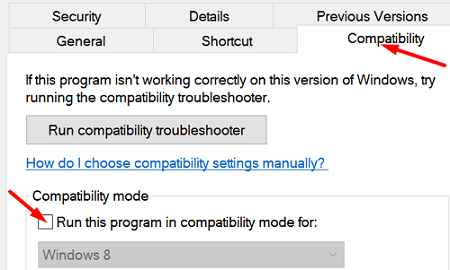
Несколько пользователей решили эту проблему, запустив приложение HP в режиме совместимости с Windows 7 или 8.1. Приложение было разработано на старых версиях Windows. Некоторые незначительные проблемы несовместимости могут иногда возникать в последних версиях Windows 10. Это может объяснить, почему ошибки сканирования возникают вскоре после установки последних обновлений Windows 10.
Щелкните приложение правой кнопкой мыши, выберите Свойства , перейдите на вкладку Совместимость и запустите приложение в режиме совместимости с Windows 8.1.
Обновите драйверы
Убедитесь, что на вашем компьютере установлены последние версии драйверов принтера. Запустите диспетчер устройств и найдите свой принтер. В зависимости от конфигурации вашей системы и подключения принтера вам может потребоваться выбрать «Другие устройства», «Контроллеры универсальной последовательной шины» или просто раздел «Принтеры».
Итак, щелкните правой кнопкой мыши принтер и выберите Обновить драйвер . Проверьте, сохраняется ли ошибка. В этом случае снова щелкните правой кнопкой мыши принтер и выберите Удалить устройство . Перезагрузите компьютер, чтобы автоматически установить последние версии драйверов.
Удалите и переустановите рут
- Отключите все USB-кабели, перейдите в Панель управления и выберите Программы и компоненты .
- Выберите свой принтер HP и нажмите кнопку Удалить .
- Перейдите в Устройства и принтеры ( или Принтеры и сканеры ) и найдите свой принтер HP. Если он все еще присутствует в списке, щелкните его правой кнопкой мыши и выберите Удалить .
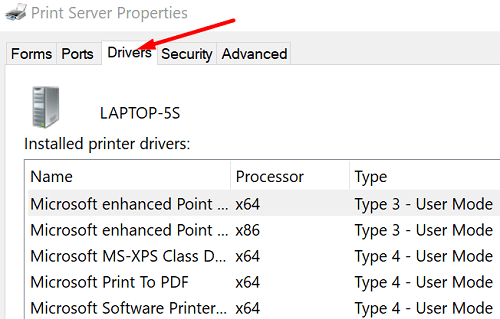
- Нажмите клавиши Windows и R и запустите команду printui.exe/s .
- Затем перейдите на вкладку Драйверы и найдите драйвер принтера HP.
- Выберите диск и извлеките его из устройства.
- Нажмите кнопку Применить и закройте окно.
- Перезапустите новое окно”Выполнить”, введите c:/programdata и нажмите Enter.
- Перейдите в папку Hewlett Packard и удалите все файлы и папки, связанные с принтером.
- Перезагрузите компьютер и переустановите принтер.
Помните, что принтер должен быть напрямую подключен к розетке. Если он подключен к сетевому фильтру, извлеките устройство и повторите попытку.
Заключение
Если ваш принтер HP перестал сканировать, обновите драйверы и запустите приложение HP Smart в режиме совместимости. Затем запустите Print and Scan Doctor и выполните корневую деинсталляцию, если проблема не исчезнет. Сообщите нам, удалось ли вам решить проблему с помощью этого краткого руководства.