Как просто найти загрузки на Android и удалить их
Одним из преимуществ Android перед iOS является открытая файловая система. Благодаря ей мы можем беспрепятственно загружать из интернета любые файлы, в том числе приложения и игры. К сожалению, нередко это создает проблемы неопытным пользователям, которые качают все подряд, а потом, не зная, как удалить все лишнее, страдают от недостатка свободного пространства. Рассказываем, как проще всего отыскать папку со всеми загруженными файлами и удалить их.
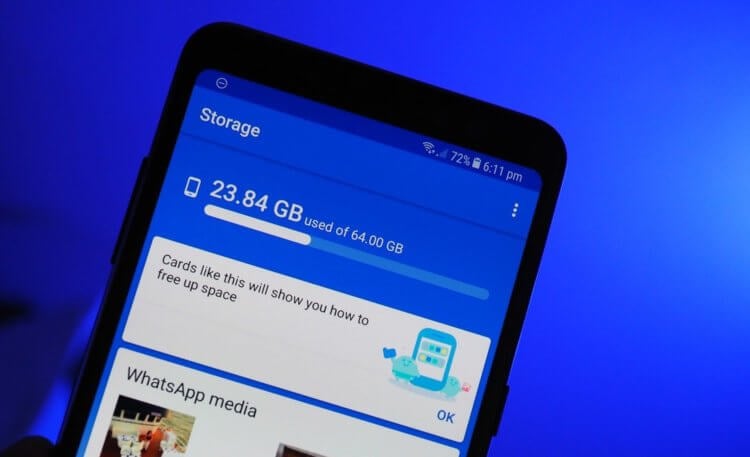
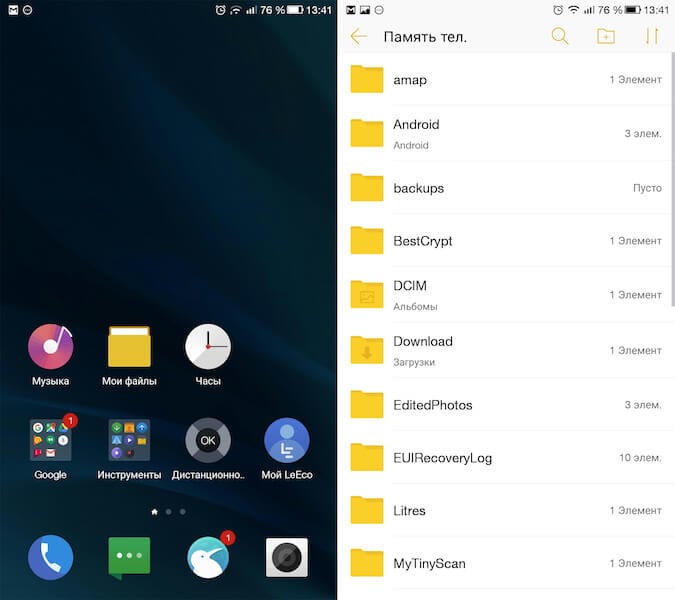
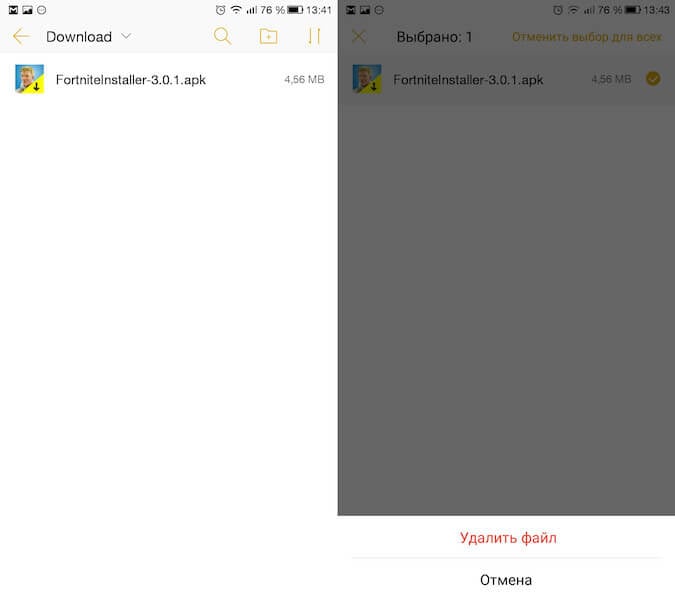
Каждый Android-смартфон вне зависимости от марки и программной оболочки имеет предустановленное приложение, которое может называться «Загрузки», «Файлы», «Мои файлы», «Управление файлами» и т.д.
Где найти папку с загрузками на Android
Файловый менеджер от Google
Если по какой-то причине вам не удалось найти приложение «Файлы» или в нем отсутствовала папка с загрузками (иногда такое тоже случается), воспользуйтесь приложением Files от Google.
-
из Google Play;
- Запустите на своем устройстве и раздайте необходимые привилегии;
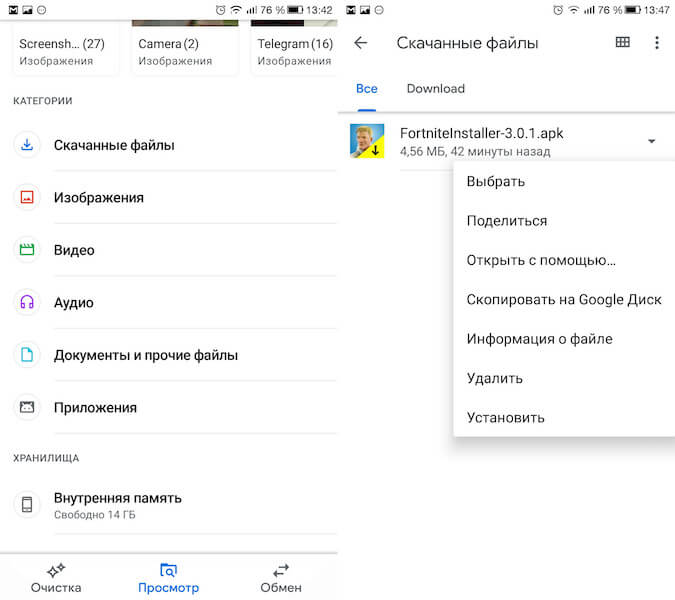
Однако в Google Files можно отыскать не только файлы, которые вы целенаправленно загрузили на устройство, но и файлы кеша, а также медиафайлы сторонних приложений. Как правило, больше всего пространства расходуют фото и видео из мессенджеров. Иногда их удаление можно освободить до нескольких гигабайт пространства.
Как найти загрузки в браузере на Android
Выше мы отметили, что не все файлы, которые вы скачиваете на свое устройство, попадают в папку «Загрузки». Иногда бывает так, что файл скачивается в память браузера.
-
Если у вас Google Chrome, запустите его и перейдите в контекстное меню нажатием на три вертикальные точки в правом верхнем углу;
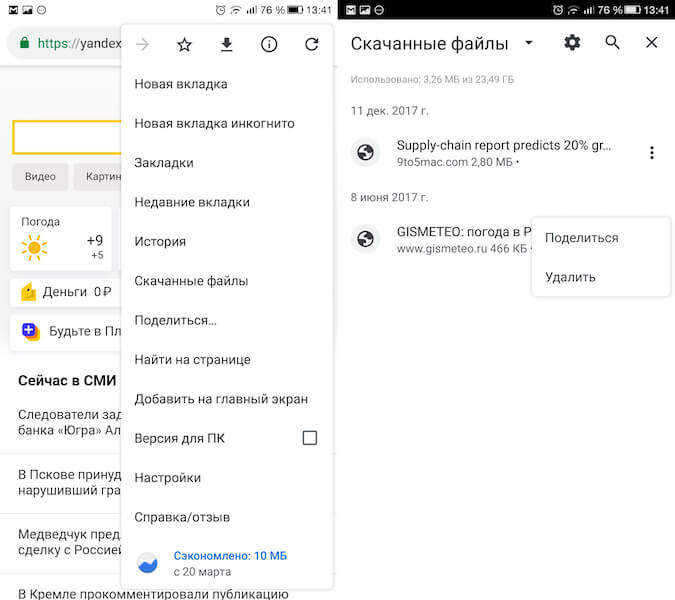
Как правило, в память веб-браузера попадают только мелкие компоненты, например, сохраненные html-страницы, но со временем их становится так много, что они могут занимать сотни мегабайт.
Подписывайся на наш канал в Яндекс.Дзен, чтобы не пропустить все самое интересное.
Новости, статьи и анонсы публикаций
Свободное общение и обсуждение материалов

Сегодня мало людей общается через SMS. Как правило, мы переписываемся в мессенджерах и социальных сетях, а СМС приходят только от сервисов, которыми мы пользуемся. Это может быть шаблонное поздравление от магазина, информация об акции или текст, оповещающий о необходимости пополнить счет. На такие сообщения люди почти не обращают внимания, но порой в СМС приходят коды подтверждения. И вот тут нужно насторожиться, поскольку подобные SMS нередко являются признаком взлома аккаунта.

Осень — прекрасное время, чтобы отправиться в лес по грибы. Ведь именно с сентября по октябрь их особенно много, и это хороший повод познакомиться с царством живой природы или подыскать рецепт блюда с грибами. Вне зависимости от того, считаете вы себя опытным грибником или отправляетесь в лес впервые, вам пригодятся приложения для грибников. Это программы из самых разных категорий от карт и навигаторов до карманных энциклопедий и определителей растений. Ну а мы подскажем, какие из них нужно скачать в обязательном порядке.

Shazam — по-настоящему революционное приложение, которое появилось на Android в 2008 году и полностью изменило жизнь многих меломанов. Можно с легкостью представить себе ситуацию, когда где-то поблизости играет классная песня, которую вы слышите впервые. Как узнать ее название, чтобы добавить себе в плейлист? Хорошо, если есть возможность уточнить информацию у человека, включившего трек на своем устройстве. А что, если музыка играет в салоне проезжающего мимо авто?
2 простых способа открыть справку с Госуслуг, выданную файлом с расширением sig


Какие файлы можно скачать и загрузить на портале Госуслуг
На официальной странице Госуслуг можно скачать четыре вида подписей:
- графическая – такой вид применяется для фото, графиков и иных изобразительных материалов;
- шрифт Брайля;
- почтовая – имеет контактные данные;
- цифровая – используется при составлении электронных договоров, для дистанционного получения государственных услуг, электронной коммерции и т. д. (основное предназначение – аналог реальной подписи, подтверждающий подлинность документа).


Открываем документ
Для начала нужно попробовать открыть файл двойным щелчком, возможно, система сама найдет необходимую программу для открытия, если этого не происходит, то рассмотрим 3 самых основных и не очень сложных варианта.
Воспользуемся Блокнотом
- Нажимаем «Пуск» и открываем Блокнот во вкладке «Стандартные». Открываем меню «Пуск», затем щелкаем по программе «Блокнот»
- Далее в этом окне сверху нажимаем «Файл» (первый слева) и второй пункт «Открыть». Переходим во вкладку «Файл», щелкаем по пункту «Открыть»
- Заходим в ту папку, где сохранен файл типа sig, выделяем его и нажимаем «Открыть». Щелкаем по файлу, выделив его, нажимаем «Открыть»
- Теперь вносим необходимые изменения и сохраняем наш документ.
На заметку! Вы можете просто щелкнуть правой кнопкой по документу и перейти в «Открыть с помощью» и далее в этом списке найти Блокнот. Результат будет тот же.
Правым кликом мышки щелкаем по файлу, наводим курсор на пункт «Открыть с помощью», выбираем программу Блокнот
Открываем через приложения
Итак, есть несколько программ, позволяющих открывать (и редактировать) данный формат:
- Microsoft Outlook (еще есть Express) — это программа должна была установиться вместе с офисными приложениями, если вы устанавливали полный пакет. Если такого не нашли, то ее можно скачать и установить отдельно.
- Crypto Pro — вспомогательная программа, аналогично можно скачать в интернете.
- QUALCOMM Eudora — это программ используется для Mac OC.
Важно! Лучше всего для редактирования использовать программу Outlook, но тут требуется регистрация, в отличие от Блокнота.
Скачать MS Outlook можно по ссылке —
Чтобы воспользоваться любой из этих программ:
- Нажимаем правой кнопкой по файлу. И выбираем пункт «Открыть с помощью». Кликаем правой кнопкой мышки по файлу и наводим курсор на пункт «Открыть с помощью»
- Ищем в списке необходимую программу и открываем. Выбираем программу и щелкаем по ней
- Вносим изменения, сохраняем файл. Редактируем файл и сохраняем, нажав на вкладку «Файл», далее «Сохранить как»
Читайте интересную и полезную информацию с подробной инструкцией в нашей новой статье — «Автоответ в outlook».
Используем интернет-ресурсы
Для открытия можно воспользоваться сайтом «Росреестр». Но отредактировать документ не получится, вы сможете только прочесть.
- Переходим по ссылке , прокручиваем его до конца и снизу видим «Электронные услуги и сервисы». На официальном сайте «Росреестр» находим и щелкаем по ссылке «Электронные услуги и сервисы»
- Теперь справа в меню открываем «Сервисы». Открываем вкладку «Сервисы» в правой части меню
- И заходим в раздел «Проверка электронного документа». Щелкаем по разделу «Проверка электронного документа»
- В открывшемся окошке есть две кнопки для загрузки файла (они для разных форматов), нам нужна вторая. Нажимаем и выбираем на компьютере необходимый файл. В нижней части окна выбираем параметр «Цифровая подпись (sig-файл)», щелкаем по кнопке «Выберите файл»
- Далее кликаем «Проверить». Щелкаем по кнопке «Проверить»
- Как только страница обновилась, возле «Электронный документ» вы сможете увидеть кнопку синего цвета «Показать в человекочитаемом формате». Необходимо произвести щелчок для открытия файла. Кликаем по ссылке синего цвета «Показать в человекочитаемом формате»
- После данных действий откроется окно, в котором вы сможете прочитать ваш документ. Изучаем открывшийся документ, сохраняем или печатаем его, нажав на соответствующие кнопки
Важно! Интернет-соединение должно работать отлично для данного варианта.
Как открыть файлы типа sig
Процедура распаковки напрямую зависит от типа вложенной в документ авторской подписи. Если документ с рассматриваемым расширением пришел в электронном виде через email, то в прикрепленном файле содержатся персональные и контактные данные об адресате. Например, название предприятия или организации, подчинение структуры, ее регистрационные данные, занимаемая должность адресанта, ФИО и т. д. Подобного рода подписи можно распаковать с помощью онлайн-сервисов.
Что такое расширение sig
Название формата sig — сокращенный вариант английского слова signature, который в переводе означает «подпись». Параметры документа можно определить по ярлыку — в нем будет изображение или текст. В информации указывается:
- адрес адресанта или адресата;
- закодированный публичный ключ, который подтверждает подлинность присланного документа или папки;
- имя и реквизиты самого отправителя или компании.
Как открыть файл: инструкция
Чем открыть sig-файлы Госуслуги? Пользователи, у которых установлена операционная система Windows, могут просто открывать такой формат при стандартном наборе программного обеспечения. Для распаковки файла чаще всего используются средства Microsoft Outlook или обычный блокнот. Что касается операционной системы Mac, то произвести распаковку подписи помогут следующие программы:
- The Print View;
- The Print Shop;
- Print Master.
На официальной странице ЕПГУ есть рубрика, посвященная теме, как из Росреестра распаковать Excel-документ с расширением sig. Как открыть sig справку с Госуслуг? Для этого необходимо иметь на ПК или смартфоне установочные программы, отвечающие за чтение электронных документов, которые имеют название, оканчивающееся на XML и SIG.

Открытие справки проходит по следующей схеме:
- Открыть окно для проверки эл. подписи.
- Нажать активную кнопку «Открыть».
- В открывшейся адресной строке указать место, куда автоматически сохранится файл при его открытии
Также подпись можно конвертировать в документ с расширением pdf, воспользовавшись интернет-сервисом ru.pdf24.org.
Проверить подлинность подписи можно непосредственно на сайте Госуслуги. Для того, чтобы удостовериться в подлинности пришедшего письма на личном ПК, необходимо дополнительно на него установить платное программное обеспечение (каждое ПО обладает 30-дневной бесплатной демо-версией, которая позволяет во всех деталях изучить функционал). Распаковать sig можно с помощью:
2 простых способа открыть справку с Госуслуг, выданную файлом с расширением sig

Портал Госуслуги дает пользователям возможность заказывать справки из различных государственных учреждений. Получить их можно в классическом бумажном исполнении или в форме электронного документа. Во втором случае они приходят в личный кабинет на сайте. Но открыть и прочитать документ получается не у всех, так как файл имеет расширение sig. Поэтому важно знать, что это за формат и как с ним работать.
Что такое расширение sig
Signature Files, обозначающиеся как sig, представляют собой файлы, в которых хранятся данные об электронной подписи. Они чаще используются для пересылки информации по электронной почте.
Формат sig широко используется порталом Госуслуг. В таком файле помещается сама справка и электронная подпись, выдавшего ее ведомства. Так происходит удостоверение подлинности документа. Пользователь может пересылать полученный на портале документ в другие учреждения, например в отдел кадров на работе.
Какой программой открыть файл sig, полученный из системы Госуслуги
Документы с расширением sig широко используются по всему мирe, а потому большинство современных компьютерных программ могут его прочесть. Среди самых простых и распространенных из них выделяют:
- Блокнот. Входит в набор стандартного ПО Microsoft. Скачивать его отдельно и тем более приобретать лицензионный ключ не нужно.
- Microsoft Outlook – программа для работы с электронной почтой. Входит в пакет ПО Microsoft Office.
- Eudopa. Эта программа подходит для устройств, работающих на платформе MacOS.
- Crypto Pro – вспомогательная программа от создателей программного обеспечения для работы с электронными подписями.
Помимо этого существует несколько интернет-ресурсов, позволяющих читать файлы sig в режиме онлайн. Самым безопасным из них становится сервис на сайте Росреестра.
Пошаговая инструкция по открытию файла на компьютере
Простым способом прочитать файл sig становится использование блокнота. Эта программа установлена на всех компьютерах, работающих на операционной системе Windows. Процесс делится на несколько этапов.
Шаг 1
Справку, пришедшую в личный кабинет на Госуслугах, скачиваем на свой компьютер. Запускаем программу «Блокнот». Открываем вкладку «Файл».

Шаг 2
В открывшемся меню кликаем на кнопку «Открыть».

Шаг 3
Откроется содержимое компьютера. Переходим в папку, куда была сохранена скачанная с Госуслуг справка. Кликаем на нее и нажимаем кнопку «Открыть».

После этого на экране появится содержимое файла. Изменить текст не удастся, так как формат sig защищает информацию от редактирования.
Как открыть файл онлайн?
Посмотреть содержимое файла с расширением sig можно режиме онлайн. Для этого лучше использовать сайт Росреестра. Процедура состоит из нескольких этапов.
Шаг 1
Переходим на сайт rosreestr.ru. На главной его странице находим раздел «Электронные услуги и сервисы». Кликаем на кнопку «перейти в раздел».

Шаг 2
В меню, расположенном в правой части экрана, кликаем на кнопку «Сервисы».

Шаг 3
В появившемся перечне выбираем пункт «Проверка электронного документа».

Шаг 4
На открывшейся странице представлен сервис, позволяющий проверять файлы xml и sig. Кликаем на кнопку «Выберите файл». В проводнике компьютера находим сохраненную справку и нажимаем «Открыть». После этого вводим код с картинки, а затем щелкаем по кнопке «Проверить».

Шаг 5
После того как система обработает запрос, на экране появится кнопка «Показать в человекочитаемом формате». Кликаем на нее, чтобы просмотреть содержимое справки.
Возможные трудности при открытии подобных файлов

Бесплатные справки проще заказать повторно, а не разбираться с поврежденными файлами
При соблюдении инструкций по чтению документов в формате sig сложности у большинства пользователей не возникают. Единственной проблемой может стать повреждение самого файла. В этом случае нужно обратиться за помощью в службу технической поддержки сайта Госуслуги. Если они не помогут в сложившейся ситуации, придется обращаться в ведомство, предоставившее справку. Когда за ее выдачу взималась госпошлина, они обязаны произвести замену нечитаемого файла на новый.
Где найти сертификат о вакцинации от COVID-19 на Госуслугах? И как его распечатать?
Если Вы все же решились и сделали вакцинацию от COVID-19, примите мои поздравления! Теперь вы можете смело посещать рестораны, кинотеатры или другие людные места. Но чтобы это сделать вам необходимо будет предъявить сертификат о вакцинации от COVID-19.
И в данном выпуске я покажу вам, где найти сертификат о вакцинации от COVID-19 на Госуслугах и как распечатать сертификат вакцинации. Имея на руках данный сертификат, вы сможете не только посещать места с массовым скоплением людей, но и предъявить его на работе, выехать за границу на отдых или в командировку.
Наверняка многие из вас зададутся вопросом: «Зачем распечатывать сертификат с прививкой от ковид на бумаге? Ведь можно просто зайти через приложение смартфона в Госуслуги, найти его там и показать QR-код там, где это понадобится».
Ответ очевиден. Да вы можете так сделать. Но что, если у вас в самый неподходящий момент разрядится и выключится ваш смартфон? Также вы можете его забыть дома или на работе, потерять на улице или не дай бог в командировке или на отдыхе за рубежом.
Что вы тогда будете делать? Может быть еще масса непредвиденных ситуаций. Поэтому я все же советую вам всегда носить копию сертификата от COVID-19 с собой в бумажном виде или на флэшке. Это убережет вас от различного рода неприятностей, связанных с подтверждением вашей вакцинации.
Три способа как найти сертификат о вакцинации на Госуслугах?
Сейчас я покажу вам несколько способов как найти сертификат о вакцинации от COVID-19 на Госуслугах. Можете воспользоваться любым из них.
1. Куда зайти на портале Госуслуги, чтобы найти сертификат о вакцинации
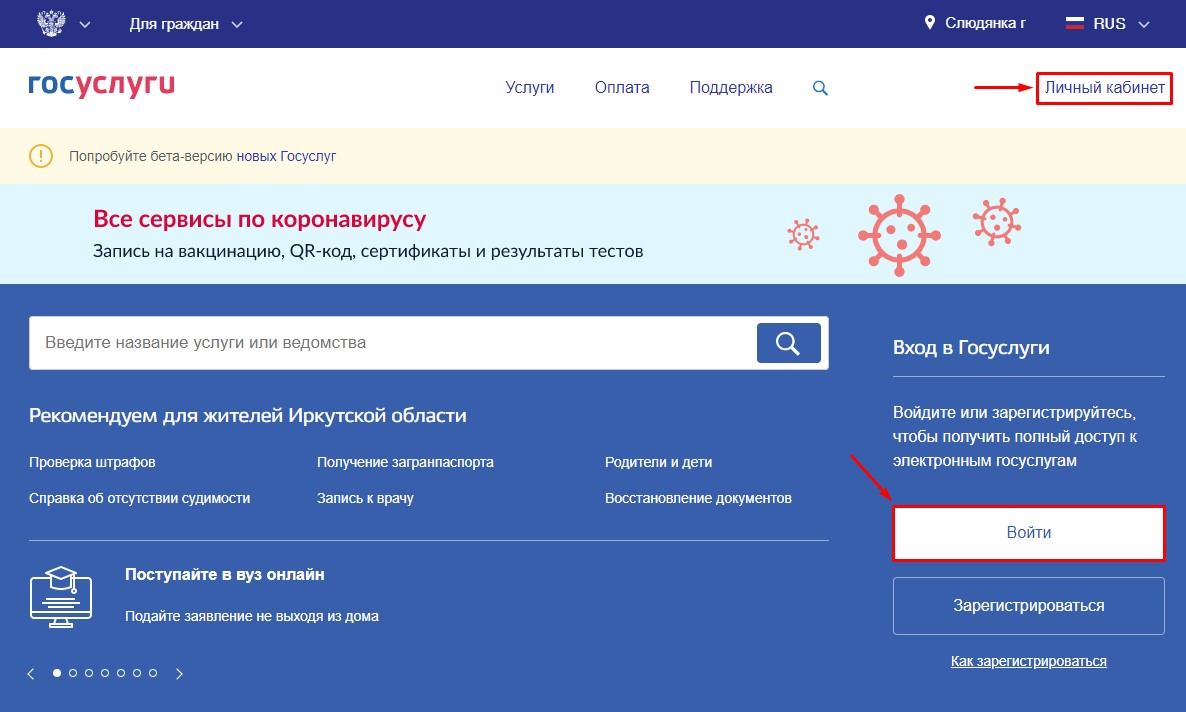
Первым делом перейдите на портал «Госуслуги» и войдите в личный кабинет. Сделать это можно, нажав на ссылку «Личный кабинет» или кнопку «Войти».
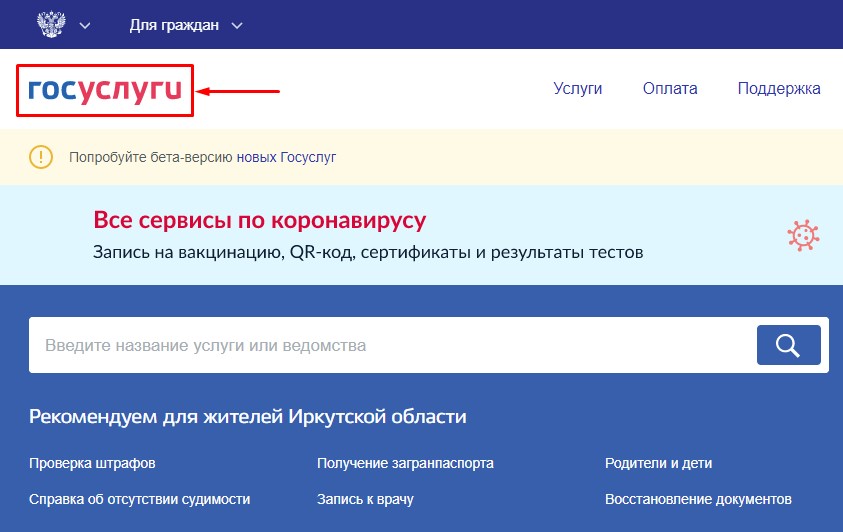
Если у вас открылась не главная страница госуслуг, то кликните на логотип «госуслуги» и вы переместитесь на главную страницу.
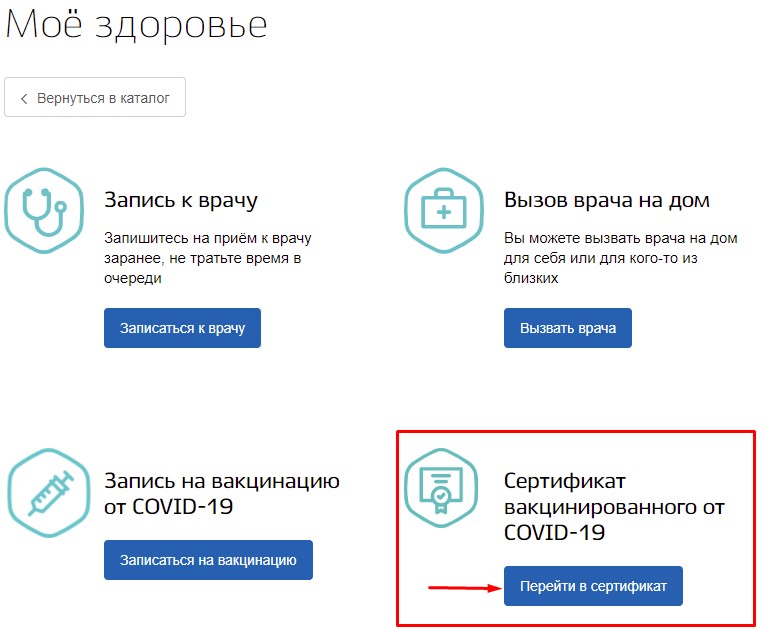
Далее наведите мышку на раздел «Услуги» и во всплывающем меню перейдите в категорию «Моё здоровье».
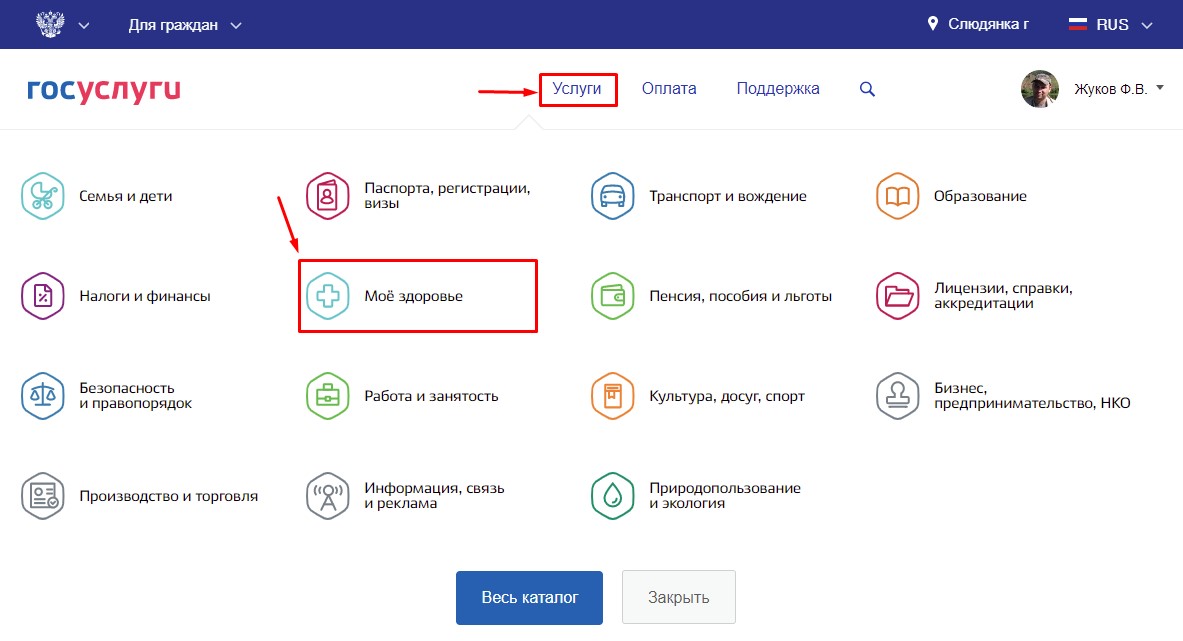
Найдите блок «Сертификат вакцинированного от COVID-19» и нажмите на кнопку «Перейти в сертификат».
Пролистайте страничку роликом мышки ниже и под QR-кодом сертификата вакцинации вы увидите кликабельную анкорную ссылку «Скачать сертификат в PDF».
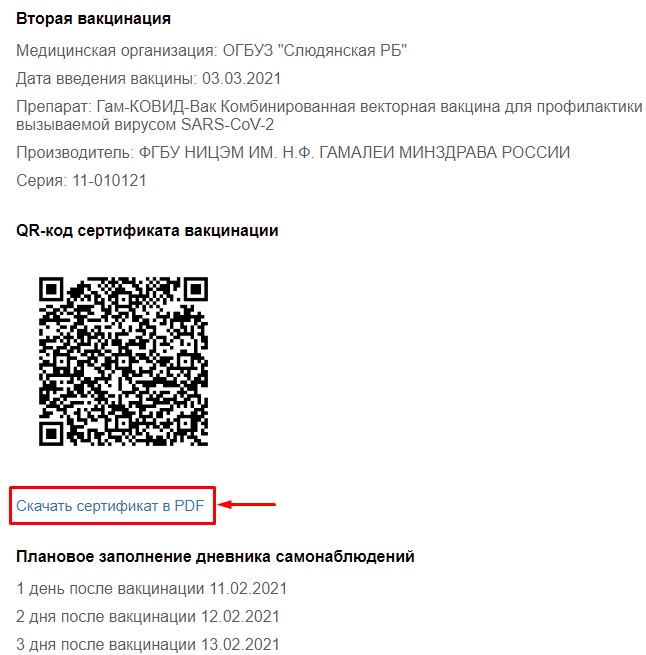
Именно по этой ссылке вы можете скачать и распечатать свой сертификат вакцинации от COVID-19. Подробнее об этом я расскажу в конце статьи. А сейчас я покажу вам более простой и быстрый способ как перейти к данной странице с сертификатом вакцинации.
2. Как найти сертификат вакцинации от COVID-19 через поле поиска в Госуслугах
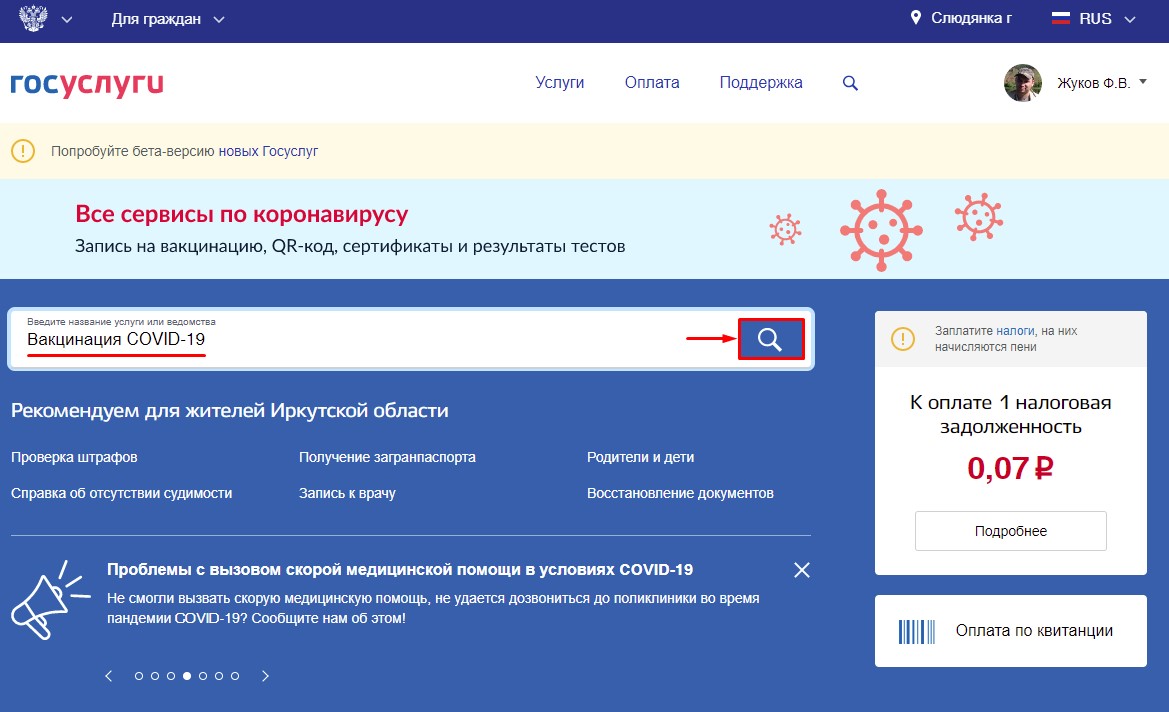
На главной странице портала госуслуг, после входа в личный кабинет, в поисковой строке наберите фразу «Вакцинация COVID-19» и нажмите на значок лупы.
В результатах поиска перейдите в «Дневник самонаблюдений и сертификат вакцинации COVID-19».
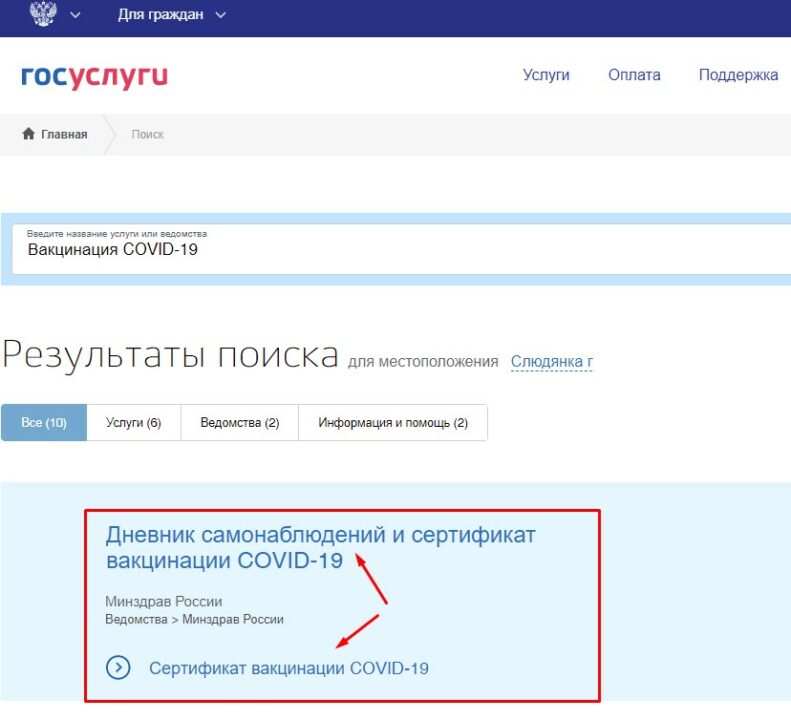
У вас откроется та же страница со ссылкой на скачивание сертификата вакцинации в формате PDF.
Следующий способ еще более интересный. Прочитайте обязательно.
3. Робот «Макс» на Госуслугах поможет найти ваш сертификат
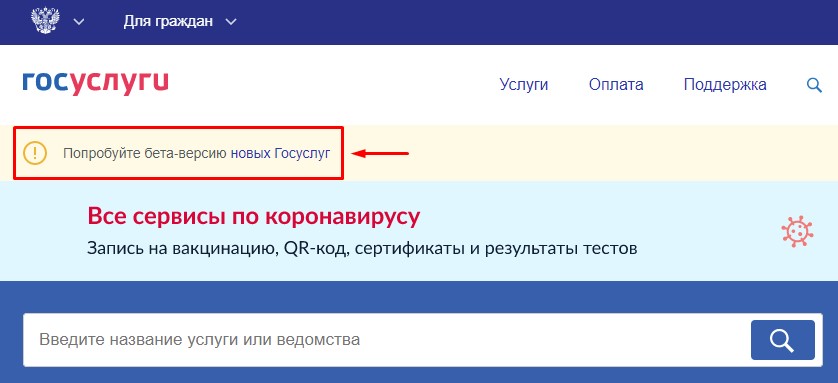
Войдите в свой личный кабинет на портале госуслуг и перейдите на главную страницу, кликнув по логотипу. Обратите внимание на значок восклицательного знака в кружочке и надпись «Попробуйте бета-версию новых Госуслуг».
Кликните по фразе «новых Госуслуг» — эта надпись кликабельна.
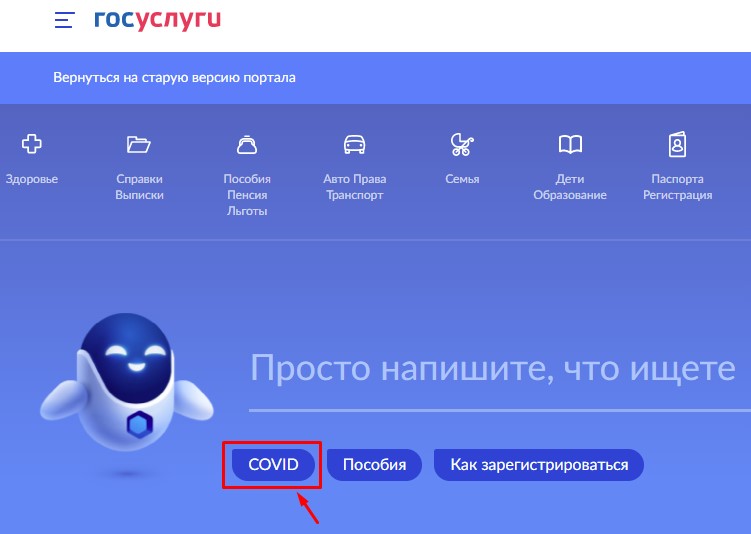
У вас откроется новая страница портала госуслуги, где живет робот «Макс». Он очень улыбчивый и довольно симпатичный :). Кликните на тэг «COVID» под поисковой строкой.
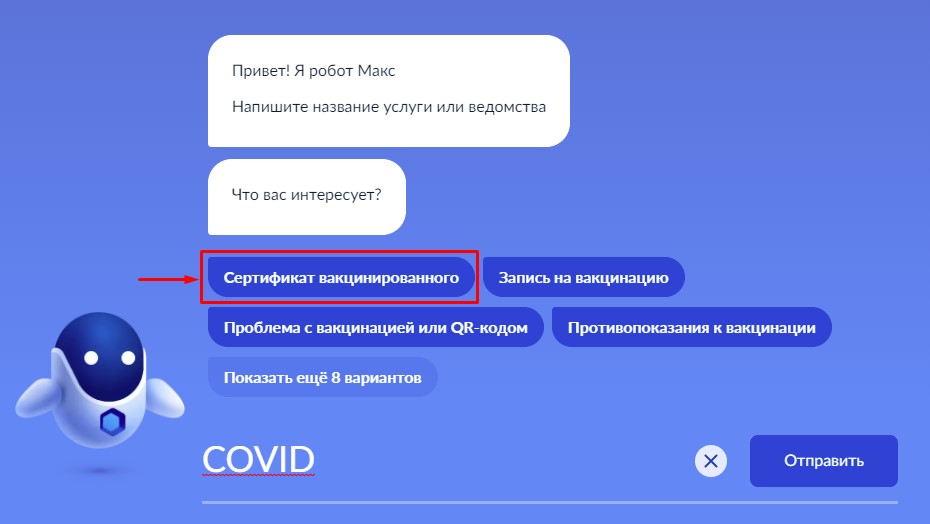
Макс начнет с вами общаться и предложит различные варианты на вопрос «Что вас интересует?». Выберите «Сертификат вакцинированного».
Если на главной странице не будет тэга «COVID», тогда в поисковой строке напишите слово COVID и робот Макс также предложит вам варианты, где вы сможете выбрать нужный.
А если нажмете кнопку «Отправить», то Макс покажет, что он нашел и там будет ссылка на «Сертификат вакцинированного».
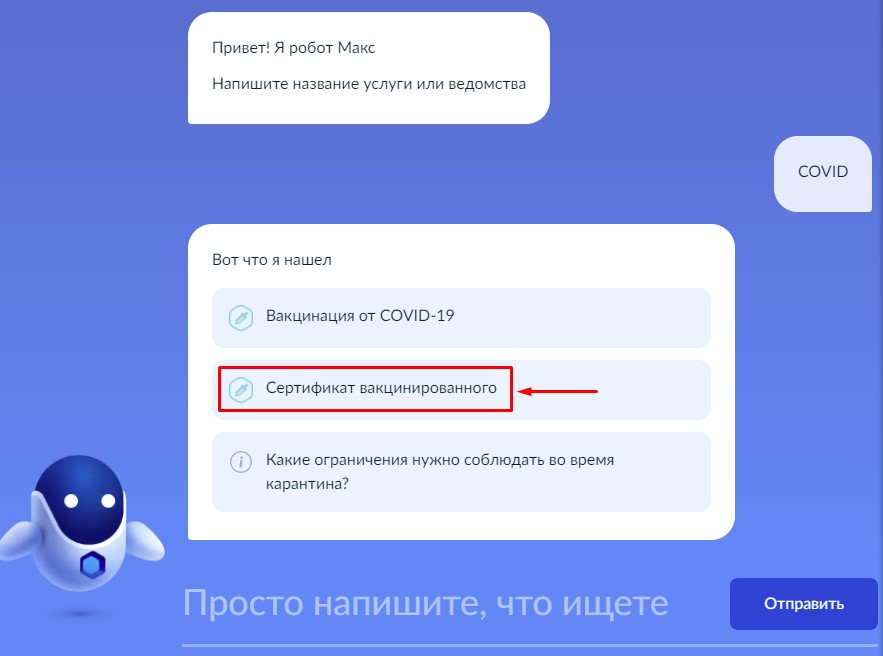
В результате вы опять же попадете на страницу с вашим сертификатом и дневником наблюдения.
Как распечатать сертификат вакцинированного от COVID-19 на русском и английском языках?
Чтобы распечатать сертификат вакцинированного от COVID-19 на двух языках его нужно скачать к себе на компьютер в любую папку. Для этого кликните по ссылке «Скачать сертификат в PDF».
Сохраните файл в любую удобную для вас папку. Теперь вы можете открыть данный файл любой программой, которая поддерживает файлы с расширением PDF и распечатать его.
В том случае, если у вас не чем открыть данный файл, откройте его любым браузером. Для этого кликните по файлу правой кнопкой мыши и выберите «Открыть с помощью» и во всплывающем окне выберите любой установленный у вас браузер.
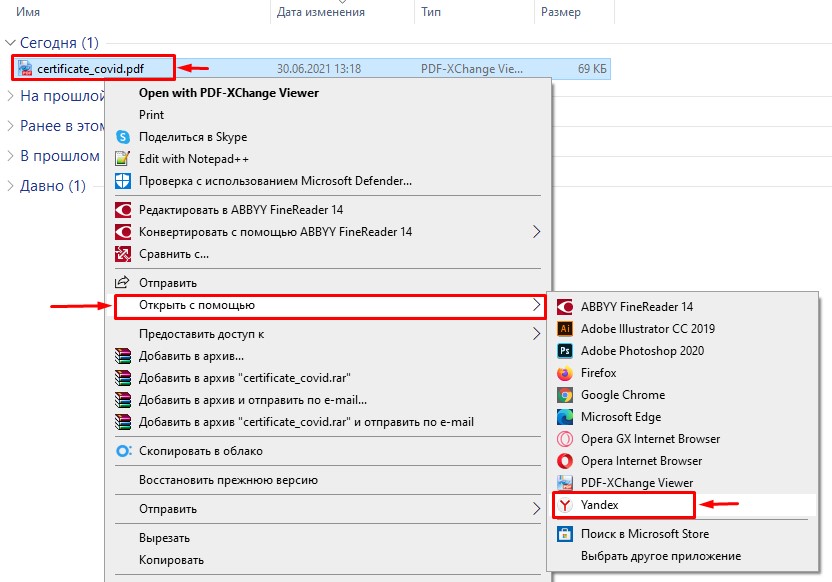
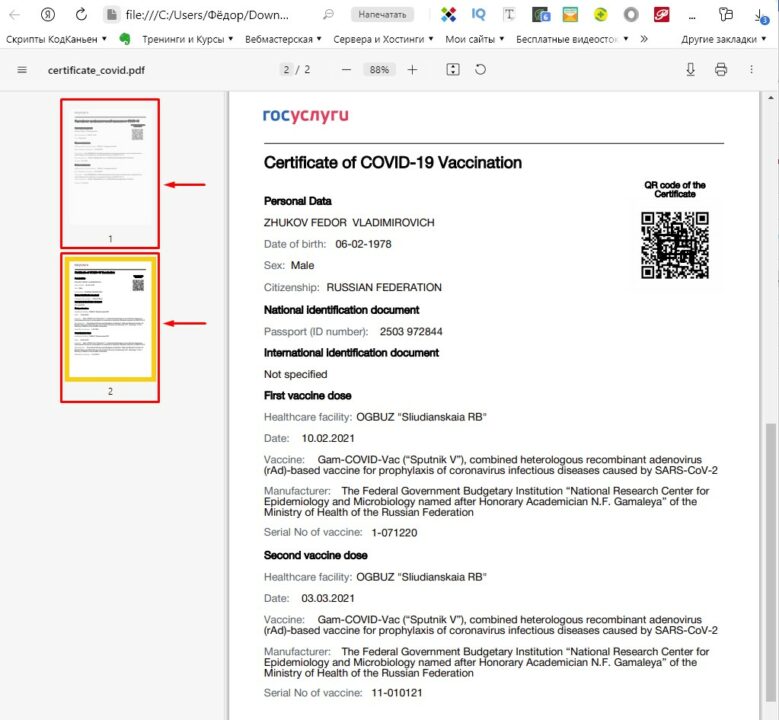
К примеру, я открыл данный файл в браузере «Яндекс». У вас, как и у меня будет два сертификата в одном файле. Один на русском языке и второй на английском языке для путешествий в зарубежные страны.
И теперь чтобы распечатать сертификат на двух языках мне достаточно нажать на иконку принтера в правом верхнем углу.
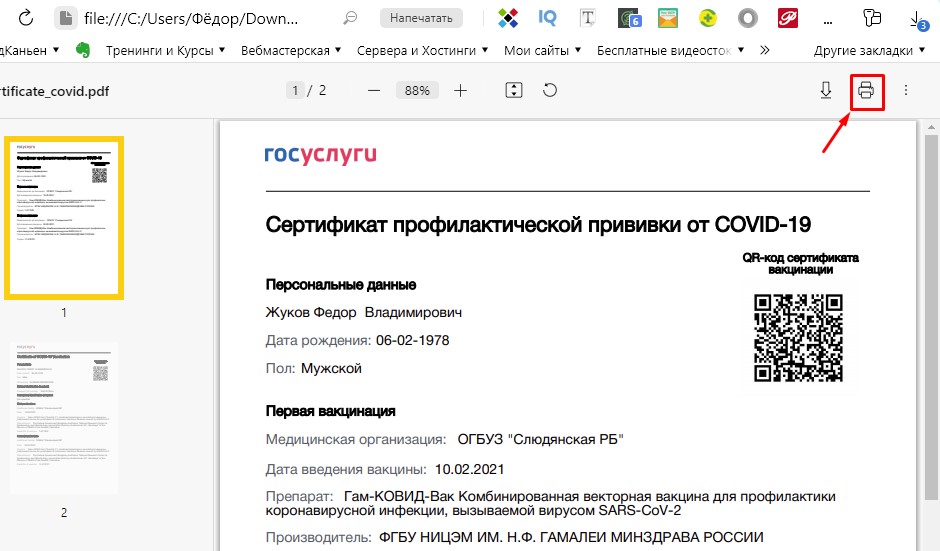
Выберите свой принтер и нажмите «Печать».
На этом все. Постарался расписать для вас все максимально подробно. Напишите в комментариях понравилась ли вам статья и все ли у вас получилось?
Также предлагаю вам посмотреть мое видео на канале YouTube.
Видео: Где найти сертификат о вакцинации от COVID-19 на Госуслугах? И как его распечатать?
Если статья и видео понравились, то буду благодарен вам если вы поделитесь этой статьей в социальных сетях со своими друзьями.