Из Автокада В Ревит
Урок устарел! 15 бесплатных видеокурсов по BIM на https://bim.vc/base/video и канале по ссылке в конце видео. Revit (все .
Импорт dwg плана в Revit
В Revit можно импортировать план из AutoCAD и использовать его как подложку, привязываясь к которой можно строить .
Импорт из AutoCAD в Revit. Создание семейства из формата DWG
Продолжаем работу с семействами Autodesk Revit, те кто не пропустил наши предыдущие выпуски, обязательно .
Переход из AutoCAD в Revit
Переход с AutoCAD на Revit не настолько трудозатратный и болезненный, как это может показаться на первый взгляд, .
Revit или AutoCAD Мифы, преимущества, недостатки
Весенние скидки до 60% на все онлайн-курсы → https://clck.ru/33fAgg ———————————- ◇ Бесплатный курс по Revit .
В чем отличие Revit от AutoCAD?
Фрагмент скайп-вебинара «Проектирование ОПС на оборудовании АСБ Рубикон в CAD и BIM» от 19.11.2019 __ «Рубикон» .
Преобразование чертежей из AutoCAD в Revit. Часть 1.
Так уж получилось, что в моей практике потребовалось преобразование чертежа AutoCAD в чертеж (вы не ослышались, .
[Урок Revit АР] AutoCAD. Импорт файлов
ВАЖНАЯ ИНФОРМАЦИЯ: Подготовка файлов AutoCAD для импорта в Revit. Основные настройки при импорте.
Преобразование чертежей из AutoCAD в Revit. Часть 2
Ранее, я уже публиковал материал по преобразованию чертежей из AutoCAD в Revit, однако тот способ, хотя и имеет .
import из Revit в AutoCAD (стандарты оформления)
AutoCAD #Revit import из Revit в AutoCAD. С помощью стандартов оформления улучшаем Exsport Revit. www.rndprof.ru .
Переход из AutoCAD в Revit
Больше контента здесь: https://vk.com/grafium_education Подпишитесь на канал, если вам нравятся эти видео: .
Dynamo for Revit. Топоповерхность из AutoCAD в Revit
Скрипт позволяет сформировать поверхность в Revit из 2D подложки AutoCAD. Наш канал в Telegram https://t.me/BimStep .
Aula 03 | Como importar arquivo DWG do AutoCad para o Revit | Revit 2020 Curso completo
Olá, amigos! Nesta aula você vai aprender a importar arquivo DWG do AutoCad para o Revit. Se tiver alguma dúvida pode deixar .
Вставка подложки DWG в проект Autodesk Revit
Автор: Кацубо Ирина Тел. (351) 239-82-63 www.amcad.ru.
5 Tips and Tricks for Importing DWG files into Revit
Complete Revit Courses: https://balkanarchitect.com/ Project files: https://www.patreon.com/balkanarchitect Subscribe for more!
Сравнение AutoCAD и Revit при проектирование раздела КЖ
Весенние скидки до 60% на все онлайн-курсы → https://clck.ru/33fAgg ———————————- ◇ Пройдите курс .
Как работать по подложке из АutoCAD: Revit.
В видео вы узнаете, так вставить файл AutoCAD в Revit, как сделать подложку прозрачной и, привязываясь к геометрии .
DWG узлы в Revit
Видеокурсы: Revit 2023: Архитектурное проектирование — https://stepik.org/course/119267/promo Revit 2023: Металлические .
Импорт схем в Revit
Весенние скидки до 60% на все онлайн-курсы → https://clck.ru/33fAgg ———————————- ◇ Курс «Электрика в Revit» .
importer un DWG dans REVIT
importer un DWG dans revit quels options : en couleurs ? quelles point de bases ?
[Урок Revit АР] AutoCAD. Экспорт
ВАЖНАЯ ИНФОРМАЦИЯ: Настройка экспорта чертежей в AutoCAD. Урок из бесплатного видеокурса «Autodesk Revit .
������ AutoCad a REVIT
Hoy te voy a mostrar como preparo mis archivos de Revit antes de empezar a modelar. La peor forma de empezar un proyecto en .
[Урок Revit MEP] Экспорт в DWG
ВАЖНАЯ ИНФОРМАЦИЯ: Выбор листов и видов для экспорта. Настройки параметров экспорта в DWG. Выбор слоев для .
AVysotskiy.com — Видеокурс Revit Architecture — 804 — Импорт из AutoCAD 1
Видеокурс Revit Architecture. Все ролики доступны по адресу: http://avisotskiy.blogspot.com/2011/09/revit.html Надеюсь, этот .
AutoCAD to Revit Import
Get these Project files and all Advanced 1h Courses: https://www.patreon.com/balkanarchitect How to import AutoCAD drawings .
Revit. Использование подложки AutoCAD
Autocad vs Revit which is Better
two of the best computer-aided design software are Autocad and Revit, they have been around for a long period of time, and they .
Revit-видеоурок. С чего начать выполнение проекта в Revit? Как загруз «подложку» из AutoCAD в Revit?
Обычно, когда начинается проектирование стадии РД раздела АР, уже есть планы БТИ в формате dwg или обмеры .
Совместимость с AutoCAD и Revit
Переход с AutoCAD на Revit
Нас часто спрашивают: «Зачем переходить на BIM, если наши заказчики этого не требуют?». Это правильный вопрос.
Exporting Revit to AutoCAD / DWG Tutorial
Get these Project files and all Advanced 1h Courses: https://www.patreon.com/balkanarchitect Learn how to export from Revit to .
Вебинар "Переход из AutoCAD в Revit"
Line Practic — Авторизованный учебный центр Autodesk в Казахстане: тел.: 8(7172) 57-11-00 моб.: 8 (771) 936-50-20 .
[Урок Revit] Revit & BIM. С чего начинать новичкам. Логика работы.
Весенние скидки до 60% на все онлайн-курсы → https://clck.ru/33fAgg ———————————- ◇ Бесплатный курс по Revit .
AVysotskiy.com — Видеокурс Revit Architecture — 805 — Импорт из AutoCAD 2
Видеокурс Revit Architecture. Все ролики доступны по адресу: http://avisotskiy.blogspot.com/2011/09/revit.html Надеюсь, этот .
Вебинар «Проектируем ЦТП в BIM с инструментами AutoCAD Plant 3D и Revit»
Подробное описание и бесплатная демоверсия плагина PnID ConnecToR доступны по ссылке https://clck.ru/fr7hq В .
2D AutoCAD Drawing to 3D Revit Model Tutorial
Complete Revit Courses: https://balkanarchitect.com/ Project files: https://www.patreon.com/balkanarchitect Subscribe for more!
Сборка ПК онлайн! Рабочая станция для AutoCAD и Revit by RHW!
На этом стриме собираем рабочую станцию для клиента по ПО — Revit, AutoCAD и 3Ds Max с бюджетом в 100.000р и .
Ревит или Архикад, что лучше? Отзыв после одного сравнительного проекта!
Что лучше? Revit или Archicad. Важный отзыв на реальном проекте! VK.com: https://vk.com/evgenykrasnovv ▻INSTA: .
Revit и AutoCAD
Общие принципы работы в Revit и AutoCAD, про удобства и неудобства работы, а также об их отличиях.
Revit. Создание фермы по подложке Autocad
Создание элементов фермы по заданной подложке из AutoCAD.
ЗА ДЕНЬГИ ДА — СТАНДОФФ ВЕРСИЯ �� #shorts
Рисую светящуюся картину по номерам��
НУБ И ПРО ПОСТРОИЛИ БУНКЕР ОТ ИЗВЕРЖЕНИЯ ВУЛКАНА В МАЙНКРАФТ ! НУБИК И ТРОЛЛИНГ ЛОВУШКА MINECRAFT
��Что будет, если Убить всех главных героев в GTA 5 ? #shorts
Половина картины за 2 недели
Дагестанский Финик вынес весь мозг, но Ожил и Валит 🙂
Дети — цветы жизни #shorts
Ультра БОГАТЫЙ vs Ультра БЕДНЫЙ ШКОЛЬНИК !
Женский Форум #26 | Сердар Камбаров
в 2023 году, я . (продолжи) #shortsvideo
Офисные шутки #шорты
КАМУФЛЯЖНЫЕ ПРЯТКИ С ОДНИМ ЦВЕТОМ ЧЕЛЛЕНДЖ! (feat. HiMan)
UFC 285: Пресс-конференция
j-hope ‘on the street (with J. Cole)’ Official MV
Хотите хорошо провести время за просмотром видео? На нашем видео портале вы найдете видеоролики на любой вкус, смешные видео, видео о животных, видео трансляции и многое другое
Как в ревит вставить чертеж из автокада

Revit Architecture 2014 — Глава 5
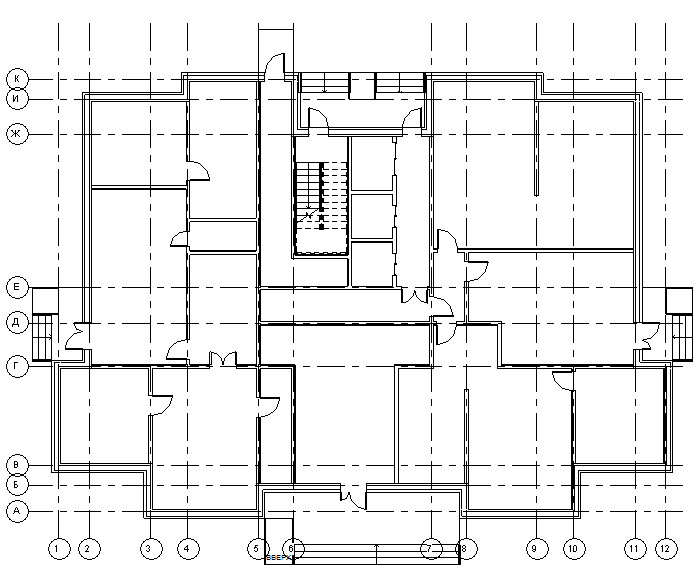
Создайте в Revit новый проект. 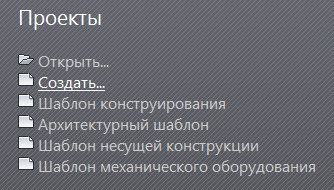 Перейдите на Уровень 1. Выберите на ленте Вставка -> Связать с приложением САПР на панели Связь.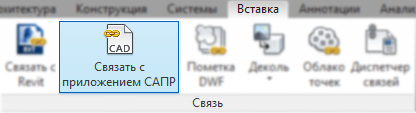
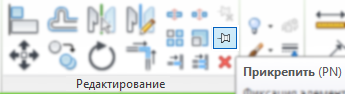
5.1.2 Оси
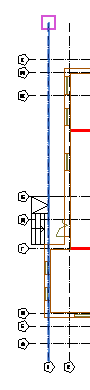
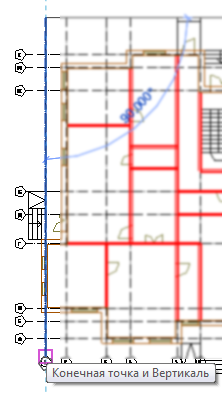
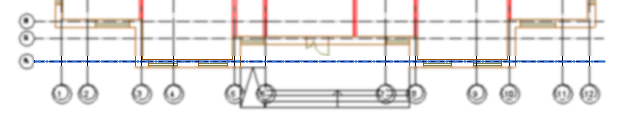
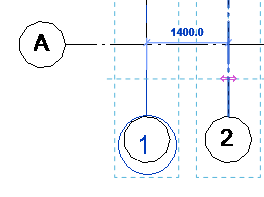 Выделите начерченную ось и, при помощи инструмента «Копировать» (клавиши CC), скопируйте начерченную ось на место 2-ой оси плана. Revit автоматически присвоит новой оси номер.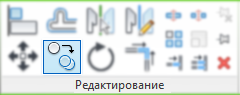
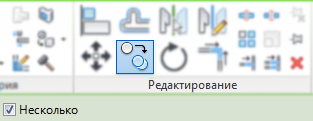


Выберите инструмент Изменить (клавиши MD). Щёлкните дважды по кружочку и смените маркировку оси – «А» (русское). 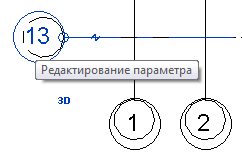 Аналогично создайте её копии. Буквенное обозначение будет соответственно изменяться.
5.1.3.1 Создание новых уровней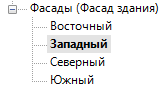

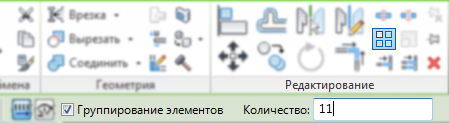
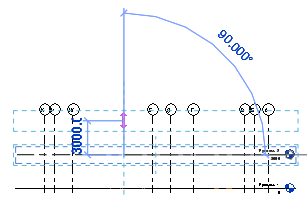
…и количество элементов – более 10.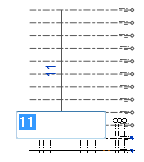
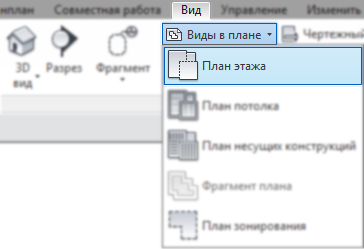
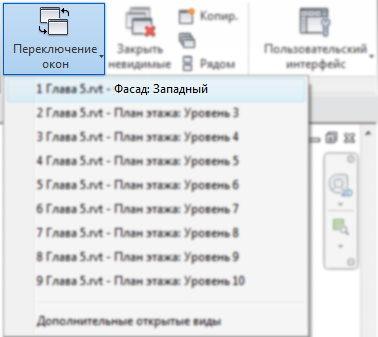
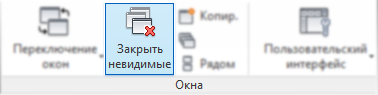
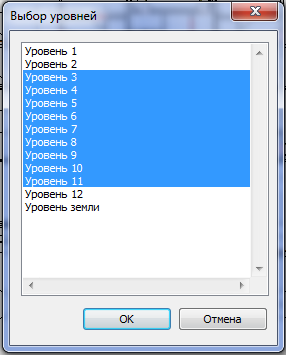
В появившемся окне выделите все этажи (используя клавиши Shift или Ctrl), и нажмите ОК.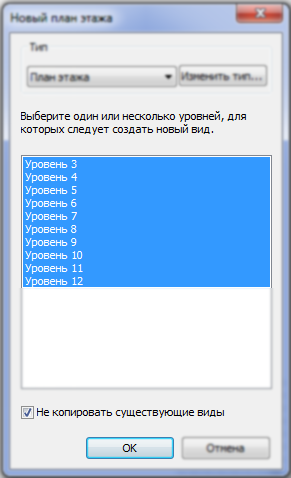
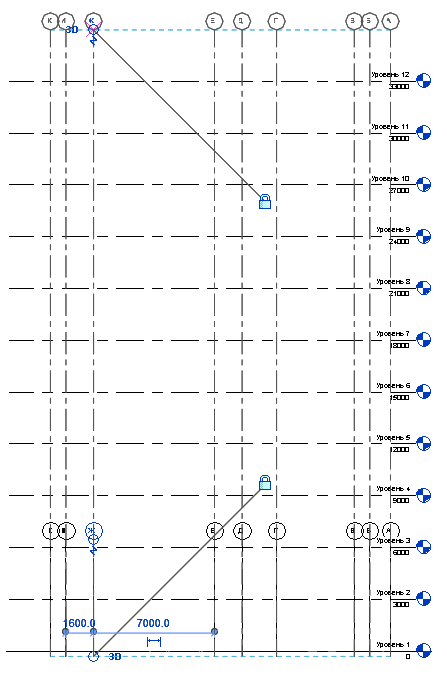
5.2 План 1-го этажа
- нажмите на инструмент Стена (клавиши WA);
- выберите в свойствах тип «Стена с воздушной прослойкой CW 102‑85‑140p»;
- нажмите на кнопку Изменить тип;
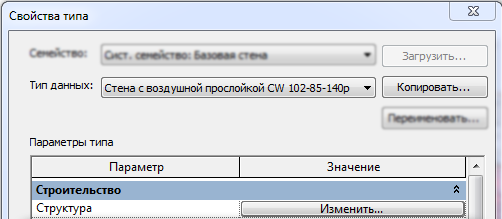
- нажмите Копировать;
- задайте имя нового типа – Наружные стены – 400мм;

- нажмите Изменить в строке структура;
- в появившемся окне Редактирование сборки выберите последний слой стены Отделка 2 [5] и нажмите кнопку Вверх (как ни странно, слой переместится вверх);
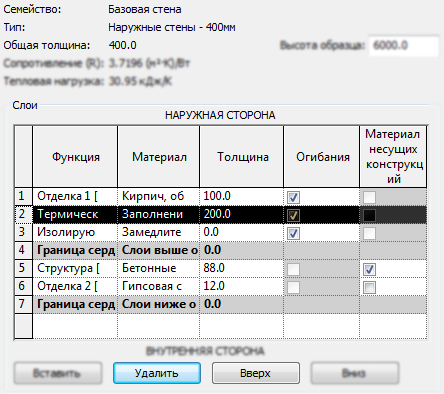 щёлкните по второй или третьей строке Термическая / воздушная прослойка [3] и нажмите кнопку Удалить внизу;
 - откорректируйте толщины остальных слоёв;
- нажмите ОК 2 раза.
Итак, у нас выбран «наш» тип стен: Базовая стена: Наружные стены – 400мм, выбираем режим – выбор линий (стрелочка).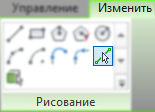

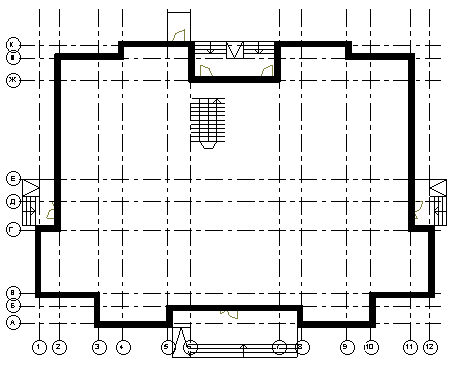
Итак, нажимаем на инструмент «Перекрытие».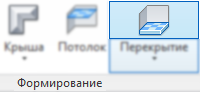
В Свойствах выбираем «Типовой пол ‑ 150мм«. Уберите галочку у надписи Продолжить до середины стены (в верху, под лентой).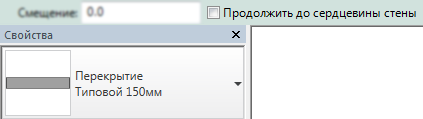 Нажмите кнопку Выбрать стены. Вот, собственно, выбором стен мы и займёмся.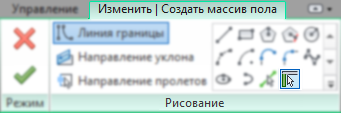
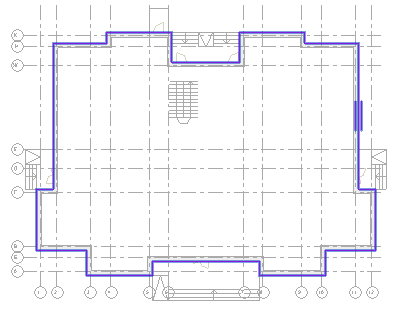
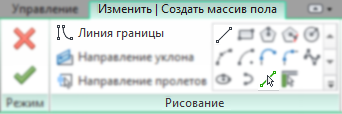
и Обрезать/удлинить до угла (клавиши TR)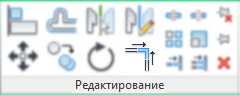
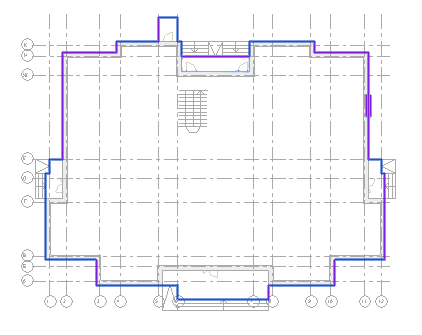
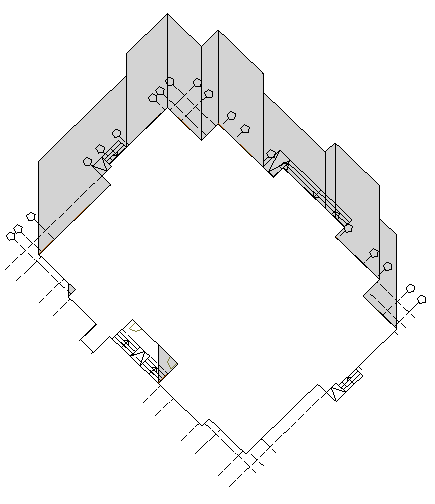
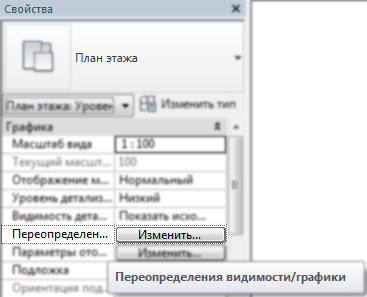
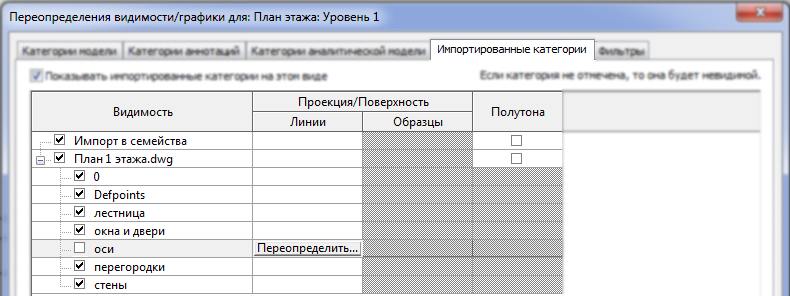
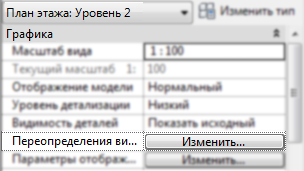
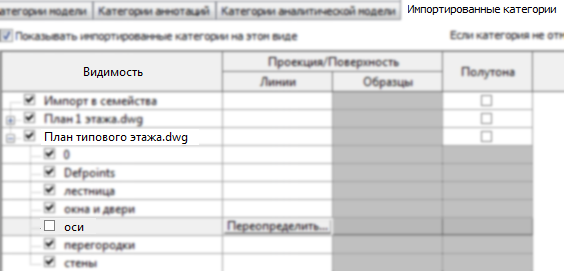
Сбросьте выделение (нажмите несколько раз Esc). В Свойствах вида нажмите Изменить Переопределения видимости/графики.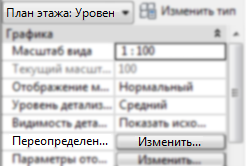
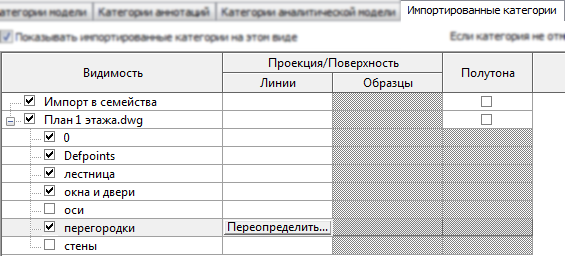
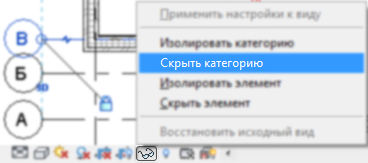
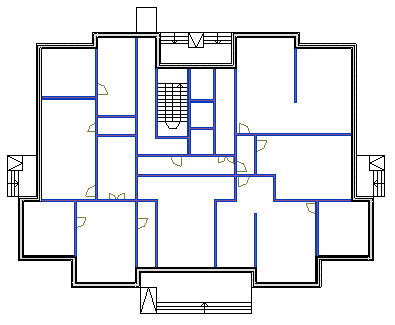
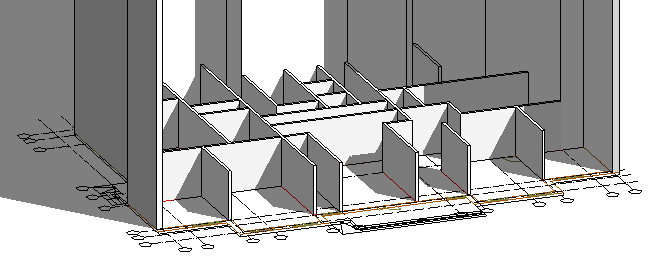
Чтобы вернуть оси нажмите на очки и выберите Восстановить исходный вид.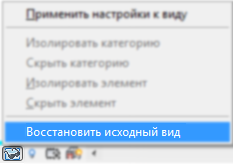
5.2.4  Лестницы
Перейдите на фасад (любой). Выберите инструмент Уровень (клавиши LL). Вверху уберите галочку у надписи Создавать план.
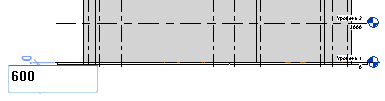
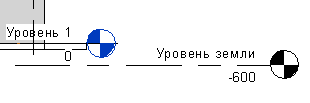
 Переименуйте новый уровень – назовите его «Уровень земли«.

Нажмите на кнопку Лестница в разделе Модель.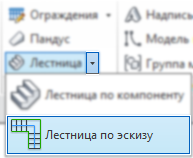
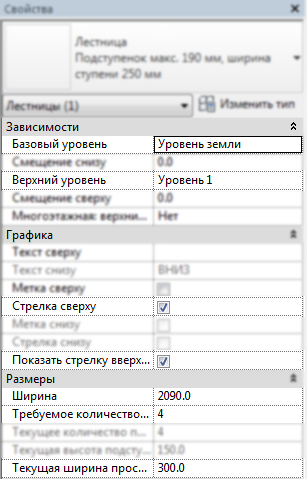
Нажимаем Пролёт и забубухиваем лестницу примерно там, где нам надо. Для этого, тыкаем один раз левой клавишей мыши там, где будет нижняя ступенька — тут главное разместить лестницу примерно там, где нам надо и правильно её развернуть (горизонтально или вертикально). Затем ведём мышь в сторону (пока не покажется бледная надпись 0 ступеней осталось) и тыкаем ещё раз. Поскольку у нас есть подложка – это не должно составить трудностей. Если это всё-таки составило трудности, выделите контуры лестницы, и Перенесите (клавиши MV) их в нужное место.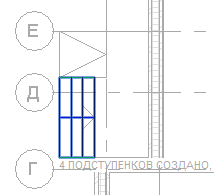
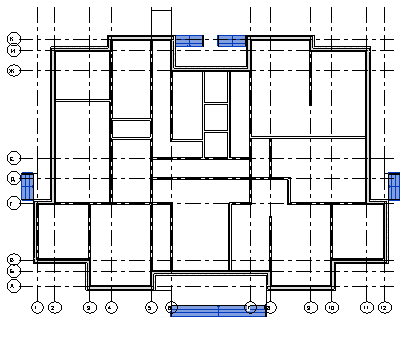
Дальнейшая технология, казалось бы, известна. Нажимаем кнопку Пролёт и наносим марш на плане.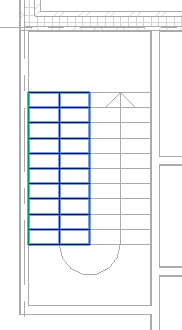
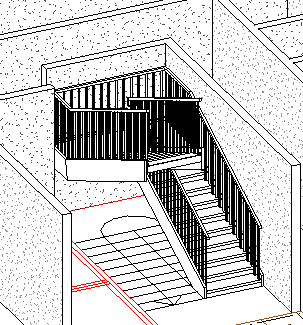
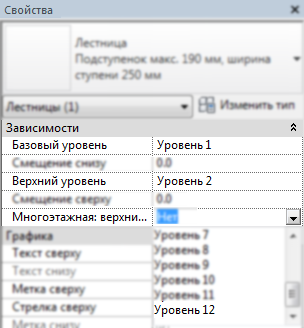
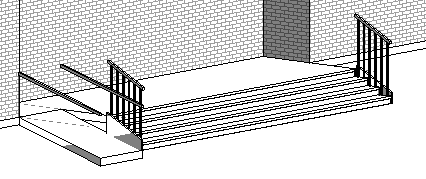
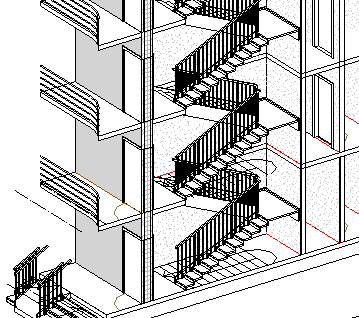
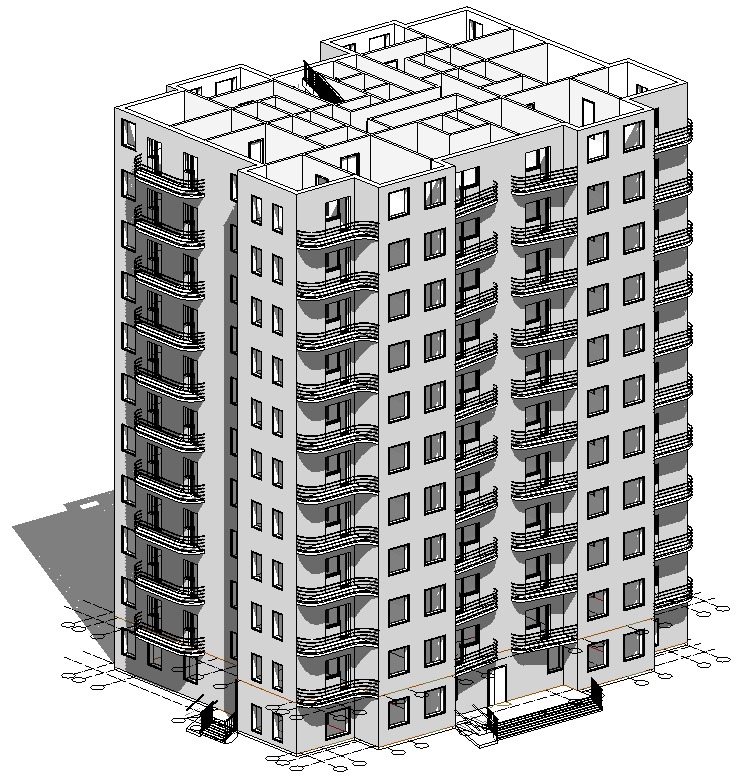
Чтобы прочувствовать эпичность произошедших перемен – рекомендую взглянуть на своё «детище» в трёхмерном виде.
На панели Движение (там же, где лестница) и нажмите Пандус.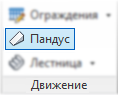

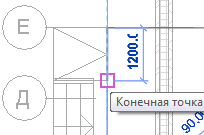
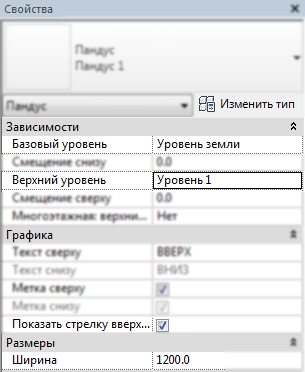
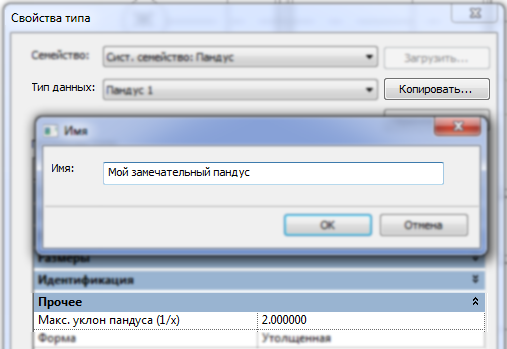
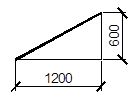 Некоторые могут задаться вопросом – «почему двойка»? (ну, можно же понадеется, что кому-то это интересно) Итак уклон задаётся в долях 1/Х где буквой «Х» обозначено, на сколько пандус «длиннее своей высоты». Если наши пандусы высотой около 600, а длинной чуть больше 1200. То получается 1200 / 600 = 2.
По аналогии с лестницами, нажимаем на кнопку Пролёт. «Наносим» этот марш примерно в том месте, где он должен быть.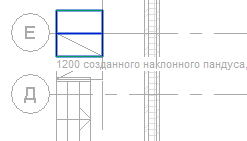
Потом выделяем начерченные контуры и, при помощи команды Перенести (клавиши MV),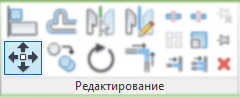
перемещаем начерченное туда, куда надо.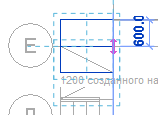 Наконец, нажимаем Принять эскиз и любуемся созданным пандусом (а заодно – не грех стереть «лишние» ограждения).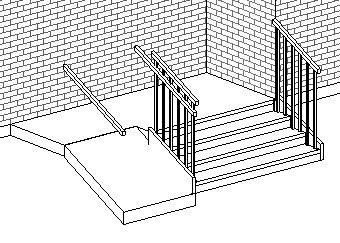
Для пандуса с «южной» стороны здания необходимо создать новый тип. «Обзовите» его как-нибудь. Но главное для нас (вернее для пандуса), конечно, не отдельное оригинальное название – а уклон. В строке Максимальный уклон пандуса напишите формулу: =2100/600. Длина пандуса 2100 (у остальных – 1200), высота 600. Вместо того, чтобы считать это на калькуляторе – можно сразу «забить» формулу и пускай программа сама считает. Жмём ОК.
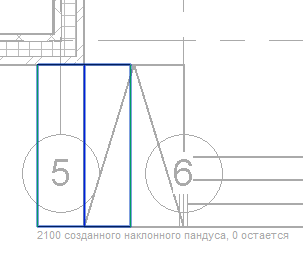
Нажимаем на панели Редактирование кнопку Выровнять.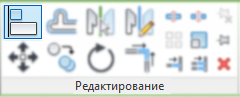
Теперь щёлкаем по той самой крайней линии пандуса (на подложке), а затем по крайней линии пандуса только что сделанного.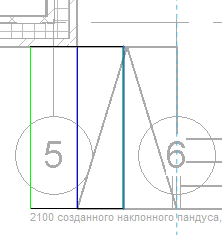
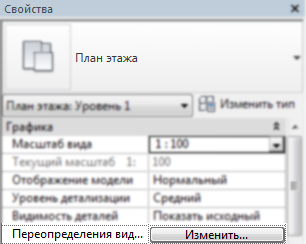
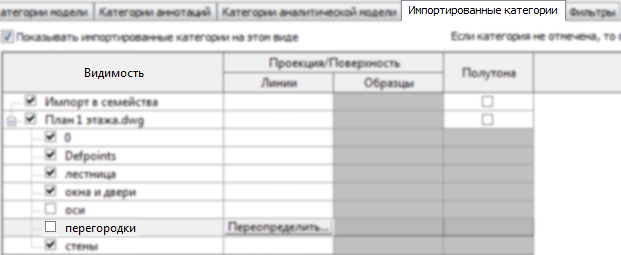
В появившемся окне зайдите в раздел Импортированные категории и поставьте галочки в строках Перегородки и Стены (ведь двери «живут» на плане в этих слоях). Жмём ОК.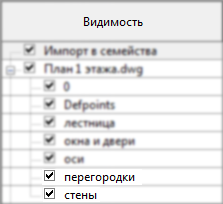
- однопольные;
- двухпольные;
- двухпольные с разными размерами дверных полотен;
- раздвижные двери лифта.
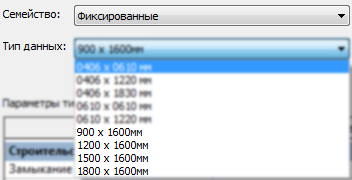
Нажимаем на инструмент Дверь (клавиши DR).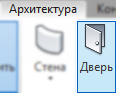
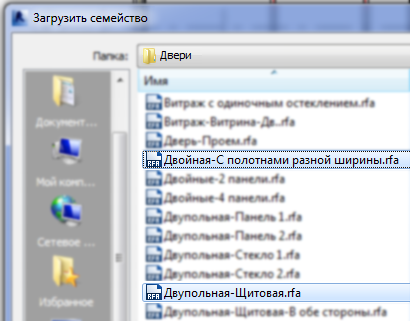
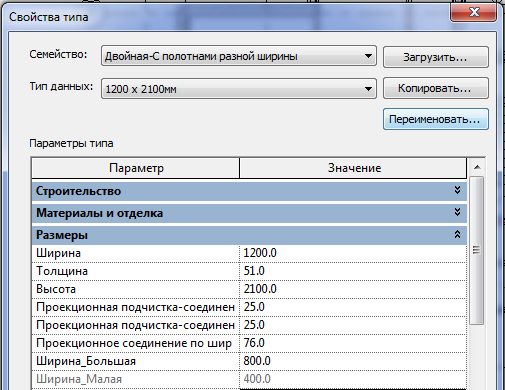
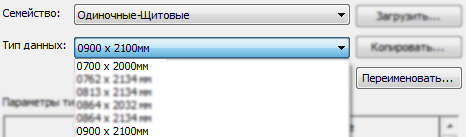

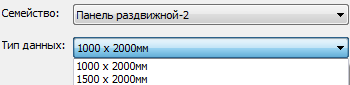
5.3 План 2-го этажа
Переходим на план Уровень 2.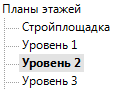

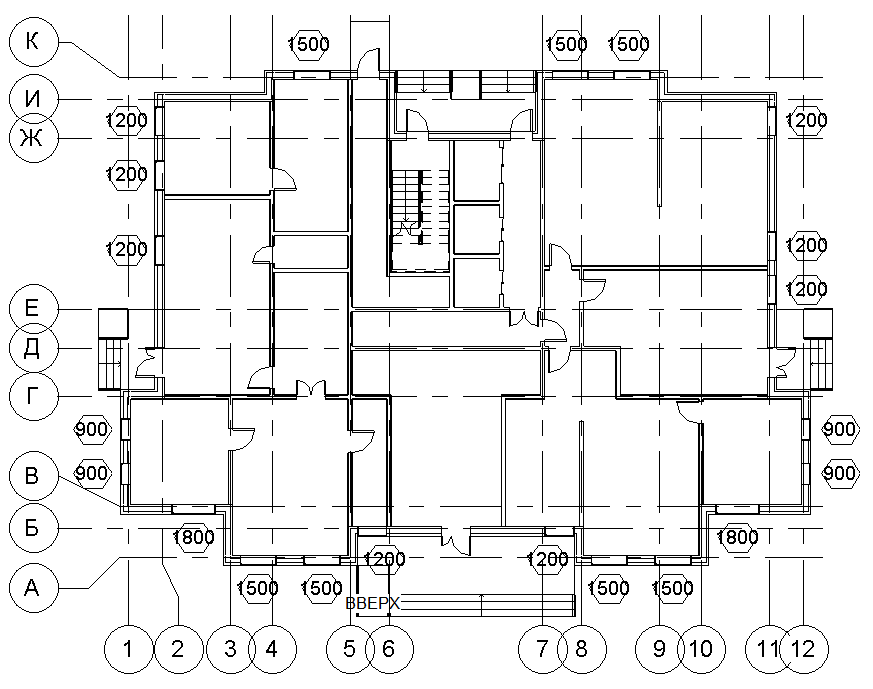
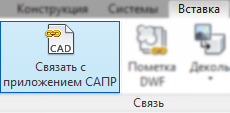 Свяжем с форматом САПР (то есть, с «АвтоКАДовской» планировкой типового этажа) план 2-го этажа. План, разумеется, нужно выровнять по осям и несущим стенам.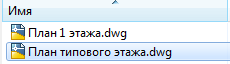
Щёлкните левой клавишей мыши по первой иконке в левом нижнем углу и выберите Уровень детализации -> Средний.
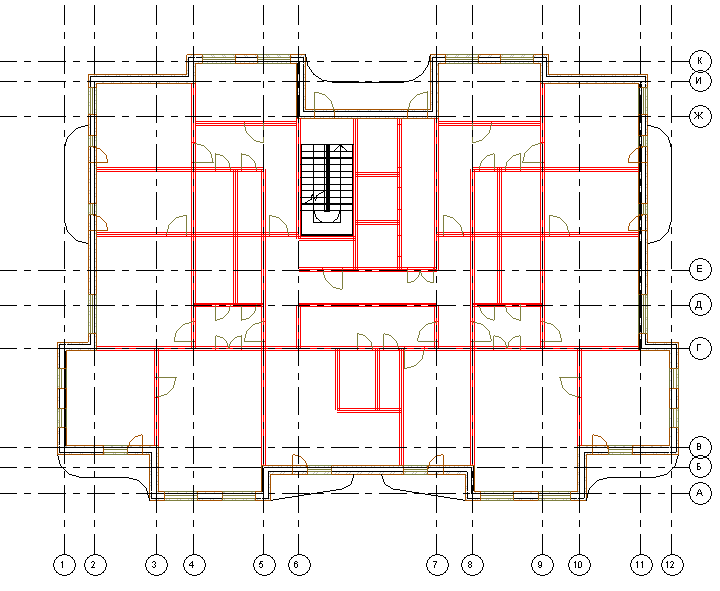
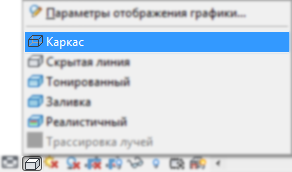
Нажмите по второй иконке в левом нижнем углу и выберите Визуальный стиль -> Каркас.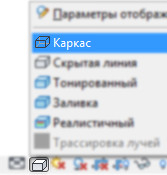
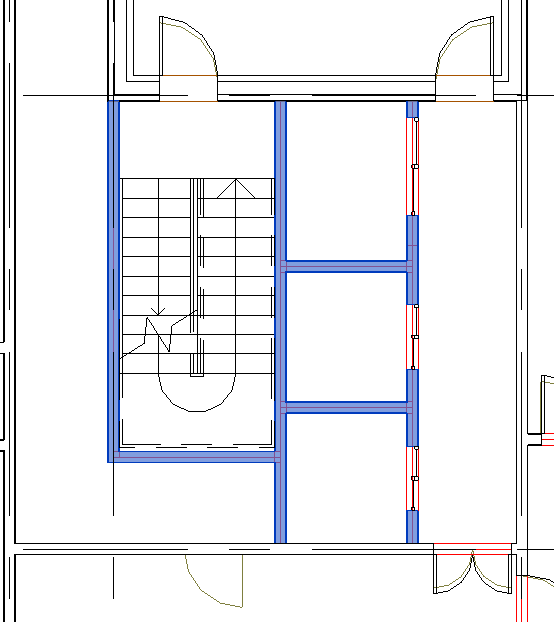
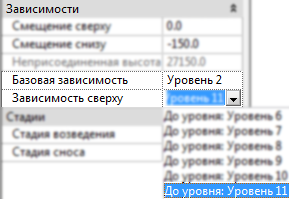
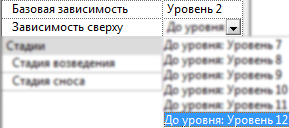
Мы же не хотим, чтобы у нас лифт шёл не строго вертикально, а «по-кривой» траектории? Залезаем к этим стенам в свойства и устанавливаем Зависимость сверху – До уровня 12.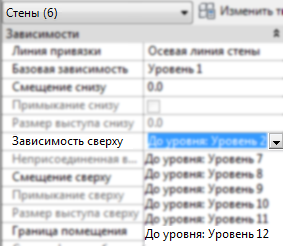
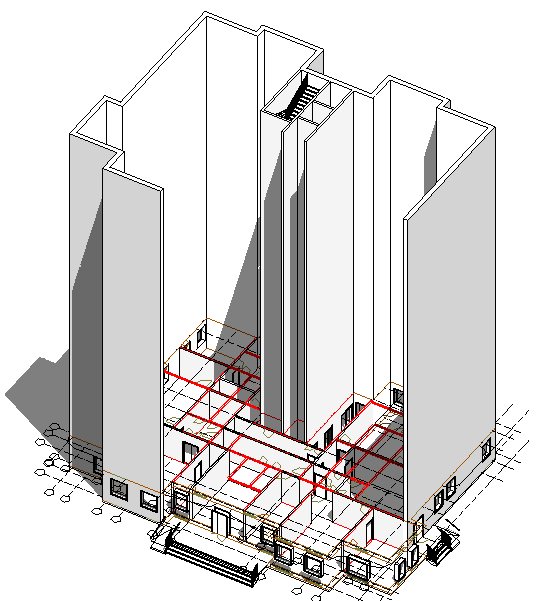
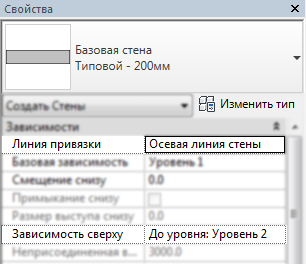
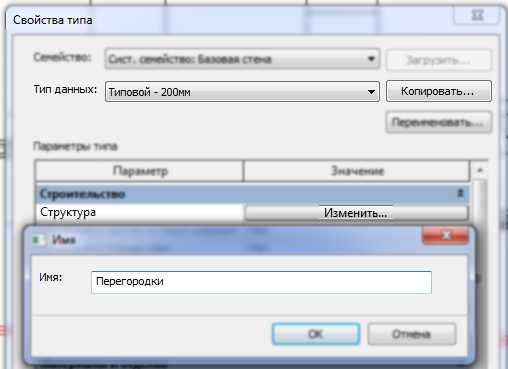
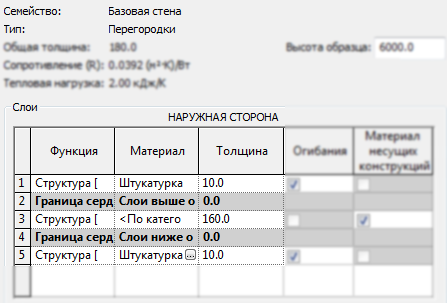
 Переходим на план второго этажа. «Берём» нашу стену типа – «Перегородка», устанавливаем высоту до уровня 12, привязку – «Осевая линия стены».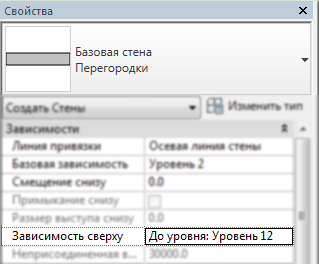
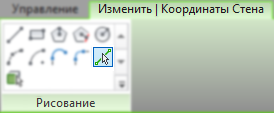
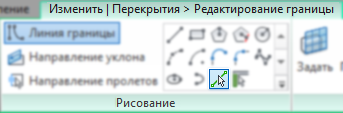
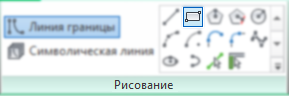
Далее в разделе Рисование выбираем зелёненькую картинку Выбрать линию и аккуратно «тыкаем» по центральным линиям перегородок. Поверх АвтоКАДовской подложки будут воздвигаться стены.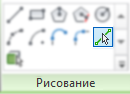
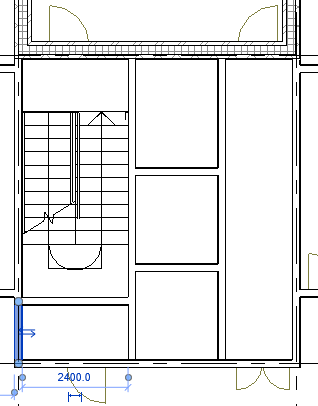
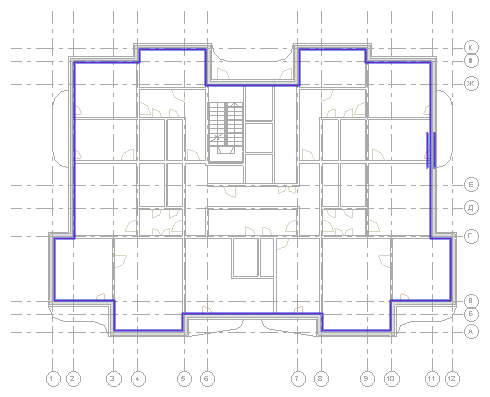
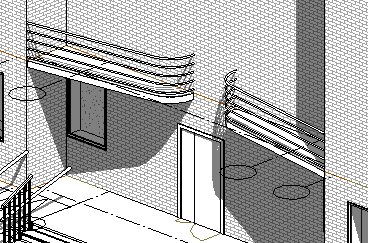
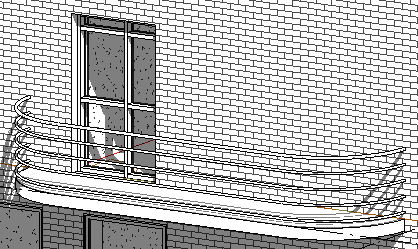
Отдельно создадим балконы. Настоятельно рекомендую пользоваться выбиранием линий и нажимать кнопочку Tab.
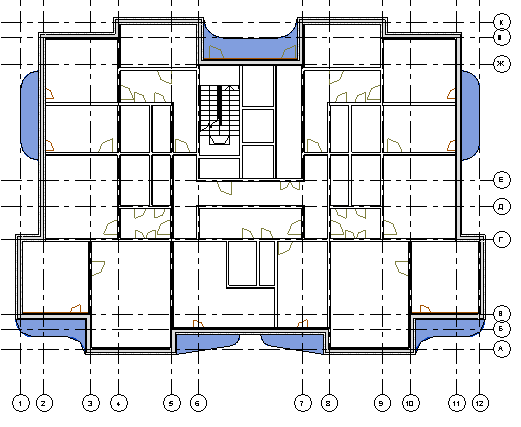
Чтобы не свалиться с наших замечательных балконов, создадим ограждения. Для этого нажмите на кнопку Ограждения (на панели Движение).
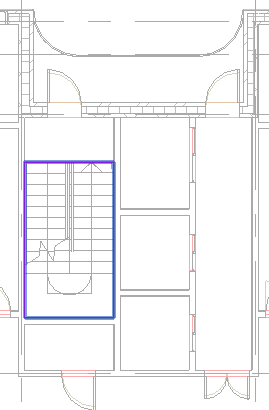
Нажмите по кнопке Шахта на панели Проём.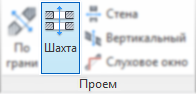
Обведите «внутренности» всех трёх лифтов и нажмите Принять эскиз.
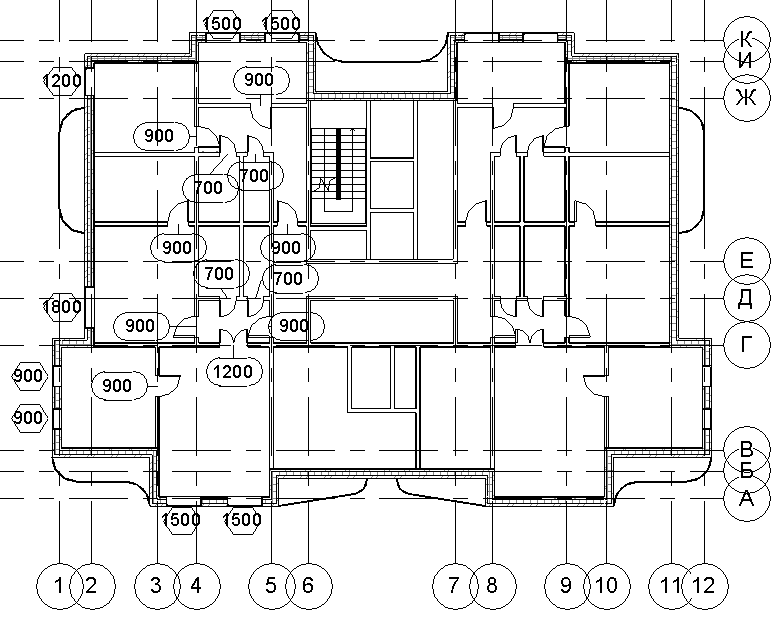
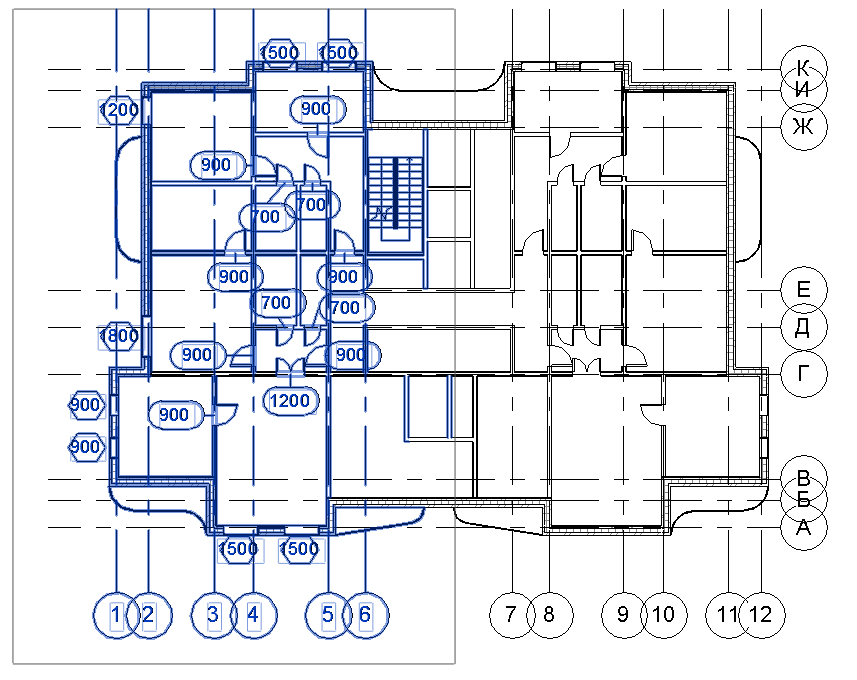
Нажмите вверху справа на кнопку разбор Фильтр.
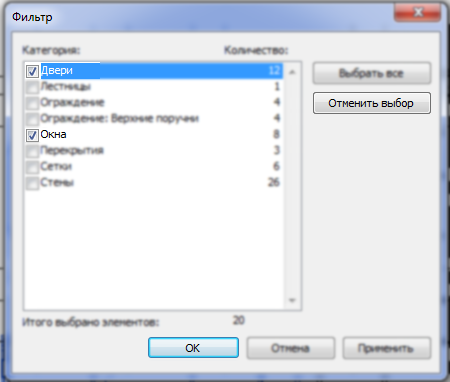
На панели редактирование нажмите на кнопку Зеркало (которая, с карандашом).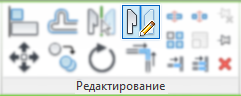
Укажите середину здания и проведите вертикальную линию (всё равно – вверх, или вниз).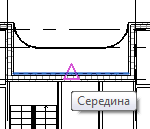
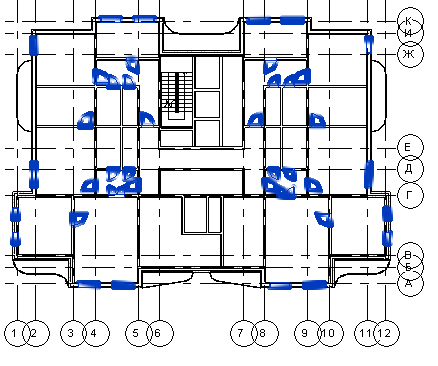
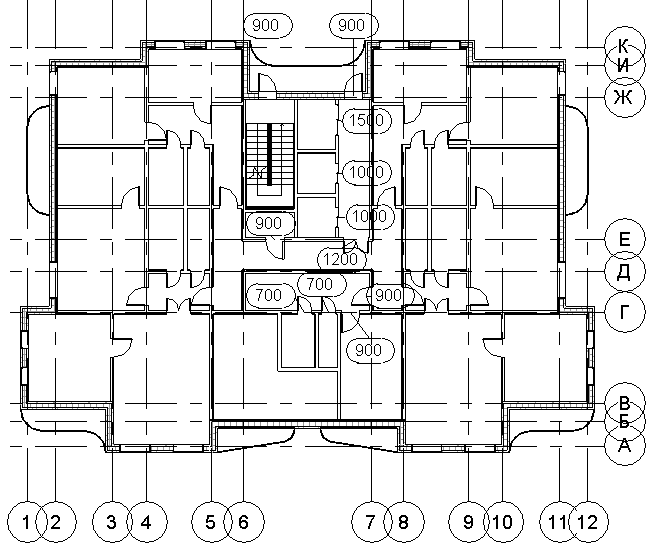
 Итак, если ваш мозг ещё не закипел от этих определений, выберите на первой закладке инструмент Стена; выберите Витрина из семейства Витраж.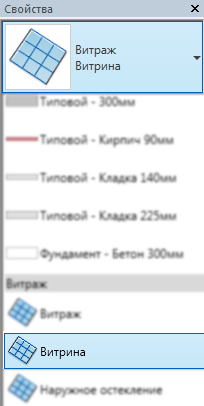
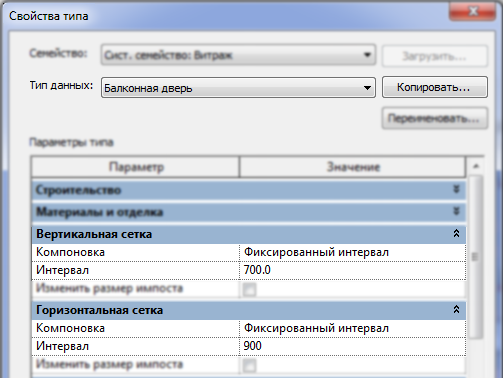
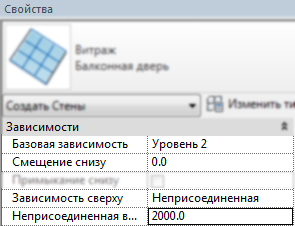
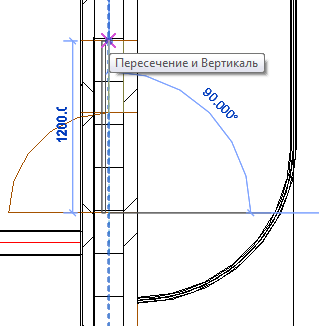
- витраж целиком;
- верхний импост;
- панель (стекло);
- линия сетки.
Вот эта самая линия-то нам и нужна!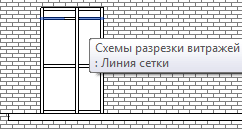
Скорее всего это получится не сразу… Когда это, наконец, получится на ленте появится кнопка Добавить/удалить сегменты – вот ради неё мы и мучились!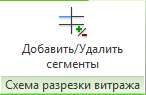
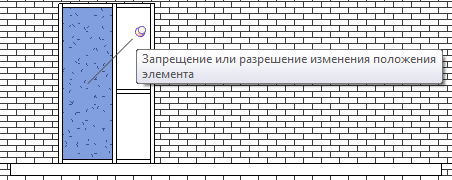
Нажимаем по ней и выбираем опять верхний импост (лихорадочно перебирать элементы при помощи клавиши Tab теперь не нужно), причём и в левой «дверной», и в правой «оконной» половине. Если всё было правильно – выбранный импост исчезнет. Также нужно избавиться от второго верхнего импоста и от горизонтального «деления» посередине «широкого» участка.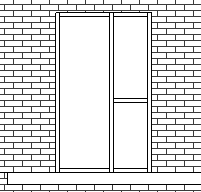
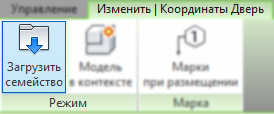
Зайдите в свойства типа и нажмите в правом верхнем углу Загрузить (или перейдите на закладку Вставить и там нажмите Загрузить семейство).
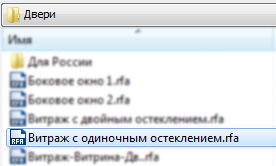
Нажимаем ОК. И выбираем его в свойствах типа.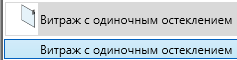
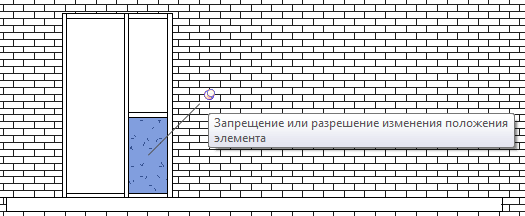
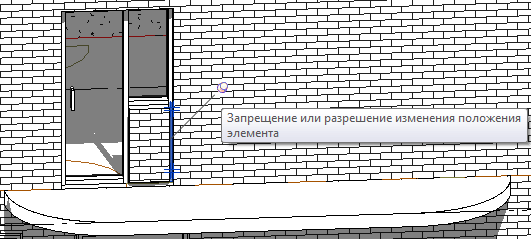
В свойствах типа для этой «подоконной» панели выбираем Семейство – Базовая стена и Тип— Наружные стены – 400мм. Нажимаем Применить.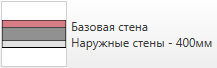
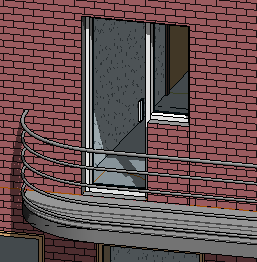
5.3.7 Балконная дверь 2
В нужном месте «прочертим» Витраж (настройки те же, что и раньше). 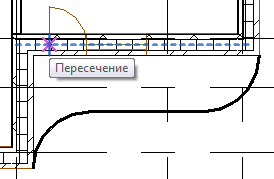 Как и раньше начинаем со стороны двери.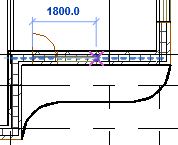

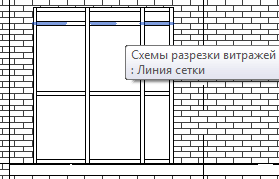
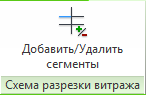 Затем нажимаем на появившуюся картинку Добавить/Удалить сегменты и нажимаем на те сегменты, которые нам нужно удалить (вертикальная линия справа и верхняя горизонтальная линия).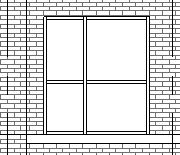
Выделяем отдельные импосты, снимаем их блокировку («откалываем» их) и стираем лишние (тот, что посередине двери и те, что под окном).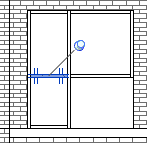
Остаётся выделять панель двери и назначить ей тип Витраж с одиночным остеклением. А также панель под окном – ей назначим тип Наружные стены – 400мм.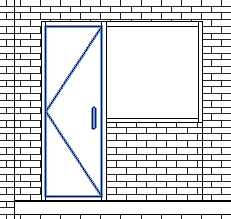
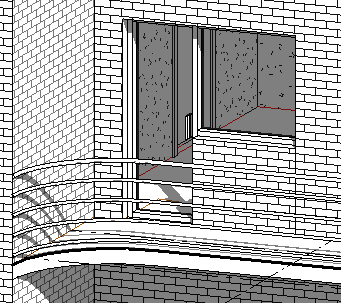
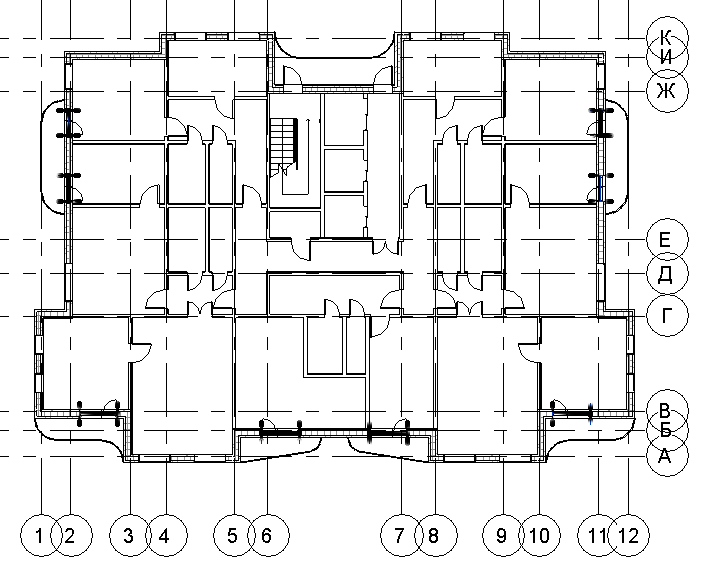
Выберите на плане второго этажа ВСЁ. Нажмите на иконку фильтр.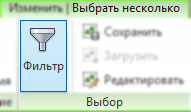
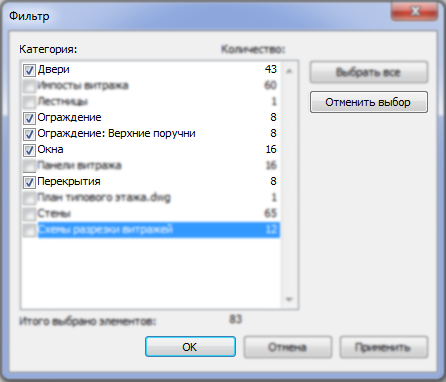
- двери;
- ограждение;
- окна;
- перекрытия.
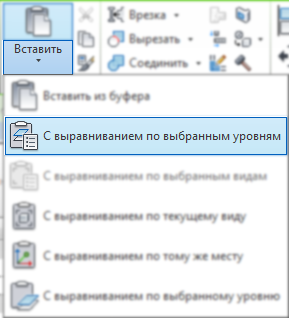
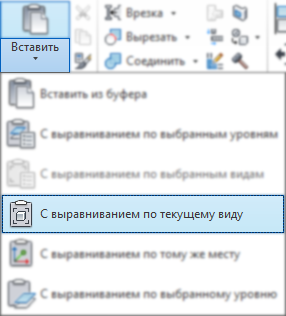
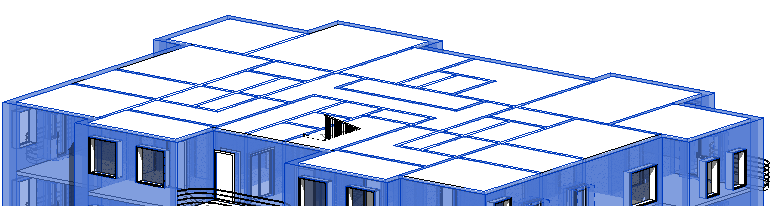
Надо немного откорректировать: выделите все стены, доходящие до верхнего этажа (лучше всего на трёхмерном виде). Если нужно, «отфильтруйте» элементы, чтобы выделенными остались только стены и нажмите на кнопку Присоединить верх/основание.
Выделите крышу.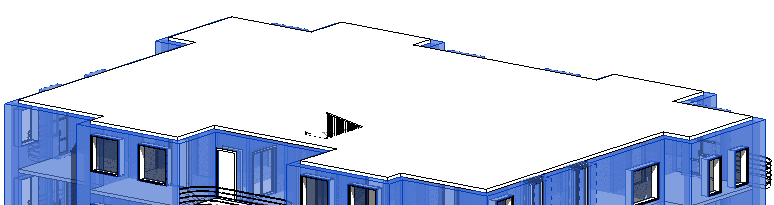 Перейдите на фасад и создайте ещё один уровень.
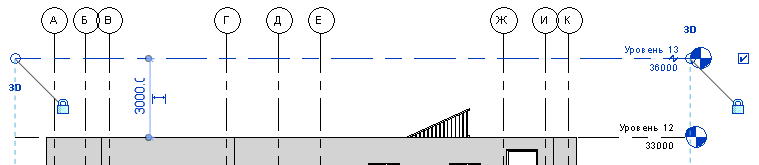
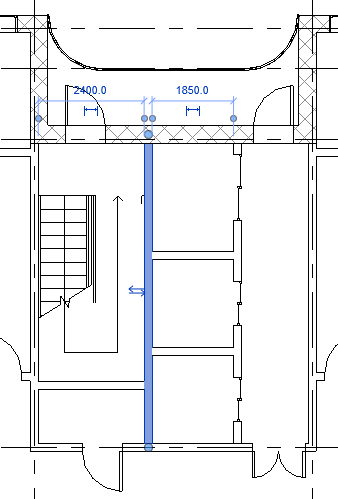
и воспользуйтесь командой Разделить элемент (клавиши SL),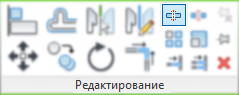
…чтобы отсечь «хвостик» ниже лестницы.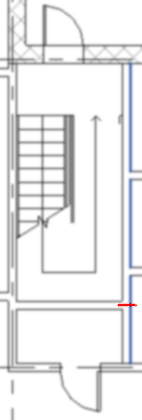

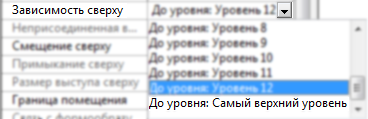
Пока не сбросили выделение со стен, нажмите на кнопку Отсоединить верх/основание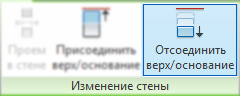
Как в ревит вставить чертеж из автокада
Добро пожаловать, Гость. Пожалуйста, войдите или зарегистрируйтесь. Войти
22381 Сообщений в 1711 Тем- от 15810 Пользователей — Последний пользователь: Elizabetlun
03 Марта 2023, 23:22:35
[архи] talk — архитектурный форум 2DAutodesk RevitТема: Подложка из автокад dwg в Revit
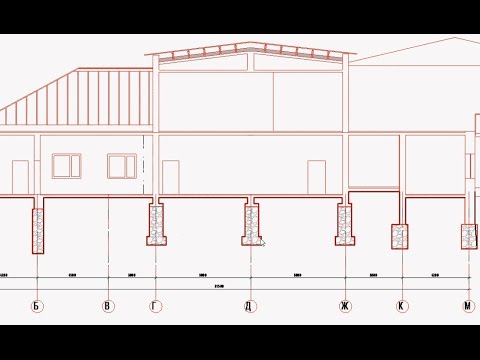
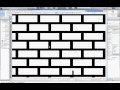
Преобразование чертежей из AutoCAD в Revit. Часть 1.
Так уж получилось, что в моей практике потребовалось преобразование чертежа AutoCAD в чертеж (вы не ослышались, именно чертеж) Revit. Да. Revit тоже может делать 2D. А как это сделать на основе файла AutoCAD покажет этот урок. Дополнительная информация имеется на моем сайте ��sapr-gsh.ru. Добро пожаловать Часть 2 доступна по ссылке ����youtube.com/watch?v=mFeWJd9qX7Q
Спасибо, нам это нужно!
Спасибо , хороший урок, очень помог. есть вопрос, как перенести горизонтали из AutoCAD в Revit??
Чтобы каждую линию не кликать,можно просто навести на линию и нажать на tab, после выделить сразу группу привязанных линий
Здравствуйте, Евгений, Вы в каком городе находитесь? Хотел обсудить возможное сотрудничество
Зачем все это? В качестве учебного пособия? Куда дальше вставлять этот "фасад" ?)) Практической пользы -ноль.
у меня не получается под грузиться
Хороший урок, но очень много времени тратится на "не по делу") Приходилось немного мотать