Виджеты в стиле iOS 14 на вашем Android устройстве с помощью приложения KWGT
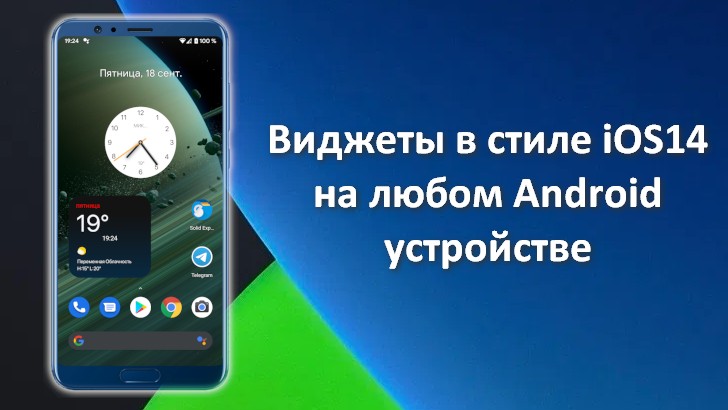
Недавно компания Apple выпустила новую версию своей фирменной операционной системы для смартфонов – iOS 14. Одними из основных и заметных изменений в ней стали виджеты для домашнего экрана. Если вы хотели бы иметь нечто подобное на своем Android устройстве, то мы сегодня расскажем вам как это сделать.
Как вам, наверняка известно, одним из основных достоинств операционной системы Android – это возможность настройки внешнего вида её интерфейса по вашему вкусу. Для этого существует множество разных способов, в том числе установка сторонних лончеров, иконпаков и приложений.
Виджеты в стиле iOS 14 вы сможете получить, установив на свой смартфон приложение KWGT Kustom Widget Maker
Как поставить виджеты iOS 14 на Android
1. Установите приложение KWGT Kustom Widget Maker, которое можно будет в дальнейшем использовать не только для создания виджетов в стиле iOS, но и для создания разнообразных виджетов на ваш вкус и желание.
2. Установите приложение IOS14 Widgets For KWGT
3. Перейдите на домашний экран смартфона, нажмите на свободное место и удерживайте палец, пока не появится меню настройки виджетов, обоев и пр.
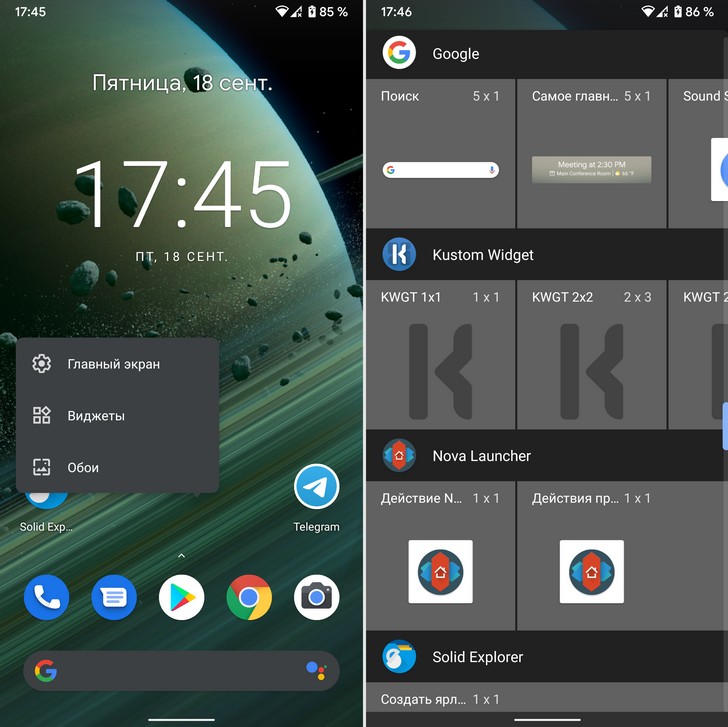
4. Создайте новый виджет KWGTс размером 2X2 или 2X4.
5. Нажмите на пустой виджет, и в открывшемся окне KWGT Kustom Widget Maker перейдите на вкладку «Установлено».
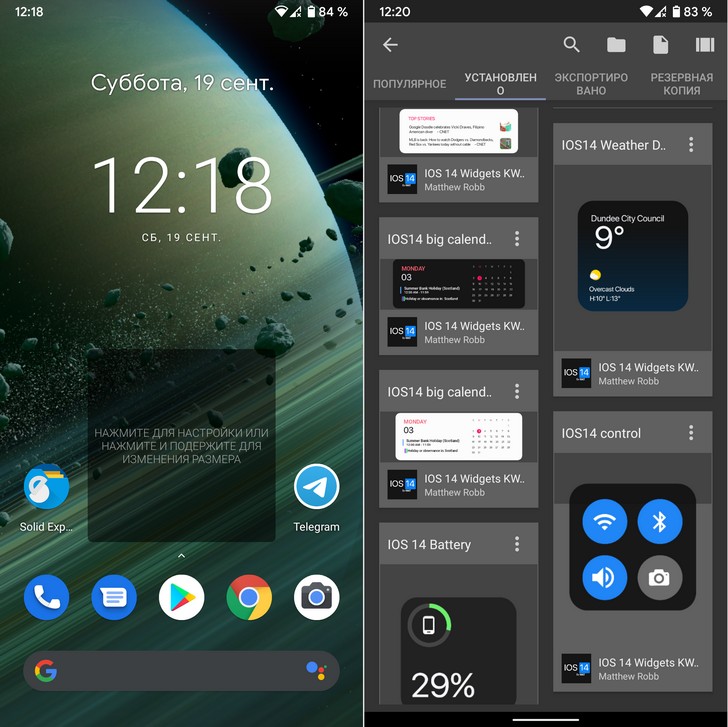
6. Выберите понравившийся вам виджет iOS 14, который вы хотели бы видеть на главном экране.
Вы можете изменить цвет, размер или форму виджета, а также отдельных его элементов по своему усмотрению. Вы также можете редактировать и удалять надписи, менять их шрифт, положение и прочее.
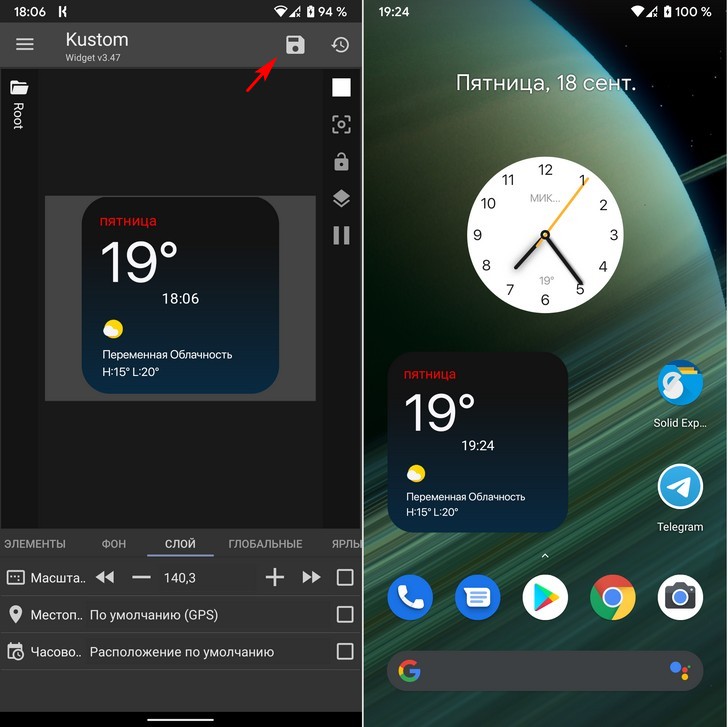
После редактирования виджета не забудьте нажать кнопку сохранения результатов в правом верхнем углу.
Примечание: некоторые виджеты, такие как, например, виджеты с информацией о погоде требуют соответствующих разрешений, которые вам нужно будет предоставить приложению KWGT.
Как сделать иос 14 на андроид
Начнем с домашнего экрана.
Программы для Windows, мобильные приложения, игры — ВСЁ БЕСПЛАТНО, в нашем закрытом телеграмм канале — Подписывайтесь:)
Сначала установите Приложение Launcher для iOS 14 от SaSCorp Apps Studio, поскольку это единственное приложение для запуска iOS 14, которое также поддерживает виджеты. Теперь откройте приложение, выберите обои iOS, которые вы хотите видеть на главном экране, и нажмите «Начать».

Разрешите разрешения на хранение и запретите разрешения на съемку и запись видео, поскольку приложению действительно не нужна камера для работы.

Теперь нажмите кнопку «Разрешить доступ», а затем включите переключатель на следующей странице, чтобы дать приложению разрешение на отображение поверх других приложений и доступ к уведомлениям. Это будет полезно для доступа к панели управления при использовании других приложений и отображения уведомлений в стиле iOS.

Когда закончите, нажмите «Начать». Вы мгновенно попадете на главную страницу. Здесь вы можете найти всплывающее окно, чтобы установить это приложение по умолчанию. Нажмите на нее и выберите опцию запуска iOS 14, чтобы установить ее как средство запуска по умолчанию.

Теперь вы можете провести вниз от верхнего левого угла, чтобы получить доступ к панели управления, и от верхнего правого угла, чтобы получить доступ к уведомлениям.

Экран блокировки
В Launcher iOS 14 есть встроенный экран блокировки. Но чтобы включить его, вам нужно долгое нажатие на главном экране и нажать на опцию настроек ниже. Это откроет настройки запуска, где вы можете настроить изменения по своему усмотрению.

Теперь прокрутите вниз, выберите параметр «Экран блокировки» и включите его. Кроме того, включите переключатель безопасности и включите параметр булавки, рисунка или отпечатка пальца.

Теперь у вас будет 2 экрана блокировки, вы можете отключить экран блокировки по умолчанию, открыв системные настройки и установив для блокировки экрана значение «Нет». Теперь вы можете получить экран блокировки в стиле iOS 14.

Виджеты
Сначала загрузите KWGT а также KWGT Pro Ключ приложение из Play Store. Стоимость приложения Pro Key (4,50 доллара США). Это полезно, поскольку вам нужно загрузить виджеты неопубликованно. Затем откройте эту ссылку на Google Диск и загрузите все виджеты в свое локальное хранилище.

Теперь нажмите и удерживайте на главном экране и выберите вариант виджетов. Теперь прокрутите вниз и выберите виджет KWGT 4 * 2.

После добавления нажмите на этот пустой виджет. Откроется приложение KWGT.

Здесь щелкните значок папки вверху и выберите файлы KWGT, которые вы только что загрузили с Диска.

После того, как вы импортировали все файлы, просто нажмите на них, чтобы начать редактировать, а затем нажмите на опцию сохранения, чтобы добавить виджеты на главный экран.

Таким образом можно полностью изменить телефон Android, чтобы он выглядел как устройство iOS 14. Здесь я добавил виджеты Google, аналогично можно применить любой виджет.
Также читайте: Как смотреть YouTube в PIP на iOS 14
Программы для Windows, мобильные приложения, игры — ВСЁ БЕСПЛАТНО, в нашем закрытом телеграмм канале — Подписывайтесь:)
Как получить функции iOS 14 на Android [No Root Required]
iOS и Android были давними конкурентами. Временами Apple черпает вдохновение из Android. Точно так же, Google предлагает новые функции конфиденциальности, взятые из iOS. На данный момент, обе экосистемы достаточно хорошо отработаны и выросли на дрожжах, особенно на Android. Тем не менее, есть один аспект, который выделяет iOS, это контроль конфиденциальности. Каждый год Apple добавляет новые элементы управления конфиденциальностью в iOS, что заставляет пользователей Android стремиться к большему. Итак, в этой статье мы расскажем вам о том, как получить функции iOS 14 для Android, включая конфиденциальность и другие полезные функции. Так что без дальнейших церемоний, давайте начнем.
Получите лучшие функции iOS 14 на Android
Вот лучшие функции iOS 14, которые вы можете получить на Android прямо сейчас. Вы можете просмотреть список ниже и щелкнуть ссылку, чтобы перейти к соответствующей функции. В основном мы включили функции iOS 14, которые изначально не доступны на устройствах Android.
- Камера и микрофонный индикатор
- Библиотека приложений
- Фильтрация SMS
- Назад нажмите
- Информация о конфиденциальности в App Store
- Временное разрешение
- Поиск в приложении
- Назначить напоминания
- Отчет о конфиденциальности веб-сайта
- Режим разговора
- Бонус: блокировка доступа к буферу обмена
Список возможностей iOS 14 на Android
1. Камера и микрофонный индикатор
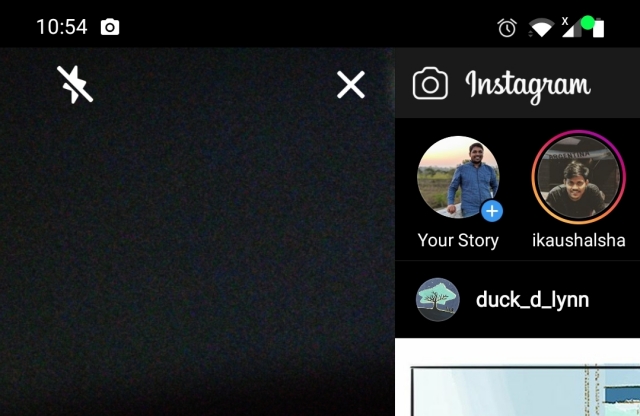
Во время выпуска iOS 14 Apple сделала несколько громких заявлений о конфиденциальности, и одной из примечательных функций стали индикатор камеры и микрофона. На iOS 14, когда приложение использует камеру или микрофон, в верхней части экрана появляется точечный индикатор. Это сделано, чтобы предупредить пользователя о том, что приложение отслеживает вас. Кроме того, вы можете найти имя приложения в Центре управления и сразу же удалить его.
Программы для Windows, мобильные приложения, игры — ВСЁ БЕСПЛАТНО, в нашем закрытом телеграмм канале — Подписывайтесь:)
Так что если вы хотите эту функцию iOS 14 на Android, вы можете использовать точки доступа (Свободно, предлагает покупки в приложении). Приложение позволяет получить аналогичный iOS 14 индикатор для использования микрофона и камеры. Самое приятное то, что вы даже можете настроить цвета и изменить размер и положение точки. Итак, вы можете воспользоваться этой замечательной функцией iOS 14 для Android с помощью приложения Access Dots.
2. Папки библиотеки приложений
После нескольких лет приставания, Apple, наконец, сдался и принес ящик приложений для iOS 14. Подобно пусковым установкам Android, теперь на отдельной панели размещены все приложения для iOS 14. Но это еще не все о новом ящике приложений. Существует библиотека под названием «Библиотека приложений», которая автоматически организует все ваши приложения в папку в зависимости от категории приложения.
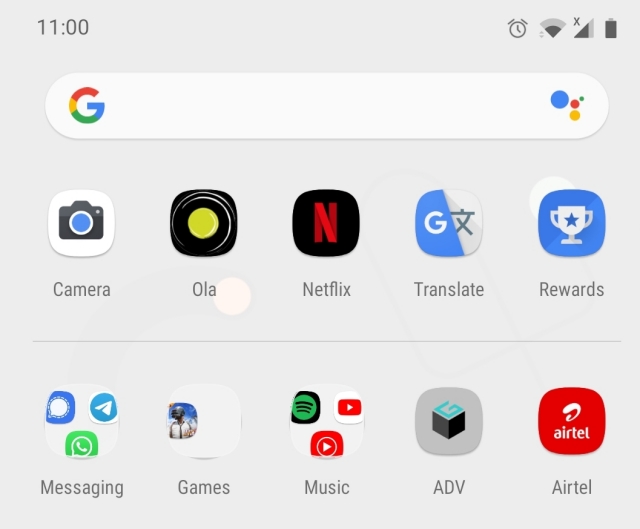
Чтобы получить функцию библиотеки приложений на Android, вам просто нужно загрузить стороннюю программу запуска, например Microsoft Launcher (Свободно) или шезлонг (Свободно) или Нова (Свободно$ 4.99). Все эти средства запуска позволяют создавать папки приложений прямо в панели приложений. Однако имейте в виду, что эти средства запуска не сортируют приложение автоматически, поэтому вам придется делать это самостоятельно. Если вы хотите автоматическую категоризацию, то вы можете использовать Poco Launcher (Свободно), но вместо папок приложения он предлагает вам отдельные окна.
3. Фильтрация SMS
С анонсом iOS 14 Apple добавила большую функцию в свое приложение для обмена сообщениями. Теперь спам-сообщения, OTP и рекламные сообщения будут отфильтровываться и помещаться в отдельные папки. Это полностью меняет возможности обмена сообщениями, особенно в Индии, где вы получаете так много ненужных текстов каждый день.
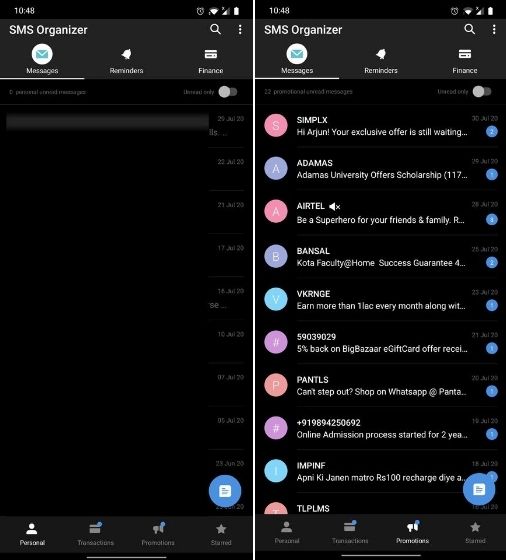
На Android фильтрация SMS изначально недоступна, но вы можете установить стороннее приложение для обмена сообщениями, которое автоматически фильтрует тексты. Вы можете установить SMS Organizer (Свободно) от Microsoft, чтобы получить функцию фильтрации SMS в iOS 14 на Android. Это одно из моих любимых приложений на Android, и вы должны попробовать.
4. Назад Нажмите
Чтобы сделать iPhone более доступным и простым в использовании, в iOS 14 добавлена функция «Обратное касание», которая позволяет вызвать действие, дважды нажав на него на задней панели телефона. Вы можете просто дважды нажать на спину и сделать скриншот или задать несколько вопросов помощнику Google. Это довольно круто, верно?
Чтобы получить эту функцию iOS 14 на Android, вам, возможно, придется подождать немного дольше. Google разрабатывает аналогичную функцию для телефонов Pixel, которая может быть выпущена с Android 11. Однако, если вы хотите это прямо сейчас, Quinny899 от XDA пришел на помощь. Он разработал приложение под названием «Касание, касание», которое позволяет дважды нажимать сзади и вызывать действия по вашему выбору.
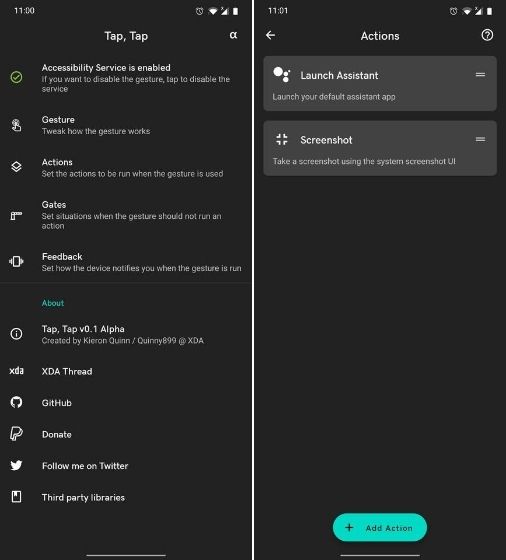
Если вам интересно, как это работает, то приложение использует показания гироскопа и акселерометра и сравнивает его с моделями машинного обучения, которые Google обучил для устройств Pixel. Он работает на моем OnePlus 7T на удивление хорошо, и если вы хотите использовать функцию Android Back в iOS 14, нажмите Tap, нажмите здесь для вас. Вы можете скачать приложение с Вот,
5. Информация о конфиденциальности в App Store
Чтобы люди знали о нарушениях конфиденциальности, на iOS 14 Apple будет отображать информацию о конфиденциальности каждого приложения в App Store на понятном языке. Например, прежде чем загружать приложение, вы можете узнать, какие данные приложение может использовать для отслеживания вас и к каким данным оно будет иметь доступ. Это имеет большое значение для понимания того, какую политику конфиденциальности применяет приложение, так что вы можете либо установить приложение, либо отказаться от него.
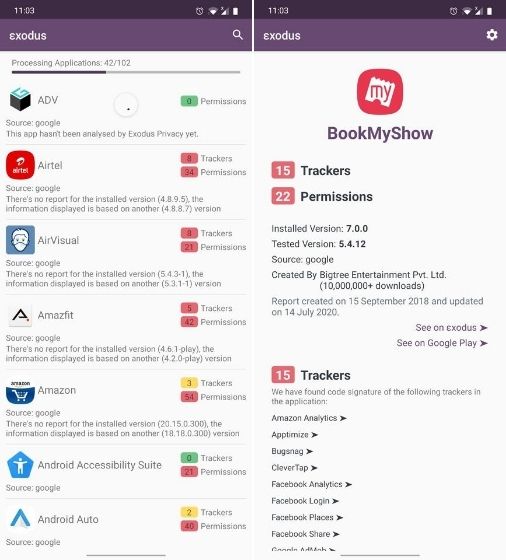
Хотя Android изначально не имеет этой функции, вы можете установить приложение под названием Exodus (Свободно). Он сканирует все ваши установленные приложения и отображает все трекеры, которые приложение использует для отслеживания вас. Кроме того, вы также можете узнать все виды разрешений, которые приложение было предоставлено по умолчанию. Это позволит вам понять, сколько данных приложение запрашивает у вас. Так что идите и получите эту функцию iOS 14 на Android, чтобы усилить вашу конфиденциальность.
6. Временное разрешение
В прошлом году Apple представила диалоговое окно с разрешением «Разрешить один раз» с iOS 13, и теперь мы слышим, что Android 11 будет поддерживать эту функцию. Кроме того, пользователи Android могут также получить функцию разрешения автоматического отзыва. Как это работает, если вы некоторое время не использовали приложение, конфиденциальные разрешения будут автоматически отменены.
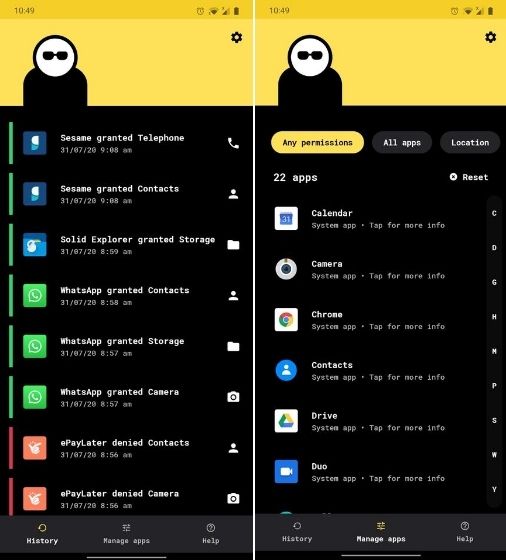
Однако не все получат обновление для Android 11, поэтому, если вы хотите прямо сейчас эту прекрасную функцию конфиденциальности на вашем Android, вы можете установить Bouncer ($ 1,99). Это позволяет вам предоставить временное разрешение приложению, и как только вы выходите из приложения, разрешение автоматически аннулируется. Это действительно здорово, правда? Так что давай прямо сейчас и получи эту функцию iOS на Android.
7. Поиск в приложении
С iOS 14 Apple пересмотрела работу поиска. Теперь вы можете выполнять поиск в приложении, что в основном означает, что вы можете искать свою библиотеку или песни в Apple Music прямо из панели поиска. Не нужно открывать приложение и искать контент.
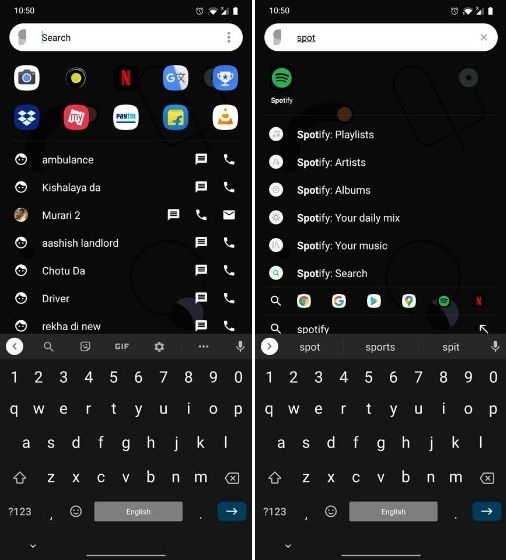
Если вы хотите эту функцию iOS 14 на Android, то вы можете установить Sesame (Свободно, предлагает покупки в приложении). Приложение находится в одном касании от поиска музыки, контактов, настроек системы, историй из Instagram, любимых приложений и многого другого. Проще говоря, у вас будет доступ ко всему всего одним нажатием.
8. Назначьте напоминания
В iOS 14 вы можете назначать напоминания людям, с которыми вы делитесь списками. И им напомнят по расписанию. Эта функция удивительна и может помочь вам разделить задачи и выполнить их без каких-либо сбоев. Вы также можете получить эту функцию iOS 14 на Android, просто используя Google Assistant.
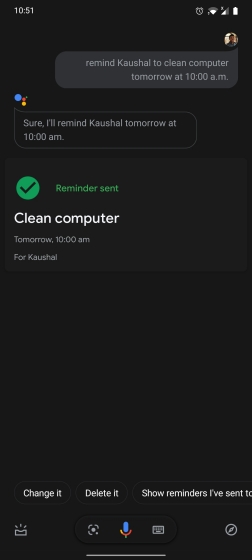
Если вы являетесь частью семейной группы, вам просто нужно сказать «Привет, Google, напомни Х, чтобы…», и напоминание будет назначено указанному человеку. Вы можете найти свою семейную группу в Google App -> 3-точечное меню -> Настройки -> Google Assistant -> Ваши люди. А чтобы настроить назначаемые напоминания, перейдите на вкладку «Услуги» в Google Assistant и откройте «Назначаемые напоминания».
9. Отчет о конфиденциальности сайта
Во время анонса iOS 14 Apple рассказала о многих новых функциях Safari и о том, как он настроен для обеспечения большей конфиденциальности. Среди многих функций Safari мне понравился отчет о конфиденциальности веб-сайта. По сути, вы сможете увидеть, какие трекеры и файлы cookie использует веб-сайт, а также межсайтовые трекеры, которые Safari заблокировал.
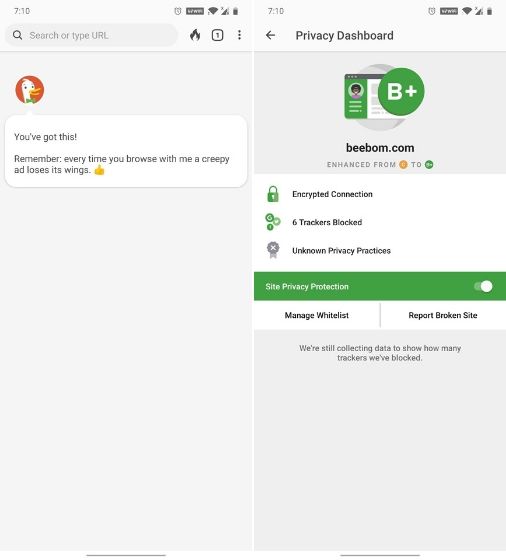
На Android Chrome не предлагает такой отчет, который разочаровывает (узнайте, как получить функции Safari на Chrome). Во всяком случае, если вы перейдете на DuckDuckGo (Свободно) или Firefox (Свободно) или Храбрый (Свободно) на Android, то он показывает вам все куки и трекеры, которые заблокированы браузером. DuckDuckGo даже дает рейтинг конфиденциальности на веб-сайты, которые вы посещаете. Вместе с тем, если вам нужен отчет о конфиденциальности веб-сайта iOS 14 для Android, то браузер DuckDuckGo будет отличным выбором.
10. Режим разговора
С выпуском iOS 14 Apple анонсировала новое приложение Translate, которое выглядит действительно многообещающе. Он имеет офлайновые возможности и определение языка на точке. Что привлекло мое внимание, так это режим разговора, который позволяет вам что-то сказать, а приложение «Перевести» транскрибирует голос на экране, а затем переведенный звук. Это работает очень хорошо.
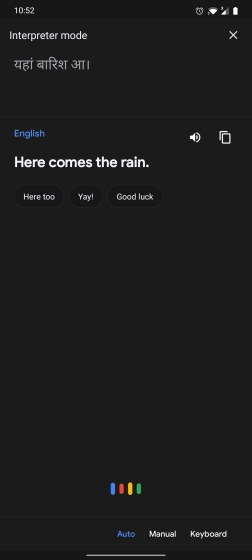
Если вы хотите что-то вроде режима разговора на Android, то Google Assistant будет вам полезной. Google Assistant поставляется с выделенным режимом интерпретатора, который очень похож на режим разговора в iOS 14. Просто скажите «режим переводчика» в Google Assistant, и ваш голос будет транскрибирован на экране с переведенным звуком. Кроме того, вы можете узнать больше об Apple Translate vs Google Translate из нашей углубленной статьи.
Бонус: блокировка доступа к буферу обмена
iOS 14 сделала много внутренних изменений, чтобы защитить вашу конфиденциальность. Например, теперь вы получаете уведомление на iOS 14, когда приложение пытается получить доступ к буферу обмена. Вы можете скопировать в буфер обмена все, что угодно — пароль, конфиденциальную информацию, банковские реквизиты, а приложения, которые легко к нему получают, — это неправильно.
Android 10 уже имеет ограничения в отношении того, какие приложения могут получить доступ к буферу обмена, а какие нет. Однако, если вы работаете с более старой версией Android, вы можете найти приложения с доступом к буферу обмена и даже заблокировать их повторное чтение. Вот шаги, чтобы следовать.
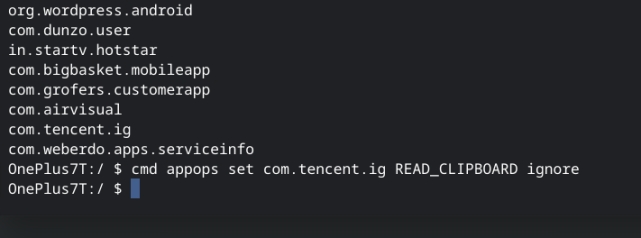
1. Настройте ADB и перейдите в оболочку adb. Теперь выполните команду ниже, чтобы найти все приложения с доступом к буферу обмена.
cmd appops query-op —user 0 READ_CLIPBOARD allow
2. Запишите имя пакета приложения, которое вы хотите заблокировать, и выполните приведенную ниже команду. Это заблокирует приложение от чтения буфера обмена снова. Если вы хотите включить его, просто замените ignore на allow.
Получите функции iOS 14 на Android прямо сейчас
Таким образом, вы можете получить функции iOS 14 на Android без особых настроек или рута вашего устройства. Ни для кого не секрет, что Apple каждый год вводит новые функции для iOS и устанавливает высокую планку для Android и остальных разработчиков программного обеспечения. Мне нравится тот факт, что Apple прилагает все усилия для защиты конфиденциальности пользователей, и это заставляет Google делать больше, когда дело касается конфиденциальности. Во всяком случае, это все от нас. Если вы нашли статью полезной, тогда оставьте комментарий ниже и дайте нам знать.
Программы для Windows, мобильные приложения, игры — ВСЁ БЕСПЛАТНО, в нашем закрытом телеграмм канале — Подписывайтесь:)
Как превратить Android в iOS 14
Несколько недель назад Купертино официально представила свой новый мобильный интерфейс (здесь вы найдете все подробности) с целой серией новостей для своих пользователей. Если вы, Android, испытали немного зависти и неконтролируемое желание попробовать внешний вид Apple UI на своем смартфоне, не беспокойтесь, потому что вам не нужно будет брать в руки iPhone. Вы хотите знать, как преобразовать Android на iOS 14? Ничто не может быть проще благодаря настройкам Nova Launcher и KWGT.
Вот как превратить Android в iOS 14 с помощью Nova Launcher и KWGT
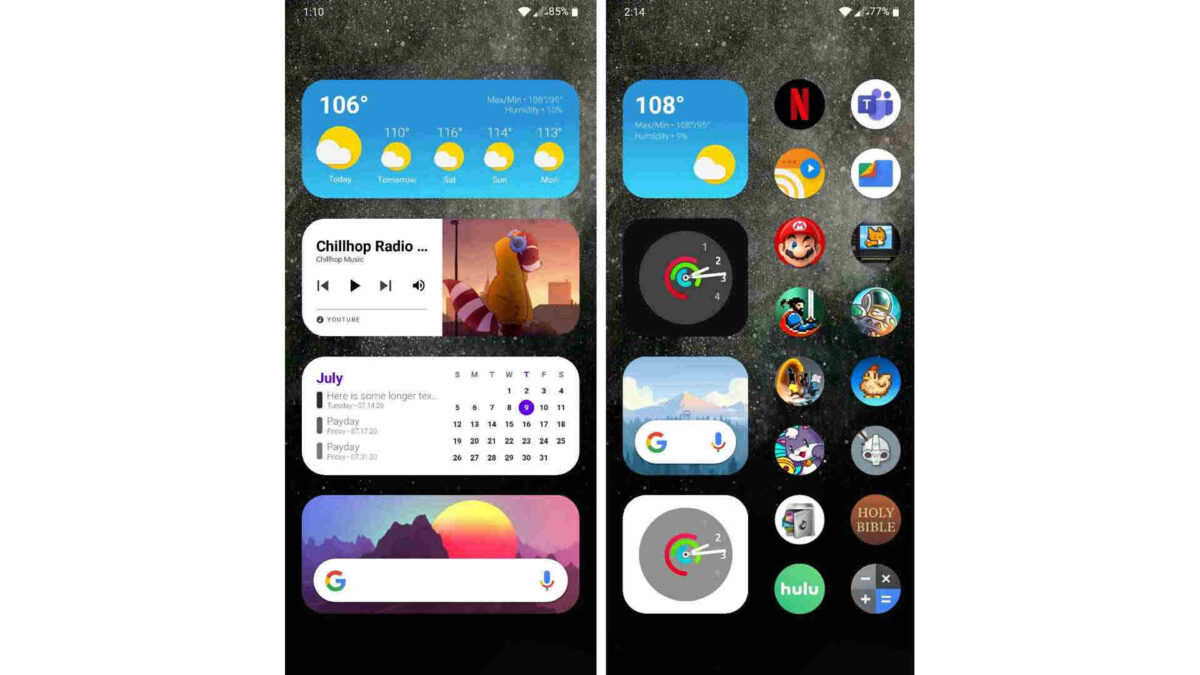
Поклонники мира Android, безусловно, не новы для новинок этого типа. Операционная система Google дает вам полную свободу (более или менее) и позволяет настраивать различные аспекты интерфейса с помощью сторонних приложений. В нашем случае их будет достаточно Nova Launcher e KWGT (Kustom Widget Maker), два безопасных и давно известных программного обеспечения в кругу ОС зеленого робота. Но как вы преобразуете Android на iOS 14?
Пользователь Reddit счел целесообразным изменить внешний вид своего смартфона Android, реализовав ряд функций iOS 14. Все они используют Nova Launcher. настроить рабочий столпока KWGT служит создавать и устанавливать различные виджеты которые составляют экраны. Изображение выше позволяет взглянуть на конечный эффект и, прежде всего, как расположить элементы. Здесь вы найдете папку, содержащую все необходимые файлы создавать отдельные виджеты с KWGT.
Ниже, однако, мы отсылаем вас к Play Маркет скачать это приложение и Nova Launcher. К сожалению, пользователь Reddit ограничился предоставлением всего необходимого, чтобы получить экран, аналогичный iOS 14 на Android, но для получения окончательного результата необходимо будет приложить руку KWGT для создания отдельных виджетов (будьте уверены, это довольно интуитивно понятно). и весело) и немного подправить с опциями Nova. На Reddit — ссылка в источнике — также есть видео увидеть конечный эффект; вместо этого вы найдете ссылки для скачать приложений.