Включение или отключение сжатия NTFS в Windows 10
Когда дело доходит до форматирования дисков, которые входят в наши WindowsНа базе компьютера есть несколько вариантов использования. Одной из самых распространенных в настоящее время и за многие годы является файловая система NTFS. Таким образом, в связи с его популярностью, ниже мы покажем вам самые простые способы включить или отключить сжатие NTFS .
Прежде всего, первое, что мы должны понять, — это то, о чем мы говорим, когда говорим об этой конкретной файловой системе. Таким образом, позже мы сможем извлечь из этого максимальную пользу.

Что такое файловая система NTFS в Windows
Как мы уже упоминали, у нас есть несколько возможностей при назначении формата нашим дискам. Но в этих строках мы сосредоточимся на одной, известной как New Файловая система технологии или NTFS. В частности, мы говорим о файловой системе, разработанной Microsoft и это было с Windows NT 3.1. Оттуда он был реализован в более поздних версиях операционной системы, благодаря тому, что он превышал ограничения старой FAT32.
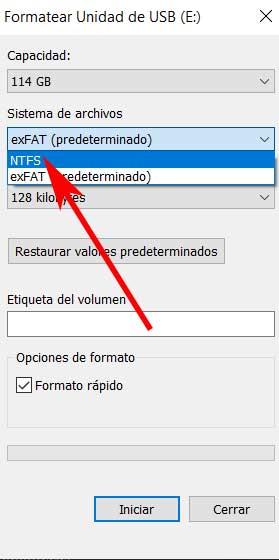
Поэтому, помимо этих ограничений, также важно знать, что Windows 10 поддерживает сжатие файлов и папок на NTFS диски . Это достигается за счет сжатия NTFS, поэтому позже мы покажем вам, как включить или отключить такое сжатие файлов NTFS в Windows 10.
Please enable JavaScript
Как включить или отключить сжатие файлов NTFS
Сказать, что это то, что мы можем выполнять по-разному, чтобы мы могли выбрать тот, который нас больше всего интересует в каждом конкретном случае. В частности, как мы увидим, у нас есть возможность включить или отключить сжатие файлов NTFS в Windows из трех. Конечно, все они быстрые и простые, пригодные для любого пользователя, без осложнений. Также важно знать, что сжатие файловой системы NTFS может сэкономить дисковое пространство, но может отрицательно повлиять на производительность ПК .
Также, когда мы копируем или перемещаем сжатый файл в другую папку, NTFS копирует его или перемещает в новое место и снова сжимает. Это требует довольно дорогостоящего и сложного внутреннего процесса, который может повлиять на старое оборудование. Поэтому, в зависимости от потребностей каждого из них, вы можете активировать или деактивировать эту функцию, в чем мы вам поможем.
Включить сжатие NTFS из CMD в Windows
Один из методов, который мы можем использовать в этом отношении, — это окно командной строки или CMD . Для начала нам нужно только получить доступ к функциям командной строки через команду CMD. Мы можем ввести это прямо в поле поиска Windows, поэтому мы выполняем его с правами администратора.
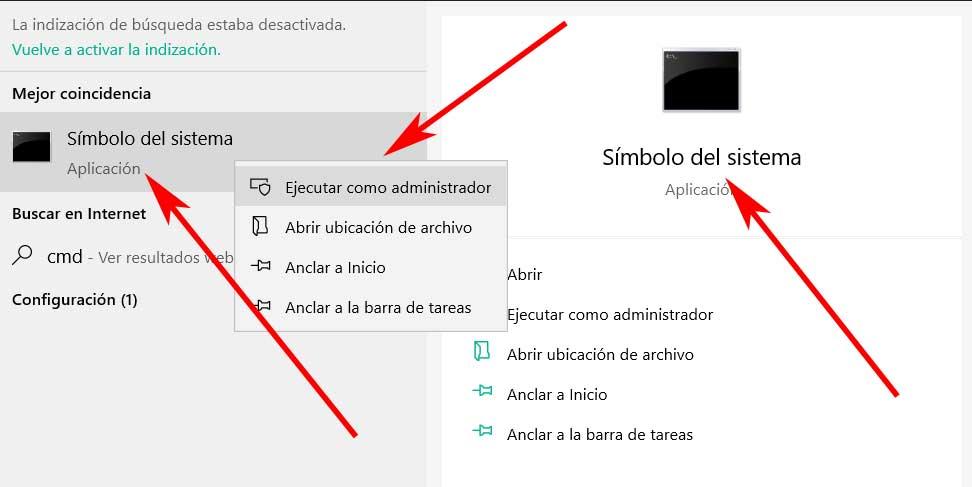
Следовательно, как только у нас появится новое окно, которое мы комментируем на экране, чтобы активировать или деактивировать сжатие NTFS files мы сделаем следующее. Необходимо учитывать, что при работе из этого раздела операции выполняются с помощью команд, которые мы должны набирать. Поэтому в случае, который нас волнует на данный момент, в окне командной строки мы пишем следующую команду, чтобы включить сжатие NTFS в Windows:
fsutil behavior set disablecompression 0
Таким же образом, в противном случае, то есть если нам нужно деактивировать это сжатие, о котором мы говорим, мы используем команду:
fsutil behavior set disablecompression 1
Чтобы все вступило в силу, нам просто нужно выйти из окна командной строки и перезагрузить компьютер.
Измените статус сжатия NTFS из реестра
С другой стороны, если мы не хотим использовать команды Как описано выше, это изменение, которое мы также можем внести в реестр Windows. Итак, теперь мы собираемся показать вам, как включить или отключить сжатие файлов NTFS через редактор реестра за несколько шагов. Конечно, при внесении изменений в этот раздел мы рекомендуем сделать его резервную копию или создать восстановление системы точка. Это будет мерой предосторожности на случай, если произойдет что-то неожиданное и проблемное.
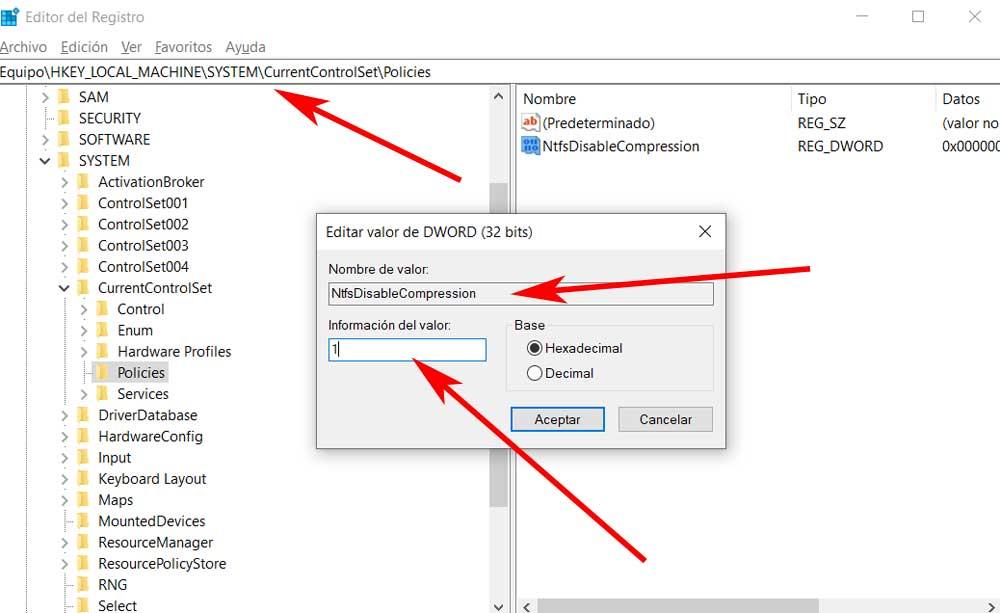
Чтобы открыть редактор реестра, мы используем комбинацию клавиш Win + R для доступа к диалоговому окну «Выполнить», в котором набираем regedit. Теперь мы в окне реестра, значит, мы находимся по следующему пути:
Таким образом, в том месте, где мы находимся, мы щелкаем правой кнопкой мыши на правой панели и выбираем New / DWORD Value (32 бита). Таким образом, мы создаем новую запись, которая называется так:
Теперь у нас нет выбора, кроме как дважды щелкнуть новую запись, чтобы редактировать его свойства и введите значение 1 в поле «Значение». Это деактивирует функциональность, а для ее активации мы устанавливаем здесь значение 0. Наконец, мы выходим из редактора реестра и перезагружаем компьютер.
Включить сжатие в групповых политиках
Прежде всего, мы должны знать, что этот последний метод активации или деактивации сжатия NTFS не работает в Окна 10 Главная . Чтобы использовать его, нам нужна версия операционной системы Pro или Enterprise. Это связано с тем, что нам нужен доступ к групповым политикам, что по умолчанию не разрешено в домашней версии.
Что ж, как только мы это узнаем, мы снова используем Win + R, чтобы открыть окно Выполнить, где теперь мы пишем следующую команду:
В тот момент групповой полис редактор откроется, поэтому нам нужно перейти к следующему пути к нему.
Configuración del equipo / Plantillas administrativas / Sistema / Sistema de archivos / NTFS
Таким образом, теперь на панели справа мы находим запись с надписью «Не разрешать сжатие на всех томах NTFS». Мы дважды щелкаем по нему, чтобы открыть, и устанавливаем Не настроено или Отключено, чтобы разрешить сжатие файлов NTFS .
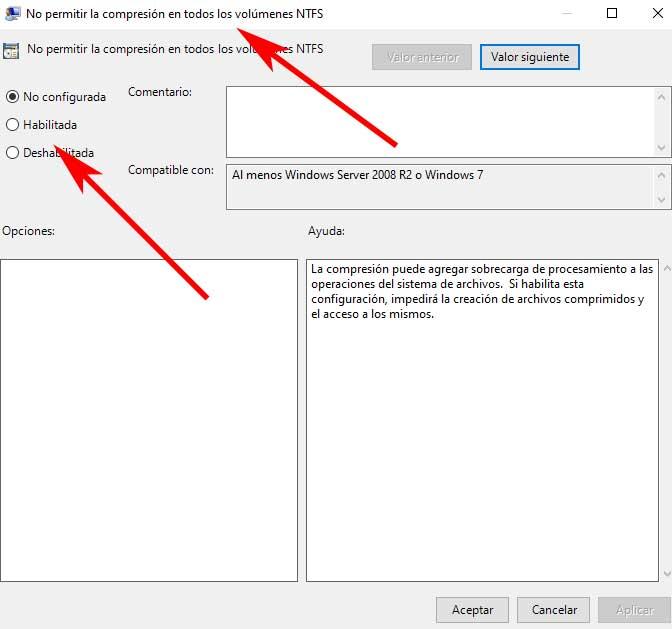
Напротив, чтобы отключить сжатие NTFS, мы нажимаем на опцию Enabled. Теперь нам нужно сохранить изменения и перезагрузить компьютер, чтобы они вступили в силу.
Как запретить Windows 10 сжимать файлы?
Ваш компьютер может сжимать файлы если на жестком диске не хватает места (особенно, если ОС создает место для новых обновлений Windows). Более того, поврежденная база данных кэша значков может показывать двойные синие стрелки на файлах / папках, заставляя пользователя думать, что сжатие включено.
Как отключить NTFS в Windows 10?
Использование редактора локальной групповой политики
- Откройте редактор локальной групповой политики.
- Перейдите в Конфигурация компьютера> Административные шаблоны> Система> Файловая система> NTFS.
- Дважды щелкните Не разрешать сжатие на всех томах NTFS. Чтобы отключить сжатие NTFS, выберите «Включено». …
- Нажмите ОК и закройте редактор групповой политики.
- Перезагрузите компьютер.
Как узнать, сжат ли файл в Windows 10?
Файлы или папки, сохраненные в существующей сжатой папке, будут автоматически сжаты. Файлы и папки, сжатые NTFS, будут иметь двойные синие стрелки накладываются на значок в правом верхнем углу чтобы указать, что они сжаты. Однако вы также можете сканировать, чтобы найти и составить список сжатых файлов и папок.
Как отключить сжатую память в Windows 10?
и запустить команда Disable-MMAgent -mc и перезагрузка. Это отключает сжатие. Чтобы включить его позже, снова запустите powershell от имени администратора и выполните команду Enable-MMAgent -mc.
Как запретить Windows сжимать файлы?
Как отключить сжатие файлов в Windows 10
- Щелкните папку правой кнопкой мыши и выберите «Свойства».
- На вкладке «Общие» выберите «Дополнительно», чтобы открыть дополнительные атрибуты.
- В разделе Атрибуты «Сжать» или «Шифровать» снимите флажок «Сжимать содержимое» для экономии места на диске.
- Нажмите ОК, затем Применить.
Почему мои файлы сжимаются?
Причина, по которой «может быть»: если файл сжатый, он занимает меньше места на диске. Это означает, что для чтения файла требуется доступ к меньшему количеству диска. … Диск действительно быстрый, и лучше, чтобы файл был несжатым.
Стоит ли отключать сжатие NTFS?
Если вы отключите сжатие файлов NTFS, любые сжатые в данный момент файлы останутся сжатыми. Вы также по-прежнему сможете распаковать любые сжатые в данный момент файлы, но не сможете снова сжимать их, пока не будет включено сжатие NTFS.
Как узнать, включена ли NTFS?
Чтобы включить сжатие NTFS на жестком диске, выполните следующие действия:
- Откройте «Проводник».
- Нажмите «Этот компьютер» на левой панели.
- В разделе «Устройства и диски» щелкните правой кнопкой мыши хранилище, которое вы хотите сжать, и выберите параметр «Свойства».
- Установите флажок Сжать этот диск для экономии места на диске.
NTFS замедляет сжатие?
Это замедлит мой компьютер? Сжатие NTFS работает аналогично другим типам сжатия, например архивированию файла. … На компьютере с быстрым процессором, но медленным жестким диском, чтение сжатого файла может быть быстрее. Тем не мение, это конечно замедляет операции записи.
Как узнать, был ли файл сжат?
Вы можете определить, выглядит ли файл как сжатый формат, с помощью запуск команды файла. файл просто скажет «данные», если он не распознает формат.
Какие файлы можно сжимать?
Общие типы сжатия файлов включают Сжатие Zip, Gzip, RAR, StuffIt и 7z. Каждый из этих методов сжатия использует уникальный алгоритм сжатия данных. Так как же утилита сжатия файлов на самом деле сжимает данные? Хотя каждый алгоритм сжатия отличается, все они работают одинаково.
Куда отправляются сжатые файлы в Windows 10?
Как разархивировать файлы в Windows 10
- Щелкните правой кнопкой мыши сжатую (заархивированную) папку.
- В контекстном меню выберите «Извлечь все».
- По умолчанию сжатые файлы извлекаются в то же место, что и заархивированная папка, но вы можете нажать кнопку «Обзор», чтобы выбрать альтернативное расположение.
Почему Msmpeng exe использует так много памяти?
Msmpeng.exe ест память, процессор — Иногда этот процесс может вызвать высокую загрузку ЦП и памяти. … Msmpeng.exe чрезмерное использование диска. Помимо высокой загрузки ЦП, также могут возникать проблемы с использованием диска. Многие пользователи сообщили, что этот процесс приводит к высокой загрузке диска на их ПК.
Почему исполняемый файл моей службы защиты от вредоносных программ использует так много памяти?
Для большинства людей обычно происходит высокое использование памяти, вызванное исполняемым файлом службы защиты от вредоносных программ. когда Защитник Windows выполняет полную проверку. Мы можем исправить это, запланировав сканирование на то время, когда у вас меньше шансов почувствовать перегрузку вашего процессора. Оптимизируйте расписание полного сканирования.
Как очистить сжатую оперативную память?
Исправить 1. Завершить задачу системы и сжатой памяти в диспетчере задач
sysAdmins
Известный факт что SSD диск лимитирован количеством записей и перезаписей. Есть системный службы которые пишут данные на диск постоянно. Некоторую службу сейчас мы отключим. Итак В Ntfs журналирование почти прозрачное. С учетом механизмов отложенной записи в современных ОС выключать журнал строго не рекомендуется. Но если все же желание возникло.
Берем утилиту fsutil.exe, входящую в штатный комплект поставки Windows XP,7,8,8.1,10 и удаляем журнал, запрещая журналирование для диска C: «fsutil usn deletejournal /D C:».
Где С: это диск на который происходит запись файла журнала.
Если мы потом включить журналирование — нет проблем: «fsutil usn createjournal m=1000 a=100 C:» .
Как отключить проверку файловой системы NTFS при загрузке системы?
После того как BIOS завершит публикацию, CHKNTFS проверяет файловую систему NTFS, прежде чем приступить к входу в систему. Я хотел бы отключить CHKNTFS, так как это делает процесс загрузки очень долгим.
2 ответа 2
У меня не было проблем с отключением CHKNTFS для диска C: с параметром /X, однако CHKNTFS все еще проверял скрытый OEM-раздел без видимого DRIVE или имени тома, поэтому я не смог отключить его с помощью /X.
Поэтому мне пришлось изменить значение реестра BootExecute для autocheck autochk /k:* , чтобы отключить все разделы, включая скрытый (см. Изображение ниже).