Вывод системной информации о компьютере на рабочий стол Windows с помощью BgInfo
 15.11.2022
 itpro
itpro
 Active Directory, Windows 10, Windows Server 2016, Групповые политики, Утилиты
 комментариев 11
Если вы управляете большим количеством Windows серверов или рабочих станций, бывает очень полезно вывести базовую информацию о системе и окружении прямо на рабочий стол Windows. Это будет особенно удобно вашим пользователям, которым чтобы сообщить техопддержке свой IP или MAC адрес, имя компьютера или домена, версию Windows, количество памяти или тип CPU, и т.д., достаточно посмотреть на рабочий стол. Для вывода информации об операционной системе поверх рабочего стола мы будем использовать утилиту BgInfo от Microsoft.
Утилита Bginfo позволяет наложить текстовую информацию поверх изображения обоев рабочего стола пользователя и подменить используемый файл обоев.
Формируем выводимый текст рабочего стола в Bginfo
Сначала вам нужно сформировать шаблон, который будет использоваться Bginfo для вывода информации на рабочий стол Windows.
- Скачайте утилиту Bginfo (https://docs.microsoft.com/en-us/sysinternals/downloads/bginfo) и запустите исполняемый файл bginfo.exe;
- Появится окно стандартной конфигурации Bginfo, в котором выводится список системной информации, которую по-умолчанию выводит утилита;
- Окно Bginfo представляет собой простой текстовый редактор, в котором можно добавить, удалить или отредактировать любое из выводимых значений, изменить цвет или размер шрифта, расположение данных на экране, добавить ваше лого и т.д.;
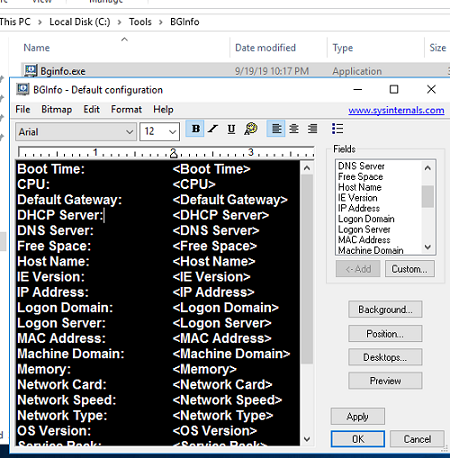
- Значения переменных, которые Bginfo получает из операционной системы указаны в формате <Host name> ;
- Я сформировал следующий шаблон, который выводит базовую информацию о компьютере и добавил контакты тех поддержки:
HelpDesk Info:
Computer Name: <Host Name>
Domain: <Machine Domain>
Logon DC: <Logon Server>
OS Version: <OS Version>
User Name: <User Name>
IP Address: <IP Address>
Default Gateway: <Default Gateway>
MAC Address: <MAC Address>
System Info:
Boot Time: <Boot Time>
CPU: <CPU>
Memory: <Memory>
System Type: <System Type>
___________________________________
HelpDesk: +7 (495) 555-44-33
[email protected]
CRM Support: +7 (495) 222-44-11
[email protected]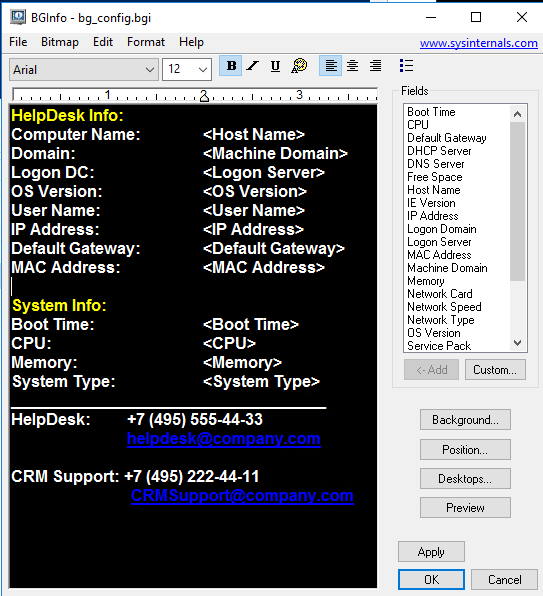
- Сохраните данную конфигурацию в файл bg_config.bgi
Применить настройки Bginfo на компьютеры (сервера) домена через GPO
Теперь нужно создать групповую политику, которая будет применять конфигурационный файл Bginfo ко всем компьютерам и сервера домена.
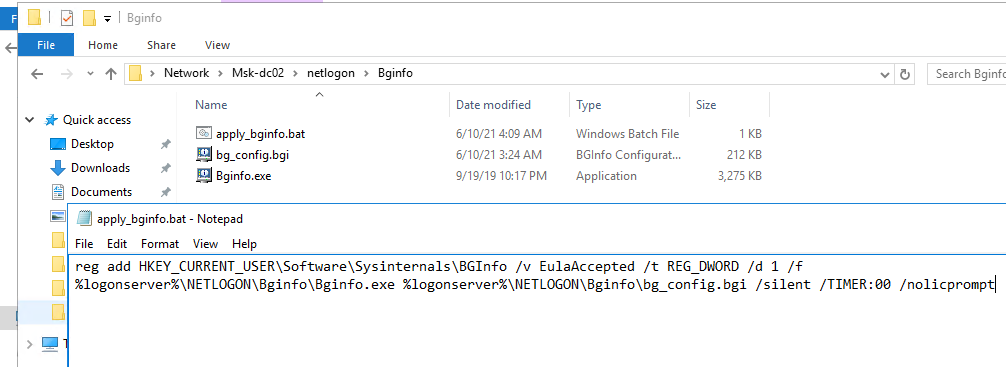
Создайте на котроллере домена в каталоге SYSVOL папку Bginfo и скопируйте в него файлы bg_config.bgi и Bginfo.exe.
Создайте в этом же каталоге bat скрипт apply_bginfo.bat для применения настроек Bginfo к компьютеру:
reg add HKEY_CURRENT_USER\Software\Sysinternals\BGInfo /v EulaAccepted /t REG_DWORD /d 1 /f
%logonserver%\NETLOGON\Bginfo\Bginfo.exe %logonserver%\NETLOGON\Bginfo\bg_config.bgi /silent /TIMER:00 /nolicprompt
- Откройте редактор доменных GPO (gpmc.msc), создайте новую политику bgInfoGPO и назначьте ее на нужные OU;
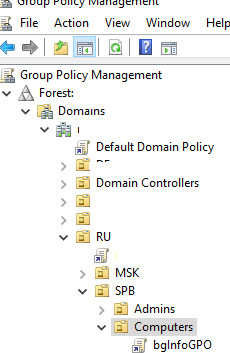
- Перейдите в режим редактирования GPO;
- Перейдите в GPO раздел User Configuration -> Policies -> Windows Settings -> Scripts(Logon/Logoff) -> Logon -> Scripts -> Add и укажите UNC путь к вашему скрипту (например, \\resource.loc\NETLOGON\Bginfo\apply_bginfo.bat );
- Включите режим замыкания GPO, чтобы политика применялась для пользователей: Computer Configuration –> Administrative Templates -> System -> Group Policy -> Configure user Group Policy loopback processing mode = Enabled (Merge);
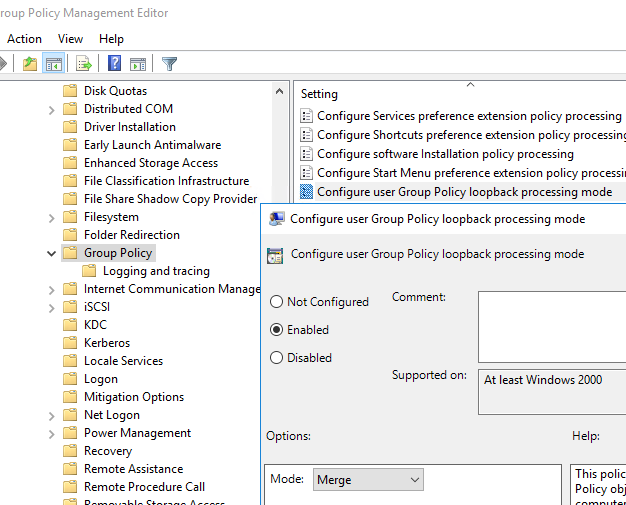
- Чтобы обновились политики, перезайдите на компьютер под пользователем и проверьте, что у него на рабочем столе теперь отображается системная информация, которую вы настроили.
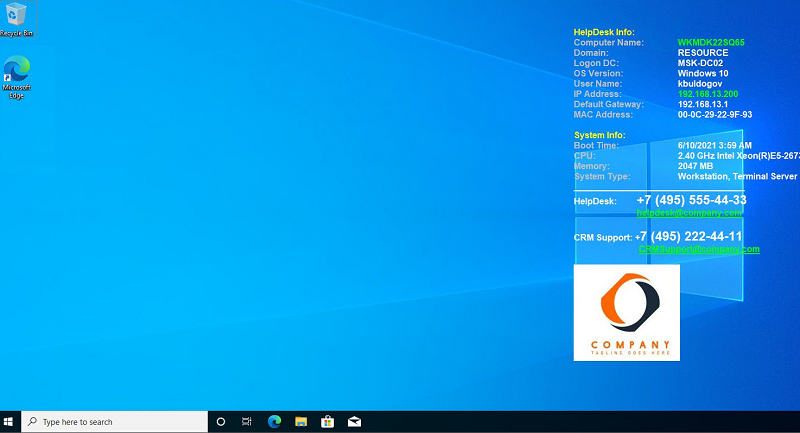
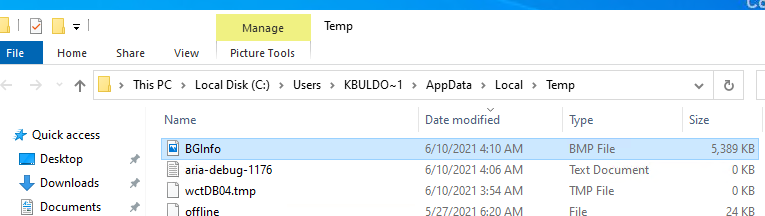
Утилита BGInfo копирует фон рабочего стола в папку %Temp% пользователя в файл BGInfo.bmp и накладывает на него текст. Данный файл затем задается в качестве обоев рабочего стола. Однако, будьте внимательными, если вы задаете обои рабочего стола пользователям отдельной политикой. Политика с настройками Bginfo должна применяться после политики wallpaper. Измените порядок применения политик, если нужно.
Вывод дополнительных полей в Bginfo через WMI или VBS скрипты
Bginfo позволяет выводить не только предустановленные параметры, но и любые параметры компьютера, программ или AD с помощью WMI запросов или VBS скриптов.
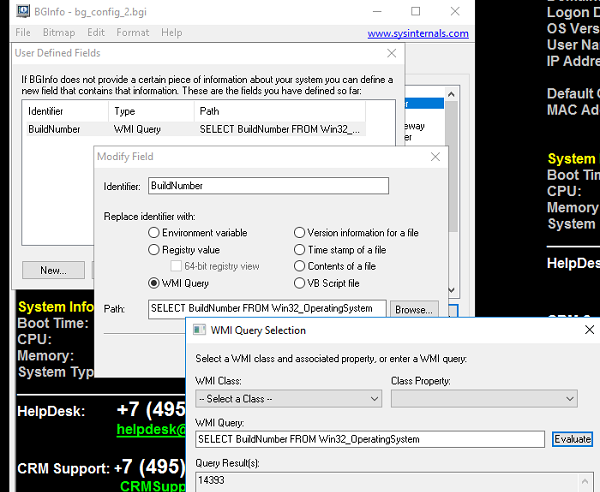
Для добавления собственных значений в Bginfo нужно нажать на кнопку Custom -> New.
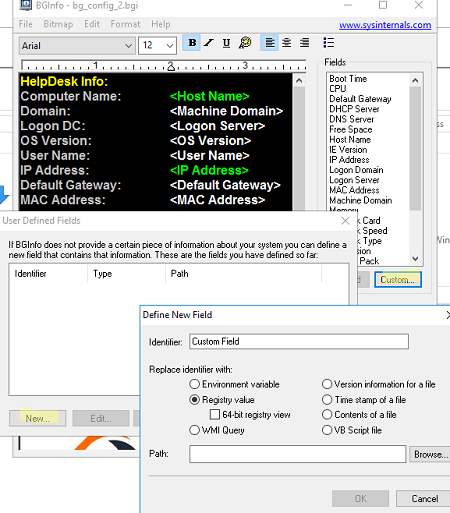
Утилита позволяет вывести:
В Bginfo даже есть встроенный WMI Explorer. Например, следующий WMI запрос позволит вывести на рабочий стол билд операционной системы (особо актуально для Windows 10):
SELECT BuildNumber FROM Win32_OperatingSystem
Следующий VBS скрипт позволяет вывести на рабочий стол информацию о модели компьютера:
winmgt = «winmgmts:
Set oWMI_Qeury_Result = GetObject(winmgt).InstancesOf(«Win32_ComputerSystem»)
For Each oItem In oWMI_Qeury_Result
Set oComputer = oItem
Next
If IsNull(oComputer.Model) Then
sComputerModel = «*no-name* model»
Else
If LCase(oComputer.Model) = «system product name» Then
sComputerModel = «Custom-built PC»
Else
sComputerModel = oComputer.Model
End If
End If
sComputer = Trim(sComputerModel)
Echo sComputer
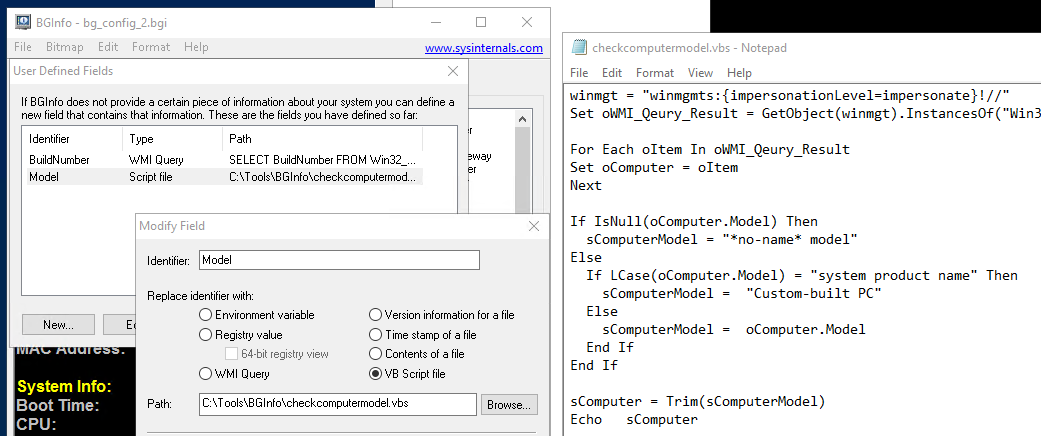
Обратите внимание, что значение которое вы хотите увидеть в Bginfo скрипт vbs должен возвращать через Echo .
Таким образом, с помощью bginfo вы можете вывести на рабочий стол практически любую информацию с компьютера.
 Предыдущая статья Следующая статья
Как убрать none в bginfo
 Zip File, мои юные любители сисадминства. Нынче мы будем рассматривать полезнейшую программу BgInfo. Данная софтина позволяет выводить на экране каждого пользователя в сети информацию о его компьютере. IP-адрес, MAC, имя учётной записи, название домена и т.д. Зачем спрашивается это нужно? Скажем так, если вы админите крупную организацию, а я с недавних пор тружусь в конторе, где суммарный парк – 200 машин, сто из которых находятся конкретно мод моим началом, возникает потребность в оперативной технической поддержке.
И для того, чтобы её оказывать нужно, как минимум, знать связку из имени компьютера и работающего за ним пользователя. Зная эти данные вам не составит труда удалённо подключиться к сотруднику через RDP или быстро определить к какой машине подключён общий принтер. Да, в теории должна быть составлена карта сети и документ, где вся вышеперечисленная информация фиксируется, но что спрашивается делать, если предыдущий админ не оставил подобной документации?
А работать нужно здесь и сейчас. В тех условиях, которые диктует сложившаяся ситуация. Вот тут-то вам на помощь и придёт BgInfo. При грамотной настройке эта маленькая программка, поможет сориентировать даже самых тугих юзверей. Они в два счёта смогут продиктовать соответствующие данные, аккуратно отображаемые в уголочке на рабочем столе, по внутреннему телефону или в устной беседе. Последнее актуально, когда вы заходите в кабинет с 20 сотрудниками и спрашиваете к какому же компьютеру подключён тот или иной принтер или МФУшник.
Как скачать BgInfo?
Лично меня в первый месяц работы это не раз выручало и экономило просто уйму времени. Поэтому, я чувствую некую обязанность, поделиться с вами этим небольшим опытом, касающимся основных нюансов внедрения сией чудо-проги в реальной сети.
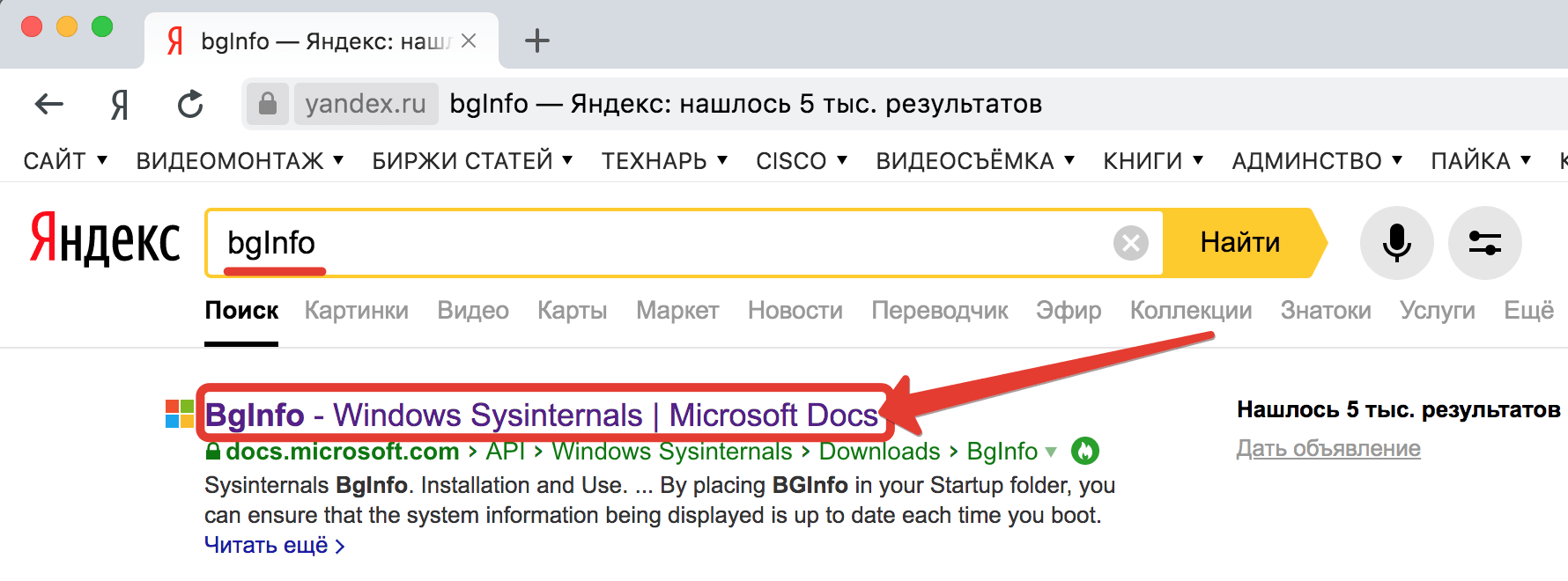
Шаг 1. И начнём мы с загрузки BgInfo. Пишем в яндексе соответствующий запрос и переходим на официальную страничку, размещённую на портале Microsoft’а.
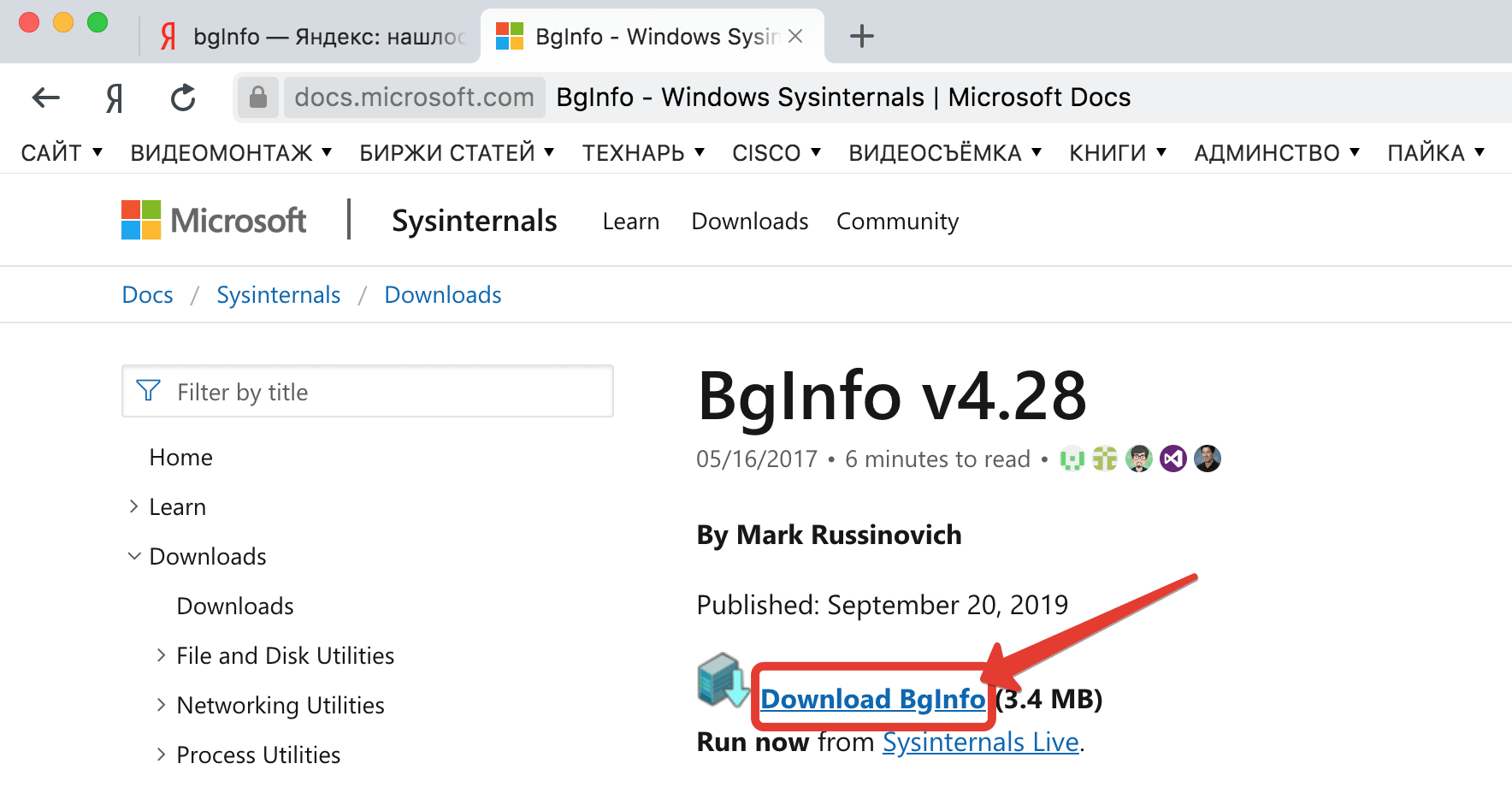
Шаг 2. Небольшая историческая справка. Разработчики программы BgInfo (Марк Руссинович и Брайс Когсвелл) имели свой собственный сайт-проект со звучным названием Sysinternals, задолго до того, как вошли в состав Microsoft. “Мелкомягкие” приобрели успешный концепт лишь в 2006 году, а в 2011 Билл и его команда убрали из открытого доступа исходные коды всех наработок, ранее распространяемых совершенно свободно. Аргументировав это тем, что после правки исходников, получившийся софт может вызывать сбои в работе винды. Логично? Более чем. В целом, на админской братии, это никак не отразилась. Утилиты из пакета Руссиновича и по сей дань распространяются бесплатно, а значит ими можно пользоваться абсолютно легально и не тревожиться ночами по поводу отсутствия соответствующей лицензии. Поэтому смело жмём по ссылке «Download BgInfo».
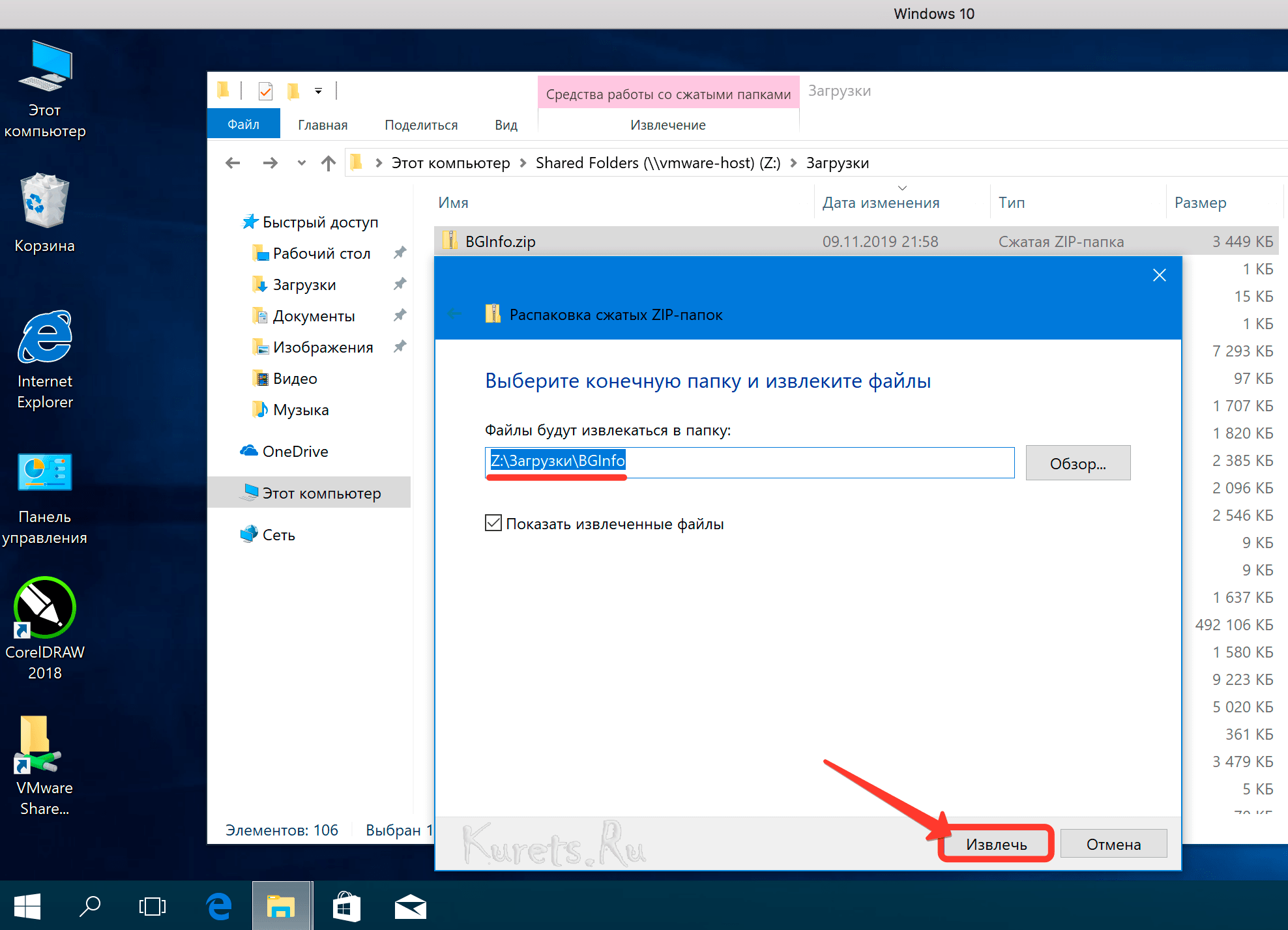
Шаг 3. И после завершения загрузки распаковываем содержимое архива в отдельную папку.
Подготовка файла конфигурации и скрипта
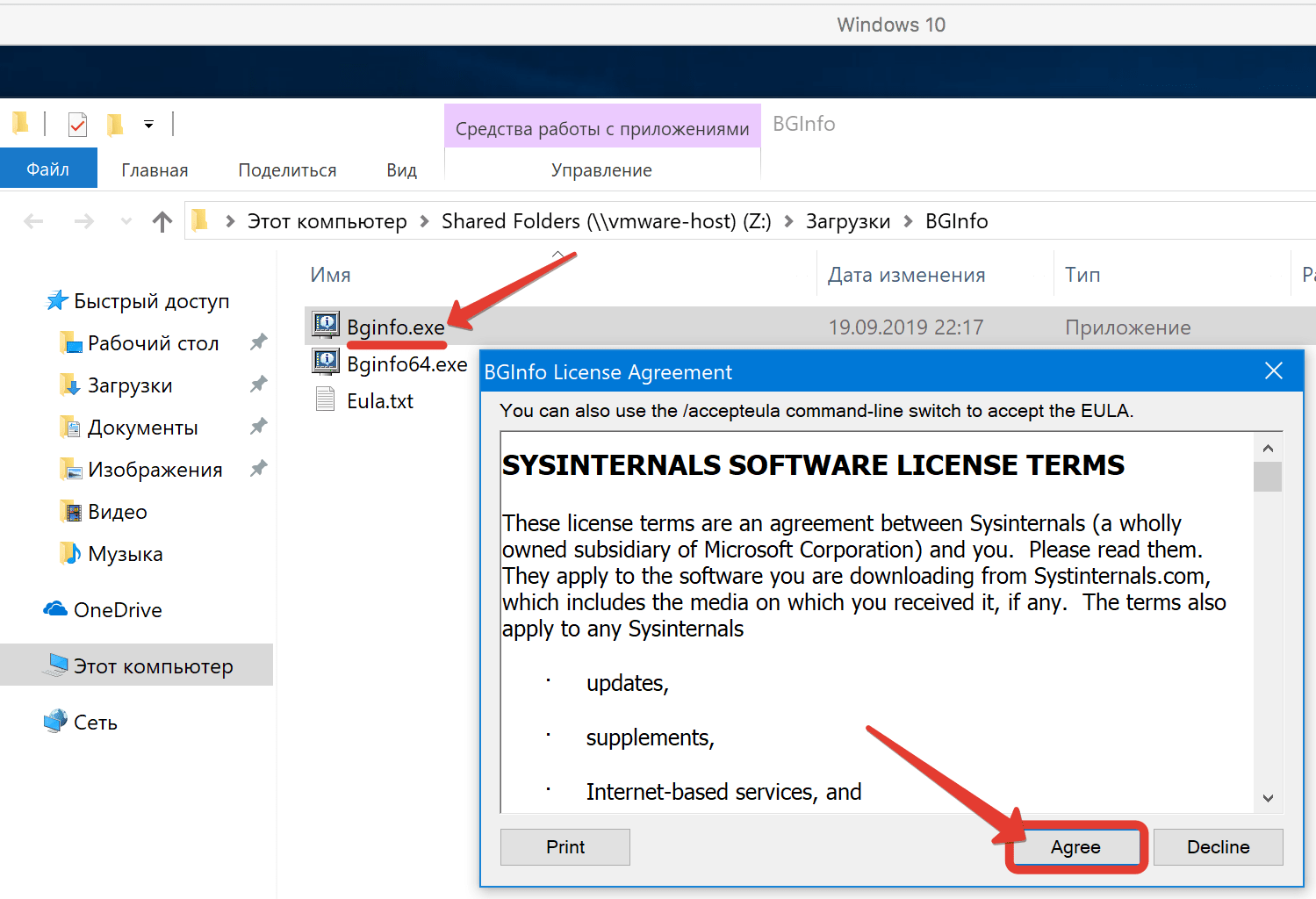
Шаг 4. Запускаем EXEшный файл на своём компьютере. Я сразу буду демонстрировать весь процесс на клиентской машине, но вы можете подготовить файл конфигурации и скрипт заранее и уже затем ручками раскидывать их по компьютерам рабочей группы. Или же зарядить на домене в групповую политику, дабы распространить всю эту историю в автоматическом режиме. Как это сделать максимально быстро мы рассмотрим подробнее чуть позже, а пока, давайте примем лицензионное соглашение.
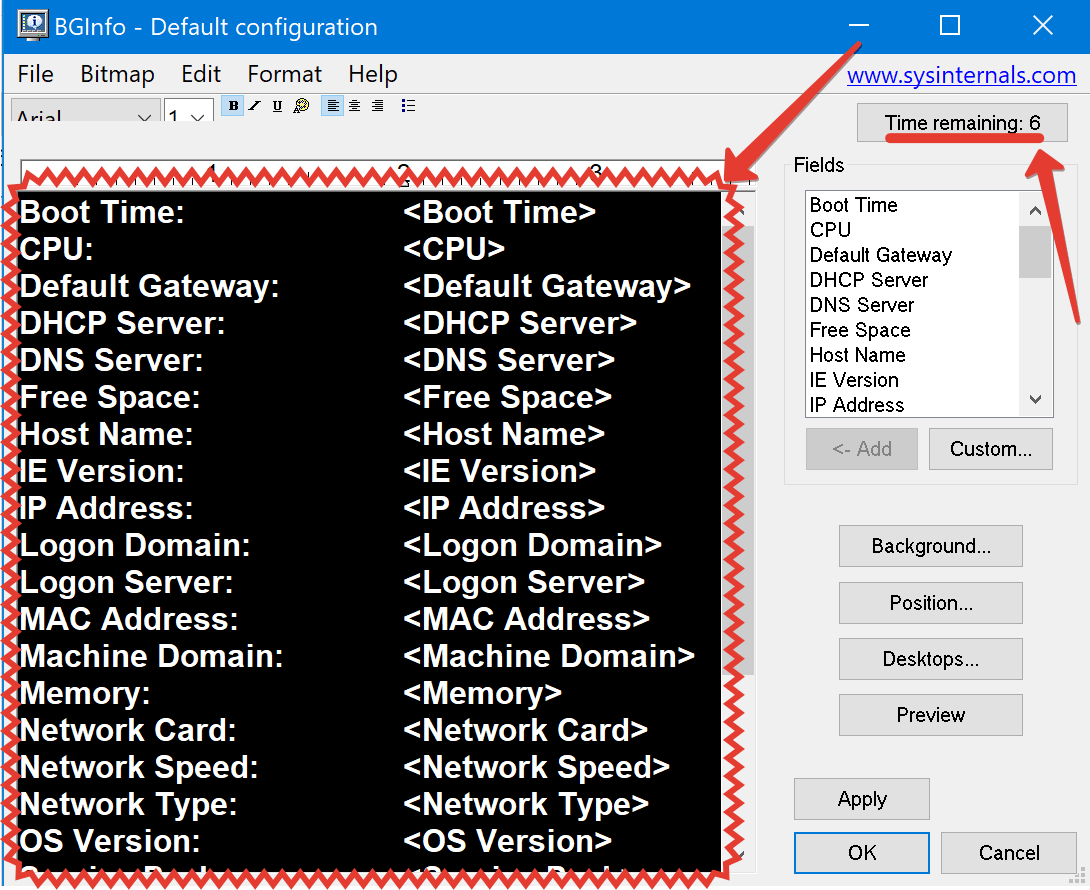
Шаг 5. И остановим таймер, отчитывающий секунды до закрытия программы кликнув по произвольной строчке в главном окне.
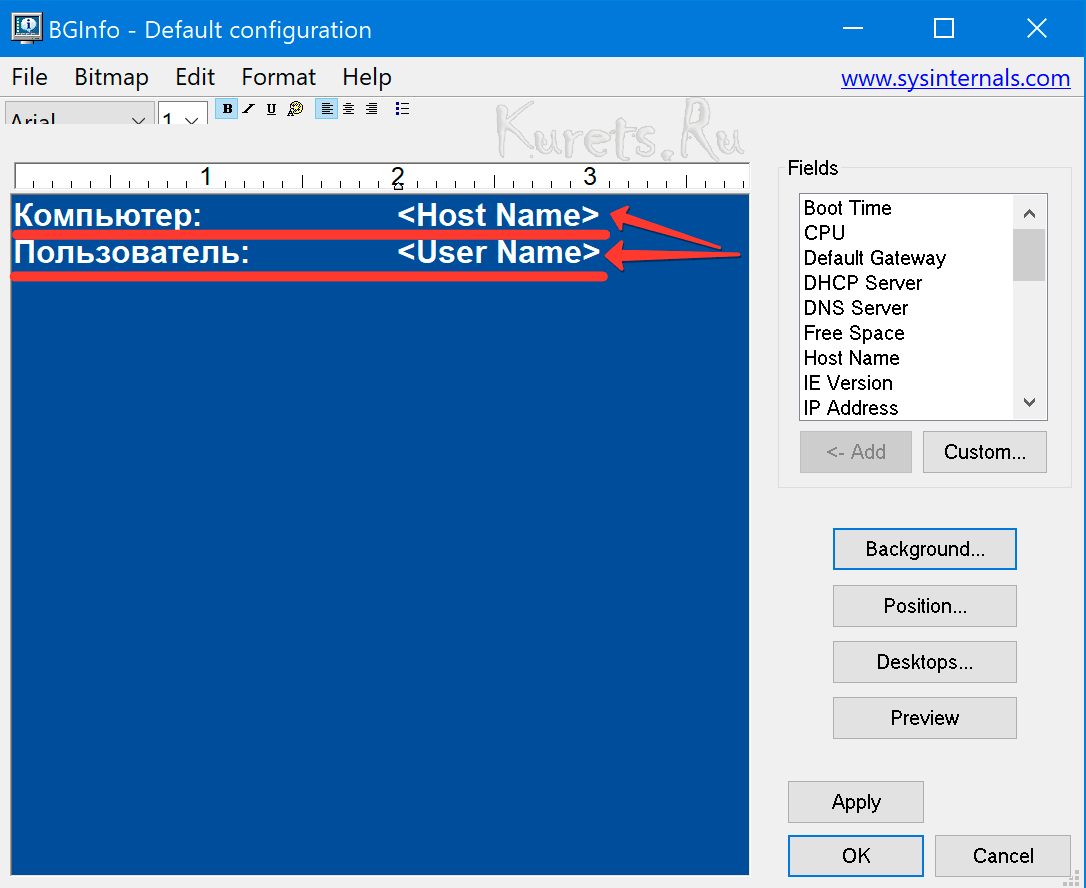
Шаг 6. В левом столбце показан комментарий, который будет выводиться напротив параметра, а в правом непосредственно сама переменная. Как я уже говаривал ранее, меня интересует только имя компьютера и логин текущего пользователя. Остальную информацию удаляю и корректирую комментарии к переменным под русскоговорящую часть населения, дабы пользователи понимали, что от них требуется сообщить. Вы, исходя из потребностей вашей сети, можете оставить и какие-то другие параметры в данном окне. Например, если бы я админил несколько филиалов, то непременно бы оставил наименование домена, чтобы видеть к какому контроллеру относится данная станция.
Расшифровка значений каждого из параметров:
- Boot Time (время загрузки ОС) — Boot Time
- CPU (информация о процессоре) — CPU
- Default Gateway (адрес шлюза по умолчанию) — Default Gateway
- DHCP Server (адрес DHCP сервера) — DHCP Server
- DNS Server (адрес DNS сервера) — DNS Server
- Free Space (информация о свободном месте на дисках) — Free Space
- Host Name (имя компьютера) — Host Name
- IE Version (версия установленного браузера Internet Explorer) — IE Version
- IP Address (IP-адрес) — IP Address
- Logon Domain (имя домена) — Logon Domain
- Logon Server (имя авторизовавшего контроллера домена) — Logon Server
- MAC Address (MAC адрес сетевой карты) — MAC Address
- Machine Domain (имя домена AD) — Machine Domain
- Memory (информация об оперативной памяти) — Memory
- Network Card (информация о сетевой карте) — Network Card
- Network Speed (скорость сетевой карты) — Network Speed
- Network Type (информация о типе сетевой карты) — Network Type
- OS Version (версия установленной операционной системы) — OS Version
- Service Pack (версия сервис пака установленной ОС) — Service Pack
- Snapshot Time (время входа пользователя в систему) — Snapshot Time
- Subnet Mask (маска сети) — Subnet Mask
- System Type (роль операционной системы) — System Type
- User Name (имя пользователя) — User Name
- Volumes (разделы дисков) — Volumes
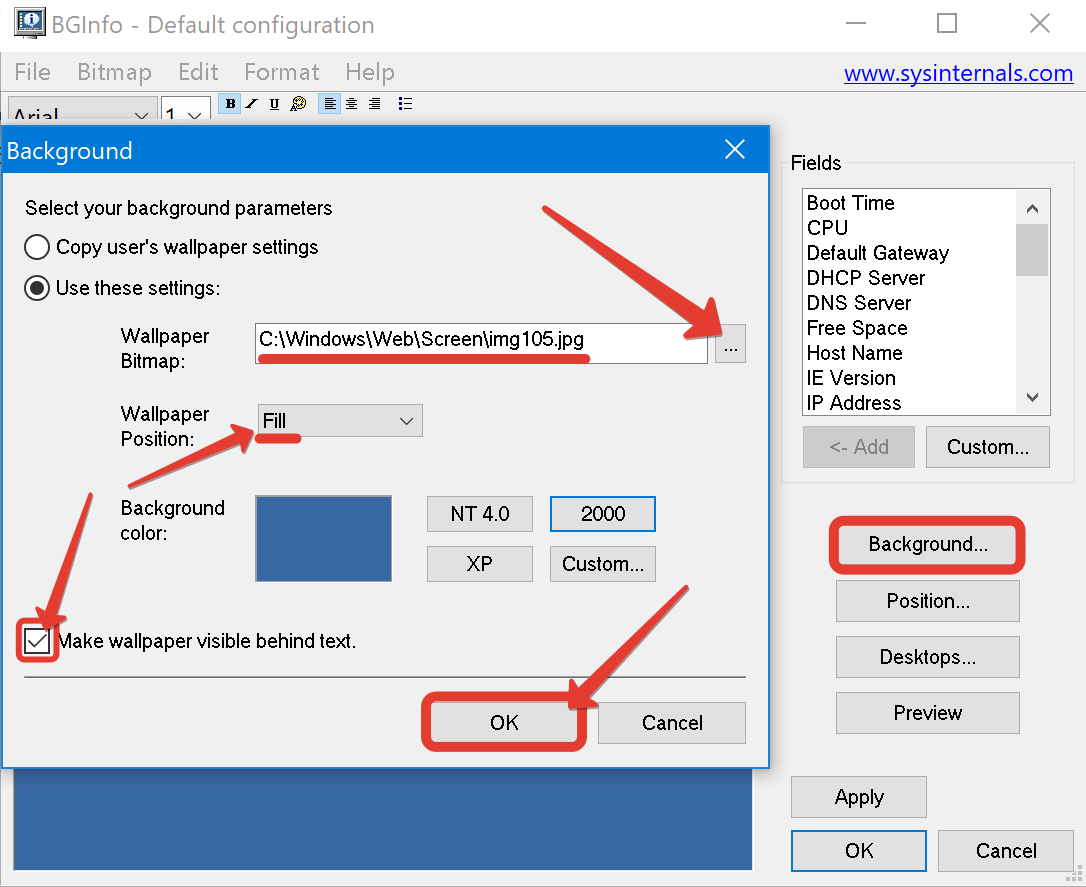
Шаг 7. Теперь поехали по настройкам внешнего вида. Кликаем справа по пункту «Background…» и в открывшемся окне сразу ставим галочку «Make wallpaper visible behind text». Она отвечает за отображение фонового изображения за текстом с информацией о нашем ПК. Далее выбираем непосредственно фоновый рисунок. Я предпочитаю однородный бэкграунд. Среди админов старой школы существует поверье, что одноцветные обои повышают производительность компьютера на 5-10%. Но это не точно. В 10 винде знаменитая синяя обоина находится по адресу «C– Windows– Web– Screen» Выбираем пикчу «img105». Осталось разобраться с позиционированием джепегешки. В раскрывающемся списке ищем «Fill», оно же заполнение и сохраняем настройки нажав «ОК».
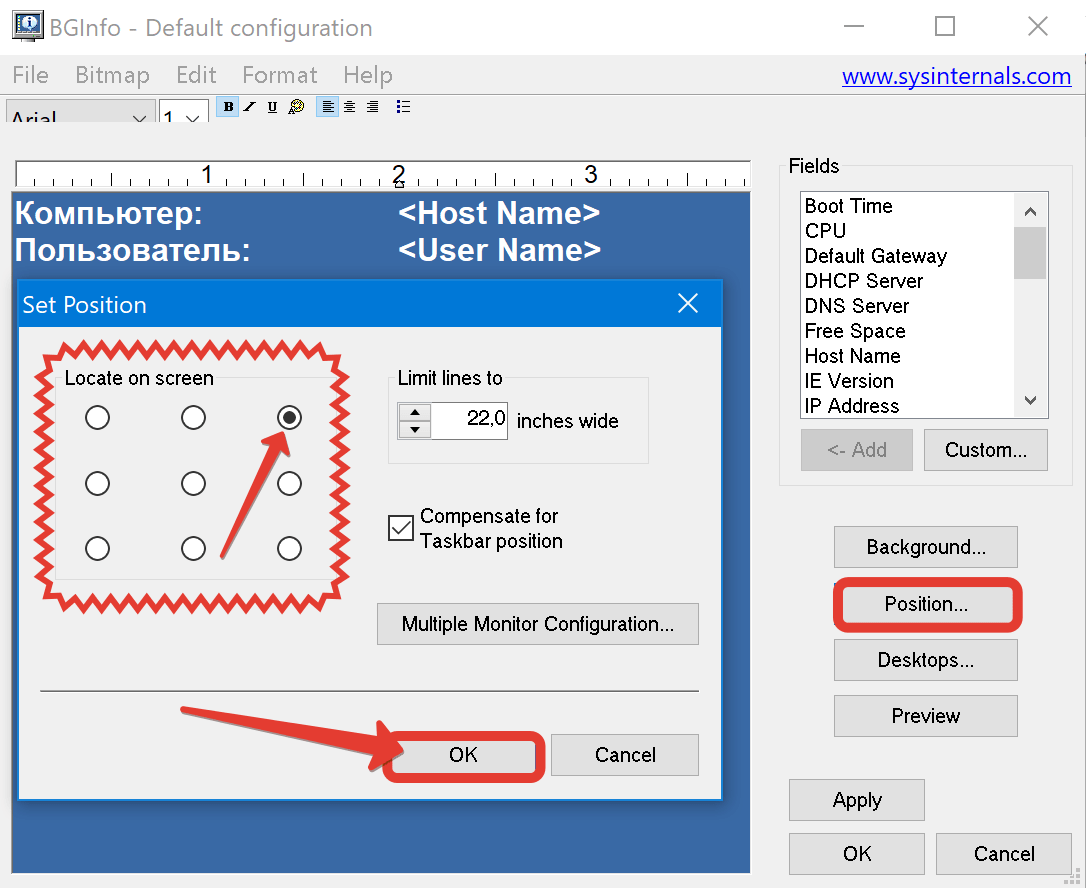
Шаг 8. Переходим ко второму пункту — «Position…». Тут всё просто. Он отвечает за место расположения нашей информации на экране монитора. Мне по душе правый верхний угол. Он, как правило, у всех свободен. Ибо в левой части обычно накидывают ярлыки. Справа внизу корзина, а вот правый верхний традиционно пустует. Вот и займём его полезным делом. Жмём «ОК».
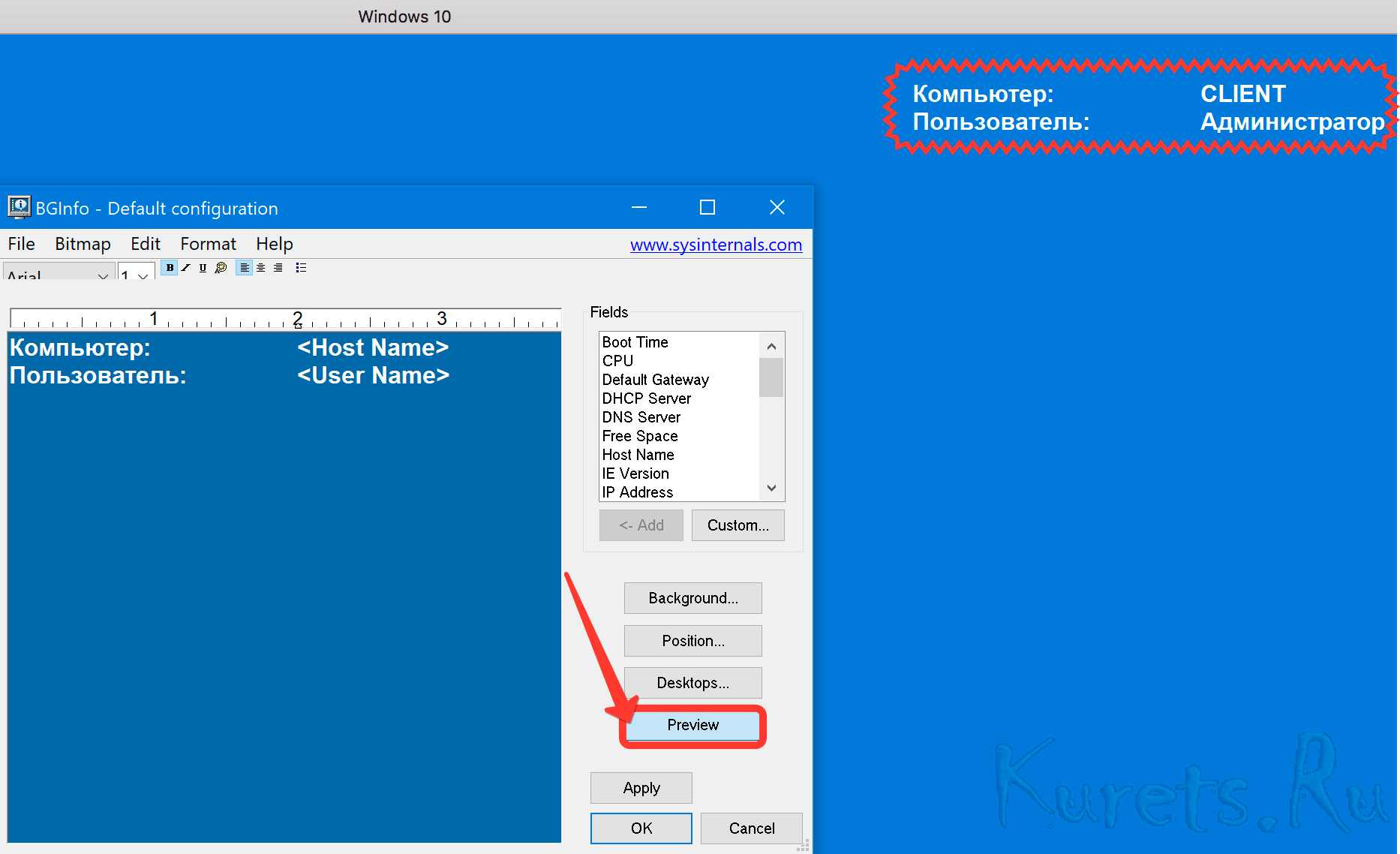
Шаг 9. В «Desktops…» лезть не будем, т.к. мы в принципе уже всё настроили. Чекаем «Preview» и убеждаемся, что всё выглядит, как надо.
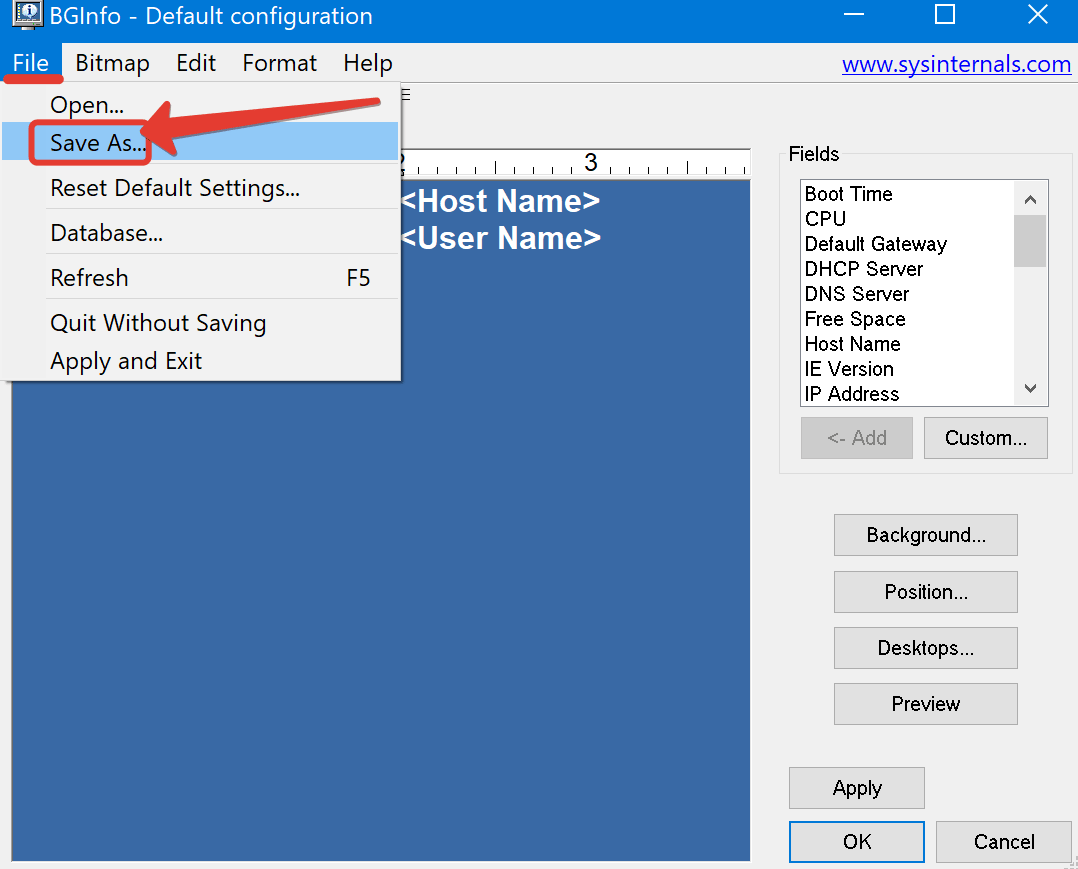
Шаг 10. Сохраняем нашу конфигурацию нажав «File» — «SavaAs…»
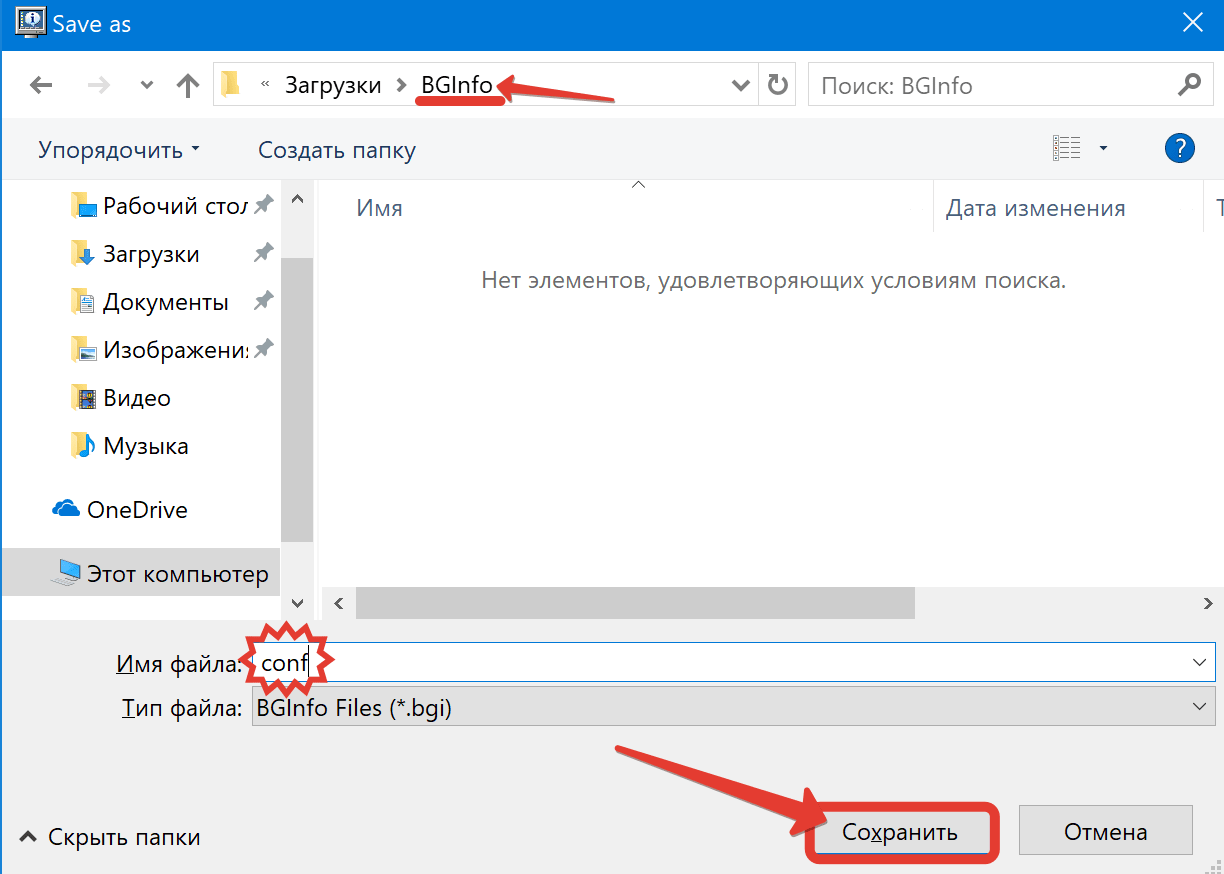
Шаг 11. В качестве места сохранения конфигурации указываем ту папку, в которой уже лежит наш EXEшник. А затем задаём понятное имя файлу, например «conf». Жмём сохранить.
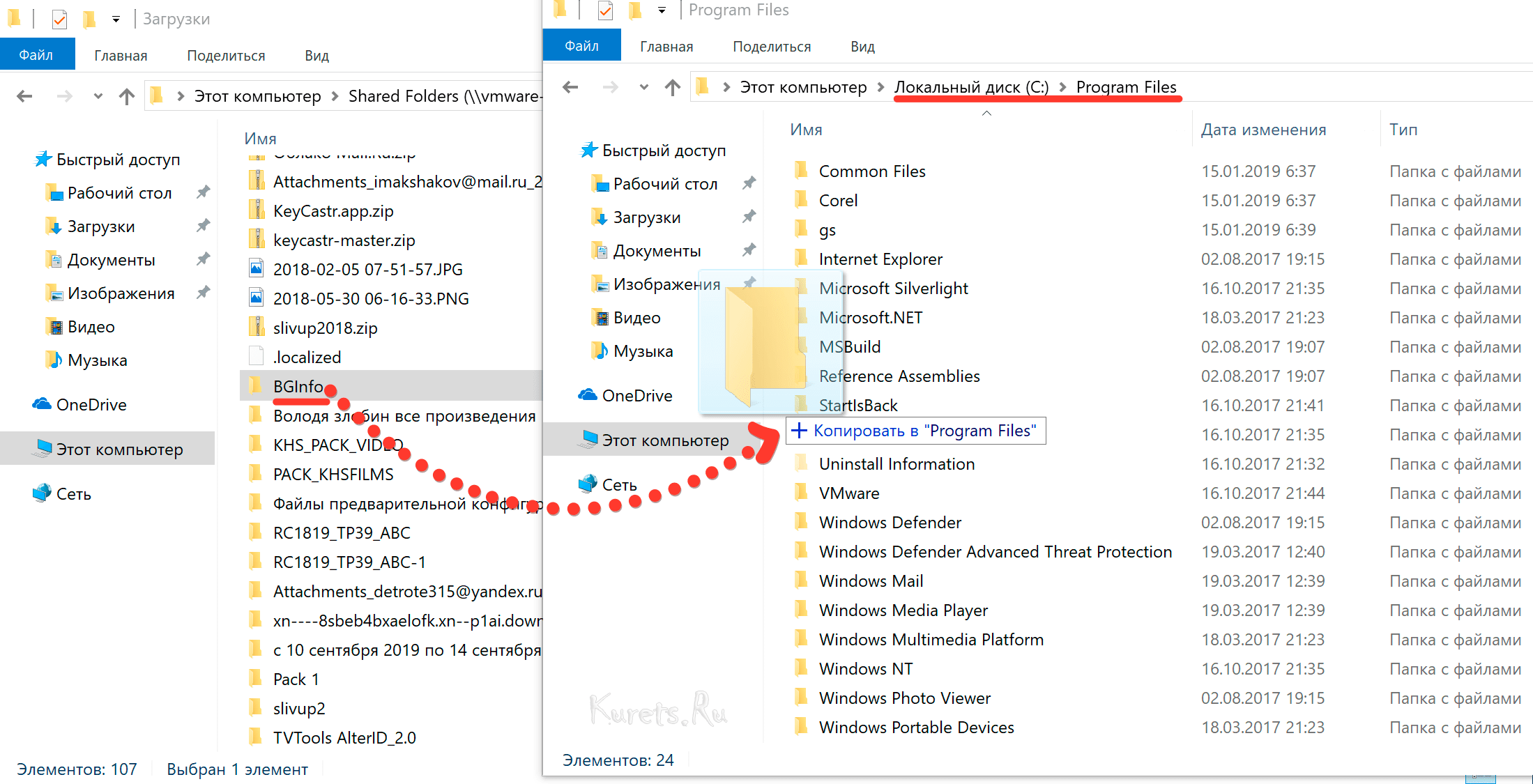
Шаг 12. Перемещаем папку BGInfo в директорию, которая 100% присутствует на каждом компьютере под управлением ОС Windows. Например, в Program Files.
Собственно, почти всё. Осталось добавить нашу программу в автозагрузку.
Настройка BgInfo в Windows 10 через Автозагрузку
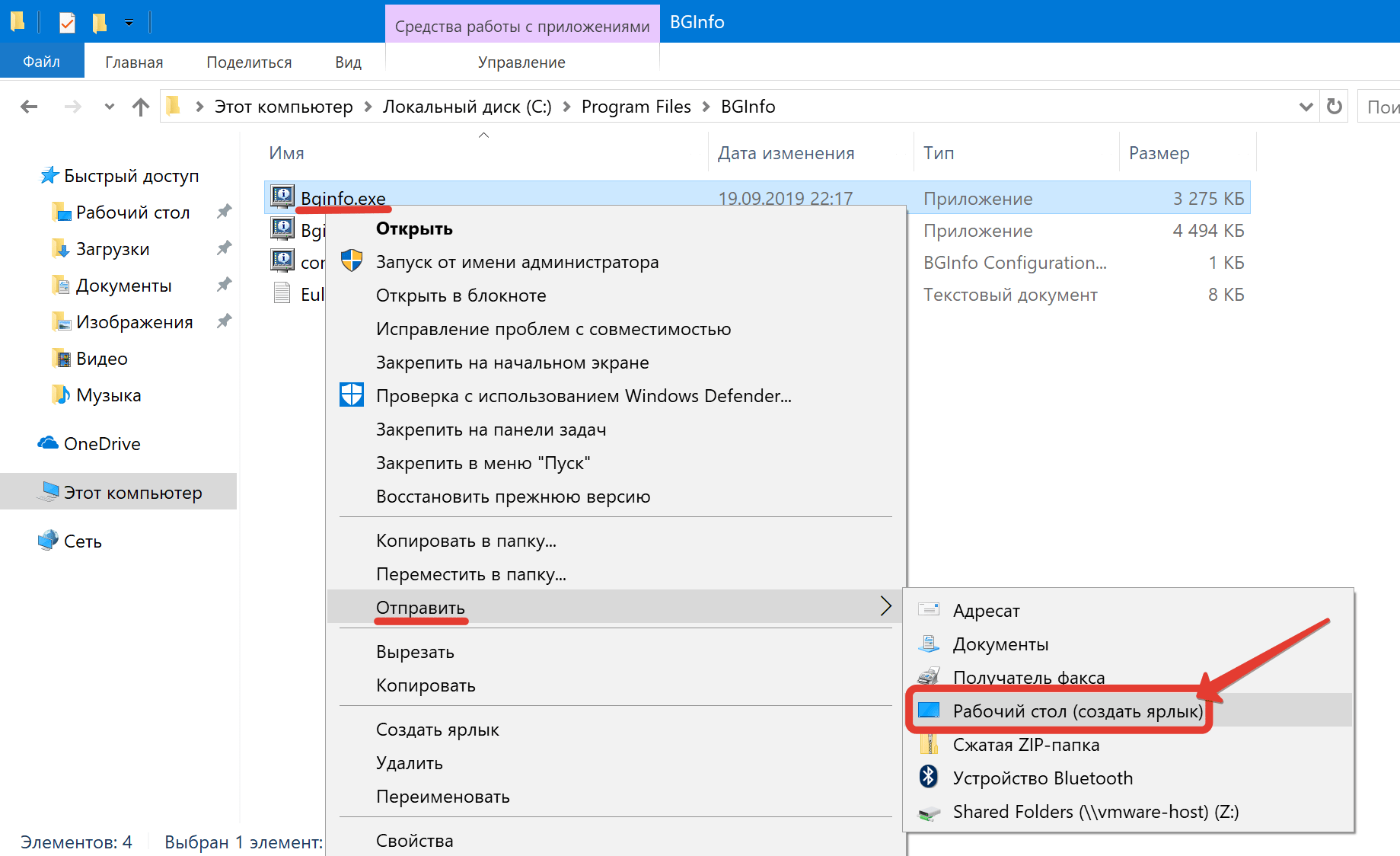
Шаг 13. Для этого создаём ярлык файла «Bgnfo.exe».
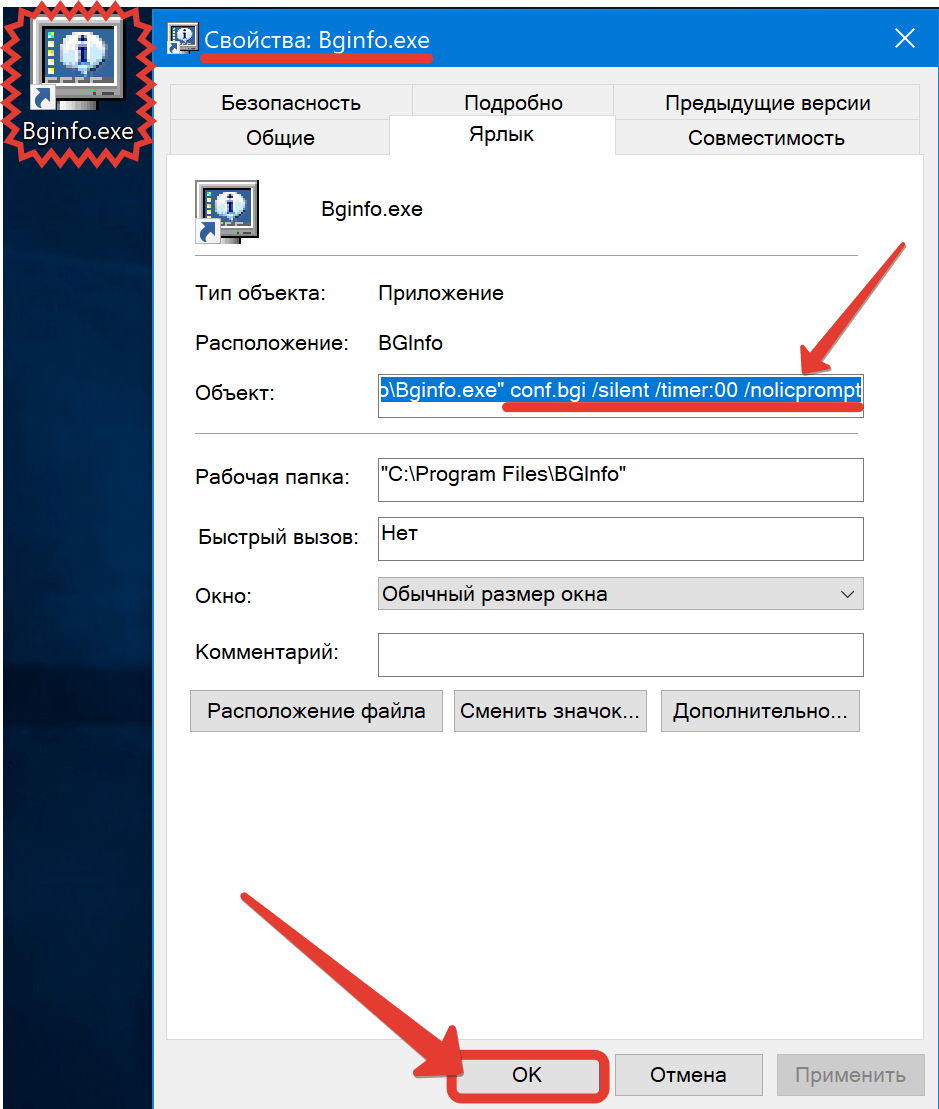
Шаг 14. И вызвав контекстное меню правой кнопкой переходим к его свойствам. На вкладке «Ярлык» дополняем строку объект следующими параметрами: «conf.bgi /silent /timer:00 /nolicprompt». «Conf.bgi» означает, что прежде чем запустить EXEшник программу будет ссылаться на файл с настройками, «/silent» — отвечает за игнорирование ошибок, «timer» — указывает время ожидания закрытия уже знакомого нам таймера. Нулевое значение его нивелирует. И последнее, «/nolicprompt» — задаёт пропуск окна лицензионного соглашения в автоматическом режиме. Применяем данные параметры для ярлыка нажав кнопку «ОК».
Шаг 15. Переименовываем его в удобочитаемый вид и перемещаем в папку с объектами автозагрузки для всех пользователей. В Windows 10 данный каталог находится по следующему пути: «C:\ProgramData\Microsoft\Windows\StartMenu\Programs\StartUp».
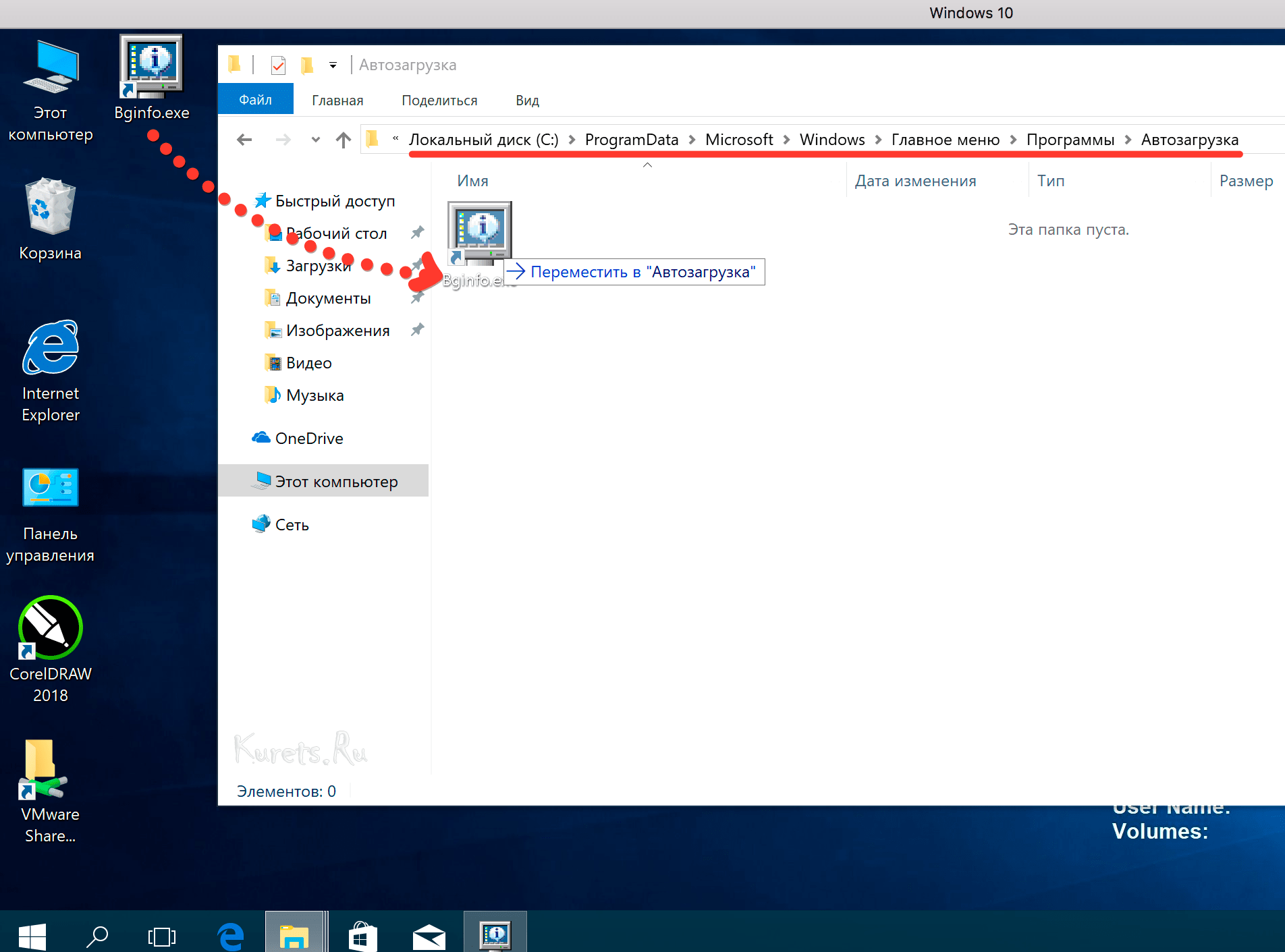
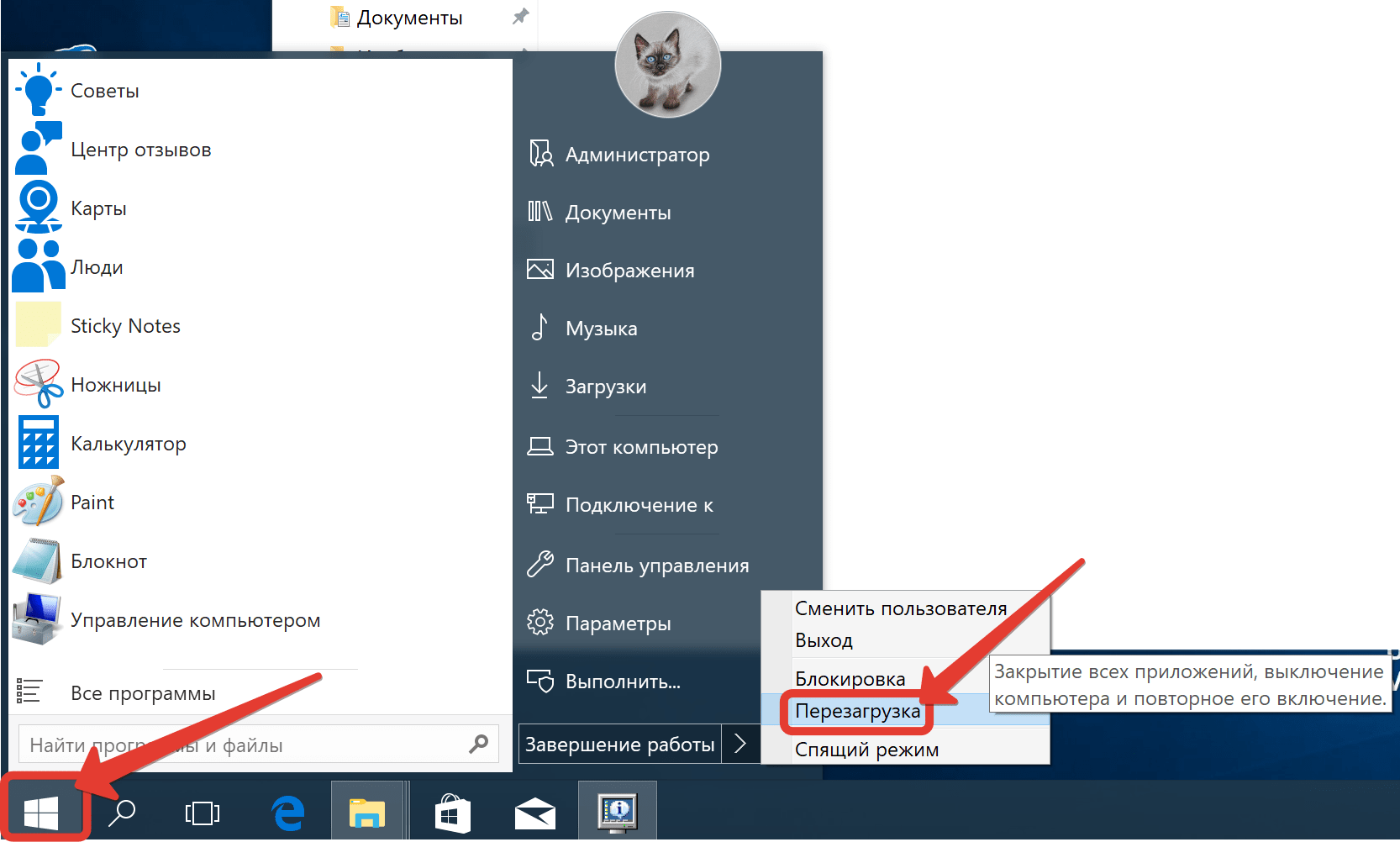
Шаг 16. Теперь остаётся только перезагрузить наш компьютер, чтобы проверить, как отработает BgInfo.
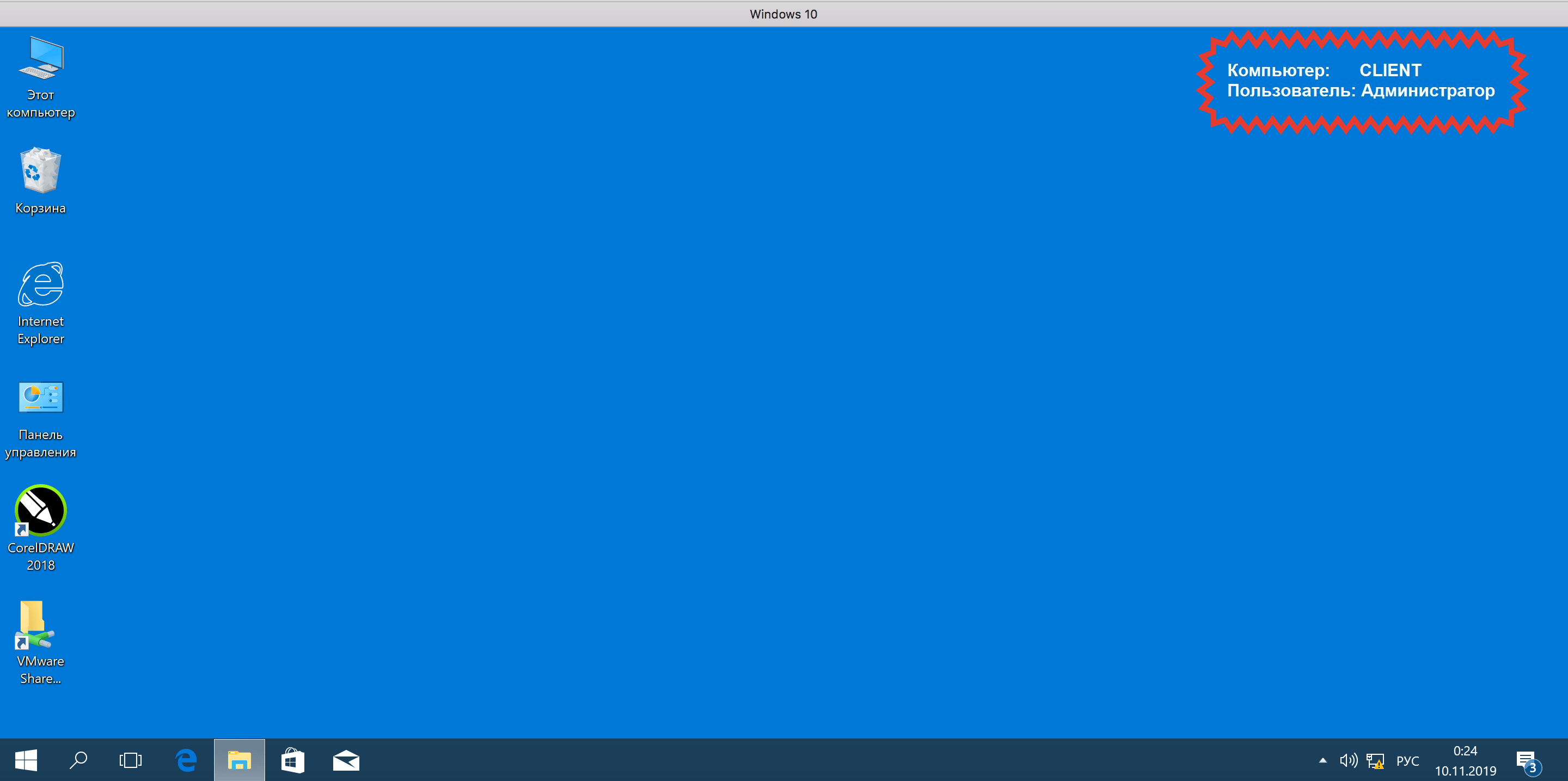
Шаг 17. Как видим, после перезагрузки у нас применились выбранные ранее одноцветные обои и в правом углу появилась информация об имени компьютера и текущем пользователе.
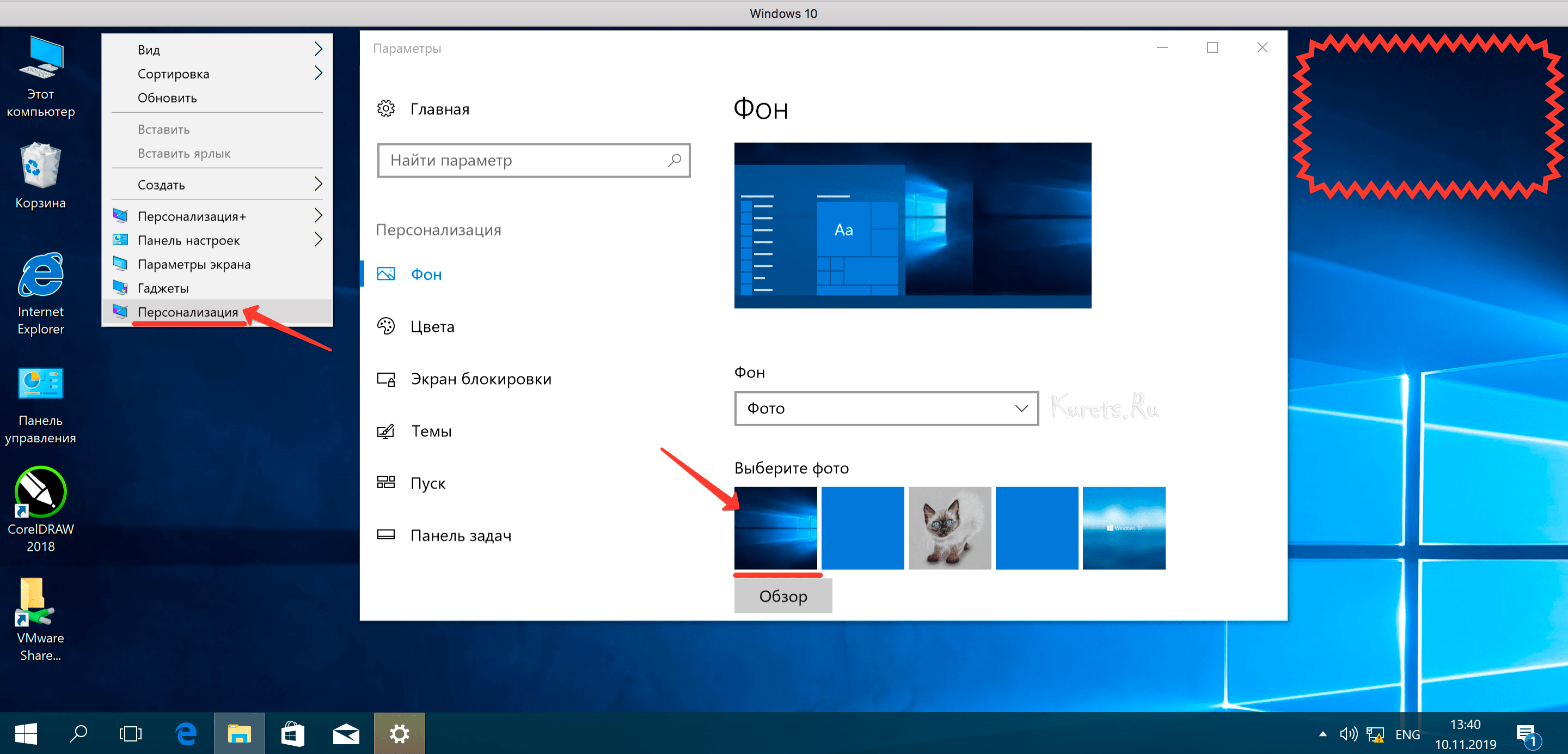
Шаг 18. И всё бы хорошо, однако есть одна маленькая проблема. Если юзверю взбредёт в голову самостоятельно поменять фон рабочего стола. А можете мне поверить, такая идея – это первое что придёт ему в голову, когда пользюк увидит скушную одноцветную пикчу. Он мигом захочет её сменить. И вот тут-то, все наши старая пойдут “коту под хвост”. Информация попросту пропадёт с рабочего стола до следующей перезагрузки.
Настройка BgInfo в домене через групповые политики (GPO)
Шаг 19. Для того, чтобы избежать столь каверзной ситуации, эффективнее всего использовать возможности домена в вашей сети. А точнее, настроить соответствующим образом групповые политики. Перемещаем папку с BgInfo из автозагрузки в общую папку на сервере, доступ на чтение которой есть у всех членов вашего домена. Я рекомендую использовать для подобных программ следующий путь «имя сервера в сети — SYSVOL- имя домена — scripts». Но это не строгое правило. Можете с таким же успехом закинуть в «NETLOGON». Или вообще создать свой каталог и дать к нему доступ нужным пользователям.
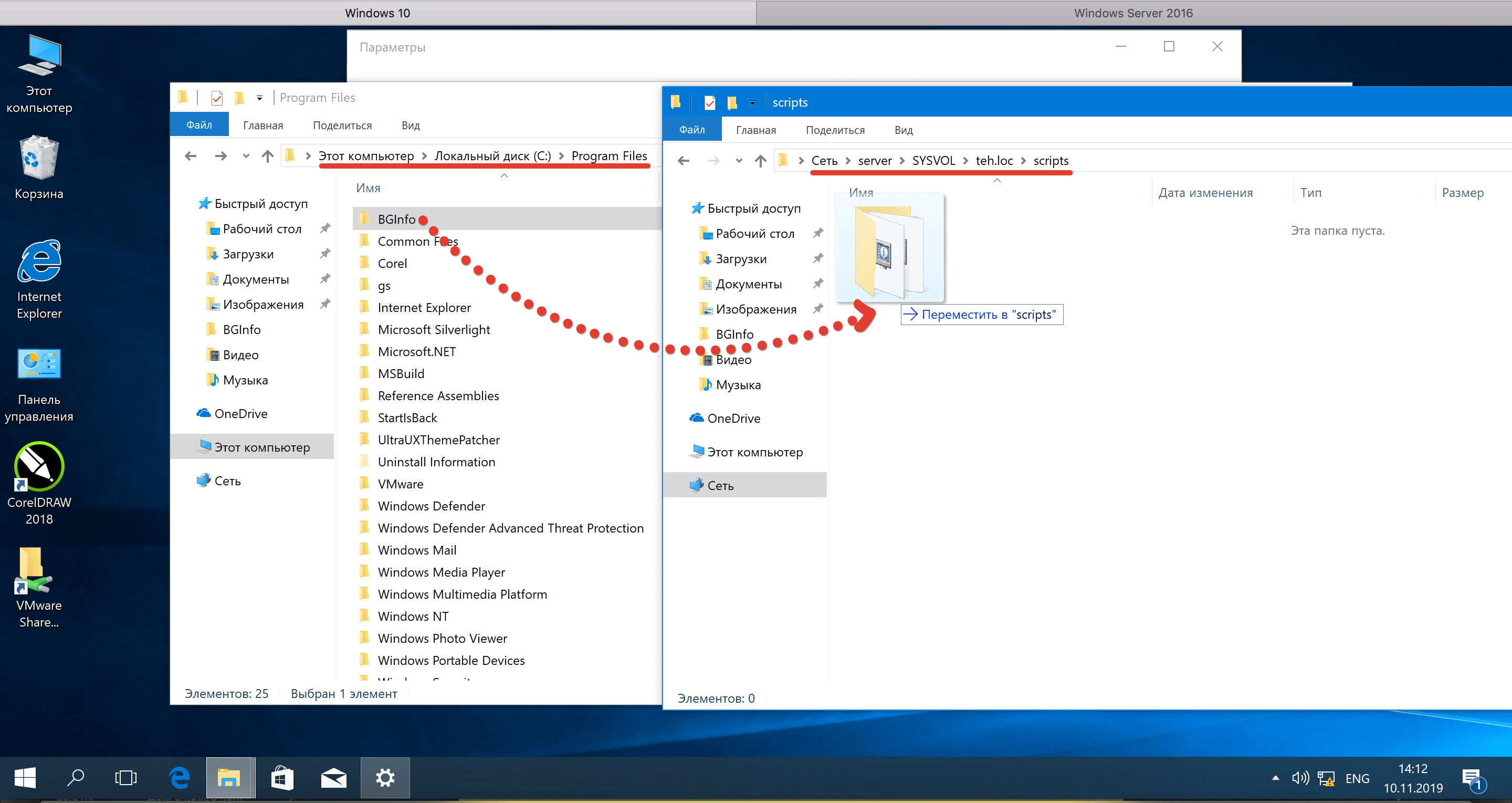
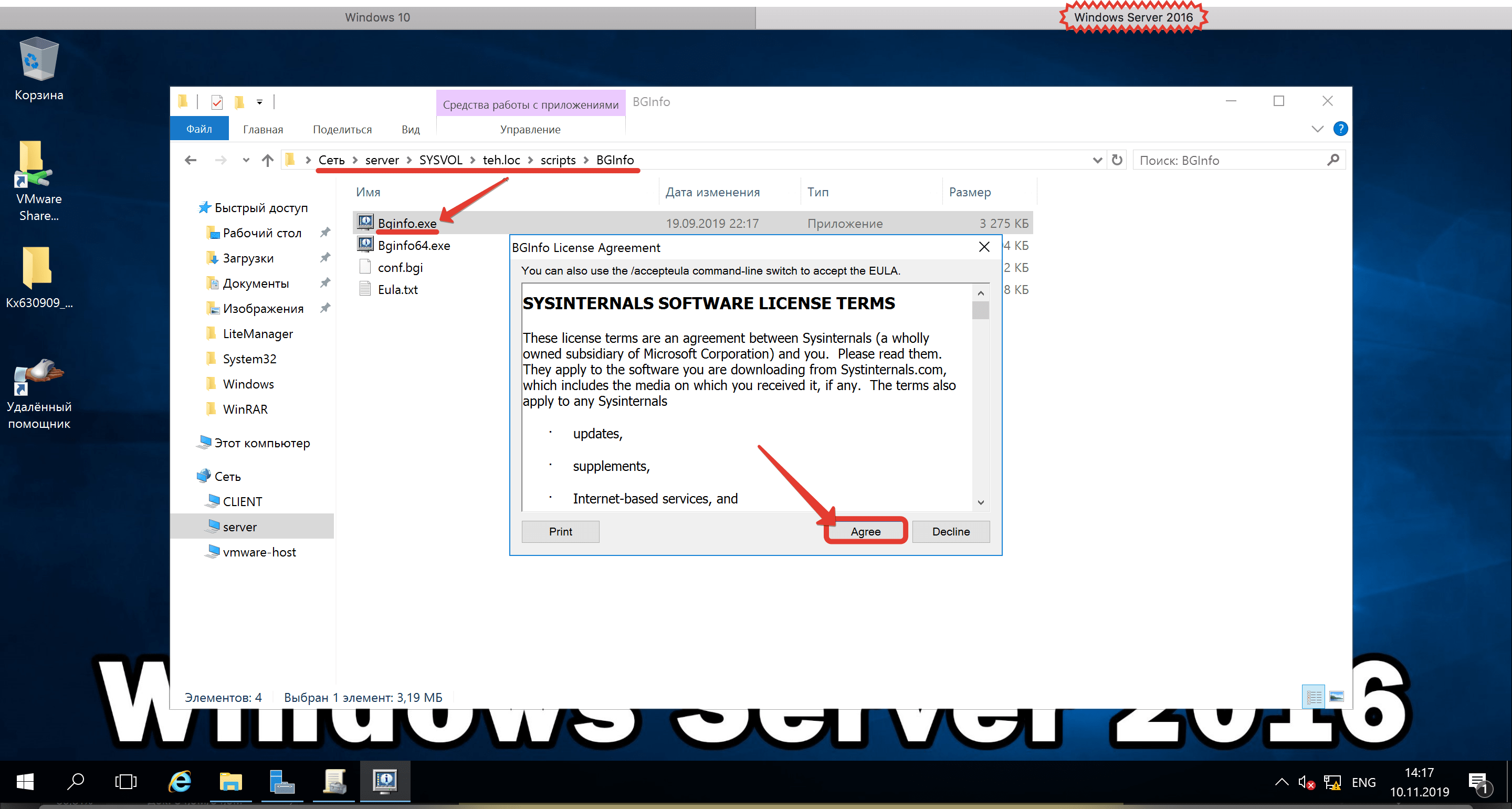
Шаг 20. Переходим на сервер и запускаем EXEшник BgInfo из сетевой папки. В открывшемся окне принимаем условия лицензионного соглашения.
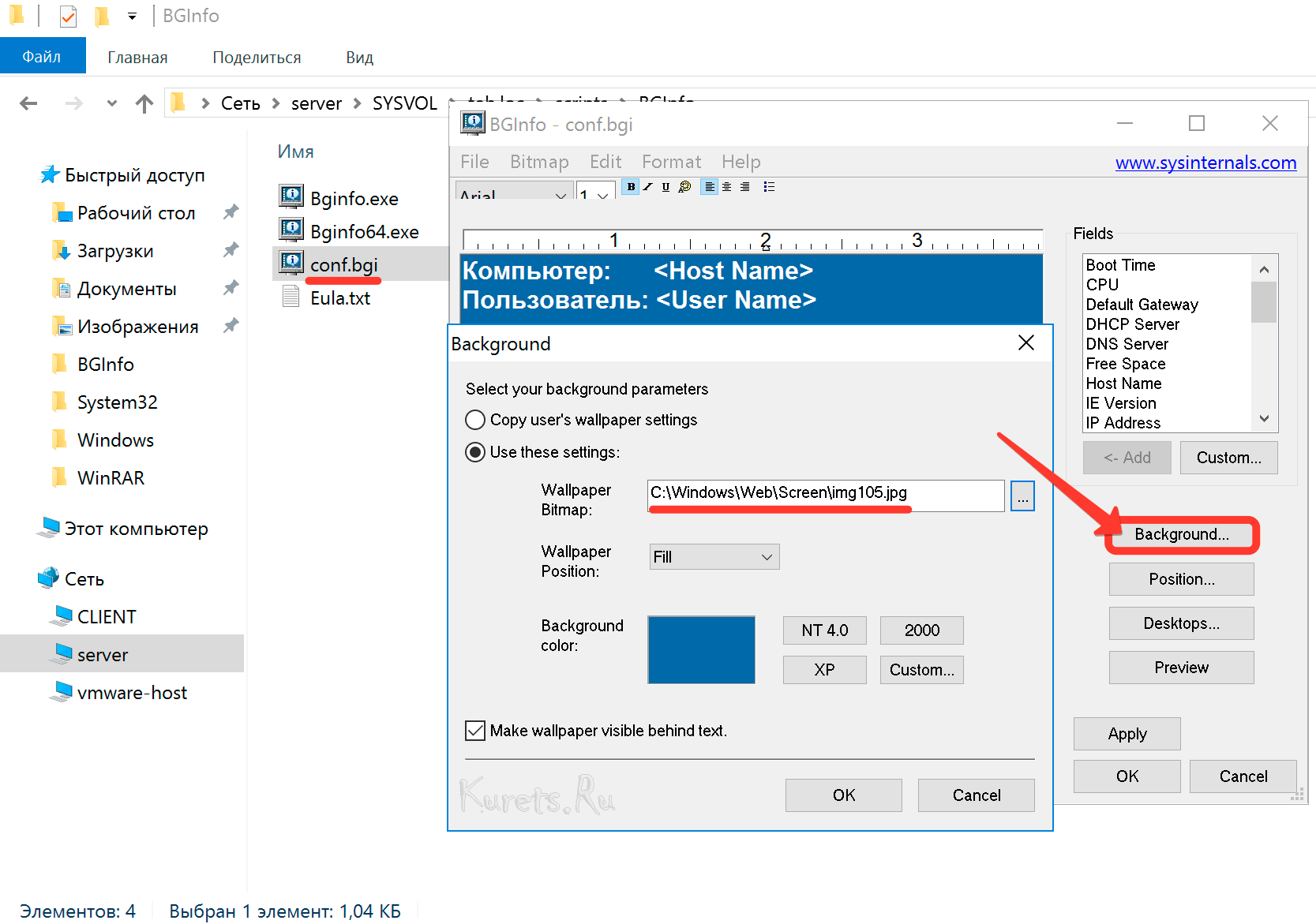
Шаг 21. Далее открываем наш файлик с конфигурацией. Для работы в сети с выделенным сервером, его нужно немножко откорректировать. Это связано с тем, что парк машин, а следовательно, и операционных систем в вашей сетке может быть разномастным. XPшки, Семёрки, Восьмёрки. Где-то и Висты встречаются. И на каждой ОС в идеале хотелось бы видеть одинаковый фон синего цвета. Поэтому давайте перейдём в пункт «Background…».
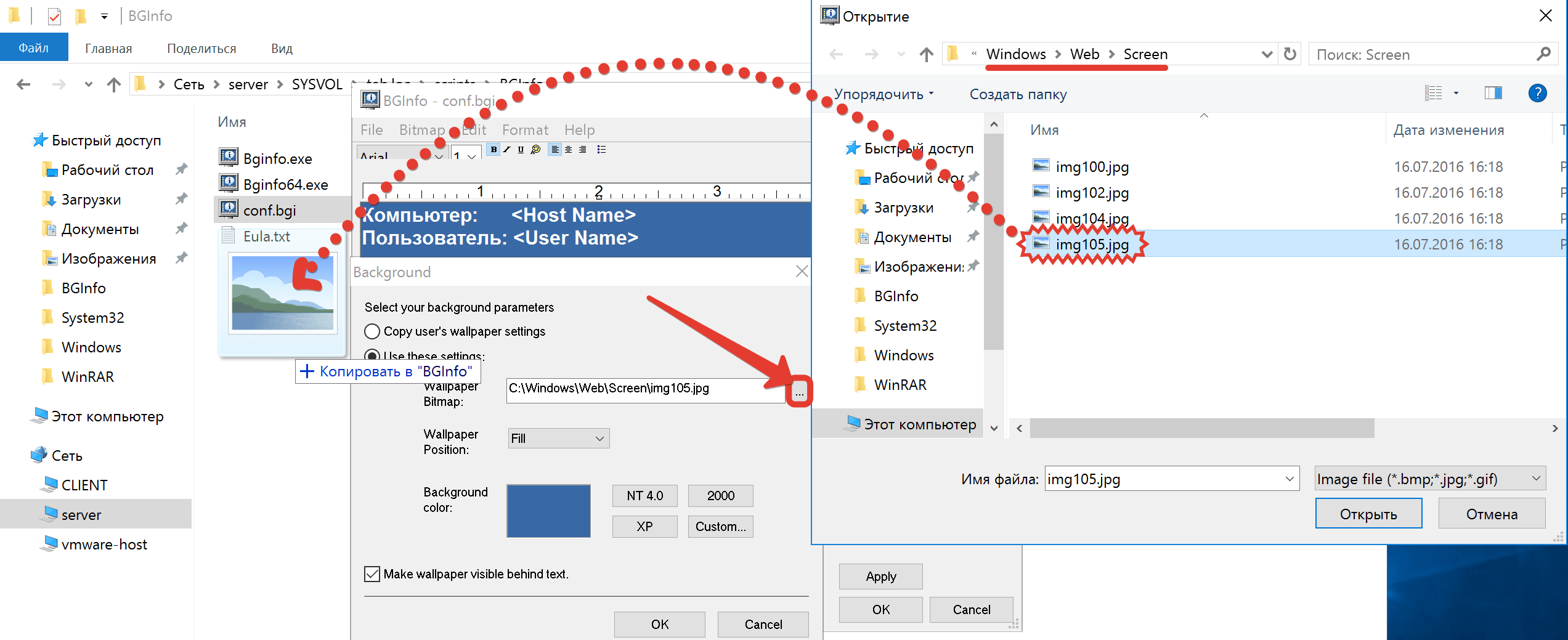
Шаг 22. И скопируем «img105» из локальной папки на сервере в нашу «шару» с BgInfo.
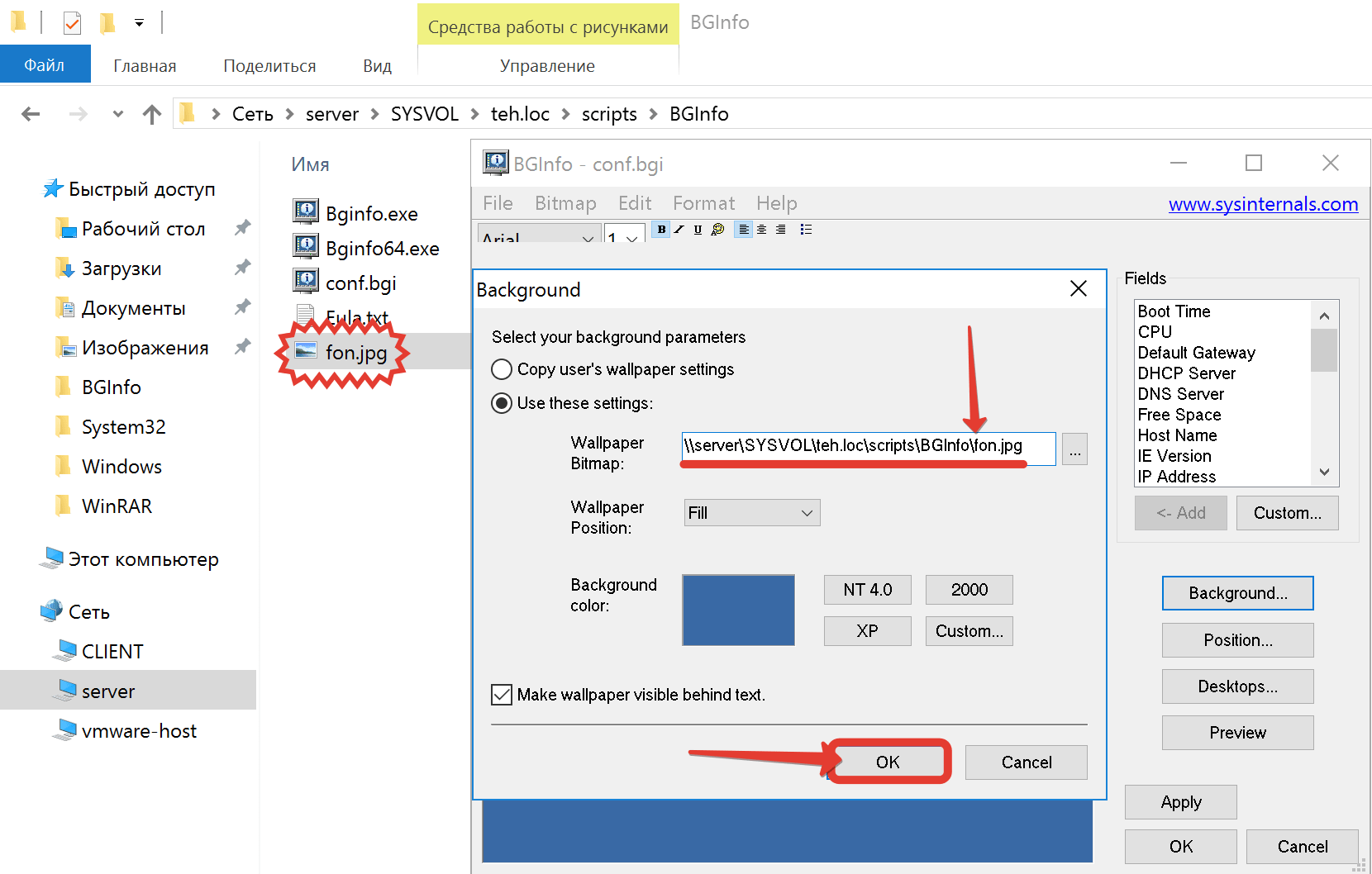
Шаг 23. Для удобства переименуем картинку в «fon» и в настройках программы пропишем к ней новый, на этот раз сетевой путь. Жмём «ОК».
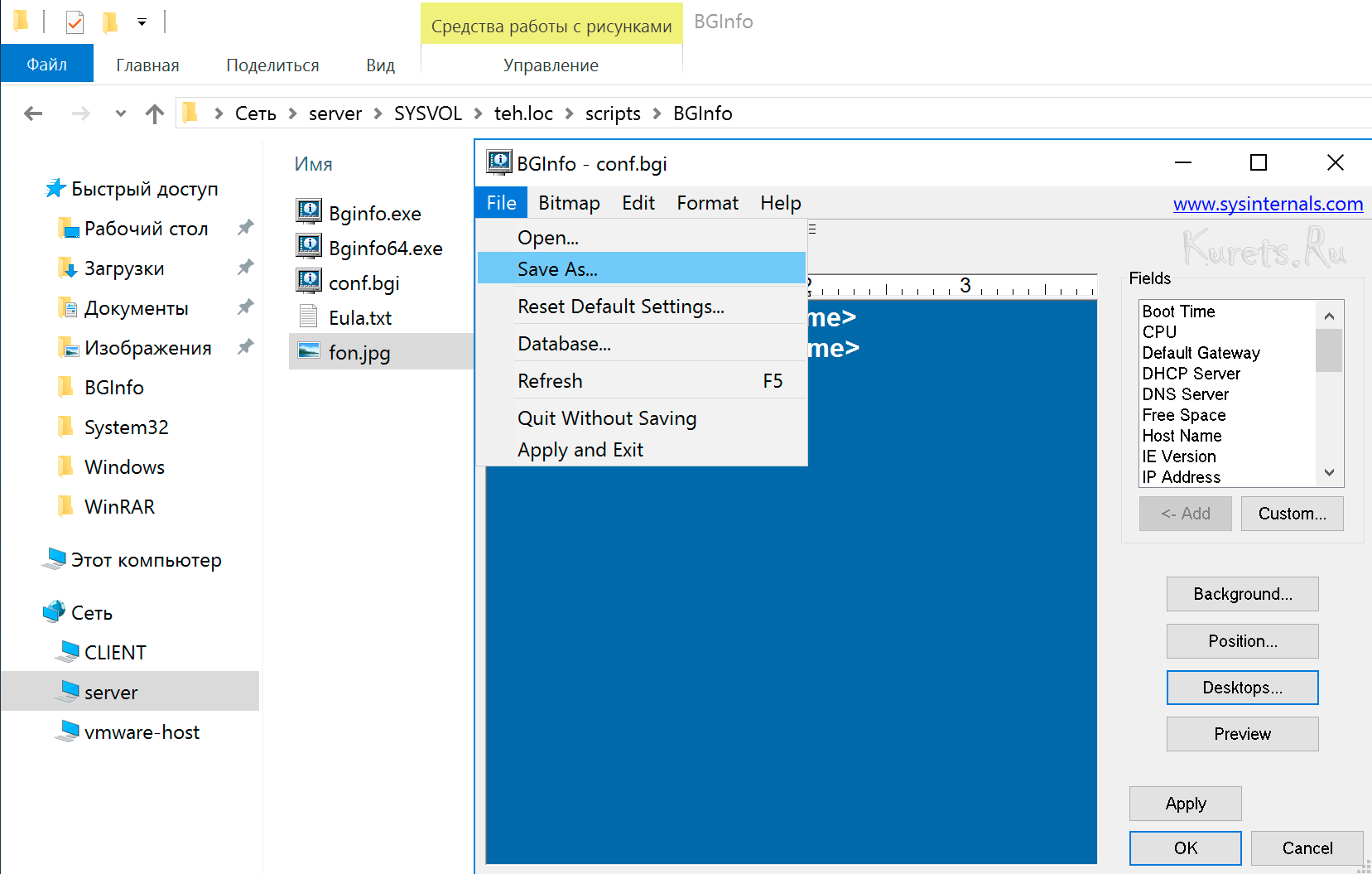
Шаг 24. Сохраняем изменения в конфигурационном файла нажав «File» – «SaveAs…»
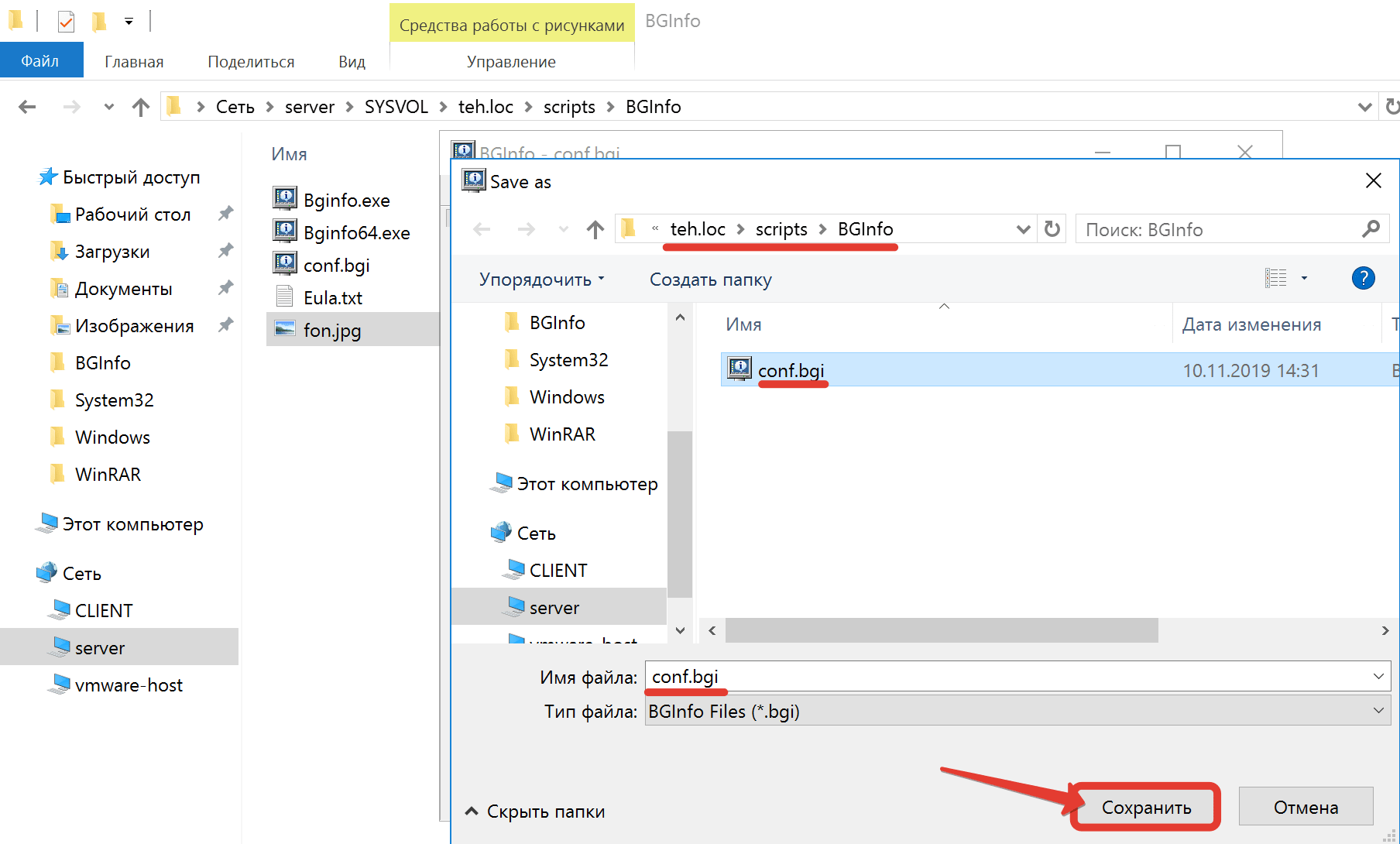
Шаг 25. Выбираем файл «conf». Сохранить.
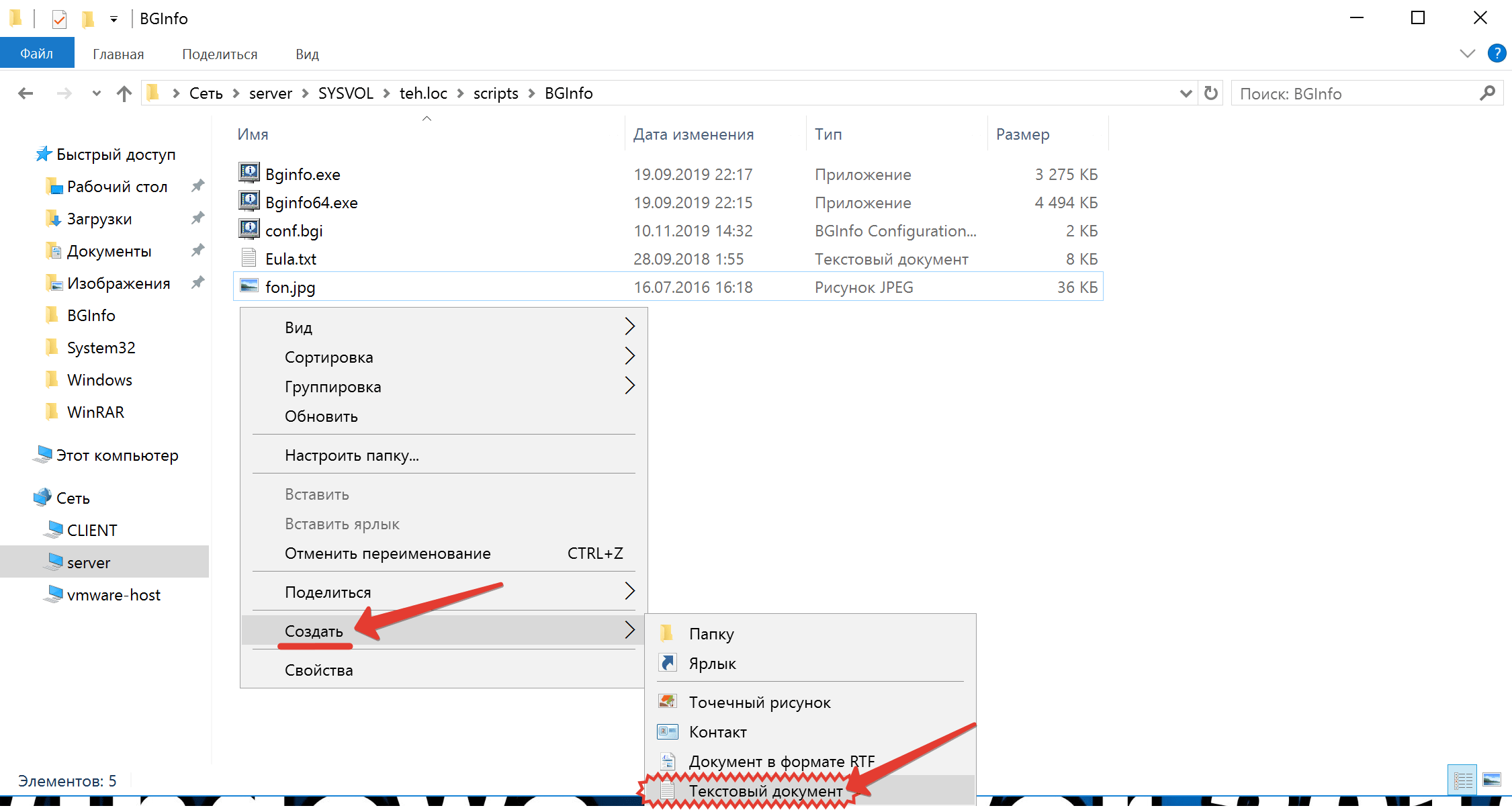
Шаг 26. Отлично. Осталось написать небольшой BAT-файл с аналогичными параметрами, которые мы задавали для ярлыка в случае с компом в одноранговой сетке. Создаём текстовый файл.
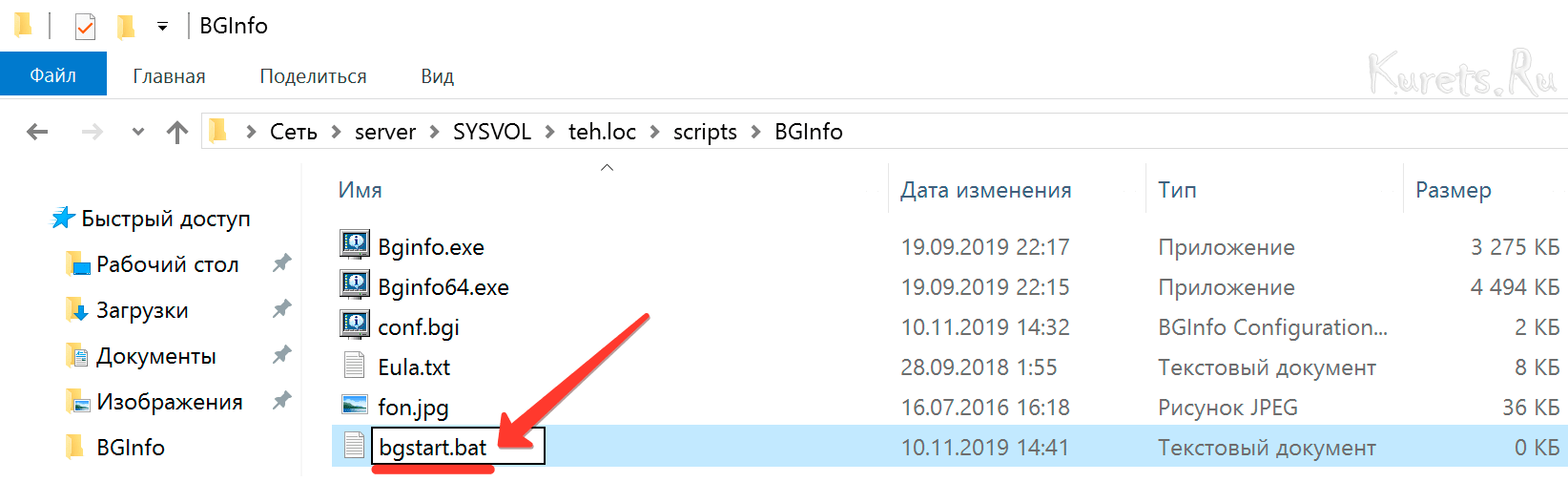
Шаг 27. Сразу переименовываем его в «bgstart» и меняем расширение на «bat».
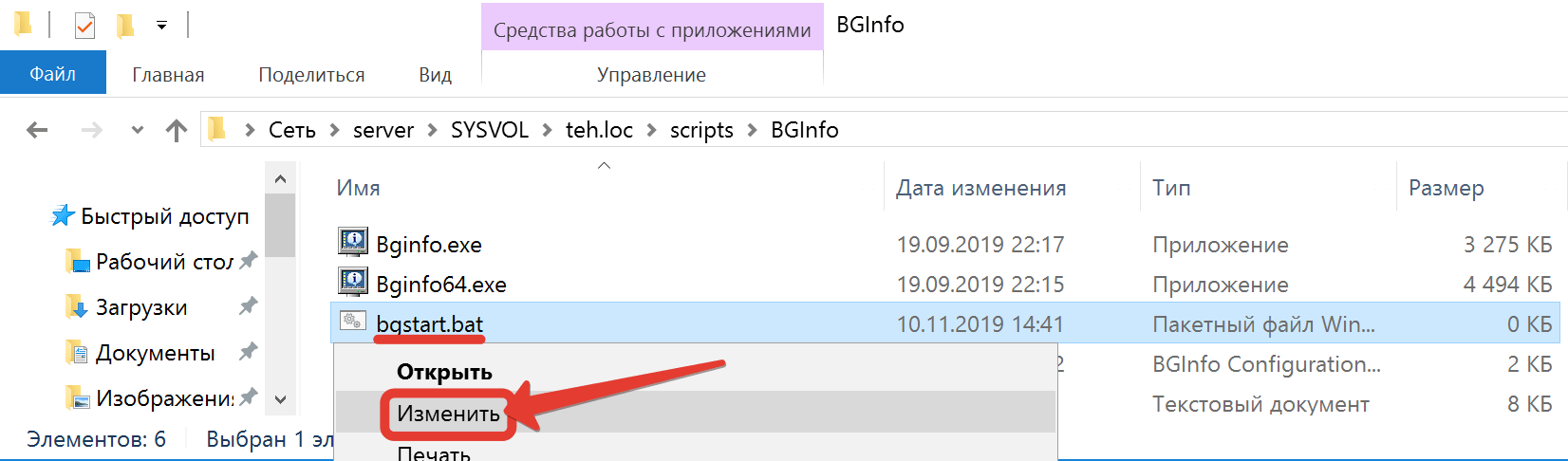
Шаг 28. Правой кнопкой, «Изменить».
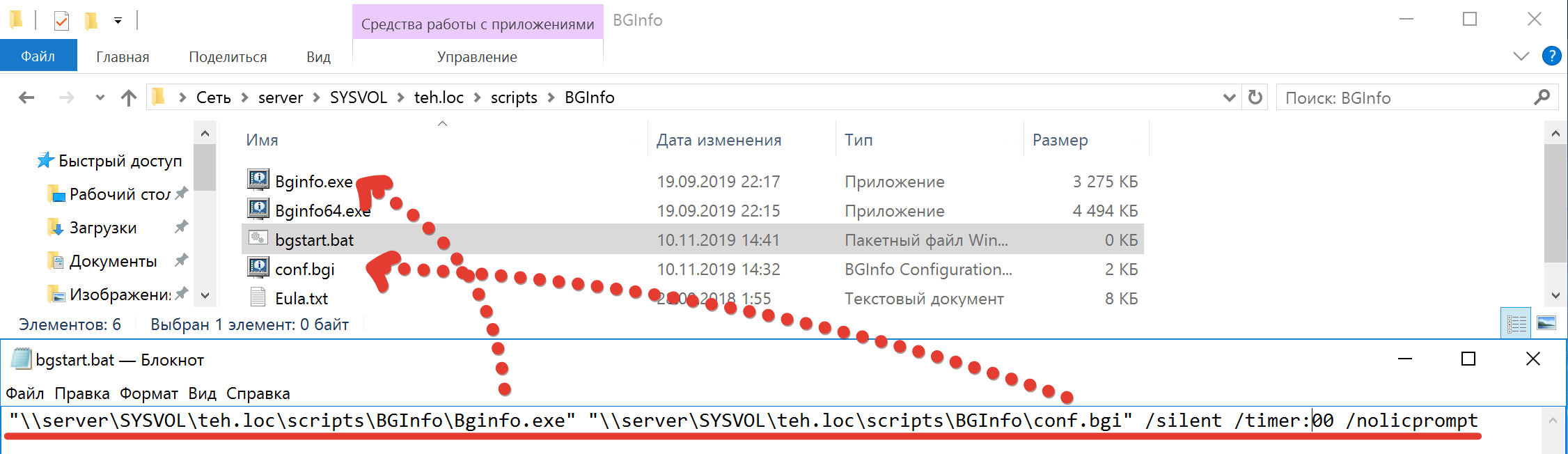
Шаг 29. Прописываем в кавычках полный сетевой путь к EXEшнику, затем к конфигурационному файлу, и не забываем о параметрах /silent /timerи /nolicprompt. Сохраняем изменения.
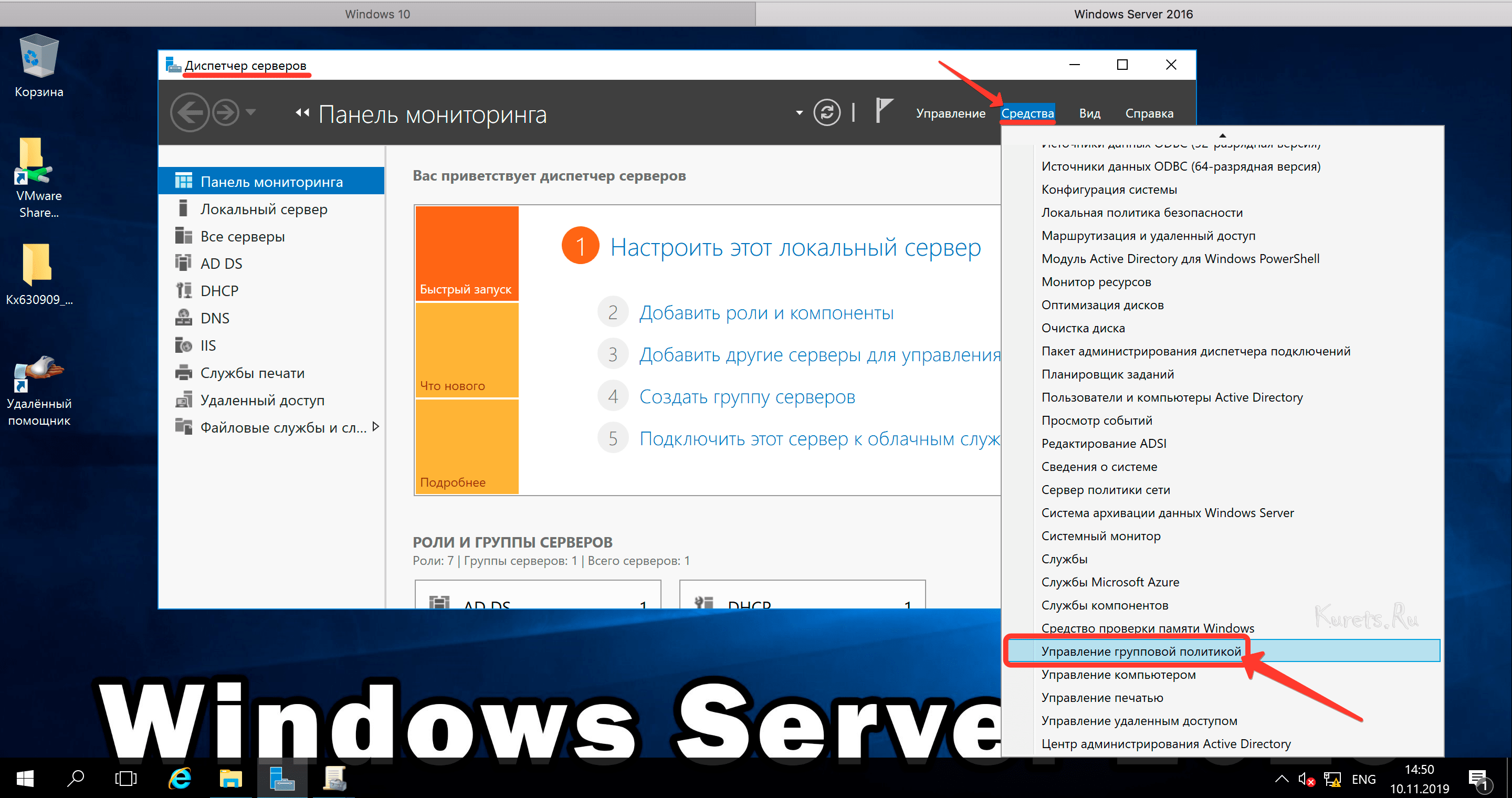
Шаг 30. Самое время разобраться с групповыми политиками. В диспетчере серверов раскрываем менюшку «Средства» и ищем в списке «Управление групповой политикой».
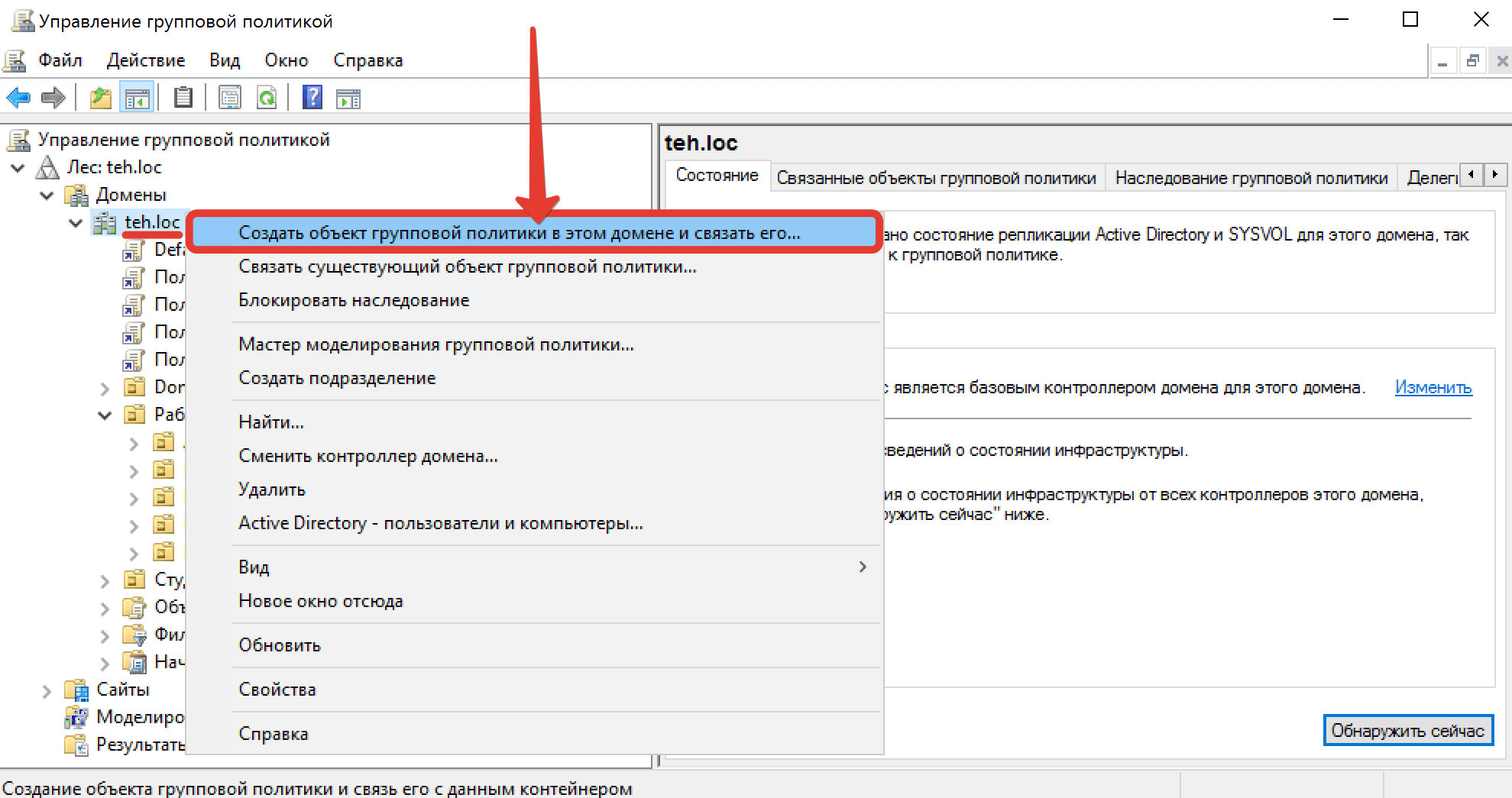
Шаг 31. Правой кнопкой по названию домена, «Создать объект групповой политики в этом домене и связать его…»
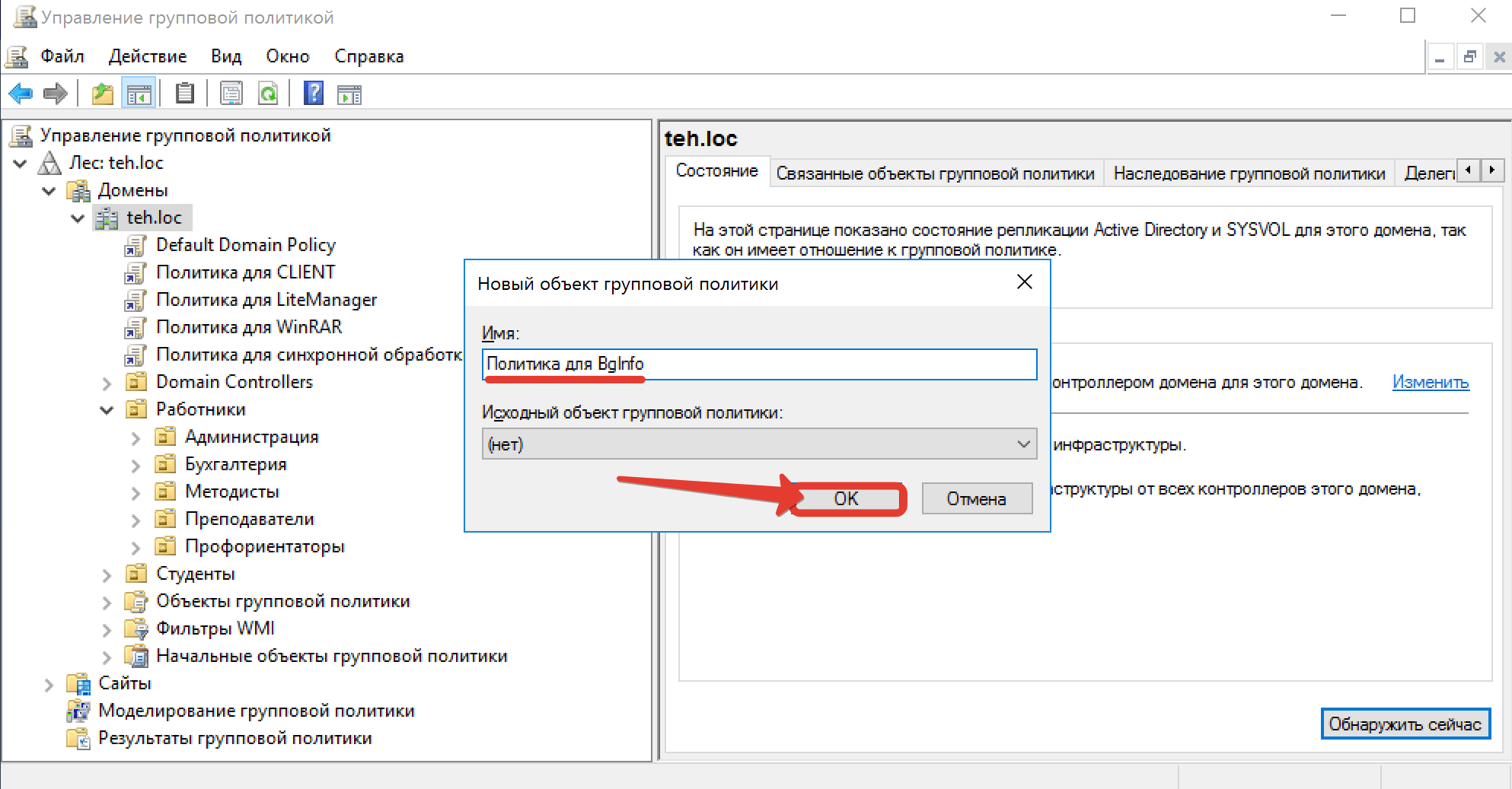
Шаг 32. Дадим имя объекту «Политика для BgInfo».
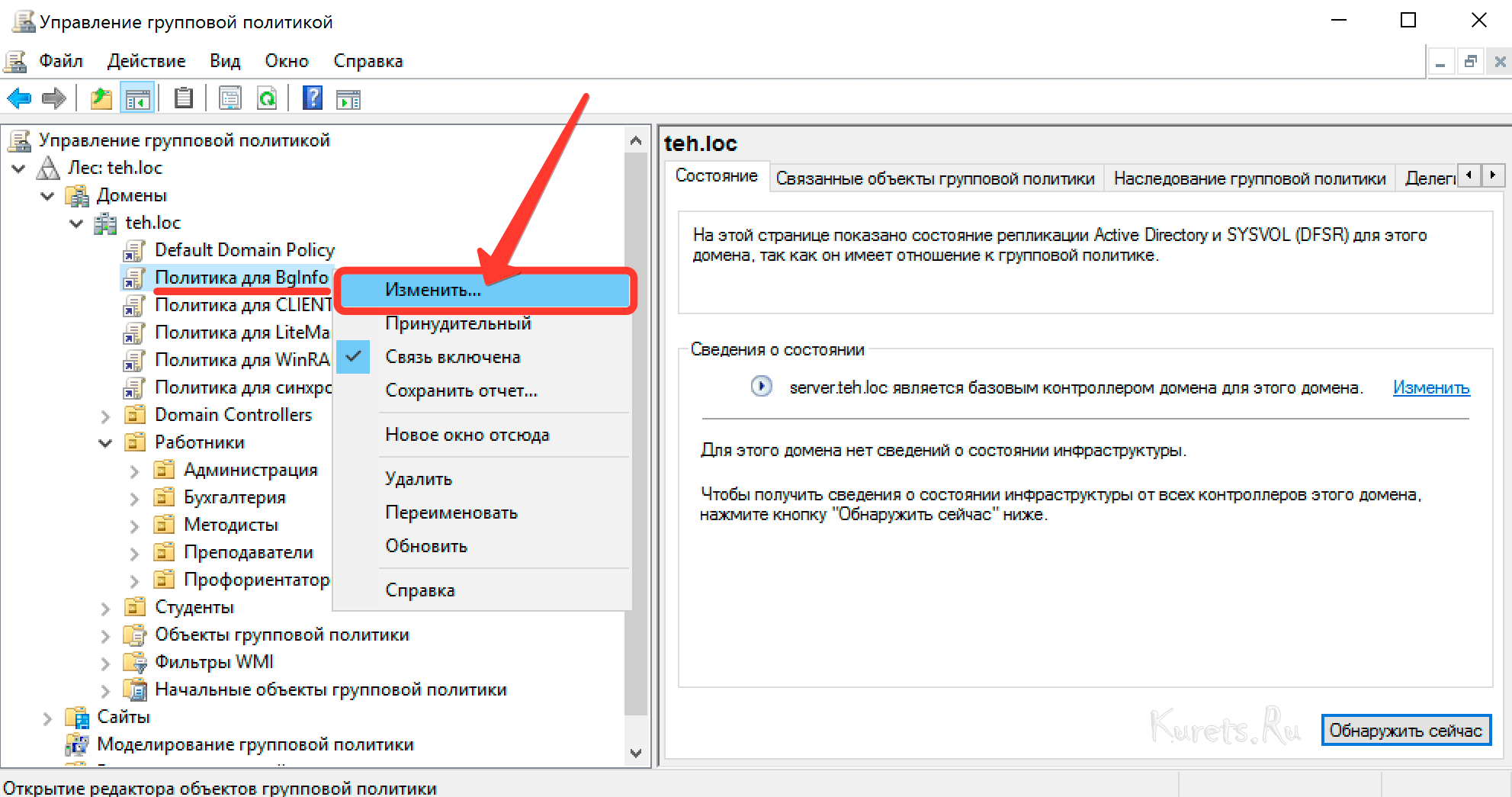
Шаг 33. В контекстном меню политики жмём «Изменить».
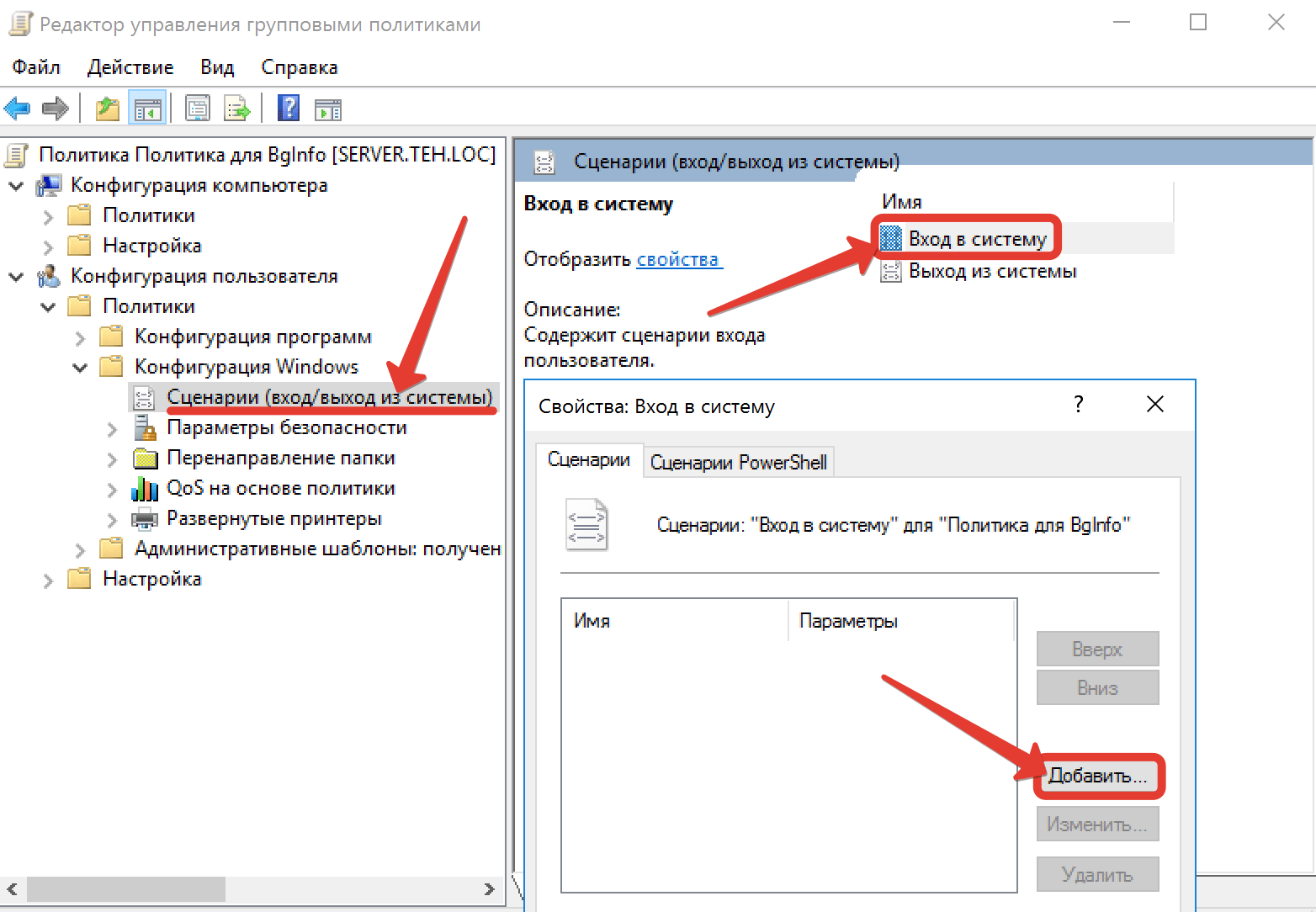
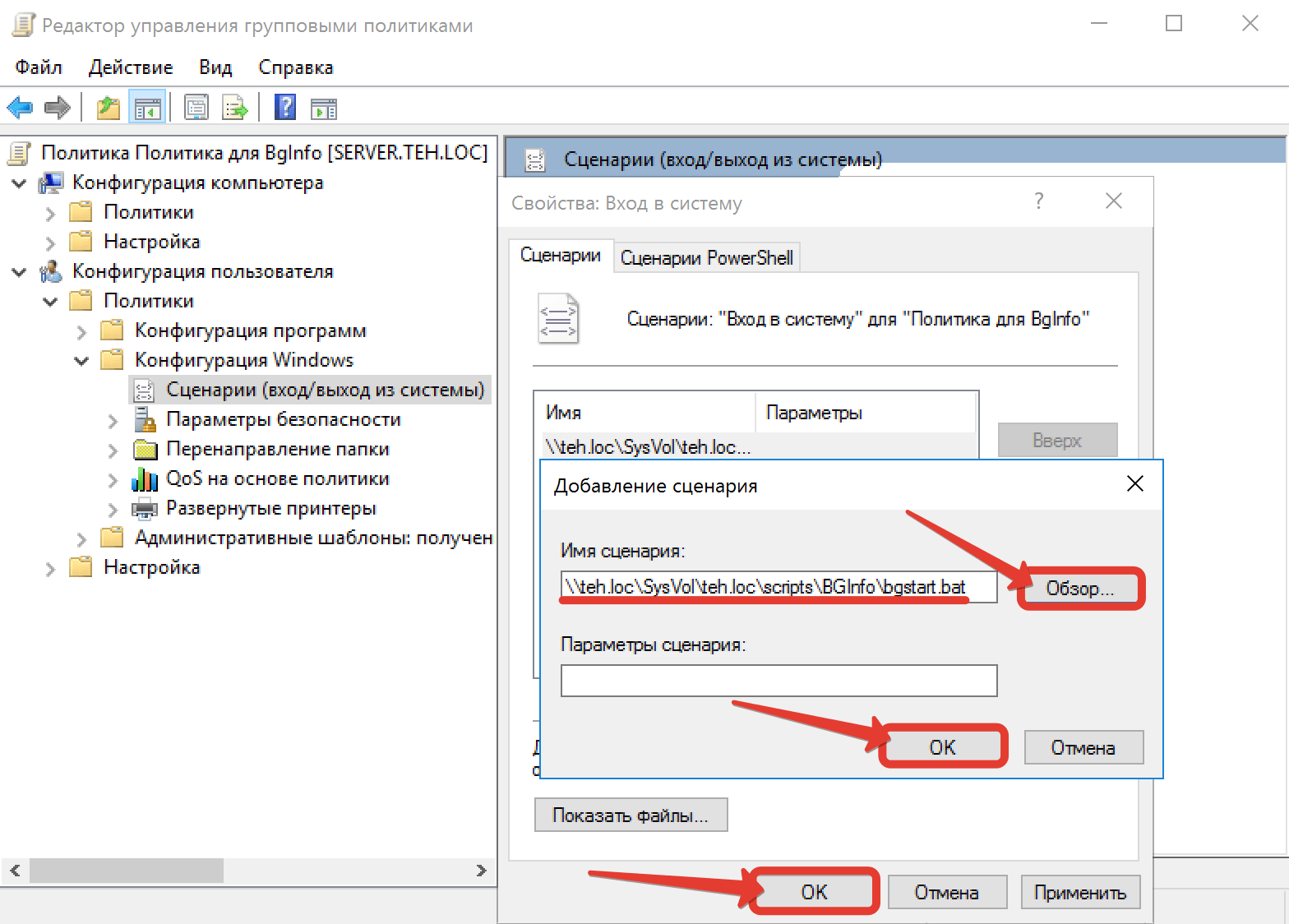
Шаг 34. Раскрываем ветку «Конфигурация пользователя» — «Политики» — «Конфигурация Windows» — «Сценарии (вход/выход из системы». В свойствах входа нажимаем кнопку «Добавить».
Шаг 35. Указываем сетевой путь к нашему батнику и подтверждаем, дважды нажав на «ОК».
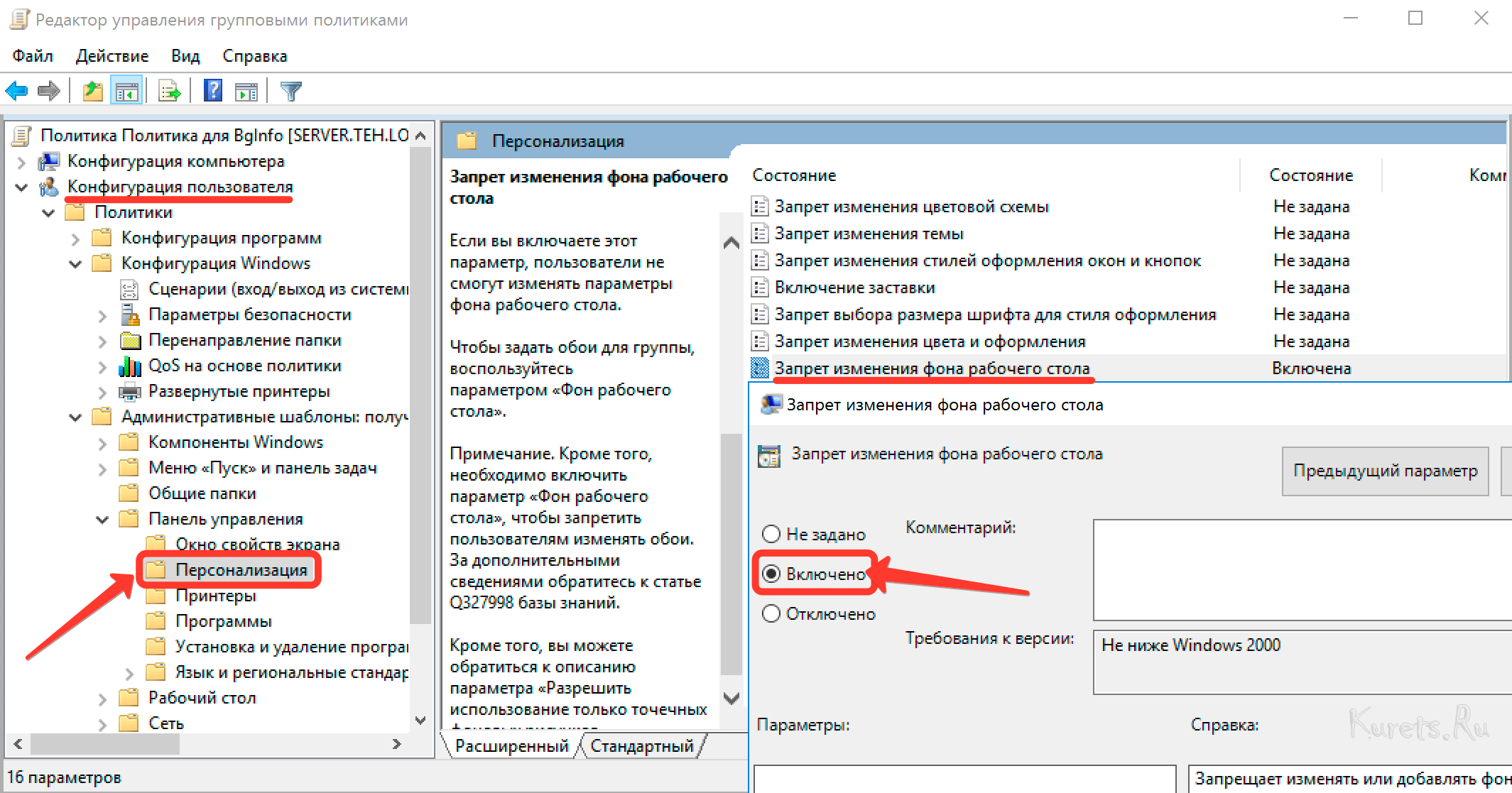
Шаг 36. Хорошо. Политика, применяющая BgInfo есть. Но нужно ещё активировать параметр, отвечающий за запрет смены фоновой картинки на рабочем столе. Для этого переходим в «Административные шаблоны» — «Панель управления» — «Персонализация» и ищем пункт «Запрет изменения фона рабочего стола».
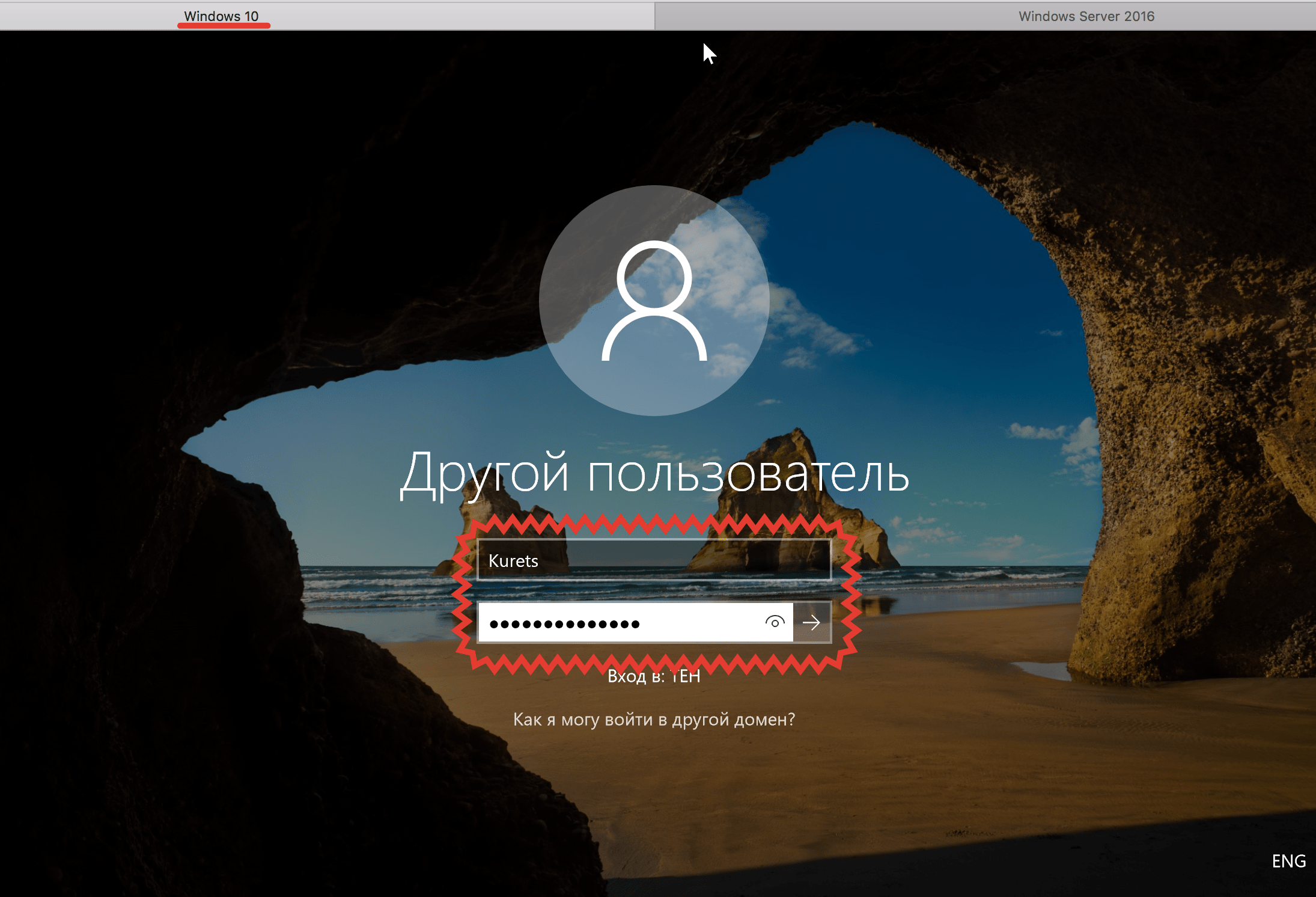
Шаг 37. Возвращаемся на клиентский ПК и пробуем залогиниться под доменной учётной записью.
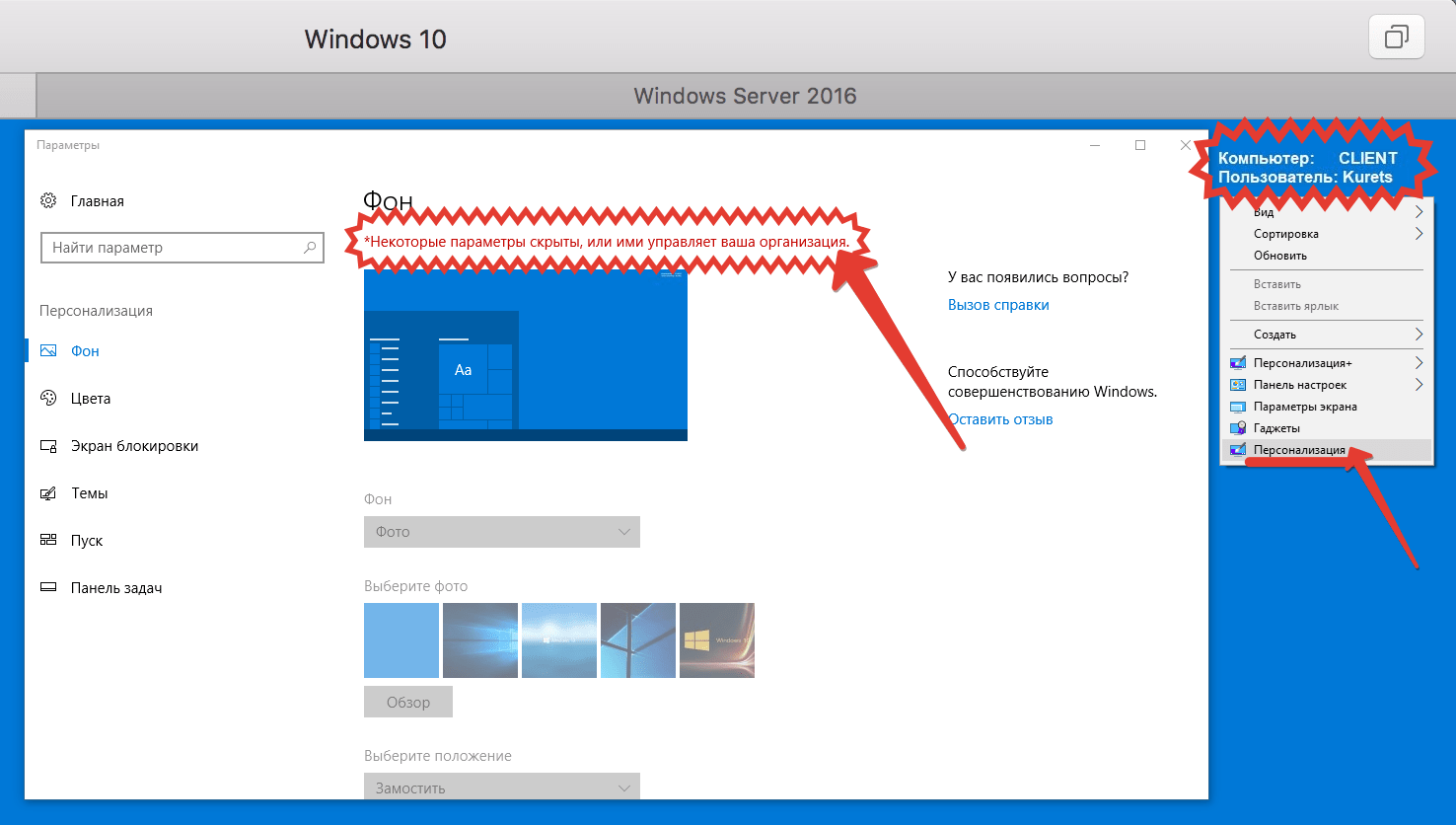
Шаг 38. Видим, что политика, отвечающая за отображение параметров, отработала на ура. Пробуем зайти в «Персонализацию» и поменять фон. Ничего не выходит. И это при том, что я сейчас вошёл под учётной записью, которая входит в состав администраторов домена. А значит, ни один смертный, уж точно не избежит данного запрета.
Полезные фишки BgInfo
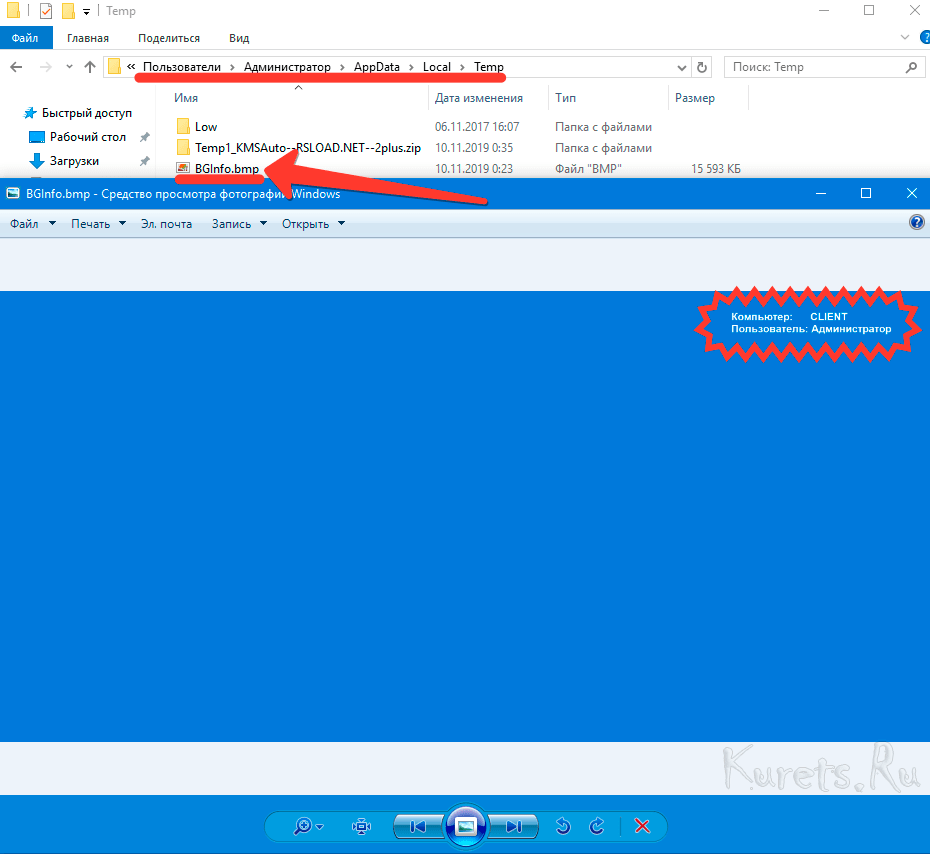
Шаг 39. Окей, друзья. Последняя фишка, которой я бы хотел поделиться с вами, это место, где программка BgInfoсохраняет последнюю кэшированную картинку рабочего стола. В какой ситуации данное знание будет актуально? Ну, например, помощник приносит вам компьютер и оставляет его на долгосрочную диагностику. После того, как час Х наконец настаёт, вы осознаёте, что совершенно не понятно, кто последний за ним работал и какое сетевое имя ему присвоено. В такой ситуации вы просто заходите в папку с профилем последнего пользователя, предварительно отфильтровав список по дате изменения. Затем «AppData» — «Local» — «Temp» и находим файлик «BGInfo.bmp». Открыв его, мы можем ознакомиться с информацией об имени компьютера, логине пользователя и других параметрах, если конечно вы изначально включали в настройках их отображение. Такие дела, малята.
Лично мне, всё вышесказанное сегодня, не единожды помогало в решении задач, связанных с администрированием сети крупных размеров. Ну а если вы хотите более подробно углубиться в данную тему, то настоятельно рекомендую ознакомиться с моим обучающим курсом по администрированию на платформе WindowsServer2016. После его изучения вы сможете самостоятельно реализовать на своём предприятии доменную сеть и превратить работу по её обслуживанию в сплошное удовольствие. Ведь каждый админ знает, что грамотно организованная и правильно сконфигурированная ЛВС – это залог сохранения нервных клеток и крепкого сна по ночам.

>>>КЛИКНИТЕ, ЧТОБЫ УЗНАТЬ ПОДРОБНОСТИ<<<
Друзья, на этой ноте я с вами прощаюсь. Если ролик оказался полезным – не забудьте поставить под ним лайк и поделиться со своими друзьями ITшниками. Нас, на минуточку, уже более семи тысяч. Давайте же вместе расширим это комьюнити ещё больше. Ведь каждый новый подписчик, каждый просмотр для меня является дополнительным мотивирующим драйвером в вопросе производства новых видосов. Так что не разочаровывайте Денчика. Почаще учитесь новому, и самое главное, берегите себя, ребятки. До новых встреч.
Ramblings From The Litter Tray of Life
I love BGInfo and install it on all my Windows servers. It makes things so much easier when you can see key information right there on the desktop whilst you’re working on remote machines. However it has run into a few issues with Windows Server 2008 where it produces null responses for things like local IP address or DNS servers.
After a bit of playing around with WMI I’ve found that these checks make for a much cleaner display than the built in ones.
First thing’s first you’ll have to create a new custom check, call it something meaningful like “IP Address2” or whatever and select WMI then Browse. Once into the WMI selections from the WMI Class drop-down menu select Win32_NetworkAdapterConfiguration and then the Class Property drop-down menu, select IPAddress. At this point you will see a lot of null addresses in the evaluation window. To clean this up simply add the following onto the end of the query: Where IPEnabled=TRUE
This should then remove all those pesky bits that you don’t need and bring BGInfo back to looking all nice and clean.
I’ve taken this a bit further an used the same approach with the DNS servers like this: SELECT DNSServerSearchOrder FROM Win32_NetworkAdapterConfiguration WHERE IPENABLED=TRUE
How to Set BGInfo to Display Only The Active Network Card’s IP Address
BGinfo is the best tool to display computer information on the desktop wallpaper but customizing it for the actual need is pretty hard unless you know the windows functions in deep level. BGInfo has custom keys defined for common use but sometimes we will need to dig some deeper for a fine tuned result.
We will be looking at how to display the IP Address from the active network adaptors because sometime we may have virtual network adaptors on clients. (If you have Cisco VPN clients you will have such adaptors) In such instances you will see some network card information on the BGInfo without IP Address. It will look odd on your desktop wallpaper!
This will happen if we use the default IP Address field on the BGInfo. So Instead of that we will be creating a custom IP Address field which will only display the IP Address from currently active on the computer.
If you follow the below method you can create a custom field for it.
1) Open the BGInfo and Click on the Custom Button.

2) Then Click on New. It will pop up the box for defining a custom field.

3) Now set the Identifier name something like below and Select WMI Query. After that copy the below command and paste in the Path field. Then click OK
SELECT IPAddress FROM Win32_NetworkAdapterConfiguration WHERE IPEnabled=True
4) Once the custom field is applied you will see the custom field is displaying on the BGInfo main window. That’s it you can now add that field and create new customization file.

This customization is most widely required in BGInfo usage. You can explore more such custom fields if you click on the Browse button in the Custom field creation Window.
30 Comments on «How to Set BGInfo to Display Only The Active Network Card’s IP Address»
it works!! many many many thanks
It work , but it display also the network card adress,
can I cut it
Yes you can remove the “IP Address_1” line
I think by “cut it” he meant that the result shows the IP address followed by the MAC address, and he wonders how to truncate the result so that the MAC address is not shown; I.e., how can one display only the IP address?
It will show the IPv6 address if it’s enabled on that network adapter.
the second part that shows is the IPv6 Address..
this .vbs script shows only the IPv4 address
strComputer = “.”
On Error Resume Next
Set objWMIService = GetObject(“winmgmts:” & “
Set IPSettings = objWMIService.ExecQuery (“SELECT * FROM Win32_NetworkAdapterConfiguration where IPEnabled = ‘True’”)
For Each objIPv4 in IPSettings
For i=LBound(objIPv4.IPAddress) to UBound(objIPv4.IPAddress)
If InStr(objIPv4.IPAddress(i),”:”) = 0 Then Echo objIPv4.IPAddress(i)
NEXT
NEXT
Works as expected. Thanks for the info.
You can also use IPSubnet to show the subnet mask
I have n’t really tested that Rob. Anyways thanks for the info.
Thank you for the WMI Query, works great, But, still shows the “0 b/s” for the wireless NIC that is not currently enabled on my system. Is there a way to remove the ‘0 b/s’ ?
Hi Stephen, Did you perform a computer restart after disabling the Wifi? If you have configured the BGinfo to run on system startup it will give you only the active adaptor’s details. If that is not the case post a screenshot?
Hi,
I done the same configuration and it works for IP,but subnetmask is coming including none also.
what has to be done for subnetmask
Do you have multiple Ethernet adapters active?
Can you post the picture please?
Thanks SOOOO much for posting this – is there a way to do this for the default gateway and the dns ?
Sorry found DNS and gateway
SELECT DefaultIPGateway FROM Win32_NetworkAdapterConfiguration WHERE IPEnabled=True
SELECT DNSServerSearchOrder FROM Win32_NetworkAdapterConfiguration WHERE IPEnabled=True
What I’m now looking for is a way to only show the active network card and their speed next to each other.
LOL – sorry – I think I’ve gone as far as I can – I got the active cards listed but what I want is the active card and the active cards speed right next to each other. I got just the active cards but can’t get the speed listed next to it.
SELECT NetConnectionID FROM Win32_NetworkAdapter WHERE NetConnectionStatus = 2 (even this is not correct – it shows me active cards – I think I’d like to show cards that have IP addresses.
If I use the generic speed field already as a choice – it shows 4 Gb/s instead of 10Gb/s and it only lists those for all cards below the other info – I want it next to the card so I know which his which.
Super bummed that I am unable to find a way to parse out the IPv6 info that comes after the IP address. I’ve tried many things and found ways to do it in PowerShell but none in the BGInfo query selection screen. Having that info will only confuse our users when reading their IP and not sure if turning IPv6 off company-wide is a solution right now.
Hi there,I check your new stuff named “How to Set BGInfo to Display Only The Active Network Card’s IP Address | Renjith Menon” daily.Your humoristic style is awesome, keep doing what you’re doing! And you can look our website about proxy list.
This is very helpful. Is there a way to show the network card name and the ip and the connection speed – line by line
e.g.
Host Nic – 10.10.89.10 1gb/s
Virtual Switch – 10.10.89.20 10gb/s
Network card should give an output if you add “Network Card” switch the same way you have added others.
I am not certain about what you meant by the Virtual switch? Can you be more specific?
For those of you who want to display IP address only…
create a vbs file, and in “custom”, link to it
use this as a general template
strComputer = “.”
On Error Resume Next
Set objWMIService = GetObject(“winmgmts:” & “
Set IPSettings = objWMIService.ExecQuery (“SELECT * FROM Win32_NetworkAdapterConfiguration where IPEnabled = ‘True’”)
For Each objIPv4 in IPSettings
For i=LBound(objIPv4.IPAddress) to UBound(objIPv4.IPAddress)
If InStr(objIPv4.IPAddress(i),”:”) = 0 Then Echo objIPv4.IPAddress(i)
NEXT
NEXT
Thanks for sharing this.
Thanks It’s working
Quotation marks and comment marks must be changed to standard (“) not open/close (“/”) if you are going to copy/paste the above code…
For Gateway, DHCP, and DNS replace each instance of:
objIPv4.IPAddress
with:
objIPv4.DefaultIPGateway
objIPv4.DHCPServer
objIPv4.DNSServerSearchOrder
respectively
I want Last Logon only 2 entry, but it is adding every time
Thank you for all this information does anyone know how to also get only the “active” connections for the fields of Subnet Mask, DHCP Server, and DNS Servers?
Someone find how we can remove the MAc address displays with IP? how can one display only the IP address? With BGinfo
On the back of everyone’s research so far and my own adaptions here is how I got active network card IP address (without IPv6), Subnet, DNS, Mac Address, and Speed (speed is in bytes, if someone could explain ho to get it in GB format it would be great.
For Active Mac Address use the WMI method with this line:
SELECT MACAddress FROM Win32_NetworkAdapter Where netconnectionstatus=2
For Network Speed use the WMI method with this line:
SELECT Speed FROM Win32_NetworkAdapter Where netconnectionstatus=2
For Active IP via vbs (ty Martin Merriman) NB commas and inverted commas have to be in standard form;
===cut====
strComputer = “.”
On Error Resume Next
Set objWMIService = GetObject(“winmgmts:” & “
Set IPSettings = objWMIService.ExecQuery (“SELECT * FROM Win32_NetworkAdapterConfiguration where IPEnabled = ‘True’”)
For Each objIPv4 in IPSettings
For i=LBound(objIPv4.IPAddress) to UBound(objIPv4.IPAddress)
If InStr(objIPv4.IPAddress(i),”:”) = 0 Then Echo objIPv4.IPAddress(i)
NEXT
NEXT
===cut===
Save this into a .vbs file and in BG info select custom > new > identifier > vb script file > browse to .vbs file > ok. Then add as a new variable.
For Gateway, DHCP, and DNS replace each instance of: (ty Brian Griswold)
objIPv4.IPAddress
with:
objIPv4.DefaultIPGateway
objIPv4.DHCPServer
objIPv4.DNSServerSearchOrder
For Subnet :
objIPv4.IPSubnet
Save a separate .vbs file and set the new variable by pointing to the new file.
I would like to know how to format the speed correctly. I feel like vbs could do it as you can do simple math with it.
e.g. If InStr(objIPv4.Speed(i),”:”) = 0 Then Echo objIPv4.Speed(i)/1000000 & “Mb/s” but I cannot figure it out.
Leave a Reply Cancel reply
This site uses Akismet to reduce spam. Learn how your comment data is processed.