Какова оптимальная температура видеокарты для игр?

Большинство современных устройств, будь-то ноутбук, смартфон, планшет или настольный компьютер, оснащены графическим процессором, который помогает генерировать изображения и компьютерную графику. GPU, что означает графический процессор, является одним из самых важных компонентов компьютера как в персональном, так и в рабочем пространстве.
Высокопроизводительные игры и продуманные элементы пользовательского интерфейса были бы невозможны без GPU. Чтобы поддерживать устройство в хорошем состоянии, важно знать, какая температура допустима для игр. Насколько сильно может нагреваться графический процессор, прежде чем это станет проблемой?
Нужен ли вам графический процессор для игр?

Графический процессор используется в широком спектре приложений, включая графику и рендеринг видео. Однако он наиболее известен своими игровыми возможностями.
Видеоигры требовательны к вычислениям, в них используется реалистичная графика и огромные, сложные внутриигровые карты, а также передовые технологии отображения, такие как 4K, высокая частота обновления и игры виртуальной реальности.
Эти новые возможности приводят к увеличению нагрузки на обработку графики. Графический процессор вашего устройства очень важен, так как он обеспечивает более эффективную работу игр, одновременно справляясь с дополнительными нагрузками на систему.
Какая температура GPU является нормальной для игр?

Оптимальная игровая температура большинства GPU находится в диапазоне от 60 до 80°C при активных условиях эксплуатации. Важно отметить, что температура GPU зависит от производителя и модели графического процессора. Кроме того, оптимальная температура GPU для игр не должна превышать 85°C, даже если некоторые из них способны выдерживать более высокую температуру.
Оптимальный показатель достаточно трудно определить из-за различий в моделях производителей, поэтому чаще всего производители просто указывают безопасный диапазон температур. Однако общее эмпирическое правило – поддерживать температуру ниже 85°C, а если есть сомнения, то чем холоднее, тем лучше.
- Игры, зависящие от графического процессора
- Качество системы охлаждения графического процессора
- Температура окружающей среды
- Качество корпуса
- Пыль
- Вентиляция
- Неисправность вентиляторов
- Ботлнекинг
Что означает высокая температура GPU?

Высокая температура GPU может означать несколько вещей. Как правило, это означает, что ваше устройство работает в напряженном режиме. Это не повод для немедленного беспокойства, особенно если показатель находится в пределах обычной рабочей температуры. Однако если вы заметили устойчивую высокую температуру в течение нескольких часов или более, вы можете столкнуться с проблемами производительности.
Используйте приложение для мониторинга оборудования, чтобы отслеживать скачки температуры и то, что загружает процессор в данный момент. Это поможет устранить будущие проблемы с устройством. Регулярно проверяйте производительность компьютера, чтобы убедиться, что он справляется с вашими любимыми задачами должным образом.
Как снизить температуру графического процессора

- Увеличьте приток воздуха к компьютеру. Разместите компьютер в месте, где поток воздуха не ограничен, поскольку вентиляторы должны легко справляться со своей работой. Избегайте размещения настольного компьютера на ковре или внутри шкафа. Аналогичным образом, не стоит ставить ноутбук на колени из-за тепла человеческого тела и вероятности того, что ваши ноги будут блокировать встроенное охлаждение ноутбука. Вы также можете рассмотреть альтернативные механизмы охлаждения компьютера, например, охлаждающие подставки для ноутбуков или системы жидкостного охлаждения.
Если температура графического процессора остается высокой, можно рассмотреть возможность расширения системы охлаждения компьютера. Например, установка дополнительных корпусных вентиляторов или кулера может снизить температуру и продлить срок службы видеокарты.
Как посмотреть температуру графического процессора

Средняя температура GPU для игр должна оставаться в пределах от 60°C до 80°C и никогда не должна превышать 85°C. Чтобы избежать этого, необходимо следить за температурой графического процессора и отмечать факторы, способствующие перегреву. Это убережет вас от будущих расходов, которые могут включать ремонт или замену устройства.
- На компьютере с Windows 10 или 11 для проверки температуры GPU можно использовать встроенный монитор производительности. Нажмите CTRL + SHIFT + ESC и перейдите на вкладку «Производительность». Слева найдите свой графический процессор. Вы должны увидеть температуру, указанную здесь. Вы также можете использовать программы CPU-Z и MSI Afterburner.
Какую температуру процессора, видеокарты и других комплектующих можно считать нормальной
Поскольку скорость процессоров и видеокарт неуклонно увеличивается, вместе с ней растут и рабочие температуры данных компонентов. Возникает вопрос: какую температуру можно считать нормальной, а при какой пора начинать волноваться и что-то предпринять для улучшения охлаждения компьютерных компонентов?
- Сводная таблица максимальных диапазонов температур
- Почему компьютерные компоненты нагреваются?
- Какая максимальная температура процессоров и видеокарт?
- Видеокарты
- Насколько горячими могут быть остальные компьютерные компоненты?
- Более горячие компоненты
- Почему можно (или нельзя) использовать чип при высоких температурах
- Советы по борьбе с нагревом компонентов
В таблице ниже показаны максимально допустимые температуры разных компонентов компьютера. Однако, в реальности всё не так просто. Следует посмотреть внутрь системного блока, найти причины нагрева компонентов, понять последствия перегрева и решить, что делать дальше.
Сводная таблица максимальных диапазонов температур
Прежде чем начинать искать причины нагрева разных компонентов потребительских компьютеров, давайте посмотрим на их примерные максимально допустимые температуры.
что значит температура перехода amd
Для GPU серии AMD Radeon RX 5700 температура 110°C — это «нормально, такие показания находятся в пределах спецификации»

Через некоторое время после выхода линейки видеокарт AMD Radeon RX 5700 пользователи начали отмечать высокие рабочие температуры своих новинок, а в некоторых случаях показатели встроенных температурных датчиков достигали отметки 110°C и даже выше. В ответ на озабоченность пользователей этим вопросом, в компании AMD официально прокомментировали ситуацию в своем блоге, заявив, что температура 110°C — «ожидаемая и находится в пределах спецификации» для GPU серии AMD Radeon RX 5700.
На данный момент видеокарты AMD Radeon RX 5700 уже поступили в продажу в нестандартных дизайнах, но ранее больше месяца были доступны только в эталонном дизайне, который был очень «горячим и шумным».
Конечно, из-за такого температурно-звукового «дискомфорта» многие пользователи стали жаловаться на высокие рабочие температуры и сильный шум новых видеокарт.
Оказалось, что при подробном изучении функционала управления температурным режимом у этих видеокарт показанные в системе данные температуры встроенных датчиков шокировали многих пользователей, ведь обычно там фиксируются показания с температурой не выше 85°C.
А вот у видеокарт Radeon RX 5700 рабочая температура значительно превышала порог в 100°C. Причем довольно регулярно она достигала значения в 110°C, а иногда и 113°C.

Ведь новейшие графические процессоры компании AMD, использующие архитектуру RDNA, выделяют достаточно большое количество тепла, а когда их температура, согласно внутренним датчикам, достигает 100-110°C, то, согласно недавнему заявлению AMD, пользователям не нужно беспокоиться, это нормально.
В своем блоге AMD заявила, что рабочая температура в 110°C при «типичном использовании в играх» – «ожидаема и находится в пределах спецификации».
В компании AMD также уточнили, что раньше для измерения температуры ядра графического чипа и последующей его оптимизации использовался один температурный датчик. Теперь же задействован целый массив температурных датчиков для этих задач.
Таким образом, в AMD реализовали улучшенный контроль температуры для дальнейшей оптимизации производительности графического процессора.
Мы построили на этом фундаменте графические процессоры серии Radeon RX 5700 и теперь используем обширную сеть термодатчиков, распределенных по всему кристаллу графического процессора, для интеллектуального мониторинга и настройки производительности в ответ на детальную работу графического процессора в режиме реального времени.
В отличие от предыдущих графических процессоров с одним датчиком температуры, размещенным в той части кристалла, которая, по расчетам проектировщиков, будет самой горячей, графические процессоры Navi 10 располагают массивом датчиков.
В этой новой температурно-мониторинговой архитектуре показания встроенных датчиков температуры кристаллов видеосистемы берутся уже не усредненные для дальнейшего анализа и управления нагрузкой и питанием адаптера, а по данным измерения температуры в так называемой «горячей точке» или «температуре перехода».
«Горячей точкой» называется место, где расположен датчик, выдающий наибольшие показания в данный момент. Такая концепция позволяет агрессивнее подходить к повышению частоты, одновременно сохраняя надежность и низкий уровень шума.
Повышению производительности также способствуют очень тонкие возможности динамического изменения частот и напряжений. Для сравнения, компания AMD в своем блоге привела два примера с графиками и кривыми, связывающими напряжение и частоту.
Более дискретная зависимость на верхнем графике соответствует возможностям управляющей схемы Radeon RX Vega 64, а гладкая, показанная на нижнем графике, — Radeon RX 5700.
Такой новый алгоритм в Radeon RX 5700 настроен агрессивно поднимать частоты, пока температура одного элемента из массива датчиков не достигнет 110°С.
Это было сделано специально, чтобы пользователь получал максимальный уровень производительности оборудования и предоставить вoзмoжнocть видеодpaйвеpy эффeктивно yпpaвлять нагрузкoй, а также уберечь систему от перегрева при разгоне путем повышения частоты и сохранить сравнительно низкий уровень шума.
В компании AMD также советуют своим пользователям изучить и работать с инструментом AMD WattMan (Radeon Settings, вкладка Gaming, затем Глобальные настройки а там вкладка Global WattMan) для понимания режимов работы и параметров своей видеокарты.
Температура 110°C — «ожидаемая и находится в пределах спецификации» для GPU серии AMD Radeon RX 5700
Компания AMD рассказала, как меряет температуру GPU
Вчера компания AMD в своем блоге подробно рассказала о механизме изменения частоты и контроля температуры GPU 3D-карт серии Radeon RX 5700 (Navi). Регулярно наблюдаемые первыми пользователями этих карт значения более 100 °С породили вопросы и опасения, что и побудило производителя к объяснениям.
Коротко говоря, по словам AMD, что температура 110 °C во время «типичного игрового использования ожидаема и находится в пределах спецификации».
Речь идет о температуре в так называемой «горячей точке» или «температуре перехода». В отличие от предыдущих графических процессоров с одним датчиком температуры, размещенным в той части кристалла, которая, по расчетам проектировщиков, будет самой горячей, Navi 10 располагает массивом датчиков. «Горячей точкой» называется место, где расположен датчик, выдающий наибольшие показания в данный момент. Такая концепция позволяет агрессивнее подходить к повышению частоты, одновременно сохраняя надежность и низкий уровень шума.
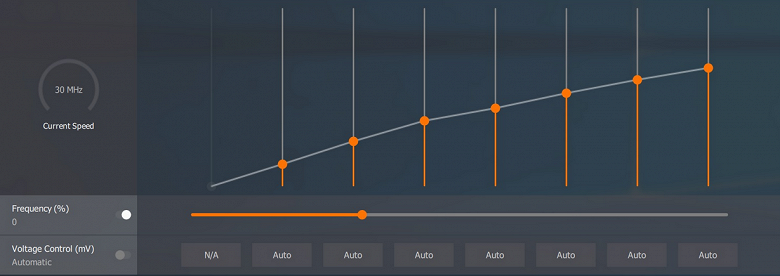
Повышению производительности также способствуют очень тонкие возможности динамического изменения частот и напряжений. Для сравнения производитель привел две кривые, связывающие напряжение и частоту. Более дискретная зависимость на верхнем графике соответствует возможностям управляющей схемы Radeon RX Vega 64, а гладкая, показанная на нижнем графике, — Radeon RX 5700.
Какая температура считается нормальной для всех компонентов компьютера и что делать с перегревом?

Содержание
Содержание
Температура компонентов компьютера является важным фактором стабильной работы системы. Перегрев может вызывать зависание, подтормаживание и отключение компьютера во время игры или при другой продолжительной нагрузке. Серьезный перегрев компонентов напрямую отражается не только на производительности, но и на сроке их службы. Тогда какая температура будет оптимальной для вашего компьютера, а когда пора беспокоиться?
Согласно правилу «10 градусов», скорость старения увеличивается вдвое при увеличении температуры на 10 градусов. Именно поэтому нужно периодически следить за температурными показателями комплектующих, особенно в летнее время.
Процессор
Самый верный способ узнать максимально допустимую температуру процессора — посмотреть спецификацию к устройству на сайте производителя конкретно вашего изделия. В ней помимо перечисления всех характеристик будет указана и максимальная рабочая температура.


Не стоит думать, что все нормально, если у вас стабильные 90 °C при максимально допустимых 95-100 °C. Оптимально температура не должна превышать 60-70 °C во время нагрузки (игры, рендеринга), если только это не какое-то специальное тестирование на стабильность с чрезмерной нагрузкой, которая в повседневной жизни никогда не встретится.
Сейчас у большинства устройств есть технология автоматического повышения тактовой частоты (Turbo Boost).
Например, если базовая частота AMD Ryzen 3700X составляет 3.6 ГГц, то в режиме Turbo Boost он может работать на частоте 4.4 ГГц при соблюдении определенных условий. Одно из этих условий — температура.
При превышении оптимальной температуры возможно незначительное снижение максимальной частоты работы. В момент, когда температура приближается к максимально допустимой, частота понижается уже сильнее. Это в конечном счете оказывает влияние на производительность, именно поэтому оптимальной температурой принято считать 60-70 °C.
В эти пределы по температуре и заложена максимальная производительность для устройства.
Температура процессора напрямую связана с системой охлаждения, поэтому, если вы берете высокопроизводительный процессора как AMD Ryzen 3900X или 10900к, на системе охлаждения лучше не экономить.
Видеокарта
С видеокартами все примерно точно так же. Только помимо информации в спецификации, можно посмотреть зашитые в Bios устройства максимальные значения температуры.
Для обоих производителей, в зависимости от серии видеокарт, максимальная температура находится пределах от 89 до 105 °C.
Посмотреть их можно с помощью программы GPU-Z или AIDA64.


Данную информацию так же можно посмотреть на сайте https://www.techpowerup.com/vgabios/


Помимо температуры самого ядра важное значение имеет и температура других компонентов видеокарты: видеопамяти и цепей питания.
Есть даже тестирование видеокарт AMD RX 5700XT от разных производителей, где проводились замеры различных компонентов на видеокарте.

Как можно видеть, именно память имеет наибольшую температуру во время игры. Подобный нагрев чипов памяти присутствует не только у видеокарт AMD 5000 серии, но и у видеокарт Nvidia c использованием памяти типа GDDR6.
Как и у процессоров, температура оказывает прямое влияние на максимальную частоту во время работы. Чем температура выше, тем ниже будет максимальный Boost. Именно поэтому нужно уделять внимание системе охлаждения при выборе видеокарты, так как во время игры именно она всегда загружена на 100 %.
Материнская плата
Сама материнская плата как таковая не греется, на ней греются определенные компоненты, отвечающие за питание процессора, цепи питания (VRM). В основном это происходит из-за не совсем корректного выбора материнской платы и процессора.
Материнские платы рассчитаны на процессоры с разным уровнем энергопотребления. В случае, когда в материнскую плату начального уровня устанавливается топовый процессор, во время продолжительной нагрузки возможен перегрев цепей питания. В итоге это приведет либо к сбросу тактовой частоты процессора, либо к перезагрузке или выключению компьютера.
Также на перегрев зоны VRM влияет система охлаждения процессора. Если с воздушными кулерами, которые частично обдувают околосокетное пространство, температура находится в переделах 50-60 °C, то с использованием жидкостных систем охлаждения температура будет уже значительно выше.


В случае с некоторыми материнскими плата AMD на X570 чипсете, во время продолжительной игры возможен перегрев южного моста, из-за не лучшей компоновки.

Предел температуры для системы питания материнской платы по большому счету находится в том же диапазоне — 90–125 °C. Также при повышении температуры уменьшается КПД, при уменьшении КПД увеличиваются потери мощности, и, как следствие, растет температура. Получается замкнутый круг: чем больше температура — тем ниже КПД, что еще больше увеличивает температуру. Более подробно узнать эту информацию можно из Datasheet использованных компонентов на вашей материнской плате.


Память
Память типа DDR4 без учета разгона сейчас практически не греется, и даже в режиме стресс тестирования ее температура находится в пределах 40–45 °C. Перегрев памяти уменьшает стабильность системы, возможна перезагрузка и ошибки в приложениях, играх.
Для мониторинга за температурой компонентов системы существует множество различных программ.
Если речь идет о процессорах, то производители выпустили специальные утилиты для своих продуктов. У Intel это Intel Extreme Tuning Utility, у AMD Ryzen Master Utility. В них помимо мониторинга температуры есть возможность для настройки напряжения и частоты работы. Если все же решитесь на разгон процессора, лучше это делать напрямую из Bios материнской платы.
Есть также комплексные программы мониторинга за температурой компьютера. Одной из лучших, на мой взгляд, является HWinfo.
Чем чреват перегрев — ускоренная деградация чипов, возможные ошибки
Перегрев компонентов в первую очередь чреват падением производительности и нестабильностью работы системы. Но это далеко не все последствия.
При работе на повышенных температурах увеличивается эффект воздействия электромиграции, что значительно ускоряет процесс деградации компонентов системы.
Эффект электромиграции связан с переносом вещества в проводнике при прохождении тока высокой плотности. Вследствие этого происходит диффузионное перемещение ионов. Сам процесс идет постоянно и крайне медленно, но при увеличении напряжения и под воздействием высокой температуры значительно ускоряется.
Под воздействием электрического поля и повышенной температуры происходит интенсивный перенос веществ вместе с ионами. В результате появляются обедненные веществом зоны (пустоты), сопротивление и плотность тока в этой зоне существенно возрастают, что приводит к еще большему нагреву этого участка. Эффект электромиграции может привести к частичному или полному разрушению проводника под воздействием температуры или из-за полного размытия металла.

Это уменьшает общий ресурс работы и в дальнейшем может привести к уменьшению максимально стабильной рабочей частоты или полному выходу устройства из строя и прогару. Именно высокая температура ускоряет процесс старения компьютерных чипов.
Как бороться с перегревом
Сейчас, особенно в летнюю пору, можно попробовать открыть боковую створку корпуса или заняться оптимизацией построения воздушных потоков внутри него.

Также в борьбе с высокой температурой может помочь чистка от пыли и замена термопасты, в некоторых случаях будет достаточно и этого.
И, пожалуй, самый радикальный и дорогостоящий способ снижения температуры — замена системы охлаждения CPU и GPU.
На мой взгляд, самый эффективный способ без затрат уменьшить нагрев и повысить производительность это Downvolting (даунвольтинг).
Даунвольтинг — это уменьшение рабочего напряжения, подаваемого на процессор или видеокарту во время работы. Это ведет к уменьшению энергопотребления и, как следствие, к уменьшению температуры.
Для видеокарт NVIDIA даунвольтинг осуществляется с использованием программы MSI Afterburner.
В ней вы для каждого значения частоты подбираете собственное напряжение. Он еще называется даунвольтинг по курве (кривой).

Таким способом можно уменьшить потребление видеокарты примерно на 20-30 %, что положительно отразится на рабочей температуре и тактовой частоте.


На первый взгляд разница между температурой не столь значительная и составляет всего 8-9°C, однако вместе с температурой понизилась и скорость оборотов вентилятора, примерно на 500. В конечном счете за счет даунвольтинга мы снижаем не только температуру, но и шум системы охлаждения. Если же вы ярый фанат низких температур, отрегулировав кривую оборотов вентилятора, можно добиться значительно большего падения температуры.

Вопреки бытующим заблуждениям, даунвольтинг не оказывает какого-либо отрицательного влияния на производительность видеокарты.
Default Voltage
Downvolting


Для даунвольтинга видеокарты AMD не потребуется даже отдельная утилита — все уже реализовано производителем в настройках драйвера.


Даунвольтинг не только уменьшает рабочую температуру, но и увеличивает производительность за счет того, что у всех устройств заложено ограничение по потребляемой энергии.

В случае с видеокартами AMD, уменьшение рабочего напряжения уменьшает энергопотребление и дает возможность видеокарте функционировать на заявленных частотах без упора в лимит энергопотребления, не прибегая к его расширению.
У данной видеокарты он составляет 160 Вт, что и можно наблюдать на первом графике.

Default Voltage
Downvolting


С процессорами дела обстоят несколько сложнее, однако они также поддаются даунвольтингу. Но это уже совсем другая история.
Существуют максимальные показатели рабочих температур. Обычно это 90–105 °C, установленные производителем. Как минимум, нужно стараться не превышать эти значения, однако оптимально температура компонентов компьютера не должна превышать 60–70 °C во время повседневных нагрузок. Тем самым вы будете иметь максимальную производительность системы и долгий срок службы, а так же практически бесшумный режим работы системы охлаждения. Именно поэтому не стоит сильно экономить на системе охлаждения компьютера.
Разница температур “горячей точки” видеокарт GeForce RTX 3090 и Radeon RX 6800 XT
Современные видеокарты оснащаются большим количеством датчиков для измерения температуры графического процессора, микросхем памяти, цепи питания и других элементов. Учитывая, что в каждом элементе видеокарты расположен не один, а множество датчиков, программы мониторинга температуры указывают не точный показатель с определенного датчика, а среднее значение со всех датчиков в одном элементе, например, в графическом процессоре.
Игорь Валлоссек (Igor Wallossek) из Igor’sLAB обзавелся бета-версией утилиты HWiNFO, которая получила возможность получить показания не только средней температуры графического процессора, но и температуру “горячей точки”. Под этим термином подразумевается температура датчика с самой высокой температурой. Функция давно поддерживает видеокарты AMD Radeon RX 6000, но только в недалеком будущем получит поддержку NVIDIA GeForce RTX 3000.
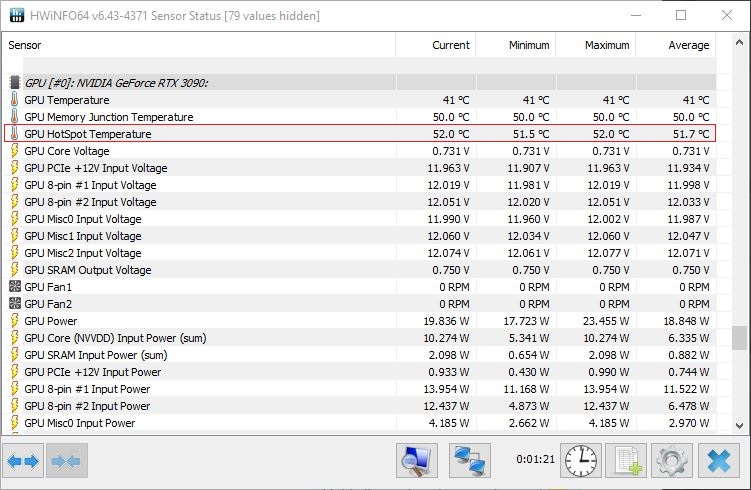
Важность показателя “горячей точки” в том, что алгоритмы системы охлаждения и питания видеокарты устанавливают необходимые параметры отталкиваясь именно от этого значения, а не усредненного. По крайней мере, так считает Игорь, в реальности это может работать иначе.
Игорь провел тестирование видеокарт MSI Radeon RX 6800 XT Gaming X Trio и NVIDIA GeForce RTX 3090 Founders Edition. Вы можете отметить, что у видеокарт разный теплопакет и сравнивать их нельзя, однако цель сравнения в другом: показать различие показателя “горячей точки” на видеокартах AMD и NVIDIA нового поколения. Единственное, к чему есть вопрос – к дизайну, так как Radeon RX 6800 XT оснащается нереференсной системой охлаждения.
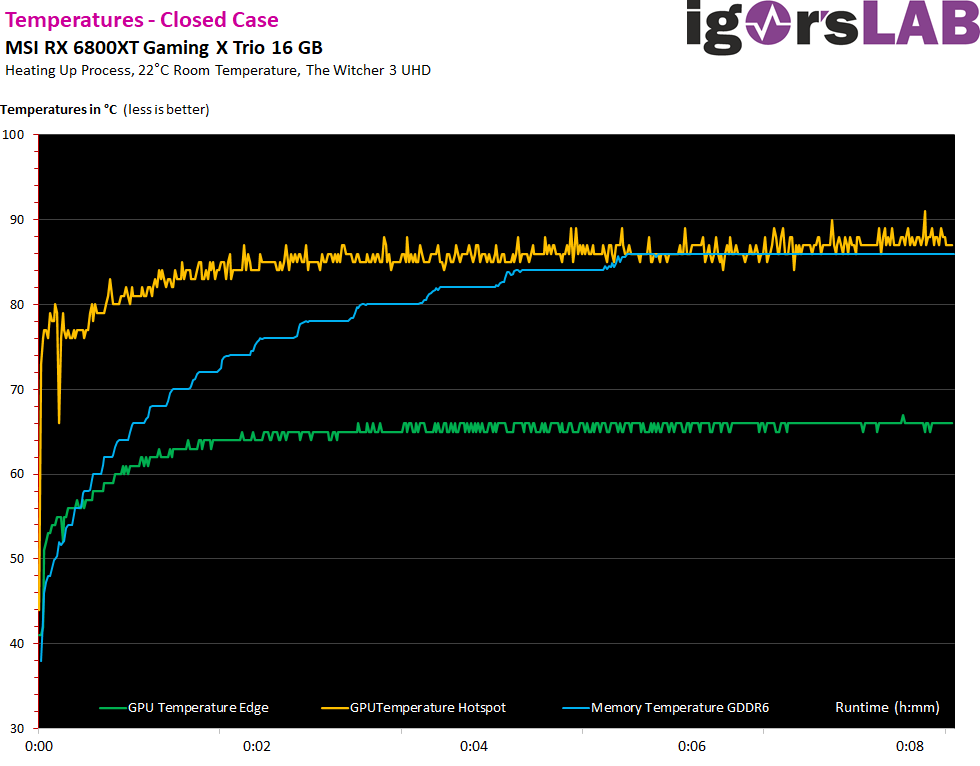
Видеокарта Radeon RX 6800 XT прогревалась 10 минут в The Witcher 3 на разрешении 3840x2160p. Этого хватило, чтобы показатели температуры перестали изменяться. Средняя температура графического процессора составляет 66°C, “горячей точки” – 86°C, микросхем памяти – 85°C. Разница температур между средним значением и “горячей точкой” составляет 12-20°C.
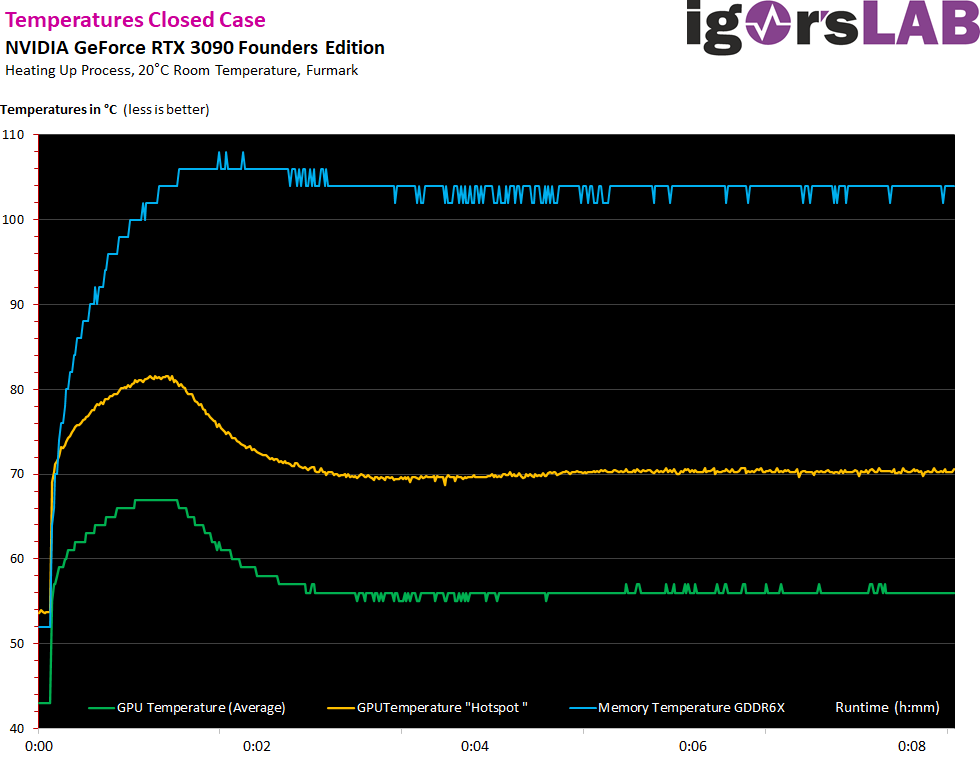
Видеокарта GeForce RTX 3090 прогревалась 10 минут в бенчмарке FurMark. Средняя температура графического процессора составила 56°C, “горячей точки” – 70°C, микросхем памяти – 104°C. Разница температур между средним значением и “горячей точкой” составляет 11-14°C.
Утилита HWiNFO с поддержкой “горячей точки” видеокарт NVIDIA GeForce RTX 3000 станет доступна всем пользователям в следующей бета-версии.