Знакомимся с новым Windows Terminal от Microsoft

Разработчик должен знать возможности командной строки операционной системы и уметь ими пользоваться. При этом важно выбрать правильный инструмент, помогающий работать в командной строке эффективно и удобно. В данной статье мы рассмотрим основные возможности Windows Terminal – это новый, удобный и красивый терминал для командной строки Windows и подсистемы WSL (Windows Subsystem for Linux), предлагаемый компанией Microsoft.
Но перед тем, как перейти к установке и запуску нового терминала, давайте разберёмся с терминами.
Что такое терминал, консоль и командная оболочка
Само слово терминал происходит от глагола terminate (завершить, положить конец) и означает «оконечное устройство», то есть устройство, находящееся на одном конце в процессе коммуникации с другим устройством (сервером). Задача терминала – отправлять вводимый с клавиатуры текст на сервер и отображать на дисплее текстовые ответы от сервера.
Первые терминалы подключались по телефонным линиям к большим компьютерам. Они представляли собой электрические печатные машинки – телетайпы (teletypewriters, TTY). Вводимые команды и ответы сервера телетайпы построчно печатали на рулоне бумаги.

Сейчас в операционных системах терминалами называют программные эмуляторы TTY. Это приложения, позволяющие вводить символьные команды, отправлять эти команды другому процессу и отображать на экране поступающие от этого процесса строки текста.
Слово консоль использовалось задолго до изобретения компьютеров и означало кронштейн или подставку под что-либо. Затем консолями стали называть пульты с кнопками и переключателями для управления электрическими устройствами.
В компьютерной терминологии консоль означает устройство со встроенной клавиатурой и монитором. Таким образом, консоль – это устройство, а терминал – это коммуникационная программа внутри консоли.

Консоль с запущенным терминалом
В случае персонального компьютера термины «консоль» и «терминал» можно считать синонимами.
Сами команды, поступающие от терминала, исполняются специальной программой, которая называется командной оболочкой (command shell). В зависимости от полученной команды оболочка выполняет определённые действия и генерирует символьные строки, которые посылаются обратно терминалу для отображения на экране.
Для каждой операционной системы существуют разные оболочки, отличающиеся набором команд. В Linux и Mac OS чаще всего пользуются оболочками bash, zsh, fish, tsh. В состав Windows входят две стандартные оболочки: командная строка cmd и PowerShell.
Важно понимать, что оболочки не имеют собственного пользовательского интерфейса, это не терминалы. С одной и той же командной оболочкой можно работать с помощью разных терминалов, а в одном терминале можно запускать разные оболочки.
Терминалы в Windows
Стандартный эмулятор терминала Windows Console появился ещё в первых версиях Windows NT почти тридцать лет назад. В этом терминале по умолчанию запускается оболочка командной строки (интерпретатор cmd), PowerShell и другие консольные утилиты.

Командная строка Windows (интерпретатор cmd.exe)

Оболочка Windows PowerShell
Также в Windows 10 поддерживается подсистема WSL (Windows Subsystem for Linux), позволяющая установить внутри Windows один из дистрибутивов Linux и пользоваться оболочками командной строки (например, bash или zsh) и стандартными утилитами (grep, sed, awk, …) из этой операционной системы.

Оболочка bash (WSL, Linux Ubuntu)
По правде говоря, за прошедшие десятилетия терминал Windows Console изменился совсем незначительно, работать в нём было неудобно.
Поэтому разработчики, которым часто приходилось пользоваться командной строкой, предпочитали пользоваться программными терминалами сторонних производителей (ConEmu, cmder, Console2, Hyper, Git Bash).
Установка и запуск Windows Terminal
Перед установкой нового терминала нужно проверить версию операционной системы, так как новый терминал поддерживается только в Windows 10 версии не ниже 1903 (соответствующее обновление вышло в мае 2019 года). Для этого выполните команду winver, в результате которой откроется диалоговое окно с нужной информацией.

Установить Windows Terminal проще всего из магазина приложений Microsoft Store (можно открыть с помощью ярлыка в меню Пуск или в браузере по ссылке https://www.microsoft.com/ru-ru/store/apps/windows ):

После установки в меню Пуск появится ярлык Windows Terminal:

Для запуска Windows Terminal можно воспользоваться этим ярлыком или нажать комбинацию клавиш +R и в окне Выполнить ввести имя wt запускного файла терминала.

В результате откроется новое окно терминала с оболочкой Windows PowerShell:

Рассмотрим основные возможности Windows Terminal, которых не было в предыдущем терминале.
Работа с вкладками
Windows Terminal поддерживает вкладки для открытия нескольких сеансов командных оболочек в одном окне. Для создания новой вкладки с оболочкой PowerShell нужно щёлкнуть мышью на значке + или нажать комбинацию клавиш + +t.

Если щёлкнуть по значку «стрелка вниз», то откроется список, где можно выбрать другой профиль (командную оболочку) для новой вкладки:
— стандартная командная строка Command Prompt (интерпретатор cmd.exe);
— оболочка Bash операционной системы Linux (если подсистема WSL установлена и настроена).

Обратите внимание, что для каждого профиля в этом списке указана комбинация клавиш ( + +1, + +1 и т.д.), по которой его можно открыть в новой вкладке, не пользуясь мышью.
Переключаться между открытыми вкладками можно с помощью комбинации клавиш + .

Разделение окна на несколько панелей
Окно в каждой вкладке можно разбить на несколько панелей, как по вертикали, так и по горизонтали. В этом случае вы просматриваете сразу несколько сеансов работы с командной строкой, не переключаясь между вкладками.

При разделении по вертикали новая панель откроется справа от выбранной панели, а при разделении по горизонтали – под выбранной панелью.
— Автоматическое разделение панели текущего профиля: + +
— Вертикальное разделение панели профиля по умолчанию: + +
— Горизонтальное разделение панели профиля по умолчанию: + +
— Новая панель для профиля из списка: удерживать и щелкнуть мышью по нужному профилю.
Если во вкладке открыты несколько панелей, то переключаться между ними можно либо с помощью мыши, либо с помощью клавиш со стрелками, удерживая при этом . Можно изменять размер панелей, удерживая одновременно + и используя клавиши со стрелками.
Закрыть текущую панель можно клавишами + +W.
Запуск терминала с аргументами командной строки
Для запуска нового экземпляра Windows Terminal из командной строки используется команда wt. При этом с помощью дополнительных аргументов-команд можно задать текущий каталог, в котором будет открыт терминал, автоматически создать новые вкладки или разделить вкладку на несколько панелей. Команды для терминала разделяются между собой точкой с запятой.
Например, следующая команда:
запустит новый терминал с тремя панелями на вкладке:
1. Сначала в корне диска C: открывается профиль по умолчанию, PowerShell (команда -d C:).
2. Затем панель делится по вертикали и в правой половине открывается PowerShell в домашнем каталоге пользователя (команда split-pane -p «Windows PowerShell»).
Name already in use
js-advanced-homeworks / terminal.md
- Go to file T
- Go to line L
- Copy path
- Copy permalink
- Open with Desktop
- View raw
- Copy raw contents Copy raw contents
Copy raw contents
Copy raw contents
Краткое руководство по работе с терминалом
Данное краткое руководство демонстрирует основные команды в терминалах:
- Bash (Linux/Mac)
- Git Bash (Windows)
- Cmd (Windows)
- PowerShell (Windows)
Для удобства все команды будут приведены в трёх вариантах:
- Bash
- Cmd
- PowerShell
В Windows 10 для оболочки Cmd также доступны команды из GNU CoreUtils (те, что используются в Bash). В данном руководстве, для обеспечения совместимости с Windows 7, мы их не будем использовать.
Первая задача: открыть терминал сразу в нужном каталоге.
Самым простым решением этой задачи является использование редактора кода (большинство из них поддерживают эмуляторы терминала).
Так, в VSCode, который мы будем использовать в рамках этого курса, сочетание клавиш Ctrl + ` (Windows/Linux) либо ⌃ + ` (Mac) позволяют сразу открыть терминал в каталоге, где расположен текущий проект:

В Linux достаточно щёлкнуть правой кнопкой мыши на каталоге и выбрать пункт меню Open in Terminal или Открыть в терминале :


В Mac всё немного сложнее, необходимо настроить отображение этого пункта меню в Finder.
Для этого небоходимо перейти в Системные настройки , затем пункт меню Клавиатура , в разделе Службы выбрать раздел Файлы и папки и поставить флажок напротив Новый терминал по адресу папки :


После чего при клике правой кнопкой мыши на каталоге появится необходимый пункт меню:

Windows (Git Bash)
В Windows всё достаточно просто, кликаете правой кнопкой мыши на каталоге и выбираете Git Bash Here :

Если нужно открыть Cmd/PowerShell, то при нажатой клавшие Shift кликаете правой кнопкой мыши на каталоге и выбираете Оpen command window here или Open PowerShell window here (в русскоязычной версии они должны называться Открыть окно команд здесь и Открыть окно PowerShell здесь соответственно):

Одно окно терминала подразумевает, что так же как в одном открытом окне Nautilus , Finder или проводника Windows вы можете в один момент времени находиться только в одном каталоге, который называется Current Working Directory (текущий каталог).
Вы можете выполнять команды относительно текущего каталога или относительно абсолютного пути.
Абсолютный путь — это путь, отсчитываемый от корня файловой системы. Корень файловой системы обозначается символом / . В Windows корень отсчитывается от диска, например, C:\ .
Важно: несмотря на то, что в Windows 10 командные оболочки нормально поддерживают / вместо \ , мы будем использовать для Windows синтаксис с \ .
Например, в Git Bash (Windows) абсолютный путь для каталога Program Files , будет чаще всего выглядеть следующим образом: /c/Program Files/ , а в Cmd: C:\Program Files\
Для домашнего каталога в Ubuntu (Linux), абсолютный путь будет выглядеть следующим образом: /home/user/ , где user — имя пользователя.
Bash (Git Bash в том числе) используют символ / для разделения каталогов. В Windows для этих же целей используется символ \ .
Ещё два специальных обозначения помимо корня файловой системы:
- . — обозначает текущий каталог
- .. — обозначает родительский каталог
Важно: в терминале символ пробел является символом разделяющим команды и опции. Поэтому если в пути есть пробел, то варианта два:
- Заключать путь в кавычки, т.е. «Program Files»
- Использовать символ backslash для экранирования пробела: Program\ Files (Linux/Mac)
Командная оболочка устанавливает ряд переменных, которые выполняют специфические функции. Так, переменная с именем PATH содержит список путей, в которых будет производиться поиск программы, если вы наберёте её название в терминале.
Командная строка (CMD): самые нужные команды для просмотра характеристик ПК, работы с сетью, дисками, восстановления ОС Windows
 Доброго времени!
Ни для кого не секрет, что очень многие операции в Windows можно выполнять с помощью командной строки (на англ.: CMD). А в некоторых случаях — это, пожалуй, вообще единственный вариант решить вопрос!
Я в своих заметках тоже нередко обращаюсь к ней за помощью. 😉 И в сегодняшней статье, как раз, решил собрать все самые необходимые и популярные команды (думаю, в качестве небольшого сподручного материала, чтобы было куда сослаться «в трудную минуту», — она точно не помешает на блоге).
Что такое командная строка? Как ее запустить на Windows, Linux и Mac?

В наши дни рядовому пользователю очень трудно представить, как можно управлять компьютером без использования мышки, только одной клавиатурой. Современные операционные системы имеют мощный графический интерфейс. Несколько кликов мыши и все работает.
Между тем, были времена, когда компьютером управляли только с помощью клавиатуры, набирая текстовые команды на экране монитора.
Но, и в наши дни существует ряд задач, которые выполнить с помощью графического интерфейса не всегда представляется возможным или не всегда удобно.
Например, установка некоторых системных утилит, внесение настроек в операционную систему, настройка веб-серверов и.т.д. просто не возможна без командной строки.
Командная строка (консоль или Терминал) – это специальная программа, которая позволяет управлять компьютером путем ввода текстовых команд с клавиатуры.
Мои уроки по работе с командной строкой здесь.
Командная строка есть во всех операционных системах, будь то Windows, Linux, Mac OS и др.
Давайте посмотрим, как можно запустить ее различных операционных системах.
Windows
Есть несколько вариантов, как это можно сделать.
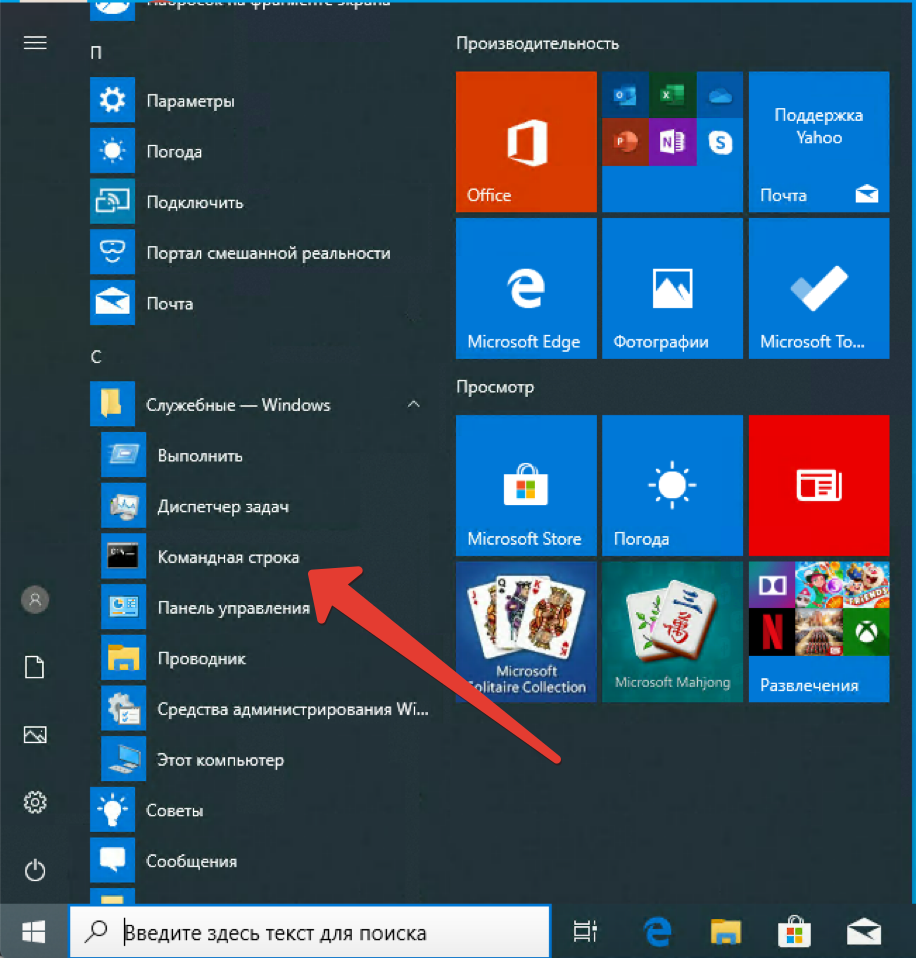
Пройдите по следующему пути "Пуск -> Служебные — Windows -> Командная строка"
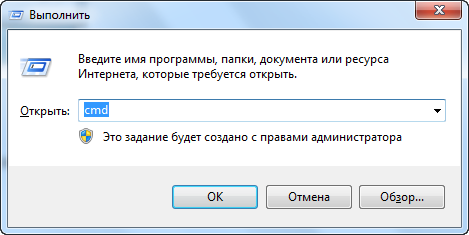
Нажмите сочетание клавиш «Win + R» и наберите команду cmd.
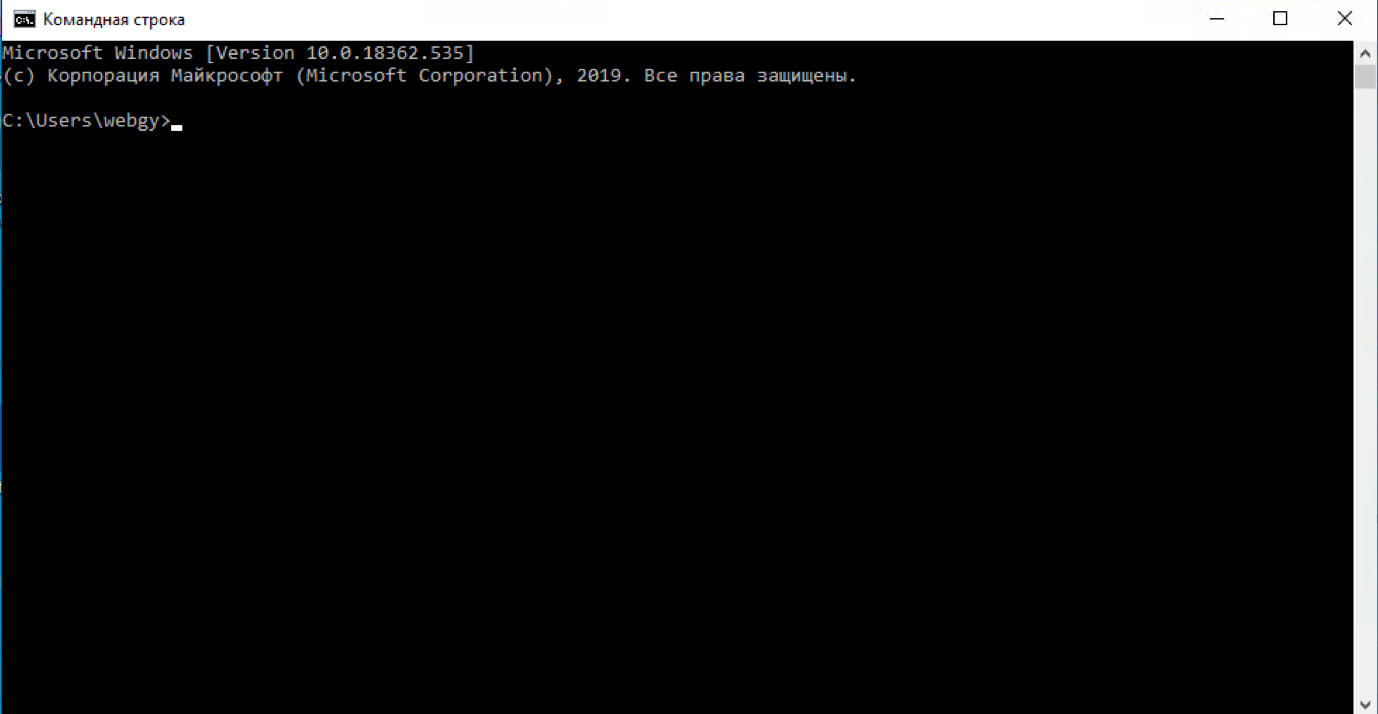
После запуска, откроется вот такое черное окно, в которое можно вводить команды и управлять компьютером.
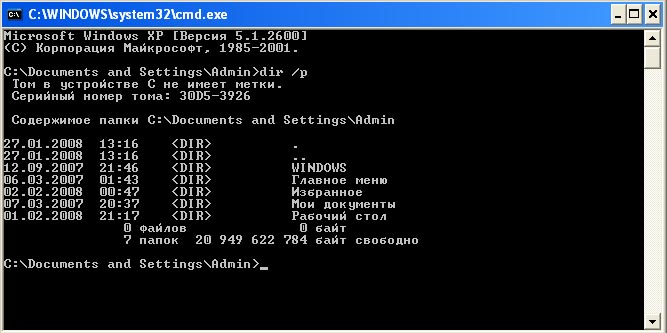
Mac OS.
На компьютерах операционной системы Apple вызов командной строки выполняется с помощью системной утилиты Terminal.
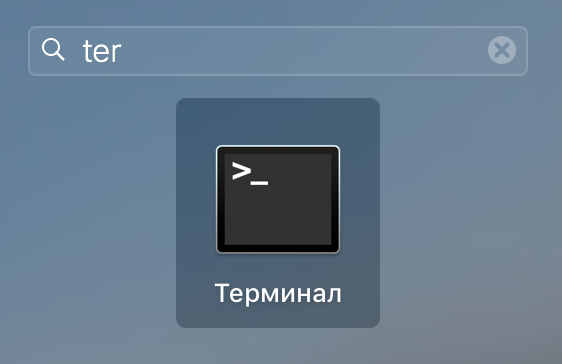
Найти ее можно в списке установленных программ.
Linux.
Запуск командной строки на различных сборках Linux систем может происходить по разному, но смысл везде одинаковый, нужно найти и запустить программу, которая называется консоль, командная строка или терминал.