How to setup auto backup files in FL Studio
How to setup auto backup files in FL Studio
Setting up an auto backup file in fl studio is very easy and can save you so much pain and frustration when your fl studio project crashes or simply lags out due to an error. It’s very easy to set up FL Studio auto black and it will save you all the grief when your project crashes, of course, we don’t wish that upon any music producer, this is just something every music producer will experience whilst using fl studio, no matter the specs of the computer, fl studio will crash at point causing you to lose your current fl studio project.
Как восстановить утерянное в Fl Studio.
Сейчас расскажу о восстановлении вашего проекта, если вы его случайно забыли сохранить его. Не всё потеряно!
И о том как восстановить партию которую вы наиграли, но по какой-то причине не нажали кнопку Record. (Всё что вы наиграли в течении 4-минут, остается в fl studio и это можно восстановить) Мне это очень помогло в одно время.
1) Восстановление проекта!
Для начала давайте расскажу как восстановить ваш проект в Fl Studio.
Если случайно закрыли и не сохранили, восстановить всё можно очень просто.
В меню Сиквенсора Fl studio 12 нужно нажать на вкладку «File» слева в верхнем углу.
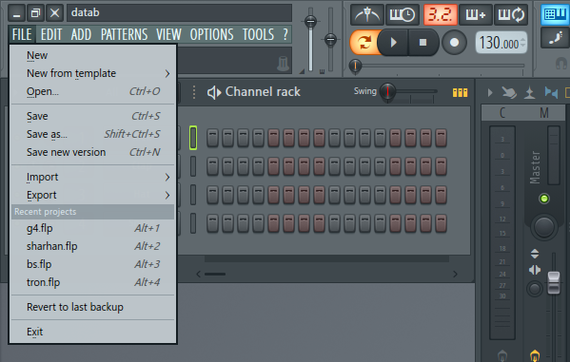
В ней есть пункт меню под названием «Revert to last backup».
Если нажмете на этот пункт у вас откроется последний проект который сохранился автоматически. Они сохраняются сами по себе.
Но если у вас тут сохранился не тот проект который вы бы хотели восстановить тогда можно пойти другим путём.
Путь этот ведёт в корневую папку нашего DAW.
По умолчанию этот путь такой: C:\Program Files (x86)\Image-Line\FL Studio 12
Если же вы установили её куда-то в другое место:
Нажмите на ярлык на вашем рабочем столе правой клавишей мыши и выберете пункт «Расположение файла», автоматически откроется корневая папка вашей Fl Studio.
Если у вас не Windows 10 и пункта «Расположение файла» у вас нет.
Тогда вместо пункта «Расположение файла» вы можете отследить путь к корневой папке через пункт «Свойства».
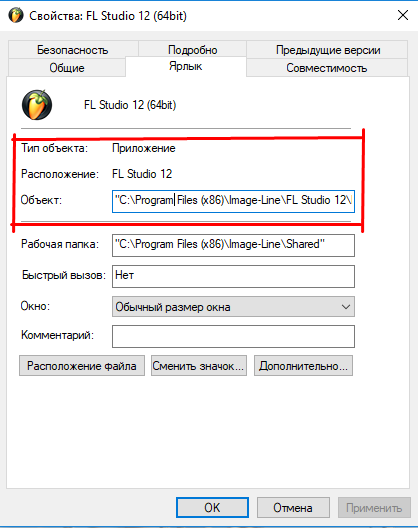
После того как вы зашли в корневую папку, идём по следующему пути
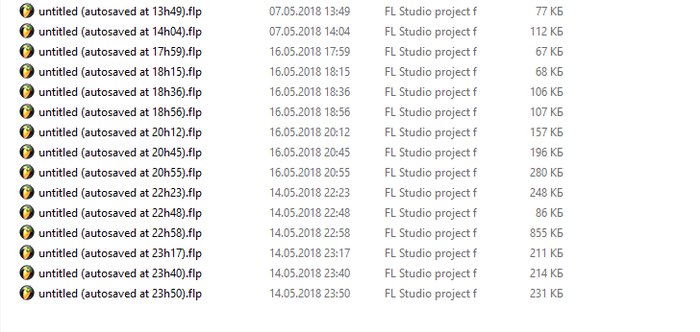
Data>Backup и в этой папке, как мы видим находятся все наши сохраненные и не сохранённые проекты Fl studio.
Все они хранятся тут. Не сохраненные называются: «Untitled (autosaved at *****)»
Если вы допустим брали семплы из какой-то папки , а потом удалили их. Тогда к сожалению проэкт будет уже без этих семплов. Останутся только настройки ваших синтезаторов и эффектов, миди партии. Но уже без этих семплов. Их можно заменить другими.
(Для того что бы всё сохранялось с семплами и настройками. При сохранении выбирайте формат «.zip»)
Как восстановить наигранную, но не записанную партию в Fl Studio?
Предположим что я сейчас играл на миди-контроллере или на клавиатуре обычной. И случайно забыл нажать на кнопку «Record». Заново с играть я данную партию не смогу (допустим), но мне очень хотелось бы её восстановить. И что же делать.
Выбираем вот этим зелёным квадратиком инструмент в который мы хотим восстановить наигранную Midi партию.
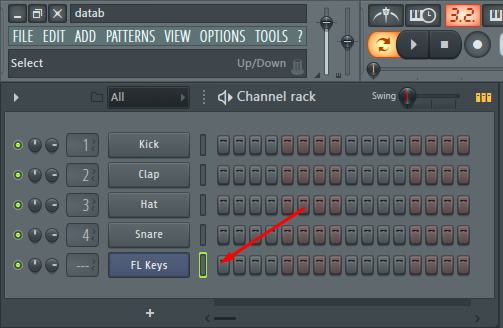
Для того что бы восстановить нажимаем на раздел «Tools».
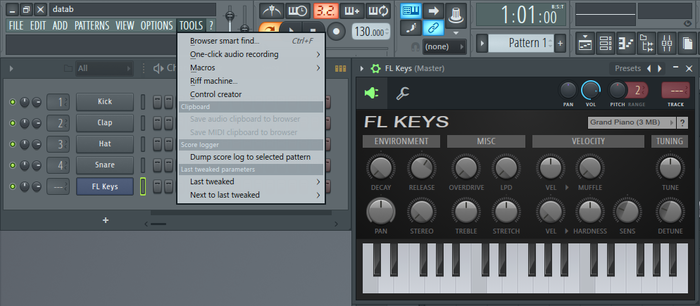
И в разделе «Tools» выбираем пункт «Dump score log to selected pattern».
Knowledge Base
This article is about recovering backups / autosaves. For help recovering a corrupted project file, please consult this article beforehand.
Backups
To prevent your data from being lost, FL Studio has a backup feature. If you have not disabled the backup feature, FL Studio will automatically save a copy of your project in a designated location on your drive.
For more information on how the Backup process works, please consult the manual.
To recover a projects from the backup folder, navigate to the location of your backup folder (see below), and copy the files to a new location to prevent them from being overwritten first.
Then go through the projects and see if you still have a working Backup, and copy that into your projects folder again.
If you just want to revert to the latest backup of your current project, use the «revert to last backup» option in the File Menu.
Backups are a useful feature to recover things after you messed up, but to be safe you should not rely on them.
Try to use Ctrl + S to save your projects, and regularly use Ctrl + N to save as a new version.
Should you now loose your file in the future, or your project breaks beyond repair, you will always have your own Manual Backups to revert to.
FL Studio 20 and later (Mac and Windows)
Your User data and including your backups, are now stored in a shared folder.
So now your backups can be found in . \Users\[your computer account]\Documents\Image-Line\FL Studio\Projects\Backups
If you are unable to find it there, make sure you haven’t changed the User Data folder in the File settings.
FL Studio 12 and earlier
In FL 12 and earlier, backups were stored in the install directory.
This means . \FL Studio [version]\Data\Backup
The default install location for FL Studio is located in:
C:\Program Files (x86)\FL Studio [version]\Data\Backup
Как сделать бэкап в FL Studio 12?
В этой статье я вам расскажу как сделать backup проекта в FL Studio 12.
Функция Backup в FL Studio нужна для восстановления :
- удаленных, перезаписанных или испорченных файлов проектов
Настройки Backup в FL studio 12
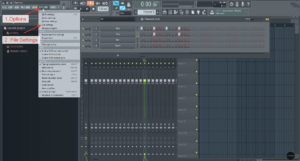
- Чтобы зайти в настройки backup, нужно выбрать в главном меню Options, затем File settings
2. Выбрать вариант автосохранения проектов (Autosave)
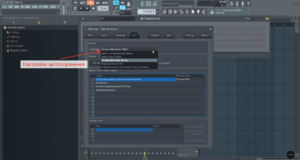
В FL Studio 12 всего 5 вариантов автосохранения:
- Never (just remind every 10 min) — Никогда (просто напоминать каждые 10 минут) — напоминание показывается в левом верхнем углу в строке состояния, я не советую этот вариант, т.к. вы просто не обратите на него внимание.
- Rarely (every 15 min) — Редко (каждые 15 минут)
- Occasionally (every 10 min) — Изредка (каждые 10 минут) — стоит по умолчанию
- Regularly (every 5 min) — Регулярно (каждые 5 минут)
- Frequently (every 5 min & before risky operations) — Часто (каждые 5 мин и перед рискованными операциями) — я рекомендую этот вариант.
Где находится папка с резервными копиями проектов в FL Studio 12?
По умолчанию папка находится:
C: \ Program Files (x86) \ FL Studio 12 \ Data \ Backup
Чтобы перейти к последнему backup сохранению — в верхнем меню выберите:
- File — Revert to last backup
Внимание! Всего 20 файлов сохраняется в папке Backup, далее они перезаписываются
Совет: Чаще пользуйтесь клавишами Ctrl+S (Сохранить) и Ctrl+N (Сохранить новую версию) это сформирует хорошую привычку и повысит шансы сохранить все ваши проекты.