Как включить Adobe Flash Player в Mozilla Firefox
Мировая тенденция говорит о том, что столпы поисковых сервисов решились на развитие своих технологий с постепенным отказом от ПО сторонних разработчиков. Однако сроки переходного процесса пока остаются туманными. Сегодня мы поговорим о том, как включить Flash Player в Mozilla Firefox, в процессе повествования также рассмотрим несколько способов достижения желаемого.
Коротко о главном
Мозила – свободный браузер, занимающий второе место в мире по популярности. Успешность проекта объясняется его развитой инфраструктурой, профессиональной командой, быстродействием и надежностью поискового сервиса.
Флеш – известнейший плагин, отвечающий за отображение и запуск видеофрагментов, отрисовку изображений. Многие разработчики используют алгоритм для организации игровых приложений. Создатели признали, что технология устарела, а ее поддержка продлится до 2020 года.
Инструкция
Для разрешения Флеш Плеера в браузере Мозила существует несколько пошаговых инструкций, имеющих ряд особенностей.
Инсталляция
Для начала откройте страницу https://get.adobe.com/ru/flashplayer/ и кликните на опцию «Установить сейчас».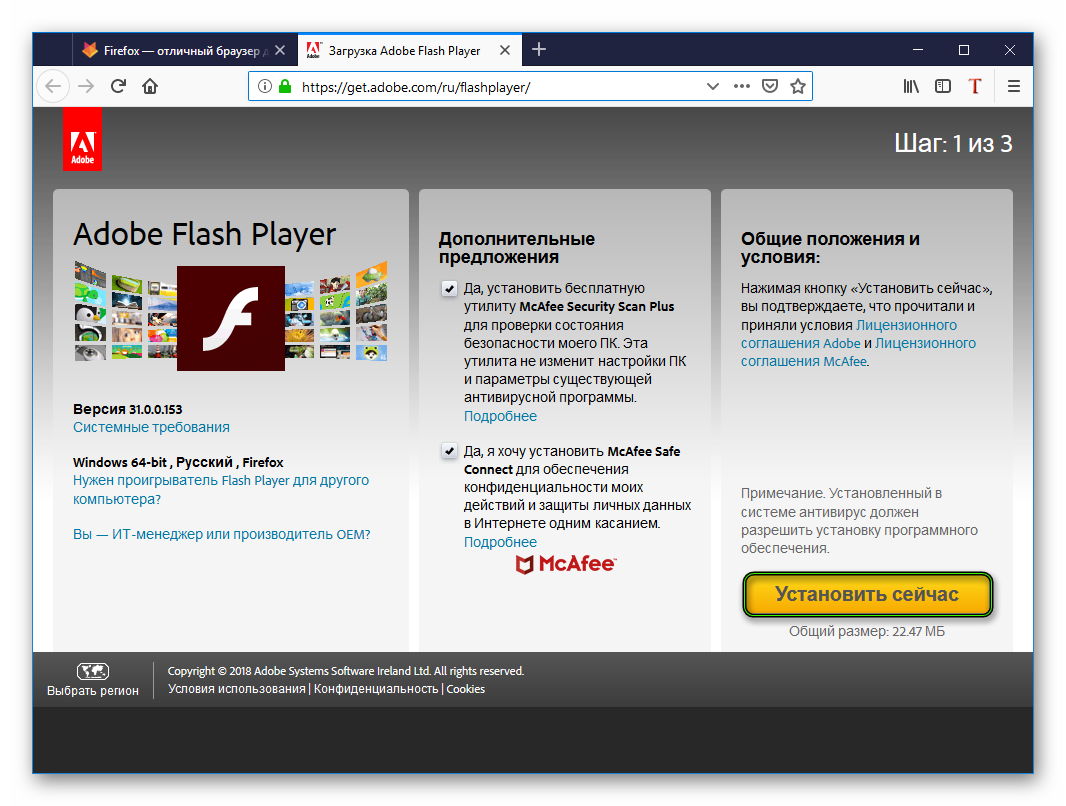 Теперь дождитесь инициализацию процедуры и нажмите «Сохранить файл». Дождитесь его загрузки и откройте. В окне инсталляции нажмите «Далее», не меняя вводных параметров.
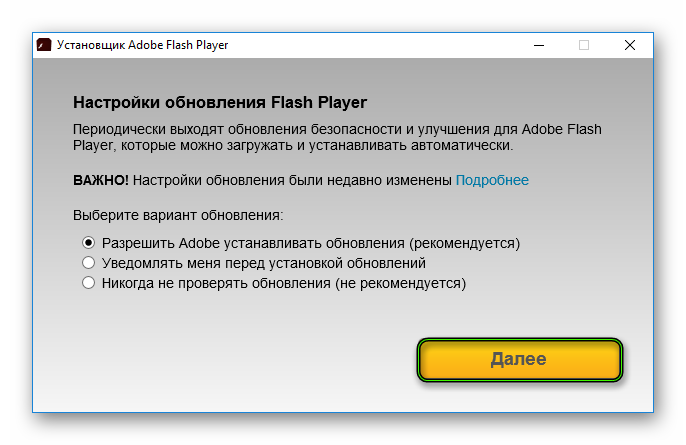 Дождитесь окончания и перезапустите браузер. Теперь проблем с воспроизведением возникнуть не должно. Но если они все же есть, переходим к следующему пункту.
Плагин установлен
Последние обновления привели к тому, что по умолчанию Flash-содержимое на сайтах не запускается. Для активации плагина достаточно:
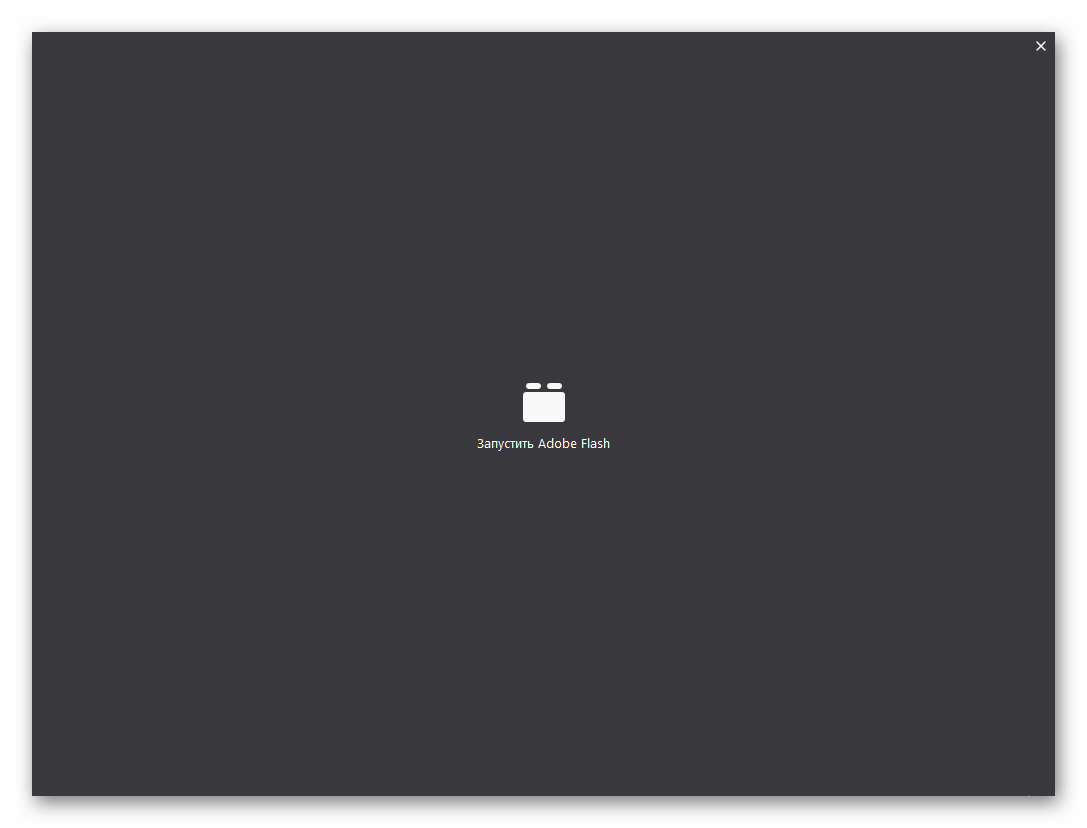
- Область заблокированного контента характерным образом затемняется, а вам нужно кликнуть по ней.
- В появившемся окне жмите на «Разрешить».
Подведем итоги
Разрешение Флеш-плеера в Мозиле – незаменимое (пока) действие. Ведь на базе этого плагина работает немалое количество сайтов.
Как включить флеш плеер в Мозиле
Если вы посетили веб-страницу, которая использует Flash, и у вас этот плагин отсутствует, вы увидите сообщение как на картинке ниже.
В статье ниже вы найдете подробную информацию о том, что такое Adobe Flash Player, как установить его последнюю версию, а также о том, как включить Flash в браузере Mozilla Firefox.

Что такое Adobe Flash Player и зачем он нужен?
Adobe Flash Player — это плагин для просмотра Flash-медиаконтента. Несмотря на то, что сайты для просмотра видео, такие как YouTube, переключают многие из своих видео на HTML5, нет сомнений в том, что формат Adobe Flash по-прежнему чрезвычайно популярен и управляет большой долей рынка. Flash очень популярен для создания игр, анимации и фильмов. Именно с его помощью веб-браузеры, тот же Firefox, могут показывать Flash-медиаконтент на своих веб-страницах.

Однако у Flash плеера есть немало противников. Многие пользователи отказываются от его установки. Причины такого решения могут быть самые разные. Например, проблемы связанные с безопасностью или производительностью. Другим пользователям Adobe Flash Player просто не нужен или не требуется, так как они не просматривают Flash-контент.
Портативные приложения, такие как браузеры Mozilla Firefox и Opera, очень популярны в наши дни. Для добавления компонентов они используют специальные плагины. Одним из плагинов, которые вы можете добавить, является поддержка Adobe Flash Player. Однако нельзя не упомянуть о существовании одного очень популярного браузера, у которого, вот уже несколько лет, есть встроенная поддержка Flash. Если вы не хотите вручную включать поддержку Flash, например, как в случаи с Firefox или Opera, просто загрузите и используйте браузер Google Chrome.

В статье ниже вы найдете подробные инструкции о том, как установить последнюю версию Adobe Flash Player, а также о том, как включить Flash в браузере Mozilla Firefox. Погнали!
Как установить последнюю версию Adobe Flash Player?
- Откройте браузер Mozilla Firefox. Для этого дважды щелкните на значок выбранного браузера.

На заметку! Если вы пользуетесь не одним браузером, а несколькими, то это может быть Google Chrome, Opera, Safari или любой другой браузер, который вы также регулярно используете.
Как включить Флеш Плеер в Мозиле
Здравствуйте, друзья! На данный момент плагин Flash Player является одним из самых популярных для браузеров. Ведь именно с его помощью на страницах в Интернете отображается анимация и видео.
Но вот, Вы собрались посмотреть фильм, а вместо этого в окне плеера видите надпись: «Включить Adobe Flash». Или просто на сайтах в Интернете стали замечать такую надпись в различных областях страницы. Давайте будем разбираться, в чем дело, и как включить плагин Shockwave Flash в Мозиле, чтобы снова можно было смотреть в Интернете различные ролики и фильмы.
Включение Adobe Flash в Мозиле на определенном сайте
Зачастую, в самом браузере Мозила Флеш Плеер включен, благодаря этому, есть возможность просматривать весь мультимедийный контент страницы. Но если Firefox решит, что с ним возникли проблемы, он может отключить его автоматический запуск на сайтах. После этого, Вы будите видеть картину, как показано на скриншоте ниже.
Если полностью доверяете сайту, тогда нажмите по кнопке «Включить Adobe Flash». А если попали на данную страницу, перейдя по ссылке, и не уверенны, что именно должно отображаться в плеере, тогда лучше не давать ему разрешение на работу, и покинуть сомнительный ресурс.

Нажав на кнопку, в адресной строке слева появится диалоговое окно. В нем необходимо подтвердить, что запуск Плеера разрешен на выбранном сайте. Если хотите, чтобы Флеш Плеер всегда запускался, когда просматриваете данный сайт, и не нужно было бы постоянно разрешать его работу, тогда нажмите на кнопку «Разрешить и запомнить». Если редко посещаете данный ресурс, тогда можете выбрать «Временно разрешить».

После этого, плагин Shockwave Flash запустится, и можно будет посмотреть, например, мультик или фильм.
Если же включить Флеш Плеер не получилось, обновите страницу браузера – нажмите на круговую стрелочку справа в адресной строке или нажмите F5, и снова попробуйте включить его.

Основная причина блокировки плагина самим браузером может быть такая – он попросту не обновлен до последней версии. Чтобы проверить, установлена ли у Вас последняя версия Adobe Flash Player, перейдите на официальную страницу Мозилы для проверки плагинов: https://www.mozilla.org/ru/plugincheck/.
Здесь в списке всех подключенных к браузеру найдите тот, что нас интересует, и посмотрите, чтобы возле него было написано «актуальный».
Если требуется обновление Флеш Плеера, тогда можете прочесть подробную статью на данную тему: как обновить Flash Player в Мозиле. Во время обновления Плеера, закройте окно браузера, а когда он будет обновлен, запустите Интернет-обозреватель снова. После этого, больше не нужно будет запускать данный плагин вручную на различных сайтах.

Как изменить включение плагина Flash Player в настройках Mozilla Firefox
Запрос о включении Adobe Flash может появляться и в результате сбоя настроек в самом браузере Mozilla Firefox. В итоге, вместо автоматического запуска плагина, приходится это делать вручную или же он вовсе не включается на просматриваемых сайтах.
Чтобы проверить настройки, нажмите на три горизонтальные полоски в правом верхнем углу и выберите из меню «Дополнения».

Затем с левой стороны перейдите на вкладку «Плагины».

В списке установленных найдите нужное название и напротив него из выпадающего списка выберите «Всегда включать». После этого, он будет запускаться на всех страницах в Интернете.

Думаю, у Вас получилось решить данную проблему, и теперь Вы без проблем можете просматривать анимации, видео или играть в онлайн игры в Интернете.
Включаем Flash Player в браузере Mozilla Firefox
С января 2021 года поддержка Flash Player была полностью прекращена. Теперь, чтобы загружать содержимое сайтов, которые продолжают использовать данный плагин, необходимо воспользоваться альтернативным вариантом. Об этом читайте в нашей статье.
Flash Player используется в Firefox для воспроизведения медиа-контента: видео, игр, анимации. Нет флеша — нет развлечений. Но мы мириться с такой ситуацией не будем и разберёмся, как его включить, чтобы пользоваться всеми возможностями Mozilla Firefox.
Разрешение на воспроизведение флеш-элементов
По умолчанию Firefox блокирует воспроизведение флеш-элементов. Если на сайте используется технология Flash, то перед запуском контента появляется окно с вопросов «Разрешить запускаться?». Пока вы не дадите разрешение, флеш-элементы не будут воспроизводиться.
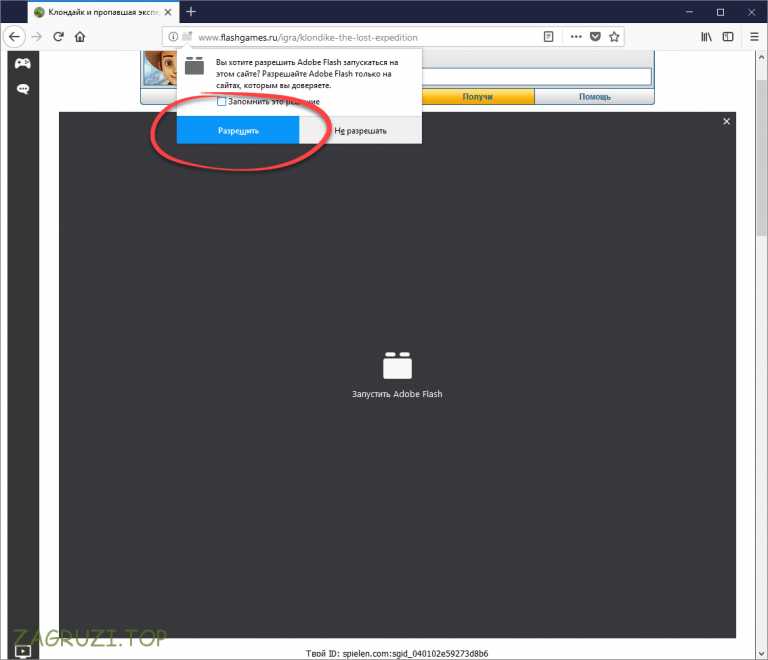
Браузер при каждой загрузке спрашивает, можно ли воспроизводить Flash
Если вам надоело постоянно разрешать воспроизведение через Flash Player, отключите автоматическую блокировку технологии.
- Открываем новую вкладку в Firefox.
- Вводим адрес about: config и нажимаем Enter.
- Находим через поисковую строку параметр plugins.flashBlock.enabled и двойным кликом выставляем для него значение false.
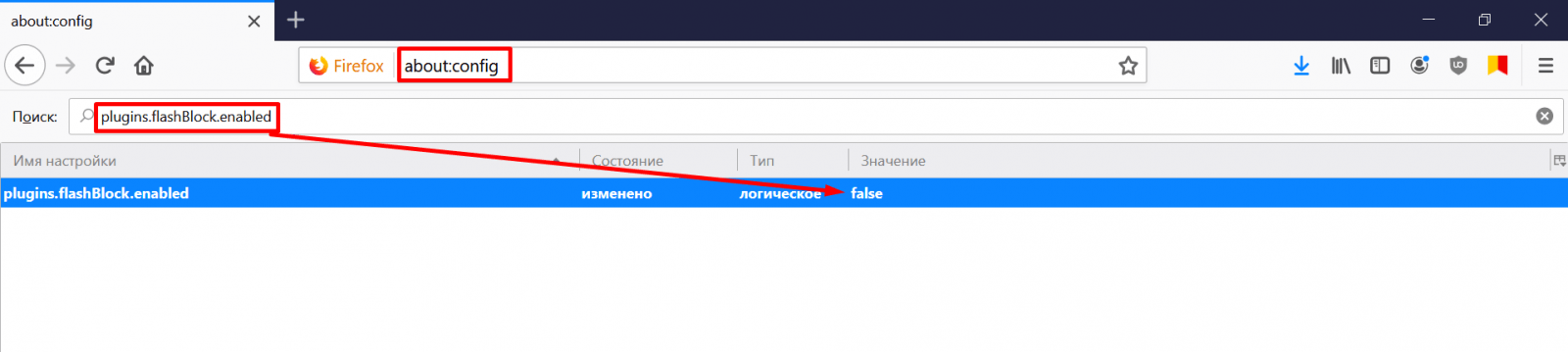
Теперь запрос на разрешение запуска Flash Player появляться не будет
После отключения этого параметра флеш-элементы на страницах будут воспроизводиться по умолчанию, без вашего разрешения. Это удобно, но есть минус: Флеш Плеер— ненадёжная технология, от которой постепенно отказываются все браузеры, поэтому с автоматическим запуском вы можете наткнуться на вредоносные расширения на сайтах.
Установка Flash Player
Если флеш-элементы на сайтах не работают, то нужно проверить, установлен ли Flash Player.
- Переходим на страницу загрузки Flash Player.
- В среднем блоке снимаем галочки, которые разрешают установку дополнительных приложений — обычно это Google Chrome и антивирусные утилиты от McAfee.
- Нажимаем «Установить сейчас».
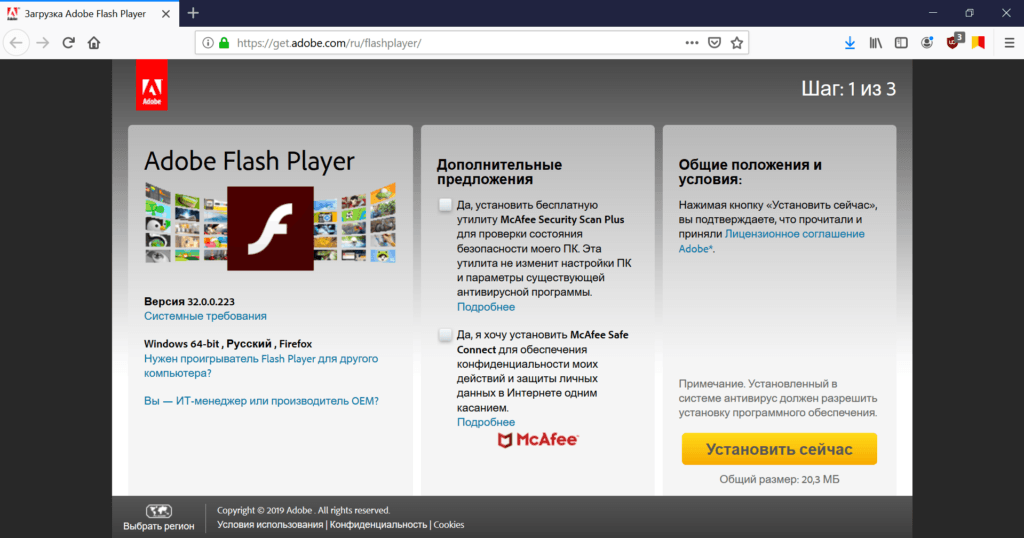
Adobe предлагает нам установить вместе с Flash Player программы от McAfee — отказываемся от них
После завершения инсталляции Флеш Плеер необходимо запустить браузер и проверить, заработали ли флеш-элементы на страницах.
Включение Flash Player (на старых версиях Firefox)
Если вы используете старую версию Firefox, то убедитесь, что Flash Player включен в настройках:
- Открываем главное меню браузера.
- Переходим в раздел «Дополнения».
- Выбираем вкладку «Плагины».
- Находим Shockwave Flash.
- Устанавливаем для него значение «Всегда включать» или «Включать по запросу».
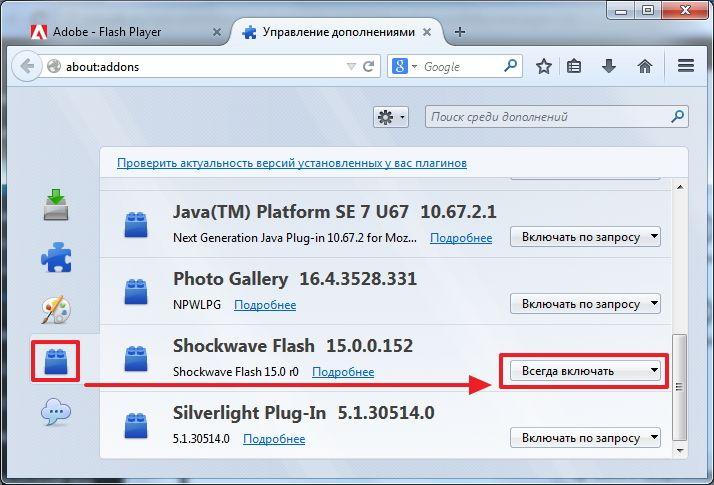
В старых версиях Firefox есть отдельный плагин для управления Flash Player
В последних версиях Firefox в настройках нет опций для регулирования работы Flash Player. Единственное, что можно сделать — отключить автоматическую блокировку воспроизведения флеш-элементов. Как это сделать, мы разобрали в первом разделе нашей короткой инструкции.