Microsoft Office Click-to-Run что это?
Почему Microsoft Office Click-to-Run грузит процессор и жесткий диск?

Как в Windows 11 вынести панель управления на рабочий стол?

Где в Windows 11 панель управления?

Проблемы с меню пуск и панелью задач в Windows 10
Что за процесс Microsoft Office Click-to-Run?
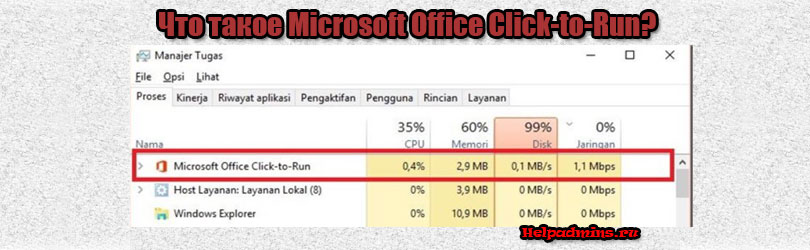
Знакомство с данным процессом практически всегда происходит по причине его достаточно большой нагрузки на некоторые компоненты компьютера, такие как процессор, жесткий диск и сетевое подключение. Периодически при просмотре активных процессов в диспетчере задач можно увидеть серьезную активность у процесса с именем Microsoft Office Click-to-Run.
Автообновление пакета Microsoft Office
Начиная с Microsoft Office 2010, разработчиками данного программного комплекса была внедрена технология Click-to-Run. Ее суть заключается в фоновом “незаметном” обновлении приложений из пакета Microsoft Office (Word, Excel, PowerPoint и т.д.). Как только появляются доступные обновления для установленной у вас версии Office, их загрузка начинается автоматически, даже если в этот момент вы работаете с ним.
Поэтому если вы обнаружили активность процесса Microsoft Office Click-to-Run по потреблению трафика или ресурсов процессора/жесткого диска, это значит, что запустился процесс обновления Microsoft Office.
Можно ли отключить Microsoft Office Click-to-Run?
Да, делается это либо через настройки самого офиса путем отключения автообновлений:
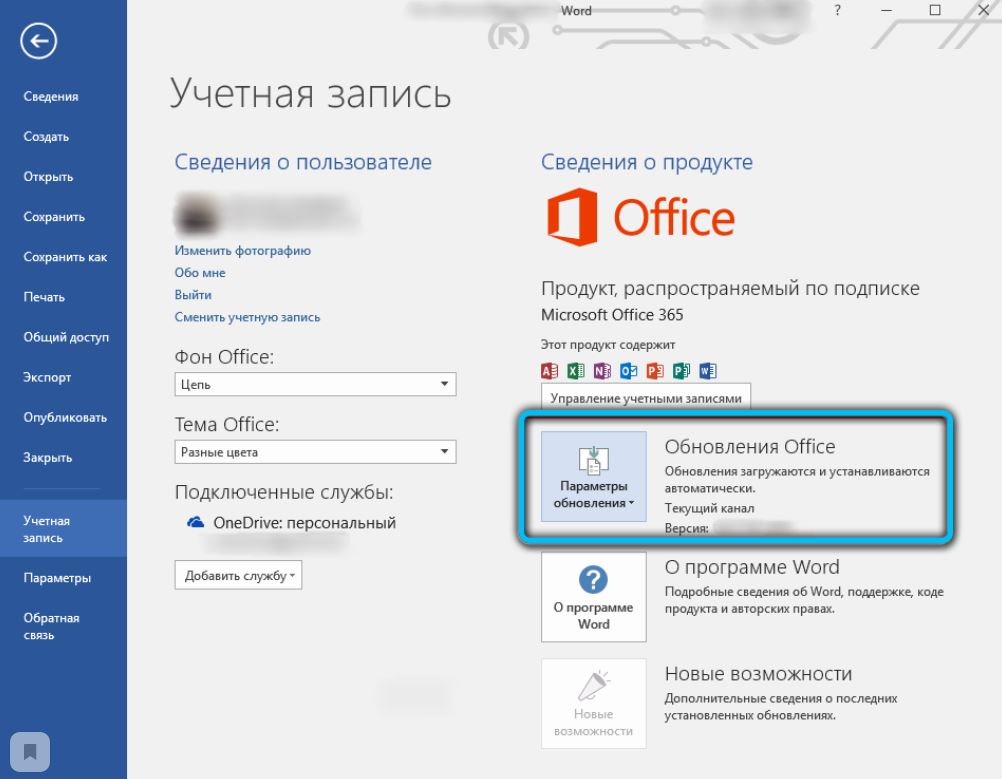
Отключение автообновления Microsoft Office
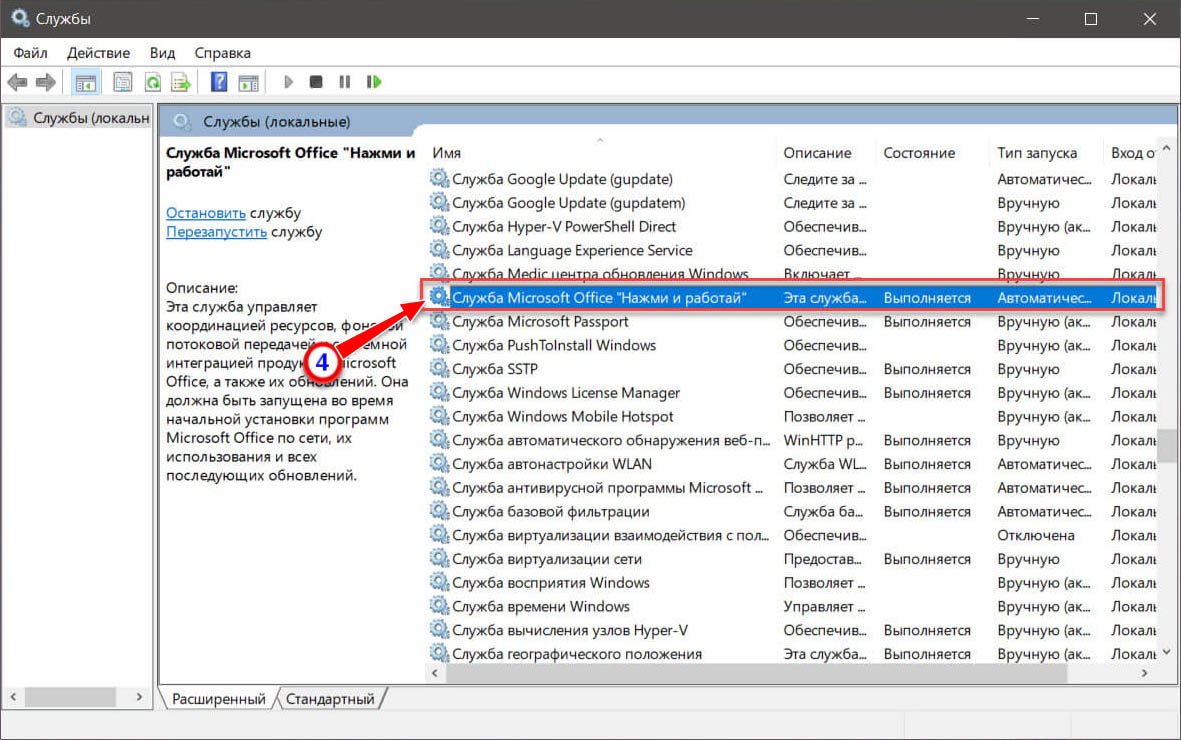
Либо через службы в управлении компьютером. Нужно найти службу c названием “Microsoft Office Click-to-Run Service” или “ClickToRunSvc”, остановить ее и запретить автоматический запуск.
Что за процесс Microsoft Office Click-to-Run? как отключить

Скорость работы компьютера едва ли не самый волнующий вопрос! Пользователи обращаются к Диспетчеру задач, чтобы более наглядно отследить рабочие процессы системы и, по возможности, какой-то из процессов исключить, чтобы тем самым как-то снизить нагрузку на компоненты ПК и ускорить ОС. Процесс Microsoft Office Click-to-Run.
Если вы устанавливали пакеты Microsoft Office (либо он уже был установлен), при просмотре активных процессов в диспетчере задач, можно увидеть достаточно серьезную активность процесса по имени Microsoft Office Click-to-Run. То есть один он способен чрезмерно грузить систему, что ПК тормозит и глючит… и ЧТО ПРИМЕЧАТЕЛЬНО, этот процесс продолжает ГРУЗИТЬ ОС, когда работа приложений пакета завершена! Некоторые пользователи предполагают, что это вирус; бьют тревогу…
Однако, никаких опасностей процесс Click-to-Run не несет — этот софт постановляется с пакетом офисных приложений.
По статье ниже рассмотрим в подробностях, что из себя представляет это приложение, какие задачи выполняет и как бороться с излишней нагрузкой?
Officeclicktorun exe что это
- Нажмите клавишу Windows + R , чтобы запустить приложение «Запуск».
- Введите services.msc и нажмите ОК .

- Нажмите правой кнопкой мыши на Службу Microsoft Office “Нажми и работай” и выберите Свойства .

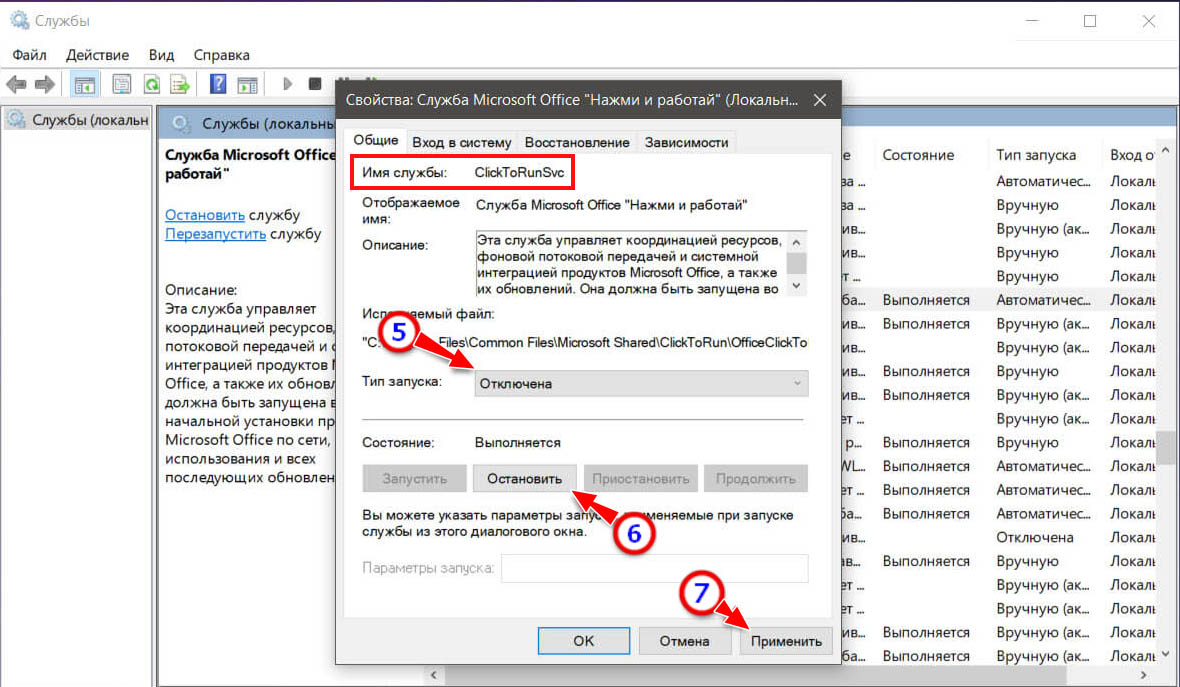
- На вкладке Общие перейдите в Тип запуска , откройте меню и выберите Отключить .
- Нажмите ОК и перезагрузите компьютер.
Решение 2. Загрузите версию Office, которая не работает по принципу «нажми и работай»
- Посетите сайт, на котором вы приобрели Office, и войдите в систему, используя свой Live ID
- Нажмите Моя учетная запись в верхней части главной страницы, чтобы получить доступ к загрузкам Office .
- Нажмите «Загрузить» для приобретенного пакета, а затем нажмите « Дополнительные параметры » в разделе «Загрузить сейчас».
- В списке указана версия Office, которая не является продуктом Office Click-to-Run и не требует наличия диска Q :.
- Нажмите Пуск и перейдите на Панель управления .
- Нажмите на элемент Программы и функции .
- Нажмите Удалить или изменить программу .
- В списке установленных программ нажмите Microsoft Office «нажми и работай»

- Нажмите Удалить .
- Нажмите ДА , когда вам будет предложено удалить все приложения, установленные Click-to-Run.
Решение 4. Отключите функцию “нажми и работай” с помощью диспетчера задач
- Нажмите клавишу Windows + X .
- Выберите Диспетчер задач .
- Перейдите на вкладку Автозагрузка .
- Нажмите «Нажми и работай» и выберите Отключить .
- Перезагрузите компьютер
Что такое процесс Microsoft Office «Нажми и работай» и как его отключить
Office нажми и работай как удалить
OfficeClickToRun.exe — что это за программа?
C:Program FilesCommon FilesMicrosoft SharedClickToRun

Способы отключения OfficeClickToRun.exe


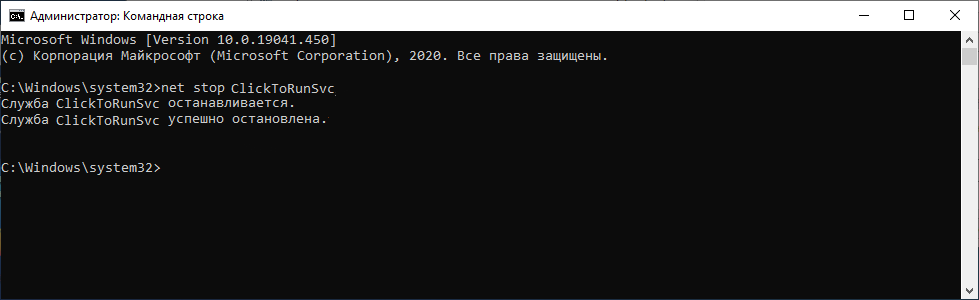
- Если у вас Windows 10 — нажмите правой кнопкой по значку Пуск, выберите пункт Командная строка (администратор).
- Если у вас семерка или другая система — зажмите Win + R, напишите команду cmd, потом ОК.
sc stop «ClickToRunSvc»
sc config «ClickToRunSvc» start= disabled
- Зажимаем Win + R, появится окошко Выполнить.
- Пишем туда команду msconfig, нажимаем ОК.
- Появится окно Конфигурация системы — активируем третью вкладку Службы.
- Ищем пункт — снимаем галочку, нажимаем ОК.

- OfficeClickToRun.exe — процесс Офиса, отвечает за обновления Офиса.
- Грузит процессор потому что видимо качает обновы либо проверяет их наличие.
- Отключить можно — либо в настройках, либо через службу.
- В принципе, перед отключением создать точку восстановления — будет нелишним делом.
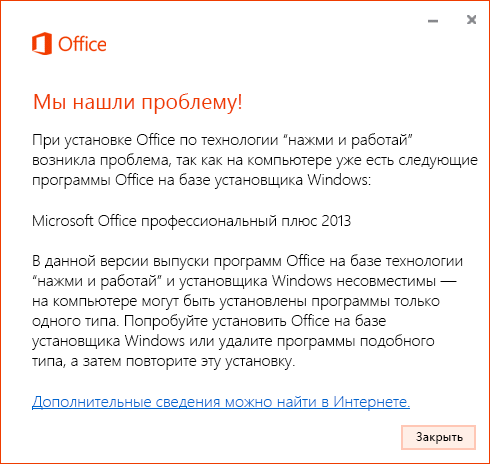
Удаление версии Office, установленной с помощью установщика Windows (MSI)
Использование средства развертывания Office для установки версии «нажми и работай» при наличии корпоративной лицензии на Project или Visio

MS Office – довольно удобный пакет программ для работы с документами, презентациями, таблицами и электронной почтой. Не все пользователи знают, что перед инсталляцией новой редакции Офиса, во избежание ошибок, необходимо полностью удалить старую. В этой статье мы поговорим о том, как удалить с компьютера пакет версии 2010.
Удаление MS Office 2010
Способ 1: Средство исправления и утилита Easy Fix
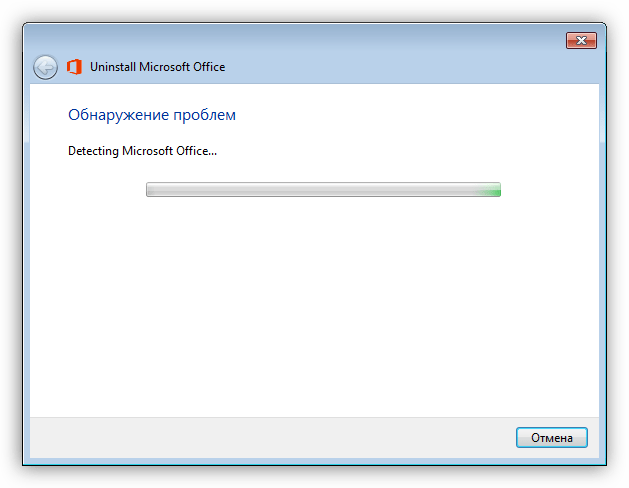
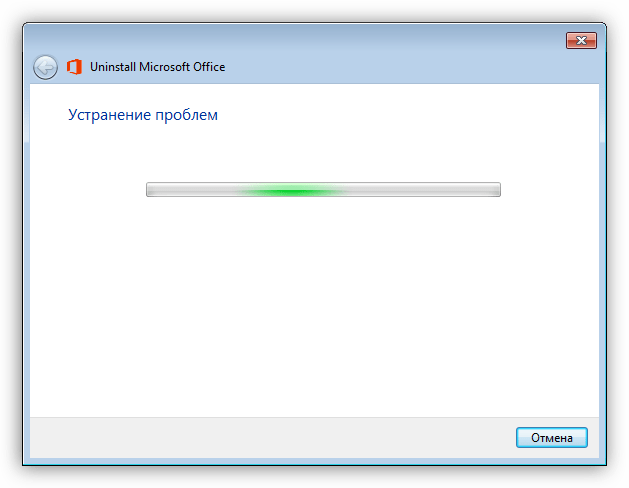
Ждем, пока завершится процесс диагностики.
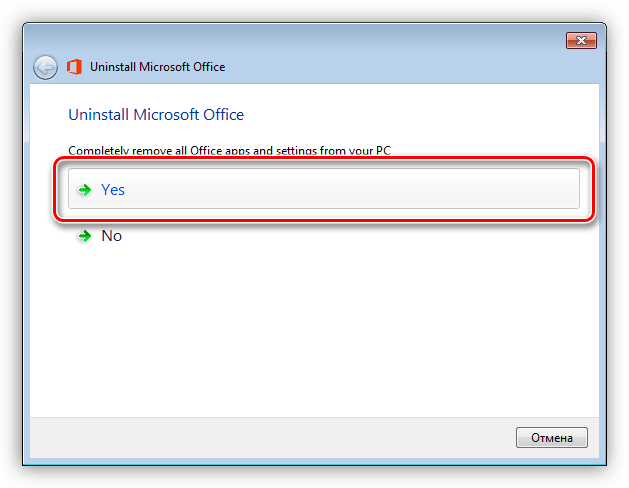
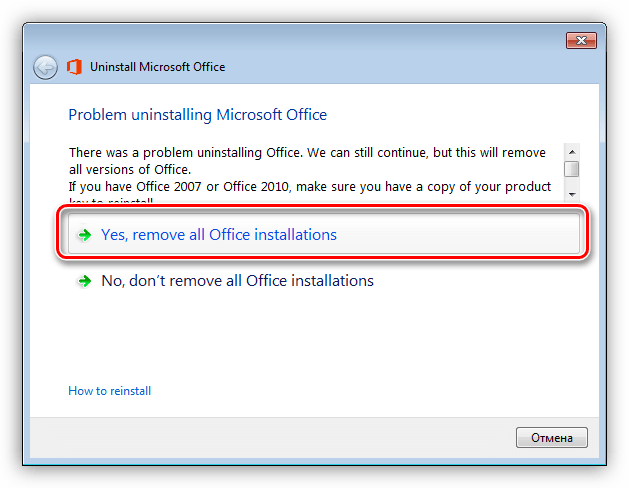
Далее жмем кнопку с надписью «Yes».
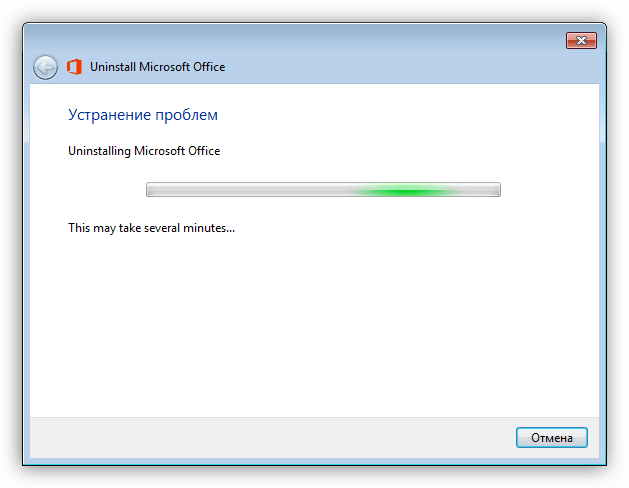
Дожидаемся окончания деинсталляции.
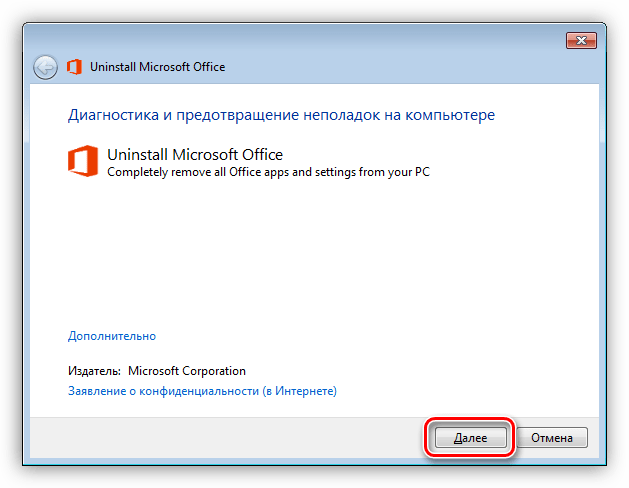
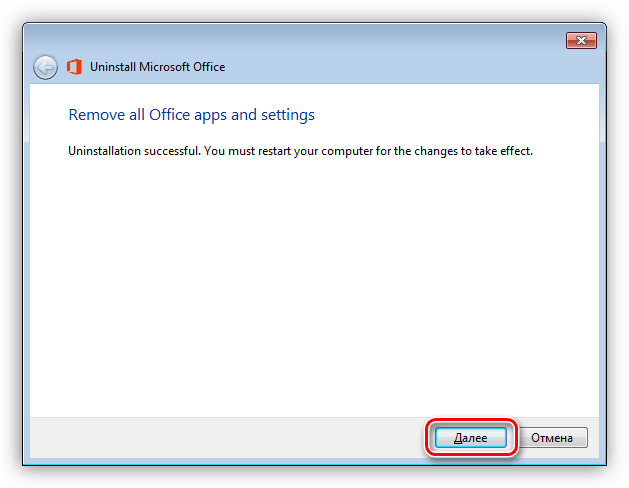
В следующем окне нажимаем «Далее».
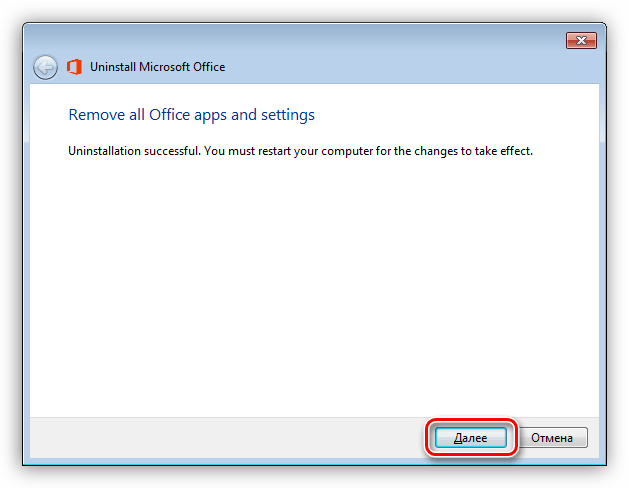
Снова ждем завершения операции.
Нажимаем кнопку, указанную на скриншоте, запустив поиск и устранение дополнительных проблем.
Жмем «Далее».
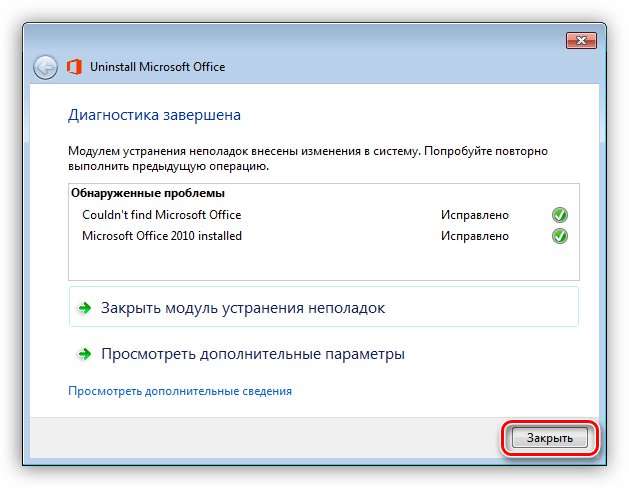
После еще одного непродолжительного ожидания утилита выдаст результаты своей работы. Нажимаем «Закрыть» и перезагружаем компьютер.
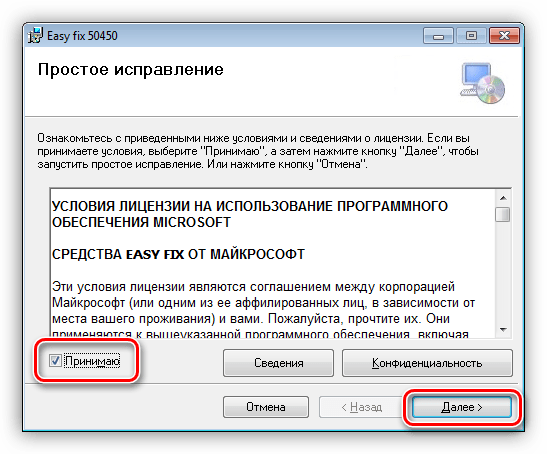
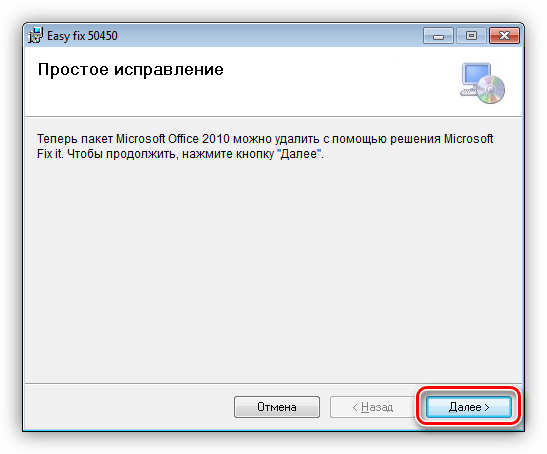
После завершения всех подготовительных процедур появится окно с подтверждением готовности системы к удалению пакета MS Office 2010. Здесь снова нажимаем «Далее».
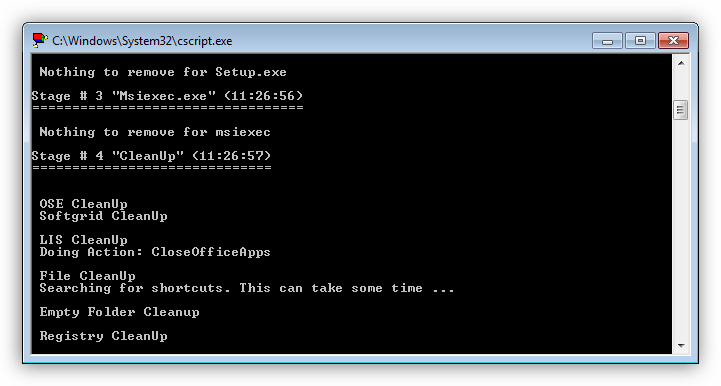
Наблюдаем, как работает утилита в окне «Командной строки».
Нажимаем «Закрыть» и перезагружаем машину.
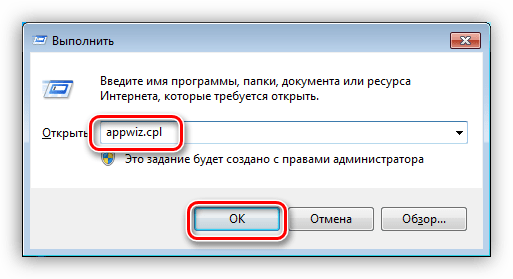
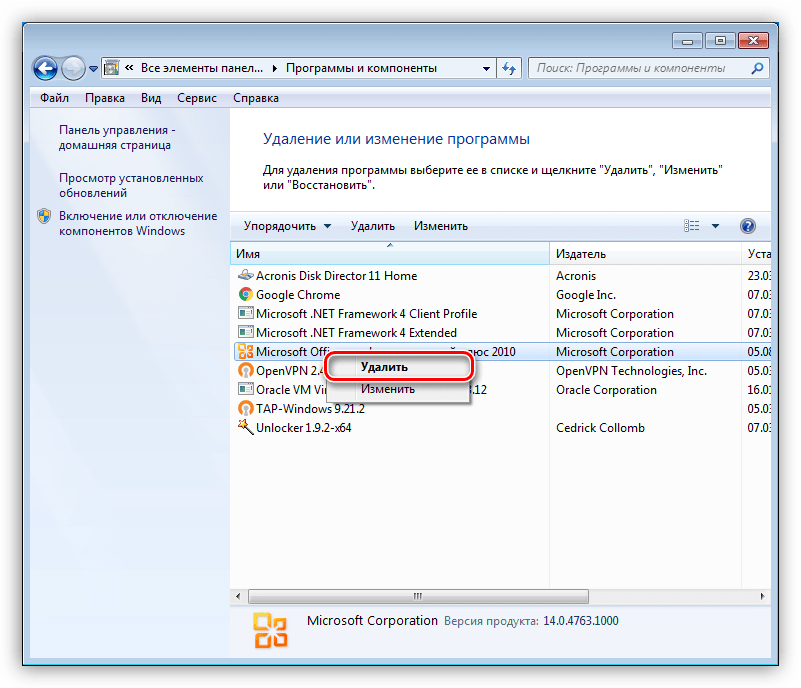
Ищем пакет в списке, выделяем, жмем ПКМ и выбираем пункт «Удалить».
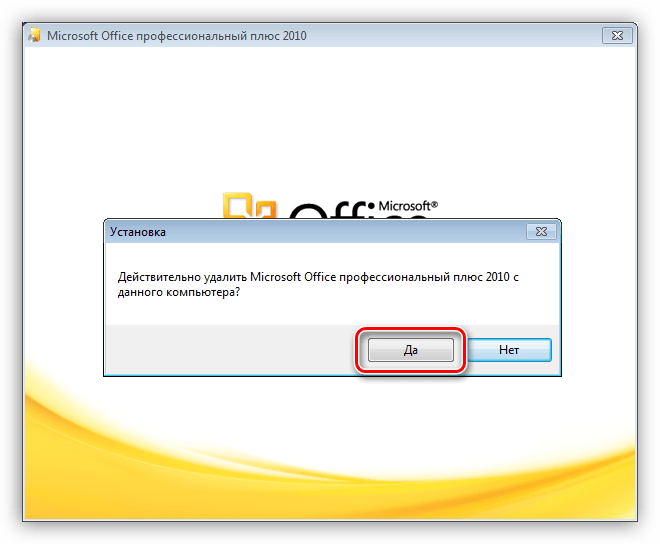
Откроется стандартный деинсталлятор MS Office с предложением подтвердить удаление. Нажимаем «Да» и ждем окончания удаления.
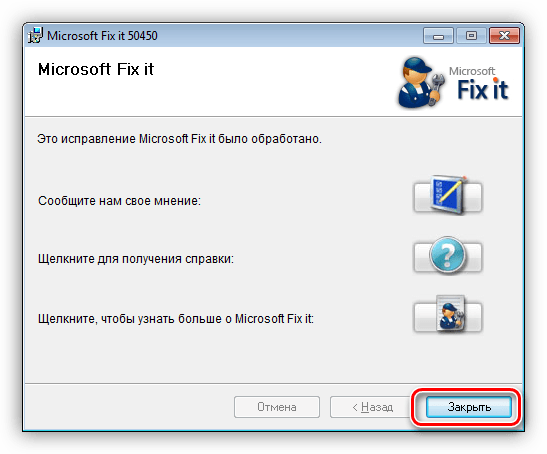
В последнем окне жмем «Закрыть», после чего выполняем перезагрузку.
Как отключить службу Microsoft Office «Нажми и работай» в Windows 10
На днях я получил электронное письмо от читателя g-ek.com с вопросом, можно ли запретить автоматический запуск Office Click-To-Run в фоновом режиме. В этом руководстве рассмотрим, что такое Office «Нажми и работай», и как его отключить в Windows 10.
Что такое Office «Нажми и работай»?
Microsoft Office «Нажми и работай» автоматически устанавливается вместе с программным обеспечением Office. Фактически, это часть пакета Microsoft Office. Эта служба управляет координацией ресурсов, фоновой потоковой передачей и системной интеграцией продуктов Microsoft Office, а также их обновлений. Она должна быть запущена во время начальной установки программ Microsoft Office по сети, их использования и всех последующих обновлений.
Хотя Windows не поддерживает удаление Click-To-Run, есть обходной путь, чтобы предотвратить его запуск.
Примечание: Мы не рекомендуем отключать Office нажми и работай, поскольку это может помешать Microsoft Office получать обновления. Это означает, что ваша установка Office больше не будет обновляться автоматически. Рано или поздно, у вас будет устаревшее программное обеспечение Office. Более того, служба Office «нажми и работай» не требует большого количества системных ресурсов.
Поскольку другого способа отключить Office «Нажми и работай» нет, нам нужно отключить службу.
Запретить автоматический запуск Microsoft Office «Нажми и работай» в Windows 10
Выполните приведенные ниже инструкции, чтобы остановить автоматический запуск Office «Нажми и работай».
Шаг 1: Откройте диспетчер задач на вкладке «Процессы».
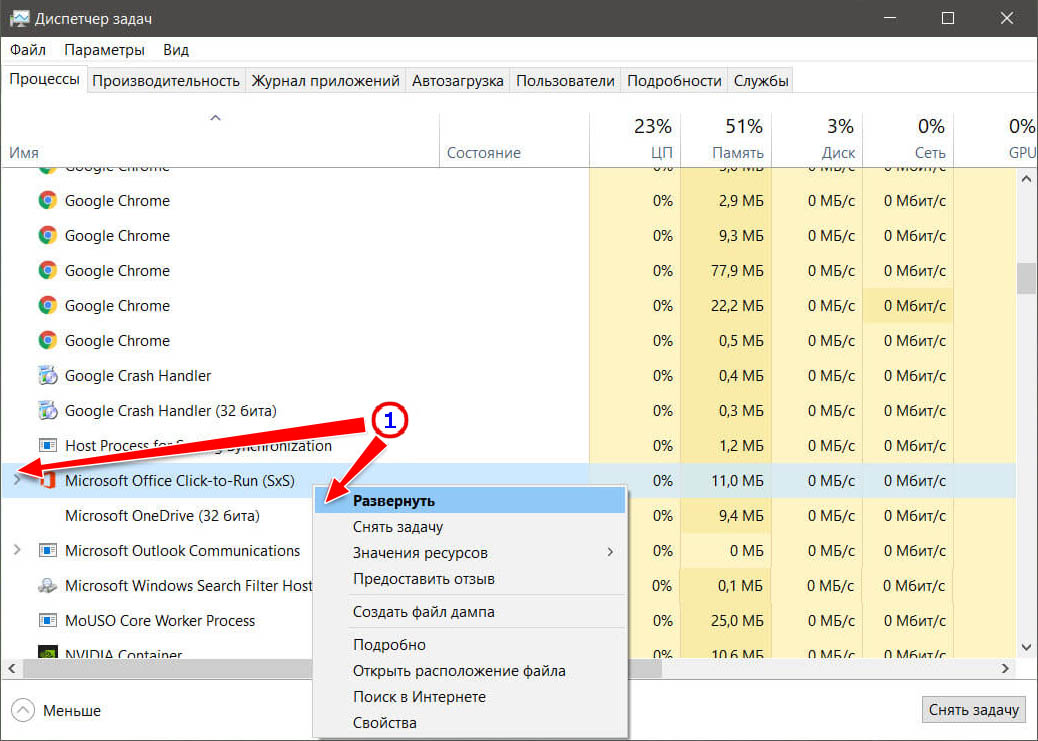
Шаг 2: Найдите в списке запись под названием Microsoft Office Click-To-Run (SxS) и разверните ее.
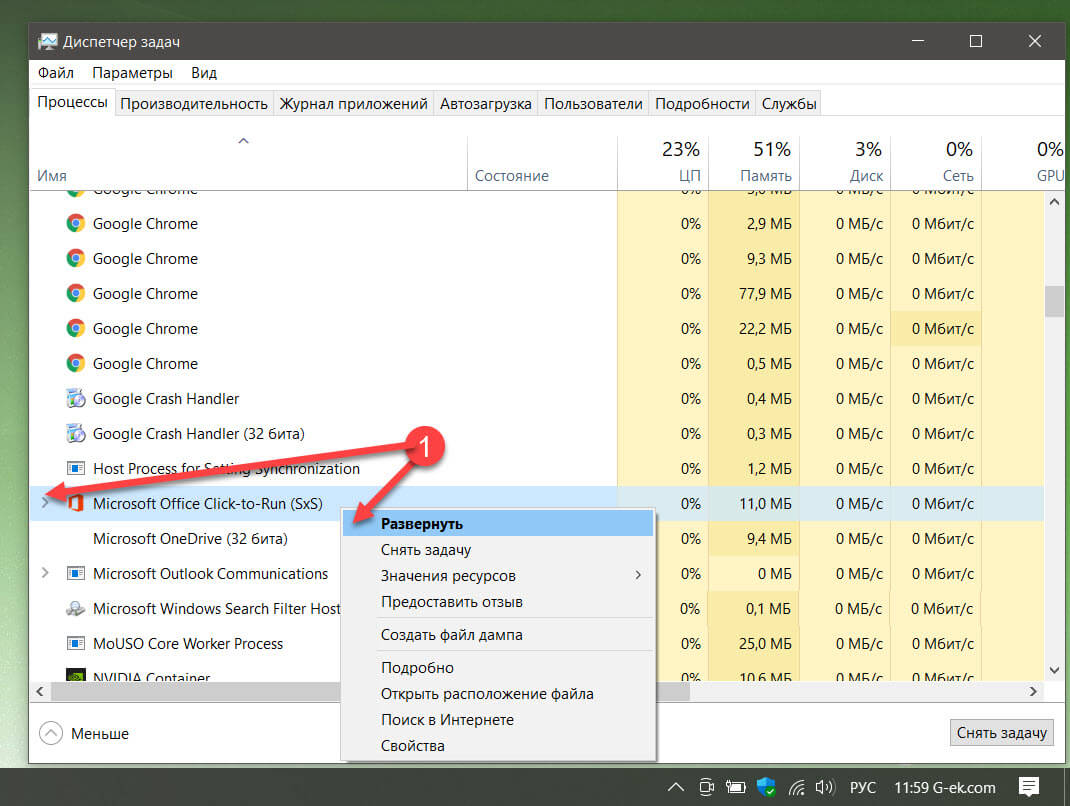
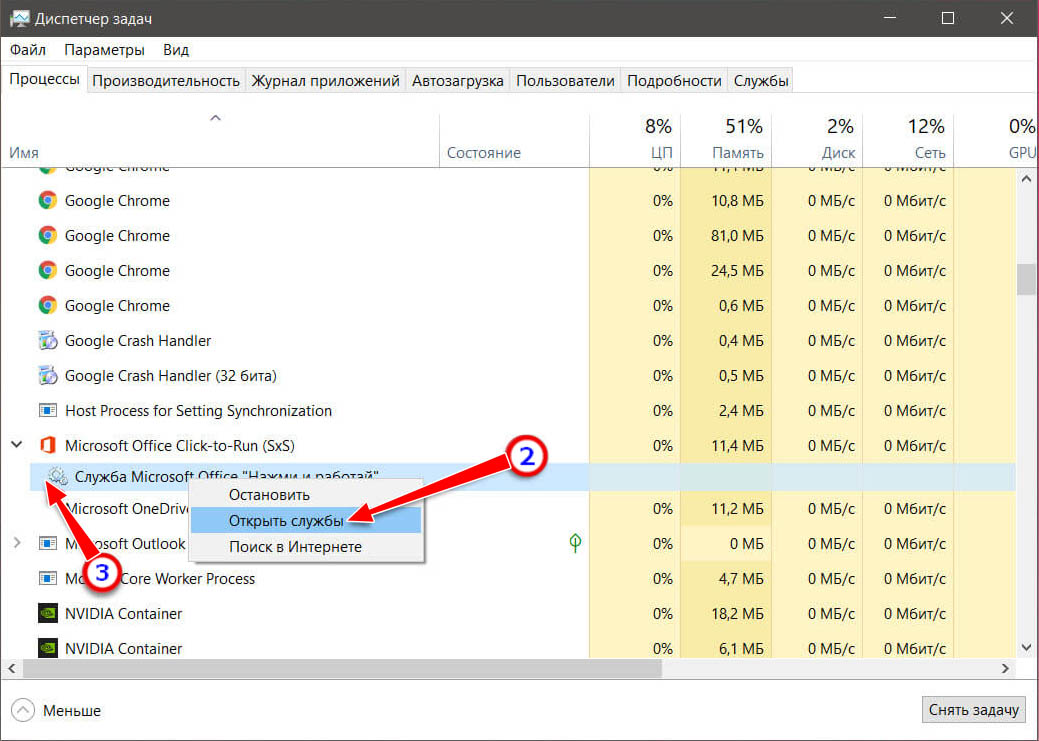
Шаг 3: Теперь кликните правой кнопкой мыши на Службе Microsoft Office «Нажми и работай» и выберите в контекстном меню «Открыть службы».
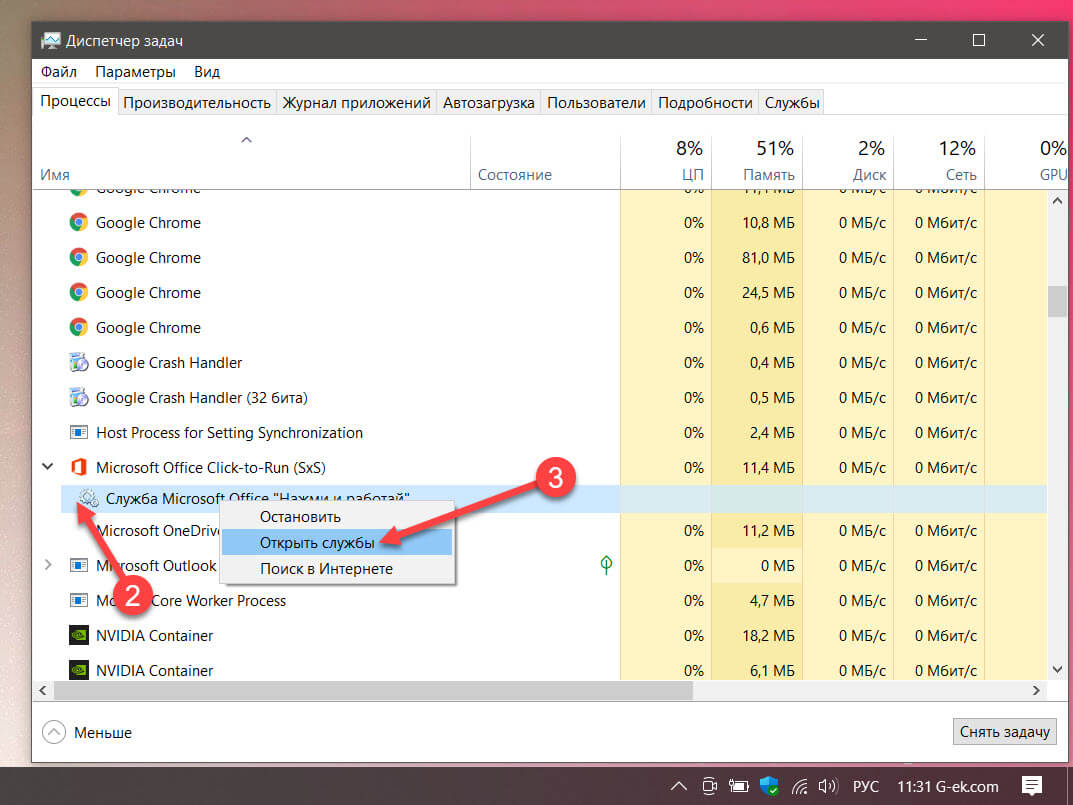
Шаг 4: В программе управления службами найдите и откройте двойным кликом «Служба Microsoft Office «Нажми и работай».
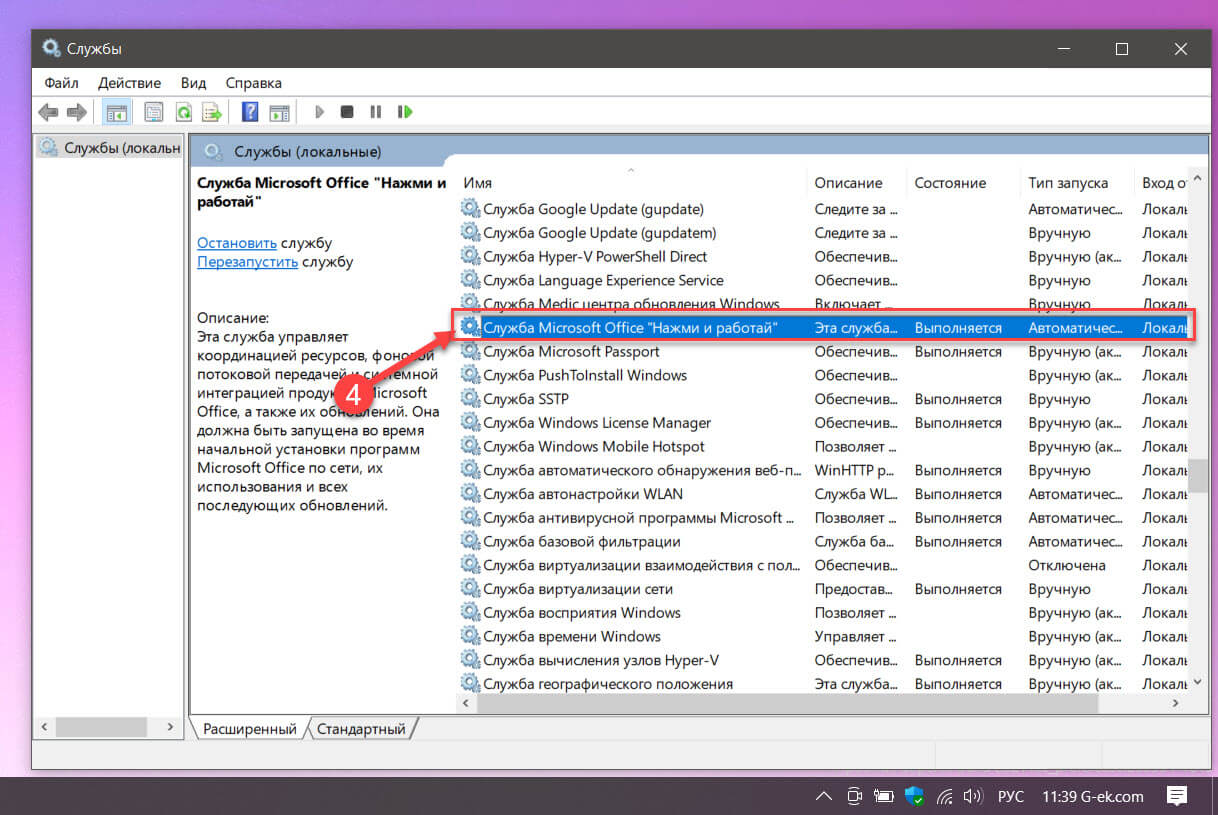
Шаг 5: В диалоговом окне «Свойства», измените тип запуска с Автоматического на Отключено. Нажмите кнопку «Применить».
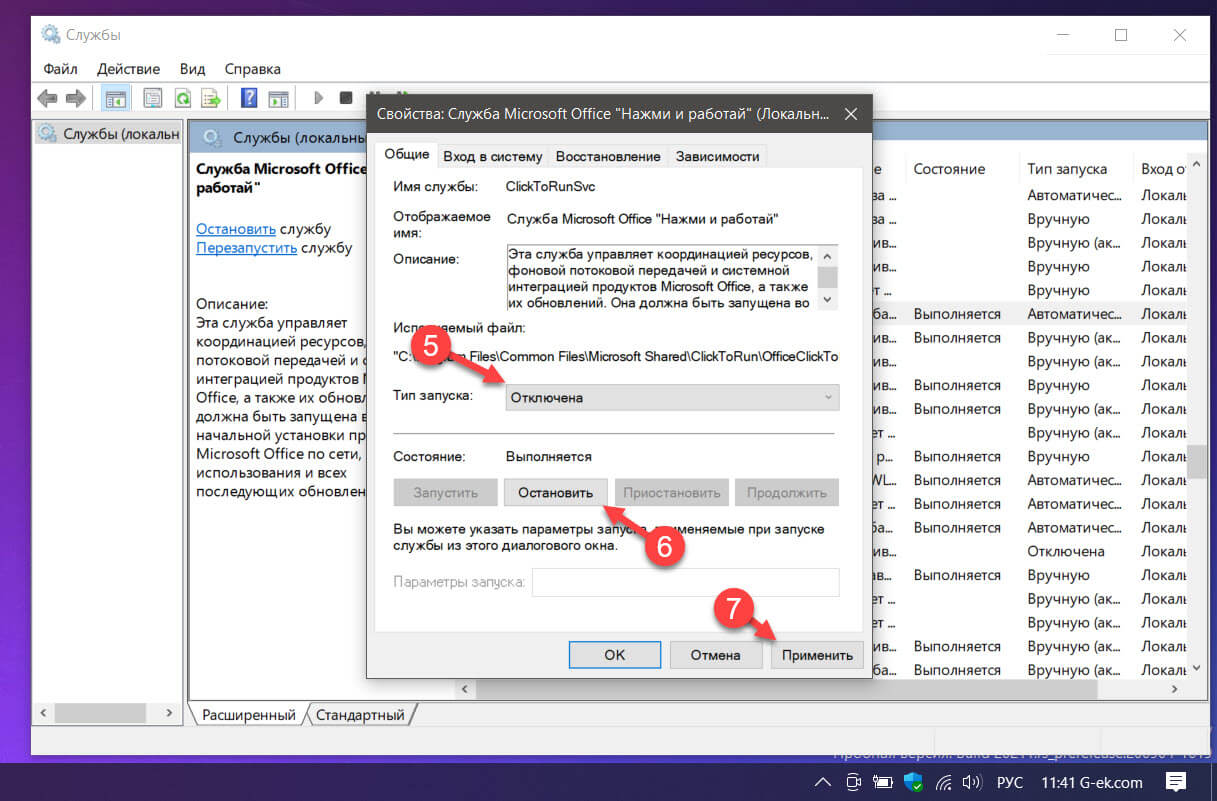
Шаг 6: Перезагрузите компьютер. Это все!
Служба Office «Нажми и работай» с этого момента не будет запускается автоматически. Это также означает, что установленный пакет / приложение Microsoft Office может не обновляться автоматически.
Чтобы восстановить исходную настройку, на шаге 5 измените «Тип запуска» на «Автоматически», а затем нажмите «Применить».