CD/DVD-привод не читает или не видит диски, что можно сделать?

Вопрос от пользователя
Здравствуйте.
Помогите с одной проблемой. Мой дисковод не видит DVD-диск (совсем). Когда вставляю диск — он начинает шуметь, немного хрустит, компьютер подвисает, и на этом все. Через пару минут — все заканчивается, если снова не попытаться посмотреть, что на диске.
Сам диск записывал на другом дисководе, и на нем он читается.
Аркадий.
Доброго времени суток!
Ох, лет 10 назад эта проблема была куда популярнее. Согласен со многими пользователями, что CD/DVD-приводы в последнее время используются все реже (и, наверное, изжили себя).
Однако, иногда в них есть острая потребность, например, когда нужно прочитать диск со старыми документами (которые не найти в сети), запустить игру с лицензионного диска с защитой, установить Windows, когда порты USB в упор не видят флешку и пр.
Признаться, честно, я и сам не перенес свою коллекцию DVD-дисков на внешний HDD (хотя давно порываюсь это сделать 😉). В этой статье рассмотрю, что можно предпринять для решения этой проблемы «невидимости».

Что можно предпринять, если дисковод не видит CD/DVD-диски
Разобраться в особенностях проблемы
Прежде всего я порекомендую взять несколько дисков: CD-R, DVD-R, DVD+R, DVD-RW и др. (как записанные самостоятельно, так и купленные в магазинах). Дальше поочередно вставьте их в DVD-привод и попытайтесь прочесть с них информацию.
Если у вас пишущий дисковод — также попробуйте записать информацию на парочку дисков.
Суть данного действия : узнать характер проблемы, определить, связана ли проблема с одним конкретным диском, или с определенным типом дисков (скажем, привод может видеть CD, но не видеть DVD-диски).
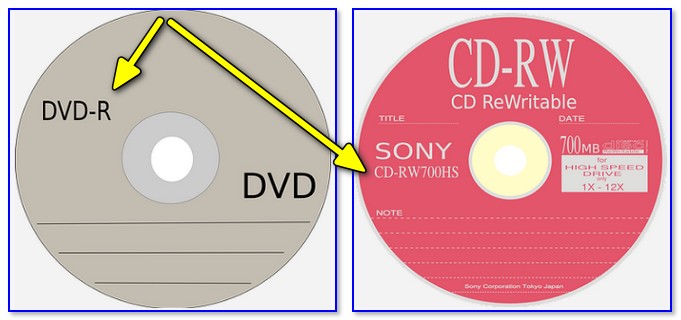
Тип компакт диска (DVD-R, CD-RW)
Думаю, прежде чем тратить деньги на новый привод (который не всегда решит проблему), гораздо разумнее потратить полчасика на «разбор полетов».
При проблемах видимости со многими дисками
Как уже сказал выше, дисковод может либо не видеть DVD-диски, либо CD, либо вообще никакие. Все причины невидимости дисков можно разделить на два типа (так проще с ними разбираться):
- либо пришел в негодность сам привод (лазер в нем), отошел шлейф, люфтит гнездо и пр. Т.е. проблема связана с аппаратной составляющей;
- либо проблема связана с ПО.
Как определить, есть ли аппаратная проблема:
- если у вас есть установочный диск с Windows или любой другой загрузочный (например, с антивирусными программами и пр.), попробуйте его вставить в привод и перезагрузить ПК.
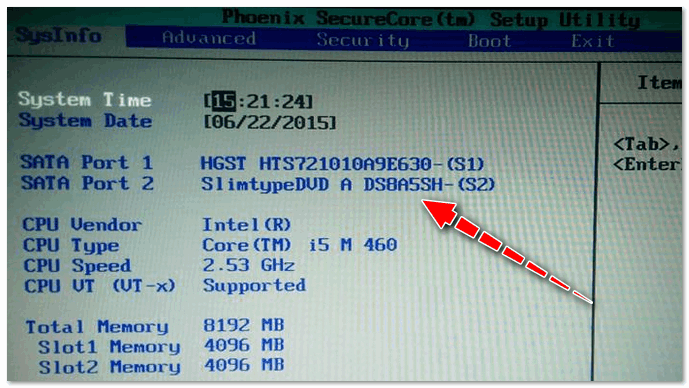
Привод определяется в BIOS!
Если проблема аппаратная
1) Как уже рекомендовал выше, обратите внимание на шлейфы. Если есть возможность, попробуйте подключить дисковод к другим шлейфам и проверить, будет ли он работать.
2) Чаще всего проблема кроется в грязи и пыли, которая попала на лазер и теперь он не может считывать информацию с диска. Для его очистки, можно попробовать различные специальные чистящие диски и жидкости.
Например, есть диски со щеточками, когда такой диск раскручивается в приводе, то щеточка смахивает пыль, что благоприятно сказывается на работе привода.
Чистящий диск (на нем есть небольшая щеточка)
3) Также почистить привод можно, если вручную его разобрать и продуть, например, с помощью баллончика со сжатым воздухом. Однако, не каждый привод можно разобрать, да и не так это просто.
Можно попробовать просто открыть лоток и через него продуть привод баллончиком. Очень редко, но помогает.
4) Что насчет ремонта — то сейчас подобные дисководы, насколько я знаю, никто не ремонтирует (нерентабельно). При поломках — их просто меняют на новые.
Если сами не знаете, как заменить привод (или какой купить взамен) — обратите внимание на внешние устройства, их без проблем можно подключать к обычному USB порту.
5) Кстати, сейчас есть в продаже очень дешевые внешние DVD-приводы (как пишущие, так и читалки). Они здорово могут выручить, когда вдруг внезапно потребовалось поработать с CD/DVD форматом.
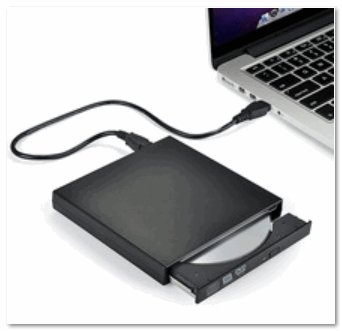
Внешний USB 3.0 привод DVD-RW
Если проблема программная
1) Удаление (отключение) мешающих работе программ
Для начала рекомендую вспомнить (обратить внимание) когда появилась проблема, после установки какой программы.
Чаще всего, проблема связана с программами для эмуляции CD/DVD-приводов (это такие программы, как Alcohol 120%, Daemon Tools, Nero, Ultra ISO, Clone CD и т.д.).

Panda заблокировала всё.
Иногда, некоторые антивирусы могут блокировать чтение дисков, предполагая, что там есть угрозы (и пока диск не будет полностью проверен — вам прочесть его не дадут!). Например, раньше этим славилась Panda Titanium при выставлении максимального уровня защиты.
Совет : удалите на время тестирования DVD-привода софт, создающий виртуальный дисковод. Кроме этого, отключите (или удалите) антивирус.
2) Попробовать откатить систему (если есть точки восстановления)
Если у вас есть точка восстановления в Windows (а все системы, кроме Windows 10, делают их по умолчанию) — попробуйте восстановить систему. О том, как это делается, можете 👉 узнать в этой статье.
3) Попробовать обновить/заменить драйверы
Нередко проблема связана с драйверами. Чтобы переустановить текущий драйвер, зайдите в 👉 диспетчер устройств (нажмите сочетание кнопок Win+Pause, в меню слева увидите ссылку на диспетчер) , и раскройте вкладку «DVD-дисководы. «.
Найдите в этой вкладке свое устройство и удалите его.
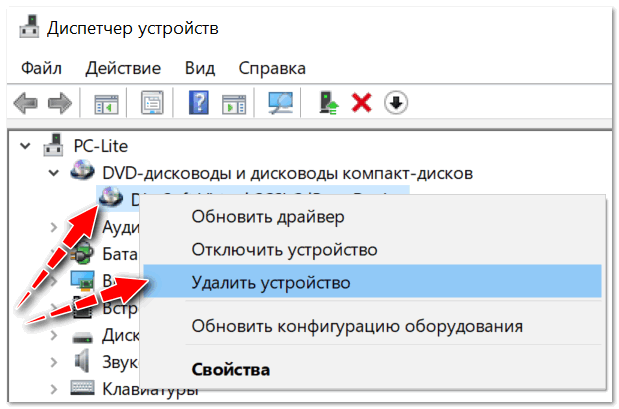
Удаление устройства — диспетчер устройств
Далее нажмите в верхнем меню диспетчера устройств кнопку «Обновить конфигурацию оборудования» . Дисковод должен найтись автоматически и драйвер снова будет установлен.
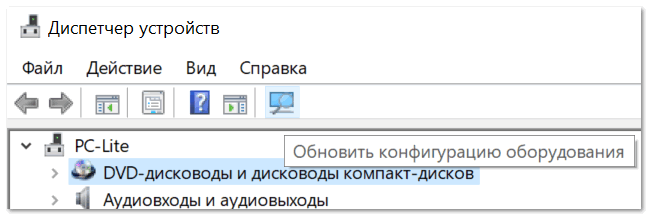
Обновить конфигурацию устройств
Как правило, такой простой способ позволяет восстановить нормальную работу привода.
Кстати, обратите внимание на вкладку «IDE ATA/ATAPI контроллеры» : в ней есть несколько ATA Chanel. Откройте свойства каждого ATA Chanel и проверьте, везде ли задействован DMA . Если где-то нет, поставьте галочку и сохраните настройки.
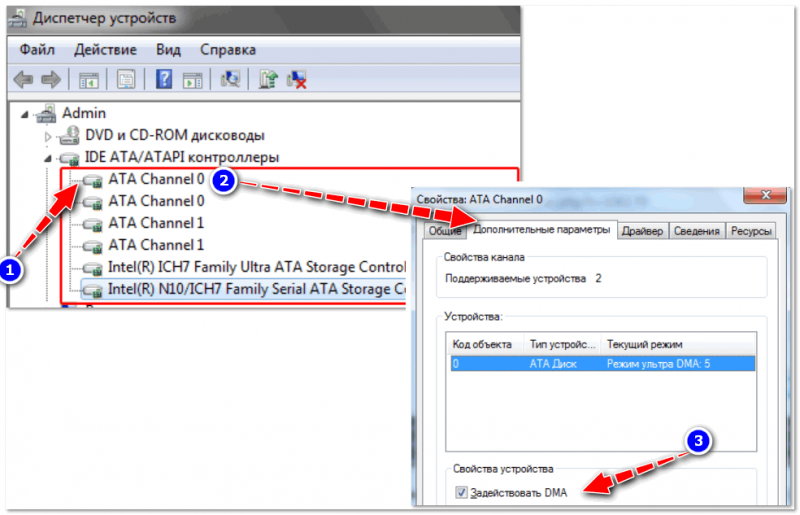
Свойства — дополнительные параметры — Задействовать DMA
4) Переустановить ОС Windows
Бывает и так, что никакие ухищрения не позволяют восстановить работу Windows: могут быть испорчены некоторые системные файлы, что-то удалено, завирусовано и т.д. В некоторых случаях, чем найти причины и решение, что не так с системой, гораздо быстрее переустановить ее.
👉 В помощь!
Как переустановить Windows 10 (без потери данных) — пошаговая инструкция
При невидимости конкретного диска
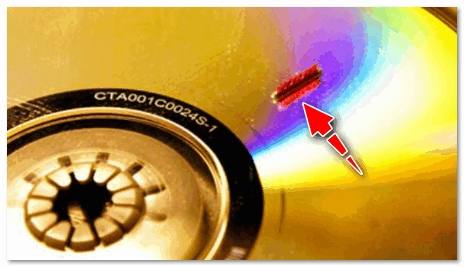
Как правило, такие не читаемые диски уже изрядно исцарапаны. При их вставке, нередко, когда компьютер подвисает, пытаясь прочесть с них информацию. Пример одного из таких дисков представлен на фото ниже.

На поверхности диска заметны царапины
1) Попробуйте использовать другой CD/DVD-привод
Если вам очень нужна информация с носителя, первое, что порекомендую — это воспользоваться другим приводом (желательно DVD-RW, т.к. у пишущих приводов чувствительнее считывание информации). Нередко, когда один привод не видит диск, а другой способен считать с него все данные.
Если диск читается на отличном приводе — сразу же сделайте копию с этого диска. Т.к. может так стать, что в следующий раз вы уже его не прочтете.
2) Попробуйте аккуратно протереть диск
Для этого в продаже есть спец. средства. Благодаря такой протирки можно «загладить» часть царапин и читаемость диска несколько повысится.
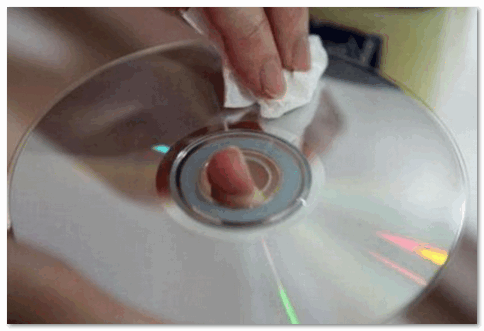
3) Воспользуйтесь специальными программами
Для чтения плохих дисков есть спец. утилиты, например, Bad Copy или Unstoppable Copier . Они несколько раз попытаются считать не отвечающий участок (сектор), и в худшем случае — просто «забьют» его нулем (а не зависнут, как Windows).
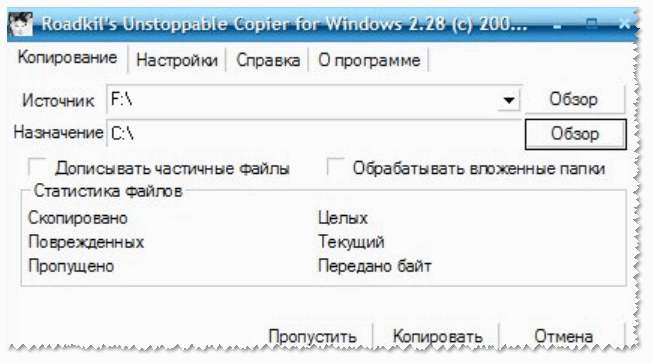
Unstoppable Copier — пример окна программы
Если дело имеем с видео, музыкой, картинками — то скорее всего, у вас просто будет «немая» секунда в видео или потеряется часть картинки. Не так плохо, как потеря всей информации.
Если на диске архивы программ, игр — то последствия самые печальные, такие вот «забитые» нулями участки — не позволят вам установить оные приложения (т.е., по сути, они будут испорчены!).
Ну и последнее, что хотелось бы отметить: сейчас в сети можно найти абсолютное большинство файлов (будь то старые игры или фильмы, какие-то программы и т.д.), которые, возможно, вы хотите прочесть с «невидимого» диска.
И если речь не идет о чем-то уникальном и специфическом, возможно стоит потратить несколько минут на поиски информации в интернете, чем на ремонт и «пляски» вокруг DVD-привода? Скорее всего, сможете найти файлы даже в лучшем качестве! 👀
По теме у меня на этом пока всё.
Конструктивная критика и дополнения — приветствуются в комментариях!
Не записывает dvd привод в windows 10
Может быть время, когда вы видите сообщение об ошибке Устройство записи дисков не найдено ошибка при попытке записать диск в Windows 10. Если вы столкнулись с этой проблемой, то эту проблему можно легко решить с помощью некоторых решений.
Устройство записи дисков не найдено
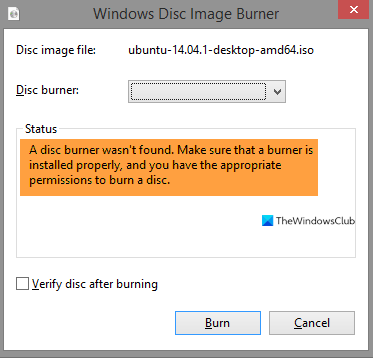
Устройство записи дисков не найдено. Убедитесь, что записывающее устройство установлено правильно, и что у вас есть соответствующее разрешение на запись диска.
Эта проблема может возникнуть при записи файла ISO. Однако это незначительное препятствие, и его можно устранить с помощью следующих решений. Если проблема все еще возникает, попробуйте следующие исправления: —
- Убедитесь, что диск доступен для записи
- Перезапустите проводник от имени администратора.
- Переустановите записывающее устройство DVD
- Используйте стороннее приложение
Давайте прочитаем о них подробнее.
1]Убедитесь, что диск доступен для записи
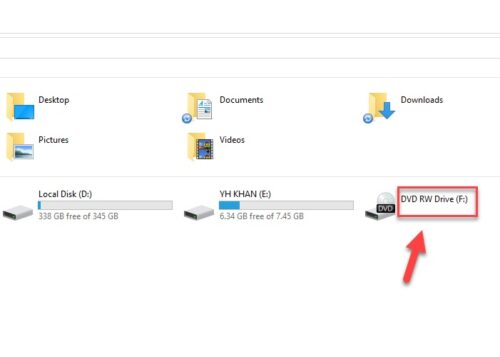
Первое, что нам нужно проверить, это возможность записи на диск. Вы должны знать, что если диск недоступен для записи, ни одно из решений, упомянутых ниже, не будет работать.
Чтобы проверить, доступен ли диск для записи, откройте Этот ПК и проверьте название вашего DVD в правой части окна. Если в названии есть «RW» что является аббревиатурой от Читай пиши то это означает, что диск Возможность записи.
Однако, если ваш диск доступен для записи и вы столкнулись с этой ошибкой в Windows 10, вам следует попробовать более поздние решения.
2]Перезапустите проводник от имени администратора.
Если вы знаете, что привод доступен для записи, но записывающее устройство для дисков по-прежнему не обнаружено, вам необходимо перезапустить проводник Windows. Это простая задача, позволяющая перезапустить весь процесс обнаружения диска.
Для этого запустите Диспетчер задач, щелкнув правой кнопкой мыши на панели задач и выбрав «Диспетчер задач». Перейдите к Проводник Виндоус, щелкните его правой кнопкой мыши и выберите Завершить задачу. Таким образом ваш проводник закроется.
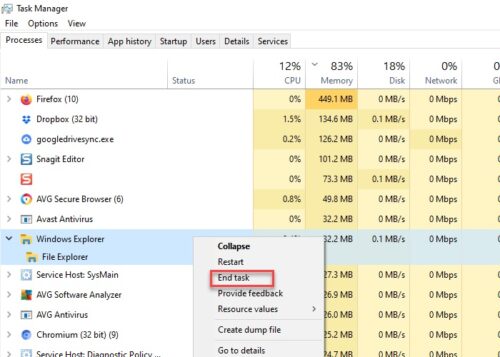
Теперь перейдите на вкладку Файл, выберите Создать новую задачу. Откроется окно «Выполнить».
Введите следующую команду, выберите Создайте эту задачу с правами администратора и ударил Войти.
Мы перезапустим проводник Windows в качестве администратора.
После этого вы можете перейти к файлу и записать его. Надеюсь, это поможет.
3]Управление драйвером DVD / CD
Проверьте свой драйвер. Есть несколько причин, которые могут вызвать проблему: устаревший драйвер и поврежденный драйвер.
Чтобы исправить их оба, вам нужно запустить Диспетчер устройств либо Win + X> Диспетчер устройств или же Win + S> тип «Диспетчер устройств »> ОК.
Для устаревшего драйвера
У этой проблемы есть простое решение, просто обновите драйвер. Для этого разверните Приводы DVD / CD-ROM, щелкните правой кнопкой мыши записывающее устройство DVD и выберите Обновить драйвер.
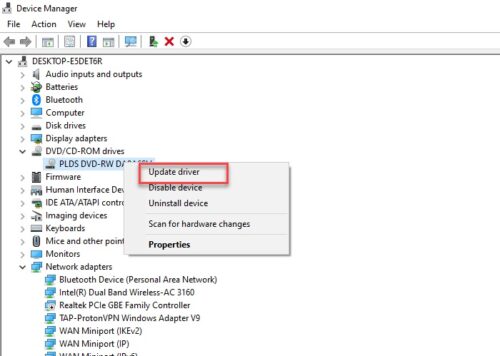
Выбирать «Автоматический поиск обновленного программного обеспечения драйвера» если вы хотите, чтобы ваш компьютер выполнял поиск в Интернете или «Найдите на моем компьютере драйверы» если вы скачали обновление вручную.
Для поврежденного водителя
Чтобы решить эту проблему, мы переустановим драйвер. Для этого разверните Приводы DVD / CD-ROM, щелкните правой кнопкой мыши записывающее устройство DVD и выберите Удалите устройство. Нажмите Удалить чтобы подтвердить процесс.
Чтобы переустановить его, щелкните правой кнопкой мыши на Приводы DVD / CD-ROM, и выберите Сканирование на предмет изменений оборудования.
4]Используйте стороннее приложение
Если какое-либо из решений не сработало, вам следует искать стороннее приложение. Есть довольно много приложений, таких как Rufus, ImageBurn и т. Д.
В этой статье мы собираемся использовать Rufus для решения проблемы. Для этого скачать Руфус со своей официальной страницы. После установки приложения вам необходимо выбрать несколько драйверов.
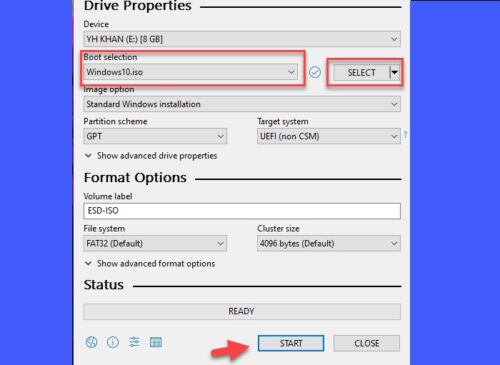
Нажмите Выбирать а затем перейдите и выберите файл ISO. После настройки нажмите Начинать записать диск.
CD-ROM не работает в Windows 10 [решено]
Хотя традиционные CD и DVD-диски отстают от флэш-накопителей USB, многие пользователи все еще используют этот тип носителя. Но после обновления до Windows 10 некоторые из них сообщили о различных проблемах, связанных с их CD-ридерами.
Итак, я нашел несколько решений для этих проблем, и я надеюсь, что они будут полезны.
Как я могу исправить проблемы с дисководом компакт-дисков в Windows 10?
- Посмотрите, распознается ли дисковод компакт-дисков в BIOS
- Используйте диспетчер устройств для решения проблемы
- Сброс настроек BIOS
- Сброс питания компьютера
- Используйте аппаратное средство устранения неполадок
- Исправить проблемы с CD Burning Software
Некоторые люди говорят, что после того, как они обновили свои компьютеры до Windows 10, их приводы CD просто исчезли.
Эта проблема может быть вызвана некоторой программной компиляцией, которая связана с Windows 10, но если дисковод исчезнет через некоторое время использования Windows 10, проблема может быть связана с аппаратным обеспечением.
Во всяком случае, я подготовил решения для обоих случаев, поэтому проверьте их ниже.
Решение 1. Проверьте, распознается ли дисковод компакт-дисков BIOS .
Чтобы проверить, распознается ли ваш дисковод компакт-дисков в BIOS, выполните следующие действия:
- Перезагрузите компьютер
- При запуске введите BIOS, нажав соответствующую клавишу (обычно это DEL или F10)
- Когда вы входите в BIOS, перейдите на вкладку «Хранилище», затем перейдите в «Конфигурация устройства» и нажмите Enter.
- Найдите свой привод CD/DVD на подэкране «Конфигурация устройства».
Если вы не можете найти свой дисковод в разделе «Конфигурация устройства», возможно, ваша проблема связана с аппаратным обеспечением, поэтому вам следует обратиться в службу технической поддержки или рассмотреть вопрос о приобретении нового привода CD/DVD.
Но если ваш диск обнаружен BIOS, то проблема связана с программным обеспечением, поэтому проверьте некоторые из следующих решений.
Доступ к BIOS кажется слишком сложной задачей? Давайте поможем вам с помощью этого удивительного руководства!
Решение 2. Используйте Диспетчер устройств для решения проблемы
После того, как вы определили, что ваш дисковод присутствует в BIOS и проблема, вероятно, не связана с аппаратным обеспечением, но ваш дисковод по-прежнему не распознает диски или не отображается в проводнике, выполните несколько действий в Диспетчер устройств, и, возможно, вы решите проблему:
- Зайдите в Поиск, введите devicemanager и откройте Диспетчер устройств
- Найдите раздел DVD/CD-ROM и раскройте его
- Первое, что мы собираемся сделать, это обновить драйверы дисководов, для этого проверьте второе решение из этой статьи.
- Если драйверы обновлены, то мы попробуем переустановить дисковод. Чтобы удалить дисковод DVD/CD, щелкните по нему правой кнопкой мыши и выберите «Удалить».
- При удалении устройства перейдите к пункту «Действие», а затем в «Сканировать» на наличие изменений оборудования
- После завершения процесса ваш дисковод должен снова появиться в диспетчере устройств
Windows не может автоматически найти и загрузить новые драйверы? Не волнуйтесь, у нас есть правильное решение для вас.
Знаете ли вы, что большинство пользователей Windows 10 имеют устаревшие драйверы? Будьте на шаг впереди, используя это руководство.
Теперь держите окно диспетчера устройств открытым и проверьте, появился ли значок CD/DVD-привода в проводнике. Если значок все еще отсутствует, в диспетчере устройств есть еще несколько вещей, которые вы можете попробовать, чтобы решить эту проблему.
Снова раскройте раздел DVD/CD-ROM и следуйте инструкциям, в зависимости от того, что показано:
- Если имя привода CD/DVD по-прежнему отсутствует, привод не распознается компьютером, поэтому пропустите шаги, описанные выше, и попробуйте одно из приведенных ниже решений.
- Если имя диска отображается со значком предупреждения (желтый знак с черным восклицательным знаком), дважды щелкните диск, чтобы получить дополнительную информацию. На основании информации о шоу выполните одно из следующих действий:
- Если в «Состояние устройства» отображается код ошибки 10, 19, 31, 32, 39 или 41 , возникает проблема с интеграцией предыдущего программного обеспечения для записи компакт-дисков. Очистка некоторых файлов реестра полностью решит проблему, просто следуйте инструкциям из нашей предыдущей статьи о ремонте DVD-привода в Windows 10, и все должно работать
- При возникновении любой другой ошибки найдите решение в Интернете или вставьте его в комментарии, и мы постараемся помочь вам в дальнейшем.
Если вы хотите узнать, как очистить реестр, ознакомьтесь с этим полезным руководством и узнайте, как это легко сделать.
Решение 3. Сброс настроек BIOS
Сброс настроек BIOS может решить множество проблем, и, надеюсь, это также решит проблему с дисководом. Вот именно то, что вам нужно сделать, чтобы сбросить BIOS
- Войдите в BIOS, как показано в решении 1
- Перейдите на вкладку «Выход» и выберите «Оптимальные значения по умолчанию».
- нажмите Ввод
- Теперь нажмите F10, чтобы сохранить изменения и снова запустить компьютер
Теперь ваши настройки BIOS будут сброшены к значениям по умолчанию, и вы можете попытаться снова запустить диск и посмотреть, есть ли какие-либо улучшения.
Windows пропускает BIOS? Не волнуйтесь, мы подготовили подробное руководство, которое поможет вам справиться с этой проблемой.
Решение 4. Сбросьте питание компьютера
При некоторых условиях дисковод может потерять связь с Windows даже после перезагрузки компьютера.
Эта проблема часто вызывает проблемы с дисководом, и решение состоит в том, чтобы сбросить питание компьютера. Вот именно то, что вам нужно сделать для сброса питания компьютера:
- Нажмите и удерживайте кнопку питания в течение 5 секунд, чтобы полностью выключить компьютер.
- Подождите, пока компьютер полностью не выключится, затем отсоедините кабель питания от компьютера.
- Подождите 10 секунд и снова подключите питание к компьютеру.
- Теперь снова включите компьютер и дождитесь запуска Windows. Если вы получаете какие-либо сообщения о том, что Windows устанавливает новое оборудование, подождите, пока процесс не будет завершен, и проверьте, доступен ли сейчас дисковод CD/DVD.
Поскольку речь идет о питании, вы можете снова выключить компьютер и проверить, все ли кабели вашего привода CD/DVD подключены к материнской плате.
Но, если вы не уверены, как это сделать, спросите кого-нибудь, кто это делает, или просто попросите службу помощи.
Исправить проблемы с CD Burning Software
Помимо «обычных» проблем с приводом компакт-дисков, некоторые пользователи также сообщают, что они могут запускать компакт-диски, но не могут записать их с помощью определенного программного обеспечения для записи.
Вероятно, лучшим решением для этого является очистка верхнего и нижнего файлов реестра в редакторе реестра. Вы можете найти подробное объяснение о том, как очистить верхний и нижний файлы реестра в нашей статье о проблемах с CD-ROM в Windows 10.
Кроме того, вы можете рассмотреть возможность использования встроенного в Windows 10 инструмента записи, поскольку он очень прост в использовании, и вы можете перемещать файлы на компакт-диск так же, как вы переносите их на USB-накопитель.
Нужны альтернативы? Вот пять инструментов для записи, доступных прямо сейчас!
Вот и все, я надеюсь, что по крайней мере одно из этих решений помогло вам решить проблемы с компакт-дисками в Windows 10. Если у вас есть какие-либо комментарии, вопросы или предложения, просто обратитесь к разделу комментариев ниже.
Примечание. Довольно часто эти проблемы вызваны самим оборудованием, поэтому мы можем порекомендовать вам попробовать взглянуть на этот список внешних компакт-дисков, которые могут решить вашу проблему.
Но если вам не нравится эта идея, и вы настаиваете на том, чтобы иметь внутреннюю, проверьте этот выбор, а также.
Запись на диск выделена серым цветом в Windows 10; Не могу записать DVD
При попытке записать компакт-диск с помощью проигрывателя Windows Media, если вы видите Записать на диск в проводнике выделена серым цветом, этот пост поможет вам решить эту проблему. Проблема возникает только при использовании проигрывателя Windows Media, но отлично работает с другими инструментами записи дисков.
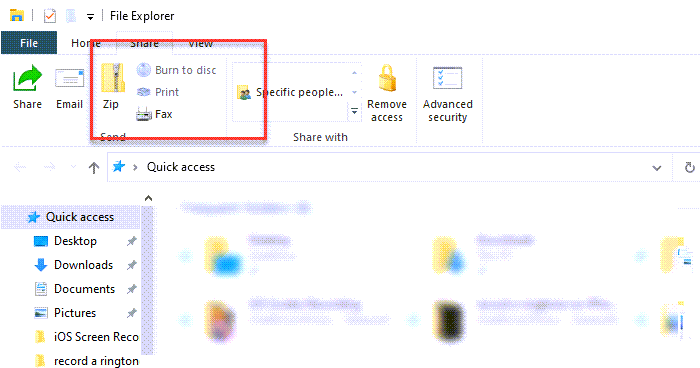
Почему я не могу записать свой компакт-диск?
Если вы не можете записать CD или DVD, то может быть несколько причин. Это может быть проблема с CD или DVD, или песни, которые вы пытаетесь записать, могут иметь проблему. Убедитесь, что песни или плейлист, которые вы хотите записать, выбраны. Вы также можете поэкспериментировать с разными скоростями записи и убедиться, что они соответствуют скорости записи DVD.
Почему DVD-привод не работает?
Вы можете проверить в диспетчере устройств ошибки, связанные с DVD или CD-приводами. Если вы видите Код 19, Код 31, Код 32, Код 37, Код 39 и Код 41, следуйте этому руководству, чтобы исправить детали реестра.
Запись на диск в Windows 10 неактивна
Если Записать на диск не включен, то есть вероятность, что он был отключен каким-либо другим программным обеспечением или вашим системным администратором.
- Включить запись дисков через реестр
- Включение записи дисков с помощью групповой политики
Для продолжения вам потребуется разрешение администратора.
Включить запись дисков через реестр
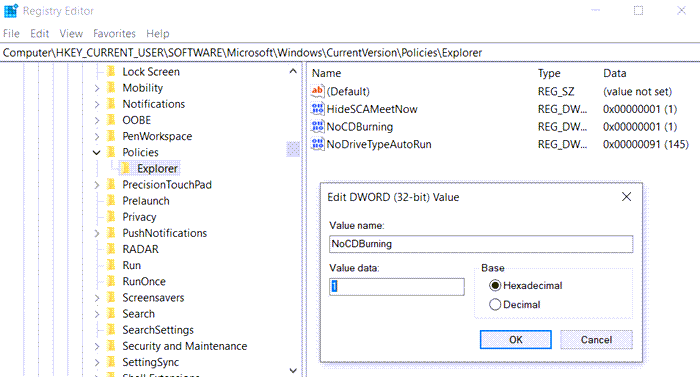
Откройте редактор реестра, набрав Regedit в командной строке (Win + R) и нажав клавишу Enter. Перейдите по следующему пути.
Найдите или создайте новый DWORD с именем Нет CDBurning. Установите значение 1, чтобы отключить его и чтобы включить его.
Если вам нужно создать его, щелкните правой кнопкой мыши слева и выберите «Создать»> «DWORD». Назовите это как Нет CDBurning и установите значение на чтобы включить его.
Связанное чтение: Сбой процесса записи — ошибка калибровки мощности или ошибка средней скорости.
Включение записи дисков с помощью групповой политики
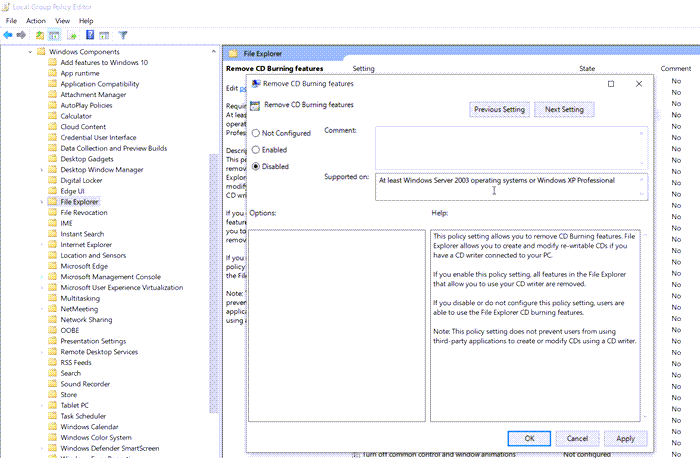
Откройте редактор групповой политики, набрав gpedit.msc в строке «Выполнить» с последующим нажатием клавиши Enter. В редакторе групповой политики перейдите к
Найдите политику Удаление функций записи компакт-дисков, и установите его на Неполноценный, поэтому запись на диск разрешена.
Если это не помогает, вы всегда можете удалить и переустановить Windows Media Player и посмотреть — или же использовать программное обеспечение для записи дисков для записи файлов на DVD или любой другой формат.
Почему я не могу записывать компакт-диски в Windows 10?
Если ваш компьютер не может записывать диски, попробуйте удалить привод CD / DVD. Выполните следующие действия, чтобы удалить диск из Диспетчера устройств: В Windows найдите и откройте Диспетчер устройств. Дважды щелкните приводы DVD / CD-ROM, чтобы развернуть категорию.
Почему проигрыватель Windows Media не записывает компакт-диск?
Выполните следующие действия, чтобы убедиться, что изменение настроек решило проблему: Вставьте чистый записываемый диск в привод DVD / CD вашего компьютера. В WMP выберите «Записать» в верхней части экрана, чтобы переключиться в режим записи дисков. Щелкните стрелку вниз под вкладкой «Запись» и выберите «Аудио компакт-диск».
Почему я не могу записать компакт-диск в Windows 10?
Windows 10 не поддерживает запись DVD. Вам необходимо использовать стороннее программное обеспечение. Использование стороннего программного обеспечения, включая драйверы оборудования, может вызвать серьезные проблемы, которые могут помешать правильной загрузке вашего компьютера.
Как включить устройство записи компакт-дисков в Windows 10?
Включение или отключение записи компакт-дисков в Windows 10
- Удерживая клавишу Windows, нажмите «R», чтобы открыть диалоговое окно «Выполнить».
- Введите «regedit» и нажмите «Enter». …
- Перейдите к следующему разделу реестра:…
- Найдите ключ под названием «NoCDBurning». …
- Дважды щелкните «NoCDBurning», и вы можете установить значение «1», чтобы отключить запись компакт-дисков, или «0», чтобы включить его.
Почему мой компьютер не распознает чистые компакт-диски?
Компьютерные приводы CD-R используются для записи файлов на чистый компакт-диск. Если ваш компьютер не распознает пустые компакт-диски, скорее всего, на приводе компакт-дисков установлен устаревший драйвер или в системе установлен неправильный драйвер. Обновить этот драйвер не очень сложно.
Есть ли в Windows 10 программа для записи компакт-дисков?
Есть ли в Windows 10 встроенный инструмент для записи дисков? Да, как и другие версии операционной системы Windows, Windows 10 также включает в себя инструмент для записи дисков. Вы можете использовать встроенную функцию записи дисков проводника, но если вы хотите, например, создавать аудио компакт-диски, вы можете использовать Windows Media Player.
Почему я не могу записать компакт-диск?
Если ваш компьютер не может записывать диски, попробуйте использовать другой тип диска. Тип диска, который вы используете для записи, должен быть совместим с типом дисковода вашего компьютера; то есть вы не можете записать диск DVD-R в приводе, не поддерживающем технологию DVD-R.
В чем разница между копированием и записью компакт-диска?
Таким образом, «копирование файлов на диск» означает именно это. … Вы можете технически сказать, что это копирование файлов на диск, но это редкость. «Запись» диска — это особый термин, относящийся к записи компакт-дисков или DVD-дисков. Вы используете лазер для записи контента на диск для хранения (или фильмов, или для обмена с людьми).
Какое программное обеспечение для записи компакт-дисков лучше всего подходит для Windows 10?
Список лучших программ для записи компакт-дисков
- CDBurner XP.
- Ashampoo Burning Studio Бесплатно.
- Программное обеспечение для записи дисков NCH Software Express Burn.
- Wondershare UniConverter.
- BurnAware Бесплатно.
- DeepBurner Бесплатно.
- ИнфраРекордер.
- DVDStyler.
Почему мой компакт-диск пустой?
Если у вас есть проблемы со всеми дисками, проверьте следующее: Попробуйте это — Панель управления — Диспетчер устройств — CD / DVD — дважды щелкните устройство — Вкладка драйверов — щелкните Обновить драйверы (скорее всего, это ничего не даст) — затем ЩЕЛКНИТЕ ПРАВОЙ кнопкой мыши — УДАЛИТЬ — REBOOT обновит стек драйверов по умолчанию.
Как включить CD-ROM?
Включение или отключение CDROM и USB-порта
- Нажмите кнопку Пуск, выберите пункт Выполнить, а затем.
- В поле Открыть введите regedit и нажмите кнопку ОК.
- Найдите и щелкните следующий раздел реестра:…
- На правой панели дважды щелкните Пуск.
- В поле «Значение» введите 3 для включения и 4 для отключения, нажмите «Шестнадцатеричный» (если он еще не выбран), а затем нажмите «ОК».
Как мне записать компакт-диск без привода компакт-дисков?
Да . Но вам все равно нужен оптический привод. Самый простой способ воспроизводить или записывать CD / DVD диски — это купить внешний оптический привод. Большинство периферийных устройств с оптическим приводом подключаются через USB и работают по принципу plug-and-play. Это означает, что вы можете просто подключить привод и использовать его так же, как внутренний CD / DVD-плеер.
Вам нужно форматировать CD R перед записью?
Обычно, если вы хотите записать данные на CD или DVD, сначала вам нужно отформатировать диск. Если на CD или DVD есть данные, вы должны стереть данные, уже находящиеся на диске, а затем отформатировать их для повторного использования.
Когда я вставляю диск в свой компьютер, ничего не происходит?
Скорее всего, произошло то, что функция «автозапуска» была отключена — либо в вашей системе, либо на этом конкретном диске. Это означает, что по определению, когда вы вставляете диск, ничего не происходит.
Как исправить, что мой привод DVD RW не читает?
Убедитесь, что диск указан в диспетчере устройств, а затем переустановите устройство, чтобы устранить любые состояния ошибки.
Почему дисковод не записывает диски на windows 7
Несмотря на то, что применение CD/DVD дисководов постепенно уступает другим способам считывания информации, тем не менее, для ряда операций оно по-прежнему довольно актуально, например, для установки операционной системы, хранящейся на диске. Поэтому выход из строя этого устройства может быть весьма некстати. Давайте разберемся, что служит причинами того, что дисковод не читает диски, и как решить эту проблему в Виндовс 7.
Причины проблемы и способы восстановления работоспособности дисковода
Мы не будем заострять внимание на такой банальной причине проблемы считывания информации с оптического накопителя, как дефект самого диска, а остановимся на неисправностях дисковода и системы. Среди основных причин изучаемой нами неполадки могут быть:
- Аппаратные неисправности привода;
- Сбой в работе ОС;
- Проблемы с драйверами.
Ниже мы рассмотрим различные способы решения проблемы максимально подробно.
Способ 1: Решение аппаратных проблем
Прежде всего, остановимся на решении аппаратных проблем. Причиной того, что дисковод не читает диски, может быть его выход из строя или неправильное подключение. Вначале нужно проверить подсоединение шлейфов к SATA или IDE портам. Они должны быть вставлены в разъемы максимально плотно. Также можно попробовать переподключить устройство к альтернативному порту (их, как правило, несколько). В случае если причина проблемы кроется в самом шлейфе, можно попробовать произвести чистку контактов, но лучше вообще заменить его на новый.
Впрочем, вполне возможно, что сломался сам дисковод. Одним из косвенных подтверждений этого может быть тот факт, что он читает DVD-диски, но не читает CD, или наоборот. Это говорит о дефектах в работе лазера. Неисправность может выражаться в различных формах: от выхода из строя микросхем из-за перегревания до оседания пыли на линзу. В первом случае без услуг профессионального мастера вам не обойтись, но ещё лучше приобрести исправный CD/DVD-ROM. Во втором случае вы можете попытаться почистить линзу ватной палочкой самостоятельно. Хотя у некоторых моделей устройств сделать это довольно проблематично, так как они не приспособлены производителями для разборки.
Способ 2: Включение в «Диспетчере устройств»
Впрочем, даже исправный дисковод может быть вследствие какого-то сбоя или преднамеренных действий отключен в «Диспетчере устройств». Поэтому нужно обязательно проверить данный вариант и в случае необходимости произвести активацию привода.
-
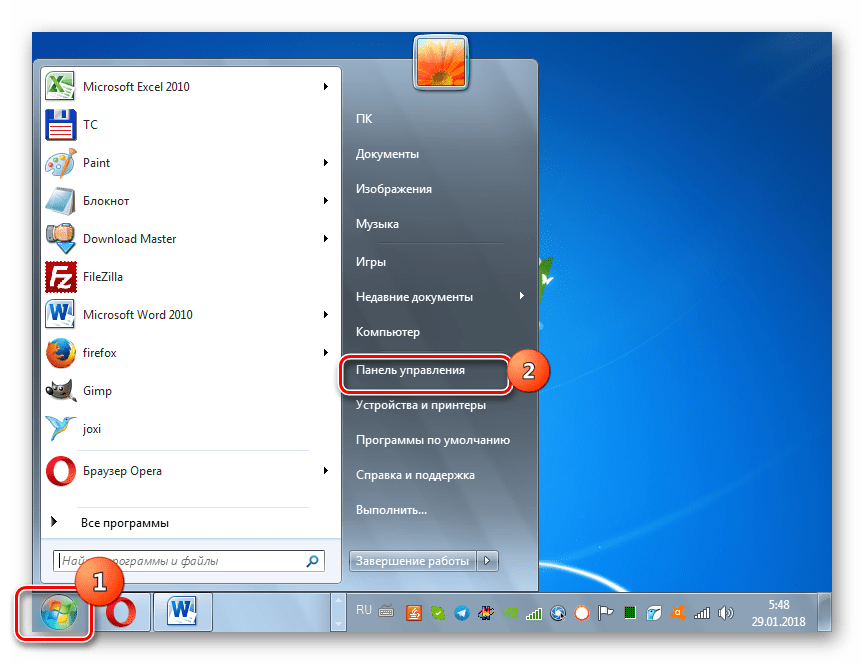
Щелкайте «Пуск». Зайдите в «Панель управления».
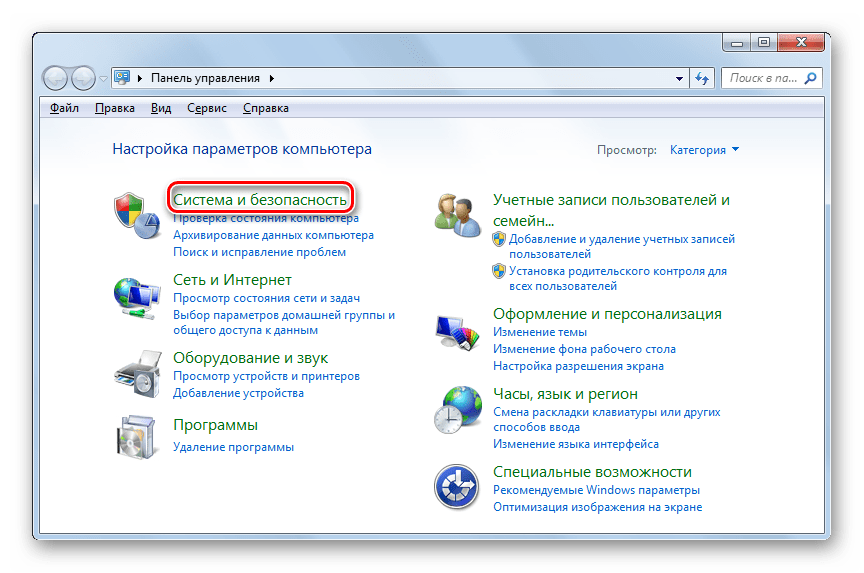
Перейдите в «Система и безопасность».
Теперь жмите «Диспетчер устройств».
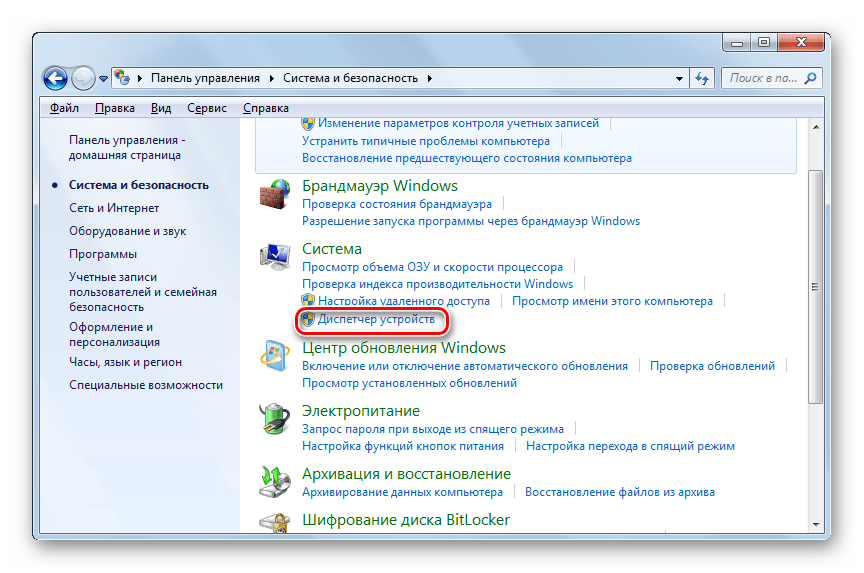
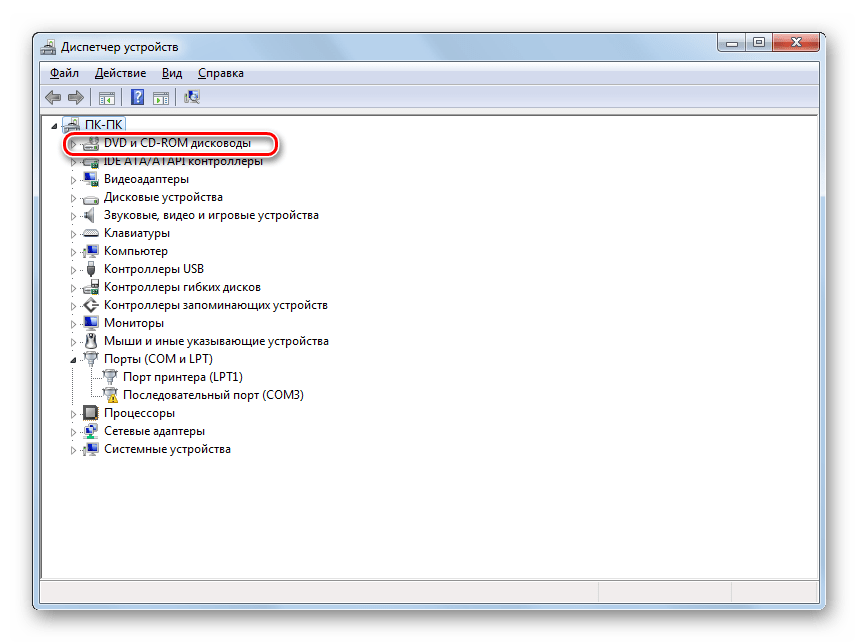
Жмите в горизонтальном меню «Действие». Выбирайте «Обновить конфигурацию оборудования».
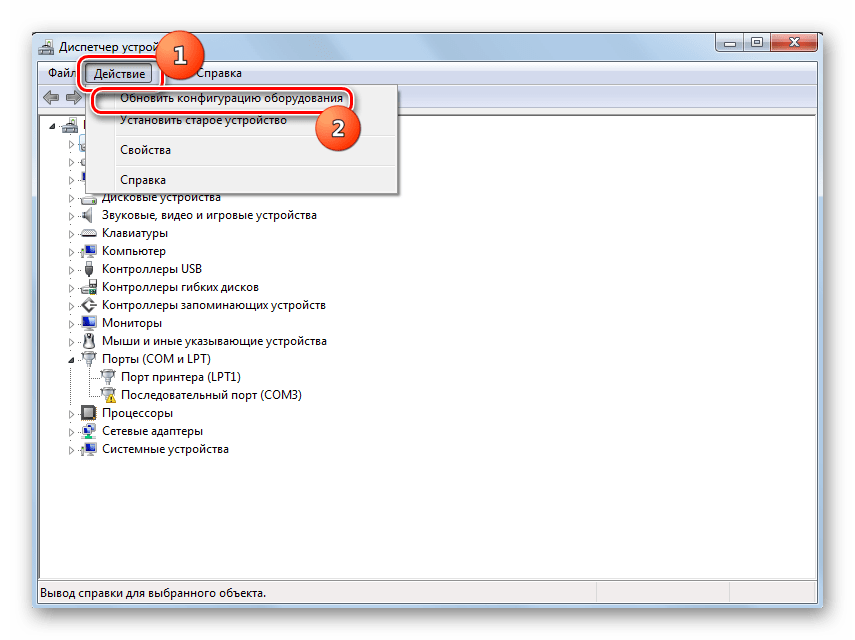
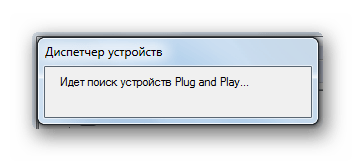
Будет произведен новый поиск устройств.
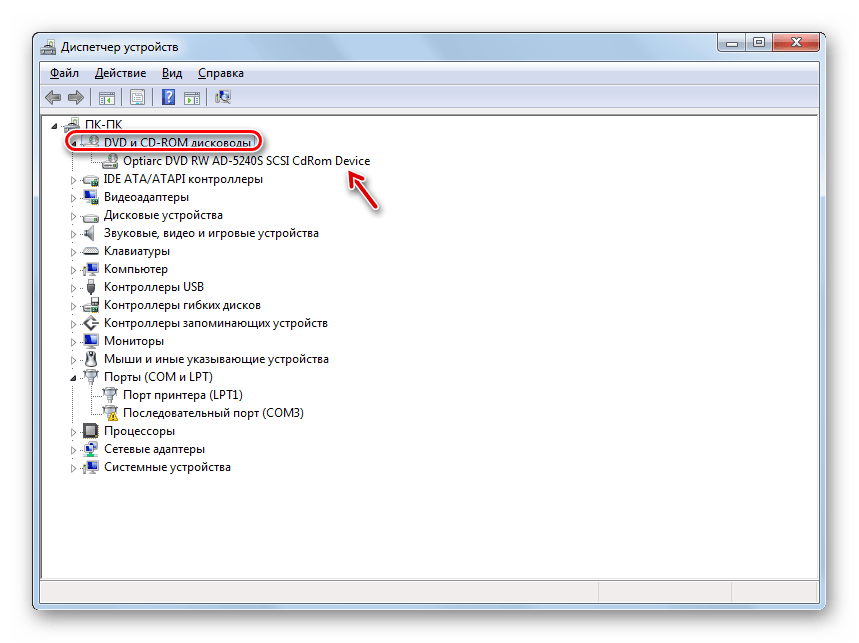
Способ 3: Переустановка драйверов
Следующей причиной, по которой дисковод может не видеть диск, являются неправильно установленные драйвера. В этом случае требуется их переустановить.
-
Зайдите в «Диспетчер устройств». Жмите «DVD и CD-ROM дисководы». Щелкайте по наименованию привода правой кнопкой мышки. Выберите «Удалить».
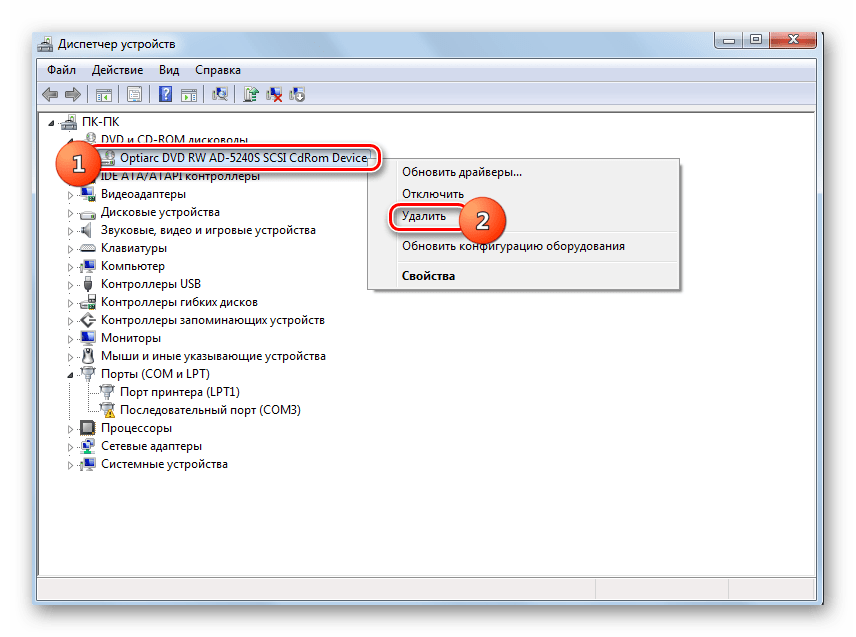
Откроется диалоговое окошко, где требуется подтвердить удаление, нажав «OK».
Если данный метод не помог, можно воспользоваться специализированными программами для автоматического поиска и установки драйверов.
Способ 4: Удаление программ
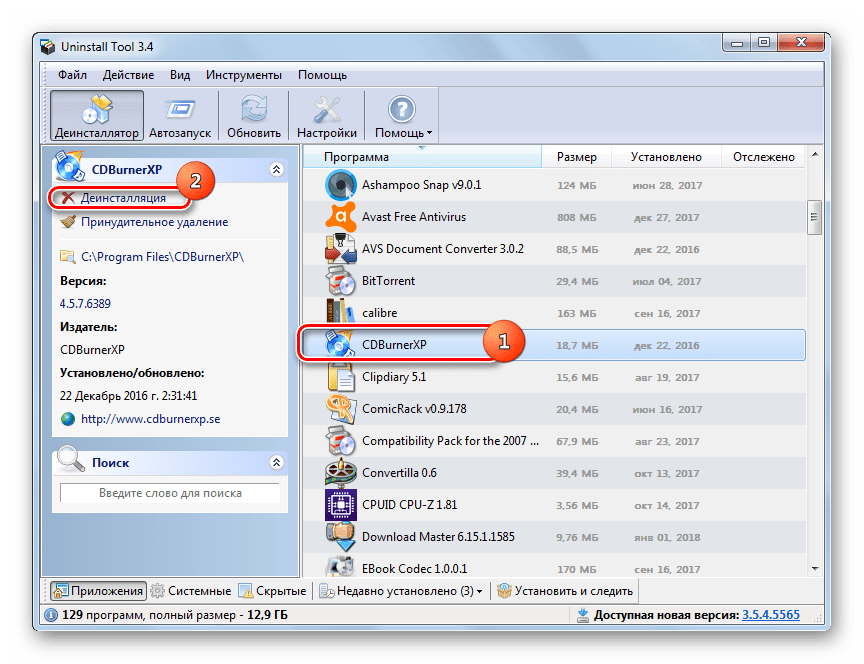
Проблему с чтением дисков через дисковод может вызвать установка отдельных программ, которые создают виртуальные приводы. К ним относится Nero, Alcohol 120%, CDBurnerXP, Daemon Tools и иные. Тогда нужно попробовать удалить данное ПО, но сделать это лучше не при помощи средств Windows, а задействовав специализированные приложения, например, Uninstall Tool.
-
Запустите Uninstall Tool. В открывшемся перечне в окне приложения найдите ту программу, которая способна создавать виртуальные диски, выделите её и жмите «Деинсталляция».
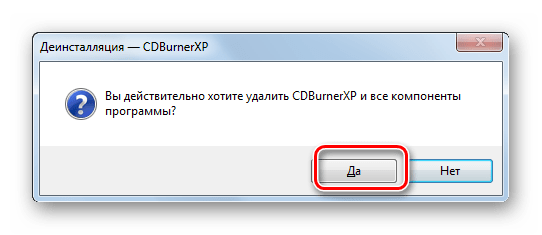
После этого запустится штатный деинсталлятор выбранного приложения. Действуйте согласно рекомендациям, отображающимся в его окне.
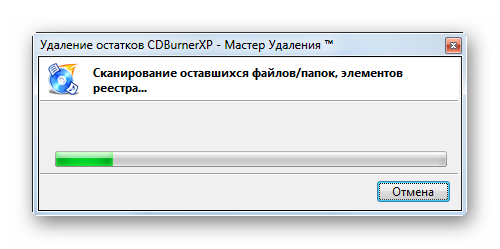
После удаления программа Uninstall Tool выполнит сканирование системы на предмет наличия остаточных файлов и записей в реестре.
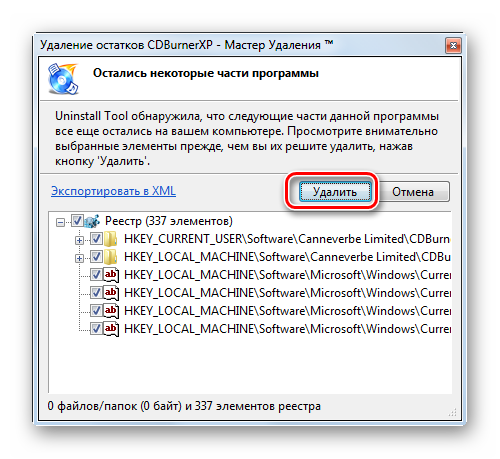
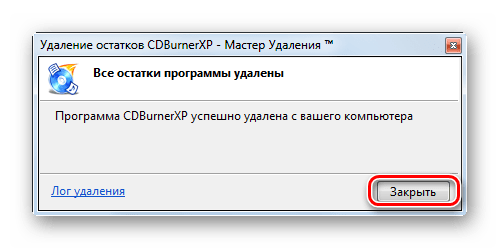
В случае обнаружения не удаленных элементов, Uninstall Tool отобразит их перечень. Для того чтобы полностью убрать их с компьютера, достаточно нажать на кнопку «Удалить».
Способ 5: Восстановление системы
В некоторых случаях даже при удалении вышеуказанных программ проблема с чтением дисков может сохраниться, так как этот софт успел внести соответствующие изменения в систему. В этом и в некоторых других случаях есть смысл произвести откат ОС к точке восстановления, созданной до возникновения описанной неисправности.
-
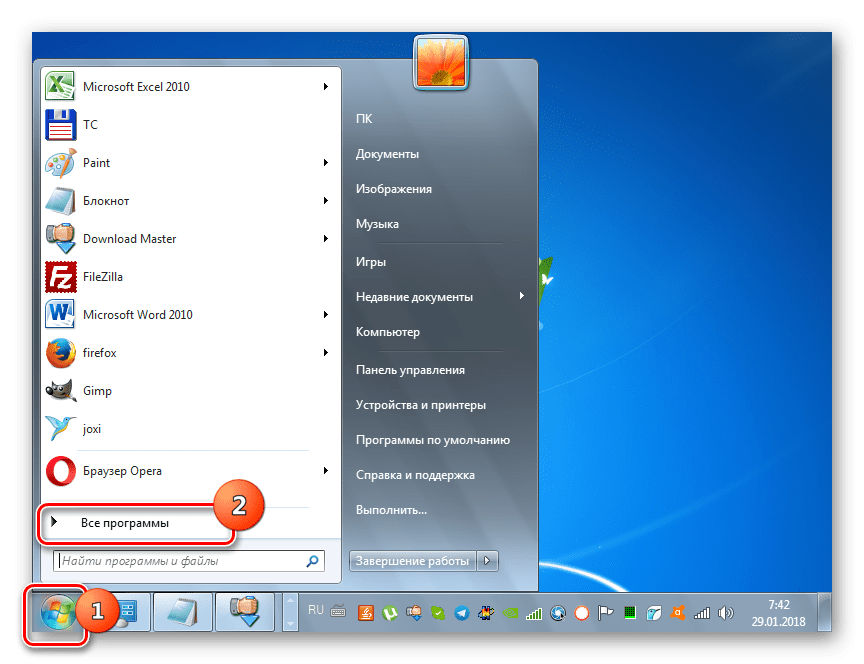
Жмите «Пуск». Зайдите во «Все программы».
Перейдите в каталог «Стандартные».
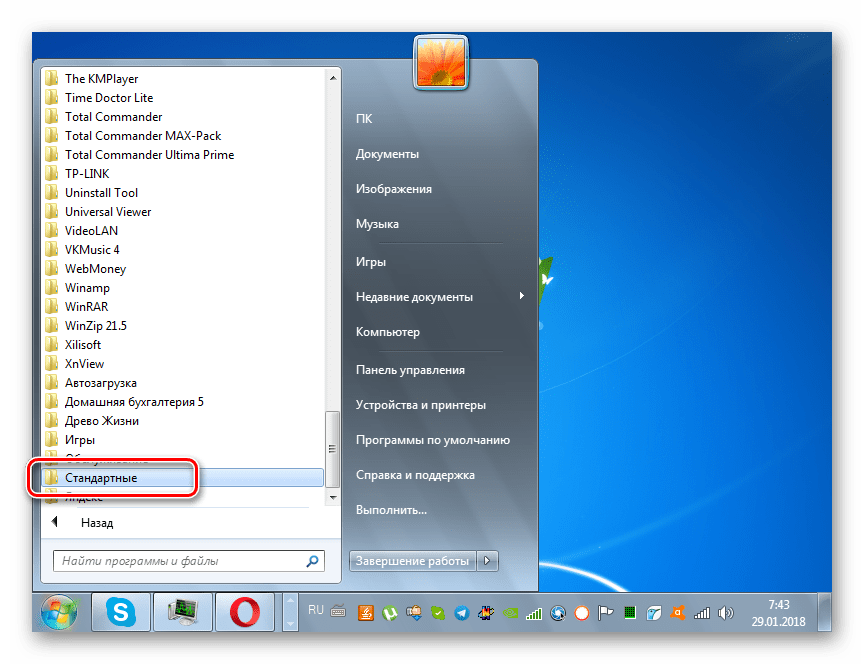
Откройте папку «Служебные».
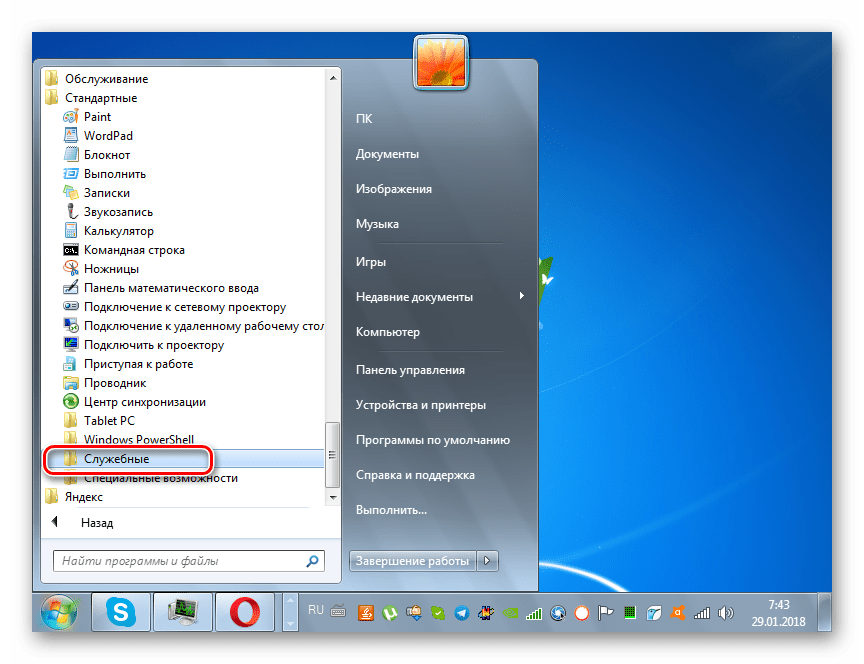
Отыщите надпись «Восстановление системы» и кликните по ней.
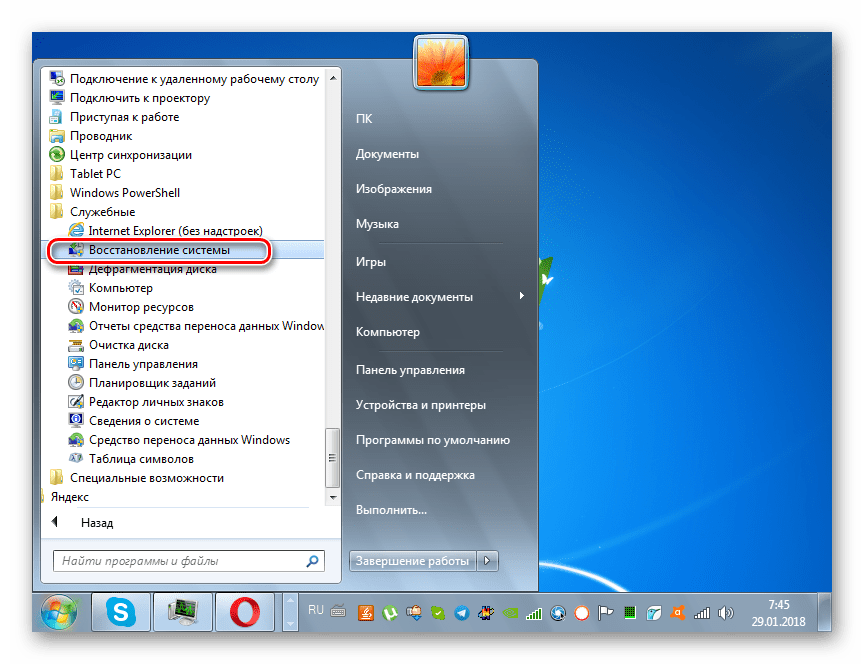
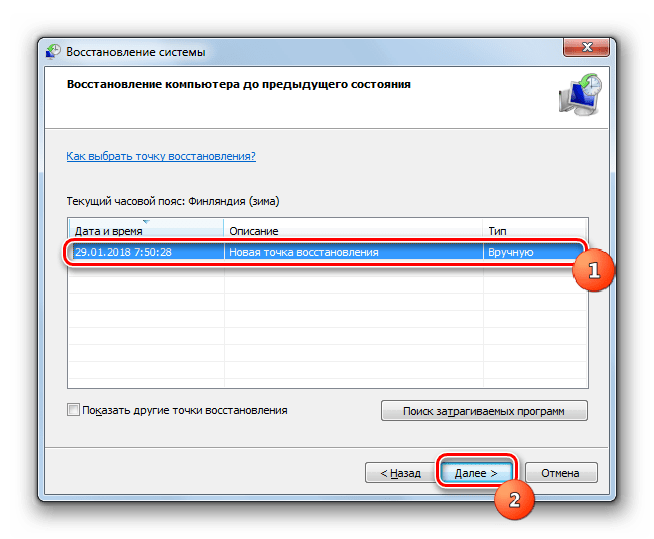
Запустится стандартная утилита восстановления ОС. Жмите «Далее».
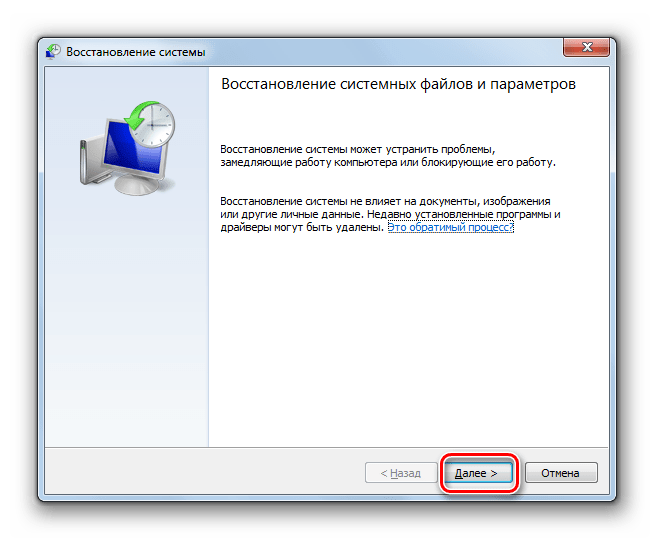
В следующем окне будет представлен список точек восстановления. Выделите самую последнюю из них, которая была создана до возникновения неполадки с дисководом, и нажмите «Далее».
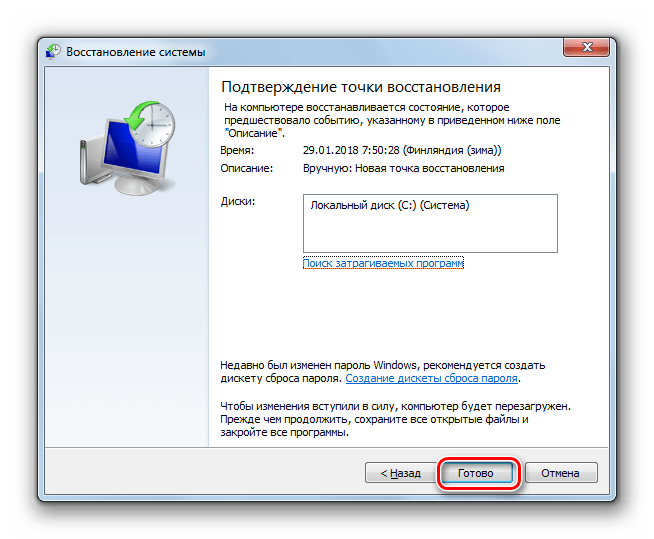
В следующем окне для запуска процедуры восстановления к выбранной точке нажмите «Готово».
Как видим, причиной того, что дисковод перестал видеть диски, могут быть различные факторы, как аппаратные, так и программные. Но если аппаратную проблему обычный пользователь далеко не всегда способен решить самостоятельно, то при программных ошибках существуют алгоритмы действий, которыми может оперировать практически каждый.
Почему дисковод не записывает диски на windows 7
Общие обсуждения
Все ответы
Фишка в том, что по умолчанию берется минимальная скорость записи дисков — примерно 4х. Сделано это для минимизации риска повреждения дисков при записи. По остальному сейчас потестирую и отпишу, что да как.
Все вышесказанное является моим личным мнением, не имеющим отношения к корпорации Майкрософт.
Доклады на Techdays: http://www.techdays.ru/speaker/Vinokurov_YUrij.htmlВобщем я столкнулся с такой бедой, что во время записи дисков мне не понятны 2 причины:
— это время записидис
— количество мб на дискахнепонятно.
1) чем вы пользуетесь?
2) какие режимы записи (форматы дисков)? (mastered или Live File System)(нужно четко определять тип дисков — CD или DVD! иначе вообще не разобраться будет. )
Фишка в том, что по умолчанию берется минимальная скорость записи дисков — примерно 4х.
странно, мягко говоря. от типа привода сильно всё завит !
(на одном (довольно старом) приводе у меня был «стандарт» — 4х для DVD и 8х для CD (болванки самые лучшие, TY). Попортил кучу болванок, прежде чем понял, что для нового привода (Asus) нужно 8х для DVD и 16х для CD — минимум! Думаю, что для большинства новых приводов параметры будут теми же. хотя ещё с болванками нужно разбираться.
А записывать на минимальной скорости, думая что будет качественнее. это было актуально лет 10 назад!)По поводу дисков, записывал только DVD не CD, привод LG (HL-DT-ST DVDRAM GH20NS10 ATA) Завершение сеанса делал.
Но уже до завершения сеанса после первого уже филма места на диспе не хватало.У меня, кстати, очень похожая проблема.
ОС Windows 7 Максимальная х32, привод NEC ND-3240A.
Записываю на свежекупленный DVD-R (Verbatim) два фильма. Записываются нормально, но посмотреть не получается — диск стопорится на одном месте, и выводится ошибка чтения.
С DVD-RW всё ещё интереснее. Форматирую диск, записанный ранее под XP, в Win 7. Выводится, что диск пуст. Запускаю Nero DiscInfo. Там написано — «доступное пространство — 1300 Mb», как будто диск не отформатировался, хотя, как подсказывает Проводник (и Far), на диске на самом деле ничего нет.
Пробовал записывать/стирать самыми разными программами — без изменений.
Привод в Win XP записывает отлично, друзьям резак относил — проблем нет. Только с Win 7 такое происходит.
И ещё: на завершение сеанса не нажимал.Установил на ноутбук Windows 7 Ultimate и начались проблемы с DVD- приводом:
1) NERO вообще не записывает CD-диски; проигрыватель Windows записывает диск, но сообщает об ошибке записи, и в дальнейшем не распознаёт диск. При этом диск воспроизводится на CD- проигрывателе и другом ПК.
2) Что касается DVD — дисков, то: DVD + вовсе не пишутся, а DVD –RW записываются но не воспроизводятся, хотя привод заявлен как +_. Воспроизводится только на DVD – проигрывателях.
Проблем нет только с DVD –R
P.S. Такая проблема с небольшими отличиями на двух ноутбуках. На HP ProBook 4515 s
и Asus F3T. На Asusе вообще система временами не видит привод.Приходится перезагружаться.
В Microsoft отправляют в HP, а HP в Microsoft.
А в Asus сослались на то, что F3T старая несовместимая с Windows 7 Ultimate модель.
Win 7 CD/DVD-RW не открывает, долго вращает, не определяет и т.д. пробуйте вот это.
Заходим в управление-диспетчер устройств-IDE ATA/ATAPI контроллеры
находим в выпавшей ветке ATA Channel, который отвечает за привод, заходим в его свойства-дополнительные параметры и убираем галочку «Задействовать DMA», радуемся.У меня Windows 7 Максимальная 64-bit.
Привод MASHITA DVD-RAM UJ892 ATA Device. DVD диски читает, но не пишет. Проверял на болванках DVD-R Verbatim. Вот часть
лог-файла неудачной записи:
21:06:03 #21 Text 0 File ThreadedTransfer.cpp, Line 269
Pipe memory size 8383680021:06:23 #22 SPTI -1119 File SCSIPassThrough.cpp, Line 179
CdRom0: SCSIStatus(x02) WinError(0) NeroError(-1119)
Sense Key: 0x04 (KEY_HARDWARE_ERROR)
Sense Code: 0x09
Sense Qual: 0x04
CDB Data: 0x2A 00 00 00 00 00 00 00 20 00 00 00
Sense Area: 0x71 00 04 00 00 00 00 0A 00 00 70 91 09 04
Buffer x190a0040: Len x10000
0x00 00 00 00 00 00 00 00 00 00 00 00 00 00 00 00
0x00 00 00 00 00 00 00 00 00 00 00 00 00 00 00 00
0x00 00 00 00 00 00 00 00 00 00 00 00 00 00 00 0021:06:23 #23 CDR -1119 File Writer.cpp, Line 303
Track following error
D: MATSHITA DVD-RAM UJ89221:06:23 #24 Phase 133 File dlgbrnst.cpp, Line 1762
Writing short lead-out21:06:23 #25 SPTI -1106 File SCSIPassThrough.cpp, Line 179
CdRom0: SCSIStatus(x02) WinError(0) NeroError(-1106)
Sense Key: 0x03 (KEY_MEDIUM_ERROR)
Sense Code: 0x73
Sense Qual: 0x03
CDB Data: 0x5B 01 02 00 00 03 00 00 00 00 00 00
Sense Area: 0x70 00 03 00 00 00 00 0A 00 00 70 91 73 0321:06:23 #26 Text 0 File DVDR.cpp, Line 3783
EndDAO: Last written address was -1 (FFFFFFFFh)Close Session/Border, function 2, track: 3, finalize disc: YES, ret: -110621:06:23 #27 CDR -1106 File WriterStatus.cpp, Line 162
Power calibration error
D: MATSHITA DVD-RAM UJ89221:06:23 #28 TRANSFER -24 File WriterStatus.cpp, Line 162
Could not perform end of Disc-at-once21:06:23 #29 Phase 38 File dlgbrnst.cpp, Line 1762
Burn process failed at 8x (11 080 Кб/с)21:06:23 #30 Text 0 File SCSIPTICommands.cpp, Line 261
SPTIDismountVolume — completed successfully for FSCTL_DISMOUNT_VOLUME21:06:27 #31 Text 0 File Cdrdrv.cpp, Line 11185
DriveLocker: UnLockVolume completed21:06:27 #32 Text 0 File SCSIPTICommands.cpp, Line 424
UnLockMCN — completed sucessfully for IOCTL_STORAGE_MCN_CONTROLЖирным текстом выделены ошибки из-за которых запись на DVD-болванку не производится.
Пытался писать разными программами — и Nero и средствами Windows. Запись начинается, привод подергается немного и выскакивает сообщение о том, что операция завершилась неудачей.