Xampp как запустить локальный сервер
 Школа Продающих Сайтов
Школа Продающих Сайтов

A5.ru: конструктор сайтов
Локальный сервер XAMPP – установка
- Автор: MilovanovV
- Категория: Локальный сервер
- 11-09-2012, 21:27
Ну что же, в прошлой статье, мы рассмотрели, где и как скачать инсталляционный файл для установки на компьютер локального сервера XAMPP.
Для того, чтобы установить Локальный сервер XAMPP на компьютер, запускаем скаченный файл.
Открывается окно выбора языка, оставляем английский и жмем “ОК”.
После приветствия, программа установщик предложит выбрать путь к папке, в которую Локальный сервер XAMPP будет установлен. Ничего не меняем, оставим путь, предложенный программой – C:\xampp.
В следующем окне программа предлагает создать ярлыки на рабочем столе, и в меню “Пуск”, оставляем эти опции включенными.
Здесь же, программой установки будет предложено создать службы для запуска сервера Apache и MySQL. Эти службы будут запускаться с загрузкой Windows. Эти опции активировать не будем.
Продолжаем установку локального сервера, нажав на кнопку “Install”. После распаковки и копирования файлов, выходит окно, которое сообщает, что локальный сервер XAMPP установлен, нам осталось кликнуть по кнопке “Finish”.
После установки, на рабочем столе и в меню пуск будет создан ярлык для запуска контрольной панели локального сервера:

Запустим панель управления локального сервера.
Локальный сервер XAMPP, управляется кнопками “Start”. Так, например, чтобы запустить сервер Apache, жмем соответствующую кнопку “Start” напротив сервиса Apache в контрольной панели локального сервера:

То же самое касается сервиса MySQL и других служб и сервисов. После нажатия на кнопку, сервис запускается и под названием сервиса появляется зеленая подсветка, а название кнопки “Start” меняется на “Stop”:

Думаю, понятно, что для перезапуска служб, достаточно воспользоваться соответствующей кнопкой службы, а для администрирования службы необходимо нажать кнопку “Admin”.
Теперь давайте рассмотрим, как создавать сайты на локальном сервере XAMPP.
В начале отметим, что после установки локального сервера на компьютер, программой установки на диске C была создана папка – xampp. В данной папке находится папка: htdocs.
Так вот, все создаваемые сайты на локальном сервере, должны лежать в этой папке. То есть, локальный путь к папкам сайтов будет следующий:
Для примера, давайте на локальном сервере xampp, создадим сайт с доменным именем test12.ru
Для этого, нам достаточно создать в директории htdocs папку с именем нового домена test12.ru:
Все файлы нашего нового сайта, соответственно должны храниться в папке домена — test12.ru.
Теперь еще один важный момент — для того, чтобы открыть сайт test12.ru в браузере, к нему в необходимо обратиться по адресу:
На мой взгляд, наличие в пути к сайту директории localhost нам мешать не будет, такое обращение к сайту лишь напомнит нам, что мы работаем на локальном сервере.
Кстати, если мы зайдем на страницу https://localhost/xampp/, то мы получим доступ к странице состояния и режимов локального сервера xampp.
Давайте вернемся к тестированию созданного нами тестового сайта test12.ru.
Чтобы сайт заработал, необходимо, чтобы в корне сайта, то есть в папке C:\xampp\htdocs\test12.ru, находился индексный файл.
Давайте добавим в эту папку индексный файл index.php, следующего содержания:
<!DOCTYPE HTML PUBLIC «-//W3C//DTD HTML 4.0 Transitional//EN»>
<title>Локальный сервер XAMPP — Тестируем PHP</title>
Мы видим, что файл index.php содержит строчку скриптового языка php, кроме того, сам файл имеет расширение php.
Сохраним файл index.php в папке C:\xampp\htdocs\test12.ru.
Теперь на нашем сайте есть стартовый (индексный) файл. Код данного файла, выводит командой echo на страницу браузера строку – Привет, мир!
Откроем сайт в окне браузера, обратившись к нему по адресу — https://localhost/test12.ru, если все набрано правильно, и локальный сервер запущен, тогда браузер отобразит в своем окне строку — Привет, мир!
Таким образом, мы видим, что Локальный сервер XAMPP работает и мы можем использовать его для создания и тестирования своих сайтов!
Как установить локальный сервер (XAMPP)
В предыдущем уроке мы рассматривали установку локального сервера на базе набора Denwer (Денвер). В этом уроке мы продолжим рассмотрение данной темы и также установим локальный сервер, но уже на базе дистрибутива XAMPP.
Больших отличий между этими двумя дистрибутивами немного, и они оба отлично справляются с задачей запуска на своей локальной машине веб-сервера. Напомним, что главной задачей развертывания локального сервера является возможность разработки сайта на своем компьютере, тестирование и отладка сайта даже без наличия Интернета. Другими словами, сборки Денвер и XAMPP содержат в себе все самые необходимые инструменты для запуска полноценного веб-сервера, как на обычном платном хостинге.
К этому инструментарию относятся, в частности: HTTP-сервер Apache, интерпретатор скриптов PHP, система управления базами данных MySQL, интерпретатор языка Perl, и масса других дополнительных библиотек.
Процесс установки XAMPP
Загрузите установщик XAMPP на странице скачивания дистрибутива: https://www.apachefriends.org/ru/download.html
После скачивания запускаем инсталлятор
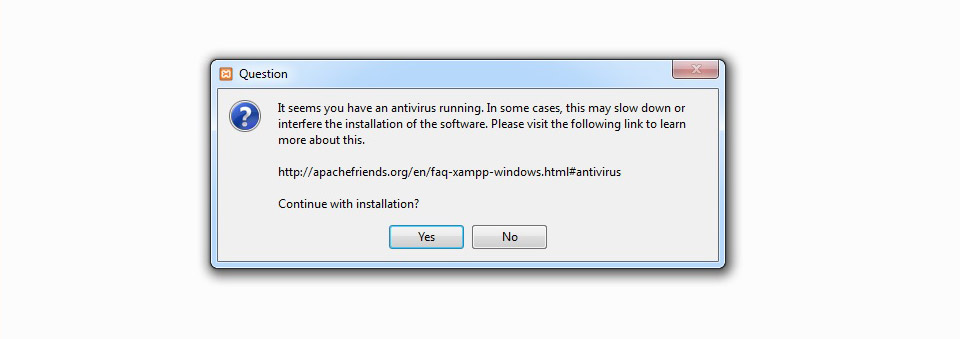
При запущенном антивирусе инсталлятор выдаст предупреждение, что для установки может потребоваться больше времени. Если у вас есть свободное время и/или мощный компьютер, смело жмите Yes.
В следующем окне пользователю предлагается выбрать компоненты для установки.
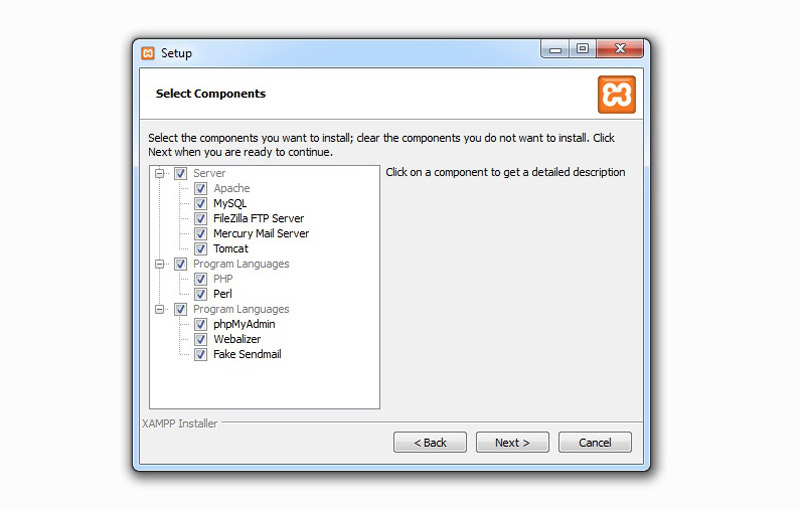
Практически все указанные компоненты могут вам пригодиться в дальнейшем, поэтому лучше почитайте немного в Интернете о каждом из компонентов, и исходите из позиции их нужности для вас. Для базовой работы понадобятся Apache, MySQL, программный язык PHP. Также желательно установить phpMyAdmin для более комфортной работы с базами данных.
Кликайте «Next» и в следующем окне вам нужно выбрать целевую папку установщика. Оставьте так, как есть, или же укажите другое место назначения.
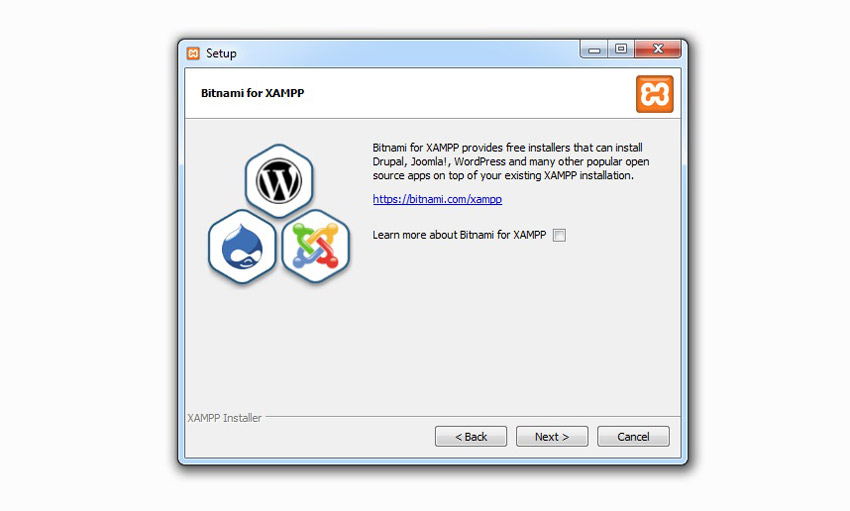
В следующем окне вам предложат установить Bitnami для XAMPP, т.е. набор плагинов и дистрибутивов для различных CMS (напр., Drupal, Joomla, WordPress). Эта опция призвана упростить жизнь новичкам, но на практике все оказывается еще значительно труднее. Поэтому, вы ничего не потеряете, если снимете галочку и нажмете “Next” для продолжения установки.
Непосредственно сам процесс установки
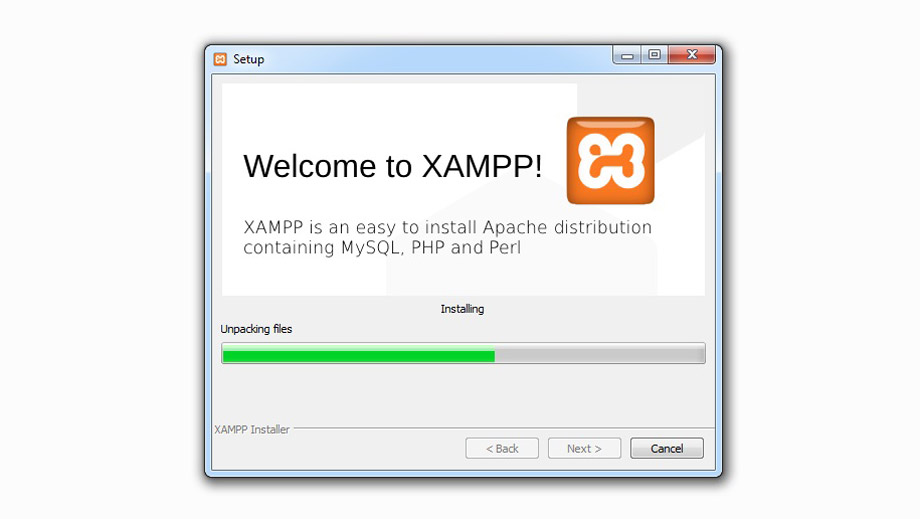
Если вы видите такое окно,
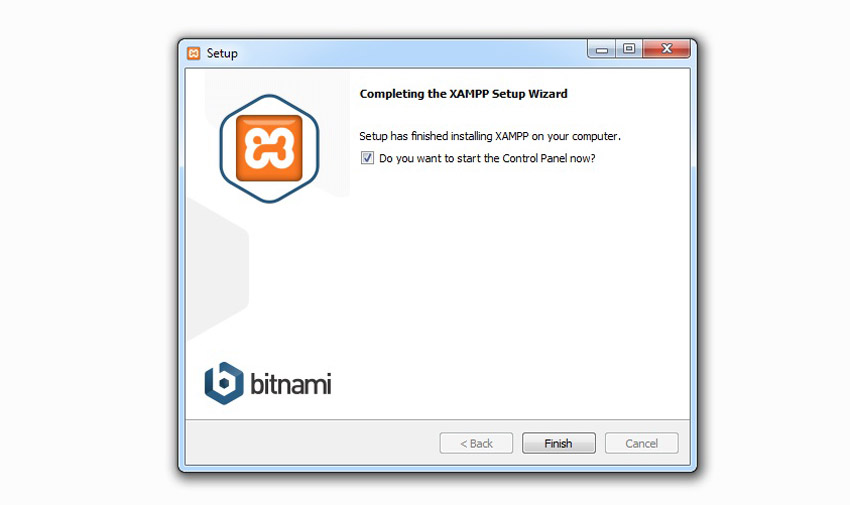
значит процесс установки XAMPP успешно завершен.
Нажмите на кнопку «Finish» и вы автоматически перейдете к панели управления сервером:
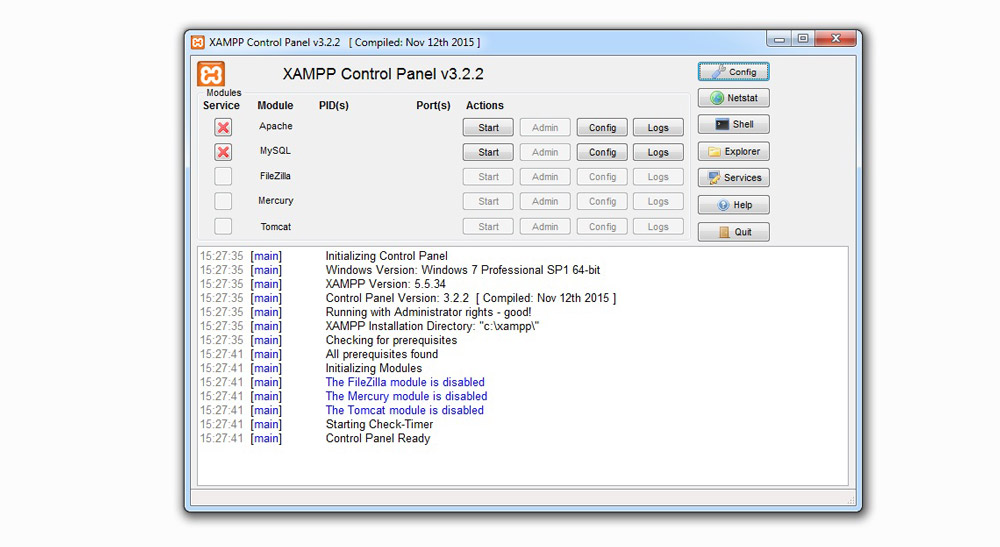
Для начала работы с сервером достаточно нажать кнопки «Start» напротив сервера Apache и базы данных MySQL. Запущенные службы подсвечены зеленым фоном и становятся активными их кнопки «Admin».
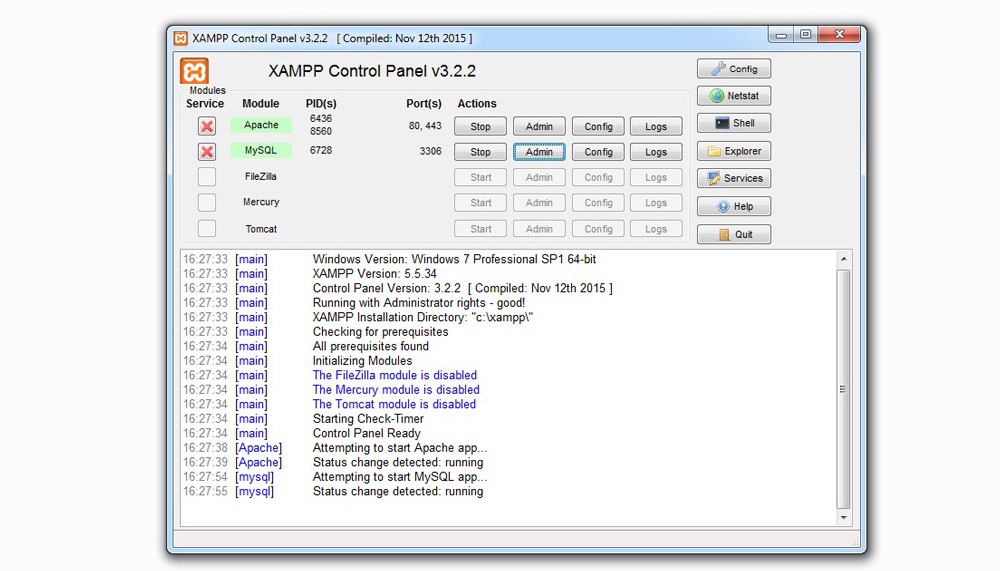
Кнопка «Admin» апача открывает ссылку http://localhost/dashboard/ в браузере; здесь вы найдете набор полезных данных: вопросы и ответы по XAMPP, документацию и запуск phpinfo (информация о текущих настройках и конфигурации PHP) . Все это пока только на английском языке.
Кнопка «Admin» MySQL запускает phpMyAdmin – приложение для работы с базой данных.
Теперь у вас есть свой локальный сервер на базе XAMPP! Дальнейшее – дело техники и знаний. Т.е. дальше нужно разбираться как делать сайты. А XAMPP вам поможет в его тестировании и отображении.
Если у вас есть файлы сайта для теста, запустить его на локальном сервере XAMPP довольно просто: копируете все файлы сайта в отдельный каталог в папку сервера, выбранную при установке (по умолчанию это была папка htdocs, полный путь к ней C:\xampp\htdocs\. Если вы изменяли папку назначения, то C:\выбранная_папка_при_установке\htdocs\).
Например, у вас есть папка sait с файлами сайта. После копирования в локальный сервер путь к файлам сайта будет следующий: C:\xampp\htdocs\sait\. А доступ к сайту в браузере будет http://localhost/sait/. Т.е., набрав в браузере данный путь, вы «запросите» у локального сервера файлы в папке sait, и вам откроется индексный файл сайта (напр. index.html, или index.php и т.д.).
Вы можете изменить название папки своего сайта на любой домен, например, google.com. Тогда путь к файлам сайта будет не C:\xampp\htdocs\sait\, а C:\xampp\htdocs\google.com\. И в браузере нужно набирать http://localhost/google.com/.
Наличие в адресной строке пути localhost немного запутывает, но служит для напоминая, что вы работаете на локальном сервере, а не на удаленном хостинге. И добавит вам немного нервов при переносе сайта на рабочий хостинг (нужно будет заменить в файлах и/или базе данных все статические ссылки с localhost в адресе), но это уже тема для отдельного урока.
После завершения рабочего дня и тестирования сайта, не забывайте останавливать работу локального сервера XAMPP путем нажатия на кнопки «Stop» в панели администрирования.
XAMPP — настройка виртуального сервера

Изначально XAMPP имеет один адрес это localhost
При загрузке — должна открыться страница с информацией о сервере, версии PHP ссылками на phpmyadmin и пр.
Для создания своего хоста Apache VirtualHosts
1. Открываем конфигурационный файл — /Applications/XAMPP/xamppfiles/etc/httpd.conf
1.1. Изменить User daemon на User username (стр. 173)
где username — имя вашего пользователя в системе Mac OS X
1.2. Включаем VirtualHosts — раскомментировав (стр. 488)
- Include etc/extra/httpd-vhosts.conf
убрать решетку перед Include
2. Добавление своих хостов — открываем файл — /Applications/XAMPP/etc/extra/httpd-vhosts.conf
2.1. Чтобы оставить локальный хост работающим без изменений
2.2. Подключить свой сайт — cоздать папку сайта site.local (пример)
username — ваше имя пользователя в системе Mac OS X
folder — пусть к папке сайта
site.local — папка сайта
Директиву AllowOverride None обязательно заменяем на AllowOverride All, иначе файл .htaccess не будет прочитан сервером Apache
3. Необходимо указать системе Mac OS X, где находятся виртуальные сайты.
В терминале вводим команду:
Установка и настройка локального веб-сервера XAMPP

Всем привет! Я снова увлекся веб-разработкой и сегодня хочу с Вами поделиться знаниями по установке и настройке локального веб-сервера XAMPP. С помощью локального веб-сервера вы сможете разработать на своем ПК рабочий сайт, протестировать его, внести какие либо изменения, а потом перенести уже рабочий сайт на хостинг.
Существует множество различных, локальных веб-серверов, но я выбрал XAMPP потому, что он является абсолютно бесплатным с открытым исходным кодом локальным веб-сервером, прост в установке и настройке, доступен для Windows, Linux и MacOS, занимает минимальный объем на жестком диске и содержит актуальную версию скриптового языка php 7.3. Надеюсь я Вас убедил, что XAMPP является хорошим локальным веб-сервером, поэтому мы будем переходить к процессу его установки.
Установка XAMPP
Первым делом нам необходимо зайти на официальный сайт XAMPP https://www.apachefriends.org/ru/index.html и скачать дистрибутив под Вашу операционную систему, я буду проделываться все операции на ОС Windows 10.
- По окончанию загрузки запускаем установочный файл xampp-windows-installer и перед нами появится окно с предупреждением в котором необходимо нажать на кнопку Ок.
- В следующем окне нажимаем на кнопку Next
- Далее выбираем компоненты как на скриншоте и нажимаем на кнопку Next. Если появится окно от Брандмауера, то предоставляем разрешение нажав на кнопку разрешить доступ.
- В следующем окне оставляем папку установки программы по умолчанию т.е в корне диска С: и нажимаем Next
- Далее снимаем галочку на чекбоксе Learn more about Bitnami for XAMPP и нажимаем кнопку Next
- Ожидаем завершение установки, в конце установки нажимаем на Finish
- Выбираем английский язык так, как русского языка нет и нажимаем на кнопку Save.
Установка завершена, но чтобы не потерять панель управления XAMPP, вынесем ярлык на рабочий стол, открываем C:\xampp и ищем файл xampp-control.exe нажимаем на нем правой кнопкой мыши выбираем Отправить->Рабочий стол(создать ярлык).
Добавление виртуального хоста в XAMPP
Допустим мы хотим чтобы при вводе в адресную строку mysite.ru перед нами открывался наш сайт который расположен на локальном веб-сервере, для этого проделываем следующие операции
- Находим файл hosts расположенный по адресу C:\Windows\System32\drivers\etc , перетягиваем его на Рабочий стол и открываем Блокнотом или Sublime Text3 и в самую нижнюю строку добавляем 127.0.0.1 mysite.ru, далее нажимаем Файл-> Сохранить. Теперь перетаскиваем назад файл hosts в папку C:\Windows\System32\drivers\etc.
- Заходим в папку C:\xampp\htdocs. и здесь создаем новую папку с именем mysite.ru, а внутри папки создаем файл index.html
- Теперь заходим в папку C:\xampp\apache\conf\extra и открываем файл httpd-vhosts.conf любым текстовым редактором. В данном файле в самом низу необходимо прописать наш виртуальный хост.
- Далее открываем панель управления XAMPP и на модуле Apache и MySQL нажимаем Start, дожидаемся когда надпись станет зеленого цвета.
- Открываем браузер, вводим в адресную строку mysite.ru и нажимаем Enter, перед нами откроется веб странице которая расположена по адресу C:\xampp\htdocs\mysite.ru\index.html
Готово! Мы создали локальный виртуальный хост musite.ru с которым мы можем работать как угодно. Теперь все зависит от вашего вкуса и знания различных технологий.
Как видим XAMPP действительно легок в установке и просто в использовании, надеюсь статья была полезна и Вы получили достаточно новых знаний для начала первых шагов в разработке своего собственного блога или сайта. Спасибо за внимание, жду Ваши вопросы и пожелания в комментариях, не забывайте оценивать статью с помощью нашего «звездного рейтинга», а также делиться записью с друзьями в социальных сетях. Еще хотелось бы услышать обратную связь о том, насколько Вам интересны статьи такого содержания? Продолжить ли серию статей по развертыванию различных CMS на локальный веб-сервер? Стоит ли дополнять статью видео уроком?