Как получить доступ к папке data android 11
+ 530 
— 96 
 Данные обзоры наглядно покажут как работают некоторые описанные инструкции ниже.
- Установка кэшей на Андроид с версией ниже 11: Видео-обзор
- Получение доступа к папке OBB & Data и установка кэшей на телефонах Samsung с Андроид 11 и выше: Видео-обзор
Установка Кэшей OBB на Андроид 11 и выше
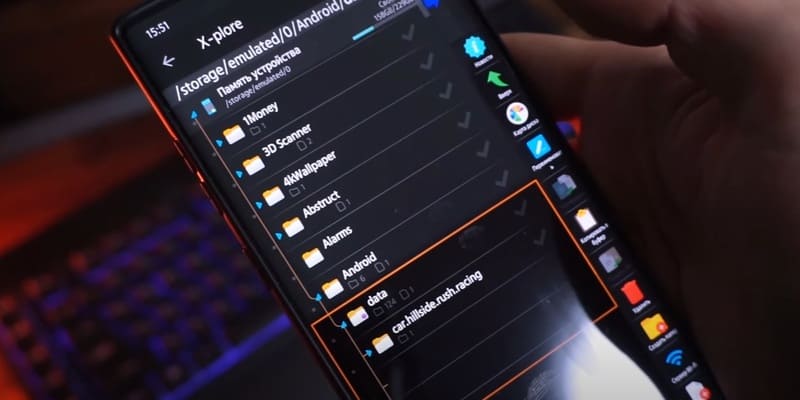
 Самый популярное и простое решение, которое работает на множестве смартфонов — установка приложения X-Plore. Не забудьте разрешить все требуемые права программой, чтобы все работало корректно! Но это еще далеко не все, доступ к папке obb до сих пор не открыт. Чтобы это исправить, нужно выполнить следующие действия:
- Перейдите в Настройки -> Приложения и уведомления — > Просмотреть все приложения (Текст меню может немного отличаться). Задача — в настройках найти установленное приложение X-plore. Кликните по нему;
- Ниже в информации о приложении будет пункт меню «Установка из неизвестных источников». Нажмите на него и установите галочку или ползунок в режим «Включено»;
- Теперь у Вас есть полноценный доступ к папке Android/Obb.
Установка кэшей DATA на Android 11 и выше
 Для получения доступа к папке data, потребуется другое приложение, которое называется Файлы. Оно работает отлично на множестве смартфонов, но везде есть исключения. Это не гарантирует доступа к папке data. Если вдруг доступ к папке data ограничен, попробуйте выполнить все действия как и с программой X-plore.
Системные файлы Андроид
Последние версии Android наполнены встроенными сервисами, которые нельзя удалить без доступа к файлам ОС. Но разработчики по умолчанию скрыли их. В статье расскажем, как открыть системные файлы Андроид и какая папка, за что отвечает.
Для чего нужен root доступ и как посмотреть файлы
Чтобы открыть директорию с файлами системы, у пользователя должны быть права администратора или, другими словами, root. Разработчики специально заблокировали возможность взлома смартфонов, чтобы человек не мог изменить внутренние функции, удалять предустановленные сервисы и службы. На устройства с чистым Android по умолчанию заблокирован загрузчик, с недавних пор такую практику применяет ряд китайских производителей. Чтобы его активировать нужен рут доступ.
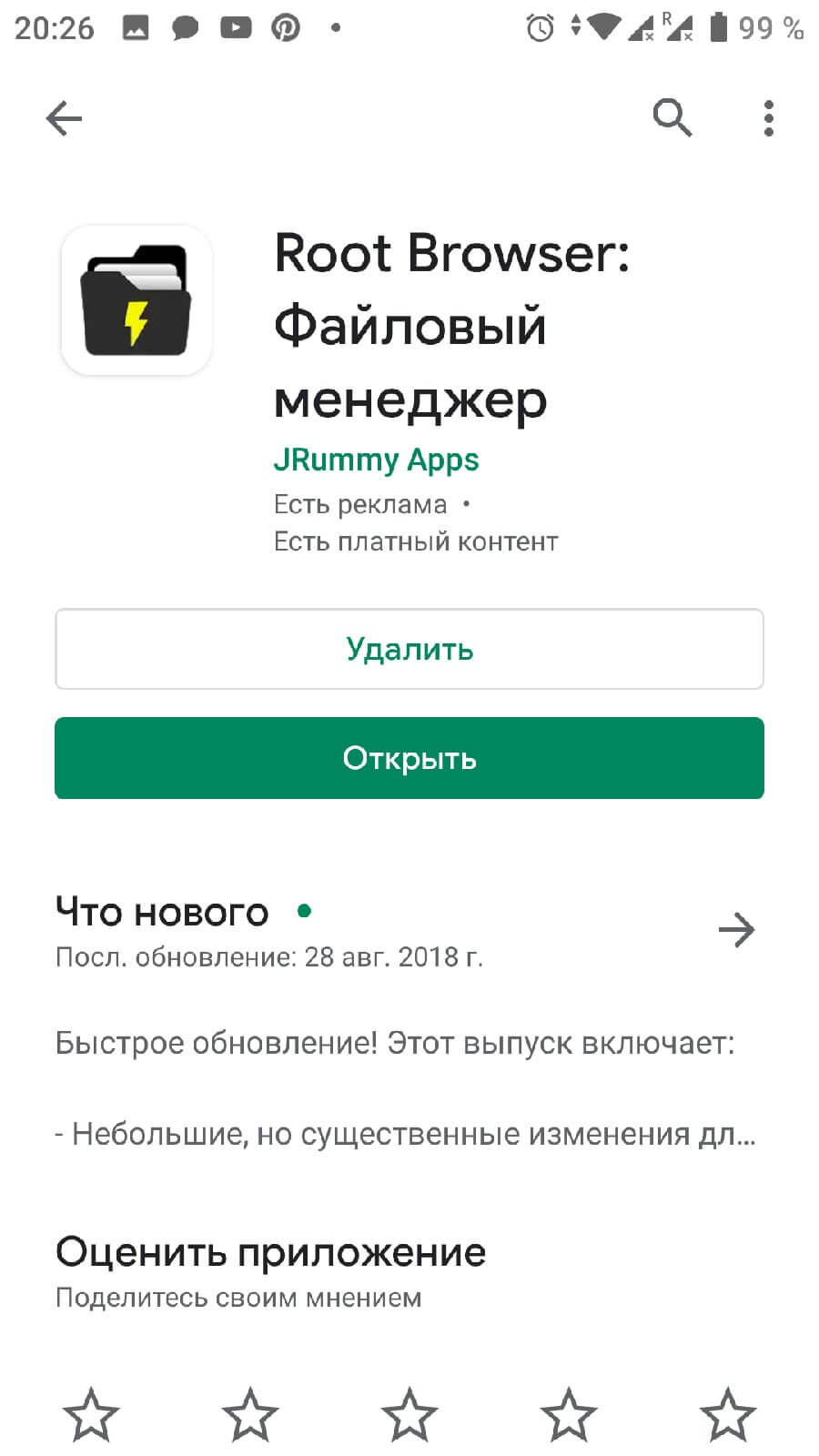
Для просмотра «внутренностей» Андроид не обязательно взламывать смартфон, нужно только скачать специальный файловый менеджер из магазина приложений Google Маркет. Вводим в поиске Root Browser и устанавливаем программу. В интернете рекомендуют другое конкурирующее приложение под названием Root Explorer, но последние версии не отличаются стабильностью, а пользователи жалуются на большое количество рекламы.
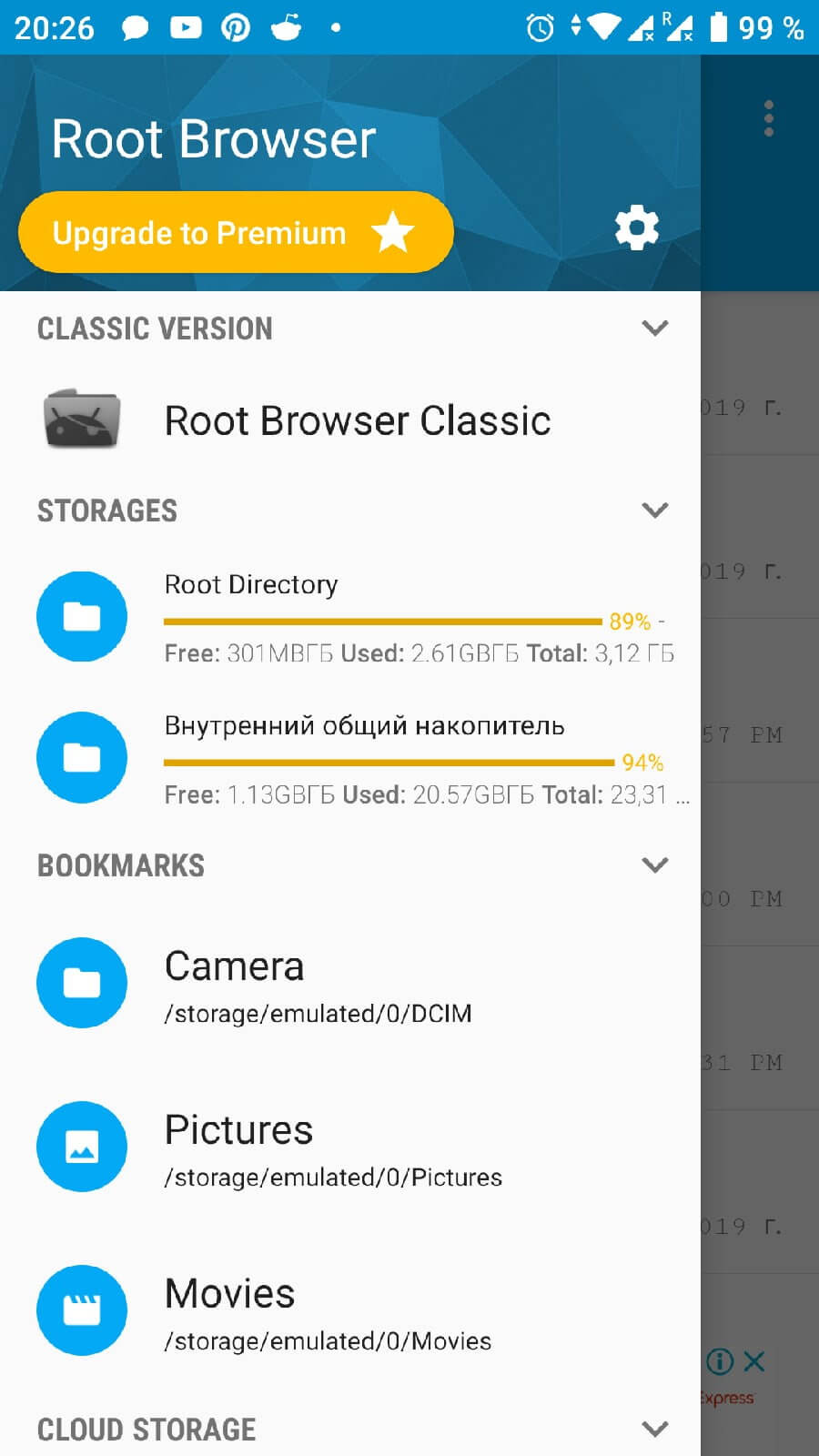
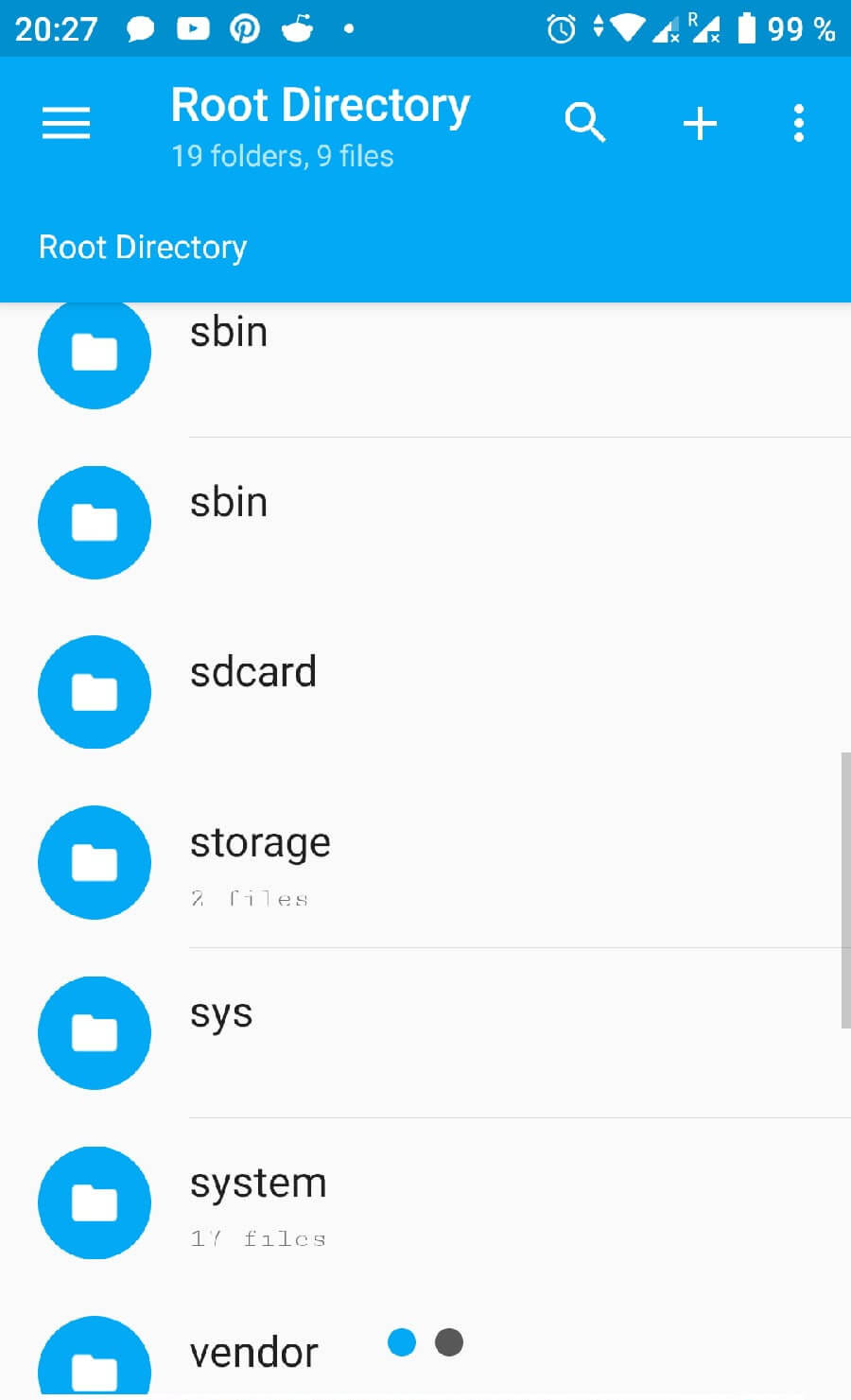
Открываем Root Browser. Даем разрешение на доступ к файловой системе телефона. Чтобы узнать, где находится корневая папка на смартфоне андроид, делаем свайп вправо и в появившемся меню выбираем Root Directory.
Обозначение системных папок
Рассмотрим назначение важных папок на Андроид. Фирменная операционная система Google написана на основе Linux, поэтом, если ищете конкретный файл или папку пишите её название дословно. В файловой структуре Android, в отличие от Windows, директории с именем «Cache» и «cache» будут разными разделами.
System
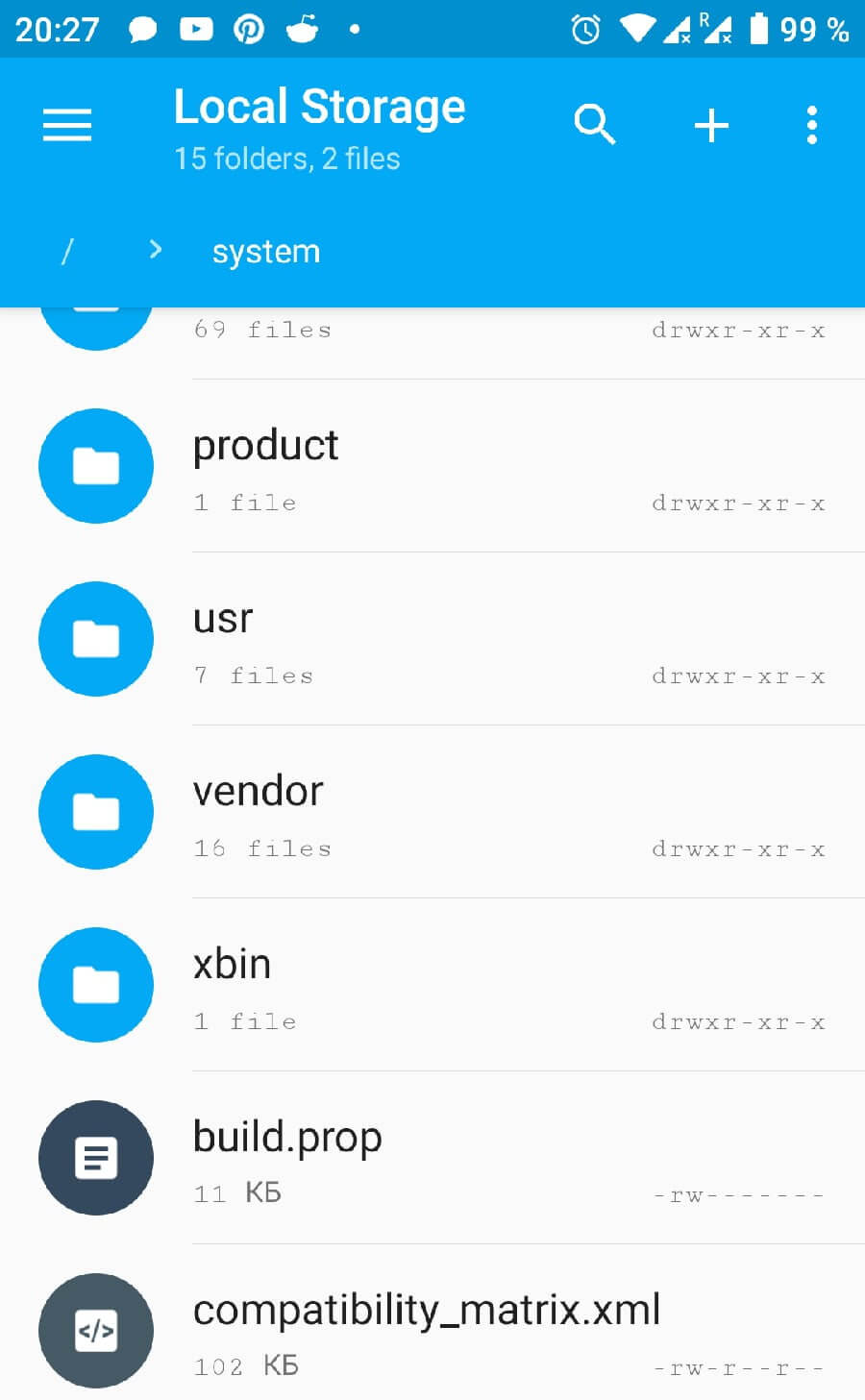
Не знаете, как зайти в папку system на своём Android? В разделе Root Directory прокручиваем список вниз и находим требуемый раздел. В ней расположены все основные записи, связанные с внутренними настройками и предустановленными сервисами. Будьте внимательны, на китайских смартфонах встречается System вне рут раздела, не перепутайте. Рассмотрим основные вложенные директории:
- В app находятся предустановленные Google программы. На новых версиях разработчики перенесли их в отдельную директорию с названием priv-app;
- По пути xbin/su расположены файлы, отвечающие за права суперпользователя;
- В etc лежат конфигурации для запуска ОС и других приложений;
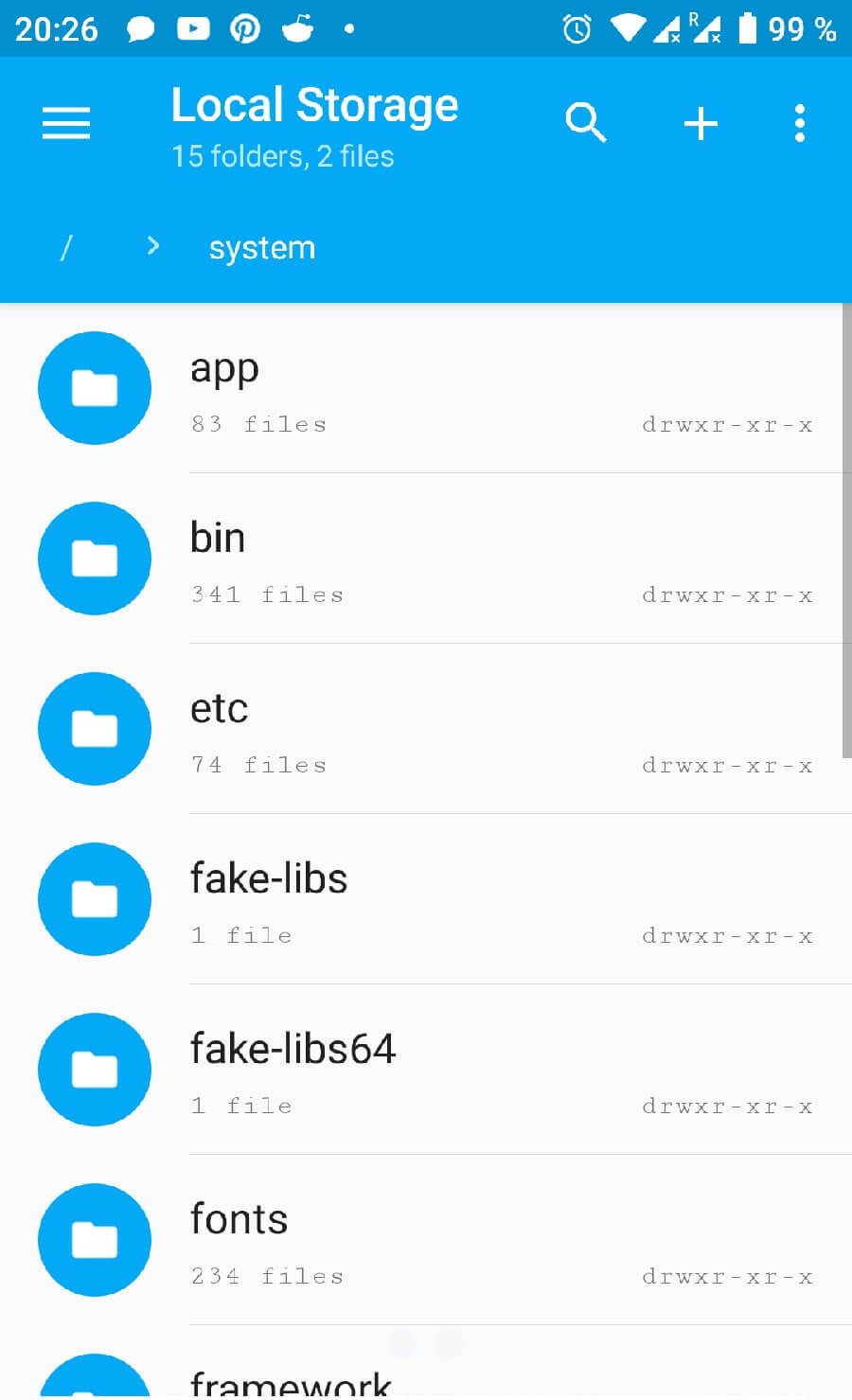
- etc/hosts, как и на Windows, отвечает за блокировку входящих и исходящих соединений;
- fonts – директория с системными шрифтами;
- framework отвечает на все внутренние процессы и важные модули контроля ОС.
Cache
В ней находятся временные записи, предстоящие обновления операционной системы и кэш установленных игр и приложений.
С новых версий Андроид, раздел не обязательно находится в рут библиотеке. Как открыть и где найти папку data на Android? Пользователям с ревизией 8 – 10, рекомендуем искать data на внутреннем накопителе, а для более молодых версий использовать взлом. В директории находятся все внешние программы и сервисы, которые человек ставил из Google Маркета или используя apk.
Efs
Доступен не на всех устройствах. В нём хранится информация связанная с IMEI и другими параметрами идентификации девайса.
В разделе находятся файлы с внешнего накопителя, в новых ревизиях переименован в storage. Если в смартфон вставлена SD-карта или другой накопитель, внутри будет находиться раздел с именем sdcard или sdcard2, если внутренняя память дублирует название.
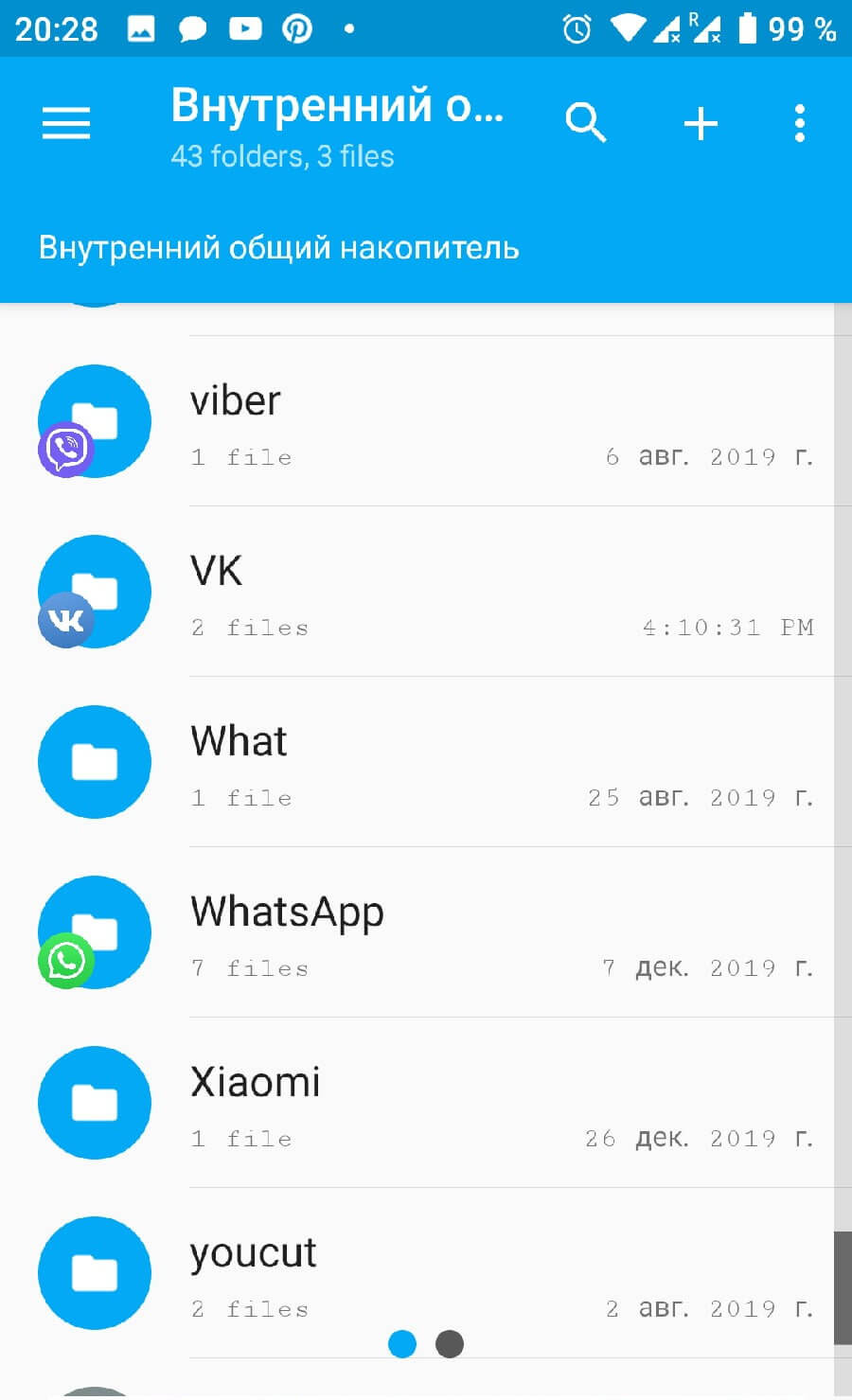
Система сохраняет всю музыку, изображения, видео и другую пользовательскую информацию по этому пути. Если нужно перенести личную информацию на компьютер через USB-кабель, рекомендуем её искать в mnt или storage.
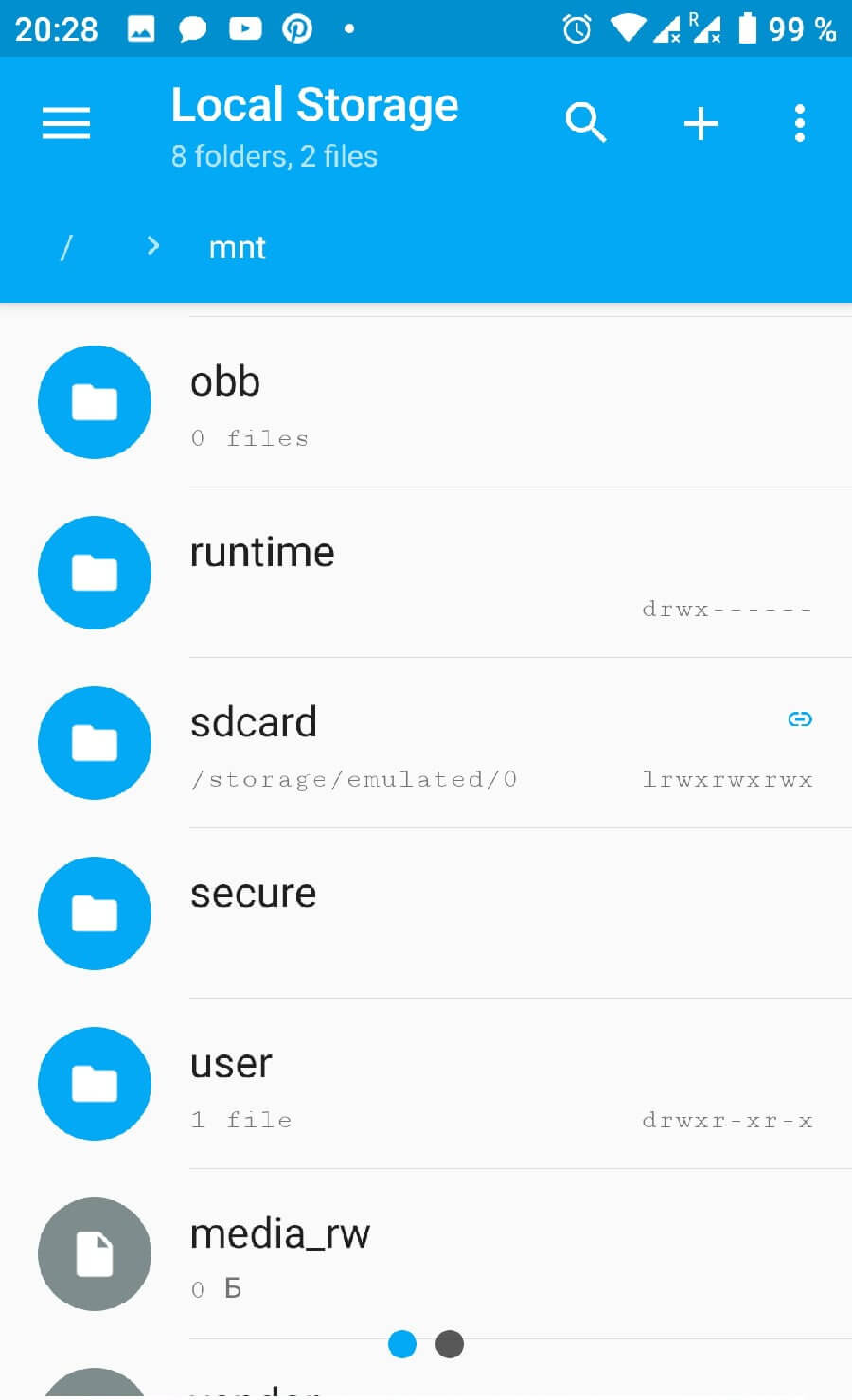
Важно понимать, что имена и размещение разделов может отличаться в зависимости от большого количества факторов: производитель телефона, внешних оболочек и наличия root. Без прав администратора запрещено редактировать и заменять документы, а некоторые записи могут не отображаться.
Как получить доступ к папке data android 11
В целях защиты вашей конфиденциальности мы заблокировали доступ к этой папке
REALME C25S
ОС и прошивка: Андроид 11
Описание проблемы:
Здравствуйте подскажите пожалуйста как решить проблему вылезло такое сообщение на анроиде 11 В целях защиты вашей конфиденциальности мы заблокировали доступ к этой папке. Я так понимаю и за этой блокировки меня не пускает к sd карте памяти?
Предпринимались действия:
Нечего не делал

W.Master, это карта была на другом телефоне потом я вставил сюда правда на этом телефоне отключена Обнова до 12 андроида ну как отключина просто я её на качаю вот и всё карту памяти когда была на другом телефоне я ее форматирувал когда поставил сюда тоже от форматирувал
Сообщение отредактировал _Sasha_889 — 11.12.22, 09:57
_Sasha_889,
Все вопросы были не про это.
Разве у Вас то, что на скриншоте (диалог выбора папки) появляется просто так из-за того, что Вы карту вставили?
Или Вы что-то ходите сделать, что-то делаете?
Например, Вы открыли какую-то программу, в ней что-то пытаетесь сохранить, и Вам предлагается выбрать папку?
Можно сразу сказать, что это совершено никак не связано с возможностью или нет переноса приложений на карту памяти. Если первоначальная Ваша задача именно в этом, то Вы «заблудились в лесу», и уже очень далеко от вопросов связанных с изначальной вашей задачей.
Но, Вы так и всё равно не посчитали возможным ответит на заданные Вам вопросы. Поэтому даже на вопрос о том, можно ли что-то сделать с этим предупреждением, о котором речь в Вашем первом сообщении, невозможно.
Вы уже задали свой основной вопрос в теме Realme C25S — Обсуждение
И судя по всему (теме более года, объем темы почти полтысячи страниц) ответ на Ваш вопрос очевиден = никак не перенести приложения на карту на этой модели.
Сообщение отредактировал W.Master — 11.12.22, 12:48
Poco x3 pro. Похожая проблема. Тотал командер перемещает и копирует файлы, а вот в галере ( как родная так и сторонняя ) выскакивает такое сообщение и ни скопировать, ни переместить файла посредствам галереи невозможно. Кто знает где это ограничение отключается?! Спасибо!
Android 13 запретит сторонним файловым менеджерам доступ к папкам в каталоге '/Android'
В Android 11 Google ввела такую вещь, как Scoped Storage, суть которой заключалась в том, чтобы предоставлять приложениям доступ только к своим собственным файлам кэша, специфичным для приложения, но не никак ни к чужим. То есть, даже если приложение имеет разрешение на «доступ ко всем файлам», ему не разрешается доступ к каталогу /Android и его подкаталогам /Android/obb и Android/data.
Пользуясь случаем, мы хотели бы вас пригласить в наш Telegram канал, где вы найдете еще больше новостей, связанных с Google, устройствами Pixel и Android!
Но как же разработчикам до сих пор удавалось обходить ограничение введенное в Android 11? Всё благодаря лазейке в Storage Access Framework (SAF). Используя лазейку, файловые менеджеры могли получать доступ к подкаталогам в каталоге /Android.
К сожалению, как обнаружил Мишаал Рахман на Esper Blog, в Android 13 эта лазейка теперь была закрыта, что ограничивает возможности сторонних файловых менеджеров выполнять свою работу. Он продемонстировал это на примере файлового менеджера MixPlorer.
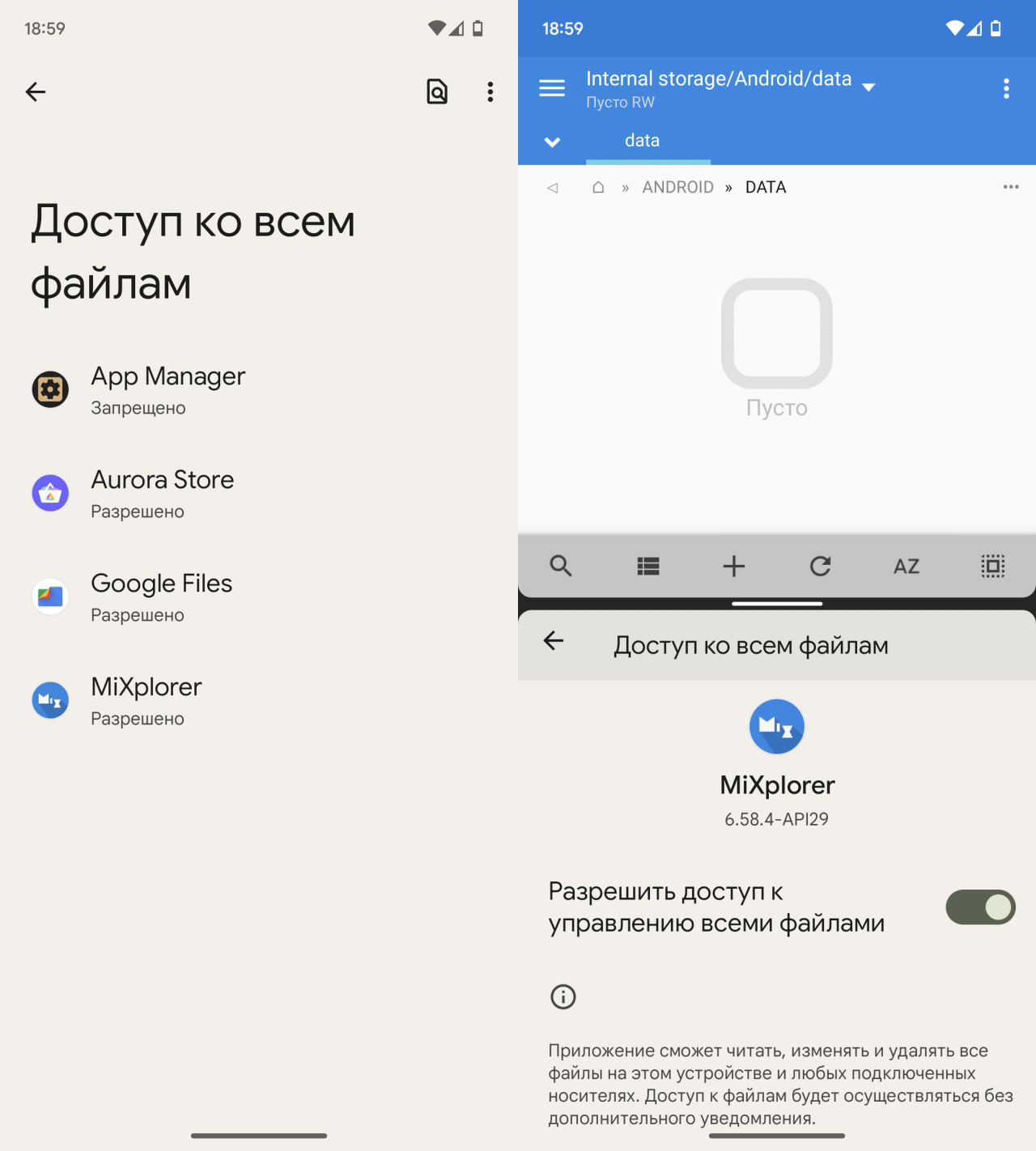
Повторюсь, речь идет именно о сторонних файловых менеджерах. Такие системные решения, как AOSP Files и приложение Google Files, являющееся частью предустановленных Google Mobile Services, по-прежнему имеют доступ к этим директориям.
Так почему же закрытие этой лазейки так важно для пользователей? Для этого нужно немного подтянуть теорию.
Основы
В подкаталоге /Android/data хранятся файлы многих приложений. В этом подкаталоге вы найдете папки с именами пакетов приложений, установленных на вашем устройстве. Приложение может читать и записывать любые файлы в папку, соответствующую названию только его пакета, и ему не нужно запрашивать на это разрешение.
Например, приложение Telegram хранит свой кэш в папке /Android/data/org.telegram.messenger/cache, поэтому если вы забыли сохранить какой-то файл, но хотите его извлечь, вы можете найти его там. /Android/data — это не единственное место, где приложения могут хранить файлы, но для таких целей оно предлагает больше пространства, чем внутренняя память, и к нему к тому же удобно обращаться, поэтому зачастую используется именно эта директория.
В течение многих лет Google Play ограничивал размер APK-файлов, которые могли загружать разработчики, объемом 100 мб и меньше. Но есть приложение, которые работают с большим количеством высококачественных ресурсов, например игры. В этом случае Google предлагает возможность создавать файлы дополнительные для APK файлы размером до 2 ГБ. Эти файлы хранятся в папке /Android/obb с расширением .obb. Наверняка, вы сталкивались с этим, если когда-либо скачивали объемные Android игры со сторонних ресурсов.
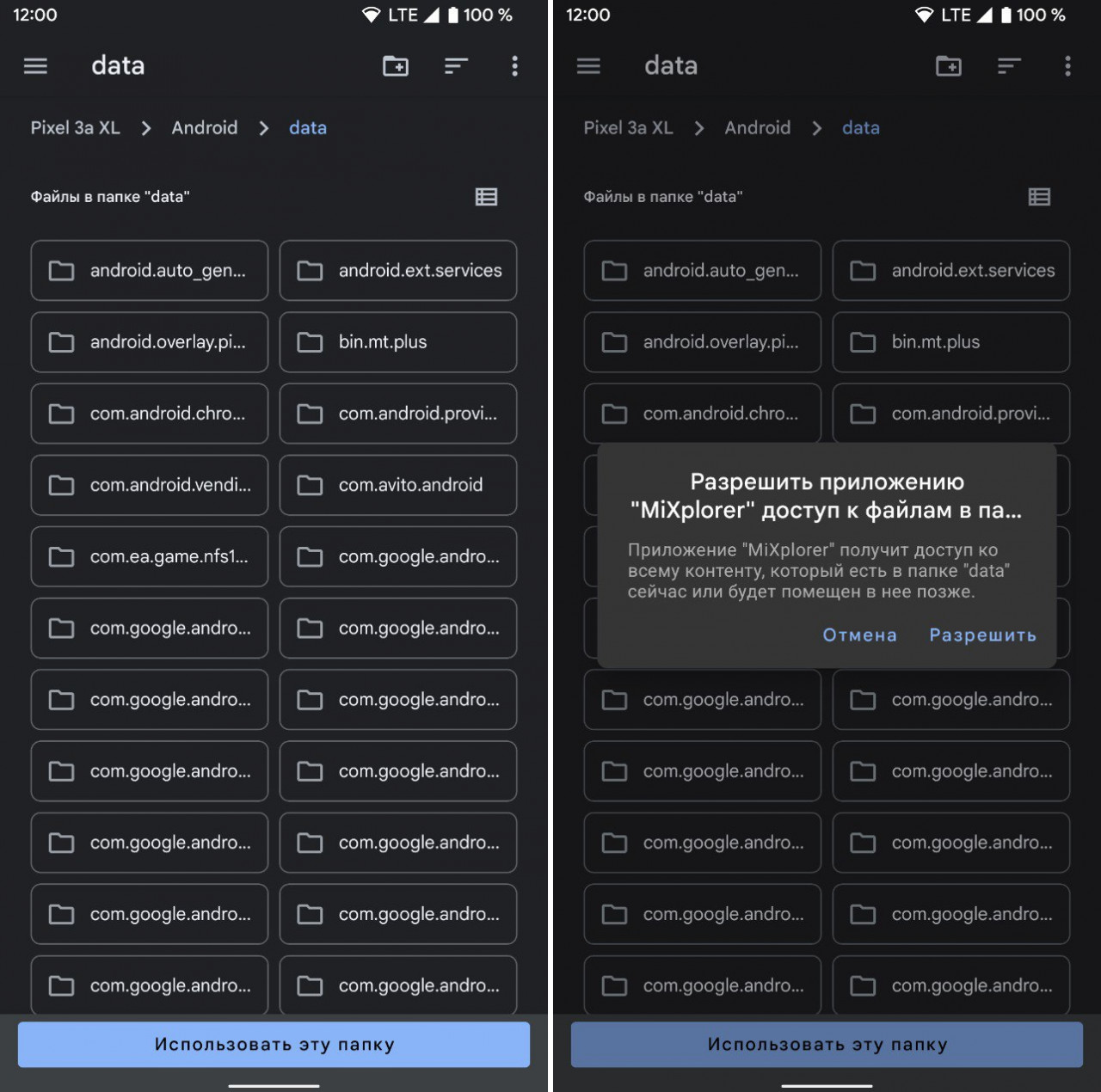
В связи с этим, неудивительно, что введенное в Android 11 ограничение вызвало бурю недовольства среди пользователей. Однако довольно быстро было замечено, что многие файловые менеджеры выпустили обновления, позволяющие получить доступ к /Android/data и /Android/obb. Пользователю достаточно было нажать «использовать эту папку», а затем «разрешить», и файловый менеджер получал доступ к этим каталогам.
Ниже вы видите пример из Android 12L и файлового менеджера MiXplorer. После попытки открытия подпапок в каталоге /Android, пользователя перекидывает в системное приложение AOSP Файлы, где предлагается разрешить доступ к /Android/data. Такой же запрос появляется при получении доступа к /Android/obb.
Лазейка в Storage Access Framework (SAF)
Файловые менеджеры, подобные MiXplorer, используют Storage Access Framework (SAF) для запроса доступа к содержимому определенного каталога. SAF был представлен еще в Android 4.4, а возможность использовать SAF для того, чтобы предложить пользователю выбрать каталог для доступа к нему, была добавлена в Android 5.0.
Таким образом, эта возможность существует уже довольно долгое время, поэтому не похоже, что Google не учел, что приложения будут пытаться использовать SAF для запроса доступа к каталогам, доступ к которым должен быть ограничен. На самом деле, Google явно блокировал доступ SAF к каталогу /Android, но эта реализация имела недостаток: она не блокировала доступ SAF к подкаталогам под /Android.
Другими словами, хоть файловые менеджеры и не могли просто использовать SAF для запроса доступа ко всей директории /Android, они могли использовать его для запроса доступа к /Android/data и /Android/obb, тем самым почти полностью обходя ограничения Android.
Метод, лежащий в основе этой лазейки, довольно просто найти в Интернете. Она достаточно хорошо описана на ресурсе StackOverflow. Это работает следующим образом: при создании намерения запустить SAF приложения могут установить начальное местоположение выбора документа как /Android/data или /Android/obb. Это функциональность SAF, которая изначально была в нем заложена, но, похоже, что Google, не учел этого при реализации в Android ограничений на эти каталоги. ¯\_(ツ)_/¯
Закрытие лазейки
Спустя полгода после того, как кто-то сообщил Google о существовании лазейки, сотрудник компании заявил, что проблема будет исправлена в одном из будущих релизов Android. Этот «будущий релиз Android» уже здесь, в виде Android 13. Как заметил Мишаал Рахман на Esper Blog, лазейка устранена путем собственного тестирования и изучения кода. Как видно из видео ниже, лазейка работает на Android 12L, но не на Android 13:
В Android 13 Google обновил метод shouldBlockFromTree в ExternalStorageProvider. В обновленном методе появилось новое условие для проверки соответствия запускаемого каталога одному из каталогов, которые должны быть скрыты от приложений. Если совпадение есть, то к директории будет применен флаг, который блокирует ее выбор через SAF.
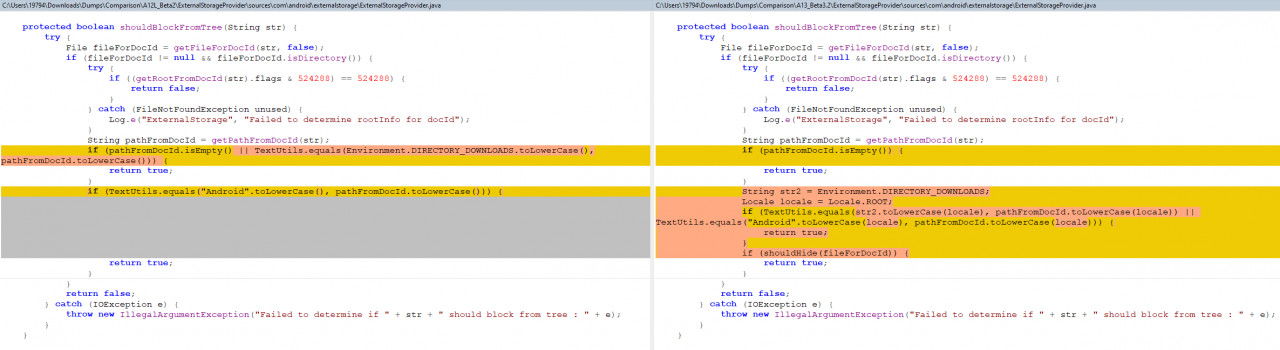
Разница между методом shouldBlockFromTree в Android 12L и Android 13
Источник: Esper Blog
Из-за этого изменения файловым менеджерам придется искать другой обходной способ доступа к файлам в каталоге /Android. Одним из решений может быть использование библиотеки Shizuku для запуска от через shell, поскольку shell-пользователь по-прежнему имеет доступ к /Android. Однако Shizuku не является идеальным решением, поскольку ее служба не сохраняется при перезагрузке, а на некоторых устройствах она завершается при переключении между WiFi и мобильными данными. Кроме того, полагаться на Shizuku немного рискованно, поскольку в будущем Google может ограничить эту возможность.
Пока разработчики файловых менеджеров ищут обходные пути, пользователи могут получить доступ к /Android одним из официально поддерживаемых способов: системное приложение AOSP Files (если вы не можете найти его, то вы можете скачать это приложение, оно действует как ярлык), MTP передача данных (т.е. с вашего ПК) или оболочка ADB (adb shell) (с ПК или без него).
Мишаал Рахман предполагает, что файловые менеджеры, которые уже получили доступ к подкаталогам под /Android с помощью лазейки SAF на Android 12L, сохранят этот доступ при обновлении до Android 13, поэтому одним из вариантов может быть настройка файлового менеджера перед обновлением на новую версию системы.