Как сбросить пароль в линукс минт
Вы не сможете узнать забытый пароль от учетной записи пользователя вашей системы Linux, но вы можете установить новый пароль для учетной записи любого пользователя (точнее, «изменить» забытый пароль на новый). Это не просто ввиду существования в рамках системы множества механизмов обеспечения безопасности, но в том случае, если вы будете точно следовать приведенным ниже инструкциям, вы не столкнетесь ни с какими сложностями.
Примечание: не используйте данную методику в том случае, если вы зашифровали вашу корневую файловую систему! В этом случае вы не сможете получить доступ к файлу, в котором хранятся пароли для учетных записей пользователей. Данная методика предназначена для тех ситуаций, когда вообще не используется шифрование файловых систем.
1. Дистрибутивы Linux Mint и Ubuntu
A. Во-первых, вам придется попасть в меню системного загрузчика GRUB, перезагрузив или выключив и снова включив компьютер. Если у вас настроена двойная загрузка, меню отобразится в любом случае, а если вы никогда не видели этого меню, вы можете сделать его видимым, осуществив простую манипуляцию. В том случае, если вы используете компьютер с BIOS, вы можете активировать показ меню, просто удерживая нажатой клавишу Shift сразу после пропадания вывода BIOS или заставки с названием компании-производителя компьютера. В большинстве случаев следует нажимать левую клавишу Shift, но иногда вместо нее может использоваться правая клавиша Shift. Если же у вас более современный компьютер с UEFI, вам придется удерживать нажатой клавишу Esc. Разумеется, у вас может не получиться с первого раза, поэтому следует запастись терпением и добиться отображения меню.
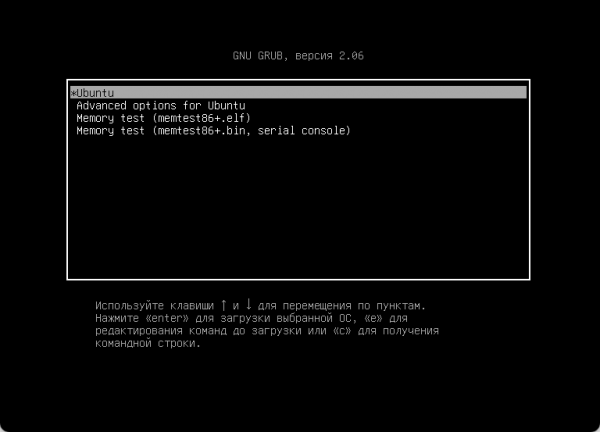
B. В открывшемся меню системного загрузчика по умолчанию должна быть выбрана строка, соответствующая установленной системе Linux Mint или Ubuntu. Вам придется выбрать строку, начинающуются с «Advanced options for». После выбора этой строки следует нажать клавишу Enter для перехода в режим установки расширенных параметров загрузки.
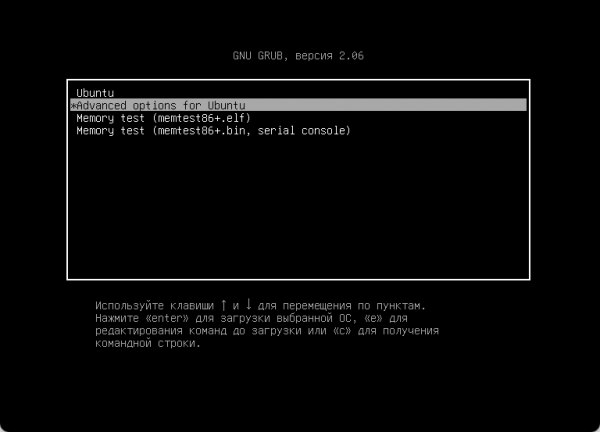
C. В открывшемся меню следует выбрать первую строку, оканчивающуюся на «(recovery mode)» и нажать клавишу Enter для того, чтобы перейти в режим восстановления работоспособности системы.
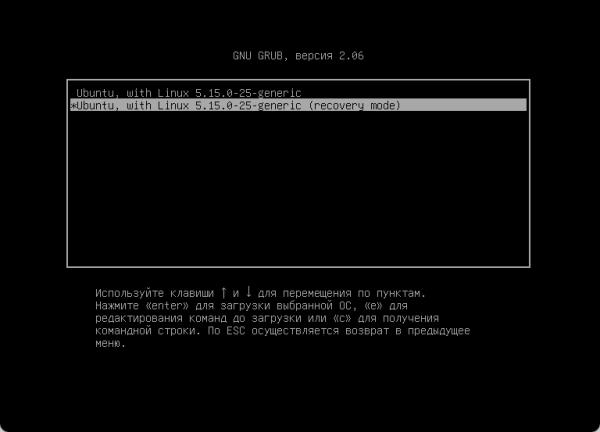
D. В результате описанных выше манипуляций откроется меню восстановления работоспособности системы. Вам нужно будет выбрать строку «root Drop to root shell prompt» и нажать на клавишу Enter для перехода в административную командную оболочку.
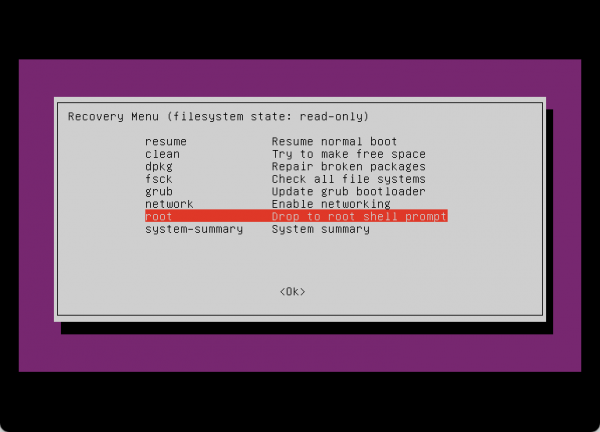
После этого система вновь попросит подтверждения перехода в административную командную оболочку. Вам придется снова нажать клавишу Enter.
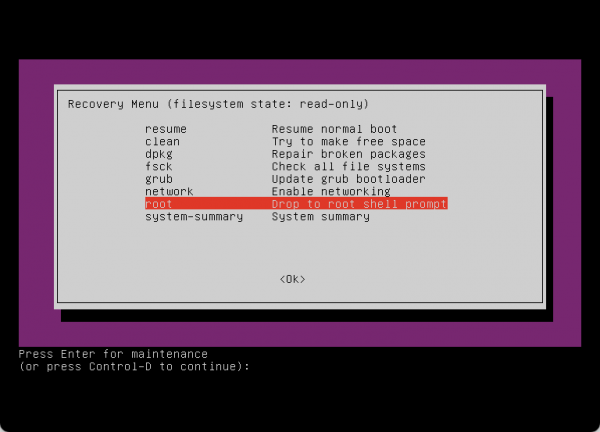
В результате в вашем распоряжении окажется административная командная оболочка, благодаря которой вы сможете осуществлять любые манипуляции с системой, в том числе, сменить свой пароль без ввода существующего.
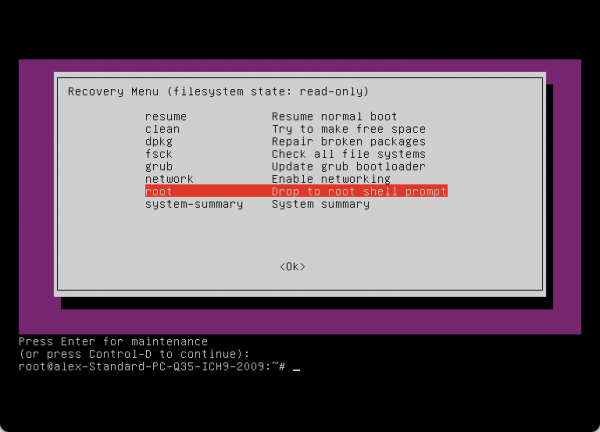
E. Имея в распоряжении административную командную оболочку, вы должны будете в первую очередь смонтировать корневую файловую систему в режиме чтения и записи. Для этого следует ввести следующую команду:
mount -o remount,rw /
После окончания ввода команды следует воспользоваться клавишей Enter для ее исполнения. Если не будет выведено каких-либо сообщений об ошибках, вы можете приступить к непосредственной смене пароля.
Для смены пароля следует ввести еще одну команду. В данном примере будет осуществляться смена пароля пользователя alex, а вам придется ввести имя своей учетной записи:
После окончания ввода команды, вам, как и раньше, следует воспользоваться клавишей Enter для ее исполнения. Далее вам придется ввести новый пароль два раза. После этого пароль для вашей учетной записи будет изменен.
Примечание: при вводе пароля не следует использовать пробелы, специальные символы, а также символы, которые могут отличаться при использовании различных раскладок клавиатуры. Не нужно излишне усложнять пароль: используйте только буквы, цифры и дефисы. Также рекомендуем ознакомиться с материалом, в котором рассказывается о том, как придумать простой и надежный пароль.
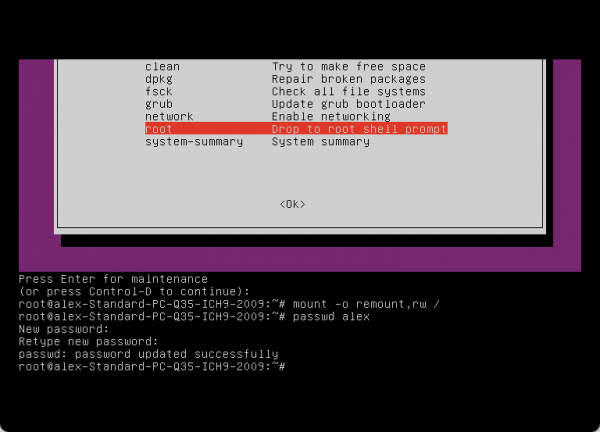
F. Далее нужно заврешить работу с административной командной оболочкой. Для этой цели следует ввести следующую команду:
После окончания ввода команды следует нажать клавишу Enter для ее исполнения. В результате вновь отобразится меню восстановления работоспособности системы, в котором следует выбрать строку «resume Resume normal boot» и нажать на клавишу Enter для продолжения загрузки системы.
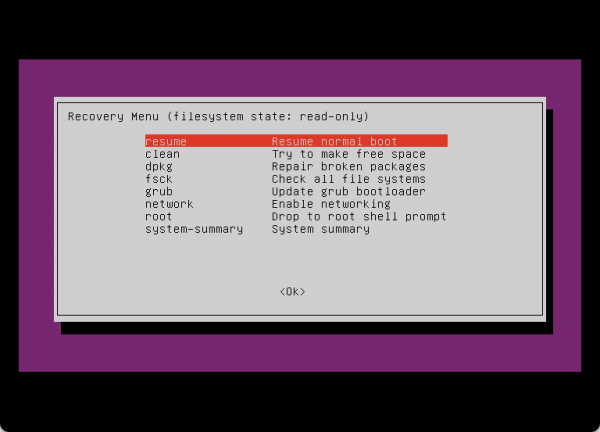
В результате будет выведено информационное сообщение, для закрытия которого следует также воспользоваться клавишей Enter.
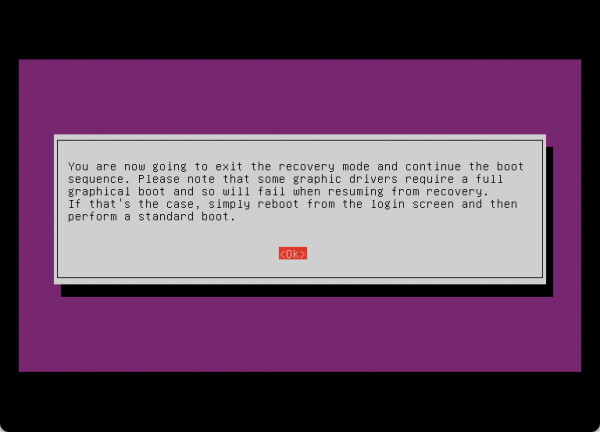
На этом процесс восстановления пароля может считаться оконченным. Вы можете войти в систему с новым паролем и продолжить работать с ней.
2. Дистрибутив Fedora Workstation
A. По аналогии с дистрибутивами Linux Mint и Ubuntu, вам придется попасть в меню системного загрузчика GRUB, перезагрузив или выключив и снова включив компьютер. Если вы никогда не видели этого меню, вы можете сделать его видимым, просто удерживая нажатой клавишу Shift сразу после пропадания вывода BIOS или заставки с названием компании-производителя компьютера. В большинстве случаев следует нажимать левую клавишу Shift, но иногда вместо нее может использоваться правая клавиша Shift.
B. В открывшемся меню системного загрузчика по умолчанию должна быть выбрана строка, соответствующая установленной системе Fedora Workstation; если это не так, выберите соответствующую ей строку. После этого нажмите клавишу E для редактирования параметров загрузки этой системы.
Теперь с помощью открывшегося текстового редактора пролистайте вниз список параметров загрузки системы (с помощью кнопок со стрелками) до обнаружения строки следующего формата:
linux16 /vmlinuz-(. часть текста сокращена. ) ro rhgb quiet LANG=ru_RU.UTF-8
linuxefi /vmlinuz-(. часть текста сокращена. ) ro rhgb quiet LANG=ru_RU.UTF-8
Переместите курсор в конец этой строки (также с помощью кнопок со стрелками) и удалите часть строки со следующими параметрами:
После этого введите вместо удаленных параметров следующие параметры:
В результате строка должна выглядеть следующим образом:
linux16 /vmlinuz-(. часть текста сокращена. ) ro LANG=ru_RU.UTF-8 rd.break enforcing=0
linuxefi /vmlinuz-(. часть текста сокращена. ) ro LANG=ru_RU.UTF-8 rd.break enforcing=0
После этого используйте клавишу F10 или сочетание клавиш CTRL+X для загрузки системы. В результате ядру операционной системы будут переданы измененные параметры.
C. Теперь стоит немного подождать: Fedora Workstation загрузится без графического пользовательского интерфейса в режиме восстановления. В результате вы получите терминал с большим количеством диагностических сообщений и следующим приглашением:
Далее нужно смонтировать корневую файловую систему в режиме чтения-записи и изменить корневую директорию на точку монтирования этой файловой системы. Для этой цели следует использовать следующую последовательность команд:
mount -o remount,rw /sysroot
chroot /sysroot
После окончания ввода каждой из команд следует нажать клавишу Enter для ее исполнения.
D. Теперь ничто не мешает вам сменить свой пароль, введя следующую команду:
Например, если именем вашей учетной записи является «john», вы можете ввести команду:
После окончания ввода команды снова следует нажать клавишу Enter для ее исполнения. Теперь вам будет предложено ввести новый пароль для вашей учетной записи.
Примечание 1: при вводе пароля не следует использовать пробелы, специальные символы, а также символы, которые могут отличаться при использовании различных раскладок клавиатуры. Не нужно излишне усложнять пароль: используйте только буквы, цифры и дефисы. Также рекомендуем ознакомиться с материалом, в котором рассказывается о том, как придумать простой и надежный пароль.
Примечание 2: при вводе нового пароля его символы не будут видимы. Не будут выводиться даже звездочки и это нормально. При использовании упомянутой команды вам будет предложено ввести пароль Unix: это одно из многих свидетельств о корнях Linux!
E. Что же, пароль сменен, но при следующей загрузке система обеспечения безопасности SELinux обнаружит факт модификации системного файла, поэтому следует сообщить ей о необходимости обновления контекстов всех элементов корневой файловой системы. Для этого в корневой файловой системе должен быть создан скрытый файл с именем .autorelabel с помощью следующей команды:
После окончания ввода команды также следует нажать клавишу Enter для ее исполнения.
F. Все, что вам осталось сделать — это отмонтировать корневую файловую систему и перезагрузить компьютер. Для этого следует использовать последовательность из трех следующих команд:
mount -o remount,ro /
exit
exit
Исполнение каждой из команд также инициируется с помощью клавиши Enter. Да, вам придется выполнить команду exit два раза подряд.
G. При следующей загрузке системы SELinux будет осуществлять обновление контекстов всех системных файлов из корневой файловой системы, поэтому процесс ее загрузки значительно затянется. В этом нет ничего страшного, вам просто придется согласиться с предложением системы и дождаться окончания процесса.
H. На этом процесс изменения пароля учетной записи пользователя можно считать оконченным! Теперь вы можете войти в систему, используя новый пароль.
3. Хотите ознакомиться с дополнительными советами?
Хотите узнать о других настройках и приемах работы с Linux-системами? На данном веб-сайте размещено большое количество подобных материалов.
Как сбросить пароль в Linux

Давайте рассмотрим несколько способов сбрасывания системного пароля в Linux. Вы наверное знаете, что у пользователя root есть права на изменение пароля любого пользователя в системе. А что если вы забыли пароль от рута? Вот об этом и пойдет речь в статье.
При восстановления пароля (рута или любого другого пользователя) встречаются две различные ситуации, требующие разного подхода.
Когда можно использовать GRUB
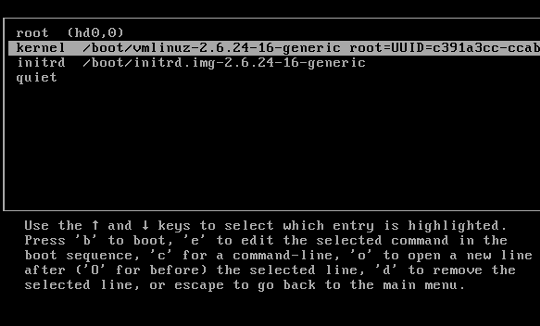
- В окне загрузчика GRUB выделите строку с нужной версией линукса, для которого вам нужно сбросить пароль
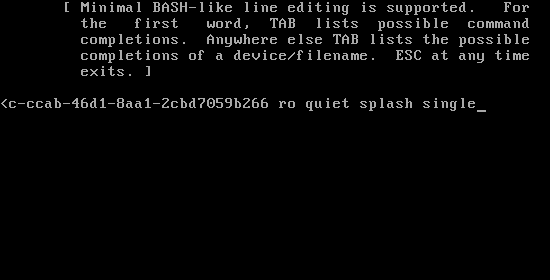
- Нажмите ‘e’ для редактирования. Выберите строку ядра. Добавьте ‘single’ в конец строки. Нажмите ‘b’ для загрузки. Если система продолжает запрашивать пароль рута, добавьте в конец строки init=/bin/bash Снова нажмите ‘b’ для загрузки
-
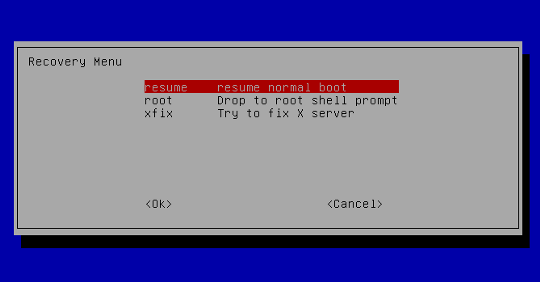
После этого вы либо увидите приглашение для рута, либо восстанавливающее меню, где нужно выбрать строку с рутом. Используйте passwd <имя пользователя> для того чтобы изменить пароль у любого пользователя
Когда нет возможности использовать GRUB
- Загрузитесь с live CD
- Выберите «Попробовать Ubuntu без изменений на вашем компьютере» (Try Ubuntu without any changes to your computer)
How to Reset a Forgotten Root Password in Linux Mint
It’s not unusual for users to forget their root passwords. It’s a common occurrence especially if you haven’t logged in as the root user for a long period of time. It can happen to the best of us. But don’t worry. In this guide, we will walk you through how you can reset a forgotten root password in Linux Mint.
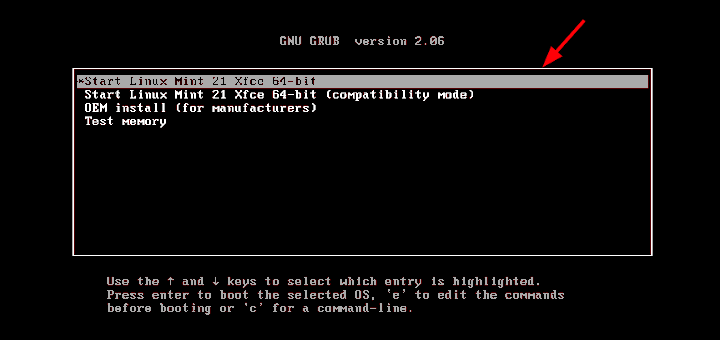
To get started, power on or reboot your Linux Mint system. After a few seconds, you should get a grub menu on the screen as shown below.
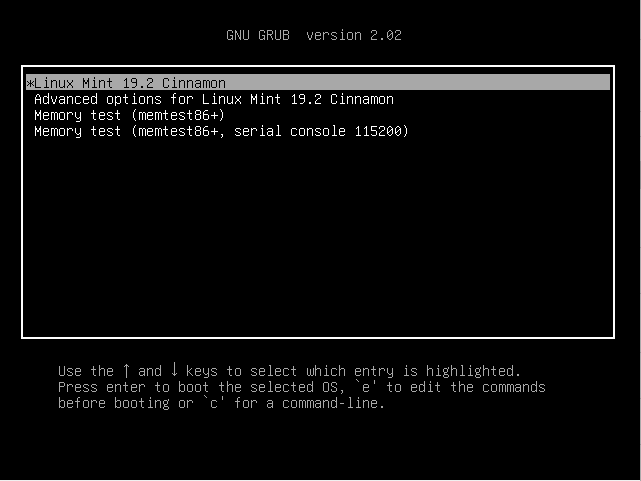
On the first highlighted option, press ‘e’ on the keyboard to edit the grub parameters. You should get the screen shown below.
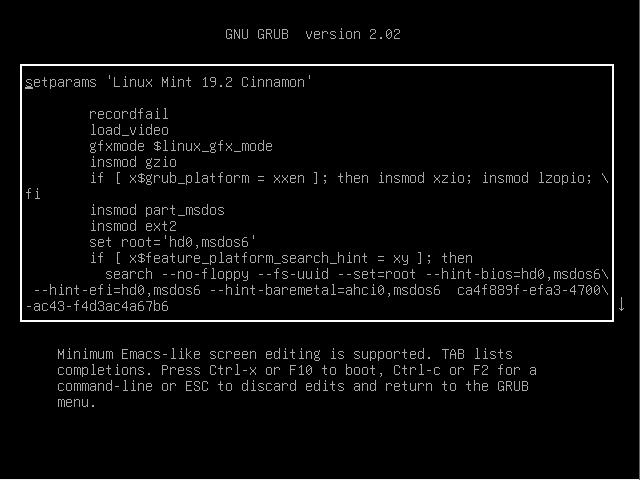
Next, scroll down using the arrow down cursor key until you get to the line beginning with ‘linux’ . Navigate until you get to the ro quiet splash section and add rw init=/bin/bash .
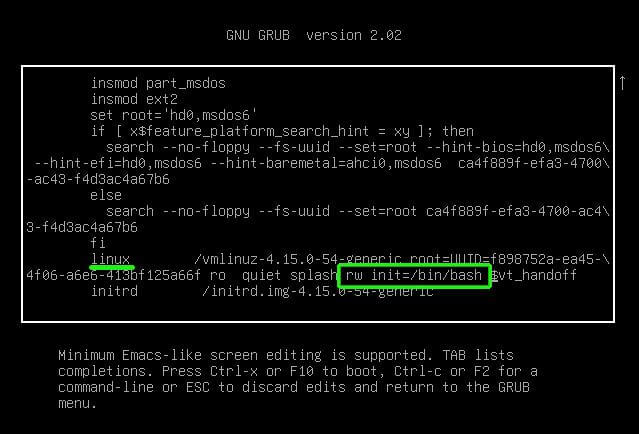
Then press ctrl + x or hit F10 to boot into a single-user mode as shown below.
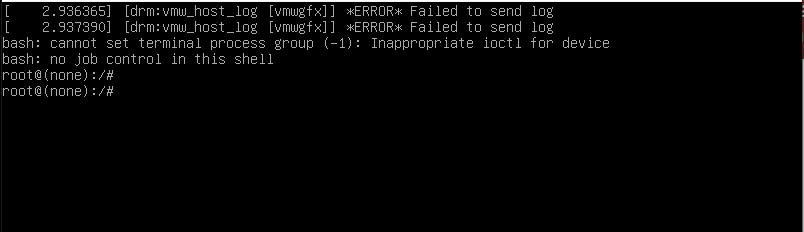
To reset the forgotten root password in Linux Mint, simply run the passwd root command as shown.
Specify the new root password and confirm it. If the password matches, you should get a ‘password updated successfully‘ notification.
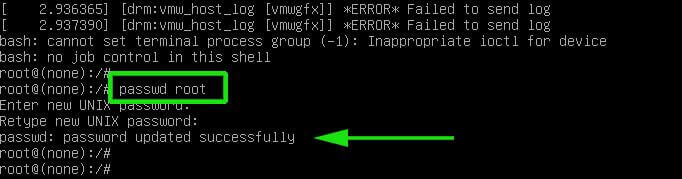
And finally, press Ctrl + Alt + Del to exit and reboot Linux Mint. You can now log in as the root user using the newly created password. And that’s how you can reset a forgotten root password om Linux Mint.
Tutorial Feedback.
If You Appreciate What We Do Here On TecMint, You Should Consider:
TecMint is the fastest growing and most trusted community site for any kind of Linux Articles, Guides and Books on the web. Millions of people visit TecMint! to search or browse the thousands of published articles available FREELY to all.
If you like what you are reading, please consider buying us a coffee ( or 2 ) as a token of appreciation.

We are thankful for your never ending support.
Related Posts

34 thoughts on “How to Reset a Forgotten Root Password in Linux Mint”
No joy here. I had this desktop computer packed away for a few months, long enough to forget the whole password.
I followed the original steps to Ctrl-x , but the new password doesn’t work.
I followed the steps, and using “sudo passed root“, Ctrl-x , doesn’t work.
I added a line of “passwd “, Ctrl-x , no good.
I like Mint (20.1 I believe) but I know almost nothing about the Linux command line.
Как сбросить пароль в линукс минт
It’s really a life saver. It’s a little bit dated, but thanks to the helpful comments from eiger3970 and vonoctra, it still has relevance. Thank you for sharing and saving the day.
I tried this on my Linux Mint 12, however it it doesn’t work.
Boots into a black screen and have to manually reboot and then shows regular welcome screen.
I tried:
In Linux Mint 12, the line to edit begins with «linux» and not «kernel»
Follow steps 1 through 4 above.
In step 5, navigate to the end of this line:
linux /boot/vmlinuz-3.0.0-12-generic root=UUID=[letters and numbers]\[letters and numbers] ro quiet splash vt.handoff=7
ro quiet splash vt.handoff=7
so it looks like this:
linux /boot/vmlinuz-3.0.0-12-generic root=UUID=[letters and numbers]\[letters and numbers] rw init=/bin/bash
Press Ctrl-x or F10 to boot with these options
Follow steps 8 through 11 in Alexio’s tutorial as normal
I want to try this on my Linux Mint 14 but for some reason it wont go to the GRUB menu when I boot holding shift. I hold shift, turn it on, keep holding shift, and it just boots right up to the desktop.
Excellent! Worked on Linux Mint 13.
how about linux mint 14? does it work?
I think you should update the article according to bugmenot’s comment. As of Linux Mint 14 RC (Nadia), bugmenot’s comment is correct.
Thank you, Alexio and bugmenot.
What about Linux 9? Am a TOTAL Linux (but not computer) newb.
Installed Linux (Isadora, it says) on HP Omnibook 6000.
Made it as simple as possible: I know my user name, I know my password.
I enter them in their boxes as they appear/are requested
(first one, then the other, but both never appear on the same screen. Also tried UC and LC letters, or first letter UC)
Box(es) return(s) for me to fill again -and again — and again — and again. (ad nauseum) 😡
NOTHING else happens, not even an error msg. . . .
Have rebooted -several times.
Have reinstalled and rebooted.
Same result. 👿
Attempted the fix but got same result as djbyardie.
Ready to go back to Ubuntu, no matter how slow it was (and will be again) because at least it WORKED and made sense!
Would be a shame to quit now, but this. is. bloody. annoying . . .
The only good news is that this is a new install and I have nothing to lose, except time and my temper.
Help!
Did not work on Linux Mint 13 even with @bugmenot clarification. Hit Ctrl=X or F10 screen went blank and nothing. I see a reinstall in my future. But it shows me how much more secure Linux is.