Как перевернуть лист вертикально в Powerpoint
В слайдах PowerPoint используется альбомная ориентация рабочих зон. Такой вид ориентации связан с параметрами экранов ПК. Монитор компьютера также предназначен для прямоугольной альбомной ориентации, поэтому горизонтальные слайды просматриваются на ПК в полном масштабе, что не скажешь о вертикальных. Вместе с тем, вертикальная ориентация используется, когда создаются слайды и презентации, предназначенные для печати. Вертикальная ориентация — это формат книг, буклетов, POSM-материалов. Поэтому, использование вертикальной раскладки в PowerPoint используется регулярно. Ниже представлены советы, как сделать книжную ориентацию в слайдах PowerPoint и какие аспекты настроек для этого используются.
Смена ориентации слайда: ход действий
В изданиях программы PowerPoint 2017,2018,2019,2020 смена ориентации слайда настраивается в два хода.
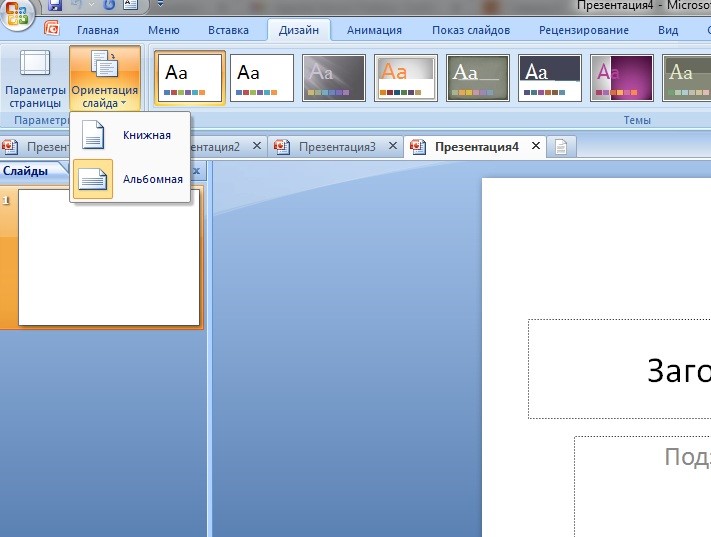
1) На панели подменю выберите вкладку «Дизайн».
2) В левой стороне меню выбирается кнопка «Ориентация слайда». Нажмите на «Книжную» и программа изменит положение слайда с горизонтального на вертикальное.
Слайд изменил положение, и пользователь может использовать программу для создания презентации в формате книги.
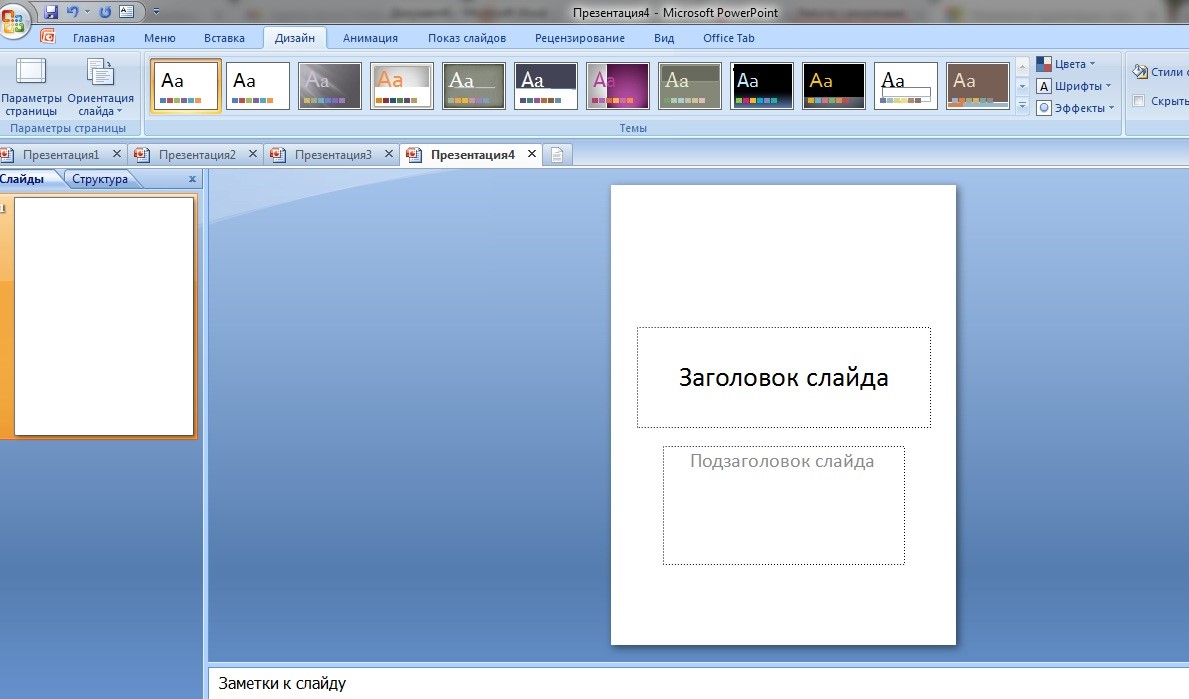
Изменение ориентации в PowerPoint 2009-17
Регулярные обновление программы разработчикам, не только привело к появлению нового функционала, но и к смене расположения элементов на панели инструментов. В старых изданиях программы нет подменю «Дизайн». Изначально, это меню называлось «Конструктор». Если пользователем используются издания PowerPoint, которые выпущенные в промежутке между 2009 и 2017 годами, для того, чтобы сделать слайд вертикальным, проделываются следующие ходы.
1) Откройте подменю «Конструктор»
2) В правой секции подменю найдите область «Настроить». В ней расположена функция «Размер Слайда».
3) Кликните на «Размер Слайда». Во всплывающем окне выберите «Настроит размер слайда».
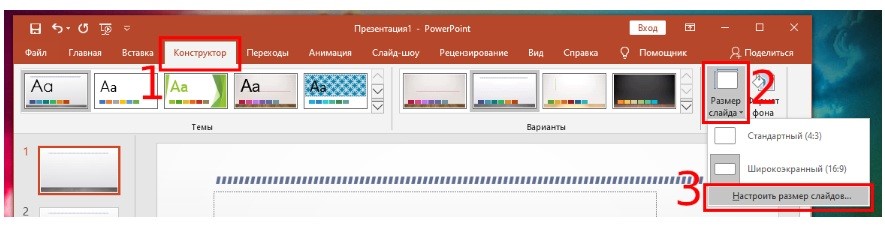
4) После того, как пользователь нажал на «Настройку размера слайдов», открывается поле с параметрами настроек. В этом поле проставляется галочка перед опцией «книжная». Нажмите «Ок».
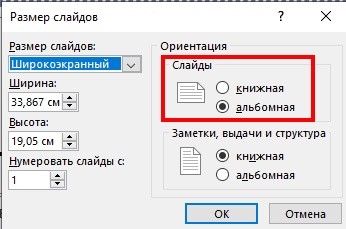
Пользователю удалось изменить ориентацию слайдов, и он может продолжить работать с текущим проектом.
Изменение положения слайдов в PowerPoint: Резюме
Как показано в инструкциях выше, смена положения слайда в программе PowerPoint осуществляется в несколько кликов. В более ранних версиях программы (от 2004 года) также используется меню «Конструктор».
Как сделать слайд вертикальным в PowerPoint

Иногда структура информации, которую нужно продемонстрировать такова, что данные нужно представить в книжной раскладке. Классический пример – табло вылетов/прилетов или информация о получении багажа в аэропорту. Когда, чтобы вместить больше рейсов, мониторы переворачивают на 90 градусов относительно обычного положения. Как поступить, если на такой вертикально ориентированный экран нужно вывести презентацию?
Делаем слайды вертикальными в PowerPoint 2013, 2016
Книжную (вертикальную ориентацию) делаем в 4 клика.
- Закладка «Дизайн» ленты инструментов
- Команда «Размер слайда»
- Функция «Настроить размер слайдов»
- Выбираем книжную ориентацию. Также можно настроить точные пропорции (ширина, высота).

Результат применится для всех слайдов, исключительно для одного поменять размерность невозможно, да в принципе и не нужно.
Как изменить ориентацию слайдов PowerPoint
Сначала измените ориентацию, чтобы элементы не падали со слайда
PowerPoint по умолчанию размещает слайды в горизонтальной ориентации, что означает, что слайды шире, чем имеют высоту. Однако бывают случаи, когда вы предпочитаете, чтобы слайды отображались в портретной ориентации, а слайды должны быть шире, чем они. Это относительно простое изменение, и есть несколько способов сделать это, в зависимости от того, какую версию PowerPoint вы используете.
Измените ориентацию слайда, прежде чем выложить его. В противном случае вам, возможно, придется реорганизовать работу, которую вы уже сделали, чтобы элементы не падали с экрана.
Office 365 PowerPoint
В версиях PowerPoint для ПК и Mac для Office 365 следуйте этому процессу, чтобы изменить ориентацию слайдов:
- В представлении Обычный перейдите на вкладку Дизайн и выберите Размер слайда .
- Нажмите Параметры страницы .
- Используйте кнопки в разделе Ориентация , чтобы выбрать вертикальную ориентацию, или введите размеры в полях Ширина и Высота .
- Нажмите ОК , чтобы слайды сменились на вертикальную.
Это изменение относится ко всем слайдам в презентации.
Powerpoint 2016 и 2013 для Windows
Чтобы изменить альбомную ориентацию на книжную ориентацию в Powerpoint 2016 и 2013 для Windows, выполните следующие действия.
- Перейдите на вкладку Вид и нажмите Обычный .
- Перейдите на вкладку Дизайн , выберите Размер слайда в группе Настроить и нажмите Пользовательский размер слайда .
- В диалоговом окне Размер слайда выберите Портрет .
- На этом этапе вы можете нажать Развернуть , чтобы максимально использовать доступное пространство для слайдов; или вы можете нажать Обеспечить подгонку , чтобы убедиться, что содержимое слайда соответствует вертикальной книжной ориентации.
Powerpoint 2010 и 2007 для Windows
Выполните следующие действия, чтобы изменить альбомную ориентацию на книжную ориентацию слайдов в Powerpoint 2010 и 2007 для Windows:
- Перейдите на вкладку Дизайн и в группе Параметры страницы нажмите Ориентация слайдов .
- Нажмите Портрет .
Версии Mac PowerPoint до Office 365
Чтобы изменить ориентацию страницы с альбомной на портретную во всех версиях PowerPoint на Mac, выпущенных до Office 365 (например, Office: mac 2011, 2007 и т. Д.):
- Нажмите на элемент меню Файл в верхней части. и выберите Размер слайда .
- Нажмите Параметры страницы.
- В разделе «Ориентация» диалогового окна «Параметры страницы» напротив Слайды выберите ориентацию Портрет . В качестве альтернативы, вы можете выбрать пользовательские размеры в разделе Размер, делая высоту больше ширины.
- Нажмите ОК .
PowerPoint Online
В течение долгого времени PowerPoint Online не предлагал слайд в портретной ориентации, но это изменилось. Перейдите в PowerPoint онлайн, а затем:
- Откройте вкладку Дизайн .
- Нажмите Размер слайда .
- Выберите Пользовательский размер слайда .
- Нажмите на изображение ориентации Портрет .
- Нажмите ОК .
- Вы можете выбрать Развернуть , чтобы максимально использовать доступное пространство для слайдов; или вы можете нажать Обеспечить подгонку , чтобы убедиться, что содержимое слайда соответствует вертикальной книжной ориентации.
Пейзаж и портретные слайды в одной презентации
Не существует простого способа объединения альбомных и портретных слайдов в одной презентации. Если вы работали со слайд-презентациями, вы знаете, что это базовая функция. Без этого некоторые слайды не будут эффективно представлять материал, например, с длинным вертикальным списком. Существует сложный обходной путь, если вы должны иметь эту возможность.