Срывается мышь, улетает прицел в ноги или небо.
Лооол.
Ты разве не знал, что блади — срывучее говнецо?
Поможет только замена на нормальную оптическую мышку. Ну а тут уже тянет на отдельную темку — там я тебя опрошу и помогу выбрать)
14 Jul 2015 в 22:43 #3
14 Jul 2015 в 22:49 #4
15 Jul 2015 в 03:17 #5
15 Jul 2015 в 04:22 #6
Лооол.
Ты разве не знал, что блади — срывучее говнецо?
Поможет только замена на нормальную оптическую мышку. Ну а тут уже тянет на отдельную темку — там я тебя опрошу и помогу выбрать)
15 Jul 2015 в 05:12 #7

15 Jul 2015 в 06:11 #8
15 Jul 2015 в 08:11 #9
15 Jul 2015 в 08:44 #10
15 Jul 2015 в 10:56 #11
15 Jul 2015 в 11:00 #12
У меня мышка срывается на рисунке доты на ковре (ss kana v2), однако на абсолютно любой сколь угодно засраной поверхности чувствует себя как рыба в воде и нет и намека на лаги при той же скорости. Так вот, если проблема в коврике, то какой коврик брать ? Хочу услышать ответ от цитата «#ТОП девайсовед и девайсофил этого форума».
Возможно, сенсор изжил своё, или же ковёр засрался. Оптика не особо «цепляется» за цветовые переходы, так что на QCK с рисунком проблем быть не должно.
Попробуй для начала почистить окно сенсора. Если не поможет — только замена.
Мышки чтобы не срывался сенсор. Срывает сенсор на мышке — что делать? Где взять ХЛ
Компьютерная мышка — неотъемлемая часть комплектации любого компьютера или даже ноутбука. Несмотря на наличие сенсорной панели, многие пользователи предпочитают приобретать отдельный аксессуар, считая его использование более комфортным. Но иногда приходится сталкиваться и с некоторыми неполадками. Не стоит паниковать: со многими из них легко можно справиться самостоятельно, не прибегая к дорогостоящей помощи профессионалов. Для этого не понадобится наличие специальных навыков или опыта. Важно только правильно определить причину неисправности и понимать, что именно происходит с мышкой. Например, что делать, если срывает сенсор? Обо всём этом вы узнаете в данной статье.
Что значит «срывает сенсор на мышке»
Для начала разберёмся, что же такое вообще срыв сенсора. Объяснить это довольно просто: наверняка каждому приходить замечать, что при каком-либо слишком резком движении действие, сделанное мышкой, просто не учитывается, как бы проскакивает. Особенно сильно это заметно в играх на скорость, но иногда проявляется и при обычной работе.
С подобной неполадкой может столкнуться владелец любой как чрезвычайно дорогой геймерской мышки, так и обычной офисной. Но стоит отметить, что в первом случае подобные проблемы возникают значительно реже или являются не такими критичными. Самым неподходящим вариантом станет использование обычной мыши во время игр — тогда срыв сенсора может проявляться довольно часто.
ВАЖНО! Обратите внимание, что физических повреждений у мыши в этом случае не наблюдается.

Причины неполадки
Перед тем как предпринимать какие-либо попытки вернуть мышку в строй, необходимо разобраться, почему так происходит. Знание причины — первый шаг к успешному устранению проблемы. Без этого можно потратить время впустую, а иногда и испортить мышь окончательно.
Сенсор — это такая деталь устройства, с помощью которой необходимый сигнал и передаётся на компьютер. Именно поэтому так важно, чтобы он был в порядке. Это своеобразная камера, которая передаёт снимки на ПК, и таким образом, даёт пользователю возможность выполнять различные действия.
Что делать, если срывает сенсор на мышке
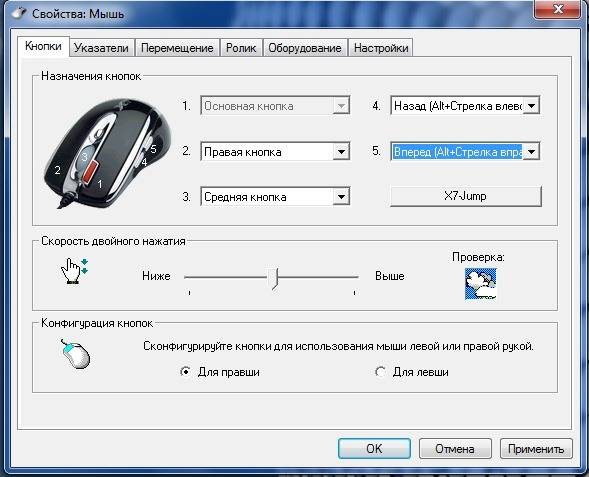
Самым простым решением станет изменение показателя DPI — чувствительности мыши.
- Для этого необходимо зайти в настройки.
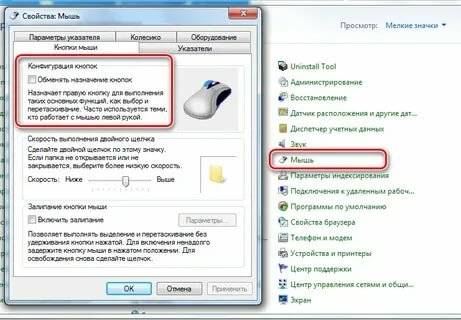
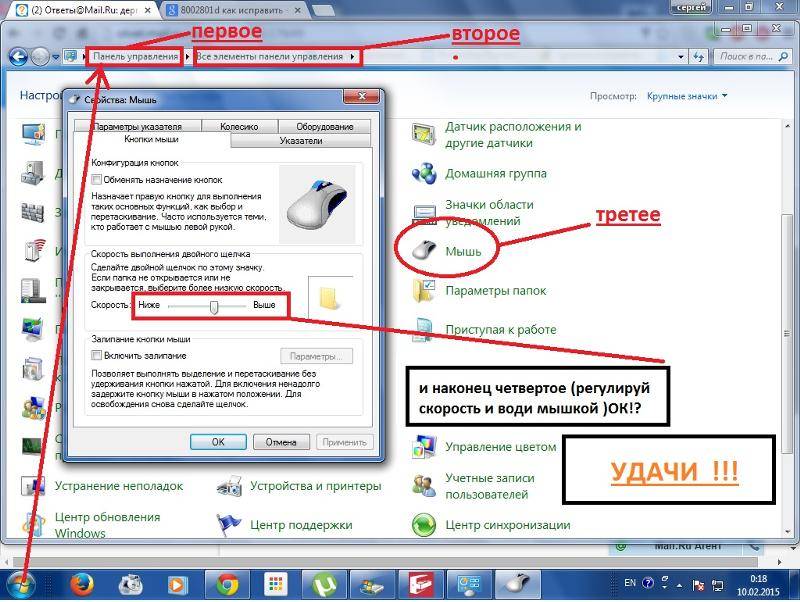
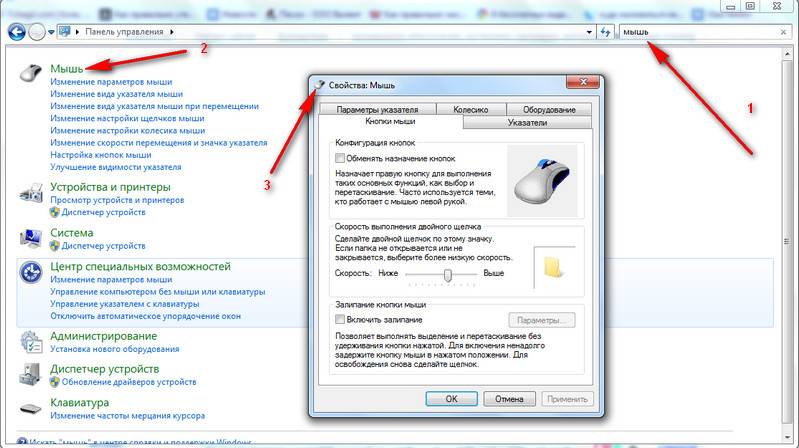
- В панели управления найдите параметр «Мышь». Слишком высокий показатель чувствительности может приводить к срыву сенсора в том случае, если устройство просто не предназначено для такой скорости работы. Именно поэтому при любых изменениях следует проверять совместимость и возможности аксессуара. «Искусственное» повышение этого показателя, которое производится исключительно в системе, но не в характеристиках самой мышки, не всегда может сказываться положительно на её работоспособности.
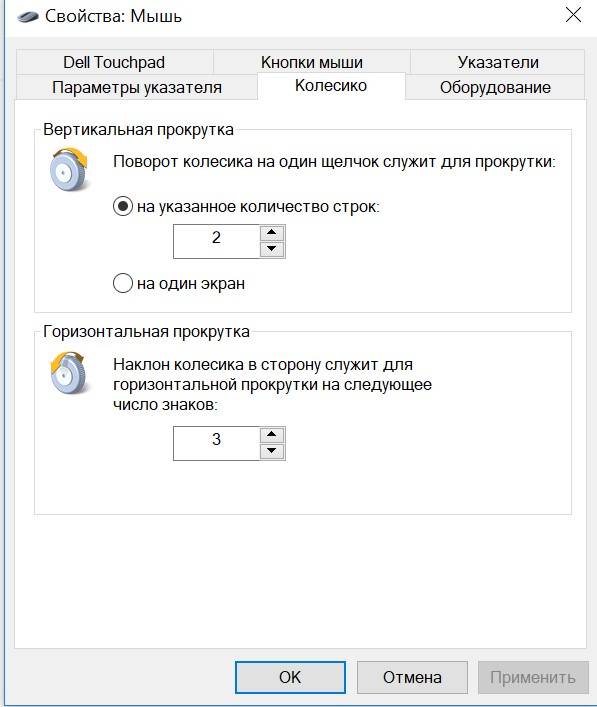
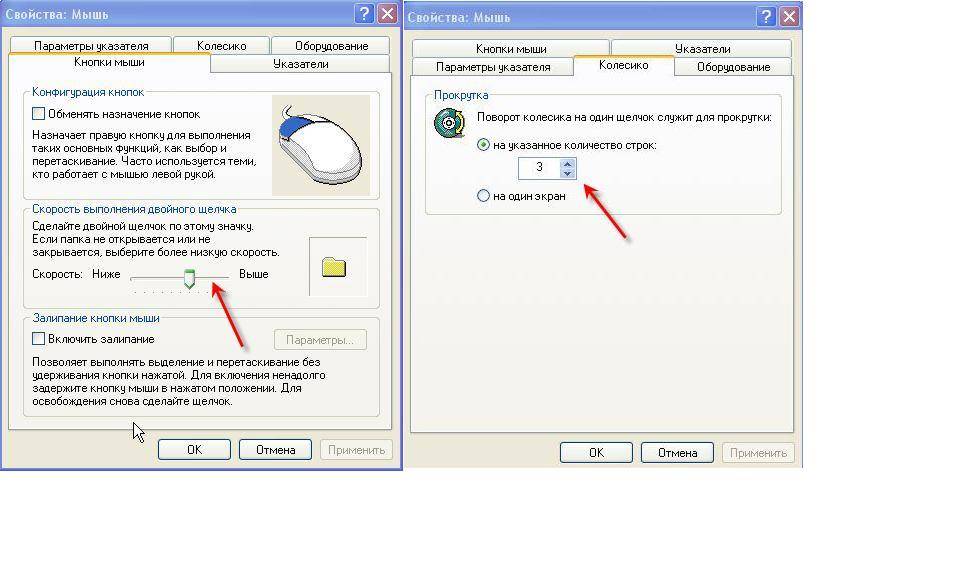
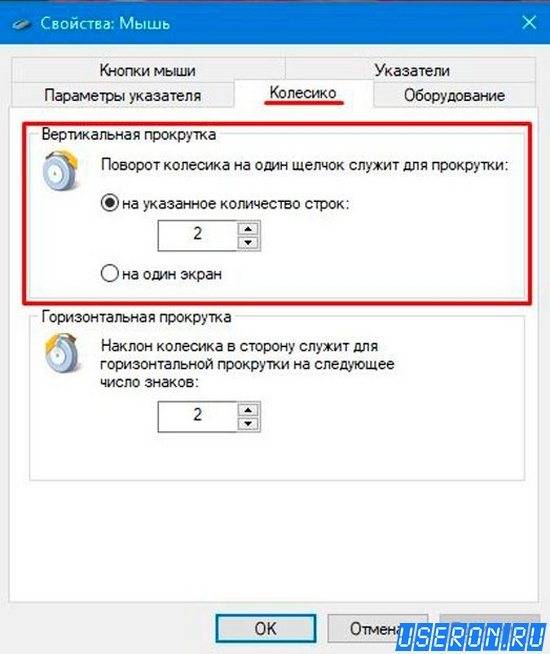
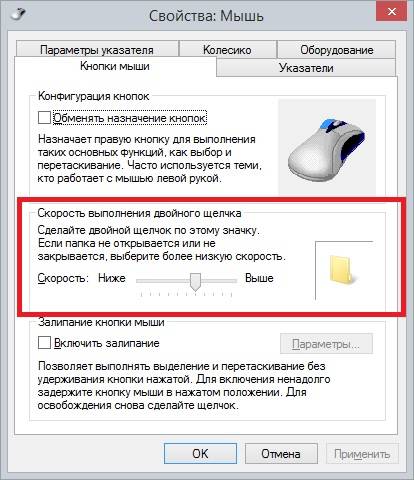
- В настройках этого параметра вы также можете найти и более узкие пункты, которые можно изменить. Скорость двойного щелчка, курсора или прокрутки. Таким образом, очень легко скорректировать мышь под себя, учитывая её технические возможности.
 Теперь вы знаете, что такое срыв сенсора на компьютерной мышке, почему так происходит и что можно сделать самостоятельно. Вовсе не обязательно сразу же обращаться за дорогостоящей помощью специалистов или идти в магазин за новой моделью устройства. Особенно если мышь нужна вам исключительно для работы и не используется в играх или графических дизайнерах. В этом случае можно просто слегка изменить настройки и продолжать пользоваться старым устройством, избавившись от досадной неполадки, которая значительно затрудняет эксплуатацию компьютера.
В онлайн шутерах от чувствительности мыши зависит самое главное: точность и скорость прицеливания. Благодаря возможности игровых мышек игроки могут настроить под себя манипулятор и начать карьеру профессионального бойца в любимой игре.
На пути может встать непреодолимое препятствие в виде непонимания терминов, связанных с настройкой мыши, и незнания того, какие настройки будут для вас оптимальными. Стандартных настроек чувствительности мыши для онлайн шутеров нет, но мы постараемся выделить ключевые особенности и рекомендации к ним. Подразумевается, что у вас есть игровая мышь. В противном случае, вы не сможете получить настоящее продолжение руки. Настройка мыши проводится в несколько этапов, все они дополняют друг друга.
1) Настройки чувствительности и ускорения в Windows
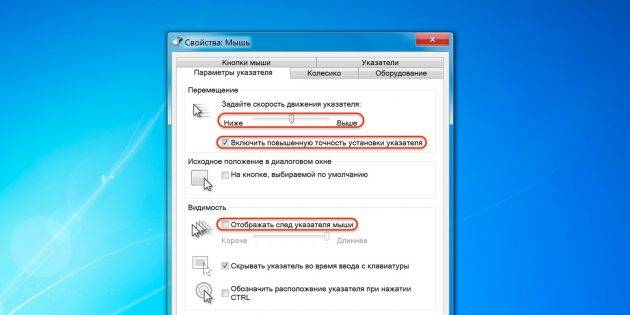
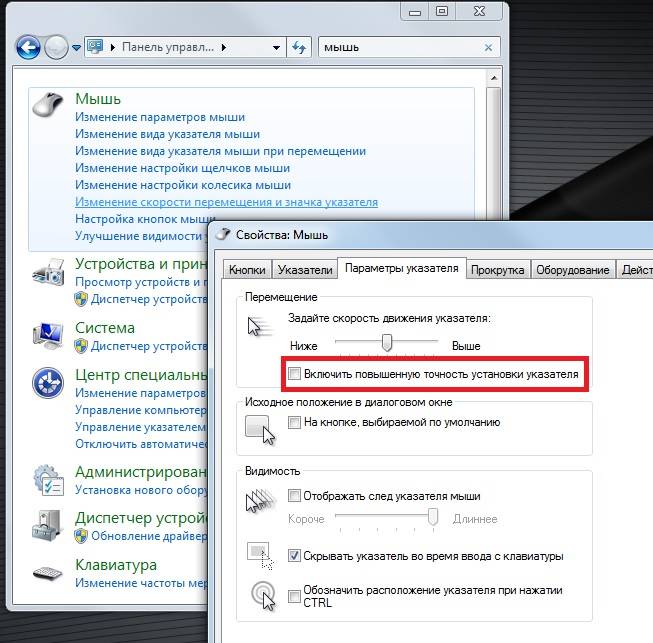
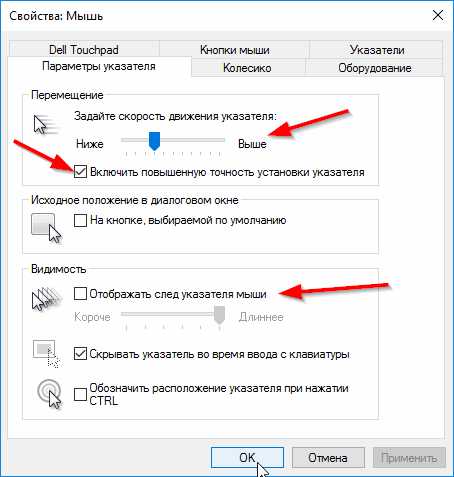
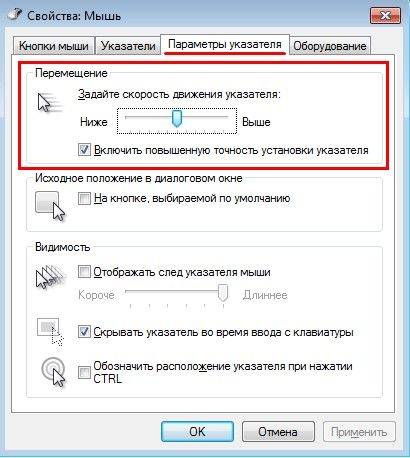
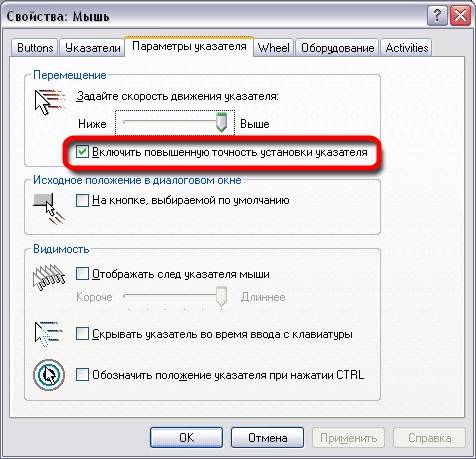
Нам необходимо в свойствах мыши (Пуск -> Панель управления -> Мыши) установить ползунок скорости движения указателя на середине (вкладка Параметры указателя) и отключить повышенную точность установки показателя, чтобы Windoows никаким образом не влияла на скорость перемещения и не давала возможность манипулятору пропускать пиксели. На этом настройка мыши в операционной системе завершена.
2) Настройка мыши через программное обеспечение
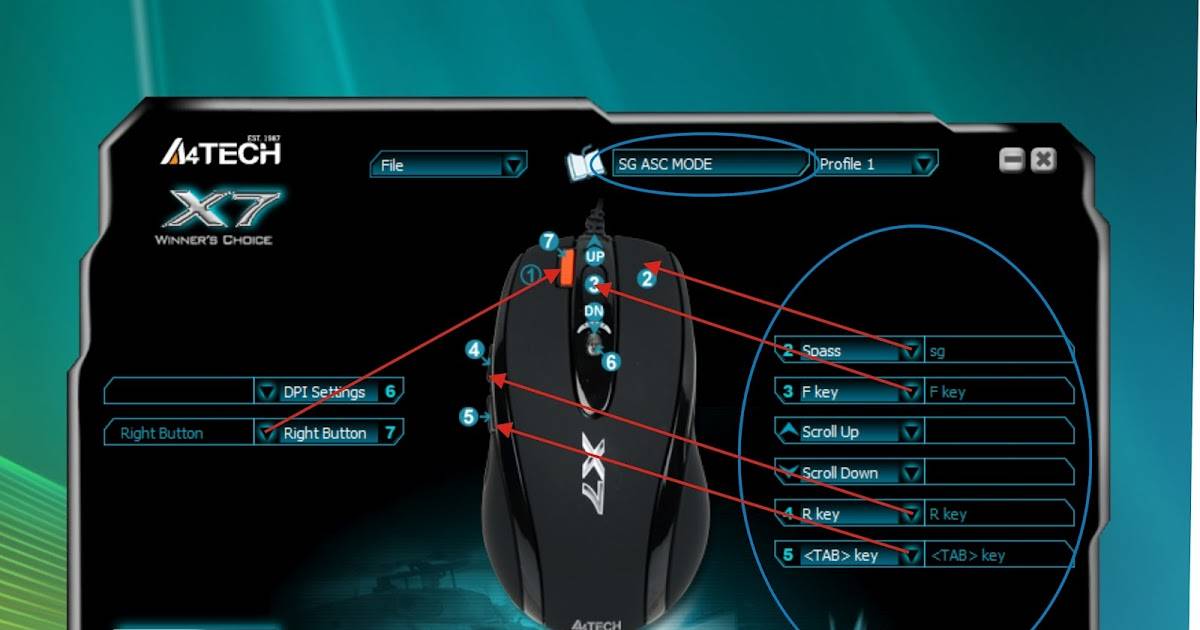
Настала пора перейти к самой важной части настройки мыши — настройка чувствительности через программное обеспечение, поставляемое с устройством. В качестве примера, автор статьи использует игровую мышь Razer DeathAdder Chroma . Для настройки этой мыши применяется программа Razer Synapse . Самое важное для нас — настроить характеристику DPI (сколько точек на экране пройдет мышь при движении на дюйм по коврику) и опять же отключить всяческие программные ускорения (нам не зачем пропускать пиксели при движении мыши). Конечно, каждый сам подбирает DPI исходя из личных предпочтений, но здесь можно запутаться.
Для онлайн шутеров рекомендуется использовать небольшое значение DPI : в большинстве случаев подойдет 800 DPI . Профессиональные игроки используют еще меньшее значение, но это может показаться слишком неудобным с непривычки. Чем меньше значение DPI, тем больше необходимо перемещать мышь, чтобы добраться от края до края экрана. Следовательно меньшее значение — более точная и меткая стрельба, но более сложное управление . Чем больше DPI, тем меньше необходимо двигать мышь, но слишком большое значение может сделать игру и вовсе невозможной — прицел будет дергаться, а точное наведение будет доставлять неудобства и даже перенапряжение. Среди неопытных игроков бытует мнение, что чем больше DPI у мыши, тем круче. Это ошибочное мнение, если мы в расчет берем игру в онлайн шутеры.
Хорошо, если настройка мыши в поставляемом программном обеспечении позволяет отдельно изменить DPI как по оси X, так и по оси Y. Рекомендуем попробовать снизить DPI по оси Y относительно оси X процентов так на 30-50. В моем случае, удалось найти 800×500 и 800×600 . Ведь на самом деле вертикальное движение мыши в онлайн шутерах делается реже и не так интенсивно, как горизонтальное. Кроме того, это исключит внезапные резкие движения камеры вверх или вниз (если мышь была случайно передвинута).

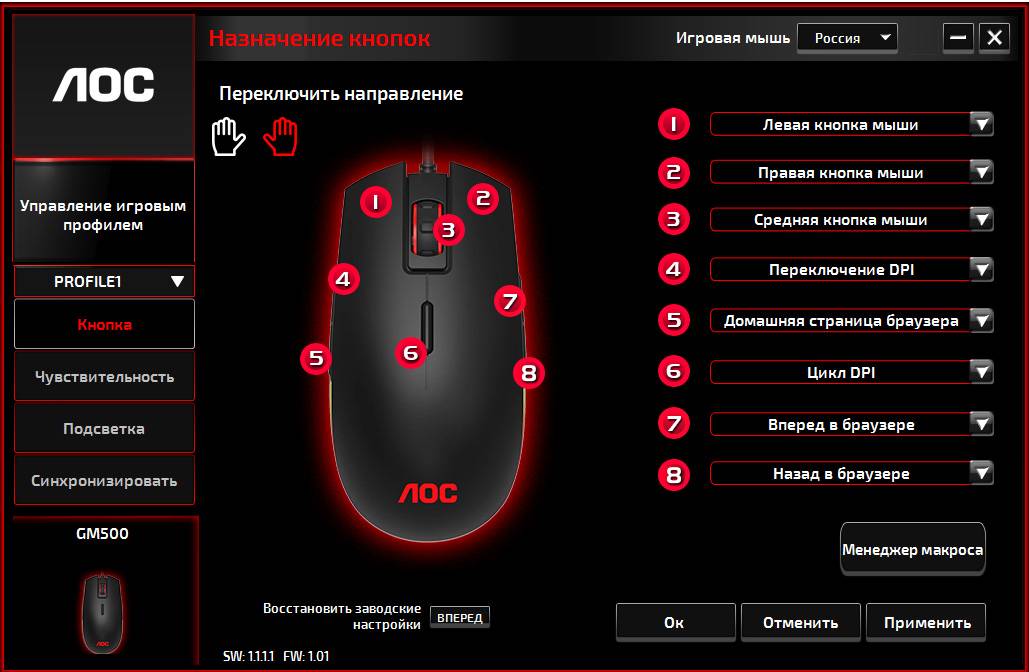
Также если ваша мышь поддерживает несколько вариантов настроек DPI и переключение между ними во время игры по кнопке, то вы можете спокойно экспериментировать и вводить разные значения , чтобы определить оптимальное. В результате внутри вашей мыши будут заложены настройки, которые будут работать на любом компьютере одинаково. Вы не сможете добиться этого, не используя игровую мышь. Именно по этому в киберспорте принято приходить на ланы со своими девайсами.
3) Настройка чувствительности мыши внутри игры
Практически в каждом онлайн шутере вы сможете произвести дополнительную настройку чувствительности мыши. Причем обычно это можно сделать как для стрельбы от бедра, так и для стрельбы через прицел. Эти значения подбирать стоит уже после того, как вы зарядили свою игровую мышь настройками из первого и второго шага. Хорошим шагом будет проверить горячие клавиши на наличие изменения чувствительности мыши прямо в игре. Обычно это клавиши «[» и «]», «» или «-» и «+». Не стоит проходить мимо этих настроек. Ни один профессиональный игрок не станет играть со стандартными параметрами , тем более, что чаще всего они ускоряют мышь или делают сглаживание (обязательно стоит отключить и его).
Также рекомендуется обзавестись большим игровым ковриков. В моем случае мне удалось получить коврик от того же Razer (Razer Goliathus Speed Large). Не стоит скептически относится к такому коврику, но можно сэкономить, купив более дешевую модель . Это даст простор для маневров — вам не придется ютится на небольшом лоскутке, а, учитывая, что мы в онлайн шутерах стараемся понизить DPI, двигать мышкой придется интенсивно. Кроме того, такие коврики прослужат долго.
Где взять ХЛ
Скачать свежую версию ХЛ вы можете воспользовавшись универсальным инсталлятором:
Настраиваем игру
Самое первое, что нужно сделать после установки — это настроить игру. Чем раньше вы начнете играть с нормальными настройками — тем быстрее пойдет обучение.
Создание ярлыка
- Щелкните правой кнопкой на файле hl.exe и выберите «Отправить -> Ярлык на рабочий стол».
Отключаем акселерацию мыши
- Отключение в ХЛ
- Щелкните правой кнопкой на созданном ярлыке (на рабочем столе) и выберите свойства.
- В поле «Объект» надо добавить следующее в конце (после кавычек, если они есть, и через пробел): -noforcemparms . Должно получиться примерно так:
- Качаем
- Запускаем MouseAccelOFF.reg, соглашемся на добавление в реестр. (Чтобы вернуть настройки обратно запустите MouseAccelON.reg. Только вам это не понадобится.)
- Перезагружаем компьютер (или завершаем сеанс).
- Если вы ставили драйвера для мышки и у них есть панель управления — проверьте, есть ли там опция про акселерацию мыши и отключите ее.
Создание конфига
Прочитайте об устройстве конфига в этой статье: конфиг.
Настройка видеорежима
Запустите игру, откройте Options, там выберите вкладку Video и в поле Renderer выберите значение OpenGL . Абсолютное большинство игроков использует OpenGL .
Так же я рекомендую выставить Resolution в 640×480 (для не широкоэкранных мониторов). Большинство ПРО игроков играет на 640×480. Объяснить «почему» сложнее чем в варианте с OpenGL. Скорее всего это пошло с тех пор, когда компьютеры были слабые и на больших разрешениях не могли выдать приемлимый FPS . Но даже в наши времена современные процессоры не осиливают выдать много FPS в играх на движке HL1: Зависимость FPS от компьютера.
Настройка и проверка мыши
Настройка чувствительности
Небольшое отступление о драйверах мыши: я бы советовал не использовать драйвера идущие в комплекте, по причине того, что вы к ним привыкнете, а в другом месте может не оказаться возможности их установить (например в игровом клубе).
Настройка мыши заключается в подборе оптимальной для вас чувствительности. Если у вас мышь с возможностью переключения чувствительности (кнопочкой или в драйверах), то выставьте тут чувствительность на минимум.
Измерение соотношения градусов к сантиметрам:
- запустите ХЛ
- двигайте мышь ровно вправо пока прицел не вернется в ту же точку (желательно чтобы прицел двигался в горизонтальной плоскости, без сильных отклонений) (если у вас включена акселерация мыши, то движение надо производить медленно)
- померяйте сколько проехала мышь.
Полученное значение показывает сколько сантиметров должна проехать мышь, чтобы взгляд игрока повернулся на 360 градусов.
Общая рекомендация по настройке: поставить чувствительность так, чтобы поворот на 360 занимал как можно больше санитиметров. Причина — пониженная чувствительность позволяет лучше прицеливаться на большие и средние расстояния. В качестве ориентира я скажу, что ПРО игроки могут использовать от 20 до 30 сантиметров на 360 градусов (возможно и больше).
Определите доступное для перемещения мыши место (по горизонтали) — размер коврика, рабочая поверхность стола. Например оно будет равняться 30 сантиметрам. В таком случае настройте поворот на 360 градусов за 20-25 сантиметров. Т.е. так чтобы поворот на всем доступном пространстве составлял порядка 450 градусов. Первое время может быть очень непривычно, но повышать чувствительность имеет смысл если уж совсем никак не получается. Привыкание может занять продолжительное время (недели), так что сохраняйте терпение.
Чувствительность мыши в ХЛ настраивается с помощью CVARa sensitivity . Пример:
Проверка боепригодности мыши
Проверка отсутствия акселерации
- запустите ХЛ
- создайте сервер (Create Server)
- наведите мышь на точку в горизонтальной плоскости (проще говоря: смотрите прямо вперед)
- отметьте место где стоит мышь (на столе, ковре)
- подвиньте мышь вправо быстро , например на 100-200 градусов (желательно чтобы прицел двигался в горизонтальной плоскости, без сильных отклонений)
- подвиньте мышь влево медленно , до возврата прицела в ту же точку
- если мышь вернулась на отмеченное место (примерно), значит акселерация отсутствует.
Профессиональные игроки на турниры любого уровня приходят со своим инвентарем. Мышь и коврик для манипулятора — малый джентльменский набор, зачастую он дополняется клавиатурой и подушечками под руки. Ну а настоящие маньяки используют специальные перчатки, спрей, понижающий коэффициент трения, сверхгладкие тефлоновые ножки для мышей, грузики для проводов, портативные лампы и другие аксессуары. Но главное для геймера — все же тандем игровой мыши и коврика. От правильного индивидуального подбора «оружия» зависит не только исход сетевого или онлайнового сражения, но и удовлетворение от простой одиночной игры и даже здоровье пользователя, ведь неудобное положение руки может привести к развитию печально известного туннельно-кистевого синдрома.
Стоит помнить, что контроллер и коврик работают вместе — профессиональная мышь может растерять часть своих качеств на обычной поверхности, а стандартный манипулятор просто «не увидит» высокотехнологичного коврика с микротекстурой. В этом номере мы провели полномасштабный тест игровых мышек, являющийся логическим продолжением предыдущего материала подобного рода , опубликованного нами два года назад (ДПК, № 9, 2006), а в следующем познакомим вас с образцами современных игровых поверхностей.
Выбор мышки индивидуален и зависит от используемой вами хватки (ладонью, пальцами, «когтем»), размеров руки, настроек чувствительности и других параметров. В идеале стоит опробовать (в магазине, у друзей, в клубе, на выставке) различные контроллеры, но это зачастую сложно. Мы упростили данную задачу , разместив на страницах журнала изображения манипуляторов в натуральную величину — вы можете приложить их к ладони, прикинув хотя бы соответствие габаритов.
В данном тестировании и тесте в ДПК, № 9, 2006 собраны все мыши, действительно достойные звания игрового контроллера.
При подготовке материала использовались игры «S.T.A.L.K.E.R.: Тень Чернобыля», «S.T.A.L.K.E.R.: Чистое небо », Space Siege и Spore.
Наиболее важным параметром мыши является удобство манипулятора — его эргономика, которая, в свою очередь, зависит от используемой вами хватки. Выделяют три основных ее вида.
Palm grip (хватка «ладонь»)
Переходная хватка, совмещающая элементы palm grip и finger grip. Задняя часть мыши контролируется ладонью, передняя удерживается большим пальцем и мизинцем, указательный и средний согнуты, как когти, и нажимают на клавиши подушечками, сверху вниз. Мыши для такой хватки плоские и крупные, клавиши больших размеров . Преимущества claw grip — повышенный контроль перемещений и отличный показатель click per second.
Finger grip (хватка «пальцы»)
 |
Вторая по распространенности хватка. Мышь удерживается только кончиками четырех пальцев. Удобнее всего при использовании миниатюрных, легких, симметричных контроллеров небольшой высоты. В перемещении участвует только запястье, отличная точность достигается за счет снижения скорости перемещений. Показатель click per second средний.
A4Tech XL-740K
Технические характеристики
Оптическая система лазерная
Разрешение 600/800/1200/1600/2000/ 3600 точек/дюйм
Количество кнопок 7
Встроенная память 16 КБ
Габариты 128×70×43 мм
Масса 110-130 г
Хватка ладонь
Уже при беглом взгляде на A4Tech XL-740K (оптическая — X-748K) понятно, на какой манипулятор ориентировались его создатели, — это Razer DeathAdder. Измерения же показывают, что и габариты, и масса контроллеров (XL-740K без утяжелителей) полностью совпадают. Клавиши здесь чуть меньше и ближе к Razer Diamondback, впрочем их размеры весьма впечатляют, а чувствительность выше всяких похвал. Лазерная версия имеет приятное и эффектно выглядящее мягкое покрытие с рисунком под змеиную кожу. Еще один элемент, предотвращающий проскальзывание, — резиновая рифленая вставка под большой палец. Клавиша triple-click, которую можно настроить по вашему усмотрению, полезна как в шутерах, так и в стратегиях. Мышь A4Tech отлично скользит по всем типам ковриков, в комплекте идет набор запасных ножек. Учитывая цену, не имеет конкурентов.
A4Tech XL-750BF
Технические характеристики
Оптическая система лазерная
Разрешение 600/800/1200/1600/ 2000/3600 точек/дюйм
Количество кнопок 7
Встроенная память 16 КБ
Габариты 122×69×36 мм
Масса 105 г
Хватка ладонь, пальцы
Этот манипулятор — улучшенная версия рассмотренной нами два года назад X-750F использует тот же конструктив, что и модели A4Tech X-710BK, X-718BK и XL-750K. Собственно, усовершенствованию подвергся сенсор, чувствительность которого повысилась до 3200 точек/дюйм, покрытие soft skin получило яркий рисунок — языки пламени. Небольшая мышь может удерживаться как ладонью, так и пальцами и имеет низкий коэффициент трения. Клавиши кому-то покажутся слишком маленькими, а их ход недостаточно мягким, но после непродолжительной разработки они становятся весьма отзывчивыми. Задняя часть манипулятора чуть тяжелее, что сказывается на балансе, однако это некритично. Понравился нам и очень легкий и тонкий кабель мыши. Учитывая вполне демократичную цену, A4Tech XL-750BF — отличный выбор для игроков, предпочитающих хватку пальцами.
Ideazon Reaper Gaming Mouse
Технические характеристики
Оптическая система светодиодная, 6469 кадров/с
Разрешение 400/800/1600 точек/дюйм
Количество кнопок 7
Встроенная память нет
Габариты 125×69×38 мм
Масса 80 г
Хватка пальцы, ладонь
Не так давно поступило сообщение, что производитель игровых аксессуаров Ideazon приобретен компанией SteelSeries. Впрочем, Reaper Gaming Mouse разработана еще два года назад — это был первый для Ideazon опыт такого рода. Средних размеров мышь имеет небольшую массу и предназначена для хватки пальцами, тем не менее в данном случае не помешали бы клавиши покрупнее. Боковых программируемых кнопок три, но крохотные размеры и специфика удержания контроллера делают их неудобными. Прорезиненные левая и правая клавиши могли бы быть информативнее и отзывчивее. Тефлоновые ножки отлично скользят по пластиковым коврикам, общий баланс мыши неплох. Шнур излишне жестковат и может мешать во время игры. Сенсор Reaper Gaming Mouse по нынешним временам далеко не совершенен, но на большинстве поверхностей показывает себя очень хорошо.
Ideazon Reaper Edge Laser Gaming Mouse
Технические характеристики
Оптическая система лазерная
Разрешение 800/1200/1600/2000/ 3200 точек/дюйм
Количество кнопок 5
Встроенная память нет
Габариты 125×69×40 мм
Масса 110 г
Хватка ладонь, «коготь»
Reaper Edge Laser Gaming Mouse создана с учетом отзывов пользователей о первой мыши Ideazon Reaper Gaming Mouse. При сравнимых габаритах, ориентированная на хватку всей ладонью, лазерная мышь выглядит более массивной. Несмотря на эргономичный правосторонний дизайн, расположение ладони нельзя назвать идеальным, особенно это касается мизинца и безымянного пальца. Идея сделать боковые клавиши длинными и разместить их одна над другой неплоха, но требует полного переучивания, на начальном этапе которого случайных нажатий не избежать, тем более что данные кнопки излишне чувствительны. А вот основным клавишам отзывчивости и легкости явно не хватает, есть претензии к балансу манипулятора и слишком «тяжелому» колесу прокрутки. Внешний вид мыши с оформлением под змеиную кожу, со светящимися индикаторами и логотипом компании впечатляет.
Logitech G5 Laser Mouse
Технические характеристики
Оптическая система лазерная, 6,4 Мп/с
Разрешение 400/800/2000 точек/дюйм (настраивается)
Количество кнопок 9
Встроенная память нет
Габариты 130×70×45 мм
Масса 110-146 г
Хватка ладонь, пальцы
За прошедшие с момента выпуска и последнего тестирования два года Logitech G5 немного изменилась. Во-первых, что бросается в глаза, поменялась расцветка и окраска корпуса — вместо ржавого каленого металла мы получили рельефные синие трещины в черном покрытии. Как показывает опыт, со временем краска стирается, но это никак не влияет на эксплуатационные качества. Во-вторых, справа появилась вторая дополнительная кнопка . В-третьих, пластиковые вставки корпуса стали более шершавыми, что кому-то может не понравиться. Ну и, в-четвертых, увеличена до 1000 Гц частота опроса мыши. Logitech G5 по-прежнему одна из самых удобных, эргономичных, потрясающе отзывчивых и хорошо сбалансированных игровых мышей — нововведения пошли на пользу и никак не сказались на цене. Единственный недостаток G5 — ярко выраженный правосторонний дизайн.
Logitech G9 Laser Mouse
Технические характеристики
Оптическая система лазерная, 6,4 Мп/с
Разрешение 200-3200 точек/дюйм (настраивается)
Количество кнопок 9
Встроенная память 5 профилей
Габариты
от 105×58×33 — 110×80×40 мм
Масса 88-138 г
Хватка любая
Несмотря на то что мышь-трансформер G9 является высокотехнологичным манипулятором, позволяющим гибко настраивать множество параметров (от разрешающей способности, частоты опроса и макросов до цвета индикатора) и хранить до пяти профилей во встроенной памяти, многие геймеры так и не приняли данный контроллер как игровой, отдавая предпочтения G5 и MX518. Нам кажется, что причина этого — неидеальный баланс , крупные габариты и большая масса. Далеко не всем понравится такое сочетание, хотя с помощью сменных корпусов и можно подогнать форму и вес устройства под себя. Опыт эксплуатации показал, что корпус «Контур» с течением времени облазит, кроме того, мышь требовательна к поверхности. Отпугивает потенциальных покупателей и высокая цена. G9 — отличный контроллер на все случаи жизни, но по боевым качествам G5 превосходит его.
Microsoft Habu
Технические характеристики
Оптическая система лазерная, 7080 кадров/с
Разрешение 400/800/1600/2000 точек/дюйм
Количество кнопок 7
Встроенная память 5 профилей
Габариты 129×68×43,5 мм
Масса 120 г
Хватка ладонь
Плодом совместного творчества подразделения Microsoft Hardware и компании Razer стала Habu. Собственно, внешне мышь представляет собой нечто среднее между Razer DeathAdder, Razer Diamondback 3G и Microsoft Optical Mouse Blue. Впрочем, доминирует здесь великолепная эргономика DeathAdder. — сменный блок боковых клавиш под разную длину пальцев пользователя. Огромные в стиле Razer кнопки весьма чувствительны, но сам клик показался нам недостаточно информативным и смазанным. Излишне яркую синюю подсветку колеса прокрутки и прозрачной декоративной вставки можно отключить после перепрошивки firmware до версии 2.03. У манипулятора неплохой баланс и отличные ножки, но масса мыши все-таки великовата. Нарекания вызывает и слишком жесткий кабель . Встроенная память позволяет хранить до пяти индивидуальных профилей.
Microsoft SideWinder Mouse
Технические характеристики
Оптическая система лазерная, 7080 кадров/с
Разрешение 400/800/2000 точек/дюйм
Количество кнопок 10
Встроенная память нет
Габариты 129×78×42 мм
Масса 126-156 г
Хватка ладонь
Во время подготовки номера Microsoft представила обновленную версию данного манипулятора — SideWinder X5 Mouse. Впрочем, по сравнению с оригиналом это скорее упрощение, чем развитие серии. Microsoft SideWinder Mouse вызывает двойственные чувства — высочайшее качество исполнения, продуманность программного обеспечения и богатый выбор аксессуаров (якорь для кабеля, утяжелители мыши и три сменных комплекта ножек) соседствуют здесь с не совсем продуманной эргономикой и смешением стилей в дизайне, впрочем, смотрится манипулятор весьма эффектно. Оставляет желать лучшего баланс контроллера, а большая масса делает его излишне инерционным. Металлические боковые клавиши расположены вертикально и не очень удобны, а LCD-экран, показывающий чувствительность, здесь просто для украшения. Цена SideWinder Mouse кажется несколько завышенной.
Razer Boomslang Collector’s Edition 2007
Технические характеристики
Оптическая система
Разрешение 1800 точек/дюйм
Количество кнопок 5
Встроенная память 32 КБ
Габариты 139×82×35 мм
Масса 120 г
Хватка «коготь»
Коллекционные вещи должны стоить дорого, а Razer Boomslang Collector’s Edition 2007 — это эксклюзивный продукт. Мышь, выпущенная ограниченным тиражом в честь десятилетия легендарной Razer Boomslang и повторяющая ее форму, действительно уникальна. Все 10 000 контроллеров снабжены номерной карточкой и поставляются в оригинальной упаковке. Игровые характеристики тоже не подкачали — инфракрасный сенсор Razer хорош, а 32 КБ памяти хватит для хранения макросов. Форма мыши заточена под хватку «коготь», но вам все равно придется переучиваться — сверхчувствительные нижние кнопки под большой и безымянный пальцы срабатывают от легчайшего прикосновения — не пробуйте отрывать манипулятор от стола. Титановый корпус холодит ладонь, а кнопки поражают размером и отзывчивостью. Перед нами, конечно, эксклюзив, но его цена в Украине выглядит явно завышенной.
Razer DeathAdder
Технические характеристики
Оптическая система
Разрешение 450/900/1800 точек/дюйм
Количество кнопок 5
Встроенная память нет
Габариты 128×70×42,5 мм
Масса 110 г
Хватка ладонь
DeathAdder — единственная мышь Razer, имеющая несимметричный дизайн. С точки зрения правшей эргономика устройства просто идеальна. Манипулятор предназначен для геймеров, держащих мышь ладонью. При такой хватке все кнопки оказываются на своем месте, а сам контроллер буквально сливается с рукой. Мягкая, приятная на ощупь резина предотвращает проскальзывание; внушительных размеров кнопки, включая весьма крупные боковые, информативны и необычайно отзывчивы. Если кому-то не понравится яркое свечение массивного колеса прокрутки и мерцание логотипа Razer — их можно отключить, обновив firmware устройства до версии 1.27. Мышь имеет почти идеальный баланс и отличные тефлоновые ножки. Есть специальные версии манипулятора — Guildwars Edition и Mac Edition. Имеются и разные варианты подсветки — Nova Blue и Lunar White.
Razer Diamondback 3G
Технические характеристики
Оптическая система инфракрасная, 5,8 Мп/с, 6400 кадров/с
Разрешение 800/1800 точек/дюйм
Количество кнопок 7
Встроенная память нет
Габариты 128×63×38,5 мм
Масса 95 г
Хватка пальцы, «коготь»
Как видно из названия, перед нами старый добрый Diamondback 3В с обновленным сенсором третьего поколения, поддерживающим разрешение до 1800 точек/дюйм. Сенсор действительно неплох, при всех усилиях мы не смогли «вывести его из себя» на различных поверхностях. Симметричная форма мышки придется по душе левшам, а малый вес и легкий «ход» — игрокам, предпочитающим держать манипулятор пальцами или хваткой «коготь». Отметим приятное прорезиненное покрытие и отзывчивые крупные кнопки. Несмотря на то что у мыши их семь, реально используются только пять. Кое-кому устройство может показаться слишком легким и излишне чувствительным, но, по нашему мнению, это, скорее, достоинства, чем недостатки. Имеются три версии Razer Diamondback 3G, отличающиеся цветом подсветки, — Earth Green (зеленый), Flame Red (красный) и Frost Blue (голубой).
Razer Lachesis
Технические характеристики
Оптическая система лазерная
Разрешение 125-4000 точек/дюйм (настраивается)
Количество кнопок 9
Встроенная память 32 КБ, 5 профилей
Габариты 128×71×40 мм
Масса 100 г
Хватка «коготь»
Razer Lachesis — самый неоднозначный контроллер из виденных нами. Мышь оснащена лазерным сенсором третьего поколения с поразительной разрешающей способностью в 4000 точек/дюйм и имеет встроенную память, способную хранить пять профилей с индивидуальной настройкой каждой из клавиш. Представляя собой гибрид Diamondback (задняя часть) и DeathAdder, этот крупный симметричный манипулятор подразумевает единственный вариант хватки — «коготь», все держащие контроллер иначе рискуют почувствовать боль в запястье. Нареканий заслуживает и ПО, несмотря на обновление firmware до версии 1.75, мы во время настройки макросов наблюдали «синий экран », к тому же Lachesis отказывался инициализироваться при загрузке. Такие проблемы при весьма высокой цене устройства просто удручают. Существуют цветовые вариации: Banshee Blue, Phantom White, Wraith Red.
Razer ProIClick v1.6
Технические характеристики
Оптическая система светодиодная, 5,8 Мп/с, 6400 кадров/с
Разрешение 400/1600 точек/дюйм
Количество кнопок 7
Встроенная память нет
Габариты 128×63,5×39 мм
Масса 90 г
Хватка пальцы, «коготь»
Razer не позиционирует Pro|Click v1.6 как игровой манипулятор, хотя на самом деле входящая в специально созданную для поклонников Apple серию Pro|Solutions мышь является, по сути, перекрашенной в белый оригинальной Razer Diamondback. В новой цветовой гамме и с легкой голубой подсветкой контроллер выглядит просто великолепно, особенно в сочетании с ковриком и клавиатурой серии Pro|Solutions. Впрочем, Pro|Click v1.6 впечатляет не только дизайном — устройство имеет отличный баланс, небольшую массу, крупные «быстрые» кнопки и очень скользкие тефлоновые ножки. Радует симметричная форма под хватку пальцами и возможность настройки левосторонней конфигурации. Недостатки — нефункциональные кнопки под мизинцем (их лучше отключить) и фиксированная разрешающая способность. Сенсор уступает современным версиям , но он весьма неплох.
Razer Salmosa
Технические характеристики
Оптическая система инфракрасная, 5,8 Мп/с, 6400 кадров/с
Разрешение 800/1800 точек/дюйм
Количество кнопок 3
Встроенная память нет
Габариты 115×63×37 мм
Масса 65 г
Хватка пальцы
При проектировании Razer Salmosa разработчики явно придерживались принципа «ничего лишнего». Действительно, Salmosa является логическим развитием идей, заложенных в Razer Krait, — только три кнопки, вынесенные на нижнюю поверхность, механические (!) переключатели разрешающей способности и частоты опроса, отсутствие подсветки колеса прокрутки и логотипа Razer. Зато огромные чувствительные клавиши занимают, кажется, 3/4 мыши. Миниатюрный и необычайно легкий контроллер удерживается одними пальцами и практически не ощущается в руке. Его перемещения стремительны и точны, порой создается впечатление, что вы целитесь просто кончиком указательного пальца. Самых лестных слов заслуживают идеальный баланс манипулятора, отличная эргономика и общее высокое качество изготовления. Колесо прокрутки могло быть чуть податливее, но это уже мелочи.
SteelSeries Ikari Laser Mouse
Технические характеристики
Оптическая система
Разрешение
1-3200 сpi (count per inch)
Количество кнопок 5
Встроенная память 1 профиль
Габариты 130×83×36 мм
Масса 110 г
Хватка ладонь
SteelSeries Ikari Laser Mouse разработана в содружестве с командами SK-Gaming, mousesports, Team3D и compLexity. Несмотря на необычную форму , эта крупная мышь предназначена для игроков, использующих хватку ладонью — держать контроллер одними пальцами невозможно. Система позиционирования оставляет впечатление точной и отзывчивой, чувствительность можно настраивать с шагом 1 cpi (аналог dpi), в том числе и на лету. ПО позволяет записывать макросы и загружать профили известных киберспортсменов. Широкие ножки уменьшают коэффициент трения — мышь идеально подходит для пластиковых ковриков SteelSeries, но создает небольшие проблемы на тканевых поверхностях. Эргономика почти безупречна, крупные кнопки весьма информативны, несколько разочаровывает только жесткое колесо прокрутки. Великолепная, хотя и недешевая игровая мышь.
SteelSeries Iron.Lady Ikari Laser + Mouse Pad
Технические характеристики
Оптическая система лазерная, 40 000 sps (simple per second)
Разрешение 1-3200 сpi (count per inch)
Количество кнопок 7
Встроенная память 1 профиль
Габариты 130×83×36 мм
Масса 100 г
Хватка ладонь
Мы решили выделить особо, так как перед нами первый в мире специально разработанный для девушек-геймеров игровой контроллер . И пусть на самом деле это просто розовый и белый варианты описанной выше SteelSeries Ikari Laser Mouse, однако приятен сам факт. Впрочем, крупные габариты манипулятора наверняка придутся по душе не всем представительницам слабого пола, ведь форма устройства предполагает хватку всей ладонью. В комплект входят контроллер, коврик в тон мышке (вариация SteelSeries QcK чуть меньше стандартной, но шире мини-версии — 290×210×2 мм) и напульсник такого же цвета. Все предметы украшены крупным лого Iron.Lady. Тонкий тканевый ковер имеет средний коэффициент трения, небольшую толщину и цепкое резиновое основание. Название Iron.Lady происходит от одноименного женского турнира по WarCraft III, проводимого в Китае.
Если у Вас сломалась компьютерная мышка, не спешите покупать новую. Вполне возможно, что Вы самостоятельно сможете починить поломку и устройство прослужит Вам ещё не один год.
Барахлит сенсор мыши
Часто случается также ситуация, когда мы не можем точно навести курсор на определённую точку. Он постоянно дрожит и перемещается сам собой. Такая ситуация явно указывает на засорение оптической группы мышки.
Засорение чаще всего бывает внешним. В отсек, где свет диода отражается от стола, попадает пыль или волосы. Чтобы избавиться от такого засорения не нужно даже разбирать мышку. Достаточно перевернуть её и продуть. В крайнем разе, воспользоваться небольшой кисточкой, чтобы удалить прилипший мусор.
Если же и после таких манипуляций курсор мышки дрожит, то, вероятнее всего, что либо сенсор засорился внутри, либо вовсе вышел из строя. В любом случае можно попробовать разобрать мышку и почистить сенсор при помощи зубочистки с намотанной на неё ваткой пропитанной спиртом:

Перед тем как чистить сенсор ваткой, можно также попробовать продуть его, чтобы выдуть мелкодисперсионную пыль, которая может прилипнуть после намокания. После этого аккуратно без нажима вводите зубочистку вращательными движениями в отверстие сенсора. Сделав пару проворотов и не прекращая вращать, вытаскиваем зубочистку, дожидаемся высыхания спирта и пробуем подключить мышь.
Если и после всех попыток очистки сенсор нормально не работает, то при наличии другой мышки, паяльника и прямых рук, можно выпаять нерабочую микросхему и заменить её датчиком от другой мышки. Однако, это уже требует определённой сноровки, поэтому не все смогут провернуть такое.
Прокручивается колёсико мышки
Бывает так, что мышка работает нормально, но при попытке воспользоваться её колёсиком, страница, которую мы прокручиваем, начинает прыгать то вверх, то вниз, либо вообще не желает скроллиться. Увы, выход колеса мыши из строя — довольно частая поломка и именно она побудила меня к написанию данной статьи.
Для начала нужно внимательно рассмотреть, насколько равномерно колесо крутится в пазе. Сам паз и ось колеса имеют шестиугольное сечение, но иногда одна или несколько сторон этого шестиугольника может деформироваться, в результате чего будет наблюдаться проскальзывание оси в проблемном месте.
Если у Вас именно такая проблема, то она решается за счёт уплотнения края оси колеса скотчем или изолентой в небольших количествах. Если же с движением колёсика всё нормально, то поломка произошла внутри энкодера (датчика прокрутки). От длительного использования он мог разболтаться и его следует немного уплотнить:

Для этого возьмите небольшие плоскогубцы и по очереди прижмите ими четыре металлические скобы, которыми энкодер крепится к пластмассовым деталям механизма прокрутки. Здесь главное не переусердствовать и не сломать хрупкий пластик, но в то же время поджать посильнее. Пробуйте подключать мышь и проверять, уменьшился ли негативный эффект при прокрутке после каждого поджатия.
Увы, в моём случае полностью избавиться от рывков не удалось. Да, частота и разброс в скачках страницы уменьшились, но сами скачки полностью не исчезли. Тогда я решил подойти к вопросу уплотнения радикально и истинно по-русски:) Вырезал из старой упаковки от батареек кусочек тонкого но плотного полиэтилена и воткнул внутрь механизма:

Что самое интересное, данная манипуляция помогла! Мне осталось только обрезать лишнюю длину полоски и собрать мышь:)
Не работают кнопки мыши
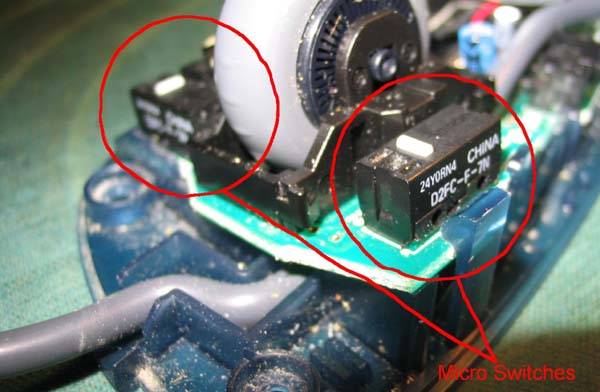
Последняя, и самая досадная, поломка — это нерабочая кнопка. Левая ли, правая или та, что под колёсиком не важно — они все обычно одинаковы. Важно то, что нерабочая кнопка практически никак не чинится. Можно только заменить её микропереключатель, выпаяв паяльником нерабочий и поставив на его место новый или позаимствованный из другой мышки.

Микропереключатель имеет три «ножки», первая из которых — обычный фиксатор, а две остальные — контакты, которые и требуется паять. Фиксатор припаивать не нужно. Он служит только в качестве «защиты от дурака» , чтобы Вы по ошибке не вставили микропереключатель не той стороной.
Иногда кнопка ещё работает, но срабатывает не при каждом нажатии. Такой симптом может сигнализировать о том, что от частого использования стерся край толкателя кнопки, который нажимает микропереключатель.
Разбираем мышь и внимательно изучаем проблемную кнопку и её толкатель. Если видим небольшую вмятинку, то проблема может быть именно в ней. Достаточно залить промятое место капелькой эпоксидной смолы или расплавленной пластмассы.
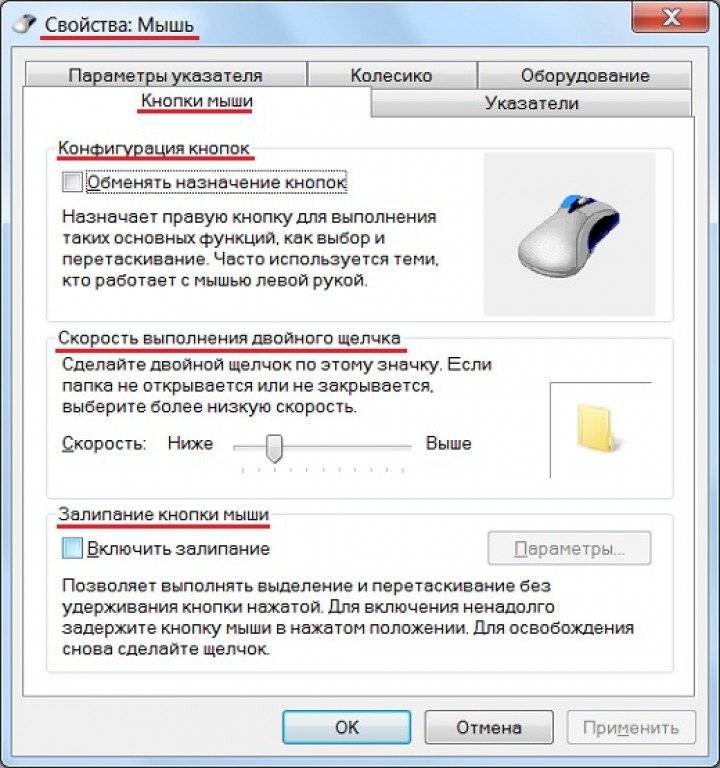
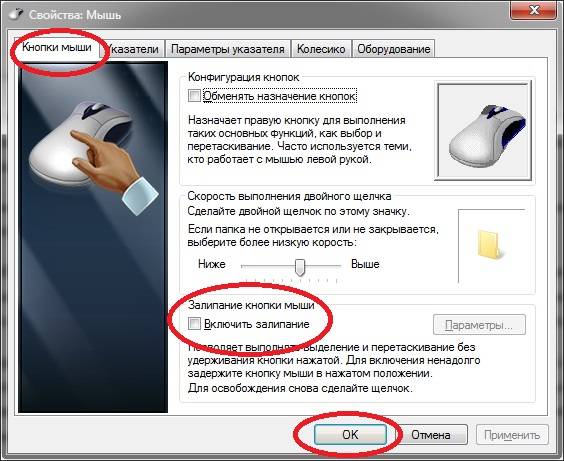
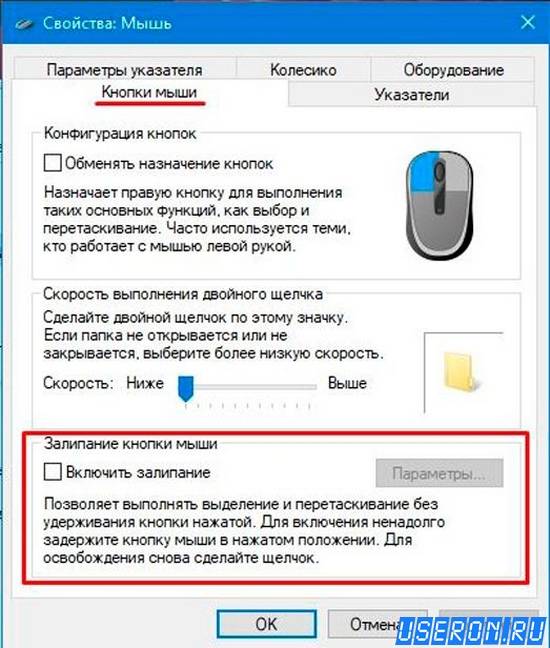
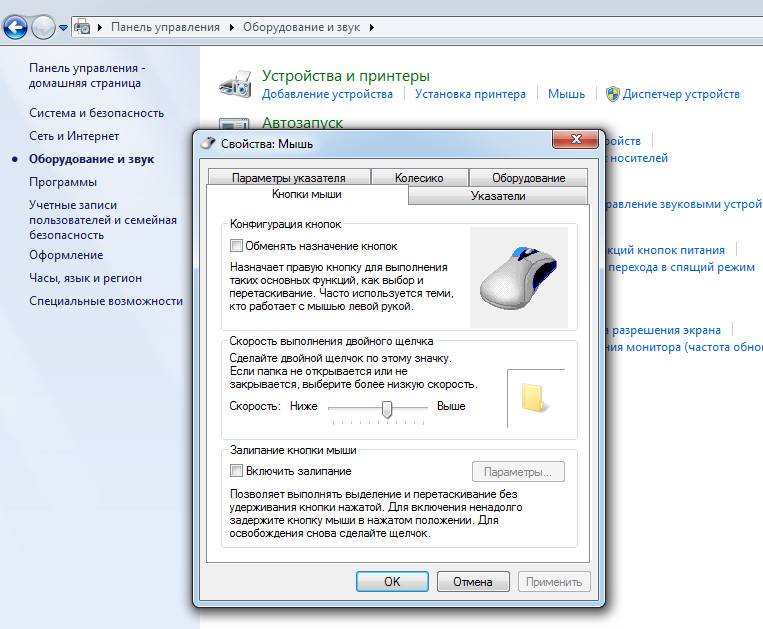
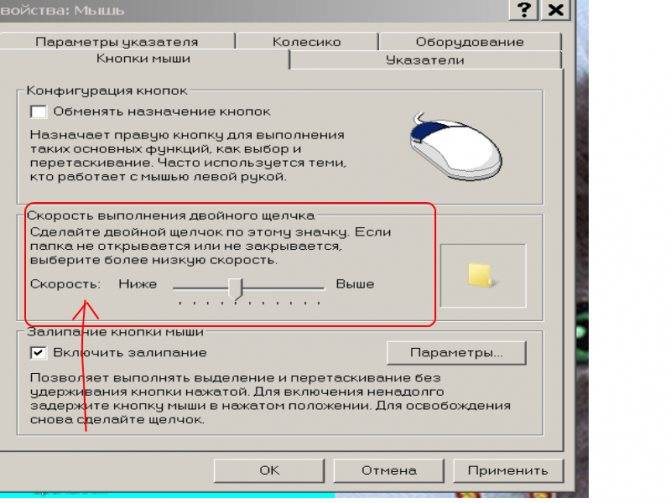
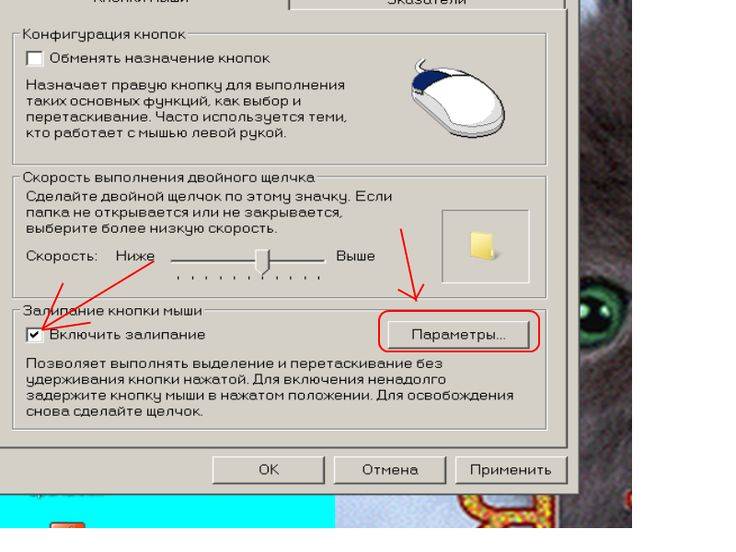
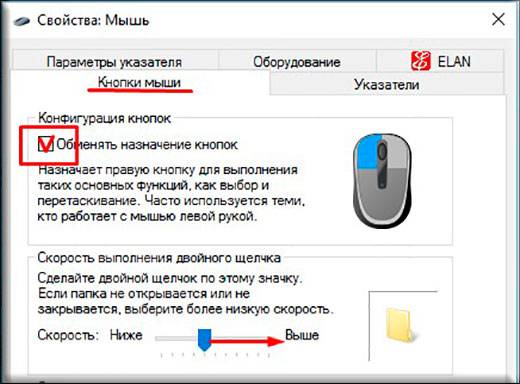
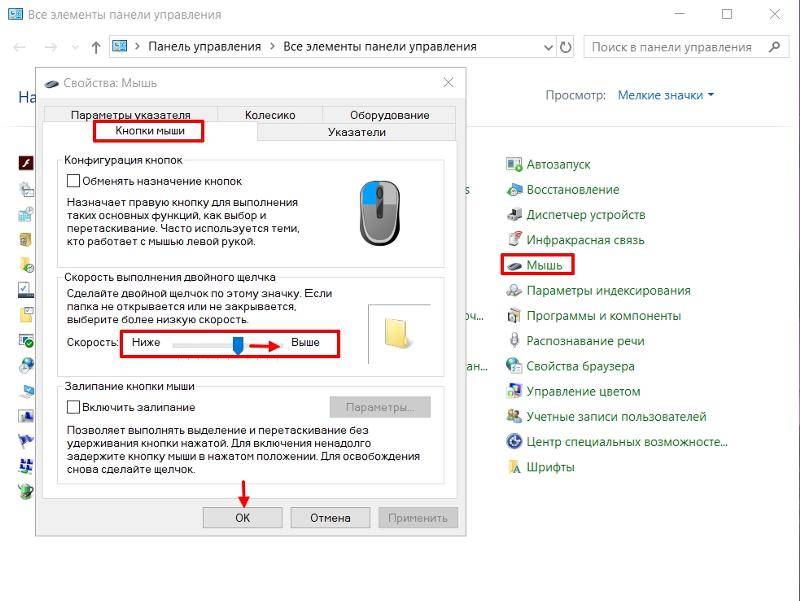
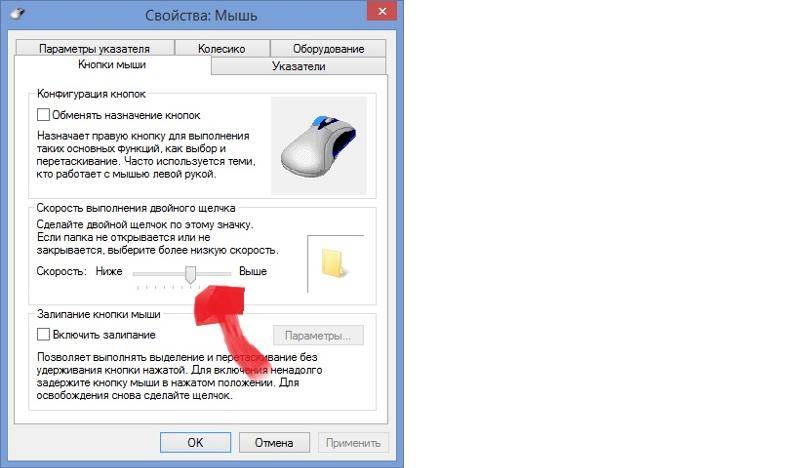
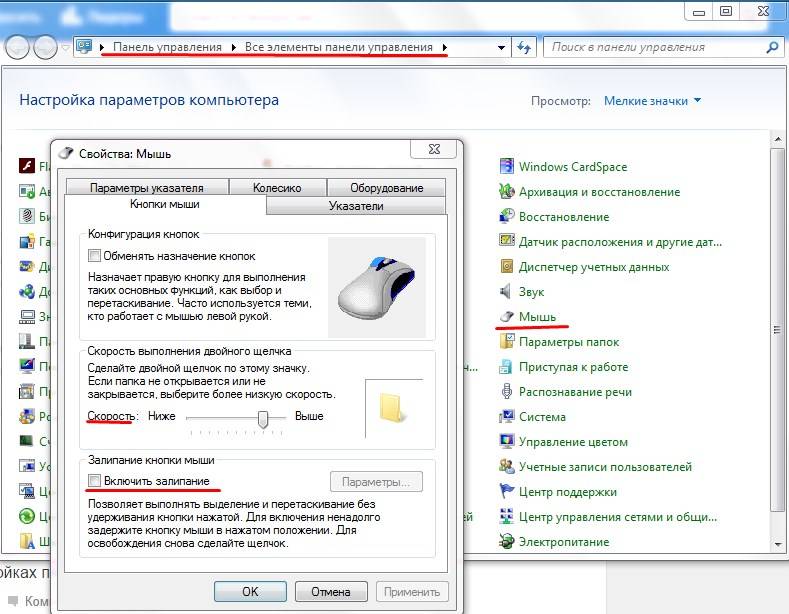
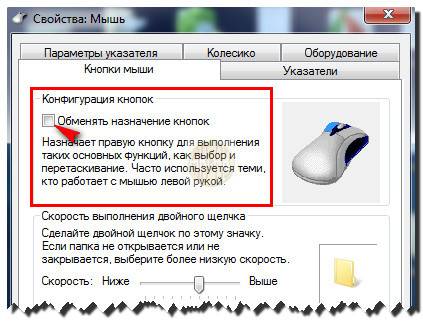
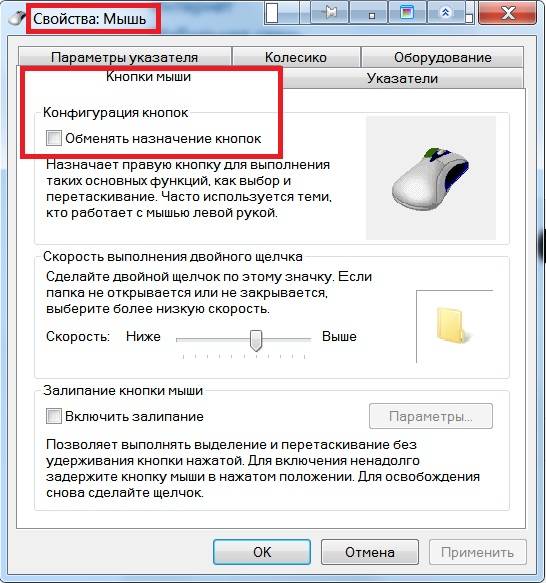
Последняя проблема с которой Вы можете столкнуться — кнопка мыши делает двойной клик при нажатии на неё. Решить это дело можно перепайкой микропереключателя или. программно! В любом случае перед тем как браться за паяльник проверьте правильность настроек мышки в Панели управления Windows:

По стандарту полозок скорости двойного щелчка должен находиться по центру, а опция залипания кнопок мыши — отключена. Попробуйте выставить такие параметры и проверьте, решилась ли проблема. Если нет, ещё один радикальный программный способ «лечения» двойного клика — удаление драйвера мыши. Как правильно удалить драйвер написано .
Выводы
Мышки — одни из наиболее активно используемых устройств компьютера. Поэтому неудивительно, что они часто выходят из строя. Однако, благодаря простоте их устройства, починить мышку в большинстве случаев может каждый!
Для этого необязательно уметь паять или разбираться в электронике. Главное чётко диагностировать причину поломки. Здесь, как в медицине, правильный диагноз — путь к успешному ремонту.
Надеюсь, наша статья позволит Вам определить, что именно сломалось в Вашей мышке, а значит, и починить поломку. Успешного Вам ремонта!
Срывает сенсор на мышке — что делать?
Это может звучать глупо, но во многих случаях любая из этих проблем является проблемой. У нас больше нет мышиных шариков, но даже эти лазерные лучи могут испачкаться. Очистите нижнюю часть мыши. Во-вторых, вычищайте коврик для мыши, в котором может скопиться пыль за годы использования! Если это помогает, не забывайте об этом на будущее.
2] Изменить порт USB
Еще один базовый совет, но есть вероятность, что USB-порт, к которому подключена ваша мышь, или ключ вашей беспроводной мыши вышел из строя. Попробуйте подключиться к другому порту и посмотрите, работает ли он у вас.
3] Вернитесь к настройкам по умолчанию
Всегда полезно посмотреть, работает ли ваша мышь в соответствии с настройками по умолчанию. Поскольку мы имеем дело с проблемой указателя, выполните следующие действия:
- Перейдите к Пуску> Настройки> Устройства.
- Нажмите на мышь и тачпад.
- На правой панели нажмите на Дополнительные параметры мыши.
- На вкладке «Указатель» нажмите Использовать по умолчанию .
- Нажмите Применить и ОК.
4] Отключить плавную прокрутку
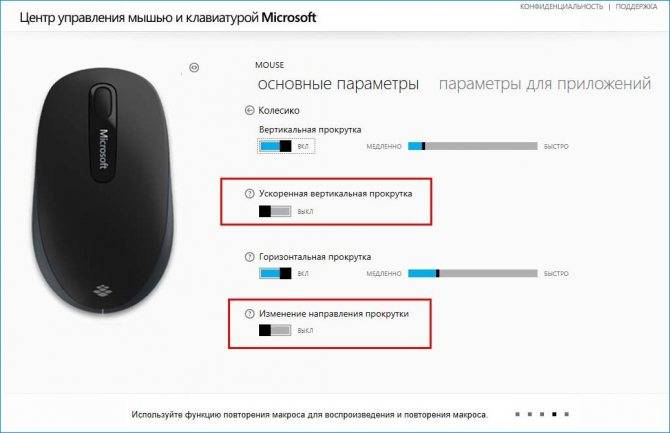
Вы можете замедлить как горизонтальную, так и вертикальную прокрутку мыши в настройках мыши. Также называется плавной прокруткой, это помогает, если вы думаете, что сайты прокручиваются вверх и вниз слишком быстро.
5] Обновление или откат драйверов мыши
Вам необходимо обновить или откатить драйверы. Возможно, что после обновления Windows ваш драйвер нуждается в обновлении. Наоборот, если вы только что обновили драйвер мыши, и проблема началась после этого, вам нужно откатить драйвер.
Из меню WinX откройте диспетчер устройств. Выберите вашу Мышь и откройте Свойства правой кнопкой мыши. Затем перейдите в раздел «Драйвер». Откат доступен только в том случае, если обновление было последним. Если это не так, нажмите «Обновить драйвер», и Windows автоматически проверит наличие проблем.
6] Проверьте, выключает ли ваш компьютер мышь
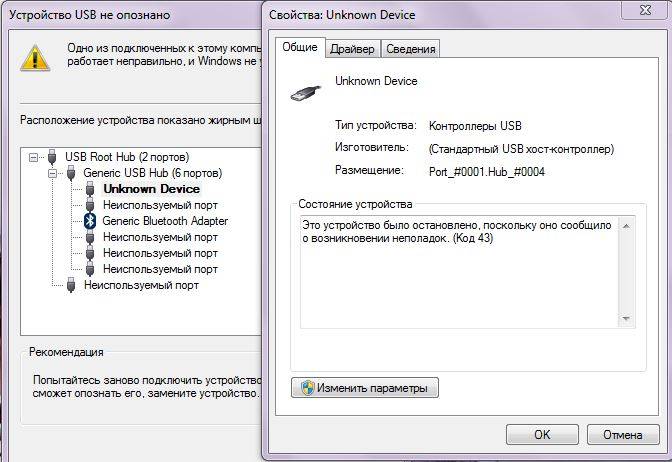
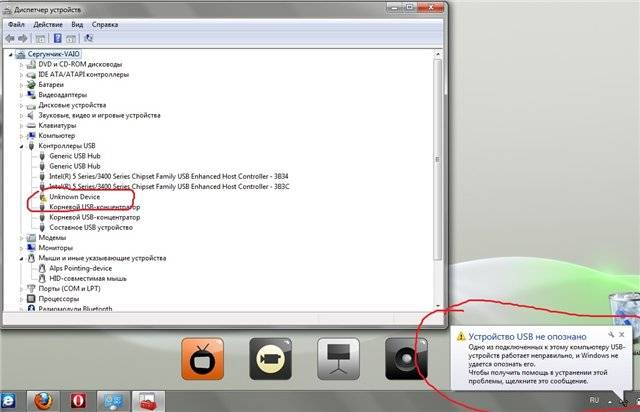
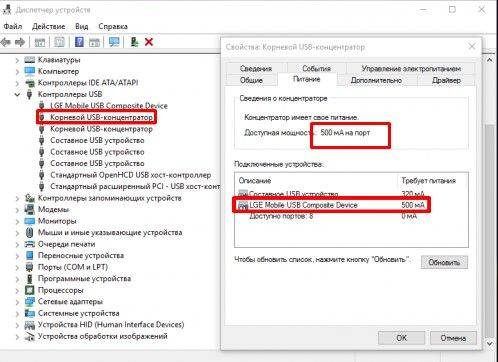
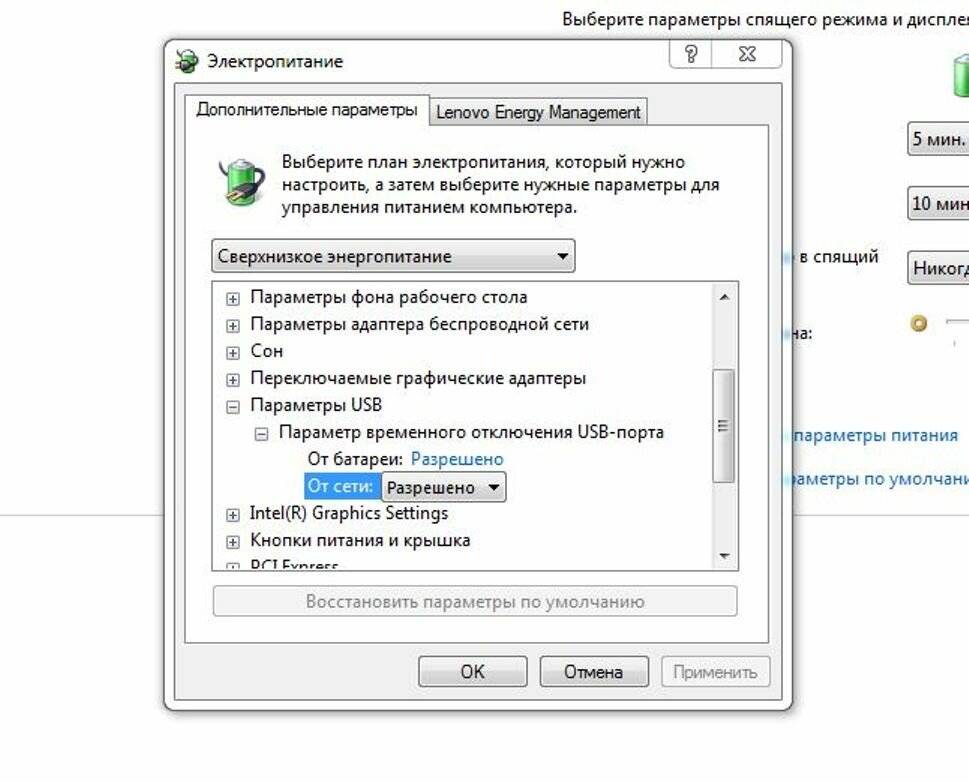
Если вы используете ноутбук, управление питанием может отключить устройства, которые не используются, для экономии энергии. Это может произойти с устройством на базе USB. Чтобы изменить это, перейдите в Диспетчер устройств> Контроллеры универсальной последовательной шины> Корневой концентратор USB> Управление питанием> снимите флажок « Разрешить компьютеру выключать это устройство для экономии энергии ».
Если у вас есть несколько USB Root Hub, вы можете попробовать поменять их один за другим и посмотреть, какой из них вам подходит.
7] Обновление графических драйверов
Если вы столкнулись с проблемой во время использования графики или игры, лучше всего обновить драйверы. Если у вас есть Intel, обновите ее графические драйверы из диспетчера устройств. Если у вас есть NVIDIA, вы можете сделать то же самое. Есть еще два параметра, которые нужно изменить для NVIDIA.
- Откройте панель управления NVIDIA из системного трея и измените высокопроизводительный процессор NVIDIA на Auto-select. Это позволит убедиться, что драйвер использует лучшие варианты, подходящие для мыши.
- Второе, что вы можете сделать, это отключить Nvidia Share в настройках приложения GeForce Experience .
8] Установите Без задержки для сенсорной панели
Если это происходит с вашей сенсорной панелью, вы можете попробовать установить задержку на ноль. Откройте «Настройки»> «Устройства»> «Мышь и сенсорная панель». Здесь вы можете установить задержку перед кликами на Без задержки .
Эти советы помогут вам решить проблему зависания или зависания указателя мыши в Windows 10. Если у вас есть другие предложения, пожалуйста, поделитесь.
- Клавиатура или мышь не работают
- Кнопка левой кнопки мыши не работает
- Щелчок правой кнопкой мыши не работает или медленно открывается.
Почему мышка не нажимается с первого раза
Причины могут быть совершенно различными. Следовательно, ниже представлены наиболее распространённые из них:
- Чаще всего неисправность образуется из-за наличия загрязнения. Мусор зачастую попадает в процессе длительной службы изобретения. Соответственно, если клик происходит через раз или вовсе не осуществляется, стоит перепроверить конструкцию на чистоту.
- Следующий вариант исхода событий — обычная поломка непосредственно внутри оборудования. В этом моменте стоит понимать, что настоящих источников может быть довольно много.
Кроме этого, у многих пользователей появляются проблемы с исправностью разъёма. Повреждённое гнездо может послужить образованию наиболее редких соприкосновений контактов между самим сооружением и аксессуаром.
Если не рассматривать технические стороны, то необходимо упомянуть про драйверы. Названный аспект больше всего касается игровых приборов. Дело в том, что определённые программы способны распознавать те или иные подключённые агрегаты в операционной системе. Если установлена старая версия, то мышка может не всегда осуществлять свои функции. Сюда также относится отсутствие нужных приложений.
Стоит не забывать про возможность медленного реагирования самого процессора
Если он сильно нагружен, то информация до определённого места может доходить достаточно долго.
Присутствие вирусов также относится к пунктам причин.
Из-за того, что для современных технологий нужны специальные требования, компьютер вовсе может быть несовместим с присоединённым устройством.
Для обладателей ноутбуков стоит обратить внимание на электропитание, а именно, на его настройки.
SteelSeries Iron.Lady Ikari Laser + Mouse Pad
Технические характеристики
Оптическая система
лазерная, 40 000 sps (simple per second)
Разрешение
1-3200 сpi (count per inch)
Количество кнопок
7
Встроенная память
1 профиль
Габариты
130×83×36 мм
Масса
100 г
Хватка
ладонь
Мы решили выделить особо, так как перед нами первый в мире специально разработанный для девушек-геймеров игровой контроллер . И пусть на самом деле это просто розовый и белый варианты описанной выше SteelSeries Ikari Laser Mouse, однако приятен сам факт. Впрочем, крупные габариты манипулятора наверняка придутся по душе не всем представительницам слабого пола, ведь форма устройства предполагает хватку всей ладонью. В комплект входят контроллер, коврик в тон мышке (вариация SteelSeries QcK чуть меньше стандартной, но шире мини-версии – 290×210×2 мм) и напульсник такого же цвета. Все предметы украшены крупным лого Iron.Lady. Тонкий тканевый ковер имеет средний коэффициент трения, небольшую толщину и цепкое резиновое основание. Название Iron.Lady происходит от одноименного женского турнира по WarCraft III, проводимого в Китае.
Компьютерная мышка – неотъемлемая часть комплектации любого компьютера или даже ноутбука. Несмотря на наличие сенсорной панели, многие пользователи предпочитают приобретать отдельный аксессуар, считая его использование более комфортным. Но иногда приходится сталкиваться и с некоторыми неполадками. Не стоит паниковать: со многими из них легко можно справиться самостоятельно, не прибегая к дорогостоящей помощи профессионалов. Для этого не понадобится наличие специальных навыков или опыта
Важно только правильно определить причину неисправности и понимать, что именно происходит с мышкой. Например, что делать, если срывает сенсор? Обо всём этом вы узнаете в данной статье
Проблема: аккумулятор быстро разряжается, а его зарядка занимает очень много времени
Время работы аккумулятора — еще одна постоянная жалоба, которая всплывает в обзорах любых смартфонов. Откровенно говоря, аккумулятор у Nexus 5 посредственный, и большинству людей приходится заряжать его каждый день. А некоторые пользователи ещё жалуются на непредсказуемое поведение и проблемы непосредственно во время зарядки.
Костыль:
купить дополнительный блок аккумулятора или портативное зарядное устройство.
Возможные решения:
Если ваше зарядное устройство нагревается/издает странный жужжащий звук или просто не может зарядить смартфон, это, скорее всего, оно неисправно. Попробуйте зарядить смартфон с помощью другого зарядного устройства и посмотреть, будет ли разница. Также попробуйте отключить Nexus 5 и зарядить его, подключив к компьютеру.
Полностью зарядите свой смарфтон. Как только вы отключите зарядное устройство, выключите телефон, а затем снова включите.
Вы можете очистить cache-раздел. Перед началом сделайте резервное копирование всех необходимых файлов и отключите Nexus 5. Для этого одновременно нажмите и удерживайте в течение 10 секунд кнопки увеличения и уменьшения громкости и кнопку питания; после того, как появится экран с андроидом, нажмите кнопку уменьшения громкости, чтобы найти режим восстановления (Recovery mode); чтобы выбрать нужный раздел, нажмите кнопку питания. Когда вы увидите андроида с красным треугольником, удерживая кнопку питания, нажмите кнопку увеличения громкости. В результате перед вами появится экран восстановления Android System Recovery. Отпустите все кнопки и, используя качельку регулировки громкости, выберите пункт «wipe cache partition» («очистить раздел cache»).
Есть вероятность, что причиной проблем стало какое-то приложение. Некоторые люди обнаружили связь этой проблемы с фото-приложениями
Вы можете начать удалять приложения по одному или сделать сброс настроек до заводских, а потом выборочно переустановить нужные приложения, обращая внимание на изменения в поведении телефона.
Применение экранной клавиатуры
Если клавиши Num Lock на ноутбуке нет, и включить Numpad с цифрами с помощью сочетания FN и другой кнопки не получается, то попробуйте использовать для активации блока экранную клавиатуру. Это специальный системный инструмент, полностью заменяющий физическое устройство ввода при его отсутствии.

На экране появится панель с клавишами, которая полностью повторяет вид физического устройства ввода. Numpad на экранной клавиатуре тоже должен быть; если блок с цифрами отсутствует, откройте параметры и отметьте пункт, отвечающий на активацию Numpad.
Рядом с цифрами должна появиться виртуальная кнопка Num Lock, после нажатия на которую блок справа заработает. Вводить цифры вы сможете как с экранной клавиатуры с помощью мыши, так и с физического устройства. Чтобы выключить блок с цифрами, снова щелкните в виртуальной клавиатуре по кнопке Num Lock.
Что делать, если у вас лагает мышь
Первое, что вам следует сделать, это проверить, связана ли проблема с вашей мышью или с вашим компьютером и его программным обеспечением, и вы можете легко проверить это, подключив мышь к другому ПК и проверив, происходит ли то же самое, а также подключив другой мышь в ваш компьютер. и делаем то же самое. Если то же самое происходит, значит, с мышью все в порядке, но если то же самое происходит снова с другой мышью, проблема связана с вашим компьютером, а не с мышью. Убедитесь, что мыши подключены к одному и тому же USB-порту, и если произойдет то же самое, попробуйте другой USB чтобы узнать, связана ли проблема с портом.
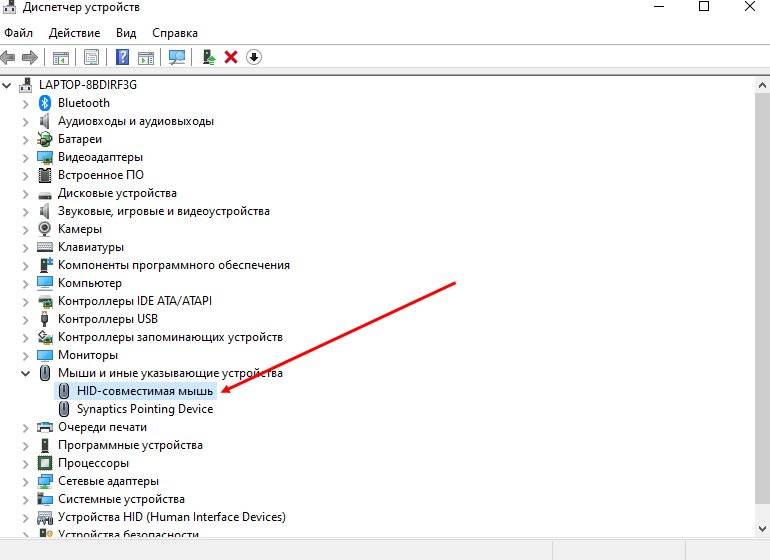
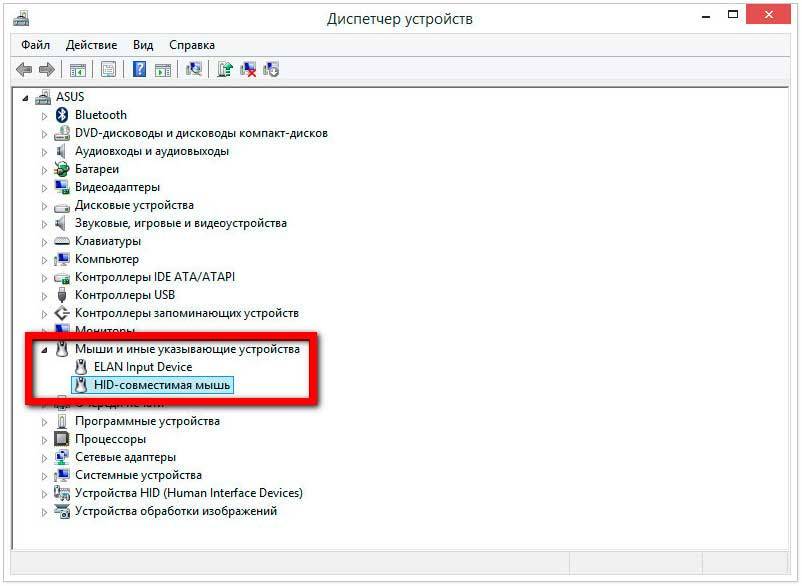
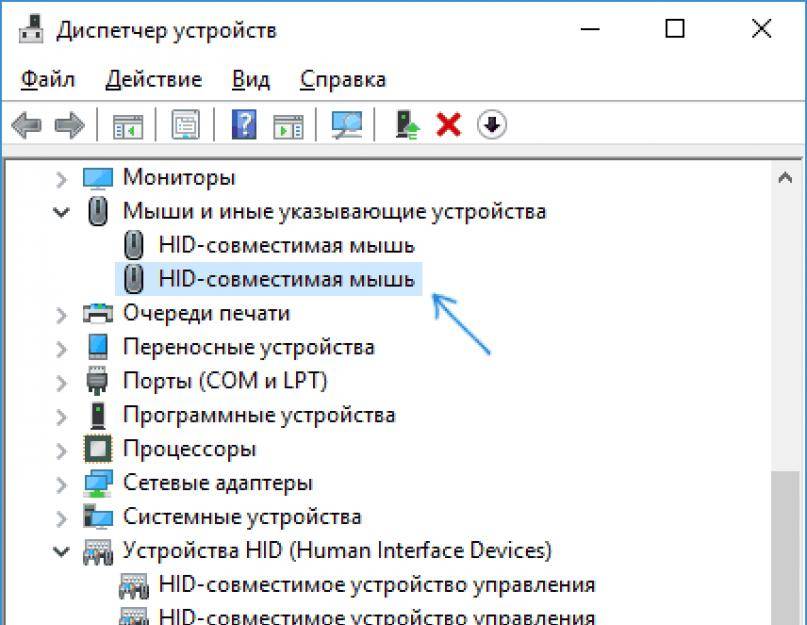
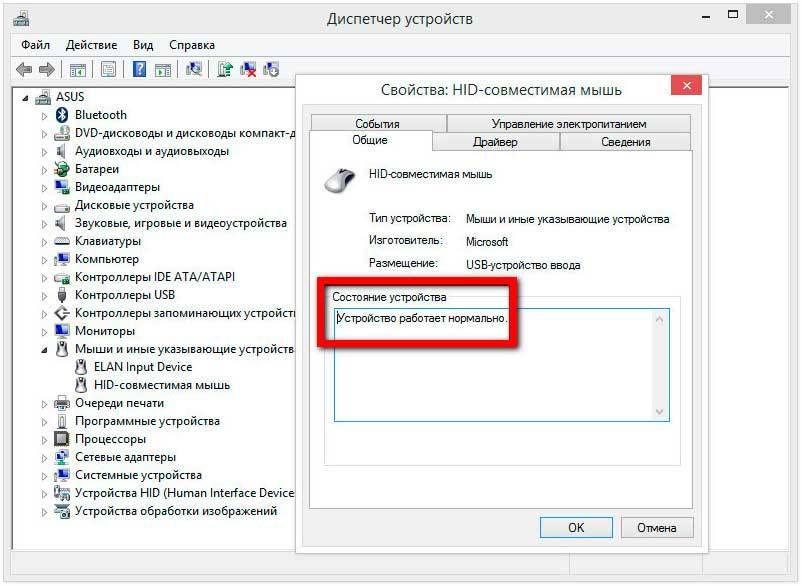
С другой стороны, рекомендуется обновить драйвер мыши, по крайней мере, общий драйвер операционной системы. Для этого щелкните правой кнопкой мыши кнопку «Пуск» и выберите «Диспетчер устройств». В открывшемся окне отобразите «Мыши и другие указывающие устройства» и найдите свою мышь (если ее собственное имя не отображается, как на следующем снимке экрана, сделайте это с помощью «HID-совместимой мыши».
Как только устройство будет обнаружено, просто щелкните по нему правой кнопкой мыши и выберите опцию «Обновить драйвер». Появится мастер, который проведет вас в процессе поиска и установки драйвера, для которого вы должны выбрать первую опцию: Автоматический поиск драйверов. Обо всем остальном позаботится система.
Еще одна вещь, которую вы можете сделать в отношении программного обеспечения, – это отключить опцию «Прокручивать неактивные окна» в Windows 10. Эта опция позволяет вам использовать прокрутку мыши в окнах, отличных от того, которое вы выбрали, просто наведя на него указатель мыши. И, как ни странно, это процесс, который вызывает нагрузку на CPU / ЦЕНТРАЛЬНЫЙ ПРОЦЕССОР и может вызвать увеличение задержки мыши.
Для этого щелкните левой кнопкой мыши по кнопке «Пуск» и выберите «Настройки» (значок шестеренки). Затем выберите «Устройства», а слева – «Мышь». Вы увидите опцию внизу.
Остерегайтесь программного обеспечения
Было обнаружено, что некоторые конкретные приложения вызывают задержку мыши по неизвестным причинам, и все они связаны со звуком. Чтобы проверить, заключается ли в этом проблема, рекомендуется «убить» процессы:
- Realtek HD Audio Manager.
- Компонент NVIDIA High Definition Audio.
Чтобы остановить эти процессы, щелкните правой кнопкой мыши пустое место на панели запуска и выберите «Диспетчер задач». Выберите вкладку «Процессы» и найдите вышеупомянутые процессы; щелкните их правой кнопкой мыши и выберите «Завершить задачу» или выберите их левой кнопкой и нажмите кнопку «Завершить задачу», расположенную в правом нижнем углу экрана.
Наконец, также было обнаружено, что Кортана, Microsoftпомощник, вызывает большую задержку в мыши, поэтому стоит попробовать отключить его, если он у вас был активен. Для этого щелкните левой кнопкой мыши кнопку Cortana на панели задач, а затем выберите параметр «Настройки» (значок шестеренки). Затем перейдите на вкладку «Поговорите с Кортаной» и убедитесь, что все параметры отключены.
После этого попробуйте еще раз, чтобы увидеть, продолжаете ли вы испытывать высокую задержку мыши или, наоборот, какое-либо из этих действий повысило ее производительность.
Поверхность
Рекомендую использовать коврик даже в 2020 году. С появлением оптических мышек вместо механических, их способность работать на любых поверхностях без коврика рассматривалась в качестве основного преимущества, даже на коленке. Возможно, но нежелательно.
На ряде поверхностей сенсоры работают некорректно. В особенности нежелательно использовать мышку на стеклянном столе. В итоге курсор начинает работать неправильно.
Отдавайте предпочтение коврикам со специальным покрытием или матерчатым. Избегайте глянцевых. Периодически очищайте их. Если курсор стал сбоить — коврик необходимо протереть.
Сброс настроек
И последнее, что мы сегодня рассмотрим, это сброс параметров инженерного меню к заводским значениям. Понадобиться он может в том случае, если после внесения изменений устройство стало работать некорректно. Существует несколько способов сброса. Если система нормально загружается, зайдите в настройки и откройте подраздел «Восстановление и сброс».
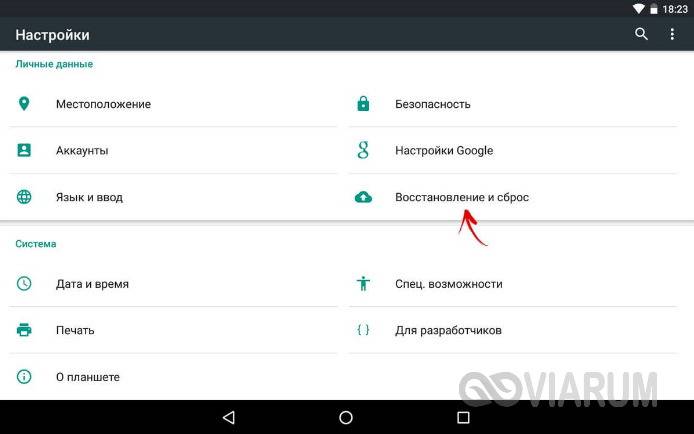
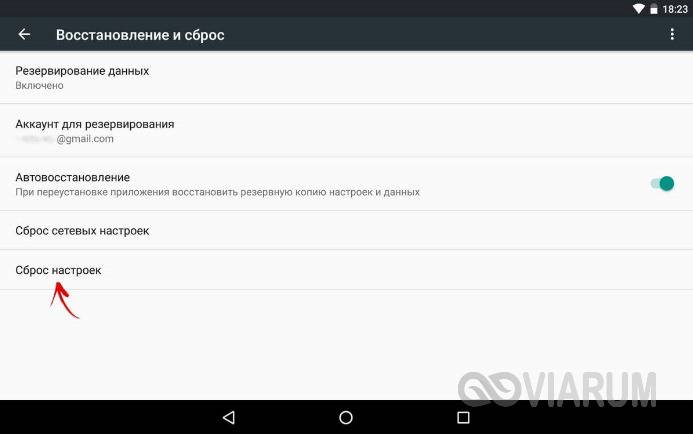
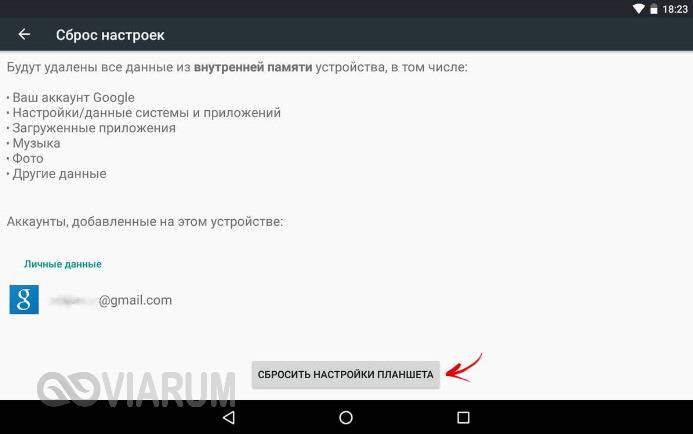
Также сбросить инженерное меню можно, введя в «звонилке» специальный сервисный код. Обычно это *2767*3855#, *#*#7780#*#* или *#*#7378423#*#*, но для вашей модели телефона может понадобиться свой код.
Еще один вариант – воспользоваться режимом восстановления, о котором было сказано выше. Чтобы в него попасть, используйте одну из этих комбинаций:
- Кнопка включения + уменьшение громкости.
- Кнопка включения + увеличение громкости.
- Кнопка включения + кнопка «Домой» + уменьшение/увеличение громкости.
- Кнопка включения + увеличение громкости + уменьшение громкости.
В открывшемся списке опций выберите «wipe data/factory reset» → «Yes – delete all user data» → «reboot system now». Устройство будет перезагружено, и настройки обнулятся.
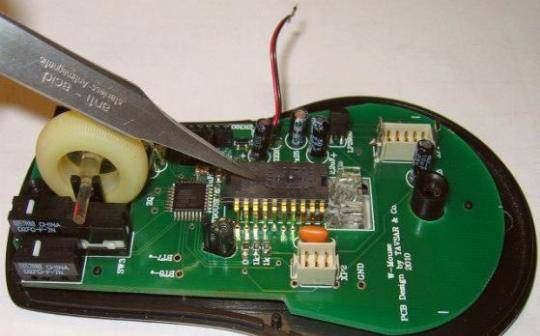
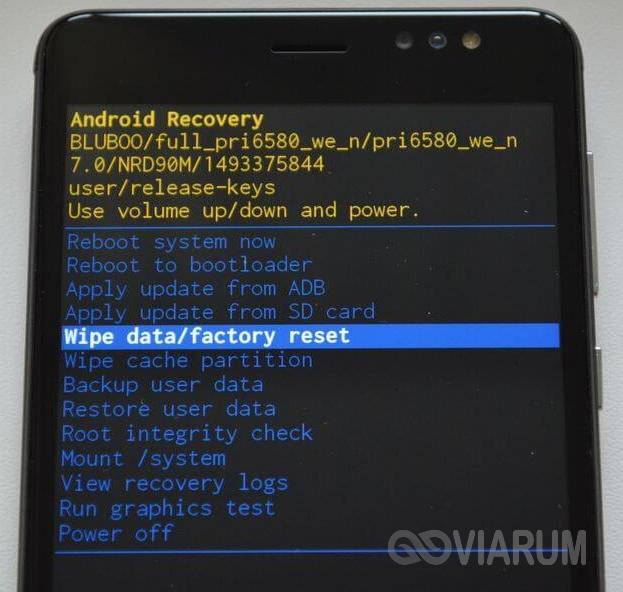
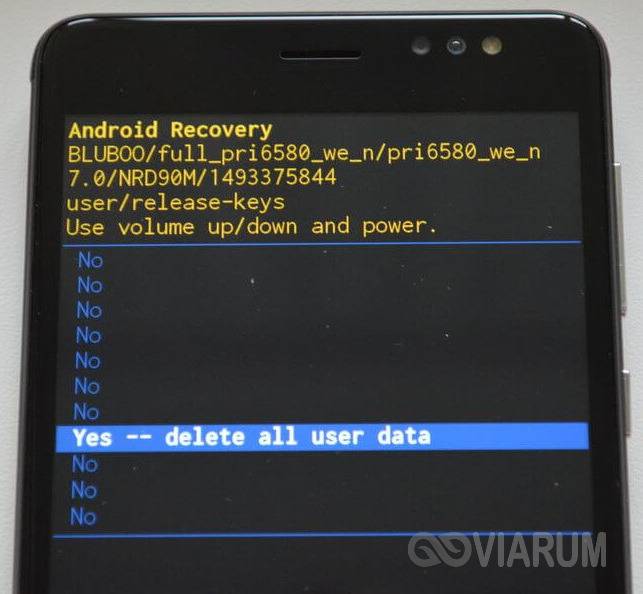
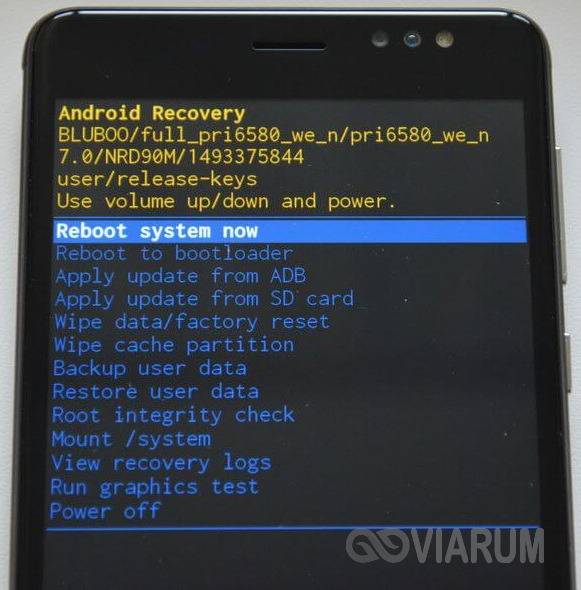
Есть ещё один способ сбросить настройки инженерного меню, но он требует наличия прав суперпользователя. Используя любой файловый менеджер с поддержкой прав root, зайдите в корневой каталог системы, а затем удалите полностью или частично содержимое папки data/nvram/apcfg/aprdcl
и перезагрузитесь.
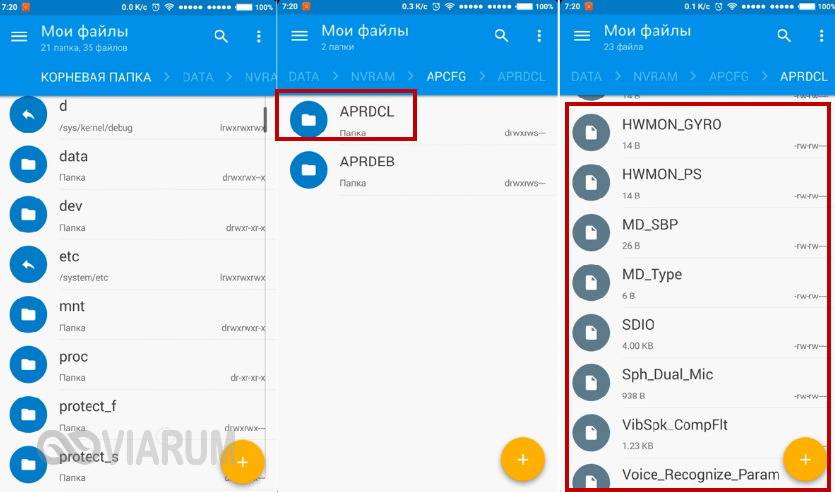
Файлы в папке aprdcl
как раз отвечают за настройки инженерного меню. Сходу удалять все файлы необязательно. Если вы напортачили, скажем, с настройками аудио, для восстановления исходных параметров достаточно удалить файлы, в названии которых имеется элемент строки audio. И ещё один момент. Независимо от способа сброса, всегда делайте резервную копию ваших личных данных и приложений, так как все они могут быть утрачены.
Термином «секретные коды для Андроид» называют такие комбинации символов, которые изначально были предназначены для тестирования устройств, на которых установлена эта операционная система.
С их помощью разработчики выполняют проверку телефонов и планшетов перед отправкой на продажу. А общее количество их достигает нескольких десятков.
Введение определённой последовательности позволяет получить данные или совершать действия, недоступные обычным пользователям.
Cодержание:
Как включить справа на клавиатуре цифры
Прчиина № 1: Отключена цифровая часть клавиатуры
Это самая частая причина, после которой все начинают рыть поисковик с вопросом, почему на клавиатуре не работают цифры.
Центром внимания во всем этом деле является клавиша Num Lock
.
За что отвечает Num Lock?
Num Lock или «Numeric Lock» (в переводе «фиксация цифр») позволяет использовать клавиши цифр, тех, что справа на клавиатуре. То есть, если вы нажмете на клавишу Num Lock и загорится индикатор в правой верхней части клавиатуры, то цифры справа будут работать при нажатии на них.
Если же вы нажмете еще раз, и индикатор погаснет, то клавиши 2,4,6,8 будут работать, как стрелки вниз, влево, вправо, вверх. А также вы запустите систему управления курсором, включая клавиши Home, PgUp, End, PgDn. Но при всем при этом, клавиши цифр при нажатии не будут работать, как цифры.
Затем снимите галочку с пункта «Включить управление указателем с клавиатуры», нажмите «ОК». 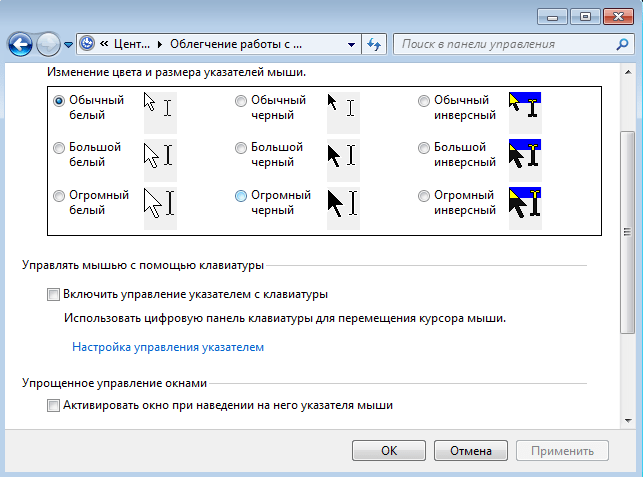 Либо пропишите в поиске Виндовс слово «указателем» и нажмите на «Управление указателем с клавиатуры»
На Windows XP данный параметр располагается в разделе «Специальные возможности».
Пройдите по пути: Пуск – Панель управления – Специальные возможности.
Появится окно, в котором вы должны перейти во вкладку «Мышь». Снимите галочку «Управление с клавиатуры» и нажмите «ОК».
Не забываем нажать на Num Lock. Теперь кнопка должна функционировать.
Боковая панель клавиатуры с цифрами – удобная в использовании вещь. Ведь клавиши на ней расположены в привычном порядке, как на калькуляторе. Иной раз бывает очень удобно быстренько что-нибудь подсчитать. Если же эти клавиши отказывают или ломаются, приходится тратить много времени на набор чисел с помощью основной клавиатуры. Что же делать в таком случае? И как можно включить набор, если боковой панели справа у вас вовсе нет? Давайте узнаем!
Ошибки, которые могут быть исправлены при помощи технологии wipe (hard reset) FLY IQ4415
С помощью данной процедуры можно полностью сбросить настройки, если были совершены такие ошибки: Пользователь забыл свой пароль от аккаунта Имейл Гугл; Гаджет находился в чужих руках, и кто-то несколько раз неправильно ввел графический ключ FLY IQ4415; Смартфон никак не реагировал на сигналы, пользователь использовал чересчур много попыток ввода графического ключа.
Технология, позволяющая осуществить сброс настроек в смартфоне FLY IQ4415 Quad ERA Style 3
При помощи данной операции у вас появляется возможность вернуть смартфону настройки по умолчанию. То есть вернуть их в то состояние, которыми они были, когда вы только приобрели телефон.Вы считаете, что это невозможно? Просто прочитайте приведенную ниже инструкцию, и вы сами убедитесь в том насколько это просто.

Hard reset FLY IQ4415 может проводиться двумя способами. Первый подойдет в тех случаях, когда телефон не включается
Второй можно использовать, когда у вас есть возможность войти в главное меню гаджета.Обратите внимание! При использовании процедуры wipe удаляются все данные, которое хранятся в вашем телефоне. Чтобы избежать потери данных, используйте один из нескольких способов сохранения информации:
; при помощи специальных программ; Копирование необходимых вам файлов на ПК.
Как только вы обеспечили сохранность вашей личной информации, и вы уверены, что она никак не пострадает, то вы можете приступать к процедуре восстановлению настроек по умолчанию.
Метод 1:
1. Убедитесь, что ваш гаджет находится в выключенном состоянии;2. Нажмите кнопку «Включение» и, не отпуская ее, нажмите и удерживайте кнопку «увеличение громкости звука» пока на экране не появится особое меню – Recovery;
3. В меню, при помощи кнопки «понижение громкости звука» листайте список команд, пока не найдете строчку wipe data/factory reset;
Что значит «срывает сенсор на мышке»
Для начала разберёмся, что же такое вообще срыв сенсора. Объяснить это довольно просто: наверняка каждому приходить замечать, что при каком-либо слишком резком движении действие, сделанное мышкой, просто не учитывается, как бы проскакивает.
Особенно сильно это заметно в играх на скорость, но иногда проявляется и при обычной работе.
С подобной неполадкой может столкнуться владелец любой как чрезвычайно дорогой геймерской мышки, так и обычной офисной. Но стоит отметить, что в первом случае подобные проблемы возникают значительно реже или являются не такими критичными. Самым неподходящим вариантом станет использование обычной мыши во время игр – тогда срыв сенсора может проявляться довольно часто.
Возможные проблемы и их решение
Вполне может быть, что включение/выключение боковой клавиатуры никак не влияет на ее работу: вы нажимаете NumLock, а вводить цифры все равно не получается. Или может не работать одна конкретная кнопка. Рассмотрим каждую проблему отдельно и попробуем найти оптимальные решения.
Боковая клавиатура с цифрами не работает после включения компьютера
Если вы хотите, чтобы боковая панель с цифровыми клавишами работала сразу после включения операционной системы, нужно поменять соответствующую настройку в BIOS.
Первым делом перезагрузите (включите) компьютер и нажмите кнопку входа в меню BIOS. Это может быть кнопка Del, F12 или любая другая, в зависимости от модели компьютера (ноутбука). Узнать какую клавишу необходимо нажать можно на экране, который появляется сразу после включения устройства.
В открывшемся окне перейдите на вкладку «Boot». Там вы найдете опцию «NumLock Key» (она может называться по-другому, например, «NumLock Enable»). Нажмите Enter и переключите значение на «On» или «Enabled». Перейдите на вкладку «Exit» и выйдите из BIOS, сохранив изменения.
При следующем включении компьютера боковая клавиатура будет работать сразу.
Боковые цифры справа не работают
Если боковая цифровая клавиатура не работает при нажатии NumLock (или другой функциональной клавиши), проблема именно в этой клавише. Вероятно, отошел контакт или клавиатура засорилась. Так или иначе, понадобится помощь специалиста.
Чтобы открыть программу «Экранная клавиатура», которая встроена в Windows по умолчанию, откройте меню «Пуск». Нажмите на «Все программы» и найдите папку «Стандартные». В ней содержится еще одна папка – «Специальные возможности». Искомая программа находится здесь.
«Экранная клавиатура» – полноценный заменитель обычной.
Клавиши в ней нажимаются левой кнопкой мыши. Чтобы проверить, работает ли каждая отдельная кнопка цифровой клавиатуры, в окне программы нажмите «Параметры» и выберите «Включить цифровую клавиатуру».
Теперь нажмите на кнопку «NUMLOCK» в интерфейсе программы, а затем попробуйте ввести цифры с помощью аппаратной боковой клавиатуры.
Если цифры вводятся, значит, проблема конкретно в клавише «NumLock». Обратитесь к мастеру, чтобы он почистил клавиатуру и проверил ее исправность.
Видео: что делать, если клавиатура не работает вовсе
Набираются буквы вместо цифр
Эта проблема может быть знакома пользователям ноутбуков. Если ваша клавиатура при нажатии на кнопку буквы печатает цифру, значит, включен режим «NumLock».
Чтобы выключить его, нужно нажать комбинацию клавиш, о которой говорилось выше. Кроме того, может быть и такое, что всегда после включения компьютера буквенные клавиши печатают цифры. В таком случае нужно отключить опцию «NumLock Key» в BIOS. Как это сделать тоже рассказано выше.
Печатаются не те буквы
Данная проблема одинаково часто встречается как на компьютерах, так и на ноутбуках. Причиной такого поведения клавиатуры чаще всего является неисправность, связанная с засорением.
Так, несколько датчиков нажатия клавиш могли слипнуться или вовсе выйти из строя после того, как на клавиатуру пролили какую-то жидкость. Заметим, что если ваша клавиатура печатает не те буквы, причина такая же.
В любом случае нужно обратиться к специалисту. Вполне может быть, что отремонтировать устройство не получится вовсе. Тогда придется покупать новое.
Всегда следите за чистотой компьютера или ноутбука.
Протирайте экран и клавиатуру сухой тряпкой или специальными влажными салфетками. Это поможет сберечь исправность устройства сейчас и сэкономить деньги на ремонте в будущем.
Особенности «тайных» шифров
У многих пользователей, столкнувшимися с необходимостью воспользоваться такими командами, может возникнуть о причине их секретности.
В первую очередь, такое название комбинации символов и цифр получили из-за того, что большинству владельцев они не нужны.
И в инструкциях упоминания об этих командах отсутствуют.
Для использования любого из них требуется ввести в номеронабирателе приложения «Телефон»
(зелёная или синяя трубка на главном экране).
У планшетов без 3G-модуля такой возможности по умолчанию нет.
И для того чтобы запускать коды пользователь должен скачать специальное приложение, найдя его в по запросу «Dialer
».
Как получить рут-права для Samsung Galaxy Note 3 SM-N900 32Gb с помощью приложений
Сперва рассмотрим простые способы получить Рут через специализированные приложения. Если они не помогли, читайте дальше и следуйте инструкции по работе с программами для ПК и кастомного Recovery .
KingRoot
- Загрузите приложение из официального сайта, установите его на мобильный.
- Откройте KingRoot, подождите, пока закончится сбор информации о девайсе.
- Кликните «TRY TO ROOT».
- Если увидите предложение освободить гаджет от мусора – процесс прошел успешно. Перезагрузите девайс, чтобы убедиться в этом.
Framaroot
- Скачайте со страницы разработчика дистрибутив, поставьте его на телефон.
- Запустите, выберите приложение для управления Рутом: Superuser или SuperSU (второе удобнее).
- Подберите понравившийся эксплойт для взлома системы.
- После успешной установки вас поприветствует смайлик.
Baidu Root
- Скачайте Baidu Root, инсталлируйте в систему.
- Клацните «Получить Root».
- Программа сообщит, если процедура удалась.
Что делать, если срывает сенсор на мышке
Самым простым решением станет изменение показателя DPI — чувствительности мыши.
- Для этого необходимо зайти в настройки.
- В панели управления найдите параметр «Мышь». Слишком высокий показатель чувствительности может приводить к срыву сенсора в том случае, если устройство просто не предназначено для такой скорости работы. Именно поэтому при любых изменениях следует проверять совместимость и возможности аксессуара. «Искусственное» повышение этого показателя, которое производится исключительно в системе, но не в характеристиках самой мышки, не всегда может сказываться положительно на её работоспособности.
- В настройках этого параметра вы также можете найти и более узкие пункты, которые можно изменить. Скорость двойного щелчка, курсора или прокрутки. Таким образом, очень легко скорректировать мышь под себя, учитывая её технические возможности.
Теперь вы знаете, что такое срыв сенсора на компьютерной мышке, почему так происходит и что можно сделать самостоятельно. Вовсе не обязательно сразу же обращаться за дорогостоящей помощью специалистов или идти в магазин за новой моделью устройства.
Особенно если мышь нужна вам исключительно для работы и не используется в играх или графических дизайнерах. В этом случае можно просто слегка изменить настройки и продолжать пользоваться старым устройством, избавившись от досадной неполадки, которая значительно затрудняет эксплуатацию компьютера.
Как исправить срыв сенсора мыши
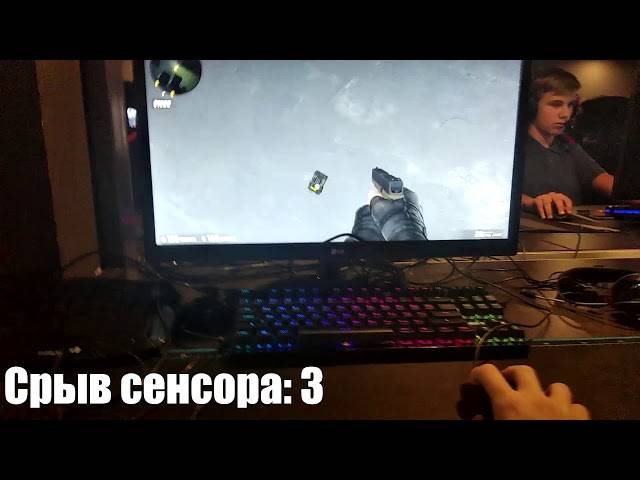
Периодически происходит срыв мыши и прицел улетает вверх или низ.
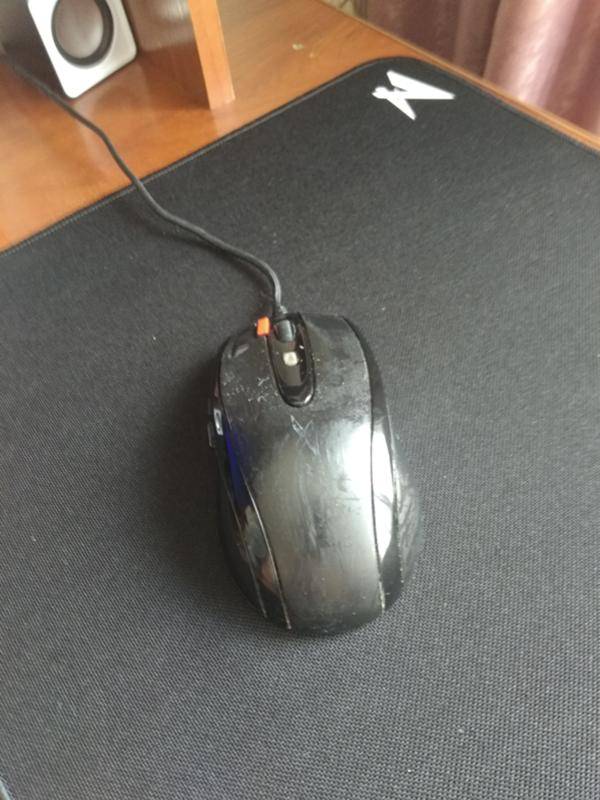
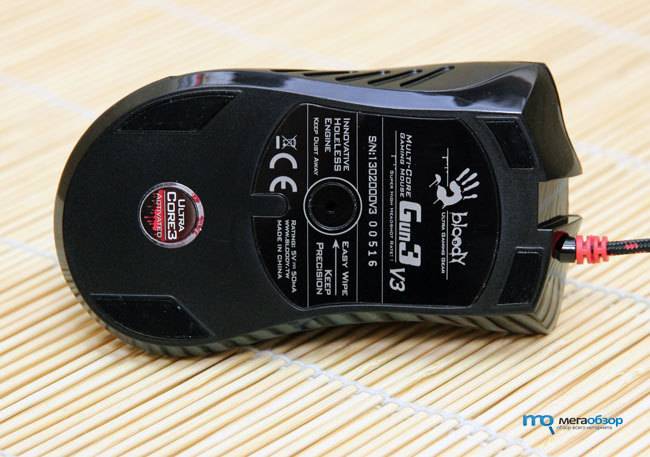
Такое было на a4tech x7, она была довольно старая думал что проблема в её сенсоре, купил a4tech bloody
(знаю что нищеброд и опозорился). С ней тоже самое происходит.
У меня закрались подозрения что дело не в мыше? Коврик большой и новый.
Сенса на 400 dpi 1,8 rawimput 1
на 800 dpi 0.9
Слетает даже когда я и не думал резко разворачиваться или перемещать мышь быстро.
Вот видео демонстрирующее происходящее. (коментарии даст2 зашквар, аим говно, и т.д. приветствуются ранг 2ак )
14 Jul 2015 в 22:37 #2
14 Jul 2015 в 22:43 #3
14 Jul 2015 в 22:49 #4
LALex377
Допустим чисто психологически не готов потратить больше 100$ На мышь.
Нравится классические формы мышей те что были у меня
logitech mx310
a4tech x7 750bf
a4tech bloody v3
Необходимы 2 кнопки под большой палец, желательны
доп. программируемые кнопки под выбор гренок. 2-3 шт.
И да, в моих краях есть только масс продукт. Эксклюзив мимо.
15 Jul 2015 в 03:17 #5
В основном проблема не в мыше а в тебе когда ты резко дергаешь то приподнимаешь мышь из-за чего и происходит такое
15 Jul 2015 в 04:22 #6
Как исправить срыв сенсора мыши
купите нормальную мышку а не те подделки которые пытаются под них косить, выдывая себя за геймерские мышки, аля леново, корсайр, атеч и тд и тд, не смотрите на их цену в 2500 рублей, сейчкс доллар в 2 раза больше обычного, ваши мышки раньше 1000 рублей стояли и были полуофисными.. посоветовал бы вам сс ривал, не дорогая и хорошая мышка. ps хорошая мышка сейчас стоит 4-6к, именно мышка, где 2 кнопки и ничего лишнего, а не всякие роботы для рпг
В чем угодно, вплоть до глюка в драйверах и несовместимости мышки с ковриком.
Не нужно мышку дергать туда-сюда резко и приподнимать ее.
Разрешение экрана в игре какое стоит?
че много турниров выйграли? на бешеных сенсах нету срывов.
купите нормальную мышку а не те подделки которые пытаются под них косить, выдывая себя за геймерские мышки, аля леново, корсайр, атеч и тд и тд, не смотрите на их цену в 2500 рублей, сейчкс доллар в 2 раза больше обычного, ваши мышки раньше 1000 рублей стояли и были полуофисными.. посоветовал бы вам сс ривал, не дорогая и хорошая мышка. ps хорошая мышка сейчас стоит 4-6к, именно мышка, где 2 кнопки и ничего лишнего, а не всякие роботы для рпг
Благодарю за ответ, но если я подключу девайсы к другому пк и срывов не будет наблюдаться, не подскажете в чем может быть проблема, кроме как не в мышке?
Срывает сенсор мыши A4Teck Bloody V7M на коврике HyperX Fury!
24 Jul 2017 в 14:40
24 Jul 2017 в 14:40 #1
Помогите, происходят микро-срывы и срывы сенсора на коврике от HyperX(Fury). Мышь у меня A4Tech Bloody V7M, у неё металлические ножки. Пробовал калибровать датчики под высоту ковра, не помогло, всё равно срывы есть, например когда я веду медленно мышь влево или право, сенсор начинает дергаться, а иногда и вообще срывает(прицел в игре улетает в небо и начинает крутится по кругу). Мне брать новую мышь или ковер, так-как не могу играть с такой фигнёй.
24 Jul 2017 в 14:50 #2
Ну срывы на a4 это не новость судя по отзывам у этой мышке, но если они частые то это уже точно не нормально, если есть возможность возьми у кого нибудь попробовать коврик с другим покрытием
P.s. а если честно то ты наверно зря купил Bloody, всем уже вроде известно что logitech g102 лучшая из бюджетных по соотношению цена качество, другой вопрос что её форма не всем нравиться.
24 Jul 2017 в 15:00 #3
Ну срывы на a4 это не новость судя по отзывам у этой мышке, но если они частые то это уже точно не нормально, если есть возможность возьми у кого нибудь попробовать коврик с другим покрытием
P.s. а если честно то ты наверно зря купил Bloody, всем уже вроде известно что logitech g102 лучшая из бюджетных по соотношению цена качество, другой вопрос что её форма не всем нравиться.
Ну срывы на a4 это не новость судя по отзывам у этой мышке, но если они частые то это уже точно не нормально, если есть возможность возьми у кого нибудь попробовать коврик с другим покрытием
P.s. а если честно то ты наверно зря купил Bloody, всем уже вроде известно что logitech g102 лучшая из бюджетных по соотношению цена качество, другой вопрос что её форма не всем нравиться.
24 Jul 2017 в 15:22 #4
LOD на максимум поставь. Ну а рельно лучше просто смени мышь, ибо убьёшь этими говноножками ковёр.

24 Jul 2017 в 15:25 #5
Ох эти металлические ножки, они только для ткани. Убьёшь ковер же.
24 Jul 2017 в 15:25 #6
24 Jul 2017 в 15:34 #7
На самом деле я не сильно интересуюсь рынком мышей, я лично перед покупкой чего либо смотрю обзоры, читаю отзывы и потом уже их всей этой информации делаю вывод что мне подходит и у чего хорошие отзывы(это не значит посмотреть один обзорчик который тебе понравился и сразу бежать покупать, нужно несколько обзоров и много отзывов почитать)
По поводу Tesoro я вообще первый раз слышу об этой фирме мышей, я бы на твоём место остановился на бо
лее известных и зарекомендовавших себя брендов такие как Razer Logitech StellSerries steelseries, но они как правило прилично стоят.
Могу поручиться за logitech g102 1500-2000к рублей стоит она, под неё очень подходит коврик Razer(control) мелкий стоит рублей 800, именно control покрытие приятно, я лично не могу на более скользких коврах типо speed играть, у меня на них лично отвратительное ощущение во время игры(но мб это дело привычки), Так же Logitech g403 топ мышка но она дорогая, Так же у меня были Razer deathadder и abyssys, обе мышки хорошие. хотя deathadder у меня быстро сломалась где года через полтора
Срывает сенсор на мышке — что делать?
 Компьютерная мышка — неотъемлемая часть комплектации любого компьютера или даже ноутбука. Несмотря на наличие сенсорной панели, многие пользователи предпочитают приобретать отдельный аксессуар, считая его использование более комфортным. Но иногда приходится сталкиваться и с некоторыми неполадками. Не стоит паниковать: со многими из них легко можно справиться самостоятельно, не прибегая к дорогостоящей помощи профессионалов. Для этого не понадобится наличие специальных навыков или опыта. Важно только правильно определить причину неисправности и понимать, что именно происходит с мышкой. Например, что делать, если срывает сенсор? Обо всём этом вы узнаете в данной статье.
Что значит «срывает сенсор на мышке»
Для начала разберёмся, что же такое вообще срыв сенсора. Объяснить это довольно просто: наверняка каждому приходить замечать, что при каком-либо слишком резком движении действие, сделанное мышкой, просто не учитывается, как бы проскакивает. Особенно сильно это заметно в играх на скорость, но иногда проявляется и при обычной работе.
С подобной неполадкой может столкнуться владелец любой как чрезвычайно дорогой геймерской мышки, так и обычной офисной. Но стоит отметить, что в первом случае подобные проблемы возникают значительно реже или являются не такими критичными. Самым неподходящим вариантом станет использование обычной мыши во время игр — тогда срыв сенсора может проявляться довольно часто.
ВАЖНО! Обратите внимание, что физических повреждений у мыши в этом случае не наблюдается.
Причины неполадки
Перед тем как предпринимать какие-либо попытки вернуть мышку в строй, необходимо разобраться, почему так происходит. Знание причины — первый шаг к успешному устранению проблемы. Без этого можно потратить время впустую, а иногда и испортить мышь окончательно.
Сенсор — это такая деталь устройства, с помощью которой необходимый сигнал и передаётся на компьютер. Именно поэтому так важно, чтобы он был в порядке. Это своеобразная камера, которая передаёт снимки на ПК, и таким образом, даёт пользователю возможность выполнять различные действия.
Что делать, если срывает сенсор на мышке
Самым простым решением станет изменение показателя DPI — чувствительности мыши.
 Теперь вы знаете, что такое срыв сенсора на компьютерной мышке, почему так происходит и что можно сделать самостоятельно. Вовсе не обязательно сразу же обращаться за дорогостоящей помощью специалистов или идти в магазин за новой моделью устройства. Особенно если мышь нужна вам исключительно для работы и не используется в играх или графических дизайнерах. В этом случае можно просто слегка изменить настройки и продолжать пользоваться старым устройством, избавившись от досадной неполадки, которая значительно затрудняет эксплуатацию компьютера.
Как исправить срыв сенсора мыши
Сообщения: 8627
Благодарности: 2126
Рисунок коврика не сфотографируете? У меня, например, были проблемы при коврике с сеткой из регулярных квадратиков (типа тетрадки в клеточку) когда он ложился под углом, близким к 45 градусам: при прохождении сенсора над перекрестием линий мышь начинала беситься.
Сообщения: 39880
Благодарности: 9123
zhenyatabolich@twitter, Привет! Давно не виделись! Очередная тема с отчётом о супер-пупер мышоклавах в коллекцию!
| Рисунок коврика не сфотографируете? У меня, например, были проблемы при коврике с сеткой из регулярных квадратиков (типа тетрадки в клеточку) когда он ложился под углом, близким к 45 градусам: при прохождении сенсора над перекрестием линий мышь начинала беситься. » |
Да, Соник прав, там тряпка.
Конечно супер-пупер, он же огромный, на весь стол почти=3
Сообщения: 39880
Благодарности: 9123
Сообщения: 39880
Благодарности: 9123
