Как установить buro bu bt40a
Адаптер Bluetooth для компьютера: обзор устройств и советы по настройке


Блютуз адаптер для компьютера – незаменимый аксессуар, если вы, как и я, являетесь сторонником беспроводных гаджетов. Обычно модуль встроен в мобильные девайсы, в ноутбуки, но отсутствует на стационарных ПК. Это при том, что блютуз-соединение очень распространено среди устройств: от мышек с клавиатурами до аудиосистем, джойстиков, принтеров, телевизоров.
Просто зайти в интернет-магазин и купить любой адаптер – не самая лучшая идея. Здесь есть свои нюансы: версия протокола, класс, профиль. Эти характеристики повлияют на то, какие устройства можно подключать к адаптеру, на качество связи, расстояние. О том, как выбрать Bluetooth адаптер для ПК, что это за устройство и как его настроить, я расскажу в инструкции ниже. А также сделаю обзор нескольких популярных моделей.
Bluetooth для компьютера: принцип работы
Внешний модуль USB Блютуз для ПК похож на обычную флешку. Он может иметь компактные размеры, или же снабжаться антенной, усиливающей сигнал. После подключения он появляется в списке устройств и позволяет подключать к компьютеру Блютуз-девайсы, передавать между ними файлы, транслировать музыку, раздавать интернет.
Не любой модуль подойдёт для каждого пункта. Функциональность зависит от профиля устройства. Например, Human Interface Device (HID) позволяет подключить устройства, вроде мышки, а Headset Profile (HSP) или Hands-Free Profile (HFP) нужен для подключения беспроводной гарнитуры. Не всегда профили указаны в характеристиках. Но добротные модели снабжены самыми необходимыми, и поэтому сходны с Блютуз-модулями из ноутбуков.
Версия протокола – самая главная характеристика. Дешёвые устройства обычно имеют версию 2.0. Я настоятельно не рекомендую покупать такие девайсы. Они гарантируют вам массу проблем при подключении к ним современных гаджетов с версиями 4.0, 4.1, 5.0. Оптимальный вариант – «четвёртый». Зачастую эта цифра указывается в самом названии.
Как показывает практика, выбрать хороший адаптер не сложно. Главное – придерживаться таких принципов:
Обзор популярных моделей для компьютера
Ниже я приведу пример трёх устройств для компьютера. Вы можете выбрать их или любые другие, которые найдёте в интернете или ближайшем магазине. Самое главное – помнить о принципах, изложенных выше.
Buro BU-BT40A
Buro BU-BT40A – недорогой приемник блютуз для компьютера. Очень компактный, снабжён всеми необходимыми функциями. В комплекте – диск с драйверами.
Buro BU-BT40A
Ищете положительные и негативные отзывы о Buro BU-BT40A?
Из 11 источников мы собрали 31 отрицательных, негативных и положительных отзывов.
Самые выгодные предложения по Buro BU-BT40A
Отзывы про Buro BU-BT40A
Недостатки:
Слабый сигнал. В самых дальних углах квартиры звук начинает заикаться.
Комментарий:
При использовании с ПК дальность можно расширить, если у вас есть порты на верхней части системника, или если использовать удлинитель usb.
Недостатки:
Слишком яркий и противно моргающий светодиод, но легко заклеился черной изолентой. Иногда небольшие проглатывания при передаче звука на колонки, но это возможно и от ресивера зависит.
Комментарий:
Топчик за свои деньги.
Достоинства:
Не высокая цена
Недостатки:
Не сразу подключились наушники
Помехи при прослушивании музыки через Bluetooth гарнитуру
Комментарий:
Покупал исключительно с целью беспроводного прослушивания музыки с компа, первой проблемой стало то, что найдя Bluetooth гарнитуру не мог никак поставить ее как аудио устройство. Помогла программа BlueSoleil, не знаю может еще есть похожие. Но возможно это как то с моей системой связано. В итоге все равно разочаровался, качество звука очень низкое, притом что когда подключал грнитуру с телефона, такого не было.
Недостатки:
постоянно «отваливается» драйвер если ноутбуком не пользоваться более суток, приходится включать в диспетчере устройств. Vaio Z, Win10
Достоинства:
Хорош если находиться вплотную.
Недостатки:
Через 3-4 метра по прямой и без помех начинает отваливаться с любым устройством
Достоинства:
Качество звука в наушниках
Радиус действия
Миниатюрный размер
Недостатки:
«Танцы с бубнами» при настройке
Комментарий:
Плохой звук и/или его полное отсутствие после перезагрузки Windows получается потому что звук (по умолчанию) транслируется в режиме «гарнитура». Проблема решается путем отключения данного режима в ручную в меню Звуки-Воспроизведение
Достоинства:
Форма хорошая, компактная
Комментарий:
В винде (10й) цепляется сам, все норм. Нормально умеет стримить на наушники (Gear X) и станцию Алису.
Хотя на Алису когда идет, есть задержка звука. Я не знаю, связано ли это с передатчиком или приемников, поэтому просто для информации.
Комментарий:
Через какое то время после подключения начинает отставать звук. Если переподключить наушники, то временно нормально работает, потом опять отстаёт. При подключении мышки звук начинает заикаться время от времени. Не удалось передать файлы с компа на телефон. С телефона на комп кстати всё нормально передаётся. Брать категорически не рекомендую!
Недостатки:
Пока не нашёл. Ищу.
Недостатки:
скорость передачи
мощность
программное обеспечение
Комментарий:
1) в соседней комнате через 1 гипсовую стену музыка (mp3) на муз. центре через передатчик играет прерываясь
2)без установки драйверов на вин10 (лицензионная) не работает (не появляется значок BT), установил драйвера, после чего появилось в трее что-то для включения ВТ, потом опять все пропало, приходиться включать ВТ через панель управления. Данный адаптер не относится к тем, что вставил и забыл (((
3) мелкие файлы на телефон перекидывает без проблем, крупные (музыка и фильмы) удобнее через провод, поэтому даже не пробовал
Приобрел его случайно, не просматривал отзывы, и, то ли не привык я к нему, то ли руки у меня кривые, то ли действительно плохой адаптер, но повторно его бы не купил.
Достоинства:
Хорош если находиться вплотную.
Недостатки:
Через 3-4 метра по прямой и без помех начинает отваливаться с любым устройством
Достоинства:
Цена, простота настройки разобрался ребенок, за 2 месяца без потери связи.
Комментарий:
На дальность не проверял дальше 10 метров не вижу смысла.
Достоинства:
— Цена
— Дальность передачи
— Воткнул и всё работает, без установки драйверов (Win10)
Недостатки:
-С драйверами от Win всё отлично звучит, но через 3 мин прерываться начинает.
-С драйверами с диска ничего не прерывается но звук как из унитаза и МОНО.
Комментарий:
НЕ рекомендую.
Поеду возвращать.
Недостатки:
— На 7ку не сразу встал (в коментарии);
— диск в комплекте бесполезен;
— занимает 1 порт USB))));
Bluetooth адаптер Buro BU-BT40A
Ищете положительные и негативные отзывы о Bluetooth адаптер Buro BU-BT40A?
Из 11 источников мы собрали 72 отрицательных, негативных и положительных отзывов.
Самые выгодные предложения по Bluetooth адаптер Buro BU-BT40A
Отзывы про Bluetooth адаптер Buro BU-BT40A
Комментарий: НЕ рекомендую.
Поеду возвращать.
Достоинства: Цена, хотя на неё не клюнул бы не будь магазин «в двух шагах» от дома.
Достоинства: Наушники работают по блютуз и нормально ))
Недостатки: Искал в интернете дрова на эту фигню около часа.
Недостатки: Работает одновременно только с парой устройств, сразу все четыре геймпада ps4 dualshock не подключаются.
Комментарий: Как я понял особенности данного адаптера в его чипсете, который больше подходит для беспроводных aptX наушников. 2 звезды потому что искать и читать про эту узкоспециализированную информацию пришлось только уже после покупки.
Достоинства: с 10 виндой законектился без проблем
рядом с компьютером отличная связь
Недостатки: через кирпичную стену сразу начинает заикаться
Комментарий: нормальная модель
Достоинства: В macOS работает из коробки.
Комментарий: ПОДКЛЮЧЕНИЕ buro bu-bt40a для Hackintosh:
удалить
/Library/Preferences/com.apple.Bluetooth.plist
Перезагрузить систему, пользоваться.
Недостатки: Иногда, даже на расстоянии двух метров, прерывается связь. С разными устройствами. Например JBL гарнитура, но от телефона, играет музыку без проблем даже с удаленностью метров 6-7 и через стены. А тут на 3-х метрах бывают разрывы. Геймпад Dualshock 4 периодически начинает мигать красным и не срабатывают нажатия даже на расстоянии двух метров. Стоит, например, закинуть ногу на ногу, чтобы закрыть прямую видимость между геймпадом и адаптером.
При установке с родными драйверами, не работал. Plug and play заработал, но не сразу, и не во всех USB гнездах. Никакой логики и последовательности не увидел, то в одних работает, в других нет, то наоборот. Никаких проблем с другими USB устройствами не наблюдаю.
Комментарий: Не было других адаптеров никогда. Но предполагаю, что есть модели намного лучше.
Недостатки: Не работает.
Достоинства: Форма хорошая, компактная
Комментарий: В винде (10й) цепляется сам, все норм. Нормально умеет стримить на наушники (Gear X) и станцию Алису.
Хотя на Алису когда идет, есть задержка звука. Я не знаю, связано ли это с передатчиком или приемников, поэтому просто для информации.
Комментарий: Использую для подсоединения наушников.
Это уже второй адаптер, у первого случались периодические отвалы, с этим за пару месяцев использование такое было всего пару раз.
Достоинства: Достался бесплатно
Достоинства: Хорош если находиться вплотную.
Недостатки: Через 3-4 метра по прямой и без помех начинает отваливаться с любым устройством
Комментарий: Не советую
Недостатки: Пока не нашёл. Ищу.
Достоинства: Все работает так, как и должно
Комментарий: Использую с беспроводной клавиатурой, которая поддерживает только Bluetooth 4 версии. Под Windows 10 все завелось сразу. С 5 метров клавиатура работает без каких либо нареканий.
Достоинства: Отлично работает с Win 10, дрова ставятся самостоятельно, но надо без подсказок перезагрузить ПК (как я понял).
Отлично подходит для Xbox One S Wireless Pad
Достоинства: Дешевый? но это не точно.
Недостатки: Малый радиус покрытия.
Комментарий: Хотел избавиться от проблемы плохого покрытия и заикания музыки через БТ наушники со встроенного БТ в материнку. Да, возле ПК сидя ловит норм, фризы крайне редки. Но Значительно увеличить покрытие не удалось, хорошо ловит метра полтора, ну максимум два и то если не на долго отошел. Возмжно придется переделывать антенну, перепаять..пока в перспективе еще не щанимался. БТ с телефона покрывает всю квартиру лежа на столе с пк. а этот.
Buro BU-BT40A

| Тип | картридж |
| Назначение | для лазерного принтера |
| Цвет | черный |
| Количество картриджей | 1 шт. |
| Производитель принтера | HP |
| Совместимые принтеры | HP LaserJet P2030/P2035/P2035N/P2050/P2055/P2055D/P2055DN/P2055X |
| Ресурс | 2300 страниц |
| Гарантийный срок | 1 г. |
Оборудование Wi-Fi/Bluetooth Buro BU-BT40A отзывы
Отваливается связь через 10-20 минут.
Сначала думал что проблема в беспроводных наушниках но на 2-х ноутбуках и планшете они работают без проблем. Жаль потраченного времени.
— Цена- Дальность передачи- Воткнул и всё работает, без установки драйверов (Win10)
НЕ рекомендую.Поеду возвращать.
Хорош если находиться вплотную.
Через 3-4 метра по прямой и без помех начинает отваливаться с любым устройством
Нет, покупал ради звука, а это не звук!
Как писал другой пользователь: «С драйверами с диска ничего не прерывается но звук как из унитаза и МОНО»
Форма хорошая, компактная
В винде (10й) цепляется сам, все норм. Нормально умеет стримить на наушники (Gear X) и станцию Алису. Хотя на Алису когда идет, есть задержка звука. Я не знаю, связано ли это с передатчиком или приемников, поэтому просто для информации.
— Дешевый- Пробивает 2 стены без потерь- Легко настроить
Может заикаться, если вставлять в USB на задней стенке системника.
Никакой настройки в Win 10 не нужно, вставил, подождал пока винда все установит и забыл. Радиус действия, пробивает через 2 стены (если между приемником и устройством нет микроволновки или еще чего-либо экранирующего). Сейчас куплю еще один такой для второго компьютера.
За год использования недостатков не обнаружил. Использую для подключения клавиатуры и наушников.
Видимо у остальных комментаторов какая-то другая версия адаптера. Есть несколько версии, которые выглядят одинаково BU-BT40A, BU-BT40B, BU-BT30 и BU-BT21A. Версия написана на металлической части адаптера. Мой отзыв именно о BU-BT40A.
постоянно «отваливается» драйвер если ноутбуком не пользоваться более суток, приходится включать в диспетчере устройств. Vaio Z, Win10
Данная фига является фигой, показанной производителем покупателям. Т.к. единственно для каких целей можно использовать эту фигу- для обеспечения работы беспроводных наушников с микрофоном. Для других целей использовать данное устройство не возможно. Перегнать любую инфу между планшетником- компьютером вообще не возможно. Зря потратил 330 р.
Наушники работают по блютуз и нормально ))
Искал в интернете дрова на эту фигню около часа.
прост как и любой другой блютус свисток
посторонние шумы при сопряжении с блютус колонкой
без проблем настроил и подключил блютус колонку к ПК Tronsmart T6, при воспроизведения звука через нее есть посторонние шумы, при сопряжении колонки с телефоном данных шумов нет. сдал обратно в магазин
Через какое то время после подключения начинает отставать звук. Если переподключить наушники, то временно нормально работает, потом опять отстаёт. При подключении мышки звук начинает заикаться время от времени. Не удалось передать файлы с компа на телефон. С телефона на комп кстати всё нормально передаётся. Брать категорически не рекомендую!
Слишком яркий и противно моргающий светодиод, но легко заклеился черной изолентой. Иногда небольшие проглатывания при передаче звука на колонки, но это возможно и от ресивера зависит.
Топчик за свои деньги.
Не работает в режиме последовательного порта.
Брал для использования в режиме радио удлинителя последовательного порта. Не работает в этом режиме! Недоделка и фуфло!
Цена, настройка, дальнобойность.
В данный момент нет.
Воткнул, семёрка установила дрова (2 минуты). Добавил новое устройство (наушники JBL, затычки). Установил их в настройках по умолчанию. Включил плеер, пошёл по квартире. Ловит. Вышел в подъезд (до адаптера 7 метров, четыре кирпичные стены)- ловит. Спустился этажом ниже, начались подвисания. Отключил наушники, автоматом переключились колонки. Какие танцы с бубном у людей, не знаю.
Работает из коробки, адекватная цена.
С родным драйвером от производителя не работает как нужно.
Покупал для подключения геймпада XBOX one wireless, в 3 раза дешевле родного адаптера от xbox, сначала установил драйвера от производителя, с ними геймпад нашелся только один раз, и при этом не работал. Удалил все, просто воткнул еще раз, win 10 сам все нашел, запустил, все прекрасно работает, рекомендую.
Беспроводные наушники работают стабильно, не хуже, чем от телефона.
Просто приемник без наворотов и за адекватную цену.
Не сразу подключились наушникиПомехи при прослушивании музыки через Bluetooth гарнитуру
Покупал исключительно с целью беспроводного прослушивания музыки с компа, первой проблемой стало то, что найдя Bluetooth гарнитуру не мог никак поставить ее как аудио устройство. Помогла программа BlueSoleil, не знаю может еще есть похожие. Но возможно это как то с моей системой связано. В итоге все равно разочаровался, качество звука очень низкое, притом что когда подключал грнитуру с телефона, такого не было.
Слабый сигнал. В самых дальних углах квартиры звук начинает заикаться.
При использовании с ПК дальность можно расширить, если у вас есть порты на верхней части системника, или если использовать удлинитель usb.
скорость передачимощностьпрограммное обеспечение
1) в соседней комнате через 1 гипсовую стену музыка (mp3) на муз. центре через передатчик играет прерываясь2)без установки драйверов на вин10 (лицензионная) не работает (не появляется значок BT), установил драйвера, после чего появилось в трее что-то для включения ВТ, потом опять все пропало, приходиться включать ВТ через панель управления. Данный адаптер не относится к тем, что вставил и забыл (((3) мелкие файлы на телефон перекидывает без проблем, крупные (музыка и фильмы) удобнее через провод, поэтому даже не пробовалПриобрел его случайно, не просматривал отзывы, и, то ли не привык я к нему, то ли руки у меня кривые, то ли действительно плохой адаптер, но повторно его бы не купил.
— На 7ку не сразу встал (в коментарии);- диск в комплекте бесполезен;- занимает 1 порт USB))));
Качество звука в наушникахРадиус действияМиниатюрный размер
«Танцы с бубнами» при настройке
Плохой звук и/или его полное отсутствие после перезагрузки Windows получается потому что звук (по умолчанию) транслируется в режиме «гарнитура». Проблема решается путем отключения данного режима в ручную в меню Звуки-Воспроизведение
Цена, простота настройки разобрался ребенок, за 2 месяца без потери связи.
На дальность не проверял дальше 10 метров не вижу смысла.
Вставил и забыл. Использую каждый день с беспроводной колонкой. В комплекте идет диск с драйверами.
— более стабильная работа чем со старым адаптером;- дешевый
— пришлось повозиться с драйверами
Использую для подсоединения наушников.Это уже второй адаптер, у первого случались периодические отвалы, с этим за пару месяцев использование такое было всего пару раз.
Покупал «в запас», «на всякий случай» и т.п., поскольку уже юзал 5bites BTA40-03 и DEXP AT-BT403A. За 300 р. многого не ожидал. Но свисток сделан на том же чипе, что и 5bites (CSR8510 A10), и идёт с абсолютно теми же дровами. Отличий в работе нет. Оставил Бюро, ибо чёрный и мигает ненавязчиво ��
Как установить buro bu bt40a
Торговая марка BURO запускает в продажу линейку компактных Bluetooth-адаптеров. Новинки подключаются к порту USB и обеспечивают соединение с множеством совместимых устройств.
Адаптеры поддерживают версии стандарта Bluetooth 2.1+EDR, Bluetooth 3.0+EDR, Bluetooth 4.0+EDR и сохраняют обратную совместимость с предыдущими стандартами (3.0, 2.1 и 2.0). Они не требуют дополнительного питания и позволяют быстро подключаться к множеству устройств: принтерам, наушникам, смартфонам, клавиатурам, контроллерам и другим.
Adapter USB BURO BU-BT40A Bluetooth 4.0+EDR class 1.5 20m black
Adapter USB BURO BU-BT40B Bluetooth 4.0+EDR class 1.5 20m black
Adapter USB BURO BU-BT30 Bluetooth 3.0+EDR class 2 20m black
Adapter USB BURO BU-BT21А Bluetooth 2.1+EDR class 2 20m black
Адаптеры стандарта 4.0 построены на различных чипах: BU-BT40A на чипе CSR8510, BU-BT40B на чипе BCM20702. И имеют различающиеся области использования: модель BU-BT40A предпочтительнее использовать с Bluetooth-наушниками или акустическими системами. А BU-BT40B больше подходит для коммуникационных устройств (смартфонов, планшетов, компьютеров) благодаря наличию уникального MAC-кода в каждом адаптере. Возможна одновременная бесперебойная работа нескольких адаптеров данных моделей в одном помещении.
Несомненными достоинствами новинок являются привлекательная цена и компактный размер. Кроме того, низкое энергопотребление дает возможность не беспокоиться о том, что из-за подключения адаптера снизится общее время работы другого устройства.
Все модели представлены в черном цвете. Новинки имеют красочную блистерную упаковку, удобную для продажи в розничных магазинах.
Настройка Bluetooth на компьютере (ПК). Подключение Bluetooth адаптера и установка драйвера
В этой статье я постараюсь подробно объяснить, что делать в ситуации, когда у вас стационарный компьютер и появилась необходимость подключить к нему какое-то устройство по Bluetooth. Например: беспроводные наушники, мышку, клавиатуру, акустическую систему, джойстик, телефон, планшета и т. д. Таких устройств очень много, и без Bluetooth на компьютере сейчас ну никак. К тому же, такое подключение позволяет нам избавится от большого количества проводов.
Как вы уже наверное знаете, в обычных стационарных компьютерах (в системных блоках) встроенного Bluetooth как правило нет. За исключением двух случаев: установлен внутренний PCI приемник (внешний USB) , или у вас крутая материнская плата со встроенным беспроводным модулем. Но их очень мало, так что вряд ли. Можете посмотреть характеристики своей материнской платы. Ну и если бы в вашем ПК был Bluetooth, то вы бы об этом скорее всего уже знали. Был бы соответствующий значок в трее, или адаптер в диспетчере устройств (возможно, в виде неизвестного устройства – когда драйвер не установлен) .
Чтобы подключать к компьютеру устройства по Bluetooth, нужно купить и установить в компьютер Bluetooth-адаптер. Обычно, это адаптеры которые подключаются в USB-порт. У меня такой, модель Grand-X BT40G. Выглядит вот так:

Есть еще PCI адаптеры, они устанавливаются внутри корпуса системного блока. Но они не очень популярные. На выборе адаптера я останавливаться не буду, так как писал об этом в отдельной статье как выбрать Bluetooth адаптер для компьютера. Их очень много на рынке. Есть как дешевые, так и дорогие модели. С Китая вообще можно заказать за три копейки. Но если вы планируете часто использовать беспроводное соединение, подключать по Bluetooth какие-то серьезные устройства, типа наушников, джойстиков, то на адаптере лучше не экономить.
Если у вас уже есть адаптер – сейчас будем настраивать. Если нет – читайте статью по ссылке выше, выбирайте, покупайте и возвращайтесь на эту страницу.
Я разделю эту статью на две части: сначала покажу как подключить Bluetooth адаптер к компьютеру на Windows 10, настроить его, при необходимости найти и установить драйвер, и подключить какое-то устройство. А во второй части мы все это сделаем на ПК с установленной Windows 7.
У меня сейчас нет возможности продемонстрировать все это на Windows 8 и Windows 8.1, но от более старой и новой версии этой операционной системы (я имею введу семерку и десятку) там отличий не много.
В любом случае, сначала подключаем Bluetooth адаптер к компьютеру.

После этого переходим к установке драйверов и настройке.
Bluetooth на ПК с Windows 10: подключение, драйвера, настройка
Windows 10 в этом плане вообще крутая система. Почему? Да потому что практически во всех случаях, независимо от того какой у вас адаптер, после подключения все драйвера будут установлены автоматически, а в трее появится синяя иконка Bluetooth. И сразу можно подключать необходимые устройства.

В диспетчере устройств у меня сразу появился раздел «Bluetooth» и сам адаптер. Если адаптер не будет опознан и будет отображаться как неизвестное устройство (другое устройство) , то придется ставить драйвера вручную. Как это делать на примере Windows 7, можете посмотреть в конце этой статьи.

А чтобы подключить наушники, геймпад, мышку, клавиатуру, или другое Bluetooth-устройство к компьютеру, зайдите в «Параметры» в раздел «Устройства». Или нажав на иконку в трее и выберите «Добавление устройства Bluetooth».
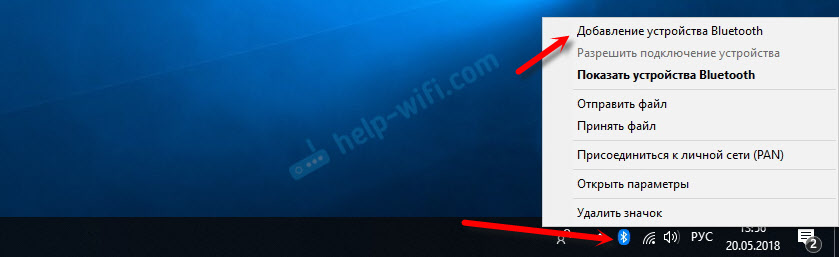
Нажимаем на «Добавление Bluetooth или другого устройства».

Дальше выбираем «Bluetooth». Компьютер начнет искать доступные для подключения устройства. Наше устройство должно быть в режиме поиска. В моем случае, это наушники. Там есть отдельная кнопка. Когда они в режиме подключения, то на них мигает индикатор. Когда компьютер обнаружит наше устройство, просто выбираем его и подключаемся.

А если вы хотите подключить к компьютеру смартфон, или планшет, то на самом мобильном устройстве нужно будет подтвердить подключение (создание пары) .
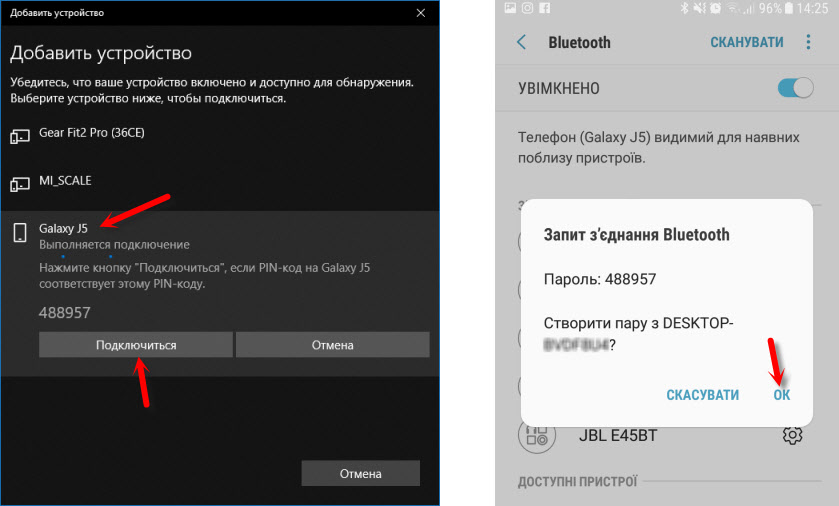
О подключении беспроводных наушников я более подробно писал в статье как подключить Bluetooth наушники к компьютеру или ноутбуку на Windows 10.
Таким образом можно подключить абсолютно любое Блютуз-устройство.
Настройка Bluetooth адаптера в Windows 7 и подключение устройств к компьютеру
В Windows XP, Windows 7 и Windows 8 после подключения адаптера драйвер скорее всего придется устанавливать автоматически. Но не всегда. В моем случае Windows 7 сама поставила драйвер на мой USB Bluetooth адаптер Grand-X BT40G. Сразу появился значок Блютуз.

Вот скриншот с диспетчера устройств.

Если система не смогла опознать устройство и установить его, значок не появился, то нужно устанавливать драйвер. Как это сделать, я покажу ниже. А сейчас давайте подключим какое-то устройство по Bluetooth к компьютеру с установленной Windows 7.
Нажмите на иконку и выберите «Добавить устройство».

Откроется окно, котором будут отображаться все найденные компьютером устройства. Которые на данный момент находятся недалеко от компьютера и доступны для подключения. Выбираем наше устройство и начнется процесс подключения. Я снова подключал Bluetooth гарнитуру (наушники с микрофоном) . По которым можно и в Скайпе поговорить.

Когда появится сообщение «Это устройство добавлено на компьютер», его можно использовать. Точно так же подключаются беспроводные мышки (по Блютуз) , клавиатуры, телефоны и другие устройства.
В случае с наушниками, возможно еще понадобится установить их как устройство воспроизведения по умолчанию. Это можно сделать в настройках устройств воспроизведения (нажав правой кнопкой мыши на иконку звука в трее) .
Драйвер для Bluetooth адаптера: поиск и установка
Даже не важно, какая система установлена на вашем компьютере, это может быть как Windows XP, так и Windows 10. Но если она не смогла автоматически настроить подключенный Bluetooth адаптер, то придется нам вручную искать и устанавливать нужный драйвер. Есть как минимум три способа:
- Установить драйвер с диска, который скорее всего был в комплекте.
 Там может быть как драйвер, так и утилита (программа) для управления некоторыми функциями самого адаптера. В моем случае, это CSR Harmony. Мой адаптер Grand-X BT40G построен на CSR чипе.
- Если у вас Bluetooth адаптер какого-то популярного производителя, то можно зайти на официальный сайт это производителя, найти страничку с этим устройством и там уже скачать драйвер. Он должен там быть. Но не всегда. Я вот проверил, на сайте Grand-X в разделе «Файлы» ничего нет. А вот для адаптера ASUS USB-BT400 на официальном сайте есть драйвера и утилита.
 Это для примера.
- Поиск драйвера по ИД оборудования неопознанного устройства. Не самый простой вариант, поэтому покажу все максимально подробно.
Когда система не может установить драйвер на какое-то устройство, то оно находится в диспетчере устройств в разделе «Другие устройства» с желтым значком. Как там будет отображаться (называться) именно ваш Блютуз адаптер – сложно сказать. Если у вас там раньше не было неизвестных устройств, то определить его будет не сложно (он будет один) .
У меня это что-то типа CSR 8510 A10 (похоже это чип, на котором построен адаптер) . Нажимаем на это устройство правой кнопкой мыши и выбираем «Свойства». Дальше переходим на вкладку «Сведения», в выпадающем меню ставим «ИД Оборудования» и копируем первую строчку.

Открываем сайт DevID.info, вставляем скопированную строчку в строку поиска и удаляем все лишнее, чтоб осталось только значение VID и PID. Можете посмотреть какое у меня было значение изначально (скриншот выше) , и по какому я выполнил поиск (скриншот ниже) .
Для начала приобуем загрузить первый драйвер, который появился в результатах поиска. Нужно нажать на иконку дискеты. Обратите внимание на операционную систему, для которой подходит этот драйвер.
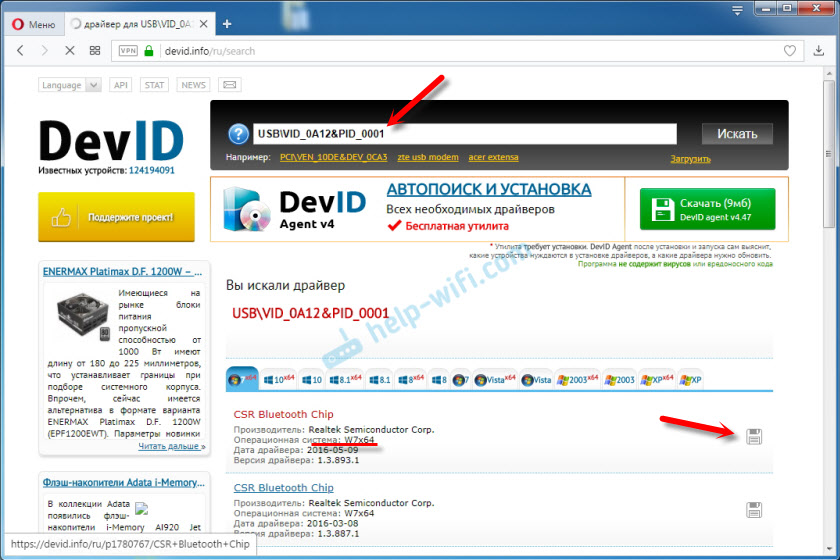
Нажимаем на ссылку «Оригинальный файл».

Проходим проверку «Я не робот», нажимаем на ссылку и сохраняем архив с драйвером.
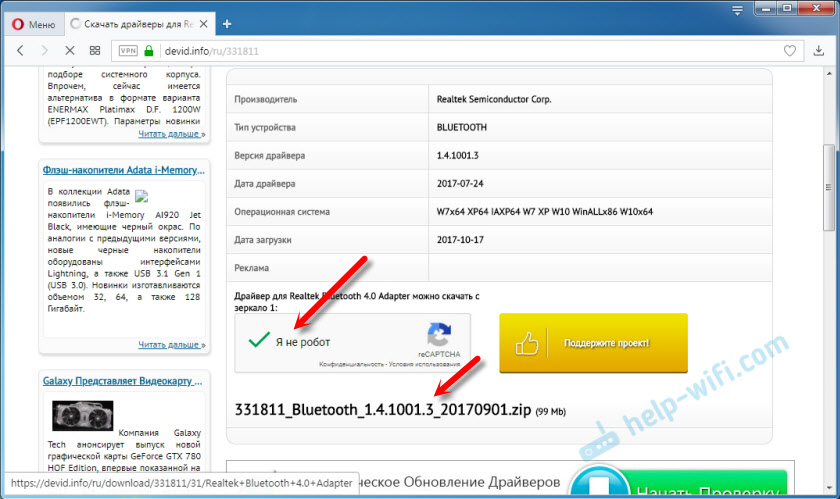
Дальше желательно извлечь все файлы и папки из загруженного архива, найти там файл Setup.exe, запустить его и установить драйвер.
Если там нет установочного файла, а просто набор папок и каких-то файлов, то нажмите на неизвестное устройство в диспетчере устройств правой кнопкой мыши, выберите «Обновить драйвер» – «Выполнить поиск драйверов на компьютере» и укажите путь к папке с драйверами. Если драйвер не будет найден и установлен, то попробуйте скачать другой.
Очень надеюсь, что статья вам пригодилась, и вы все таки добавили Bluetooth на свой компьютер и смогли подключить необходимые устройства. А я не зря потратил пол дня ��
Bluetooth адаптер Buro BU-BT40A


Ищете положительные и негативные отзывы о Bluetooth адаптер Buro BU-BT40A?
Из 11 источников мы собрали 72 отрицательных, негативных и положительных отзывов.
Мы покажем все достоинства и недостатки Bluetooth адаптер Buro BU-BT40A выявленные при использовании пользователями. Мы ничего не скрываем и размещаем все положительные и отрицательные честные отзывы покупателей о Bluetooth адаптер Buro BU-BT40A, а также предлагаем альтернативные товары аналоги. А стоит ли покупать — решение только за Вами!
Самые выгодные предложения по Bluetooth адаптер Buro BU-BT40A
Отзывы про Bluetooth адаптер Buro BU-BT40A
Достоинства: — Цена
— Дальность передачи
— Воткнул и всё работает, без установки драйверов (Win10)
Недостатки: -С драйверами от Win всё отлично звучит, но через 3 мин прерываться начинает.
-С драйверами с диска ничего не прерывается но звук как из унитаза и МОНО.
Комментарий: НЕ рекомендую.
Поеду возвращать.
Достоинства: Цена, хотя на неё не клюнул бы не будь магазин «в двух шагах» от дома.
Недостатки: Капризный хлам — хочу работаю, хочу нет.
Комментарий: Из достоинств — только низкая цена и доступность, но оно того не стоит, ах да, если у Вас Windows10 — то «подцепится» сразу, без «танцев», но это скорее уж достоинство «винды».
А теперь поговорим о минусах:
1) Плохой уровень связи, даже в метре от компа — связь «плавает», иногда «уши» (то левое, то правое) отваливаются с телефонами у наушников проблем небыло и нет.
2) После перезагрузки наушники сами не подключаются, нужно тыкать кнопку подключения в «винде».
3) Если выйти из радиуса (а это метра 3), то обратно они не подключатся — НИКАК!
Достоинства: Наушники работают по блютуз и нормально ))
Недостатки: Искал в интернете дрова на эту фигню около часа.
Недостатки: Работает одновременно только с парой устройств, сразу все четыре геймпада ps4 dualshock не подключаются.
Комментарий: Как я понял особенности данного адаптера в его чипсете, который больше подходит для беспроводных aptX наушников. 2 звезды потому что искать и читать про эту узкоспециализированную информацию пришлось только уже после покупки.
Достоинства: с 10 виндой законектился без проблем
рядом с компьютером отличная связь
Недостатки: через кирпичную стену сразу начинает заикаться
Комментарий: нормальная модель
Достоинства: В macOS работает из коробки.
Комментарий: ПОДКЛЮЧЕНИЕ buro bu-bt40a для Hackintosh:
удалить
/Library/Preferences/com.apple.Bluetooth.plist
Перезагрузить систему, пользоваться.
Недостатки: Иногда, даже на расстоянии двух метров, прерывается связь. С разными устройствами. Например JBL гарнитура, но от телефона, играет музыку без проблем даже с удаленностью метров 6-7 и через стены. А тут на 3-х метрах бывают разрывы. Геймпад Dualshock 4 периодически начинает мигать красным и не срабатывают нажатия даже на расстоянии двух метров. Стоит, например, закинуть ногу на ногу, чтобы закрыть прямую видимость между геймпадом и адаптером.
При установке с родными драйверами, не работал. Plug and play заработал, но не сразу, и не во всех USB гнездах. Никакой логики и последовательности не увидел, то в одних работает, в других нет, то наоборот. Никаких проблем с другими USB устройствами не наблюдаю.
Комментарий: Не было других адаптеров никогда. Но предполагаю, что есть модели намного лучше.
Недостатки: Не работает.
Комментарий: Win7
Штатный драйвер даже не смог подключить устройство.
Поставил драйвер Toshiba — подключается через раз и то с помощью танцев с бубном. Но и с ним в итоге перестал работать.
В тот момент, когда удавалось подключить наушники радиус действия 5-6 метров через одну межкомнатную деревянную стену.
Достоинства: Форма хорошая, компактная
Комментарий: В винде (10й) цепляется сам, все норм. Нормально умеет стримить на наушники (Gear X) и станцию Алису.
Хотя на Алису когда идет, есть задержка звука. Я не знаю, связано ли это с передатчиком или приемников, поэтому просто для информации.
Достоинства: — более стабильная работа чем со старым адаптером;
— дешевый
Недостатки: — пришлось повозиться с драйверами
Комментарий: Использую для подсоединения наушников.
Это уже второй адаптер, у первого случались периодические отвалы, с этим за пару месяцев использование такое было всего пару раз.
Достоинства: Достался бесплатно
Недостатки: Использую как адаптер для подключения геймпада от xbox. Радиус действия отвратительный — не ловит через стол, не ловит в 3-х метрах в прямой видимости, или когда между адаптером и геймпадом например нога. Очень плохо
Достоинства: Хорош если находиться вплотную.
Недостатки: Через 3-4 метра по прямой и без помех начинает отваливаться с любым устройством
Комментарий: Не советую
Достоинства: Простота настройки — в win 10 просто воткнул в usb и всё.
Недостатки: Пока не нашёл. Ищу.
Комментарий: Использую для соединения десктопа и саундбара на расстоянии по прямой около 4 метров в пределах одной комнаты, так что оценить мощность и максимальный радиус действия не могу.
Используется USB2 интерфейс, как и на всех остальных адаптерах от BURO. По бумагам класс 1,5 — до 20 метров на открытой местности. В вин 10 определилась автоматом как CSR8510 А10, никаких драйверов и программ не ставил, хотя в комплекте и прилагается диск с драйверами для Win98/2000/XP/Vista/Win7/Win8/win10. Внутри корпуса адаптера моргает голубой диод, пользы в нем не вижу, но он бледный (на фоне системных диодов корпуса ПК), так что помех от него тоже нет.
Достоинства: Все работает так, как и должно
Комментарий: Использую с беспроводной клавиатурой, которая поддерживает только Bluetooth 4 версии. Под Windows 10 все завелось сразу. С 5 метров клавиатура работает без каких либо нареканий.
Достоинства: Отлично работает с Win 10, дрова ставятся самостоятельно, но надо без подсказок перезагрузить ПК (как я понял).
Отлично подходит для Xbox One S Wireless Pad
Комментарий: Покупал для Xbox One Pad. В материнку (под столом) встроенный BT терял связь через 2 метра, не терпел ноги на линии пад — приёмник, были лаги и высокие задержки, играть было не возможно. Проблема частая, так что, у кого то же самое — берите этот приёмник.
Теперь всё работает без нареканий — связь устойчивая всегда, ни намёка на лаги или задержки. Включил пад — и он тут же подрубился, никаких настроек никогда (кроме первого подключения). Адаптер подвесил над крышкой стола, типично — за тонкой металлической стенкой, либо за монитором относительно пада.
Достоинства: Дешевый? но это не точно.
Недостатки: Малый радиус покрытия.
Комментарий: Хотел избавиться от проблемы плохого покрытия и заикания музыки через БТ наушники со встроенного БТ в материнку. Да, возле ПК сидя ловит норм, фризы крайне редки. Но Значительно увеличить покрытие не удалось, хорошо ловит метра полтора, ну максимум два и то если не на долго отошел. Возмжно придется переделывать антенну, перепаять..пока в перспективе еще не щанимался. БТ с телефона покрывает всю квартиру лежа на столе с пк. а этот.
Достоинства: -Цена
-Простота настройки
-Мощность сигнала
Комментарий: Купил самый доступный адаптер в маркете, для подключения игровой гарнитуры SS. Вставил адаптер в компьютер, все автоматически установилось, подключил гарнитуру, пользуюсь. Все работает идеально. Не отваливается, связь не прерывается. Радиус действия — вся квартира. Рекомендую.
Достоинства: — Размер;
— Качество звука (брался для соединения bt колонки и ноута);
— Дальность действия — в одной комнате с приемником берет отлично, без заикания и задержек
Недостатки: — На 7ку не сразу встал (в коментарии);
— диск в комплекте бесполезен;
— занимает 1 порт USB))));
Комментарий: Когда вставил его в ноут, винда сама решила поставить драйвера и таки установила и все вроде бы норм, но беспроводного аудио устройства (которое мне и нужно было) в диспетчере устройств не оказалось. Решил установить с диска, вставил его и он тупо не прочитался (проверил сразу же, другие диски читались), даже не разогнался. Пошел на сайт buro, и скачал по ссылке http://static.buro-tech.ru/data/download/BU-BT40A.rar драйвера. Но при установке программы, она вылетела и больше не захотела запускаться (постоянный вылет). Решил, что может дело в ноуте, перезагрузил))), но прога так и вылетала, зато в диспетчере устройств появились 3 неизвестных устройства. Драйвера на них не ставились ни в ручную, ни автоматом из сети. По ИД этих устройств нашел драйвера именно для чипа этого свистка CSR8510 https://goo-gl.ru/4Vj6 , поставил и О, ЧУДО! сразу же нашлись два аудиоустройства (моно и стерео) и беспроводное игровой устройство. Звук чистый, без искажений. Геймпады подключать не пробовал.
В общем устройство прекрасно справляется со своими задачами. Покупать дороже смысла не вижу
Достоинства: — Приемлемая цена
Недостатки: — Для своей цены, в качестве перебрасывателя простейшей инфы — тоже нету
— Долго приходится возиться с настройками подключения
Комментарий: Ранее я печатал отзыв о своём, крайне негативном отношении к данной модели. Сейчас, спустя год, разобрался как пользоваться сей моделью — решил исправить свой резко негативный отзыв, на «посредственный».
Дело тут вот в чём :
Перебросить файлы формата WORD с планшетника и обратно у меня не получилось. Сейчас, СПУСТЯ ГОД, разобрался с планшетником. Слишком настолько всё было запутано — не моя вина. С планшетника МОЖНО перебрасывать фотки ( с форматом jpeg проблем не возникает, с другими не пробовал ). Насчёт видео- даже не стал пытаться, т.к. данная модель заметно тормозная. Ещё перебрасывает с планшетника на комп файлы PDF без проблем. Обратно — что-то у меня не получилось.
Я работал на windows 7 домашняя расширенная. И вот она как раз не потянула работу с файлами. Сейчас обзавёлся корпоративной — дело пошло. PDF и все остальные файлы перебрасываются в обе стороны без проблем. У разных планшетников по-разному реализована технология передачи. Поэтому, если чего-то не получается — лучше разбирайтесь в планшетнике.
Поэтому сейчас — для честности, решил повысить свою оценку данному изделию. Хотя всё равно к покупке не рекомендую.
Драйвер для Bluetooth адаптера из китая CSR 4.0

Заказал с aliexpress блютуз адаптер, за 3$ для того что бы подключить свою Xiaomi Speaker к настольному компьютеру. Но пришло все это дело без драйверов. И оказывается еще, что в интернете найти их не так просто. Поэтому под катом ссылка на драйвер, а так же небольшая инструкция по установке.
Что бы раскрыть весь потенциал bluetooth адаптера CSR 4.0, нужно установить фирменный драйвер, который не так то легко найти. Для этого нужно:
- Подключаем наш блютуз адаптер
- Далее заходим в Диспетчер устройств и удаляем там все драйвера связанные с bluetooth
- Качаем по ссылке установочный пакет драйверов: Ссылка на гугл документы
- Распаковываем и запускаем Setup.exe
- Соглашаемся со всеми пунктами и в конце выбираем персональный компьютер у вас или ноутбук
- Перезагружаемся.
После установки у вас в панели уведомления (возле часов, обычно в нижнем правом углу) появится значок Bluetooth и нажав на него вы сможете легко подключить любое устройство от гарнитуры до другого компьютера.
Замечу так же что для звуковых устройств есть 2 режима работы. Первый это Bluetooth Audio Renderer — этот режим служит для воспроизведения звука в высоком качестве и подключать колонки надо именно через него, а так же Headset в этом режиме качество звука отвратительное, однако работает микрофон. Режимы меняем в устройствах воспроизведения выбрав тот или иной адаптер.
121 thoughts on “ Драйвер для Bluetooth адаптера из китая CSR 4.0 ”
А мы недавно горсточку таких выкинули ��
А зачем? Нерабочие были?
Да стационарных компов давно нет, а на ноутах на всех есть ВТ по умолчанию, поэтому нафиг не нужны были.
Спасибо ОГРОМЕННОЕ . Пол года торчала без толку в ноуте. Теперь все работает как надо.
Пожалуйста �� Сам очень долго мучился, в итоге кое как нашел решение. И решил что нужно обязательно поделится им.
Спасибо тебе огромное !
Спасибо! Выручил, в Инете реально хрен найдешь драйвера!
Пожалуйста, по сути так и есть, пришлось перепробовать кучу вариантов что бы найти рабочие.
а у меня диск есть с драйвером, но нет дисковода))) так что спасибо за драйвер
Я попросил продавца и он ссылку дал:ttp://xz.uzzf.com/csrlyqd.zip
Добрый день! При попытке установить драйвера появляется окошко со справкой установщика windows и установка дальше не идет. Уже перекачал кучу драйверов с разных сайтов, одно и то же. Систему счас переставил даже, абсолютно чистая 8ка
Установщик Windows®. Версия 5.0.9600.16384
msiexec /Option [необязательный параметр]
Установка или настройка продукта
/a
Административная установка — установка продукта в сеть
/j [/t ] [/g ]
Объявление о продукте: «m» — всем пользователям; «u» — текущему пользователю
Удаление продукта
Параметры отображения
/quiet
Тихий режим, без взаимодействия с пользователем
/passive
Автоматический режим — только указатель хода выполнения
/q[n|b|r|f]
Выбор уровня интерфейса пользователя
n — Без интерфейса
b — Основной интерфейс
r — Сокращенный интерфейс
f — Полный интерфейс (по умолчанию)
/help
Вывод справки по использованию
Параметры перезапуска
/norestart
Не перезапускать после завершения установки
/promptrestart
Запрашивать перезапуск при необходимости
/forcerestart
Всегда перезапускать компьютер после завершения установки
Параметры ведения журнала
/l[i|w|e|a|r|u|c|m|o|p|v|x|+|!|*]
i — сообщения о состоянии
w — сообщения об устранимых ошибках
e — все сообщения об ошибках
a — запуски действий
r — записи, специфические для действий
u — запросы пользователя
c — начальные параметры интерфейса пользователя
m — сведения о выходе из-за недостатка памяти или неустранимой ошибки
o — сообщения о недостатке места на диске
p — свойства терминала
v — подробный вывод
x — дополнительные отладочные сведения
+ — добавление в существующий файл журнала
! — сбрасывание каждой строки в журнал
* — заносить в журнал все сведения, кроме параметров «v» и «x»
/log
Равнозначен /l*
Параметры обновления
/update [;Update2.msp]
Применение обновлений
/uninstall [;Update2.msp] /package
Удаление обновлений продукта
Параметры восстановления
/f[p|e|c|m|s|o|d|a|u|v]
Восстановление продукта
p — только при отсутствии файла
o — если файл отсутствует или установлена старая версия (по умолчанию)
e — если файл отсутствует или установлена такая же либо старая версия
d — если файл отсутствует или установлена другая версия
c — если файл отсутствует или контрольная сумма не совпадает с подсчитанным значением
a — принудительная переустановка всех файлов
u — все необходимые элементы реестра, специфические для пользователя (по умолчанию)
m — все необходимые элементы реестра, специфические для компьютера (по умолчанию)
s — все существующие ярлыки (по умолчанию)
v — запуск из источника с повторным кэшированием локальных пакетов
Настройка общих свойств
[PROPERTY=PropertyValue]
Обратитесь к руководству разработчиков установщика Windows® за дополнительными
сведениями по использованию командной строки.
© Корпорация Майкрософт. Все права защищены.
В некоторых частях программы использованы разработки Independent JPEG Group.
Такое бывает когда файл находится по корявому пути с кириллицей и пробелами. Закинь файл в корень диска C:\ и запусти оттуда.