c# Шпаргалка для работы с папками и подпапками
Либо в коде напишите слово DirectoryInfo, затем подведите на него курсор и нажмите правую кнопку мыши, появиться меню, теперь выполните действия как на картинке ниже.

Пространство имён System.IO содержит большое количество типов для работы с файлами и папками. Одним из таких типов является класс DirectoryInfo, работа с которым будет рассмотрена в этой статье.
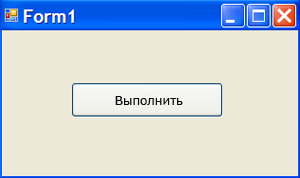
Для проверки кода было создано обычное Windows Forms приложение. После чего на форму была помещена кнопка, при нажатии на которую выполняется одно из ниже описанных действий. Всё это делать не нужно, это лишь пояснение, почему все куски кода расположены в обработчике события Button.Click
Работа с папками
Перед тем, как выполнить какое-либо действие с папкой или подпапкой, желательно выполнить проверку на существование данной папки. Для этого можно использовать метод Exists, который позволит сократить количество возможных исключений, а так же защитит уже существующую папку, с таким же именем, от перезаписи.
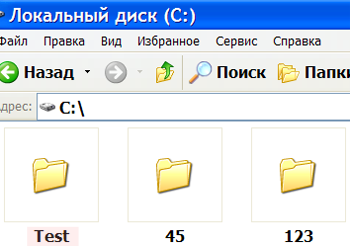
Как получить полный путь к папке?
Как переименовать папку?
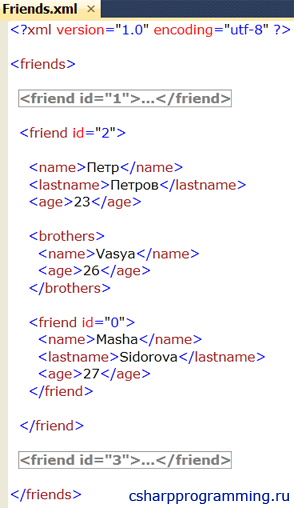
Как удалить папку?
Данный пример можно использовать, если требуется удалить пустую папку, не содержащую в себе других подпапок и файлов.
Пример удаление папки с подпапками или файлами приведен ниже.
Работа с подпапками
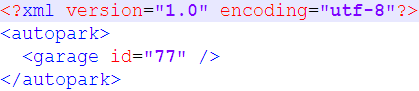
Создание нескольких подпапок
В данном примере создается 5 подпапок
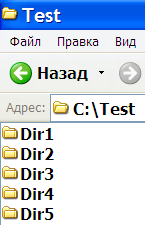
Как удалить папку с подпапками?
Если основная папка содержит внутри себя какие-либо подпапки или файлы, то вместо удаления возникнет исключение.
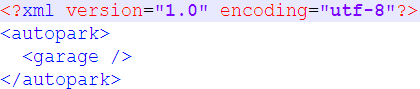
Чтобы исключение не возникало, нужно передать в метод значение — true.
Переименование файлов
Как сделать такое задание: Перед каждым именем файла (regular file) вставить его номер (1, 2, 3 и т. д.). Номер выставляется в соответствии с тем, в каком порядке выдает результаты функция FindFirstFile, FindNextFile.
Смог сделать только это:
А как переименовывать файлы не понимаю
Для переименования файлов есть сишная функция rename()
Но учтите, что переименовывать файлы внутри цикла FindFirstFile / FindNextFile нельзя. Иначе цикл будет находить новые файлы.
Вам нужно в этом цикле сложить все имена файлов в массив, вызвать FindClose() , а потом пробежаться по этому массиву и переименовать файлы
Меняем имя папки пользователя в Windows 10

Потребность сменить имя пользователя может возникнуть по разным причинам. Чаще всего это приходится делать из-за программ, которые сохраняют свою информацию в папку пользователя и чувствительны к наличию русских букв в учетной записи. Но встречаются случаи, когда людям просто не нравится название аккаунта. Как бы там ни было, есть способ, позволяющий изменить название папки пользователя и всего профиля. Именно о том, как осуществить подобное на Windows 10 мы и расскажем сегодня.
Переименование папки пользователя в Windows 10
Обратите внимание на то, что все действия, которые будут описаны далее, выполняются на системном диске. Поэтому мы настоятельно рекомендуем создать для подстраховки точку восстановления. В случае какой-либо ошибки вы сможете всегда вернуть систему в исходное состояние.
Сперва мы рассмотрим правильный порядок действий, позволяющих переименовать папку пользователя, а затем расскажем о том, как избежать негативных последствий, которые могут быть вызваны сменой имени учетной записи.
Порядок изменения имени учетной записи
Все описанные действия необходимо выполнять в совокупности, иначе в дальнейшем могут возникать неполадки с работой некоторых приложений и ОС в целом.
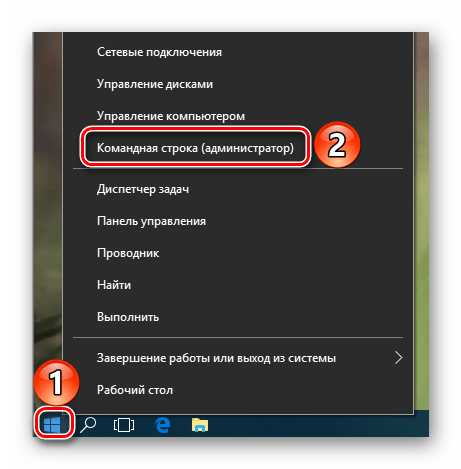
- Сперва нажмите правой кнопкой мышки на «Пуск» в нижнем левом углу экрана. Затем в контекстном меню выберите строчку, которая отмечена на изображении ниже.
- Откроется командная строка, в которую необходимо ввести следующее значение:
net user Администратор /active:yes
Если же вы пользуетесь английской версией Windows 10, тогда команда будет иметь немного другой вид:
net user Administrator /active:yes

На этом процесс переименования завершен. Теперь вы можете выходить из учетной записи «Администратор» и заходить под своим новым именем. Если в дальнейшем активированный профиль вам не понадобится, тогда откройте командную строку и введите следующий параметр:
net user Administrator /active:no
Предотвращение возможных ошибок после смены имени
После того как вы войдете под новым именем, необходимо позаботиться о том, чтобы не возникали ошибки в дальнейшей работе системы. Они могут быть связаны с тем, что многие программы сохраняют часть своих файлов в папку пользователя. Затем они периодически обращаются к ней. Так как папка носит уже другое название, возможны неполадки в работе такого ПО. Для исправления ситуация нужно сделать следующее:
- Откройте редактор реестра, как было описано в пункте 14 предыдущем разделе статьи.
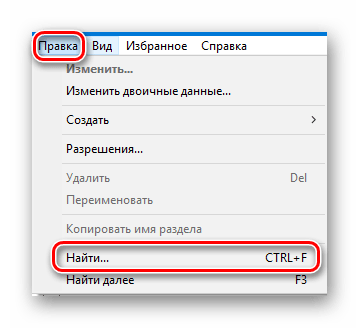
- В верхней части окна нажмите на строку «Правка». В открывшемся меню кликните по пункту «Найти».
- Появится небольшое окно с параметрами поиска. В единственное поле введите путь к старой папке пользователя. Она выглядит примерно так:
Проделав такие манипуляции, вы укажите папкам и системным функциям путь к новой папке пользователя. В результате все приложения и сама ОС в дальнейшем будут работать без ошибок и сбоев.
На этом наша статья подошла к концу. Надеемся, вы внимательно следовали всем инструкциям и результат оказался положительным.
Как переименовать папку в C#, которая в настоящее время открыта проводником windows
при переименовании папки в C# System.IO.Directory.Move закидываем System.IO.IOException (сообщение «доступ запрещен»), если эта папка или любая подпапка в настоящее время открыта окном проводника (Windows 7). Использование командной строки RENAME тоже не удается. Использование второго проводника windows успешно.
ошибка сохраняется даже после сворачивания родительской папки (или ее родителей). На самом деле конкретное окно Проводника должно быть закрыто. Таким образом, проводник, похоже, создает некоторые блокировки, чтобы показать структуру папок и не выпускает их, даже если фактическая папка больше не отображается (что является чистым nonsens IMO).
есть ли способ переименовать папку (в программе, например, с помощью C#), которая в настоящее время отображается (или была видна, см. выше) в окне проводника?
обновление
нашел способ, как описано в моем собственном ответе на этот вопрос (см. ниже), используя SHFileOperation() . Однако это решение не очень осуществимо (см. Также ниже).
3 ответов
я использовал монитор API v2 от Rohitab для мониторинга вызовов Windows API.
при изменении имени каталога с D:\test to D:\abc данный вызов был зарегистрирован:
копание дальше в вывод монитора показывает некоторые собственные вызовы:
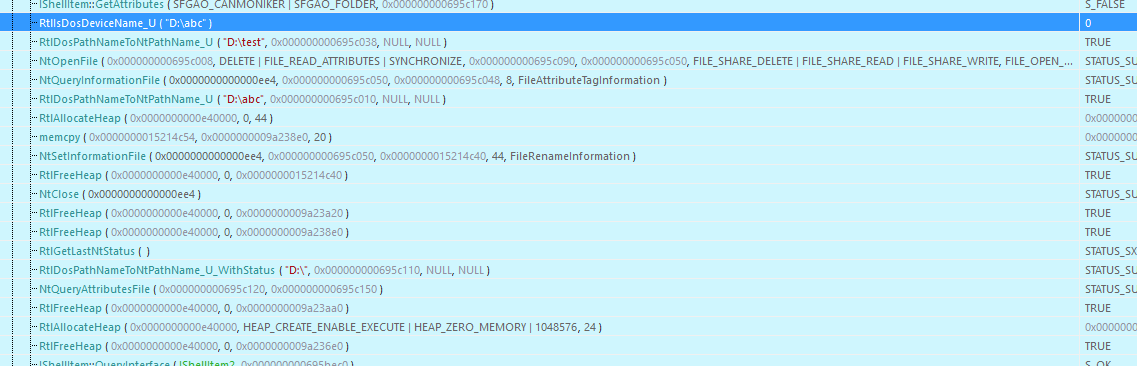
как вы можете видеть, они не используют MoveFile , вместо этого, они используют NtOpenFile С FILE_OPEN_FOR_BACKUP_INTENT и другие, чтобы открыть оригинальный каталог, затем звоните NtSetInformationFile С новым именем каталога и флаг FileRenameInformation что документально здесь.
к сожалению, это все вызовы ядра.
вы можете получить дескриптор каталога в C / C++ из пользовательского режима, например:
но тогда вам все равно нужна альтернатива пользовательского режима для NtSetInformationFile -звоните.
некоторые опции для продолжения (упорядоченные по сложности):
- посмотреть, если вы можете использовать интерфейс оболочки ITransferSource::RenameItem или найти готовую к использованию функцию оболочки
- углубитесь в решение пользовательского режима и попробуйте найти альтернативу NtSetInformationFile
- напишите драйвер, содержащий IOCTL, который делает эти вещи в режиме ядра и вызовите DeviceIoControl из C#.
обновление
кажется SHFileOperation функция делает все вышеперечисленное, как найдено OP.
оставим этот ответ онлайн, потому что он может показать другим, как отлаживать подобные проблемы и получать ценные указатели.
поэтому я отвечаю на свой вопрос после некоторого дальнейшего исследования..