Как перезапустить приложение на телефоне
Разобравшись с тем, как выбрать смартфон, и приобретя модель мечты, пользователь, вероятно, первым делом займётся установкой программ и игр. А когда все первостепенные дела будут завершены, не помешает узнать на будущее несколько тонкостей ОС Андроид — на каком-то этапе они помогут владельцу Асус, Леново или Самсунг перезапустить устройство в экстремальных условиях. Как перезагрузить телефон или планшет — попробуем разобраться.
Кнопка питания
Если смартфон не полностью завис, однако некоторые системные приложения функционируют неправильно (например, не работает Плей Маркет), самым простым способом перезагрузить устройство будет использование физической кнопки включения/отключения. Главное — не переусердствовать, слишком сильно нажимая на клавишу: лучше подержать её чуть дольше, но с меньшим усилием, чем продавить и без того непрочную прокладку, а затем нести аппарат в ремонт.
Перезагрузить смартфон этим способом легче, чем включить безопасный режим на Андроиде; владельцу понадобится:
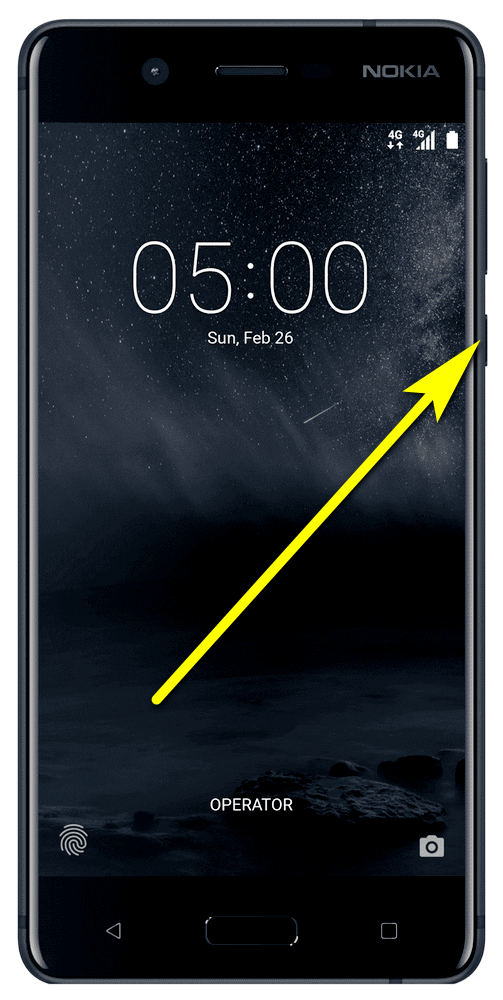
- Нажать и немного подержать кнопку включения — в зависимости от модели она может быть расположена на верхнем, правом или левом торце.
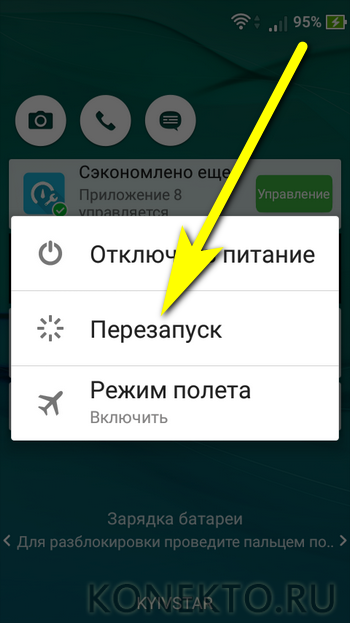
- Выбрать в появившемся меню пункт «Перезагрузка/Перезагрузить/Reboot» — или имеющий похожее название.
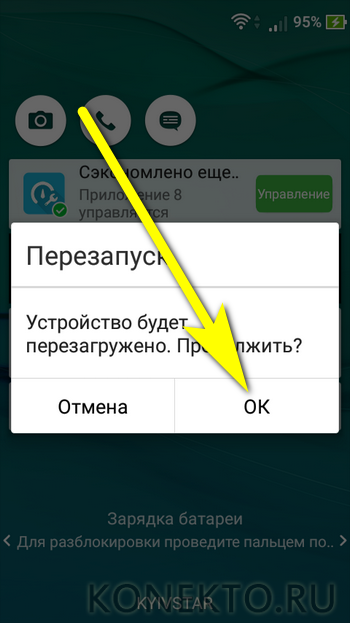
- Подтвердить намерение перезапустить телефон или планшет на базе ОС Андроид.
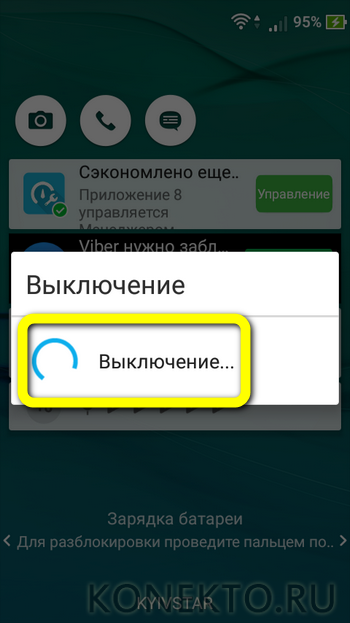
- Теперь остаётся подождать, пока смартфон выключится, а затем снова запустится — на это может уйти от десяти-тридцати секунд до нескольких минут.
Важно: перед тем как перезагрузить телефон или планшет на Андроиде, рекомендуется выйти из открытых приложений — иначе обрабатываемые ими в настоящий момент пользовательские данные могут не сохраниться.
Извлечение батареи
Если клавиша включения смартфона по каким-либо причинам не работает, пользователь, желающий перезагрузить аппарат, может извлечь, а затем снова установить аккумулятор, то есть выполнить жёсткое отключение.
Способ действенный, однако имеет три существенных минуса:
- Не все современные телефоны и планшеты оснащаются съёмной батареей — а её извлечение при помощи отвёртки может повлечь прекращение действия гарантии.
- Если физическая кнопка перестала работать в принципе, а не оттого, что зависло устройство, включить его уже не получится — и владельцу в любом случае придётся обращаться в сервисный центр или ремонтную мастерскую.
- Жёсткое выключение может привести как к незначительным потерям пользовательских данных, так и к критическому системному сбою, в лучшем случае опять-таки приводящему к необходимости посетить профессионалов-ремонтников.
Если ни одно из этих обстоятельств не пугает обладателя телефона или планшета на Андроиде, можно приступать — в случае рядового зависания перезагрузить аппарат получится со стопроцентной гарантией.
Программа «Перезапуск»
Ещё один способ перезапустить смартфон под управлением ОС Андроид — с помощью бесплатной программы «Перезагрузка», доступной как в Гугл Плей Маркете (ссылка — play.google.com), так и на сторонних ресурсах. Скачав и установив её, владелец должен:
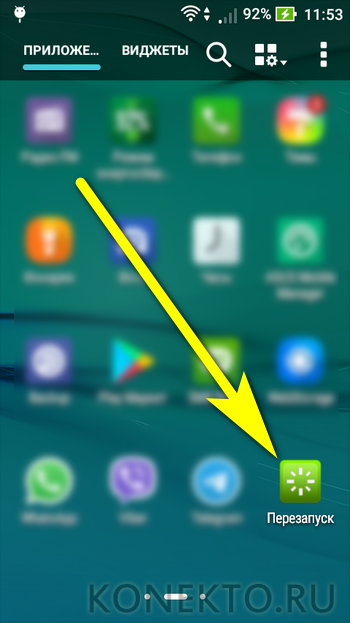
- По умолчанию перезагрузка начнётся через пять секунд. Если времени недостаточно, следует нажать на кнопку «Отмена».
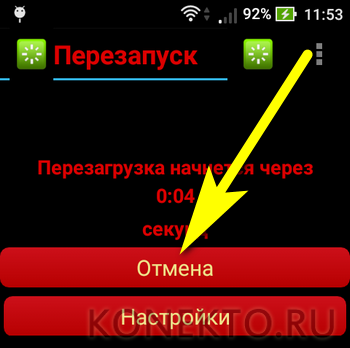
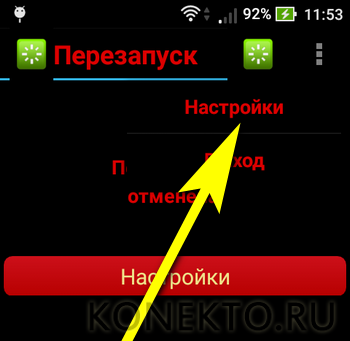
- И, войдя в «Настройки» приложения.
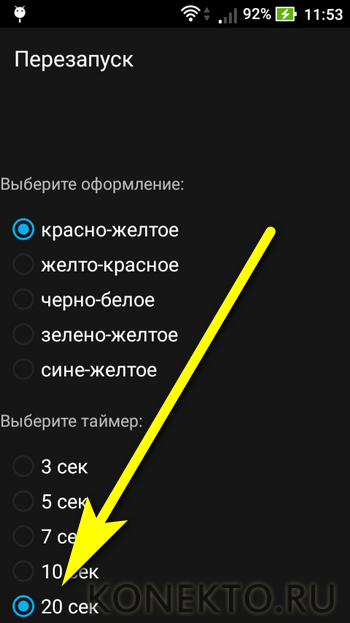
- Установить другое удобное время обратного отсчёта.
- Теперь нужно просто подождать, пока телефон или планшет перезагрузится — а при необходимости отменить процесс, снова воспользовавшись кнопкой «Отмена».
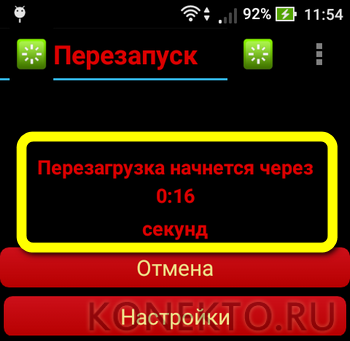
Важно: для всех перечисленных ниже мобильных приложений важно наличие на смартфоне возможности доступа к корневой папке, то есть root-прав. В противном случае программа или вовсе не запустится, или затребует соответствующие полномочия, и перезагрузить Андроид до их предоставления у пользователя не выйдет.
Программа «Ребут»
Ещё одно отличное, совершенно бесплатно распространяемое приложение, позволяющее перезапустить ОС Андроид одним нажатием на экран, без задействования физической кнопки. Пользователю понадобится:
- Скачать (ссылка — play.google.com), инсталлировать и запустить приложение.
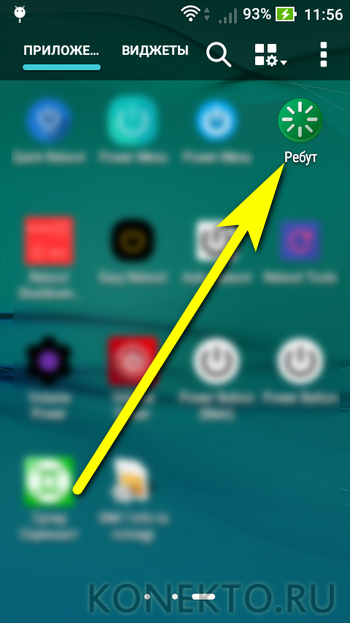
- Выбрать опцию «Перезагрузка».
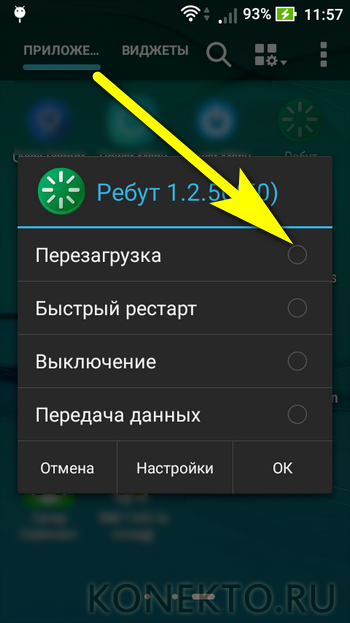
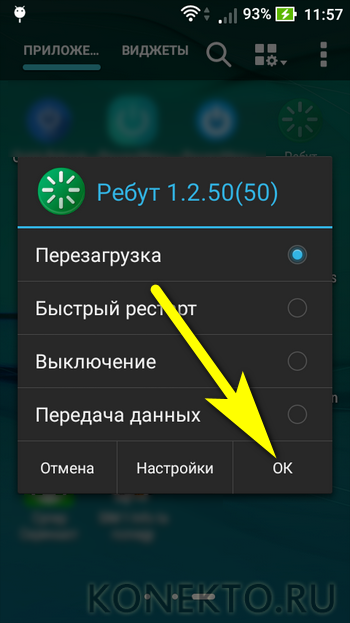
- И, подтвердив решение, подождать, пока смартфон выключится и снова включится.
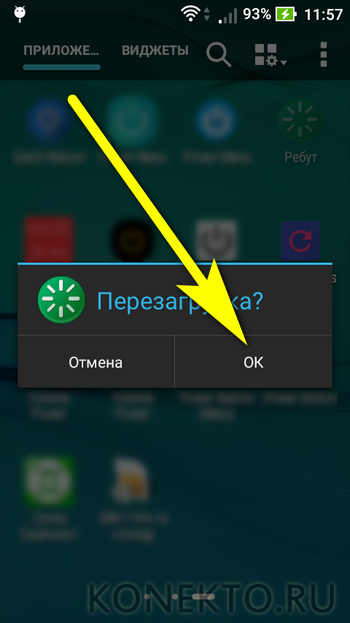
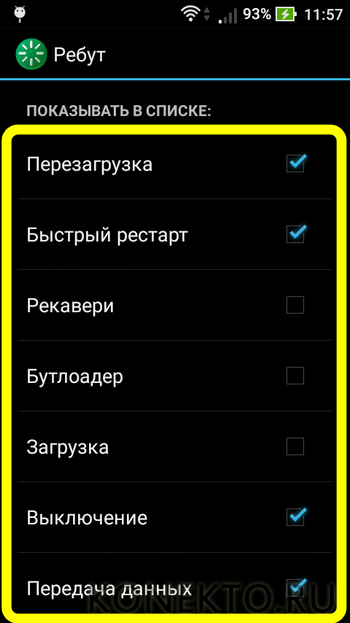
Важно: в разделе «Настройки» обладатель устройства может добавить в основное меню программы дополнительные опции — от выключения до перезагрузки в безопасный режим.
Программа Easy Reboot
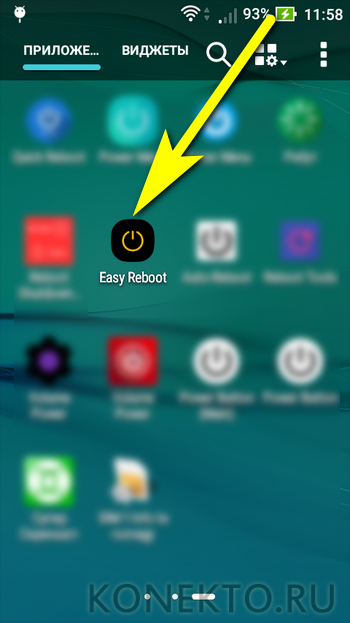
Третье приложение, с помощью которого можно перезапустить Андроид без использования клавиши включения/отключения. Сделать это будет проще, чем прошить телефон; пользователю нужно:
- Скачать (ссылка — play.google.com), установить и открыть программу, тапнув по соответствующему ярлыку.
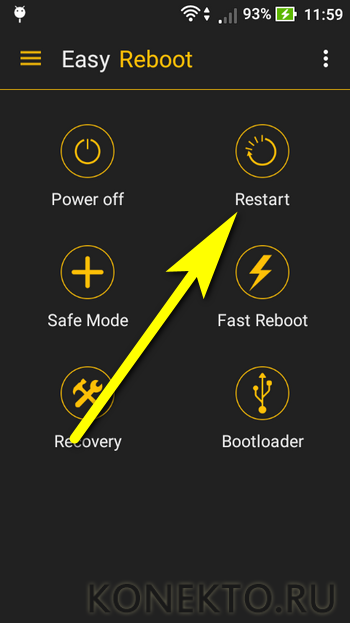
- Нажать на «ОК», дав таким образом согласие на перезагрузку.
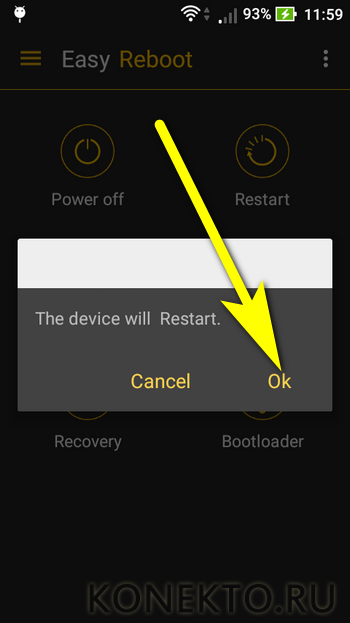
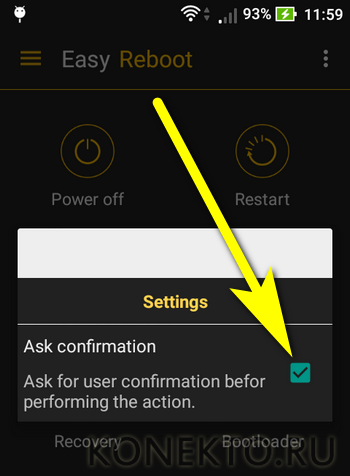
Совет: в меню Settings («Настройки») владелец телефона или планшета на Андроиде может выбрать, должна ли программа запрашивать подтверждение действия перед уходом в перезагрузку.
Переназначение функций физических кнопок
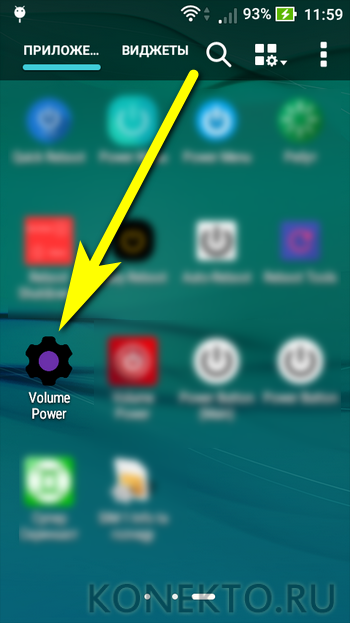
Суть метода проста: пользователь присваивает функции клавиши включения/отключения другой — в большинстве случаев кнопке регулировки уровня звука. Сделать это можно при помощи двух бесплатно распространяемых мобильных приложений: Power Button to Volume Button (скачать — play.google.com) и Volume Power (скачать — play.google.com).
Ярлыки программ после инсталляции будут носить одно и то же название; пользователю, остановившему внимание на Power Button to Volume Button, потребуется:
- И активировать опцию, тапнув по «шестерёнке» вверху экрана.
- Дождаться, пока она изменит цвет с серого на фиолетовый, и попробовать вызвать стандартное меню перезагрузки с помощью одной из клавиш настройки громкости.
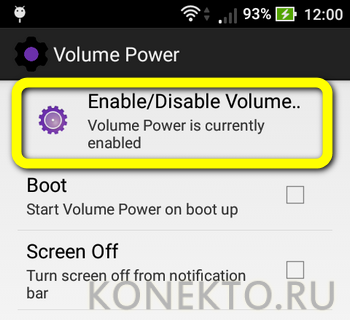
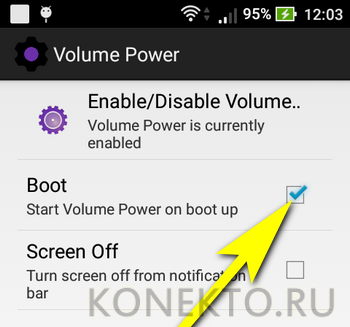
- Если проблема с перезагрузкой возникает систематически — отметить галочкой первый чекбокс сверху; в этом случае приложение будет запускаться каждый раз при включении телефона или планшета на ОС Андроид.
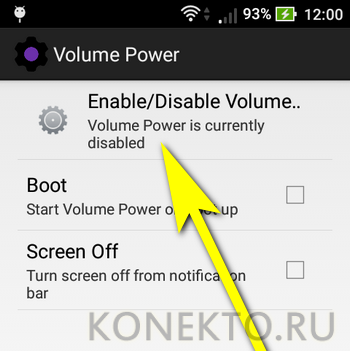
А чтобы воспользоваться приложением Volume Power, достаточно:
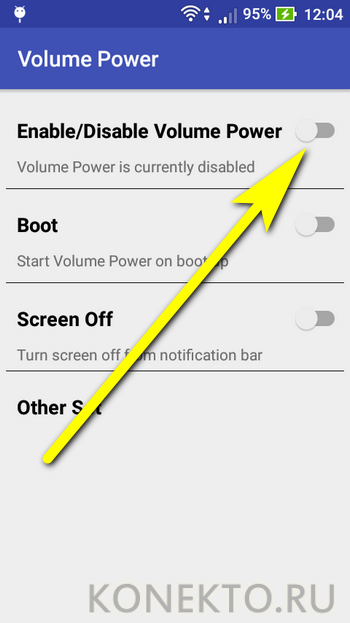
- Установить и запустить программу, после чего передвинуть первый по счёту ползунок Enable/Disable Volume Power в положение «Включено».
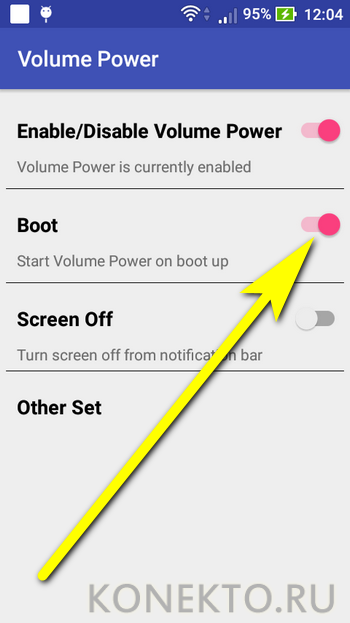
- Если проблема с кнопкой включения/отключения сохраняется, активировать второй ползунок — теперь программа будет стартовать автоматически при запуске системы.
Совет: если смартфон после установки одной из описанных программ завис и не отвечает, следует перезагрузить его вторым способом, а затем удалить проблемное приложение и попробовать любой из оставшихся доступных вариантов.
Перезапуск в Adb Run
Удобная, распространяемая в бесплатном режиме программа для персонального компьютера позволяет перезапустить смартфон на базе ОС Андроид при помощи нескольких несложных команд, вводимых посредством клавиатуры. Пользователю нужно будет:
- Перейти в «Настройки» телефона или планшета.
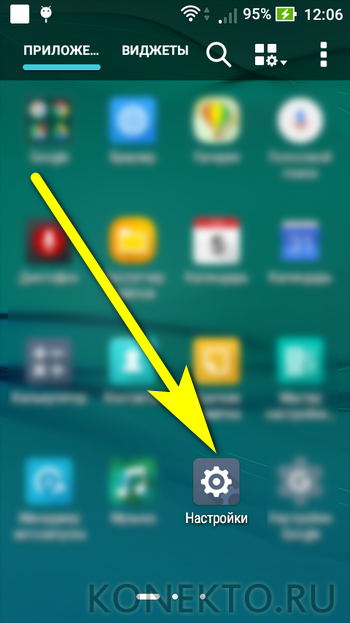
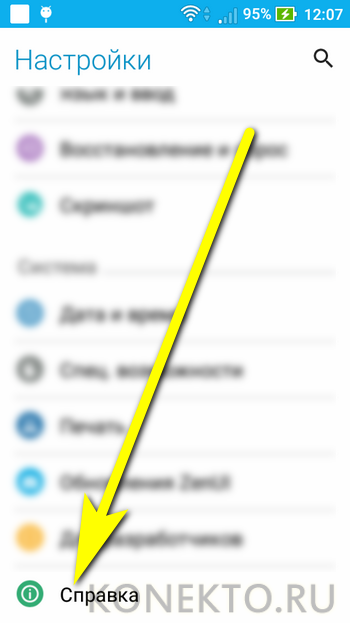
- В подразделе «Сведения о ПО».
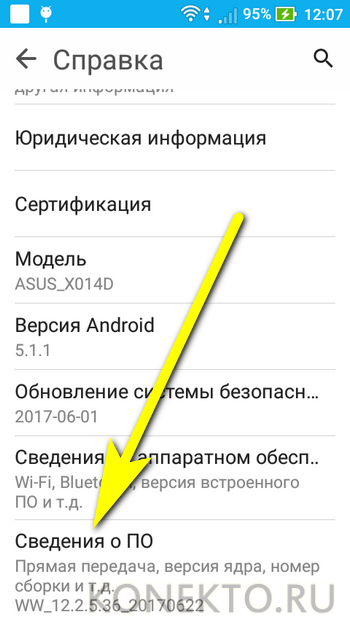
- Тапнуть несколько раз по заголовку «Номер сборки», пока не появится сообщение об активации режима «Для разработчиков».
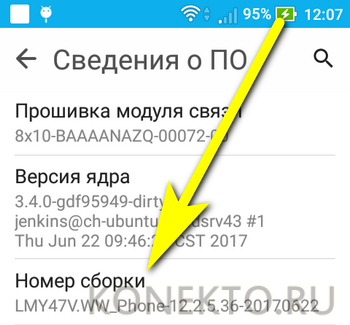
- Вернувшись в «Настройки», перейти в одноимённый раздел.
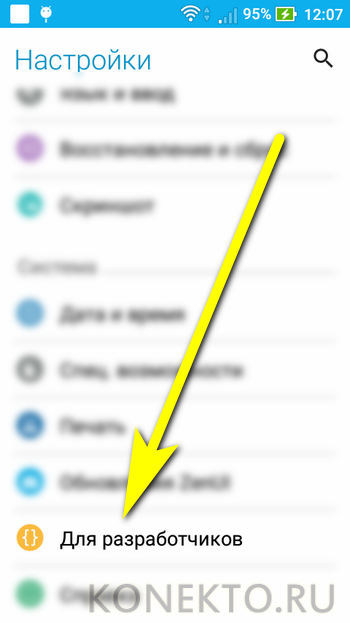
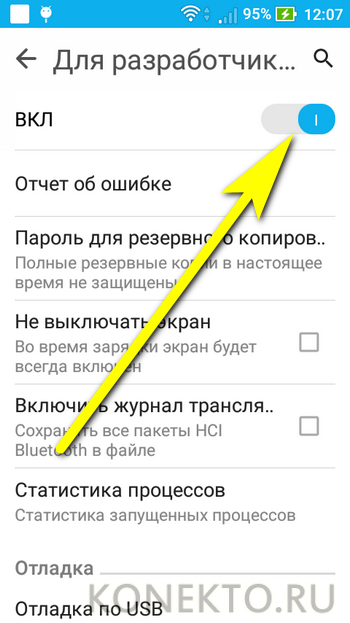
- Запустить режим, передвинув верхний ползунок в положение «Включено».
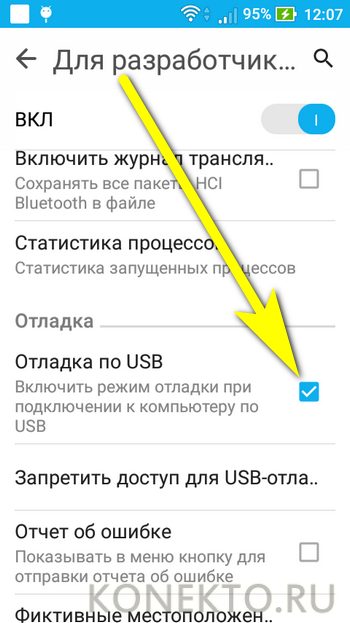
- Отметить галочкой чекбокс «Отладка по USB» и, если будет необходимо, выдать соответствующие разрешения.
- Скачать (ссылка — clouds.androidp1.ru), инсталлировать и запустить программу Adb Run, после чего подсоединить телефон или планшет к компьютеру при помощи USB-шнура, желательно — идущего в комплекте с устройством. Дождаться авторизации смартфона и перейти в раздел Reboot Android, введя в диалоговой строке цифру 2 и нажав на Enter.
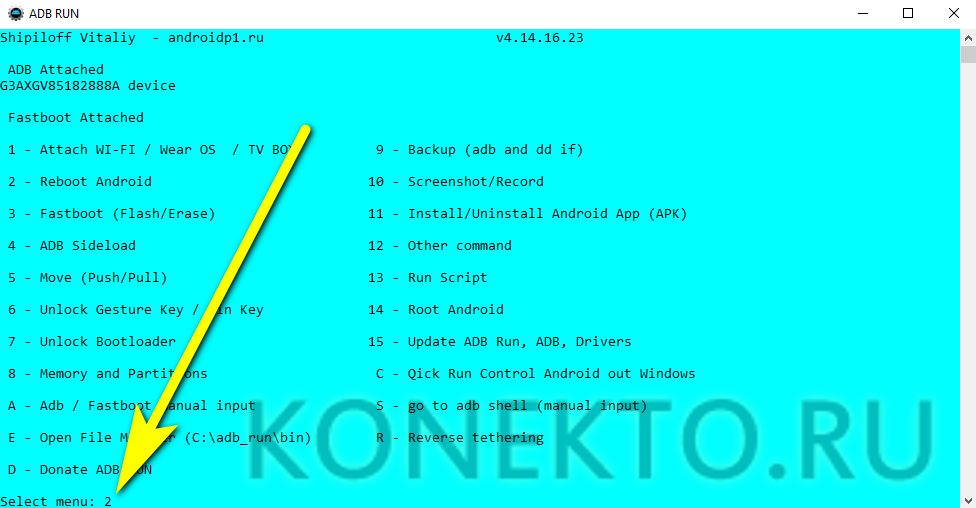
- В открывшемся окне выбрать опцию Reboot, вписав и применив команду «1».
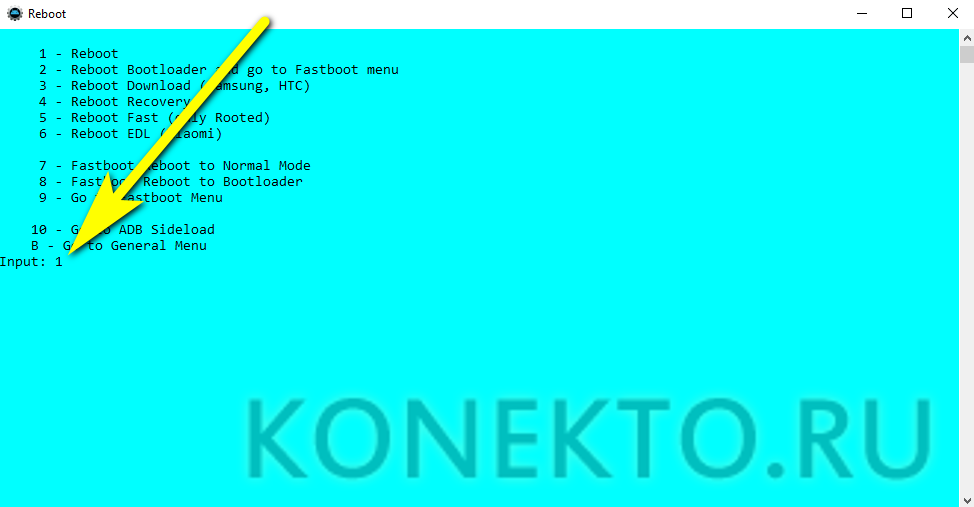
Если все манипуляции выполнены верно, Андроид автоматически начнёт перезагружаться. В течение процесса пользователь может отсоединить устройство от компьютера — и поздравить себя с тем, что ему удалось успешно перезапустить телефон.
Командная строка Adb Run
Ещё один способ перезагрузить смартфон на базе Андроид — вызвать командную строку в уже известной программе Adb Run:
- В главном окне применить команду S (Go to ADB Shell).
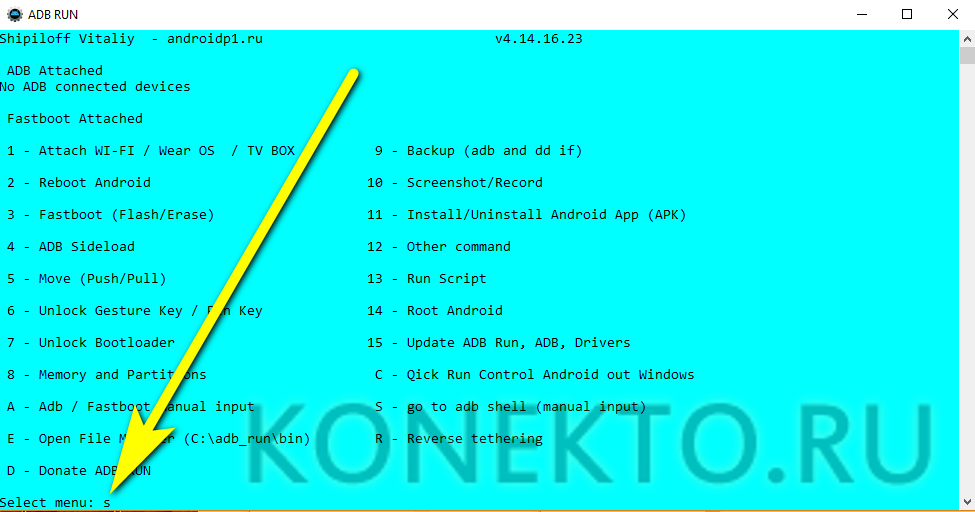
- Ввести в появившейся строке reboot и подтвердить действие, нажав клавишу Enter.
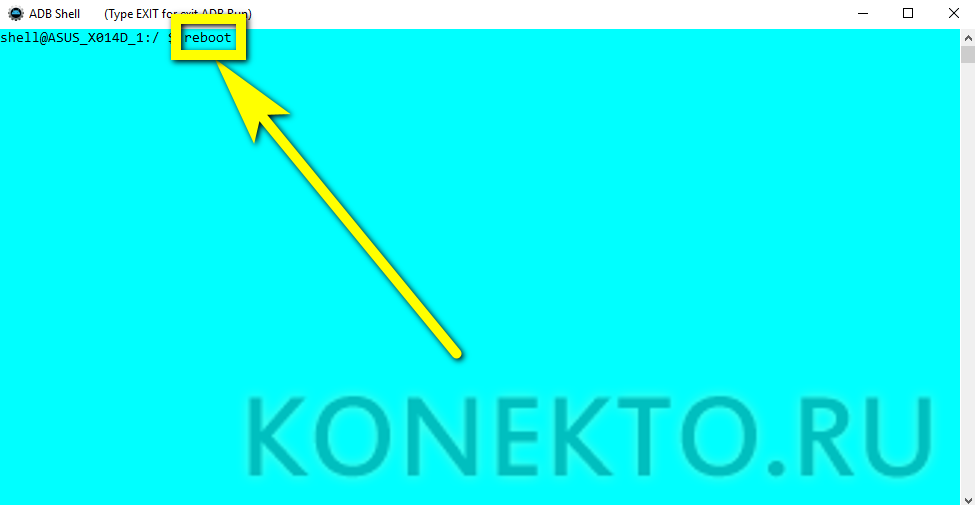
Вот и всё — владелец телефона смог легко и без лишних трат времени перезагрузить Андроид; этот способ особо действен, если аппарат завис и отказывается перезапускаться в обычном режиме.
Экстремальные варианты
Если ни один из способов, перечисленных ранее, не помогает, придётся задействовать крайние меры:
- сделать сброс настроек на Андроиде;
- перепрошить телефон, если он завис и вовсе не реагирует на команды и нажатия;
- отнести устройство в сервисный центр.
Главное — не отчаиваться; в абсолютном большинстве случаев проблемы, приводящие к невозможности перезагрузки смартфона штатными способами, легко устранимы.
Подводим итоги
Самый простой способ перезагрузить телефон или планшет на ОС Андроид — нажать на физическую кнопку и выбрать в появившемся меню соответствующую опцию. Другие варианты — извлечение батареи, переназначение функций клавиш или использование специальных программ, требующих наличия на устройстве root-доступа. Наконец, пользователь может перезапустить смартфон при помощи программы для ПК Adb Run — не забыв предварительно активировать «Отладку по USB».
Отблагодарите автора, поделитесь статьей в социальных сетях.

ОС Android регулярно обновляется и оптимизируется, что положительно сказывается на стабильности работы. При этом иногда возникают сбои и ошибки, что приводит к замедлению и ухудшению производительности или полному зависанию устройства. Перечисленные проблемы решаются обычной перезагрузкой системы андроид на телефоне.
В каких случаях показана перезагрузка телефона
- Периодическая очистка оперативной памяти, когда снизилась производительность.
- Сбои в работе программ или модулей, например Wi-Fi включен, но не работает.
- Устройство зависло и не реагирует на команды владельца.
- Аппарат не позволяет работать, так как перегружен активными приложениями и сервисами.
Как выполнить перезагрузку андроид аппаратными методами
Способ 1: удержание кнопки питания
Зажмите и удерживайте кнопку включения/выключения 1-3 секунды, до появления соответствующего меню. Если устройство поддерживает перезагрузку – нажмите на такую кнопку и телефоне перезагрузится. В ином случае, выберите вариант – «Отключение питания». Аппарат отключится, после чего удерживайте снова кнопку «питания» для включения устройства, – так вы перезагрузите андроид путем выключения и включения телефона.
Способ 2: перезагрузка извлечением батареи
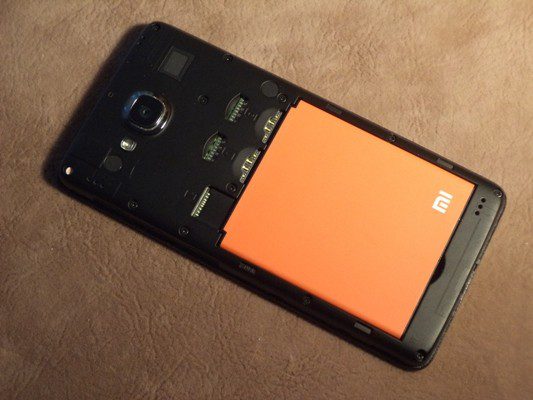
Если телефон завис или требуется экстренная перезагрузка – выньте аккумулятор, при условии, что батарея съемного типа. Использовать на постоянной основе данный метод не рекомендуется, а только в экстренной ситуации.
Способ 3: перезагрузка сочетанием клавиш
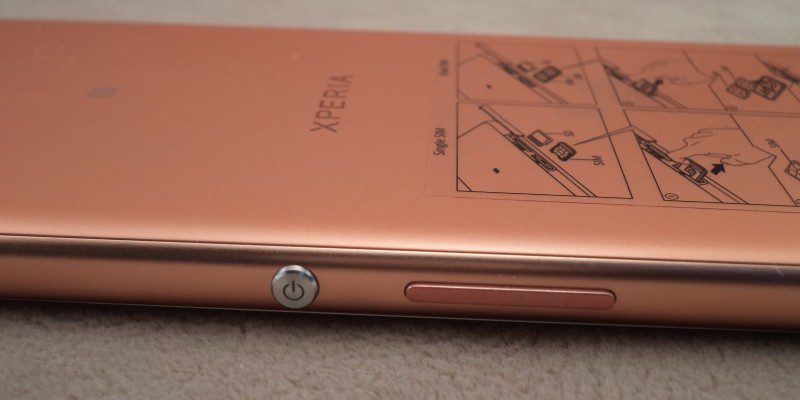
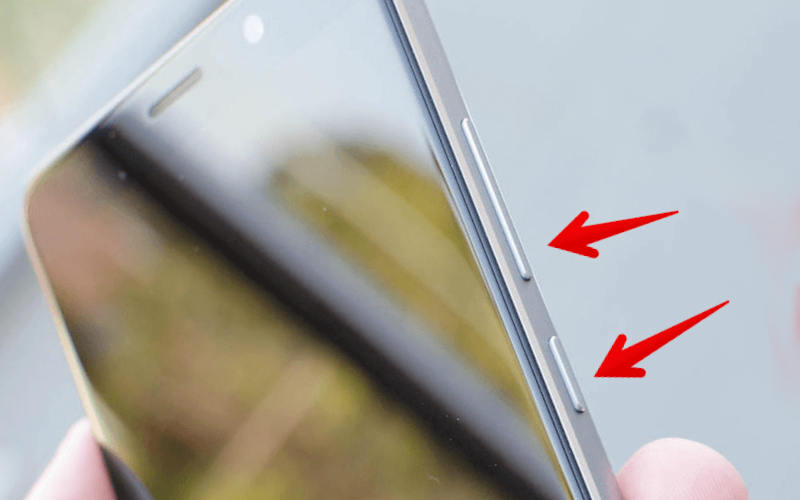
Планшеты и большинство современных андроид смартфонов выпускаются в вариации со встроенной батареей. Поскольку извлечение аккумулятора сопровождено разборкой корпуса, на такой случай имеется аварийная перезагрузка телефона сочетанием клавиш. Зажмите одновременно кнопку питания и обе кнопки громкости, удерживайте 10-15 секунд, пока не произойдет перезагрузка.
Как выполнить перезагрузку телефона программным методом
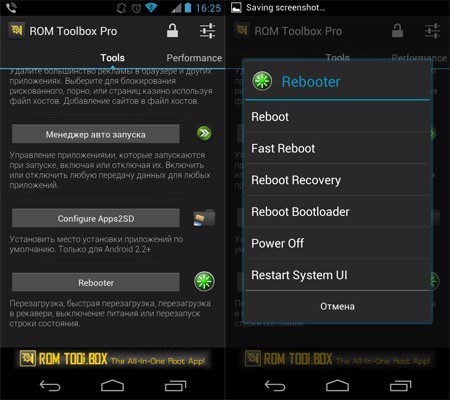
Некоторые приложения, например ROM Toolbox, содержит раздел для перезагрузки системы андроид. В разделе «Инструменты» (Tootls) внизу следует нажать на кнопку «Rebooter» и выбрать один из предпочтительных вариантов:
- Reboot – обычная перезагрузка.
- Fast Reboot – ускоренная перезагрузка.
- Reboot Recovery – перезагрузка в режим восстановления.
- Reboot Bootloader – перезагрузка в загрузчик.
- Power Off – выключить питание.
- Restart system UI – перезагрузка системного пользовательского интерфейса.
Вывод
Если производительность мобильного устройства снизилась или что-то не работает, воспользуйтесь кнопкой питания для обычной перезагрузки или используйте программный метод для ускоренной перезагрузки, по написанному в статье. Если аппарат завис, тогда зажмите комбинацию кнопок или извлеките батарею.
А вам доводилось перезагружать смартфон в экстренном порядке? Опишите в комментариях при каких обстоятельствах это произошло.
Статья была Вам полезна?
Поставьте оценку — поддержите проект!
/rating_on.png)
/rating_half.png)
/rating_off.png) (11 оценок, среднее: 3,64 из 5)
(11 оценок, среднее: 3,64 из 5)
Способы перезагрузки Android
В зависимости от сложности сбоя и состояния смартфона выполнить ресет системы можно несколькими способами:
Первый метод реанимирования считается наиболее щадящим, так как при нем на планшете (телефоне) сохраняются все пользовательские данные и установленные приложения. В остальных же случаях с гаджета удаляется весь ранее скачанный контент.
Перезапуск Android кнопкой Power
Это самый простой способ перезагрузить телефон или планшет, подходящий для любой ОС, будь то Андроид, iOS или Windows. Однако он позволяет справиться с проблемой далеко не во всех случаях.
Для перезагрузки Andro />
Если при нажатии на кнопку питания смартфон не перезагружается, попробуйте подержать ее дольше (10-15 сек) или попросту извлеките из девайса аккумулятор на некоторое время.
Использование стандартных настроек
В операционной системе Андроид перегрузить аппарат и сбросить все настройки к заводским можно с помощью стандартного меню, конечно, если сбой позволяет в него войти. Для этого нужно сделать следующее:
- Открыть настройки планшетного устройства и перейти в раздел «Восстановление и сброс».
- Выбрать пункт «Сброс настроек».
- В окне предупреждения подтвердить свои намерения.
- В настройках гаджета выбираем вкладку «Аккаунты».
- Нажимаем на значок Google (ваше устройство уже должно быть привязано к аккаунту на данном сервисе).
- Отмечаем пункты, информацию из которых требуется сохранить.
- Нажимаем кнопку, находящуюся в правом верхнем углу дисплея и кликаем «Синхронизировать».

Если к девайсу подключен интернет, все данные запишутся в облачное хранилище Google. Теперь Андроид может спокойно перезагружаться, а ваша личная информация будет в полной безопасности.
Перезапуск системы через среду Recovery
- Выключить гаджет и войти в рабочую область Рекавери. Для этого одновременно зажимается определенная комбинация клавиш. Например, для Самсунг это кнопки Power и уменьшение громкости, а для Леново – клавиша питания и серединка качельки управления звуком.
- Для перезагрузки следует выбрать пункт, показанный на изображении.

Пока аппарат перезагружается, производить с ним какие-либо действия (например, вынимать аккумулятор) строго запрещено, так как это может привести к его «окирпичиванию», то есть полной утрате работоспособности.
Применение» специального ПО
Давайте рассмотрим, как сделать данную процедуру на смартфоне Самсунг:
- Скачайте и установите на ПК приложение Odin самой новой версии. Также загрузите файл с Мордекавери (CWM Recovery) той сборки, которая подойдет под вашу модель гаджета.
Начнется процесс инсталляции. Пока среда восстановления перезагружается, не отключайте смартфон от компьютера. После завершения данного процесса вы можете отсоединить кабель USB и войти в область CWM Recovery. Жесткая перезагрузка запускается командой, указанной на рисунке.

Как перезапустить приложение на телефоне?
За подробной информацией обратитесь к производителю устройства.
- На большинстве телефонов для этого нужно нажать кнопку питания и удерживать ее в течение 30 секунд или пока телефон не перезапустится.
- При необходимости нажмите «Перезапустить» .
Как перезагрузить игру в телефоне?
Как переустановитьперезапустить игру? (Android)
- В первую очередь убедитесь, что игра подключена к вашему аккаунту Facebook. …
- Зайдите в Настройки>Приложения. …
- Перезагрузите ваше устройство
- Скачайте заново игру из магазина Play Store.
- Перед тем как запустить игру, обязательно проверьте, подключены ли вы к стабильному интернет-соединению.
Как перезагрузить ВК на телефоне?
Удалить приложение ВКонтакте и установить снова; Выйти из аккаунта вк и зайти обратно; Открыть Диспетчер приложений и выбрать пункт Остановить; Перезагрузить мобильное устройство.
Почему происходит сбой в приложениях?
Очень часто причиной ошибки приложения является сбой в служебных файлах софта: данных, кэша и соответствия между ними. … Приложение, функционирующее в фоне, необходимо остановить. Для этого жмем на соответствующую кнопку. После остановки приложения выбираем «Очистить кэш», потом жмем «Очистить данные».
Как перезапустить приложение на айфоне 11?
Для этого проведите вверх от нижнего края экрана, но остановите палец в середине экрана. Действие похоже на жест «Домой», но разница в том, что в этом случае надо остановить палец в середине экрана и недолго его подержать. Чтобы принудительно закрыть приложение, просто смахните его карточку вверх.
Как перезапустить программу?
Как перезагрузить компьютер через диспетчер задач
- Одновременно зажмите Ctrl+Alt+Del. …
- При операционной системе Windows Vista или 7 в появившемся окошке нажатием стрелок выберите справа внизу «Параметры завершения» и в открывшемся списке выделите «Перезагрузка», затем кликните Enter.
Как перезагрузить Инстаграм?
Просто нажмите и удерживайте кнопку питания, а затем выберите пункт «Перезагрузить».17 мая 2019 г.
Что такое перезагрузить игру?
Перезапуск или ребу́т (англ. Reboot), — новая версия художественного произведения (фильма, компьютерной игры, комикса и прочее), которая использует тех же героев и идеи, но игнорирует события предыдущих произведений из серии, создавая новую сюжетную линию.
Как перезагрузить игру на iPhone?
Для того, чтобы перезапустить приложение на iOS 7 (или более поздней версии), необходимо для начала закрыть приложение, а затем нажать на кнопку “Домой” два раза — откроется Меню задач. Проведите вверх по карточке приложения, которое вы хотите перезапустить.
Как сделать перезагрузку айфона?
- Нажмите и удерживайте кнопку увеличения или уменьшения громкости и боковую кнопку, пока не появится ползунок «Выключить».
- Передвиньте ползунок, а затем подождите 30 секунд, чтобы устройство выключилось.
Как обновить приложение ВК на телефоне?
Заходите в приложение play market, заходите во вкладку «мои приложения» находите приложение «ВКонтакте», нажмите на него, нажимайте «обновить», либо просто наберите в браузере и скачайте последнюю версию.
Как обновить страницу в контакте с телефона?
Открыв «ВКонтакте» в таком мобильном браузере, нужно просто нажать в нем на кнопку с тремя точками для вызова меню дополнительных функций, где далее требуется нажать на кнопку обновления с иконкой завернутой в круг стрелки. Обновиться таким способом можно в любом месте мобильного сайта «ВКонтакте».
Как закрыть и перезапустить приложения для iPhone и iPad
Кнопка питания
Если смартфон не полностью завис, однако некоторые системные приложения функционируют неправильно (например, не работает Плей Маркет), самым простым способом перезагрузить устройство будет использование физической кнопки включения/отключения. Главное — не переусердствовать, слишком сильно нажимая на клавишу: лучше подержать её чуть дольше, но с меньшим усилием, чем продавить и без того непрочную прокладку, а затем нести аппарат в ремонт.
Перезагрузить смартфон этим способом легче, чем включить безопасный режим на Андроиде; владельцу понадобится:
- Нажать и немного подержать кнопку включения — в зависимости от модели она может быть расположена на верхнем, правом или левом торце.

- Выбрать в появившемся меню пункт «Перезагрузка/Перезагрузить/Reboot» — или имеющий похожее название.

- Подтвердить намерение перезапустить телефон или планшет на базе ОС Андроид.

- Теперь остаётся подождать, пока смартфон выключится, а затем снова запустится — на это может уйти от десяти-тридцати секунд до нескольких минут.

Важно: перед тем как перезагрузить телефон или планшет на Андроиде, рекомендуется выйти из открытых приложений — иначе обрабатываемые ими в настоящий момент пользовательские данные могут не сохраниться.
Вылетает приложение ВК на айфоне: что делать
Elvin (Admin) 02.01.2020, 05:00
Расскажем почему постоянно возвращает на домашний экран приложение ВК на айфоне…
Если вылетает приложение ВК на айфоне скорее всего это ошибка программного свойства. Можно ли исправить эти ошибки самостоятельно? Да, можно.
Программные сбои приложения Вконтакте на айфонах встречается довольно часто — основных причин подобных ошибок несколько: приложение обновилось не полностью, некорректная работа серверов Вконтакте, конфликт приложения с датой на айфоне. Исправить вылеты приложения ВК на айфоне можно несколькими способами. О них — далее.
Нехватка внутренней памяти
Вылеты приложения ВК на айфонах чаще всего происходят из-за недостатка внутренней памяти смартфона. Поэтому, перед тем как предпринимать более серьезные действия по устранению неполадок в работе приложения, стоит проверить достаточно ли памяти во внутреннем хранилище устройства.
Для проверки внутренней памяти айфона необходимо выполнить следующие действия:
- Открыть Настройки;
- Перейти в пункт «Общие»;
- Выбрать пункт «Хранение и использование iCloud»;
- Проанализировать сколько свободной памяти осталось во внутреннем хранилище айфона.
Если свободной памяти осталось менее 500 Мб необходимо очистить внутреннее хранилище айфон и удалить приложения, игры, видео, музыку. После этого проблема вылетает приложение ВК на айфоне скорее всего станет не актуальной. Если приложение ВК продолжает вылетать на айфоне читаем дальше.
Обновление iOS
Еще одной причина вылетов ВК на айфоне — устаревшая версия iOS. Чтобы провести обновление программного обеспечения необходимо выполнить следующие действия:
- Открыть Настройки;
- Перейти в пункт «Основные»;
- Выбрать пункт «Обновление программного обеспечения».
- Перезагрузить айфон.
Проверяем исчезла ли ошибка ВК — если вылеты продолжаются придётся переустановить приложение.
Кстати, мы пишем о Вконтакте довольно часто — недавно мы рассказывали почему не работают голосовые сообщения ВК.
Читайте нас внимательнее и следите за сайтом
Все способы перезагрузить Андроид телефон или планшет

Если смартфон перестал адекватно работать, то может возникнуть необходимость в его перезагрузке. Для этого можно использовать одну из возможностей, предусмотренных разработчиком, или специальными программами. В этой статьей мы приведем все способы, как перезагрузить Андроид.
Как перезагрузить телефон на базе Андроид с помощью аккумулятора
Этот способ подойдет только для тех смартфонов, которые оснащены съемным аккумулятором. Если телефон завис и не реагирует на нажатие кнопок или тапов по сенсорному экрану, то можно поступить следующим образом:

- аккуратно уберите заднюю крышку (обычно на ней есть специальная выемка, чтобы подцепить ее);
- подденьте аккумулятор и вытащите его;
- через пару секунд установите батарею обратно и попытайтесь включить смартфон снова.
Это один из доступных способов, как перезагрузить Андроид без кнопки включения. При такой жесткой перезагрузке может устраниться системный сбой, который привел к зависанию устройства. Все ваши файлы при этом сохраняться. Но такой способ нельзя использовать часто, после такой перезагрузки необходимо провести очистку от вирусов и устранить причину, которая привела к сбоям в работе устройства. Все больше современных смартфонов оснащают сейчас не съемными аккумуляторами, а встроенным, поэтому такой вариант перезагрузки подойдет не во всех случаях.
Как перезагрузить Андроид с помощью кнопки Power
Самый простой способ, как перезагрузить планшет Андроид или другое устройство с этой операционной системой – длительное удерживание в нажатом положении кнопки питания. Если вы сделаете это на смартфоне или планшете, появится меню выключения устройства. Как только на экране высветится это окно, то вам необходимо отпустить кнопку и выбрать нужное действие. В нашем случае это «Перезагрузка». Устройство перезапуститься, а ваши файлы останутся на прежнем месте.
Пользуемся стандартными настройками
Если мягкой перезагрузки вам недостаточно или вы хотите сбросить настройки устройства, то можно обратиться к меню. В этом случае, ваши файлы будут стерты, поэтому стоит сделать резервную копию в облачном хранилище. Для этого сделайте так:
- откройте блок стандартных настроек через общий список приложений;
- перейдите во вкладку «Аккаунты»;
- нажмите на эмблему Google и выберите виды файлов, которые вы хотите сохранить;
- после того как вы активировали все необходимые переключатели, нажмите на три вертикальные точки в правом верхнем углу экрана;
- из появившегося списка выберите пункт «Синхронизировать»;
- копии всех необходимых вам данных отправятся в облачное хранилище.
Инструкция, как перезагрузить Андроид на телефоне при помощи стандартного меню, следующая:
- Через список всех установленных приложений, откройте общие настройки смартфона.
- Пролистайте список доступных опций почти до конца и зайдите в раздел «Восстановление и сброс».
- Выберите пункт «Сбросить настройки» и подтвердите свое решение.
Этот вариант перезагрузки подойдет в том случае, если вы хотите устранить программный сбой и избавиться от неправильно удаленных приложений или скрытых файлов.
Перезагрузка при помощи сочетания клавиш, когда телефон выключен
Теперь разберемся, как перезагрузить Андроид кнопками. Этот способ можно использовать в нескольких случаях:
- вам не удалось перезагрузить устройство стандартными кнопками;
- после перезапуска при помощи меню сохранилась проблема, которая вас беспокоила;
- девайс не реагирует на нажатие кнопки питания, вы не можете зайти в меню устройства;
- смартфон не выходит из спящего режима или не включается.
В последнем случае, если устройство не запускается при нажатии на кнопку включения, лучше всего поставить его на зарядку и манипуляции проводить только при подключении к сети. Хотя в части случаев устройство, начав получать питание, выходит из зависшего состояния.
Чаще всего производители назначают для перезагрузки сочетание физических клавиш, которое открывает на устройстве меню Recovery Mode . Из него вы можете просто перезагрузить девайс или откатить его к заводским настройкам. Как правило, для перезапуска устройства используется клавиша выключения совместно с:
- кнопкой повышения громкостью;
- нажатием на центр клавиши управления силой звука;
- кнопкой уменьшения звука;
- клавишей Home (в моделях, где она выведена отдельно на переднюю панель).
Уточнить, какой из вариантов сможет открыть меню Recovery , можно в инструкции к своему смартфону. Но чаще всего пользователи подбирают комбинацию вручную, пробуя разные сочетания.
После того как вы попадете в меню, необходимо при помощи клавиш регулировки громкости и питания выбрать подходящую команду:
- wipe data / factory reset – для сброса настроек с последующей перезагрузкой;
- reboot system now – для простой перезагрузки, не удаляющей личные данные пользователя.
Во время перезагрузки устройства, нельзя лишать его питания. Поэтому не вынимайте в процессе аккумулятор, а в том случае, если вы не уверены в уровне его заряда, подключите девайс к источнику питания.
Приложения для перезагрузки смартфона
Есть несколько приложений, которые помогут вам перезапустить девайс и установить для этого свое сочетание клавиш. Как правило, для их использования необходимо иметь root -права или компьютер. Разберемся, как перезагрузить смартфон на Андроиде при помощи специального программного обеспечения.
ROM Toolbox
Если по каким-либо причинам вы не можете использовать клавишу выключения устройства, то установите приложение ROM Toolbox . Работать с ним просто: перейдите в раздел Tools и нажмите на кнопку Rebooter . Перед вами откроется список вариантов перезагрузки устройства:
- reboot – простая перезагрузка;
- fast reboot – ускоренный перезапуск;
- reboot recovery – перезагрузка с запуском в режиме восстановления;
- reboot bootloader – перезагрузка с запуском в загрузчик системы;
- power off – отключение питания;
- restart system UI – перезагрузка пользовательского интерфейса.
Недостаток приложения лишь в том, что оно сделано на английском языке, а со своими задачами оно справляется отлично. Выбирайте вариант перезапуска системы, который вам больше всего подходит.
Это приложение устанавливается на компьютер. Желательно скачивать самую свежую версию. Вместе с утилитой необходимо скачать файл CWM Recovery, подходящий для вашей модели девайса. Затем необходимо действовать по инструкции:
- Выключите телефон, затем одновременно нажмите кнопки питания, уменьшения громкости и Home .
- Когда вы увидите на экране логотип Android , необходимо отжать комбинацию и коротко надавить только на кнопку Power . Так вы перейдете в меню Download Mode .
- Запустите на компьютере утилиту Odin и подключите при помощи USB к ПК свой девайс.
- Если программа сможет опознать ваш телефон, то информация об этом высветится в строке ID:COM.
- Установите маркер напротив строки AP и укажите в ней путь к файлу Recovery .
- Нажмите на кнопку Start и дождитесь завершения процесса.
Когда утилита завершит свою работу, на экране вы увидите меню Recovery . Далее необходимо при помощи клавиш громкости и питания выбрать нужную команду.
Теперь вы знаете все способы, как перезагрузить Андроид, если он завис. Поделитесь этой информацией с друзьями, чтобы и они могли справиться с проблемами со своим девайсом. Если у вас возникли сложности, задавайте вопросы в комментариях, мы обязательно поможем.
Перезагрузка Android-устройств
Способ 1: Инструментарий ОС Android
Стандартный метод перезапуска Android и, одновременно, управляемого этой операционной системой устройства в целом предполагает выполнение всего трёх простых шагов:
-
Вне зависимости от того, что отображается на дисплее (сработает и при заблокированном экране, и если открыто какое-либо приложение) нажмите на расположенную у большинства моделей Андроид-девайсов на правой грани корпуса кнопку «Power» («Питание»). Не прекращайте воздействия около двух секунд – до появления на экране меню с функциями кнопки.

Коснитесь подписанного «Перезапустить» («Перезагрузка», «Reboot») значка или пункта меню с таким наименованием. Далее может потребоваться указать, в какое состояние должен быть загружен девайс после перезапуска – выберите «Система». Или же (в некоторых вариантах Android, к примеру, ОС MIUI) – подтвердите поступивший из системы запрос об инициации перезапуска устройства.
Подождите пока устройство выключится, затем автоматически включится вновь и произведёт запуск операционной системы.Способ 2: Android-приложения
Ситуацию, когда реализовать перезапуск управляемого Android устройства вышеописанным, по сути, единственным задокументированным разработчиками ОС способом невозможно по причине, к примеру, неработоспособности аппаратной кнопки «Power», возможно легко решить, задействовав один из специальных программных инструментов. Использование очень простого, но при этом очень удобного и, главное, эффективного приложения Shutdown от разработчика Samiadom мы разберём в следующей инструкции.
В Google Play Маркете представлена масса приложений, функцией которых является перезапуск (или выключение) девайса, но большинство из них требуют наличия на последнем рут-прав, что может стать препятствием для быстрого решения рассматриваемой задачи! Поэтому при самостоятельном выборе аналогичного представленному далее средства следует внимательно читать описание софта и отзывы других пользователей о его работе.
-
Перейдя по представленной выше ссылке, скачайте из Магазина Гугл и установите на девайс приложение Shutdown от разработчика Samiadom.
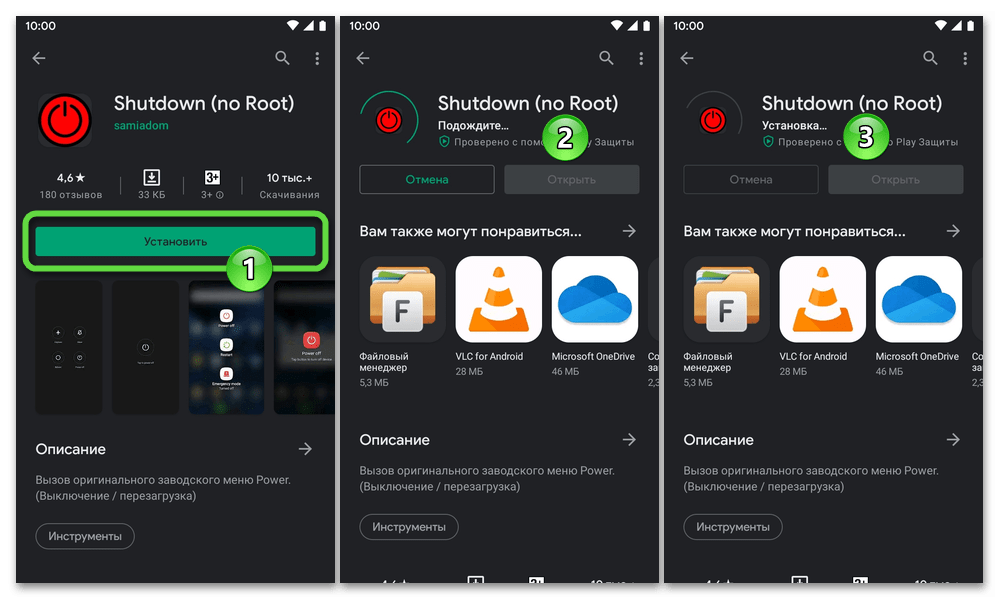
После инсталляции средства в меню приложений и/или Рабочем столе вашего девайса появится выполненная в виде красной кнопки «Power» иконка – нажмите на неё.
При первом запуске приложению необходимо предоставить особые разрешения:
-
Нажмите «OK» в появившемся по результату открытия Shutdown впервые окошке-предупреждении. На открывшемся экране «Спец. возможности» в блоке «СКАЧАННЫЕ СЕРВИСЫ» тапните по наименованию конфигурируемого средства.

Активируйте переключатель «Использовать сервис», коснитесь «Разрешить» под отобразившемся запросом системы. Затем выйдите из «Настроек» и одновременно закройте приложение, тапнув «Назад».Впоследствии запуск приложения Shutdown будет приводить к открытию вызываемого аппаратной кнопкой «Питание» меню, где наличествует в том числе пункт «Перезагрузка». На этом функции рассмотренного софта исчерпываются, а для решения озвученной в заголовке этой статьи задачи осталось выполнить пункты №2-3 из предыдущей инструкции.
Способ 3: ADB и FASTBOOT
Когда ваше Андроид-устройство переведено в режим «Отладка по USB» или «FASTBOOT» и сопряжено с Windows-компьютером, перезагрузка осуществима путём передачи с десктопа в мобильный аппарат одной из специализированных консольных команд. Алгоритм действий при таком подходе в общем случае выглядит следующим образом:
-
В полном объёме выполнив рекомендации из материала по представленной далее ссылке, активируйте на смартфоне/планшете «Отладку по USB» либо переведите его в режим «FASTBOOT». Проверьте корректность соединения мобильного девайса в выбранном режиме с ПК (установите драйверы).

Обеспечьте возможность передачи команд с компьютера в Android через консоль.

Подробнее: Как включить «Отладку по USB» в среде Android и настроить сопряжение мобильного девайса с утилитой ADB на ПК
В командной строке Виндовс напишите (в зависимости от состояния, в котором находится мобильное устройство) одну из указанных далее команд.
В режиме «FASTBOOT»:Нажмите «Enter» на клавиатуре – команда моментально обработается в Android, смартфон/планшет уйдёт в перезагрузку, а в окне консоли на ПК отобразится приглашение ввести следующее указание.
Способ 4: «Зависшее» устройство
Из ситуаций, которые могут показаться неподготовленному пользователю критическими – когда Android-девайс не реагирует (либо реагирует неадекватно) на любые «стандартные» действия, но при этом демонстрирует факт своей «включенности» (застывшая картинка на экране, горящий светодиод на корпусе и т.п.), — также можно в большинстве случаев найти простой выход.
Вариант 1: Компьютер
Факт отсутствия отклика интерфейса Android на жесты и нажатия не всегда говорит о том, что операционная система зависла полностью – её отвечающие за функционирование Android Debug Bridge программные модули могут по-прежнему работать. Таким образом, при условии, что «Отладка по USB» была заранее активирована на девайсе, вы можете подсоединить его к ПК и попробовать выполнить перезагрузку представленным выше в статье «Способом 3».
Вариант 2: Аппаратные кнопки
В действительности при проектировании большинства существующих на сегодняшний день Андроид-девайсов учитывается вероятность возникновения сбоев и ошибок в работе аппаратных компонентов и системного ПО, которые приводят к невозможности осуществить перезагрузку устройства «обычными» методами. Для выхода из таких ситуаций практически всегда предусмотрена возможность кратковременного отключения подачи питания на компоненты (плату, процессор) смартфона/планшета, вызываемая путём воздействия на одну или несколько аппаратных кнопок определённым образом.
Если вы не знаете точно (обычно указано в документации продукта), какая из манипуляций в отношении наличествующей модели мобильного девайса приводит к его «жёсткой перезагрузке», по порядку пробуйте следующее:
-
Нажмите на кнопку «Питание» и удерживайте её в течение 10-30 секунд. В некоторых случаях требуется продолжать воздействие до минуты – дольше уже бессмысленно.

Используйте комбинацию «Питание» + «Громкость +» или «Громкость -». Удерживать две кнопки нажатыми следует 15-30 секунд, до того момента, когда экран погаснет и вы ощутите вибрацию. Если по результату применения описываемого подхода девайс загрузится в особый, неизвестный вам режим (чаще всего – «RECOVERY»), выйдите из него и инициируйте запуск Android путём длительного нажатия кнопки «Питание».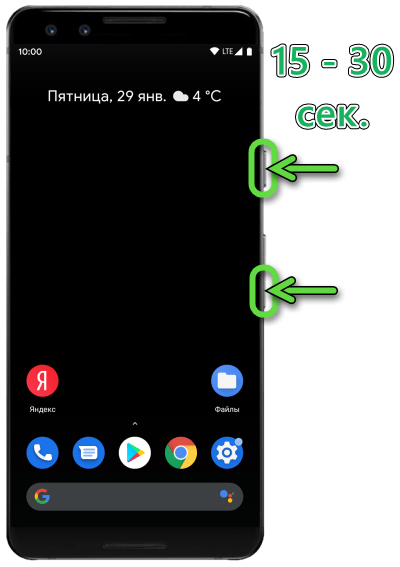
Воздействуйте одновременно на обе части «Качельки громкости» и «Питание» — удерживайте кнопки, пока не будет достигнута главная цель – перезагрузка устройства (до 60 секунд на отдельных моделях).Вариант 3: Аккумуляторная батарея
Как уже отмечено выше, с технической точки зрения к перезагрузке Android всегда приводит кратковременное прекращение подачи электроэнергии на аппаратные компоненты управляемого этой ОС устройства. За питание отвечает аккумуляторная батарея, а временно прекратить её работу возможно одним из двух путей.
-
Если конструкция смартфона предполагает возможность извлечения аккумулятора без необходимости разборки его корпуса, — отключите батарею, подождите около 10 секунд и установите на место.

В случае с «несъёмной» (в действительности отсоединить возможно на любой модели) батареей, если, конечно, вы не обладаете навыками и инструментами для частичной разборки аппарата, не остаётся ничего иного как дождаться полной разрядки аккумулятора. В результате вызвавшие сбои в работе девайса процессы будут остановлены. Стоит отметить, что такой подход наименее эффективен (ведь ожидание исчерпания заряда порой требует много времени), а в отдельных случаях может даже повредить устройство (в частности, если констатируется сильный нагрев корпуса и его уровень не снижается, лучшим решением будет резкое выключение путём извлечения аккумулятора или с помощью кнопок, как описано выше).
Как перезапустить приложение на телефоне?
Как перезагрузить приложение на телефоне?
За подробной информацией обратитесь к производителю устройства.
- На большинстве телефонов для этого нужно нажать кнопку питания и удерживать ее в течение 30 секунд или пока телефон не перезапустится.
- При необходимости нажмите «Перезапустить» .
Что делать если приложение не запускается?
Что делать, если приложение не открывается:
Из-за её нехватки приложение может не запуститься, так как ему не хватит ресурсов. Самый простой вариант решения такой проблемы – закрыть фоновые приложения и освободить оперативную память под необходимую программу.
Почему не запускаются приложения на андроид?
Приложение несовместимо с версией прошивки Андроид-смартфона. … Проверьте работу интернет-соединения и переустановите приложение. Одна из самых возможных причине по которой приложение не запускается это сбой работы Android-смартфона. В этом случае перезагрузите устройство и заново откройте приложение.
Как перезапустить приложение на айфоне 11?
Для этого проведите вверх от нижнего края экрана, но остановите палец в середине экрана. Действие похоже на жест «Домой», но разница в том, что в этом случае надо остановить палец в середине экрана и недолго его подержать. Чтобы принудительно закрыть приложение, просто смахните его карточку вверх.
Как перезагрузить ВК на телефоне?
Удалить приложение ВКонтакте и установить снова; Выйти из аккаунта вк и зайти обратно; Открыть Диспетчер приложений и выбрать пункт Остановить; Перезагрузить мобильное устройство.
Как перезапустить программу?
Как перезагрузить компьютер через диспетчер задач
- Одновременно зажмите Ctrl+Alt+Del. …
- При операционной системе Windows Vista или 7 в появившемся окошке нажатием стрелок выберите справа внизу «Параметры завершения» и в открывшемся списке выделите «Перезагрузка», затем кликните Enter.
Что делать если все приложения не отвечают?
Что делать если Android-приложение не отвечает?
- Закройте приложение. Когда вы «закрываете» приложение нажатием на кнопку «Домой», на самом деле вы его не закрываете, оно продолжает работать в памяти. …
- Очистить кэш. …
- Очистить данные приложения. …
- Удаление и повторная установка. …
- Установите обновления.
Что делать если настройки не открываются?
Не могу зайти в настройки телефона, что делать?
- Загрузитесь в безопасном режиме Зажмите кнопку выключения, пока не появится меню Тапните пункт “Отключить питание” и не убирайте палец до появления нового меню Тапните ОК …
- В настройках запустите раздел приложений
- Найдите и удалите приложение SMS/MMS.
- Перезагрузите гаджет в обычном режиме
Что делать если гугл не открывается на телефоне?
- На вашем устройстве откройте настройки Android.
- Отыщите в параметрах пункт «Приложения» и откройте его.
- Далее, перейдите во «Все приложения», «Сторонние… …
- Теперь отыщите и откройте Chrome.
- Вызовите опцию чистки.
- Включите чистку и для данных, и для кэша.
- Закройте окно настроек.
Почему приложение закрывается?
Вторая причина вылетов приложений может быть большой объем кэш-памяти, занятый самим приложений. … Также, часто вылетает приложение на Android из-за недостатка свободной оперативной памяти, которое требуется для корректной работы системы. В таком случае приложения автоматически закрываются.
Что делать если на iPhone не открываются приложения?
Здесь у нас есть некоторые способы для исправлния проблем предложений на iPhone X/10 или iPhone 8/8 Plus.
- 5 способов, если приложения не запускаются …
- Проверьте подключение к сети …
- Перезапустите загрузку …
- Перезагрузите ваше iOS-устройство …
- Попробуйте удалить и переустановить приложение …
- Загрузите другое приложение
Как закрыть сразу все приложения на айфоне 11?
Нажмите и удерживайте палец на значке приложения, до тех пор, пока он не начнет покачиваться и можно будет нажать на красный значок «минус», чтобы закрыть одно или несколько из этих фоновых приложений. Если конкретное приложение не запущено, это действие просто удалит запись из панели многозадачности.
Как программно «перезапустить» приложение для Android?
Если смартфон не полностью завис, однако некоторые системные приложения функционируют неправильно (например, не работает Плей Маркет), самым простым способом перезагрузить устройство будет использование физической кнопки включения/отключения. Главное — не переусердствовать, слишком сильно нажимая на клавишу: лучше подержать её чуть дольше, но с меньшим усилием, чем продавить и без того непрочную прокладку, а затем нести аппарат в ремонт.
Перезагрузить смартфон этим способом легче, чем включить безопасный режим на Андроиде; владельцу понадобится:
- Нажать и немного подержать кнопку включения — в зависимости от модели она может быть расположена на верхнем, правом или левом торце.

- Выбрать в появившемся меню пункт «Перезагрузка/Перезагрузить/Reboot» — или имеющий похожее название.

- Подтвердить намерение перезапустить телефон или планшет на базе ОС Андроид.

- Теперь остаётся подождать, пока смартфон выключится, а затем снова запустится — на это может уйти от десяти-тридцати секунд до нескольких минут.

Важно: перед тем как перезагрузить телефон или планшет на Андроиде, рекомендуется выйти из открытых приложений — иначе обрабатываемые ими в настоящий момент пользовательские данные могут не сохраниться.
Видео — перезагрузка системы со сбросом настроек

Способов перезагрузки устройств на Андроид достаточно. Помимо общих методов, работающих на всех устройствах, для некоторых моделей разработчики придумывают уникальные сочетания клавиш или комбинации для перезапуска. Поэтому, если ни один из описанных выше способов вам не подошёл, попробуйте поискать информацию по конкретной модели смартфона или планшета.
Похожие записи Как сбросить Самсунг до заводских настроек
Как включить безопасный режим на Андроиде?
Как перезагрузить Айфон: все модели — 11, XS, XR, 10, SE и другие
Как разблокировать телефон самсунг если забыл пароль
Комментарии — 1: лилия Дек 9, 2021 в 01:01
Спасибо! Вы мне очень помогли. Мне 70 .
Извлечение батареи
Если клавиша включения смартфона по каким-либо причинам не работает, пользователь, желающий перезагрузить аппарат, может извлечь, а затем снова установить аккумулятор, то есть выполнить жёсткое отключение.
Способ действенный, однако имеет три существенных минуса:
- Не все современные телефоны и планшеты оснащаются съёмной батареей — а её извлечение при помощи отвёртки может повлечь прекращение действия гарантии.
- Если физическая кнопка перестала работать в принципе, а не оттого, что зависло устройство, включить его уже не получится — и владельцу в любом случае придётся обращаться в сервисный центр или ремонтную мастерскую.
- Жёсткое выключение может привести как к незначительным потерям пользовательских данных, так и к критическому системному сбою, в лучшем случае опять-таки приводящему к необходимости посетить профессионалов-ремонтников.
Если ни одно из этих обстоятельств не пугает обладателя телефона или планшета на Андроиде, можно приступать — в случае рядового зависания перезагрузить аппарат получится со стопроцентной гарантией.
Версия Android
Иногда бывают случаи, когда игра вылетает из-за того, что она не совместима со смартфоном в принципе. То есть она не рассчитана на работу с вашей версией операционной системы.
Если у вас установлена слишком старая версия Android, то поиграть во что-то новое, скорее всего, не получится. В лучшем случае игра будет работать с багами. Тут уже ничего не сделаешь, так как обновить Android не всегда можно. Если у вас уже довольно старый аппарат, то решением может быть только покупка нового или выбор менее требовательной игры.

Каждый периодически сталкивается с «вылетом» игр и приложений.
Программа «Перезапуск»
Ещё один способ перезапустить смартфон под управлением ОС Андроид — с помощью бесплатной программы «Перезагрузка», доступной как в Гугл Плей Маркете (ссылка — play.google.com), так и на сторонних ресурсах. Скачав и установив её, владелец должен:

- По умолчанию перезагрузка начнётся через пять секунд. Если времени недостаточно, следует нажать на кнопку «Отмена».

- И, войдя в «Настройки» приложения.

- Установить другое удобное время обратного отсчёта.
Как форсировать автоматический перезапуск приложения
Начиная с 20H1 регистрация для перезапуска реализована в параметрах совместимости приложения. Встроенные приложения по определению должны быть совместимы с ОС, и этих настроек у них нет. Зато они есть у всех сторонних программ, в т.ч. созданных Microsoft.
В свойствах исполняемого файла или ярлыка перейдите на вкладку Совместимость
и установите флажок
Зарегистрируйте эту программу для перезагрузки
.
Затем перезапустите приложение, чтобы настройка совместимости вступила в силу. Я перепробовал пяток разных приложений и неудачной была лишь попытка с Fiddler.
Это не работает для магазинных приложений Desktop Bridge / MSIX. Они представляют собой упакованные Win32, поэтому в папке есть привычный исполняемый файл, пусть и не запускающий приложение двойным щелчком.

Но в этом случае флаг перезапуска в параметрах совместимости роли не играет. Это ожидалось, но я должен был проверить

Программа «Ребут»
Ещё одно отличное, совершенно бесплатно распространяемое приложение, позволяющее перезапустить ОС Андроид одним нажатием на экран, без задействования физической кнопки. Пользователю понадобится:
- Скачать (ссылка — play.google.com), инсталлировать и запустить приложение.

- Выбрать опцию «Перезагрузка».

- И, подтвердив решение, подождать, пока смартфон выключится и снова включится.

Важно: в разделе «Настройки» обладатель устройства может добавить в основное меню программы дополнительные опции — от выключения до перезагрузки в безопасный режим.

Закрытие приложения с помощью переключателя приложений на iPhone
После запуска App Switcher на вашем iPhone вы увидите экран, похожий на показанный ниже. Большие миниатюры всех недавно открытых приложений будут видны на дисплее; Вы можете провести влево или вправо, чтобы просмотреть их.
Проведите пальцем по миниатюрам, пока не найдете приложение, которое хотите закрыть, и отцентрируйте его на экране.

Быстро проведите пальцем вверх по миниатюре приложения, пока оно не исчезнет с экрана.

После этого миниатюра больше не будет отображаться на экране переключателя приложений, поскольку теперь она закрыта.

Чтобы перезапустить приложение, найдите его значок на главном экране и коснитесь его.
Программа Easy Reboot
Третье приложение, с помощью которого можно перезапустить Андроид без использования клавиши включения/отключения. Сделать это будет проще, чем прошить телефон; пользователю нужно:
- Скачать (ссылка — play.google.com), установить и открыть программу, тапнув по соответствующему ярлыку.

- Нажать на «ОК», дав таким образом согласие на перезагрузку.

Совет: в меню Settings («Настройки») владелец телефона или планшета на Андроиде может выбрать, должна ли программа запрашивать подтверждение действия перед уходом в перезагрузку.

Переназначение функций физических кнопок
Суть метода проста: пользователь присваивает функции клавиши включения/отключения другой — в большинстве случаев кнопке регулировки уровня звука. Сделать это можно при помощи двух бесплатно распространяемых мобильных приложений: Power Button to Volume Button (скачать — play.google.com) и Volume Power (скачать — play.google.com).
Ярлыки программ после инсталляции будут носить одно и то же название; пользователю, остановившему внимание на Power Button to Volume Button, потребуется:

- И активировать опцию, тапнув по «шестерёнке» вверху экрана.

- Дождаться, пока она изменит цвет с серого на фиолетовый, и попробовать вызвать стандартное меню перезагрузки с помощью одной из клавиш настройки громкости.

- Если проблема с перезагрузкой возникает систематически — отметить галочкой первый чекбокс сверху; в этом случае приложение будет запускаться каждый раз при включении телефона или планшета на ОС Андроид.

А чтобы воспользоваться приложением Volume Power, достаточно:
- Установить и запустить программу, после чего передвинуть первый по счёту ползунок Enable/Disable Volume Power в положение «Включено».

- Если проблема с кнопкой включения/отключения сохраняется, активировать второй ползунок — теперь программа будет стартовать автоматически при запуске системы.

Совет: если смартфон после установки одной из описанных программ завис и не отвечает, следует перезагрузить его вторым способом, а затем удалить проблемное приложение и попробовать любой из оставшихся доступных вариантов.
Как автоматически перезапустить сбойное приложение в Windows 10
Работающие в Windows 10 приложения могут внезапно закончить свою работу или намертво зависнуть, так бывает. Это совсем необязательно указывает на нестабильность приложения и наличие в нём ошибок, такие неполадки могут вызываться и другими причинами. Приложение может «упасть» или зависнуть, если в самой Windows наблюдаются проблемы или компонент, от которого оно зависит, поврежден или работает некорректно. Некоторые приложения умеют перезапускаться после аварии, но большинство программ такой способностью не обладают.
Компенсировать этот недостаток может Restart on Crash — небольшая портативная бесплатная утилита, предназначенная для автоматического перезапуска сбойных и зависших процессов. Находясь в активном состоянии, она отслеживает статус добавленных в её список приложений и перезапускает их, если по какой-то причине они перестают отвечать или завершаются некорректно. Restart on Crash имеет легкий интерфейс и минимум настроек, посему взята она может быть на вооружения даже начинающими пользователями.

Единственный минус — в утилите нет русского языка, но это не должно стать особым препятствием.
Запустив утилиту, нажмите кнопку «Add» и выберите в открывшемся окне нажатием кнопки «Select a file» исполняемый файл приложения, процесс которого намереваетесь отслеживать. Также вы можете нажать «Select a running application».

И выбрать приложение из списка запущенных процессов, однако будьте осторожны, так как в нём перечислены и процессы в самой Windows. Если не знаете, за что отвечает тот или иной процесс, лучше не трогайте его.

В этом же окошке можно задать настройки мониторинга, например, указать утилите, при выполнении каких условий проблемный процесс должен быть перезапущен: когда он не отвечает или же когда он внезапно падает. Можно задать время повторной проверки отклика зависшего процесса, а также уточнить действие, которое должно будет выполняться после падения сбойного приложения. Доступны принудительное завершение процесса (если окно закрыто, а сам процесс еще висит), закрытие всех не отвечающих процессов и выполнение определенную команды.

Когда Restart on Crash обнаруживает, что приложение не отвечает или не работает, он ждёт 60 секунд (это время по умолчанию), а затем перезапускает его. Restart on Crash хорошо показал себя с десктопными программами, чего нельзя сказать об универсальных приложениях. Работу с некоторыми из них он поддерживает, с некоторыми нет. И ещё. Утилита предназначается исключительно для перезапуска приложений, она не сохраняет никаких результатов их работы и уж тем более не создает снапшотов состояния.
Сайт разработчика: w-shadow.com/blog/2009/03/04/restart-on-crash
Перезапуск в Adb Run
Удобная, распространяемая в бесплатном режиме программа для персонального компьютера позволяет перезапустить смартфон на базе ОС Андроид при помощи нескольких несложных команд, вводимых посредством клавиатуры. Пользователю нужно будет:
- Перейти в «Настройки» телефона или планшета.

- В подразделе «Сведения о ПО».

- Тапнуть несколько раз по заголовку «Номер сборки», пока не появится сообщение об активации режима «Для разработчиков».

- Вернувшись в «Настройки», перейти в одноимённый раздел.

- Запустить режим, передвинув верхний ползунок в положение «Включено».

- Отметить галочкой чекбокс «Отладка по USB» и, если будет необходимо, выдать соответствующие разрешения.

- Скачать (ссылка — clouds.androidp1.ru), инсталлировать и запустить программу Adb Run, после чего подсоединить телефон или планшет к компьютеру при помощи USB-шнура, желательно — идущего в комплекте с устройством. Дождаться авторизации смартфона и перейти в раздел Reboot Android, введя в диалоговой строке цифру 2 и нажав на Enter.
Что делать если вылетают только некоторые игры
Если причину, почему вылетает игра, установить не удалось, можно попробовать несколько универсальных способов решения проблемы.
Установка последних обновлений ОС

Новые игры требуют не только свежего «железа», но и обновлённой операционной системы. Чаще всего производители актуализируют прошивку, присылая обновления «воздуху».
Проверить наличие обновлений можно, перейдя в настройки телефона, в пункт «О телефоне», где есть раздел для обновления операционной среды.
Очистка памяти с помощью приложений
Стандартные решения, встроенные в прошивку, не всегда способны полностью очистить оперативную, внутреннюю память от ненужных данных. В этом случае на помощь придут сервисные приложения, большинство из которых можно установить бесплатно. Среди популярных: Clean Master, 360 Security, DU Speed Booster.
Переустановка игры
Поврежденный установочный файл – одна из проблем вылета программ. Проблема решается повторной установкой игры. Для этого удалите файл со смартфона, затем скачайте игру из Play Маркет, избегая сторонних ресурсов.
Проблема с играми может возникать по двум причинам: проблема с телефоном, программным обеспечением. В любом случае, восстановить работоспособность зачастую можно без посещения сервисного центра, своими силами, достаточно правильно определить причину вылета игр.
Командная строка Adb Run
Ещё один способ перезагрузить смартфон на базе Андроид — вызвать командную строку в уже известной программе Adb Run:
- В главном окне применить команду S (Go to ADB Shell).

- Ввести в появившейся строке reboot и подтвердить действие, нажав клавишу Enter.

Вот и всё — владелец телефона смог легко и без лишних трат времени перезагрузить Андроид; этот способ особо действен, если аппарат завис и отказывается перезапускаться в обычном режиме.
Подводим итоги
Самый простой способ перезагрузить телефон или планшет на ОС Андроид — нажать на физическую кнопку и выбрать в появившемся меню соответствующую опцию. Другие варианты — извлечение батареи, переназначение функций клавиш или использование специальных программ, требующих наличия на устройстве root-доступа. Наконец, пользователь может перезапустить смартфон при помощи программы для ПК Adb Run — не забыв предварительно активировать «Отладку по USB».
Отблагодарите автора, поделитесь статьей в социальных сетях.

ОС Android регулярно обновляется и оптимизируется, что положительно сказывается на стабильности работы. При этом иногда возникают сбои и ошибки, что приводит к замедлению и ухудшению производительности или полному зависанию устройства. Перечисленные проблемы решаются обычной перезагрузкой системы андроид на телефоне.
Как выполнить перезагрузку андроид аппаратными методами
Способ 1: удержание кнопки питания
Зажмите и удерживайте кнопку включения/выключения 1-3 секунды, до появления соответствующего меню. Если устройство поддерживает перезагрузку – нажмите на такую кнопку и телефоне перезагрузится. В ином случае, выберите вариант – «Отключение питания». Аппарат отключится, после чего удерживайте снова кнопку «питания» для включения устройства, – так вы перезагрузите андроид путем выключения и включения телефона.

Способ 2: перезагрузка извлечением батареи
Если телефон завис или требуется экстренная перезагрузка – выньте аккумулятор, при условии, что батарея съемного типа. Использовать на постоянной основе данный метод не рекомендуется, а только в экстренной ситуации.

Способ 3: перезагрузка сочетанием клавиш
Планшеты и большинство современных андроид смартфонов выпускаются в вариации со встроенной батареей. Поскольку извлечение аккумулятора сопровождено разборкой корпуса, на такой случай имеется аварийная перезагрузка телефона сочетанием клавиш. Зажмите одновременно кнопку питания и обе кнопки громкости, удерживайте 10-15 секунд, пока не произойдет перезагрузка.

Как выполнить перезагрузку телефона программным методом
Некоторые приложения, например ROM Toolbox, содержит раздел для перезагрузки системы андроид. В разделе «Инструменты» (Tootls) внизу следует нажать на кнопку «Rebooter» и выбрать один из предпочтительных вариантов:
- Reboot – обычная перезагрузка.
- Fast Reboot – ускоренная перезагрузка.
- Reboot Recovery – перезагрузка в режим восстановления.
- Reboot Bootloader – перезагрузка в загрузчик.
- Power Off – выключить питание.
- Restart system UI – перезагрузка системного пользовательского интерфейса.
Вывод
Если производительность мобильного устройства снизилась или что-то не работает, воспользуйтесь кнопкой питания для обычной перезагрузки или используйте программный метод для ускоренной перезагрузки, по написанному в статье. Если аппарат завис, тогда зажмите комбинацию кнопок или извлеките батарею.
А вам доводилось перезагружать смартфон в экстренном порядке? Опишите в комментариях при каких обстоятельствах это произошло.
Статья была Вам полезна?
Поставьте оценку — поддержите проект!
(11 оценок, среднее: 3,64 из 5)
Использование стандартных настроек
В операционной системе Андроид перегрузить аппарат и сбросить все настройки к заводским можно с помощью стандартного меню, конечно, если сбой позволяет в него войти. Для этого нужно сделать следующее:
- Открыть настройки планшетного устройства и перейти в раздел «Восстановление и сброс».
- Выбрать пункт «Сброс настроек».
- В окне предупреждения подтвердить свои намерения.
- В настройках гаджета выбираем вкладку «Аккаунты».
Нажимаем на значок Google (ваше устройство уже должно быть привязано к аккаунту на данном сервисе).

Если к девайсу подключен интернет, все данные запишутся в облачное хранилище Google. Теперь Андроид может спокойно перезагружаться, а ваша личная информация будет в полной безопасности.
Чиним Push уведомления на Android
Push уведомления
Важным фактором безопасности является скорость реагирования на событии. Сообщение о событии или инциденте пришедшее на 10 минут позже или не пришедшее вовсе, в большинстве случаев лишает смысла все вложения в системы видеонаблюдения, охраны, контроля доступа, умного дома. Для частных домов, квартир, офисов, небольших магазинов, без собственного охранного персонала, мы всегда устанавливаем системы, контролируемые через смартфон или планшет, которые позволяют просматривать видео, управлять автоматикой, открывать и закрывать дверные замки и ворота, краны и прочие устройства. И часто приходится слышать, что приложение работает плохо, что-то делает, а уведомления не доставляет. Но это не всегда вина разработчика. Часто причина бывает в смартфоне, точнее в его операционной системе. Давайте починим Push уведомления.
За доставку сообщений на ваш телефон отвечает сервис доставки Push уведомлений от Google и операционная система, а дальше они передают сообщение приложению, которому оно предназначалось. На устройствах компании Apple обычно проблем не бывает, а вот на устройствах на базе Android доставка уведомлений сделана так, что разработчикам приложений стоит большого труда, чтоб заставить сообщения приходить и приходить вовремя, и им это не всегда удается. Собственно сам Android не препятствует доставке сообщений, проблемы возникают из-за того, что у каждого производителя есть куча собственных надстроек и «улучшений» базовой операционной системы. Давайте разбираться.
Что делать если сообщения вообще не доставляются?
Вот несколько возможных причин:
Чтоб ваш приложение системы охраны, или например от WhatsApp, Telegram, Skype, Vider, получило сообщение, ваш телефон должен обратиться на сервер и проверить, если для него новое сообщение, забрать, если есть, и передать нужному приложению, чтоб оно уже отобразило. Это значит, что телефон постоянно должен держать соединение с интернетом, даже если лежит у вас в кармане. Это всё расходует батарею телефона, и многие производители, стараясь продлить время работы смартфона на одной зарядке, запрещают Push уведомления, или делают проверку очень редкой.
Но если доставка сообщения из социальных сетей с задержкой в несколько минут, обычно не критична, то для систем безопасности и охраны важна каждая секунда.
Итак, причины задержек Push сообщений стоит искать именно в «системах экономии энергии»(например, Stamina на устройствах Sony), «оптимизации приложений» и т.д. и тут каждый производитель смартфонов на базе Android выдумывает свой велосипед, и часто переделывает его от обновления к обновлению.
В этой статье мы постараемся собрать описания по отключению этих оптимизаций энергопотребления Push сообщений для разных телефонов.
Стоит сказать, что именно отключение Push уведомлений на энергопотреблении сказывается очень слабо, в сравнении с потреблением LTE или прожорливого приложения. Включение или отключение оптимизаций Push сообщений, изменяет срок работы смартфона на одной зарядке максимум на пару процентов.
Samsung Galaxy S6
Приложение, которое нам вредит на Samsung Galaxy S6, называется Smart Manager. Это отдельное приложение, которое можно найти и в системных настройках.
В приложении Smart Manager, нужно нажать ОПЦИИ, в правом верхнем углу. «Настройка уведомлений». И включить переключатель «Ухудшение производительности». Название очень странное и путающее, с учетом того что производительность оно ухудшает именно в выключенном положении. Чтоб получать Push уведомления, положение переключателя должно быть как на картинке. Переключатель «Энергосбережение» особого эффекта не производит, но можно тоже включить.
На устройствах ASUS
- могут быть следующие проблемы и пути их решения: На устройстве ASUS ZenFone 2 приложения могут не запуститься после перезагрузки устройства или выгрузки приложения из оперативной памяти устройства. Чтобы решить эту проблему, разрешите автоматический запуск для приложения в настройках Менеджера автозапуска.
На устройствах HUAWEI
могут быть следующие проблемы и пути их решения:
- Если включен режим энергосбережения, всплывающие окна могут не отображаться. Чтобы решить эту проблему, добавьте приложение в список Защищенных приложений в Менеджере батареи.
- Приложение может быть выгружено из оперативной памяти устройства средствами операционной системы. Чтобы решить эту проблему, закрепите приложение в оперативной памяти устройства с помощью Диспетчера приложений и добавьте его в список Защищенных приложений в Менеджере батареи.
На устройствах Meizu
могут быть следующие проблемы и пути их решения:
- Приложение может работать некорректно, если устройство находится в спящем режиме. Чтобы решить эту проблему, перейдите в Настройки > Устройство > Управление питанием > Энергосбережение > Оптимизация энергосбережения > Управление спящим режимом и разрешите приложению продолжать работу в спящем режиме.
- Приложение может не отображать информацию о событиях. Чтобы решить эту проблему, разрешите приложению отображать уведомления в Центре безопасности на устройстве.
- Приложение может не запуститься после перезагрузки устройства или выгрузки из оперативной памяти. Чтобы решить эту проблему, разрешите автоматический перезапуск для него.
- Приложение может выгружаться из оперативной памяти устройства. Для корректной работы закрепить приложение в оперативной памяти устройства
На устройствах Lenovo
могут быть следующие проблемы и пути их решения:
- Приложение может быть выгружено из оперативной памяти устройства средствами операционной системы. Если приложение выгружено, оно может не запуститься во время входящего телефонного звонка. Чтобы решить эту проблему, вам нужно закрепить приложение в оперативной памяти устройства.
На устройствах Samsung
могут быть следующие проблемы и пути их решения:
- Приложение может не запуститься после перезагрузки устройства. Чтобы решить эту проблему, разрешите автоматический перезапуск для него. Например, используйте приложение Smart Manager. Перейдите в Smart Manager > ОЗУ > Прил.Автозагр. и включите переключатель него.
На устройствах XIAOMI MIUI
могут быть следующие проблемы и пути их решения:
- Приложение может не отображать информацию о событиях, если приложению не были выданы права на отображение всплывающих окон. Вы должны вручную выдать приложению права на отображение всплывающих окон. Тогда приложение сможет отображать всплывающее окно с информацией о входящих звонках. Как предоставить права вручную: Откройте приложение Настройки, перейдите в раздел Приложения, найдите нужное приложение, в разделе Разрешения предоставьте разрешение на отображение всплывающих окон.
- Приложение может выгружаться из оперативной памяти устройства. Для корректной работы приложения вам нужно закрепить приложение в оперативной памяти. Как закрепить приложение в оперативной памяти устройства
- Приложение может перестать работать, находясь в фоновом режиме, даже если оно было закреплено в оперативной памяти. Чтобы решить эту проблему, измените параметры контроля приложений в настройках батареи (перейдите в Настройки > Батарея и производительность > Активность приложений > Название приложения > Нет ограничений).
- Приложение может не запуститься после перезагрузки устройства или выгрузки из оперативной памяти. Чтобы решить эту проблему, разрешите автоматический перезапуск для него в Центре безопасности на устройстве.
На устройствах ZTE
могут быть следующие проблемы и пути их решения:
- Приложение может не запуститься после перезагрузки устройства или выгрузки из оперативной памяти. В этом случае вам следует запустить приложение вручную.
- Приложение может быть выгружено из оперативной памяти устройства средствами операционной системы. Чтобы решить эту проблему, вам нужно закрепить приложение в оперативной памяти. Как закрепить приложение в оперативной памяти устройства.
- Приложение может остановить свою работу, находясь в фоновом режиме, даже если оно было закреплено в оперативной памяти. Чтобы решить эту проблему, измените параметры контроля приложений в настройках батареи. Для этого перейдите в Настройки > Батарея > Экономия заряда батареи > Все приложения > Название приложения > Не экономить.
- Уведомления могут не отображаться или отображаться некорректно. Чтобы решить эту проблему, перейдите в Настройки > Приложения > Название приложения > Уведомления > Считать важными.
Как закрепить приложение в оперативной памяти устройства
Откройте Менеджер задач. Например, нажмите и удерживайте среднюю кнопку, пока на экране не появится список всех запущенных приложений. Найдите приложение. Нажмите значок Замок рядом с названием приложения. Значок Замка показывает, что приложение закреплено в оперативной памяти.
Перезапуск системы через среду Recovery
- Выключить гаджет и войти в рабочую область Рекавери. Для этого одновременно зажимается определенная комбинация клавиш. Например, для Самсунг это кнопки Power и уменьшение громкости, а для Леново – клавиша питания и серединка качельки управления звуком.
- Для перезагрузки следует выбрать пункт, показанный на изображении.

Пока аппарат перезагружается, производить с ним какие-либо действия (например, вынимать аккумулятор) строго запрещено, так как это может привести к его «окирпичиванию», то есть полной утрате работоспособности.
Перезапуск зависшего смартфона или планшета
Аппарат, не реагирующий на действия владельца, можно перезагрузить принудительно тремя способами.
- С помощью кнопки питания/блокировки. Зажмите клавишу питания и удерживайте до отключения устройства — более 15 секунд.
- Отсоединив аккумулятор. Откройте крышку смартфона или планшета, достаньте аккумулятор и через 10 секунд установите на место. Метод применим для гаджетов со съёмными батареями.
- Комбинацией аппаратных клавиш. Для перезагрузки HTC, Sony, Samsung и других гаджетов с несъемными батареями достаточно зажать и удерживать две кнопки одновременно — питание и увеличение громкости. В открывшемся меню выбрать пункт Factory reset (перезагрузка со сбросом настроек).
Применение» специального ПО
Давайте рассмотрим, как сделать данную процедуру на смартфоне Самсунг:
- Скачайте и установите на ПК приложение Odin самой новой версии. Также загрузите файл с Мордекавери (CWM Recovery) той сборки, которая подойдет под вашу модель гаджета.
Начнется процесс инсталляции. Пока среда восстановления перезагружается, не отключайте смартфон от компьютера. После завершения данного процесса вы можете отсоединить кабель USB и войти в область CWM Recovery. Жесткая перезагрузка запускается командой, указанной на рисунке.
Как перезапустить приложение на Android?
чтобы перезапустить приложение, вызовите эту услугу, и что он будет делать, это убить процессы других компонентов приложения, а затем отправить намерение на активность, к которой вы хотите перейти.
Как убрать ошибку приложения на андроид?
Добравшись к списку приложений, переключитесь на вкладку «Все». Найдите в списке программу, которая вызывает сбой, и тапните по ней, чтобы войти в окошко свойств. Работающее в фоне приложение следует остановить, нажав на соответствующую кнопку. После остановки нажмите сначала «Очистить кэш», потом — «Очистить данные».
Как перезапустить приложение на айфоне 12?
- Чтобы закрыть приложение, откройте переключатель приложений, смахните вправо, чтобы найти нужное приложение, затем смахните вверх по приложению.
- Чтобы перезагрузить приложение, перейдите на экран «Домой» (или в библиотеку приложений), затем коснитесь нужного приложения.
Как перезапустить приложение на айфоне 11?
Чтобы принудительно закрыть приложение, просто смахните его карточку вверх. Вы можете смахивать по три карточки сразу, используя три пальца. Напомним, что постоянно закрывать приложения на iPhone не стоит. Делайте это только с теми приложениями, которыми пользуетесь редко.
Почему не запускаются приложения на андроид?
На Android-смартфоне ограниченное количество памяти и приложению не хватает места. Версия операционной системы Android на смартфоне устарела и приложение может не работать из-за этого. При обновлении или скачивании приложения произошёл сбой. Произошел сбой в работе Android-смартфона.
Почему телефон вылетает из приложений?
Первое, что может быть, это использование бета-версии операционной системы. То есть, у вас установлена не стабильная версия ОС. Она может работать в некоторых случаях некорректно, чем будет вызывать ошибки в работе системы. Вторая причина вылетов приложений может быть большой объем кэш-памяти, занятый самим приложений.
Что делать если приложение не запускается?
Вам нужно зайти в настройки устройства, выбрать пункт “Приложения”, нажать на необходимое и закрыть его. Если это не помогло, вам нужно либо очистить кэш и данные приложения, либо переустановить его. Подробнее читайте в статье Вылетают приложения на Андроид.
Как перезагрузить App Store?
Для этого нужно всего лишь несколько раз быстро нажать на одну из кнопок внизу экрана приложения App Store — «Подборка», «Топ-чарты», «Просмотр», «Поиск» или «Обновления». Экран приложения станет белым, контент загрузится вновь, а зависшее на стадии загрузки приложение станет на паузу.
Как перезагрузить программу на телефоне?
Чтобы открыть меню функций, нажать значок приложения на рабочем столе. Выбрать пункт Перезагрузка.
Как перезагрузить программу в компьютере?
Для этого нажмите три клавиши одновременно: Ctrl+Shift+Esc. Включиться диспетчер задач. В нем выделите нужную программу и внизу нажмите: «снять задачу», как показано на примере интернет эксплорер (картинка выше). Далее просто запускайте приложение опять – оно будет перезагружено.
Почему происходят ошибки в приложениях?
Очень часто причиной ошибки приложения является сбой в служебных файлах софта: данных, кэша и соответствия между ними. В подобных ситуациях требуется программу сбросить к виду только установленного устройства, попутно выполнив очистку его файлов: Переходим в «Настройки».