Как удалить приложение на андроиде.

В данной практической инструкции мы подготовили материал о том, как удалить приложения телефона в андроиде различными методами, которые не нанесут ущерба вашему смартфону. Также мы поделимся информацией об удалении системных и скрытых программ.
- Медленная работа устройства, долгий отклик на ваши тапы или действия.
- Маленький объем ПЗУ.
- Много рекламы встроенной разработчиками в том или ином приложении.
↑ Вариант 1- Менеджер приложений.

Найти список установленных приложений на Андроид смартфоне можно через меню Настроек в пункте Приложения. Там же можно узнать размер занимаемого хранилища и местоположение приложения. Тапнув на определенную программу, можно открыть информацию о размере КЭШа и расходе данных в операционной системе.
Установленное ПО можно выгрузить из памяти смартфона, удалить и перенести на карту памяти. Во вкладке Выполняется – можно найти информацию о проработанном приложением времени, расходе оперативки. Если вы заметили, что ресурсы вашего смартфона программа использует напрасно – смело его удаляйте.
Стандартный метод не подойдет для массового удаления программ, хоть он очень полезен при единичном удалении.
↑ Вариант 2 – утилита Ccleaner.

С помощью этой эффективной утилиты удалить приложение с вашего Андроид смартфона не составит никакого труда. Интерфейс очень простой и понятный, очищает приложения, кэш, установщики и временные документы и файлы.
Программы удаляются следующим образом:
- Скачиваем в магазине программу и устанавливаем ее в устройстве.
- В главном меню заходим в раздел с Управлением приложениями.
- Перед нами откроются 3 вкладки: установленных, системных и отключенных приложений. Переходим в нужную вкладку.
- Нажав на строчку с выбранной программой, мы увидим полную информацию о ней, начиная от названия, заканчивая датой установки и пр.
- Выбрав несколько ненужных приложений, тапаем на Корзину, чтобы утилита очистила от них ваше устройство.
Данная утилита отлично подходит для очистки Андроид на регулярной основе и удалении программ. Удалить стандартные программы в CCleaner не получится даже с правами суперпользователя.
↑ Вариант 3 — Clean Master.

Clean Master – удаляющий стандартные и пользовательские приложения. Это очередная утилита для комплексной чистки Андроид гаджета от временных файлов, данных, которые остались от удаленных программ. Сама программа не создана для удаления приложений, но в нее встроен модуль, который называется Менеджер приложений.
В утилите есть пакетное удаление приложений, а также управление АПК-пакетами и перемещение приложений с внутреннего хранилища, на сьемный накопитель.
- Скачать и установить ее на ваш Андроид.
- После включения ее, жмем кнопку Старт.
- Переходим в Инструменты – выбираем Менеджер приложений.
- Жмем Предоставить и затем «Разрешить» в открытом окне.
- В менеджере галочками помечаем программы, которые будем удалять со смартфона.
- Выбираем Удалить и подтверждаем деинсталляцию кнопкой ОК.
- Если выбрали не то приложение, просто жмем Отмену.
↑ Вариант 4 — System App Remover Pro.

В разедел Системных приложений у пользователя открывается возможность сделать то, что другие утилиты и программы не позволяют сделать. Однако мы настоятельно рекомендуем придерживаться всех необходимых рекомендаций и делать деактивацию только тех приложений, которые помечены надписью Можно удалить. Иначе, это грозит вам выходом из строя установленной версии Андроид или создать огромное количество системных ошибок.
- В меню System App Remover зайти в Системные приложения.
- В представленном списке отметить те приложения, которые хотим удалить.
- Жмем кнопку Удалить .
- Клиенты соц. Сетей. Эти программы очень прожорливые и постоянно отвлекают на различные уведомления, поэтому их можно удалять.
- Любые приложения, которые вы лично устанавливали с Плэй Маркета или другого непроверенного источника.
- Антивирусные приложения. Их также можно удалять, если вы уверены, что не посещаете вредоносных сайтов или не устанавливаете неизвестные приложения.
- Чистильщики и оптимизирующие приложения. Они несут пользу не на регулярной основе и часто со временем просто не используются.
- Не используемые игры, которые занимают много памяти в вашем Андроид смартфоне.
Напоследок, хотим дать совет. Не устанавливайте все подряд. Используйте альтернативные программы и всегда держите под контролем, что установили. Любую установленную программу с Гугл Плэй Маркета тестируйте и решайте, что с ней делать. Да, безусловно, это отнимет у вас время, зато ваши нервы будут в сохранности. Смартфон, который нагрузили десятками приложений, будет работать медленней, нежели ранее, когда вы только его приобрели.
Являюсь руководителем проекта, люблю андроид. Слежу за новинками, новостями, а так же помогаю решить проблему возникшую у пользователей в андроид смартфонах!
Для того чтобы воспользоваться полными возможностями сайта, пожалуйста авторизуйтесь с помощью социальных сетей.
Если у вас возникли вопросы с решением проблемы на вашем смартфоне. Оставьте комментарий подробно описав проблему, и обязательно укажите модель вашего смартфона. Мы постараемся помочь вам!
А вы знаете, как правильно удалить приложение на Android
Пользователи смартфонов ставят на свои гаджеты какое-то безумное количество приложений. Все из-за того, что сейчас это сделать очень просто. Открываешь магазин приложений, устанавливаешь, пробуешь — забываешь. Так выглядит судьба огромного количества приложений, а большие объемы памяти только лишний раз подталкивают к этому. Но удалять приложения надо! Стоит это делать, как минимум, для того, чтобы в памяти не болтался всякий мусор, который тормозит систему. Большинство пользователей устанавливают приложения простым способом, но есть чуть более сложный и правильный, которым я бы и посоветовал пользоваться.

Приложения надо не только правильно устанавливать, но и правильно удалять.
Как удалить приложение на Android
Есть простой способ удалить любое приложение и про него нельзя не сказать. Для того, чтобы просто удалить приложение, нажмите на его иконку на основном экране. После этого перетащите его на иконку мусорного ведра или выберите в выпадающем меню ”Удалить”. Если такого нет, то приложение системное и удалять его нельзя.
Такой способ прост и удобен, но иногда оставляет после себя большое количество всякого системного мусора и временных файлов, которые потом копятся и не сулят ничего хорошего.
Как перенести приложения на смартфоны Huawei без Google Play
Как ПРАВИЛЬНО удалить приложение с Android телефона
Чтобы именно правильно удалить приложение с вашего Android-смартфона, надо пройти несколько шагов, но первый из них должен быть в настройках телефона. Сразу отмечу, что некоторые пункты могут отличаться, но если чего-то не найдете в своем смартфоне, пробуйте перейти к следующему.
Когда вы откроете настройки, найдите раздел ”Приложения” и откройте его. Если у вас будет пункт ”Диспетчер приложений”, ”Приложения” или что-то тому подобное, открывайте его. Если нет, значит все приложения у вас уже будут перед глазами.
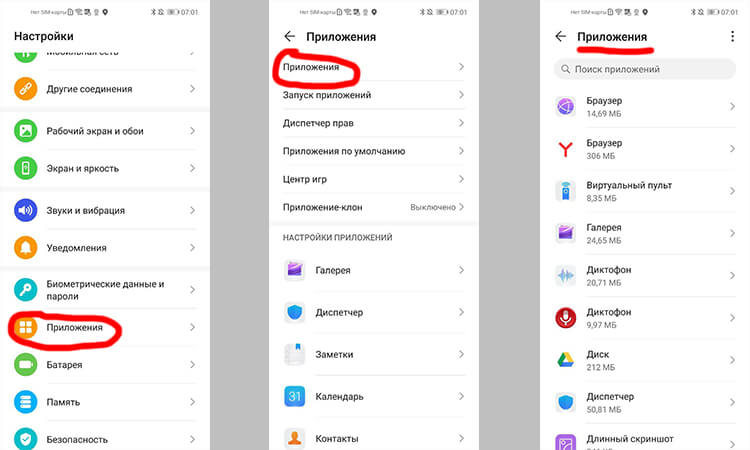
Правильно удалить приложение не сложно.
Теперь, когда вы видите все приложения, которые установлены на вашем смартфоне, вы может полностью управлять каждым из них. Если отображены не все приложения и вам чего-то не хватает, просто нажмите на три точки или другой символ в правом верхнем углу и в выпадающем меню выберите ”Показывать системные”. Так приложений станет больше и вы сможете управлять всеми ими, но удалить любое системное приложение у вас не получится.
Чтобы правильно удалить приложение, нажмите на него, после этого перейдите в раздел ”Память”, если он есть, и очистите все данные и кэш. Так вы уберете почти все лишние ошметки приложения, которые будут не нужны системе.
Когда эта процедура завершена, останется только сделать шаг назад, вернувшись к предыдущему меню, и нажать ”Удалить”. После этого приложение будет удалено, а память вашего смартфона скажет вам спасибо. Правда, в некоторых случаях у вас может не получиться удалить приложение.
Почему не получается удалить приложение
Если вы попробовали сделать все, что я описал выше, но у вас ничего не получилось, то, скорее всего, вы имеете дело с системным приложением. Такие приложения удалить нельзя. По крайней мере, нельзя сделать это так просто.
Насколько меньше смртфонов Huawei может выпустить в слудующем году
Это сделано для того, чтобы вы не навредили сами себе и своему смартфону. Тот, кто понимает все риски, тот найдет способ их удалить, а остальным этого делать не надо.

Чем больше приложений в телефоне, тем важнее их правильно удалять.
Системные приложения, как правило, отвечают за правильную работу всей системы. Поэтому они так и называются. Иногда они прямо не влияют на работу системы, но дают ей нужные функции. Например, приложение ”Телефон”. Вряд ли кто-то захочет удалить его осознанно. Поэтому в системе и есть ”защита от дурака”, которая не позволит случайно сделать лишнее действие.
Можно ли устанавливать на смартфон много приложений
Однозначного ответа на этот вопрос нет, так как все приложения разные. Одни могут занимать много места, но при этом вообще не нагружать систему. То есть они не будут работать в фоне и не будут требовать постоянного подключения к сети. Другие приложения, наоборот, имеют небольшой размер, но постоянно что-то делают в фоне. Они работают с сетью, требуют доступ к геопозиции и так далее. В лучшем случае такие приложения просто снижают время автономной работы, а в худшем — могут приводить к подтормаживанию системы и перегреву смартфона.

Расскажите, сколько у вас установлено приложений на телефоне.
Есть и более экстремальные варианты, когда приложения собирают ваши данные и куда-то их отправляют. Это может и не быть приложением-злоумышленником, ведь даже самые банальные данные кому-то нужны.
Как обычно, задавайте свои вопросы в нашем Telegram-чате. Вы или получите ответ сразу, или мы ответим на него в наших статьях. А скорее всего и то, и то.
В итоге, есть одно простое правило, которое позволит сохранить смартфон в отличном состоянии. Надо просто удалять приложения, которыми долго не пользуешься. Если не собираетесь открывать его в течение ближайшего месяца, смело сносите его. Учитывая, что все можно скачать из Google Play, и то, что мобильный Интернет сейчас стал почти бесплатным и очень быстрым, повторная загрузка приложения вопрос нескольких секунд. Поэтому не надо таскать за собой лишний груз — это ни к чему.
Новости, статьи и анонсы публикаций
Свободное общение и обсуждение материалов

Задайте себе вопрос, занимались ли вы в последнее время пиратством контента? Если вы долгое время не запускали BitTorrent или не посещали веб-сайт с пиратским софтом, это не значит, что ответ должен быть отрицательным. Подумайте еще раз, где вы могли ”пиратить”. Уверен, что многие из вас занимаются этим, даже не задумываясь. Наверное, кража контента отдельно откладывается в памяти из-за того, что это сложнее, чем просто нажать кнопку в приложении. Но можно заниматься пиратством и пользуясь официальным Netflix, Яндекс Музыкой или iVi. Вот, что я имею в виду.

Легко попасть в ловушку, посмотрев на то, что вокруг много бесплатных игр. В итоге стоит их скачать, и чуть ли не сразу вам приходится платить реальные деньги за то, чтобы проиграть хотя бы немного. Однако в последние годы мы также видели полностью бесплатные игры довольно высокого качества. В них можно долго играть и не платить за это ни рубля. Они находятся в самых разных жанрах — от королевских битв до MOBA и захватывающих инди-игр. В этой подборке будут игры, за которые если и придется платить, то очень нескоро. Изучайте и играйте на здоровье.

Spotify очень долго ждали в России: многим была необходима альтернатива Apple Music и Яндекс.Музыке. Правда, бешеной популярности стриминговый сервис не получил — не удалось переманить пользователей других площадок. Тем не менее, у Spotify получалось занять определенную нишу и собрать немалую аудиторию пользователей. Несмотря на всевозможные санкции сервис продолжает работать в России. Дожидаться каких-либо мер от этой компании мы не будем и сыграем на опережение: выберем сразу несколько удобных приложений, которые сполна смогут заменить Spotify. Возможно, они окажутся даже лучше: обязательно присмотритесь.
Все данные нормальных приложений удаляются при деинсталляции, нет никакого смысла делать то, что написано выше, разве что некоторые приложения могут хранить данные на внешнем накопителе, и тут не уверен, что данная процедура необходима или поможет. На сайте Гугл ясно и однозначно написано как удалять, там нет ничего про очистку памяти, но подобный финт с очисткой памяти был на сайте Самсунга, хотя там оно и понятно, они настолько угробили андроид, что без костылей никак. Автор, откуда эта информация? Вы проверили сами?
Я не автор но то что даже после очистки данных и дт и тп открываем TC и видим что и папки остались и кое какое файло тоже осталось
По факту только испытанный набор софта , и максимально использовать web, а не програмульки , только так и можно спасти системные ресурсы
Кэш браузера чистить проще
Вот про браузера да, правильно сказано!
>Учитывая, что все можно скачать из Google Play, и то, что мобильный Интернет сейчас стал почти бесплатным и очень быстрым, повторная загрузка приложения вопрос нескольких секунд
Во-первых, часто бывает такое, что приложение сегодня доступно в Google Play, а завтра его там уже нет. Так что вовремя скачанное приложение позволит пользоваться им даже после удаления из магазина приложений. У меня было такое с несколькими приложениями — они уже не доступны для скачивания, но у меня они есть, и они очень полезные.
Во-вторых, скачать приложение может и недолго, но вот настроить его — занимает иногда много времени. Так что пусть лучше будет установлено и настроено, чем каждый раз его скачивать и настраивать заново.
Ну и в-третьих, бывает такое, что скачали какое-то нужное приложение, и если его потом удалить — уже и не вспомнишь что было за приложение для этой нужной функции, и придётся опять искать и скачивать кучу аналогов с рекламой и внутренними покупками, прежде чем найдёшь то самое, которое раньше было установлено и которое было лучшим в этой категории.
Так что при достаточном количестве памяти на устройстве, всегда лучше скачать и настроить приложения заранее, сложив их в соответствующие папки, чтобы потом при необходимости быстро найти и запустить, а не вспоминать что там было за приложение такое и искать его где скачать и заново настраивать…
Как удалить ненужные и системные приложения с телефона: лучшие программы-деинсталляторы
/>Илья – главный редактор сайта softdroid.net. Является автором нескольких сотен руководств и статей по настройке Android. Около 15 лет занимается ремонтом техники и решением технических проблем iOS и Android. Имел дело практически со всеми более-менее популярными марками мобильных смартфонов и планшетов Samsung, HTC, Xiaomi и др. Для тестирования используется iPhone 12 и Samsung Galaxy S21 с последней версией прошивки.
В этом практическом руководстве я расскажу, как удалить приложение на Андроиде различными способами. Сделать это можно без ущерба для ОС. Также вы узнаете, как убрать системные (стандартные) и скрытые приложения. Как их деинсталлировать из внутренней памяти или sd-карты.
Содержание:
Лучшие программы для деинсталляции
1. CCleaner
Удаляет стандартные и ненужные приложения
2. Clean Master
Позволяет очистить Андроид от ненужных приложений, оптимизирует систему
3. System App Remover
Зачем удалять приложения с Андроида?
- Телефон тормозит, медленно откликается на действия пользователя. Вследствие этого, работать с телефоном неудобно, доступ к важным функциям замедляется. на мобильном устройстве. Происходит это не всегда по причине малого объема ОЗУ, а потому, что на телефоне установлены ненужные приложения. Из-за этого побочные и ненужные функции работают в фоновом режиме.
- Удалив ненужные приложения, вы сфокусируетесь на самых полезных (из оставшихся) и не будете отвлекаться на ненужные.
- Некоторые разработчики внедряют в свои продукты рекламу – на экране телефона или локскрине (экране блокировки) отображается popup-экрана, от которой нельзя избавиться никак, кроме деинсталляции “виновника”.
Справка. Деинсталляция – удаление мобильного приложения (или компьютерной программы) из операционной системы и с устройства хранения.
Как удалить ненужные приложения с телефона
Через стандартный Менеджер приложений
Найти раздел со списком установленных программ на Андроиде можно по адресу: Настройки – Приложения.
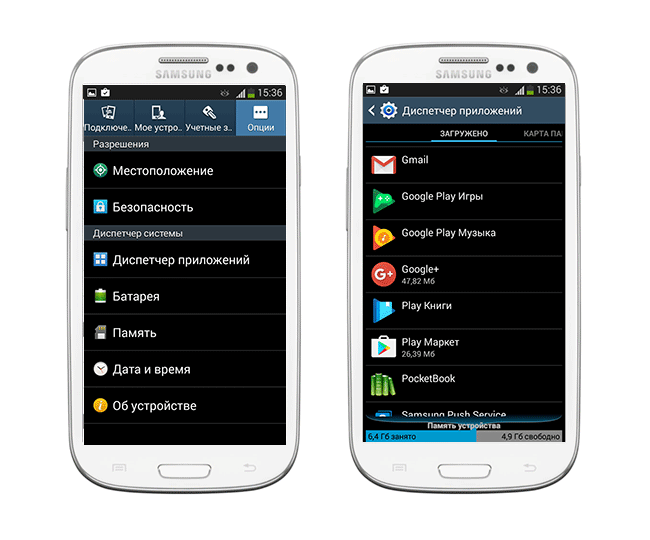 Инструментарий стандартного диспетчера приложений Android
В разделе “Приложения” можно узнать, сколько места занимает то или иное приложение, где оно установлено – во внутренней памяти или на sd-карте. В нижней части экрана показано, сколько памяти телефона свободно и занято. Нажав на строку с названием, вы узнаете размер кэша и расход данных в ОС.
Установленные пользователем приложения можно остановить (т.е. выгрузить из памяти), удалить или перенести с памяти телефона на sd-карту (что бывает полезно, если требуется освободить память телефона).
Во вкладке Карта памяти SD – список приложений, установленных на sd карту телефона.
В разделе Выполняется – полезная информация о том, сколько времени работает та или иная программа, сколько ОЗУ расходуется. Таким образом, если приложение расходует ресурсы понапрасну, его можно и нужно удалить.
Нужно отметить, что стандартный инструментарий Андроида не подходят для массового удаления android-приложений, хотя он полезен при единичном удалении того или иного пакета.
Советуем попробовать любой сторонний менеджер приложений для Android. Программ-чистильщиков на Google Play немало, и далее мы рассмотрим самые толковые из них.
Удаляем приложения через CCleaner
CCleaner – простая, но эффективная утилита для деинсталляции приложений на Android. Интуитивно понятный интерфейс позволяет удалить все ненужное в несколько кликов: приложения и кэш (занимающий порой сотни мегабайт), apk-установщики и временные файлы, прочий “мусор”. Полная версия приложения бесплатна, однако содержит рекламу.
Последовательность действий по удалению приложений с помощью CCleaner:
-
и устанавливаем утилиту
- Через главное меню заходим в раздел «Управление приложениями».
- По вкладкам распределены установленные, системные и отключенные приложения. Выберите нужный раздел.
- По нажатию на строку с приложением, доступна информация: имя, размер программы и кэша, дата установки, версия и др.
- Выделяем элементы и нажимаем на значок Корзины, чтобы удалить программы с Андроида.
- Снова нажимаем «Удалить» и подтверждаем операцию.
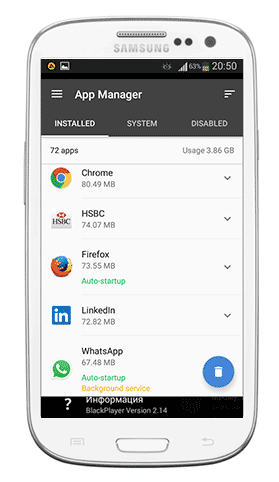 Удаление приложений через программу CCleaner для Андроид
Через CCleaner можно удалять приложения в пакетном режиме, а не поодиночке, как предлагает стандартный менеджер.
CCleaner подойдет для регулярной очистки Android и деинсталляции приложений с телефона. Удалить стандартные приложения Android (такие как Google Drive, Gmail) в CCleaner не представляется возможным — ни с root-доступом, ни без него.
Clean Master – удаление стандартных и пользовательских приложений
Clean Master – еще одна программка для комплексной очистки телефона от мусора: временных файлов, дубликатов и оставшихся данных, которые то или иное приложение “поленилось” убрать за собой. Clean Master не специализируется на деинсталляции программ, однако в состав входит модуль под названием Менеджер приложений.
Здесь доступен пакетный режим деинсталляции приложений на телефоне. Кроме того, можно управлять apk-пакетами и перемещать приложения с карты памяти. Это поможет перераспределить пространство и очистить внутреннюю память телефона.
Удаление системных приложений Android в Clean Master недоступно, можно деинсталлировать только пользовательские программы – установленные самостоятельно.
Чтобы удалить программу через Clean Master, делаем следующее:
- Скачиваем и устанавливаем приложение на Андроид
- После запуска, нажимаем кнопку Старт
- Заходим в раздел Инструменты – Менеджер приложений
- Нажимаем кнопки «Предоставить» и далее «Разрешить» в открывшемся диалоге
- В менеджере приложений Clean Master галочками отмечаем приложения, которые нужно удалить с телефона
- Нажимаем кнопку «Удалить» и ОК для подтверждения деинсталляции
- Если не уверены, что хотите убрать приложение, нажмите «Отмена».
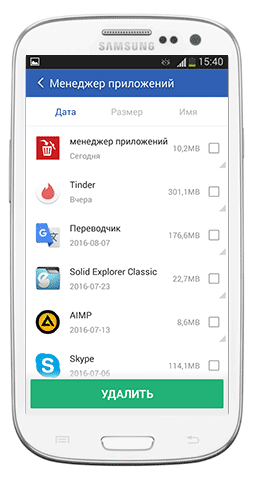 Деинсталлятор Clean Master позволяет быстро удалить ненужное приложение на Андроиде
System App Remover Pro
Удаление системных приложений Андроид поможет ускорить работу ОС. Однако имеет смысл браться за это только если вы четко знаете, что можно удалять. Для этого вам понадобятся root-права и System App Remover.
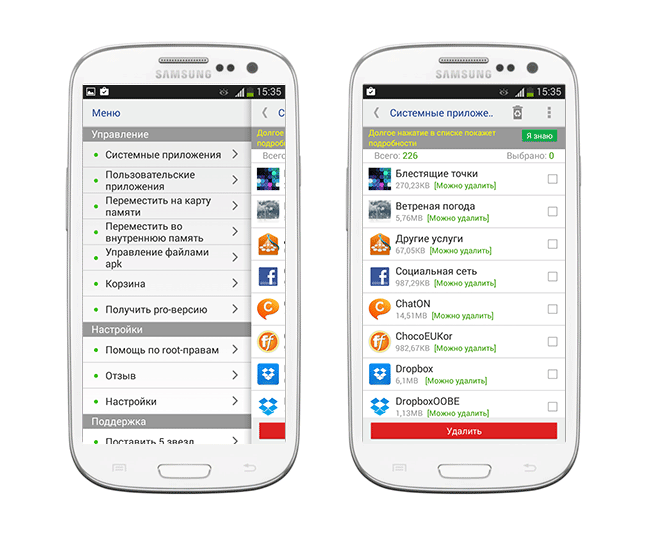 Удаляем ненужные приложения с телефона
Через раздел Системные приложения можно удалить то, что обычные менеджеры не позволяют сделать. Однако советуем придерживаться рекомендаций деинсталлятора и деактивировать только приложения, которые имеют отметку “Можно удалить”. В противном случае можно вывести ОС Андроид из строя или спровоцировать системные ошибки.
Для удаления системных компонентов Android:
- В меню System App Remover перейдите в раздел «Системные приложения»;
- В списке отметьте галочками элементы для удаления;
- Нажмите кнопку «Удалить».
К слову, данный метод поможет удалить неудаляемые приложения, скрытые в стандартном диспетчере Android, доступные только в безопасном режиме. Как пример, рекламные вирусы и spyware.
Совет. Если ваша цель – освободить место в памяти телефона, удалять системные приложения мы крайне не советуем. Уж лучше приобрести вместительную карту памяти и устанавливать все приложения на нее.
System App Remover требует оплату за свою полнофункциональную работу в pro-версии (в бесплатной редакции отображается реклама в нижней части окна). Символические $ 1.88 открывают доступ к функциям:
- Управление системными и пользовательскими приложениями;
- Перемещение любого установленного приложения на sd карту памяти или внутреннюю память телефона;
- Использование в качестве Корзины для телефона;
- Позволяет удалить системные приложения Андроид;
- Пакетный режим деинсталляции: можно отметить флажками только необходимые приложения и удалить их в несколько нажатий.
- Гибкое управление стандартными и пользовательскими приложениями: сортировка, фильтр по названию, имени пакета и пути, поиск приложений и прочее.
Root Uninstaller
Свою главную функцию по удалению ненужных приложений с телефона Root Uninstaller выполняет только на рутованном устройстве. То есть владельцу смартфона сначала нужно получить администраторские Root-права, чтобы избавиться от предустановленных производителем программ.
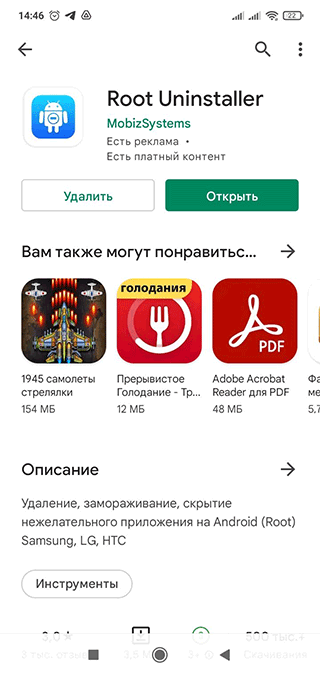
Без статуса администратора приложение тоже может быть полезно, но оценить функционал можно не в полном объеме. На нерутированном телефоне работают такие функции:
- Удаление мусора, очистка кэша
- Установка и удаление файлов в формате APK
- Резервное копирование
- Сброс до заводских настроек
- Поиск приложений по типу, расположению и другим признакам.
Для удаления системных приложений сначала нужно получить рут-права и установить Root Uninstaller с Play Market. Далее следуем инструкции:
- 1. Запускаем приложение.
- 2. Заходим во вкладку «Системные приложения» (все установленные программы на смартфоне поделены по разделам).
- 3. Выбираем в списке приложение, которое нужно удалить.
- 4. В предложенном меню появится три варианта действий – удалить, заблокировать, создать резервную копию.
- 5. Если необходимо, сделайте копию, а затем удалите приложение.
- 6. Перезагружаем смартфон.
- Бесплатно
- Есть отдельная платная версия
- Многофункциональность (кроме удаления системных приложений есть много других полезных функций).
Удаление (Uninstaller)
Приложение с простым управлением, понятным интерфейсом и стандартным набором функций. Показывает основную информацию о каждой установленной программе – время и дату установки, версию сборки, размер. Есть сортировка по названию и другим параметрам. Фильтрует неудаляемые системные файлы. Утилита занимает мало места в памяти телефона.
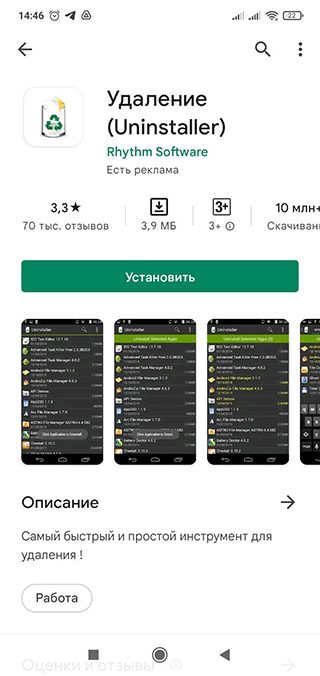
С Uninstaller можно быстро удалить ненужные приложения в режиме пакетной очистки – выбираем сразу несколько приложений из списка и нажимаем на кнопку удаления, не нужно останавливаться на каждом приложении отдельно.
- Небольшой размер программы
- Удобная сортировка
- Перемещение приложений на съемную карту памяти
- Функция защиты приложений от удаления
- Два варианта оформления на выбор: обычная и черная тема.
- Не работает с системными приложениями
- Нет русифицированной версии, весь интерфейс полностью на английском языке.
После удаления приложений не требуется дополнительная очистка памяти, так как Uninstaller удаляет все ненужные файлы, созданные в процессе работы программ.
Приложение бесплатное, с рекламой. Платная версия не предусмотрена. Скачать его можно по ссылке.
Деинсталлятор
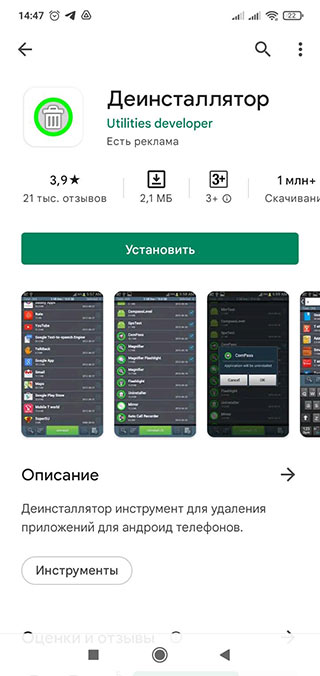
Эта программа для удаления файлов с Андроида имеет стандартный функционал и простое управление. Поддерживает пакетное удаление приложений. Имеет систему сортировки и поиска файлов. Показывает параметры – размер, дату создания, название. По этим же характеристикам доступна фильтрация всех приложений.
Quick App Manager
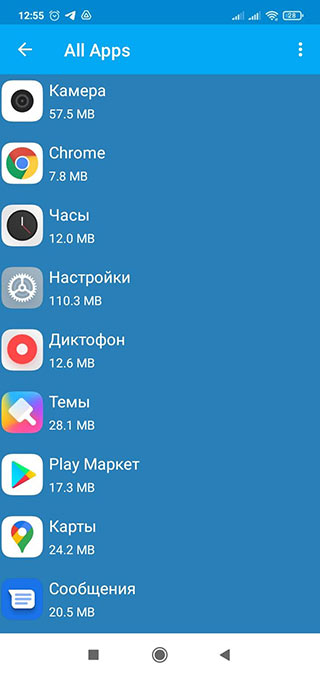
Удобный помощник в работе с файлами на смартфоне. Поддерживает основные функции для комфортного управления приложениями в одном месте. Новая программа от разработчиков Root Uninstaller получила главную возможность для деинсталлятора, такую как удалить стандартные приложения. Но удаление происходит не полностью: Quick App Manager лишь обновляет приложение до исходной версии, то есть удаляются все личные данные, настройки, куки и кэш файлы. Само приложение остается в памяти, а при повторной попытке удаления появляется уведомление о невозможности этого действия.
У приложения много полезных функций:
- Резервное копирование файлов, можно настроить в автоматическом режиме
- Установка приложений с внешней карты памяти
- Сортировка программ по разным параметрам
- Очистка кэша.
Недостаток – приложение полностью на английском, нет выбора языка или переводчика.
SD Maid
Своеобразный проводник с функцией очистки памяти, оптимизации и анализа данных. Программа поможет держать в порядке все файлы в телефоне, вовремя избавляться от мусора, управлять установленными и системными приложениями.
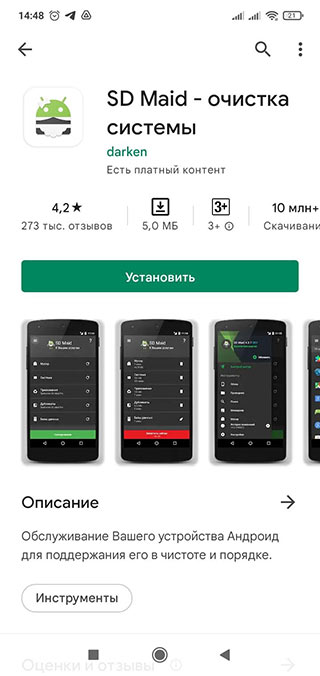
Что можно сделать с помощью SD Maid:
- Удалить игру с планшета или смартфона
- Получить анализ использования хранилища
- Находить одинаковые фото и удалять ненужные (а также другие дублирующиеся файлы – музыку, документы и т.д.)
- Очищать память устройства от неиспользуемых файлов
- Сортировать по дате, имени файла или содержанию.
Дополнительная отличительная функция приложения – настройка автоматического запуска через виджеты или по расписанию.
В разделе «Обзор» меню приложения собрана информация об устройстве, в том числе о наличии Root-прав. Для функционирования SD Maid это важная деталь, так как права суперпользователя значительно расширяют возможности приложения.
Easy Uninstaller App Uninstall
Программа для очистки памяти от приложений и всего мусора, оставшегося после его использования. Поддерживает удаление как единичное, так и массовое – по несколько файлов одновременно. Предусмотрена удобная сортировка по нужным параметрам.
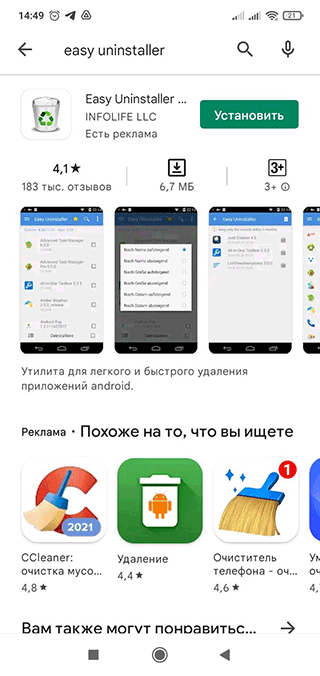
Утилита разделяет установленные приложения на наиболее часто и редко используемые, показывает их списком, что позволяет очистить память от ненужных файлов.
- Можно установить напоминание для сканирования хранилища и своевременного удаления мусорных файлов
- Мониторинг использования энергии – вычисляет приложения, которые больше всего разряжают батарею
- История удалений с возможностью вернуть приложение, если передумали.
- При пакетном удалении необходимо подтверждать действие отдельно для каждой удаляемой программы (это скорее особенность системы андроид, а не утилиты)
- Система отслеживания энергозатратности программ тоже тратит заряд батареи
- Не имеет расширенных функций, таких как удалить неудаляемое приложение – системные и предустановленные файлы программа не чистит.
Достойный деинсталлятор, который выполняет свои функции и имеет ряд дополнительных интересных возможностей. Добавляет удобства русскоязычный интерфейс. Программа бесплатна, рекламные блоки установлены органично и не мешают использованию.
Как стало понятно из обзора, удалить стандартные приложения могут не все деинсталляторы. Для этого необходимы root-права, которые отдельно настраиваются на смартфоне с помощью перепрошивки и специальных программ. В основном стандартные приложения для очистки телефона применяются для удобства управления файлами – они выводят списком на экран все приложения, позволяют удалять их массово, создавать резервные копии, очищать весь мусор, который всегда остается в памяти после удаления стандартным способом через меню смартфона.
Совет напоследок: устанавливайте на телефон только необходимые приложения
Оставляйте на телефоне только необходимые приложения. Пробуйте альтернативы, экспериментируйте, но всегда контролируйте, что установлено.
Если устанавливаете какую-либо программу через приложение Google Play, обязательно протестируйте его и сделайте вывод: оставить программу или удалить. С одной стороны, такой подход требует времени и терпения, с другой – вы бережете нервы. Телефон, нагруженный десятками приложений, не будет работать так же шустро, как после покупки.
Ответы на вопросы читателей
Какие приложения можно безопасно удалить на Андроид?
Отметим приложения, которые имеет смысл убрать, чтобы повысить быстродействие мобильного устройства.
- Удалите клиенты социальных сетей. Приложение Facebook / Messenger потребляет много памяти на Андроиде, при этом вы постоянно отвлекаетесь на уведомления.
- Ненужные пользовательские программы – те, которые вы установили самостоятельно через Google Play или скачав apk-файл из непроверенного источника.
- Антивирусы. Спорное решение, но если вы уверены в безопасности мобильного устройства и нет особой необходимости в постоянной защите, удаляйте антивирус.
- Можно удалять оптимизаторы и чистильщики. Программы вроде CleanMaster и DU Battery Saver полезны на нерегулярной основе. Со временем они начинают надоедать и висят мертвым грузом в оперативной памяти Android.
- Игры – это не только главные тайм-киллеры: они занимают существенное количество мегабайт в памяти мобильного устройства.
Удалил ненужные приложения, но там какое-то оказалось нужным. Не могу теперь зайти в игру…
Переустановить можно через Play Маркет, в разделе Мои приложения и игры > Библиотека вы найдете удаленные компоненты. Для установки нажмите одноименную кнопку напротив игры / приложения.
С помощью рут-прав начал удалять системные приложения и нечаянно удалил важный системный файл – телефон постоянно загружается.
Чтобы исправить проблему, необходимо обновить Андроид либо выполнить сброс настроек (заранее убедившись, что все резервные копии сделаны). Либо, если вы установите недостающую системную библиотеку (например, через сайт apkmirror), проблема решится быстрее.
Не могу обновить приложения на телефоне, мало памяти. Некоторые из них, кроме стандартных, я удалила – все равно никак не могу ничего скачивать.
Первый совет – купите вместительную sd карту. Это – наиболее простой и быстрый способ решения проблемы с недостающей памятью на телефоне. Не понадобится удалять приложения и постоянно чистить память, чтобы “выкроить” пространство во внутреннем хранилище.
Советуем также внимательно прочесть руководство, как удалить приложения на Андроиде. Возможно, вам нужен не только диспетчер приложений Android, но нечто более гибкое, вроде деинсталлятора от разработчика Jumobile (см. выше). Он позволит удалить на телефоне даже скрытые приложения, а также китайские или системные.
Приходят уведомления о том, что мало памяти на телефоне. Я не могу удалить приложение или переместить в другое место.
Все перенесенные на sd карту приложения (или даже удаленные пользовательские приложения) можно легко вернуть – достаточно зайти на Google Play и через поиск найти ту или иную программку для Андроид, затем нажать на кнопку Install (Установить).
Перенести приложения на sd карту можно следующим образом:
- Зайдите в Настройки – Приложения (Диспетчер приложений).
- Перейдите в Раздел SD Card или USB-накопитель
- Найдите в списке то приложение, которое требуется перенести на sd карту
- Подтвердите действие
К слову, удаление ненужных или перенос системных приложений Android таким способом невозможно, для этого потребуются сторонние программы типа Jumobile.
Установил карту памяти на смартфон, хочу закачать приложение. Оно не устанавливается, пишет: удалите приложения, не хватает памяти.
При желании, вы можете удалить ненужные приложения при помощи программ CCleaner, CleanMaster или менеджера приложений от Jumobile. Эти же утилиты, кстати, позволят вам расчистить свободное пространство за счет удаления кэша, временных файлов и других ненужных данных на телефоне.
Если системная память забита приложениями – лучше перенести их на sd карту (о том, как это сделать, я писал выше по тексту).
Удалила какую-то программу – на экране высветилась надпись “Безопасный режим”.
Возможно, вы удалили системное приложение на Андроиде либо установленная программа конфликтует с телефоном. Выйти из безопасного режима помогает перезагрузка устройства. Если после перезагрузки вы все равно входите в этот режим, попробуйте отключить телефон и включить при помощи кнопки питания и уменьшения громкости, зажатых одновременно.
Совет: не удаляйте системные или пользовательские приложения на Андроид, не зная их назначения. Удаление может привести к серьезным последствиям: придется, в лучшем случае, перепрошивать телефон.
Как правильно удалять приложения на Андроид
Обладатели телефонов на операционной системе Андроид имеют возможность устанавливать множество приложений. Но случается так, что приложение становится неиспользуемые или перестает работать. В такой ситуации стоит удалить его из телефона и освободить место. Приложения для андроид, установленные на смартфон, делятся на пользовательские и стандартные системные. Первые без проблем и опасений может удалить каждый юзер навсегда, а вот сносить с телефона системные сервисы и файлы лучше опытному пользователю. Новички не всегда знают, что делать и как правильно удалять установленные андроид программы. Для этого существует пара удобных и безопасных способов.
Удаление приложения через вкладку «настройки»
Быстрый метод, позволяющий полностью удалить приложение с андроид планшета или телефона (хонор, хуавей, сяоми) – удаление через специальное меню «Настройки». В зависимости от модели телефона, его производителя и версии операционной системы метод может немного отличаться, но общие правила и подсказки помогут удалить приложение на любом смартфоне с ОС Андроид.

Необходимо зайти во вкладку «Настройки». Там следует выбрать вкладку «Приложения». На экране появятся либо все установленные приложения (youtube, likee, алиса, gmail, гугл chrome, гугл диск, ватсап и другие), либо «стандартные» (необходимо выбрать только «сторонние»). Чтобы удалить андроид программу, просто выберите ее из списка и нажмите на кнопку удаления, после чего подтвердите операцию.
Этот способ подходит для удаления любых приложений со смартфонов xiaomi, самсунг галакси и других – установленных пользователем. В обновленных версиях ОС Андроид и на современных моделях есть возможность моментального удаления нескольких сервисов через главный экран.
Удаление программы через домашний экран
В этом случае достаточно найти ярлык программы на андроид в меню или прямо на рабочем столе. Чтобы вызвать меню удаления, необходимо нажать на иконку и удержать ее до появления небольшого всплывающего окна.
Пользователю будет предложено удалить андроид программу с рабочего стола или из системы. Чтобы продолжить удаление, нужно перетянуть ярлык к нужному способу – действию «удалить».

Из меню приложений программа удаляется схожим методом. Нужно нажать на ярлык и удержать на нем палец, после чего сверху экрана появится выбор между удалением с телефона и помещением иконки на рабочий стол.
Удаление c помощью программы CCleaner или ее аналогом
Если пользователь уже имеет на своем устройстве программное обеспечение, которое помогает удалять сервисы или очищать память автоматически, то можно сразу приступить к удалению. Если приложения нет, то его можно установить через Play Market на андроид. Данный способ применим к CCleaner, но на всех аналогичных программах шаги удаления примерно одинаковые.

Запустите андроид приложение очистки и найдите в нем вкладку «менеджер приложений». Там откроется список всех установленных, скаченных на телефон программ (отобразятся install файлы). Чтобы удалить одно или сразу пару ненужных китайских или сторонних андроид сервисов без рут, следует нажать на иконку корзины и проставить галочки у удаляемых иконок.
После следует подтвердить действие и удалить приложение (например ютуб) нажатием на кнопку «ок».
Удаление через Google Play
Удалить андроид приложение через предустановленный маркет может каждый пользователь. Зайдите в Google Play на андроид и нажмите на иконку из трех горизонтальных полос, расположенную в левом углу.
Откроется боковая панель с профилем пользователя. Сареди представленного меню необходимо перейти на вкладку «Мои приложения и игры».

Далее выбираем «установленные». Чтобы удалить ненужное или лишнее андроид приложение и его кэш, выберите его из списка. Откроется специальное окно с предложениями «удалить» или «открыть» программу. Выбираем левый вариант и подтверждаем действие «удалить», чтобы окончательно удалить ПО с телефона. Удалить последнее или недавно установленный сервис, можно подключив телефон к компьютеру.