14 советов, которые позволят ускорить любой Android-телефон
Как и любое вычислительное устройство, даже самые лучшие смартфоны и планшеты Android имеют тенденцию замедляться по мере использования и старения. Это особенно актуально для недорогих устройств, которые не всегда справляются с новыми программными функциями и приложениями. Но не отчаивайтесь — вот несколько вещей, которые вы можете сделать, чтобы ускорить ваше Android-устройство и вдохнуть в него новую жизнь. Все это делается очень просто и понятно. Вам не надо будет перепрограммировать телефон и достаточно будет пары касаний экрана в меню настроек или и вовсе просто немного скорректировать сценарии использования.

Можно сделать еще быстрее.
Обновление Android
Хотя последние обновления программного обеспечения не всегда ускоряют работу вашего устройства Android, производители часто оптимизируют и настраивают его с течением времени. То же самое касается сервисов Google Play, которые отвечают за многие современные функции Android.
Большинство Android-смартфонов периодически проверяют наличие обновлений, но не всегда. Возможно, стоит вручную проверить, не пропустили ли вы какие-либо обновления. Просто зайдите в «Настройки»> «Об устройстве»> «Обновление программного обеспечения» и нажмите «Проверить наличие обновлений». Если что-то есть — устанавливайте.
Пока только начали, сразу скажу про наш Яндекс Дзен. Как дочитаешь, заходи, так еще больше материалов, чем на сайте.
Отключение предустановленных приложений
Многие приложения, устанавливаемые производителями на смартфоны, никогда не используются. Это особенно верно для недорогих устройств с поддержкой рекламы. А еще есть специализированные магазины тем, музыкальные/видеоплееры и приложения для обмена данными.
Хотя производители часто запрещают вам удалять эти приложения, они все же позволяют вам их отключить. Вы можете отключить приложения в меню «Настройки» > «Приложения» > «Установленные приложения». Возможно, вам придется переключить параметр «Показать системные приложения». После этого телефон может начать работать быстрее.

Некоторые производители стараются установить слишком много приложений, которые тормозят теелфон.
Отзыв неиспользуемых разрешений
Если вы не хотите удалять или отключать конкретное приложение, но хотите, чтобы оно потребляло минимум ресурсов, рассмотрите возможность отзыва его разрешений. Отключение некоторых разрешений, таких как доступ к местоположению и автозапуск, может снизить частоту запуска приложения в фоновом режиме.
Просто перейдите в «Настройки» > «Конфиденциальность» > «Диспетчер разрешений», чтобы получить информацию о разрешениях приложений. Либо нажмите и удерживайте любой значок приложения на главном экране, нажмите «Информация о приложении», затем «Разрешения».
Надо ли перезагружать телефон
Надо! Иногда замедление работы компьютера можно исправить простым выключением и включением питания. Нетрудно понять почему — перезапуск устройства очищает ранее запущенные приложения, фоновые процессы и другие вещи, которые накапливаются со временем. С телефоном то же самое. Просто нажмите и удерживайте кнопку питания телефона и нажмите «Перезагрузить».
Тем не менее, ваше устройство может оказаться в том же состоянии через несколько дней. К счастью, некоторые скины производителей, такие как One UI от Samsung, позволяют запланировать автоматический перезапуск в установленное время. Вы даже можете настроить его на определенные дни недели. Другие производители Android, предлагающие эту функцию, включают Oppo, Xiaomi и OnePlus. Но если у вас стоит пин-код на симке, вам придется вводить его каждый раз при перезагрузке. В том числе и при автоматической. Пока вы этого не сделаете, она будет неактивна и вам никто не сможет дозвониться.

Кнопка питания позволяет перезагрузить телефон, если ее подольше подержать. Этим иногда можно и нужно пользоваться.
Очистка кэша приложений
Этот совет может быть полезен, если вы заметили, что некоторые приложения на вашем телефоне работают хуже, чем другие. Веб-браузеры и другие приложения общего назначения, как правило, накапливают данные (кэш) каждый раз, когда вы переходите на новый веб-сайт или страницу. Со временем эти данные могут накапливаться и потенциально снижать скорость работы приложения.
Вы можете исправить это, очистив кэш приложения или полностью переустановив его. Лучше выбрать первый вариант, так как он не стирает другие данные (логины, историю и предпочтения). На главном экране нажмите и удерживайте значок приложения, пока не появится меню. Затем перейдите в «Информация о приложении» > «Хранилище» > «Очистить кэш».
Удаление старых чатов и загруженных данных
Как объяснялось в предыдущем совете, приложение на вашем смартфоне может набрать много лишних данных, которые не только займут место, но и замедлят работу. Это относится и к мессенджерам. WhatsApp, например, не только хранит загруженные данные в вашем локальном хранилище, но и всю базу данных чата. Это может быть большой проблемой на более медленных устройствах, особенно, если вы накопили десятки тысяч сообщений за эти годы.

Чатов в телефоне иногда слишком много и с этим надо бороться.
Исправить проблему легко, но потребуется время. Если у вас много сторонних контактов, лучше каждые несколько недель вычищать их вручную. Не забудьте также удалить медиафайлы. Это может помочь ускорить работу приложения галереи и средства выбора изображений на вашем Android-устройстве.
Легкие версии приложений
Приложения Lite предлагают простой способ высвободить ресурсы вашего телефона. Многие из мессенджеров или приложений социальных сетей имеют сложные функции. Например, автоматическое воспроизведение видео.
Облегченные приложения обычно отказываются от них, что позволяет им работать быстрее и стабильнее. Такие приложения не сложно найти в магазинах приложений — они имеют приписку Lite и меньший размер.
Так же можно перейти на использования WEB-приложений (PWA). Они предлагают функциональные возможности, подобные обычным приложениям, но все вычислительные операции делаются на сервере, а вам только приходит картинка. Многие облегченные приложения, загруженные из Play Store, на самом деле являются замаскированными PWA. Но именно это позволяет им легко и плавно работать.
Отключение виджетов и живых обоев
Виджеты, живые обои и другие динамические элементы на главном экране могут оказывать заметное влияние не только на производительность вашего устройства, но и на время автономной работы. Это особенно верно для бегущих строк, новостных агрегаторов и других, которые постоянно обновляются.
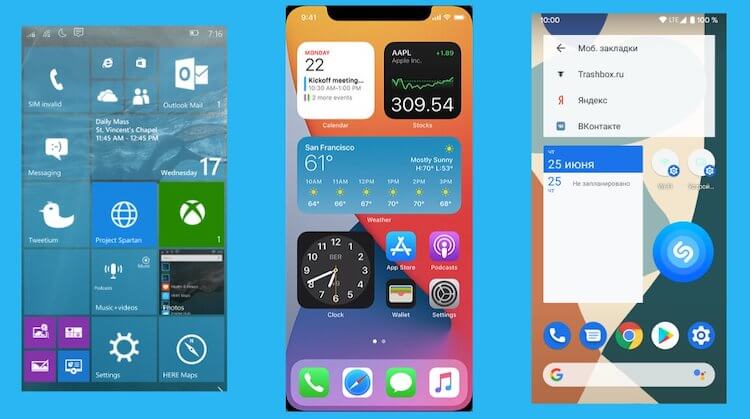
Виджеты однозначно требуют ресурсов. Если ресурсов мало, их лучше отключить.
Отключение быстрого вызова Google Ассистента
Этим мало кто пользуется, но Google Ассистент может быть удобен, когда вам нужно быстро что-то найти. Однако поддержание его работы в фоновом режиме требует много ресурсов системы. Значит, его надо отключить, чтобы сохранить заряд и увеличить производительность устройства.
Для этого зайдите в приложение Google и коснитесь фотографии своего профиля (расположенной в правом верхнем углу экрана). Затем перейдите в «Настройки» > «Google Ассистент» > «Окей, Google и Voice Match» и отключите эту функцию. Не беспокойтесь — вы по-прежнему можете получить доступ к Ассистенту вручную. Либо нажмите и удерживайте кнопку «Домой», либо проведите пальцем по диагонали из любого нижнего угла, если вы используете жесты Android. Если вы используете смартфон Samsung, подумайте также об отключении Bixby Voice.
Отключение автоматического обновления приложений
Если у вашего смартфона не так много мощности, тяжелые фоновые задачи потенциально могут привести к его замедлению и даже зависанию. Это относится к обновлению приложений и игр из Google Play.
Чтобы отключить обновления приложений, просто откройте Google Play, коснитесь изображения своего профиля в правом верхнем углу и выберите «Настройки»>«Настройки подключений». Теперь просто измените настройку автоматического обновления на «Не обновлять».

Не ленитесь обновляться. Хуже от этого точно не будет.
Не пользуйтесь ускорителями работы
Хотя у вас может возникнуть соблазн установить фоновое приложение, убивающее задачи, чтобы освободить системные ресурсы, на самом деле это может принести больше вреда, чем пользы. Это связано с тем, что Android уже достаточно умен, чтобы переводить в спящий режим приложения, которые не использовались в течение длительного времени.
Нужен ли антивирус на Android
Точно так же антивирусные приложения мало что делают для вашей защиты. В отличие от операционных систем для настольных компьютеров, Android изолирует приложения друг от друга и от большей части системы, не давая им причинить много вреда. Да и встроенные функции обнаружения вредоносов сработают не хуже сторонних приложений. Когда-то это было актуально, но не сейчас.
Ускорение анимации Android
Каждая операционная система имеет массу встроенных анимаций, и Android в их числе. Практически все, от открытия приложения до вызова уведомления, сопровождается анимацией. Но хотя они эстетически приятны, иногда они могут мешать, если хочется открыть приложение быстро. Просто ускорьте анимацию и будет казаться, что все работает быстрее.
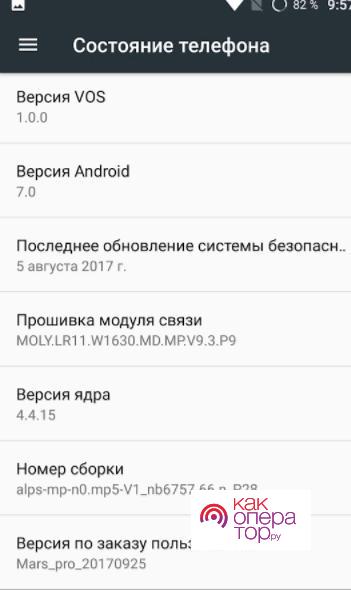
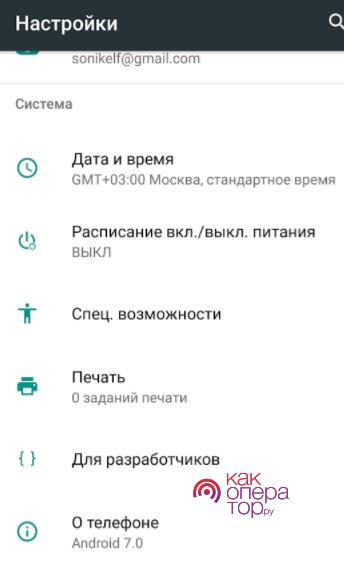
Вам сначала нужно включить настройки разработчика. Зайдите в «Настройки»> «О телефоне» или «Об устройстве» и найдите пункт «Номер сборки». Нажмите на него семь раз или пока не появится уведомление с надписью «Теперь вы разработчик». После этого вернитесь в главное меню настроек и вместо этого войдите в появившееся подменю параметров разработчика. Здесь найдите настройки, связанные с анимацией. Теперь установите для каждого из них более низкое значение (по умолчанию 1x) или вообще отключите их.
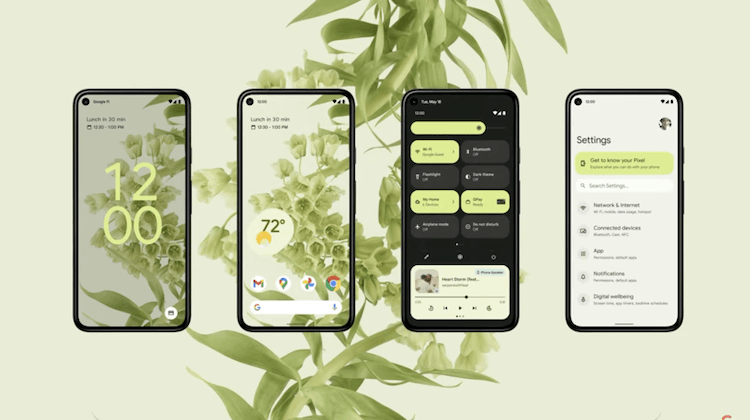
Android сильно шагнула вперед, но анимации делают ее работу визуально более медленно.
Сброс Android до заводских настроек
Если другие советы из этого списка не дали значительных результатов, сброс к заводским настройкам может помочь вернуть вашему смартфону былую производительность. Как следует из названия, сброс к заводским настройкам восстанавливает программное обеспечение вашего устройства до состояния по умолчанию. Хотя переустановка всех приложений довольно утомительна, этот процесс может иметь большое значение для ускорения работы вашего Android-устройства.
Вы удаляете все неиспользуемые и остаточные приложения и данные, которые могут сильно замедлять работу устройства и выкачивать энергию из аккумулятора. Чтобы восстановить заводские настройки Android, перейдите в «Настройки» > «Система» > «Сброс» > «Удалить все данные/сброс к заводским настройкам» и следуйте инструкциям на экране.
Не все пункты из приведенных выше вы найдете в меню с такими же названиями. Это сильно зависит от производителя телефона. Но даже если отличия будут, то вы все равно поймете, что искать.
Мы ещё повоюем! Выжимаем «все соки» из устаревшего смартфона
Привет, Гиктаймс! Сторонники экономии всегда спорят с оппонентами, которые считают, что нужно просто больше зарабатывать, а любители оптимизации в IT заводятся с пол-оборота от фразы «купите уже себе нормальное железо». И те, и другие по-своему правы, но сегодня мы перейдём на сторону «романтиков», и расскажем, как заставить работать старый смартфон с полной отдачей. 
Мобильники долгое время развивались по спирали — от статуса бытовой техники, которая «работает — и ладно» они превратились в атрибут роскоши (65 тысяч цветов! 64-голосная полифония. ), и рухнули обратно (разбил — увидел, почём ремонт — купил другой смартфон). В общем, о борьбе с моральным устареванием никто не заботился. Карманные промышленные компьютеры существуют очень давно, но корпоративный класс устройств всегда был адресован лишь «господам, которые знают толк в долгосрочной поддержке». Потому как гаджеты с узкой специализацией и ограниченными задачами на весь срок работы, имеют мало общего со своими гражданскими аналогами, которые динамически развиваются в нашем, понимаете ли, стремительном мире.
Хорошо, что телефоны с годами начали понемногу «набираться ума», ну а главной победой коммуникаторов и смартфонов стала возможность перепрошивки в домашних условиях и популярность карт памяти, как деталей для апгрейда и инструмента для доработки гаджета. Со дня появления этих инноваций способы улучшить смартфон почти не изменились, поэтому пора бы нам перейти от туманной преамбулы к конкретике.
Главное — решиться
Любой «спорт и фитнес» не обходится без тягот и лишений — у гоночных автомобилей, например, с их серийными прообразами нет почти ничего общего, кроме каркаса и нарисованных фар. Вот и у переделки смартфонов есть несколько этапов — от любительского до сурового гиковского.
Apple iPhone и устройства на базе Windows Phone такого простора для гиков не предоставляют, так что всё нижесказанное будет относиться к Android.
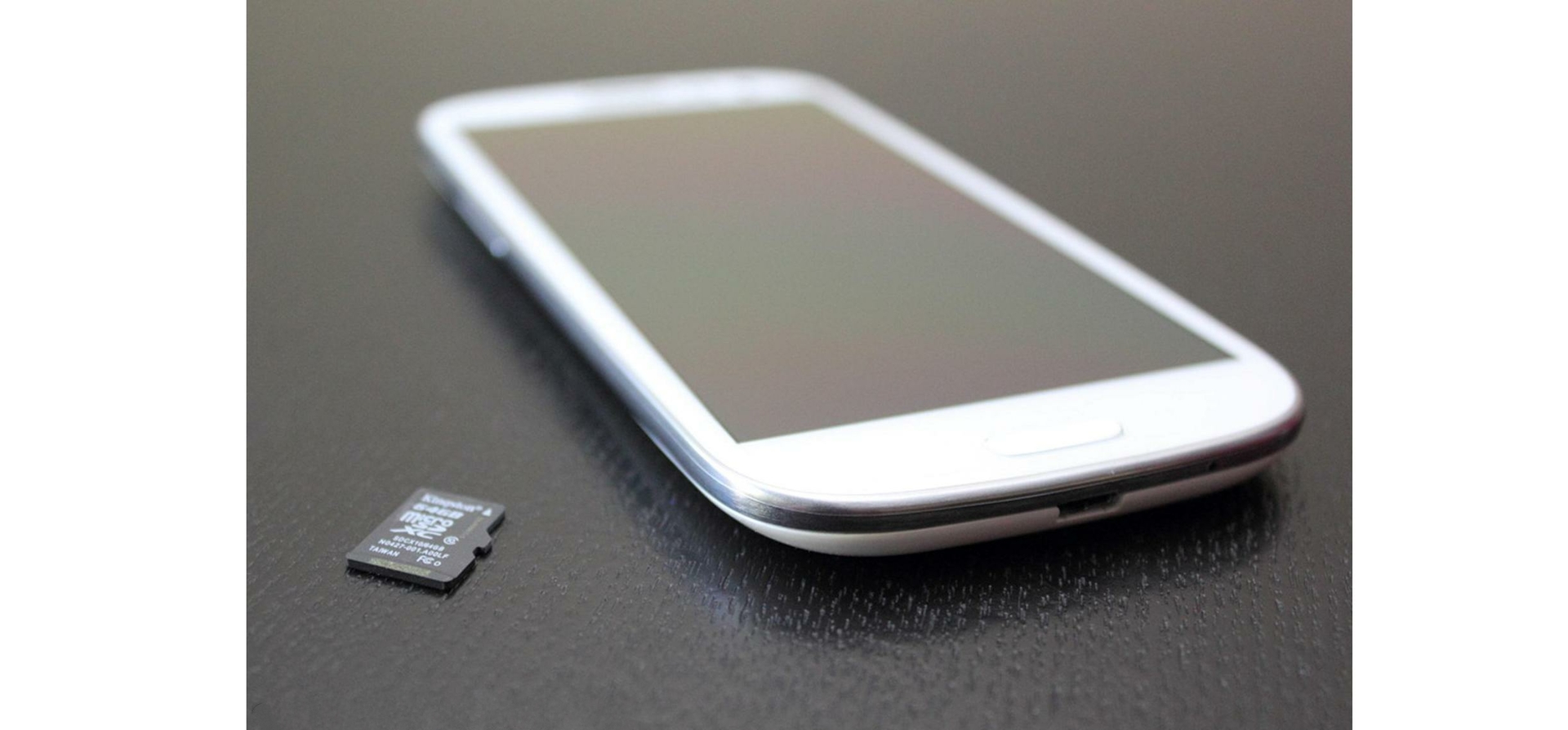
Программные улучшения олдскульного смартфона прочно завязаны на съёмные накопители. Покупайте качественные карты памяти!
Первые и самые очевидные шаги:
1. Быстрая карта памяти. Не только потому, что этот пост расположился в блоге Kingston, а для того, чтобы знать наверняка, что «пошаговая» прорисовка картинок в «Галерее» и мучительная загрузка веб-страниц не связаны с медлительной microSD.
Сегодня флеш-память — уже не роскошь, а средство хранения данных вне облаков, поэтому даже для старенького смартфона есть смысл предпочесть карту, соответствующую стандарту Class 10 UHS-I. Потому что различий с четвёртым классом будет мало, и, даже если смартфон «не раскачает» microSD по полной программе, записывать контент в память с ПК будет куда приятнее. Kingston SDC10G2 под такие задачи подойдёт идеально. Кстати, даже в смартфонах далёкого прошлого (2011 год) карты памяти microSDXC ёмкостью 64 Гбайт зачастую работают безупречно — достаточно всего лишь отформатировать их средствами Android. Файловая система FAT32, конечно, ни у кого энтузиазма не вызывает, но Ext4, будем откровенны, подойдёт не всем, а поддержка exFAT на большинстве стоковых прошивок тоже добывается через «труднодоступные места», и лучше уж как-нибудь без неё.
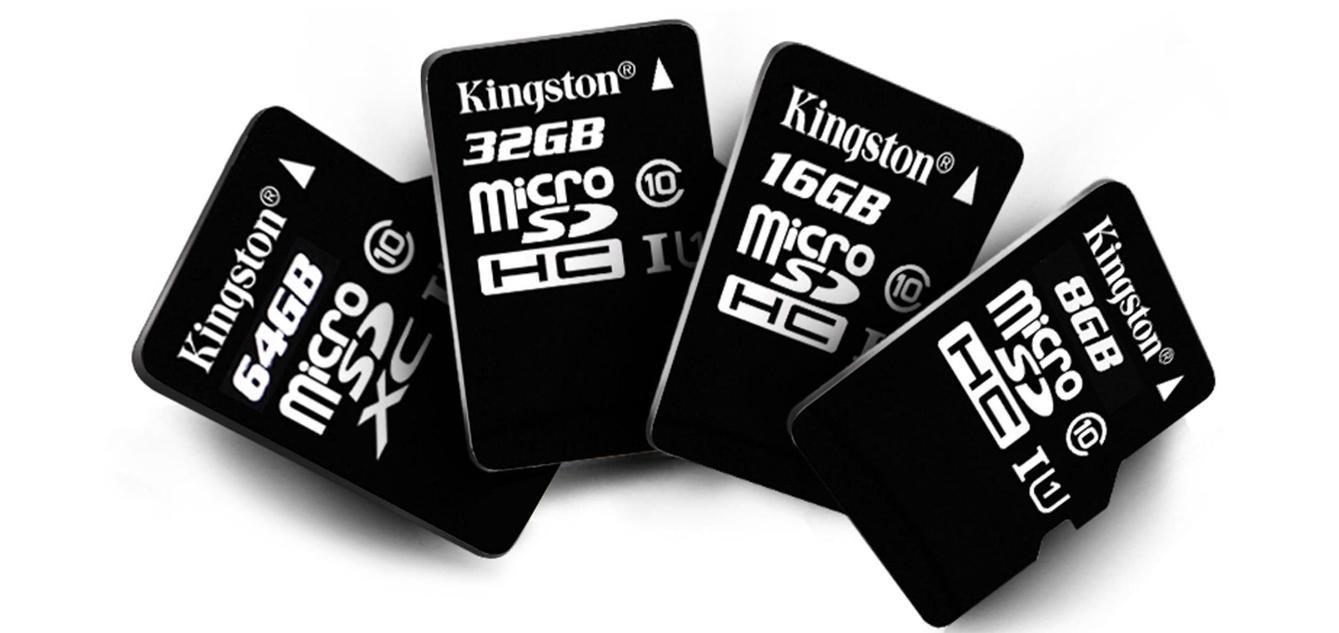
Примерно так выглядят «минимальные системные требования» для доработки стареющего гаджета
2. Root-права. Рецепты их получения — индивидуальная и долгая тема. Важно, что с возможностью править операционную систему «наживо» появляется возможность удалить предустановленные неиспользуемые приложения. Желательно приступать к такой операции только со знаниями, как вернуть «заводскую» прошивку, хотя с резервным инструментом наготове (Titanium Backup, к примеру) можно действовать на ощупь без особого риска повредить «мозг» телефона.

Root-права в Android — это такой знак, наподобие «восемнадцать мне уже»
Свободного места в смартфоне-старичке после таких манипуляций не прибавится — у стандартных приложений в памяти своя непоколебимая «резервация», однако без лишних процессов в ОЗУ и бесполезных утилит среди установленного софта телефон будет вести себя чуть более резво.
Этап №2 у каждого свой — когда стандартная прошивка изучена вдоль и поперёк, пользователи устройства разделяются на тех, кто готов попытаться ускорить имеющуюся версию Android, и тех, кто собрался всё переделывать на корню.
Разберёмся в возможных вариантах событий.
Вам «разливное» или «фабричное»?
Иногда самый простой путь — самый правильный. Во многих случаях андроидофоны работают медленнее всего со «стандартной», набитой излишествами версии ОС, но стабильная работа «сток»-ПО — закон, а у «кастома» — результат долгих исканий. Так не лучше ли «поработать напильником» и оптимизировать привычный вариант Android?
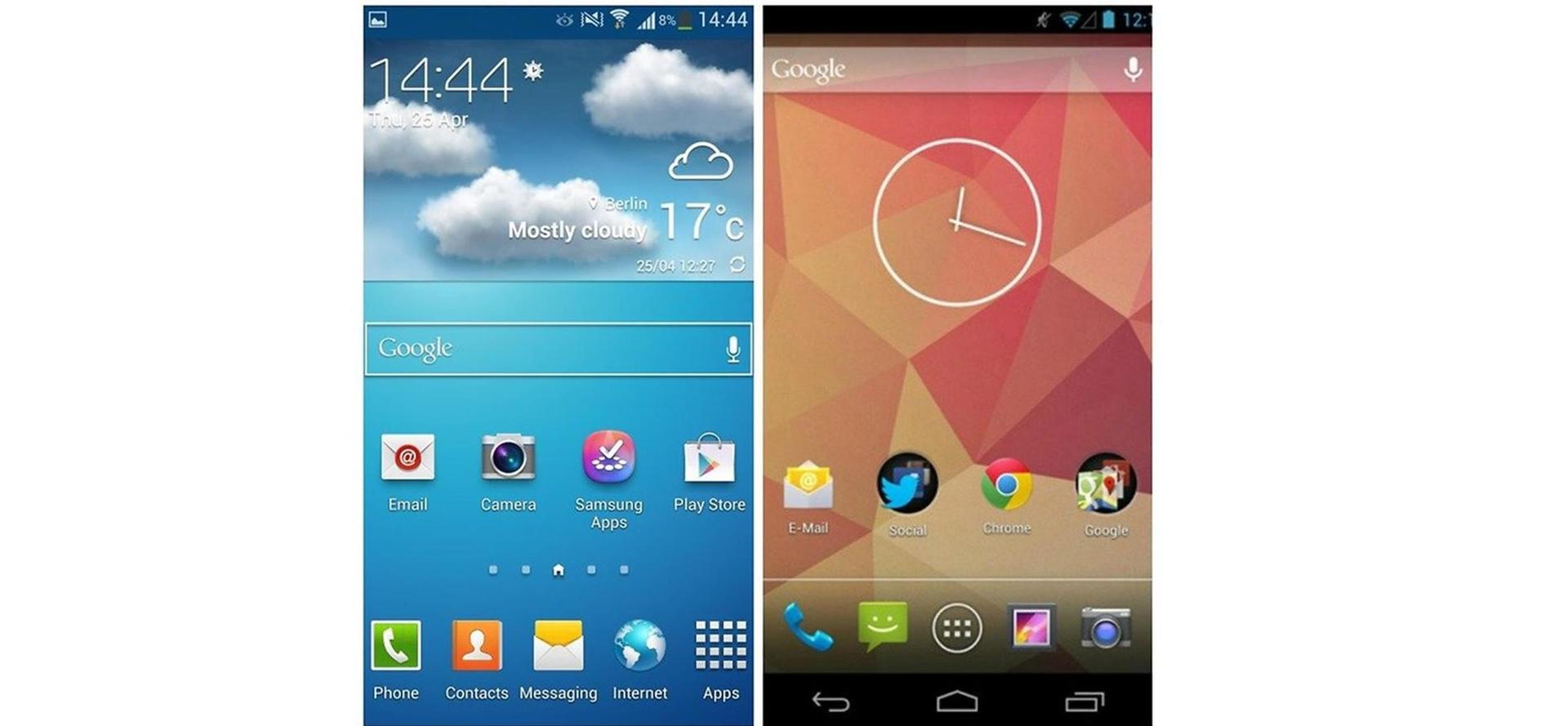
«Пустой» вариант Android выглядит скромнее фирменных оболочек производителей, но в погоне за скоростью излишества не нужны
Кастомная прошивка — это каждый раз радость для энтузиаста, возможность начать «с чистого листа» и обустроить систему на свой вкус. В большинстве случаев такие ROM огорчают пустынность интерфейса, но оказываются куда удобнее в использовании, чем стандартные версии системы — хотя бы потому, что сообществу покупателей претит идея «это нельзя настроить, и это тоже. А за этим — ступай в магазин за нашим новым флагманом!». С другой стороны, без официальных драйверов (а новые версии Android для старых смартфонов только такими и бывают) камера не работает «в полную силу», да и с работой остальных компонентов дела обстоят по-всякому.
Доработка «стоковой» прошивки всегда сопряжена с компромиссами. Root-прав уже достаточно для того, чтобы тасовать системные приложения или установить модный функциональный launcher от новой модели в свой пожилой смартфон. А ещё у владельца появляется возможность наладить соединение Wi-Fi на каналах, которые были закрыты производителем «по региональным соображениям», установить функциональное Recovery (меню восстановления) и сделать резервную копию системы «со всеми потрохами», научить смартфон записывать разговоры с линии, и вообще весело модифицировать зелёного робота.
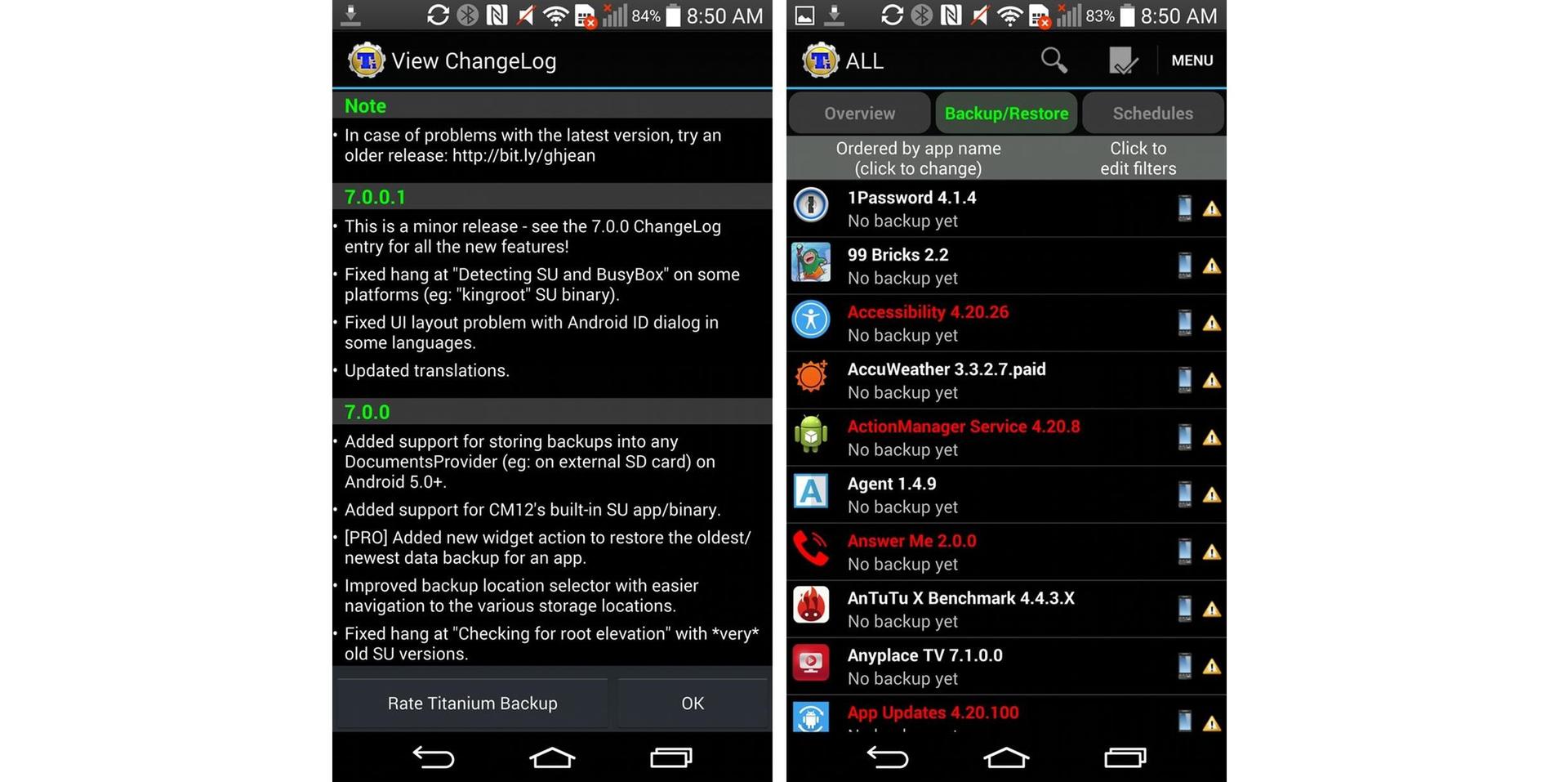
Titanium Backup — старое доброе средство для резервного копирования и чистки системы от лишних приложений
Но дизайн системы — это не только лишь всё, что важно в мобильнике-«динозавре», а миссия перфекциониста в действительности опасна и трудна, поэтому копаем дальше.
Переделка «уставшего» гаджета под игры — сложно, но можно. Даже среди современных андроидофонов хватает маломощных устройств, поэтому проверка совместимости чаще всего базируется не на потенциале процессора и графики, а по принципу «у тебя слишком старая версия Android». Начиная с Android 4.1 Jelly Bean, игры запускаются даже на очень древних устройствах, а работают ли после запуска — зависит уже от нагрузки на «железо». Но гора уже давно не идёт к Магомету (никто не оптимизирует новые игры под старые смартфоны), поэтому Магомет имеет моральное право прийти к горе и принять решительные меры.
В Android есть несколько способов заставить игру работать на древнем устройстве. Можно снизить разрешение дисплея, чтобы видеоускорителю стало проще отрисовывать графику. А можно просто «покромсать» эту самую графику (текстуры и др.) с помощью утилиты Chainfire3D GLTools, которая подменяет стандартный драйвер OpenGL на альтернативный, с возможностью настройки как в этих ваших служебных панелях AMD/NVIDIA/Intel.

GLTools позволяет играть в требовательные игры на минимальной детализации или облагородить устаревшую графику на мощных устройствах
Принуждаем смартфон использовать карту памяти по назначению
Вторая насущная проблема устаревших смартфонов — дефицит памяти на внутреннем накопителе. Даже сегодня хватает устройств с 8 Гбайт на борту и безальтернативной записью приложений в память смартфона, а не на microSD. Причём, из этих восьми «гигов» по факту свободно 4 или менее того. Уже страшно? Если ещё нет — вспомните о том, что на оставшейся площади гнездятся разделы /data (приложения и настройки без крупногабаритных кэш-файлов), /storage (память телефона, как мы её видим при подключении к ПК) и ещё несколько служебных разделов.
Поэтому, когда лукавый Google Play при установке/обновлении приложения объявляет «недостаточно памяти» — это всего лишь означает, что раздел /data набит битком, а ваши свободные 4 гигабайта в /storage ему недоступны.

Жалобы Google Play означают не «нет памяти», а «нет памяти в разделе /data/». Зачастую это поправимо
Как ни странно, проще всего эта проблема решается на бесхитростных смартфонах-«китайцах» под управлением чипов MediaTek MT65xx — раздел /storage можно уменьшить в объёмах (весь контент и без того пишется на съёмный накопитель), и наделить /data респектабельной ёмкостью свыше 2 гигабайт, к примеру. При наличии root-прав на процедуру уходит несколько кликов — от установки МТК Repartition Tool до применения изменений. Важно не отдавать разделу дата чрезмерно много места (свыше 2,5 Гбайт), иначе у смартфона может «поехать крыша». Да и произвести сброс системы на стандартные настройки после манипуляций тоже будет не лишним.
Пользователям смартфонов на базе процессоров Qualcomm и Exynos повезло меньше — им придётся девелопить разыскивать ядро с уже переразмеченной памятью или поддержкой ext-раздела. Последний необходим особо «шедевральным» смартфонам, у которых даже кастомная версия Android не втискивается во внутреннюю память. В таком случае роль /data играет ext4-раздел на карте памяти, и даже монструозного размера приложения и игры разместятся в устаревшем мобильнике без труда.
Отдельная головная боль пользователей Android — запись вообще всех частей приложения на встроенную память. Особенно пикантно выглядит установка 2-гигабайтных игр на смартфон с 3 гигабайтами свободного места. Свои приветы и пожелания доброго здоровьица создателям вы можете адресовать ребятам, которые «педалируют» ограничения на запись в microSD но сегодня мы не будем искать виноватых, а предложим варианты решения.

Стандартные средства для записи кэша на карту памяти — большая удача в Android-устройствах
Увы, единого способа заставить смартфон общаться с картой памяти по пути /sdcard не существует — решения простираются от редактирования пары строчек в файле vold.fstab по адресу /system/etc (указываем смартфону на карту памяти и говорим, мол, вот твоя внутренняя память — в неё и записывай кэш приложений) до замены ядра системы с «зеркальной» памятью. Начиная с Android 5.0, дискриминация карты памяти как носителя данных устранена разве что в сторонних прошивках — Google безальтернативно требует записи приложений на внутренний накопитель.
Всегда на подхвате — swap в андроидофонах
swap ликвидирует уже другую «недостаточность» — дефицит RAM для плавной работы и/или запуска приложений. В Android есть способы борьбы и с такой напастью.
Установка файла подкачки на смартфон особой трудоёмкостью не отличается — в Google Play существуют «однокнопочные» утилиты, которым для создания swap необходимы лишь root-права. Чтобы достичь аналогичного эффекта вручную, потребуется создать ext-раздел на карте памяти (с помощью TWRP-recovery, например) и применить скрипт из терминала Android.
Прыть дополнительной виртуальной памяти будет зависеть от скорости microSD и, разумеется, потенциала по обмену данными с картой в самом смартфоне. Совместимость на уровне ядра Android тоже нужна, но во многих случаях стандартные ROM обучены таким «премудростям» и способны сразу же работать с файлом подкачки.
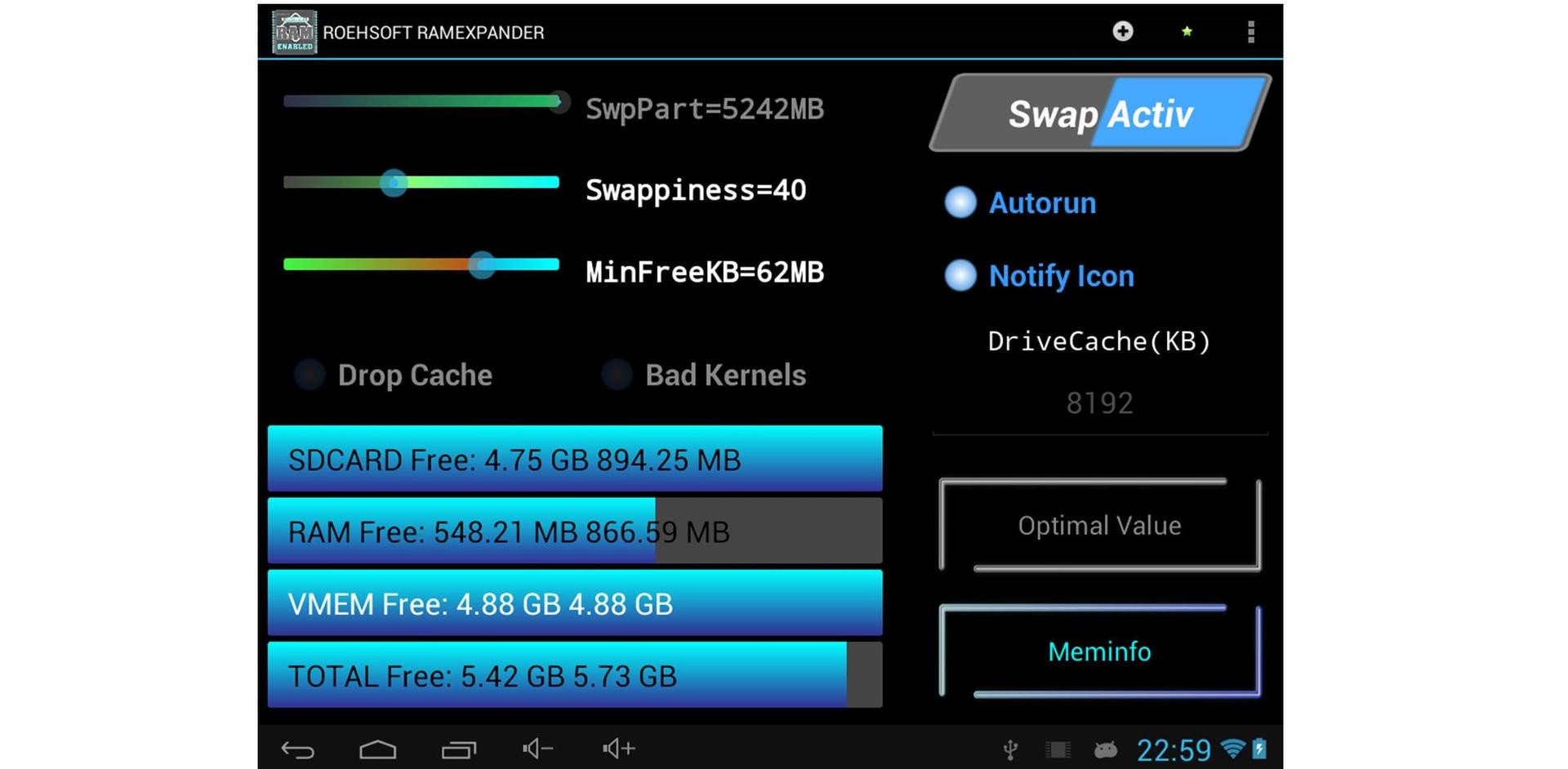
swap на Android — не панацея, хоть и решает много проблем
Без побочных эффектов, правда, не обойдётся — хотя смартфон и научится запускать софт, который был раньше ему «не по зубам», файл подкачки будет время от времени переполняться мусорными данными и без периодической очистки станет скорее замедлять, чем ускорять смартфон в режиме жёсткой многозадачности. Но на этот случай у сообщества есть подходящие скрипты, а у авторов тематических приложений — соответствующие функции автоочистки мусора.
Разгон процессора
Вмешиваться в алгоритмы, отвечающие за многозадачность в Android, пожалуй, не стоит — слишком велик шанс превратить не оптимальные настройки во что-то совсем уж провальное. А вот побаловать себя разгоном процессора на смартфоне — дело отрадное.
Оверклокинг на мобильнике — занятие даже более безопасное, нежели он же в случае с ПК. На то есть несколько причин:
1. Разгон и андервольт процессора доступен на ограниченном количестве андроидофонов, да и список возможных частот достаточно узкий.
2. «Потолок» разгона зашит в ядре, которое уже выложил в общественный доступ добрый разработчик модов. Собственноручно активировать поддержку разгона без опыта сборки ядра вряд ли получится, но если что — общие принципы давно выработаны.
3. Привести мобильный процессор в негодность с помощью разгона очень проблематично — защита SoC сработает раньше, чем экстремально высокая частота успеет нанести вред устройству.

Оверклокинг в Android выглядит примерно так
Разумеется, повышение максимально возможной частоты негативно скажется на автономности в режиме интенсивной работы, но перемещаться с быстрым смартфоном и PowerBank куда приятнее, нежели терпеть притормаживания архаичного процессора.
Самый весёлый разгон приходился на 2010-2011 годы и процессоры Qualcomm Snapdragon S2 на ядрах Scorpion. Легким движением FlashTool недорогой Sony Xperia Neo получал способность ускориться с 1,0 до 1,6 ГГц без побочных эффектов. Таким образом он обходил по производительности даже флагманский Arc S с его «маркетингово разогнанным» Snapdragon S2 на частоте 1,4 ГГц.
Современные высокочастотные CPU на техпроцессе 28нм гонятся печально — пропуск тактов начинается раньше, чем владелец успевает обрадоваться роскошным результатам в бенчмарках. Хотя случаются и исключения — Meizu Pro 5 на базе прошлогоднего чипа-рекордсмена Exynos 7420 допускает беспроблемное повышение частоты обоих кластеров по 4 ядра. Однако сегодня мы говорим о старых смартфонах, так вот — пренебрегать возможностью разгона их железа точно не стоит.
У нас ROMов вагон и гора, да и просто хотелось пожить
А никто и не обещал, что доработка пожилого гаджета пройдёт быстро, бесплатно, без СМС и регистрации. Многие читатели и вовсе покрутят пальцем у виска и резонно выпалят «моё время стоит дороже этой возни с мобильником». Зато такая информация будет полезна индивидуалистам, для которых новый смартфон, спроектированный согласно принципам вон того главы китайского бренда будет тоже неудобен в использовании.
Тем более, что доводка скромного по производительности смартфона до совершенства — своего рода магия. Для кого-то она сольётся со «спортивным интересом», а большинству из нас просто приятно наблюдать «ветеранов в строю», даже если речь идёт о телефонах, которые живут с нами бок о бок свою недолгую цифровую жизнь. Удачного вам тюнинга!
P.S. на правах старческого ворчания: наша статья о причинах войны производителей против карт памяти в смартфонах.
Спасибо за внимание и оставайтесь с Kingston на Гиктаймс!
Для получения дополнительной информации о продукции Kingston и HyperX обращайтесь на официальный сайт компании. В выборе своего комплекта HyperX поможет страничка с наглядным пособием.
Как ускорить смартфон на Android
К счастью, есть множество способов исправить ситуацию. Итак, наш первый совет: перезагрузите смартфон. Да, просто выключите его и снова включите.
Как ни странно, это часто помогает, и тому есть причина. Большинство пользователей очень редко выключают смартфон. Со временем его память заполняется остаточными данными приложений, которые вы закрыли. Телефон постепенно начинает захлебываться временными файлами. Представьте, что у вас куча дел, которые вы должны постоянно держать в голове. Вы просто не сможете ни на чем сосредоточиться. Перезагрузка освобождает память телефона, после нее он должен работать, как новый.
Если перезагрузка не сработает и устройство продолжит тормозить, попробуйте другие способы. В этой статье мы расскажем, почему со временем смартфон на Android начинает работать медленнее и как его можно ускорить.

Почему мой Android так тормозит?
Со временем смартфон на Android начинает работать медленнее по нескольким причинам.
- У вас заканчивается место в хранилище.
- Вы используете устаревшую версию Android.
- У вас установлено много приложений, и некоторые из них работают в фоновом режиме. Они потребляют ресурсы системы и загромождают память кешированными данными.
- Ваш смартфон довольно старый, и у вас установлены новые приложения, которые подходят для более современных и производительных устройств.
- Вы установили последнее обновление на старый смартфон (иногда производители выпускают обновления ОС, которые не оптимизированы для более ранних моделей).
Да, когда-то ваш телефон был новинкой, но в какой-то момент вам становится некомфортно им пользоваться. Вряд ли вы сейчас захотите пользоваться компьютером с DOS и монохромным монитором, а ведь в 80-е годы это были инновационные технологии. Если вы все же не хотите менять смартфон, рекомендации в этой статье помогут вам. Возможно, у вас получится ускорить ваше устройство и комфортно пользоваться им еще пару лет. Итак, рассказываем, как ускорить смартфон на Android.
Очистите главный экран
Откройте главный экран смартфона. Если там сразу можно посмотреть новости, погоду, ленту соцсетей, электронную почту и события в календаре, то стоит что-то удалить. Когда при пробуждении или переходе на главный экран устройству каждый раз приходится загружать множество виджетов, оно может работать медленнее. Убрав несколько виджетов, вы освободите ресурсы смартфона для других задач.
Чтобы удалить виджет:
- коснитесь виджета и удерживайте палец на нем;
- перетащите виджет в часть экрана, где появился на значок X;
- отпустите виджет.
Если вы пытаетесь ускорить планшет на Android, лучше начать именно с этого. Большинство пользователей обычно не загромождают главный экран смартфона, но на планшетах используют виджеты по максимуму – а ведь они съедают довольно много памяти.
Удалите лишние приложения
Иногда мы устанавливаем на смартфон новые приложения, которыми потом совсем не пользуемся, и со временем их становится больше. Они занимают место и, возможно, используют какие-то фоновые процессы, даже если вы не запускаете их. Удалите ненужные приложения и смартфон заработает быстрее.
Откройте настройки (значок шестеренки) и перейдите в раздел приложений. Вы увидите список всех приложений, установленных на вашем смартфоне (если они отображаются на вкладках, перейдите на вкладку «Все»). Чтобы удалить приложение:
- коснитесь приложения
- когда отобразится страница приложения, нажмите кнопку «Удалить».
На некоторых устройствах уже установлено несколько приложений от производителя. Часто они не особенно полезны, но при этом загружают память и занимают место в хранилище. Некоторые производители не позволяют удалять свои приложения с устройства, но зато их можно отключать. Файлы программы при этом остаются на устройстве, но она перестает работать и не будет загружать память.
Если вы используете ресурсоемкие приложения (например, Facebook или YouTube), возможно, стоит перейти на их облегченные версии. Такие версии есть у многих приложений: они созданы специально для малопроизводительных устройств, которые используют подключения с низкой скоростью, вроде 2G. Облегченные версии некоторых приложений доступны только в развивающихся странах, но многие можно скачать без ограничений.
Facebook потребляет много ресурсов? Попробуйте использовать Facebook Lite и Messenger Lite. У Twitter, Uber и YouTube тоже есть облегченные версии, хотя они могут быть доступны не во всех регионах. Также советуем пользоваться версиями приложений, которые оптимизированы для Android Go, облегченной версии ОС Android.
Кстати, раз уж речь зашла об облегченных версиях: заодно можно ускорить и Chrome. У этого браузера нет отдельного приложения, но есть упрощенный режим, который можно включить в настройках. В этом режиме серверы Google сжимают страницы, которые вы открываете, и они загружаются быстрее (так, количество обрабатываемых данных может снизиться на 60%). Качество изображений при этом может незначительно пострадать, но если для вас это некритично, ускорение загрузки вам точно не помешает.
- Откройте Chrome.
- Коснитесь трех точек в правом верхнем углу, чтобы открыть меню.
- Перейдите в настройки.
- Прокрутите экран вниз и найдите «Упрощенный режим».
- Выберите «Упрощенный режим».
- Переведите ползунок в положение «ВКЛ».
Очистите хранилище данных
Следующий шаг для ускорения работы смартфона Android — чистка хранилища данных. Если на вашем телефоне слишком много файлов, операционная система может тормозить. Освободив место, вы ускорите устройство.
В этом поможет Google Files. Установите это приложение на смартфон: оно отыщет ненужные файлы, которые прячутся в укромных уголках, и избавится от дублей. Google Files можно настроить для себя, и им будет пользоваться еще удобнее. Если у вас всего 16 ГБ, это приложение вам очень пригодится. В первую очередь ищите ненужные и большие файлы – их можно спокойно удалить.
Также советуем переместить фотографии и другие личные файлы из внутренней памяти в облако – так вы сможете очистить галерею. Можно настроить автоматическое копирование изображений на Google Drive.
Очистите кеш. Это место для временных файлов, где приложения хранят часто используемые данные. Кеш помогает приложениям работать быстрее. Но часто они не удаляют из кеша старые данные, а только добавляют новые. Данные хранятся в виде небольших файлов, но со временем они накапливаются и занимают немало места. Чтобы очистить кеш:
- откройте настройки и перейдите в раздел «Приложения»;
- просмотрите, какие приложения хранят больше всего кешированных данных;
- выберите нужное приложение нажмите кнопку «Очистить кеш».
Заодно можно отключить автоматическую синхронизацию для приложений, которыми вы редко пользуетесь, – это также поможет немного ускорить смартфон.
Параметры разработчика
Перейдем к более сложным шагам. Теперь нужно будет зайти в параметры разработчика. Для этого нужно активировать на устройстве соответствующий режим:
- откройте настройки;
- перейдите в раздел «Система» и далее в «Сведения о телефоне»;
- найдите пункт «Номер сборки» (в некоторых версиях Android он может быть на вкладке «О телефоне»);
- коснитесь его семь раз.
Должно появиться сообщение об активации режима разработчика. После этого в настройках появятся дополнительные опции. Перейдите в раздел «Параметры разработчика» (он может называться «Для разработчика») – там есть три параметра, которые помогут ускорить ваш смартфон.
Лимит фоновых процессов
Выберите этот параметр и установите значение «Без фоновых процессов» – смартфон будет работать гораздо быстрее. При этой настройке приложения не загружаются в фоновом режиме, если только вы активно не используете их, – ресурсы устройства не будут тратиться впустую.
Анимация окон
При отключенной анимации окон приложения запускаются быстрее и используется меньше памяти. Отключите анимацию окон в этом разделе.
GPU-ускорение
При включении этой настройки вместо программного рендеринга будет использоваться видеопроцессор устройства. Это позволит значительно ускорить рендеринг элементов интерфейса и использовать для этого меньше памяти.
Имейте в виду, что эта опция может сократить время работы от батареи примерно на 10% (аппаратное ускорение потребляет больше энергии, чем программное).
Стоит ли обновлять Android, чтобы повысить скорость работы?
Многие пользователи, желающие ускорить свои устройства, полагают, что обновление Android до последней версии точно в этом поможет. Однако это не всегда так.
В некоторых случаях обновление прошивки (сейчас самая свежая версия ОС – Android 10) действительно может значительно ускорить устройство благодаря тому, что в новой системе будет проходить множество оптимизаций.
Но если ваш смартфон старый и на нем мало памяти, то после обновления он может работать даже медленнее. Ему просто не будет хватать памяти или объема хранилища для эффективной работы новой версии ОС.
Вы можете откатить обновление и вернуться обратно к старой версии, но сделать это зачастую не так-то просто. Если вашему телефону уже больше трех лет и он работает на старой ОС, например на Android 4, то лучше ничего не трогать и оставить как есть.
Остерегайтесь зловредов
Часто планшеты и смартфоны Android работают медленно из-за вредоносных программ. Возможно, вы установили какое-то приложение со зловредом внутри (именно поэтому нужно загружать приложения только из официального магазина) или перешли по вредоносной ссылке в электронном письме. Также на активность вредоносных программ могут указывать частые сбои в работе, необъяснимые скачки использования данных, быстрый разряд батареи или перегрев устройства.
Если вы проделали рекомендованные нами действия, скорее всего, вы уже избавились от большей части вредоносных программ. Но важно защитить ваше устройство от будущих заражения. В этом вам поможет Антивирус на Андроид. Вы можете загрузить его из Google Play. Это приложение надежно защитит смартфон и планшет от любых заражений и атак.
Как ускорить телефон на Андроиде
Одной из самых распространенных операционных систем считается Android. Она используется многими производителями мобильных устройств по ряду причин. Сразу после покупки OS гаджета работает быстро и без проблем. Если аппаратная начинка справляется, все приложения и игры будут работать плавно. Со временем начинают проявляться проблемы даже при запуске встроенных инструментов. Внесение некоторых изменений ускоряет работу Андроид.
Какие методы использовать не стоит
Выделяют несколько методов, которые не рекомендуют использовать. Они могут навредить устройству, повредить файловую систему. В эту категорию относят:
- установка сторонней прошивки;
- использование программ, которые распространяются непроверенными источниками.
Оба метода позволяет ускорить работу устройства. Но у них есть несколько недостатков, которые нужно учитывать.
Как увеличить производительность телефона на Андроид
Есть несколько способов увеличения производительности телефона. Они делятся на программные и аппаратные. Первый тип направлен изменение работы операционной системы, второй заставляет процессор работать на более высокой частоте при пиковой нагрузке. Прежде чем прибегать к радикальным методам, нужно почистить память, удалить ненужные файлы и проделать другую работу.
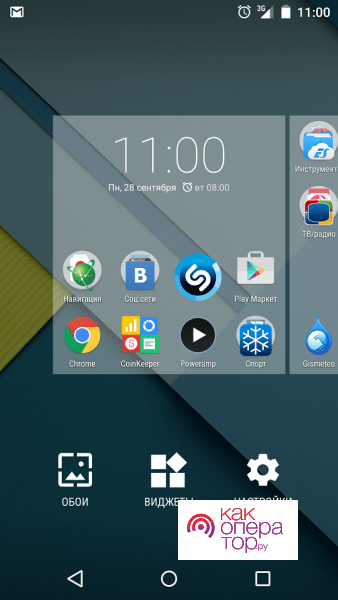
Убираем виджеты и живые обои
Сразу после покупки устройства на операционной системе Android многие начинают настраивать рабочий стол. Производители программного обеспечения позволяют размещать виджеты, которые отображают нужную информацию. Живые обои делают устройство более привлекательным.
Первое время такие изменения несильно нагружают устройство. При первом запуске они загружают оперативную память, для отображения визуальных эффектов нагружается видеочип. Поэтому существенно ускорить работу устройства можно путем установки обычный картинки и удаления ненужных виджетов.
Живые обои устанавливаются в виде дополнительного приложения с Google Play или стороннего источника. Убрать их можно путем удаления приложения или его временной остановки. Удаляется оно просто:
- открывается окно настроек;
- выбирается раздел Приложения;
- в списке установленных приложений выбирается то, которое создает заставку;
- открывается окно подробной информации, выбирается функция остановки или удаления.
Как показывает практика, пользы от такого визуального эффекта нет. Со временем никто не обращает внимание на обои.
Виджеты могут быть полезными. Они в фоновом режиме обновляют информацию и обеспечивают быстрый доступ к основным настройкам. Однако, они занимают большое количество оперативной памяти и нагружают процессор. Удалить их просто:
- открывается нужный рабочий стол;
- нужно зажать палец на виджете и подождать, пока он выделиться;
- блок перемещается в корзину.
Такая настройка не занимает много времени. Виджеты могут работать неправильно после установки обновления.
Для того чтобы проверить, как живые обои влияют на работу мобильного устройства, нужно запустить специальную программу. Она покажет, насколько заполнена оперативная память и нагружен процессор при использовании виджетов.
Удаляем лишние приложение
В официальном магазине Google есть огромное количество различных приложений. Всего за несколько недель пользователь устанавливает несколько десятков игр. Они способны существенно снизить производительность устройства. Удалить их просто:
- открываются настройки;
- выбирается вкладка приложений;
- в списке указывается то, как давно они использовались;
- выбираются все приложения, которые давно не запускались;
- открывается окно подробной информации, и функция удалить.
Этот метод не только ускоряет устройство, но и освобождает свободное пространство на внутренней памяти. Вместе с приложение удаляются временные файлы, настройки и кеш.
Отключаем GPS, геолокацию, мобильный интернет и вайфай
Операционная система Android в фоновом режиме обрабатывает все поступающие данные. Если уменьшить количество источников, снижается и нагрузка на установленный процессор. Чаще всего отличают:
- GPS. Многие приложения отслеживают положение устройства. Работа встроенного приемника нагружает центральный процессор и оперативную память, ускоряет разрядку аккумулятора. В эту категорию относят и геолокацию.
- Мобильный интернет. Для его использования требуется много энергии. Игры и приложения получают информацию в фоновом режиме, при обработке которой нагружается процессор. Поэтому следует отключать мобильный интернет в случае, когда он не нужен. Эта же рекомендация касается Wi-Fi.
Приведенные выше рекомендации несущественно снижают нагрузку на центральный процессор. Кроме этого, устройство будет дольше держать заряд.
Используем другой браузер
Многие используют мобильные устройства на Android для серфинга. Вместе с операционной системой устанавливается Google Chrome, который считается одним из самых надежных браузеров. Однако его работа может сильно нагружать процессор по нескольким причинам:
- установлено большое количество расширений;
- вредоносные разрешения и файлы;
- историю давно не чистили и хранится много информации о входах в личные аккаунты;
- неправильные настройки приложения.
Другие браузеры характеризуются меньшей стабильностью в работе. Поэтому следует установить Google Chrome.
Мобильные браузеры могут существенно нагружать смартфон. Это связано с несколькими моментами:
- Разработчики веб-сайтов постоянно усложняют свои проекты. При открытии странички передается большое количество скриптов, которые обрабатываются на стороне пользователя. Если есть сложные визуальные элементы, они нагружаю видео.
- Вся информация с сайтов храниться в отдельном файле. Размер кеша может быть большим, так как в него включены все медиафайлы.
- С некоторых сайтов уведомления поступают в фоновом режиме.
- При отсутствии встроенной антивирусной программы возможна загрузка вредоносной программы.
Для плавной работы браузера время от времени нужно чистить кэш. Функции браузера позволяют выбрать, информация с каких ресурсов будет удалена. При этом пароль и логин будут сохранены.
Устанавливаем специальное приложение
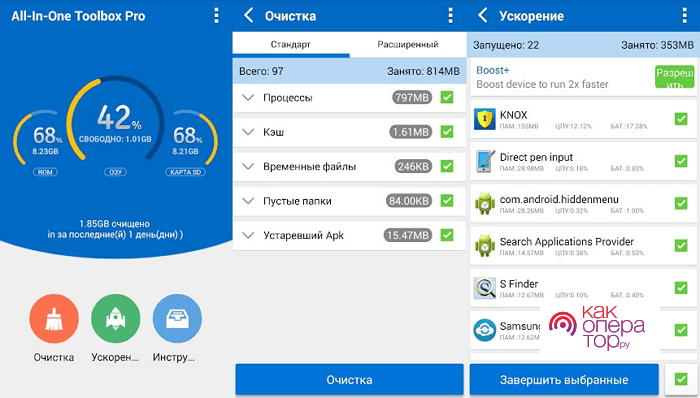
Проблема с плавной работой операционной системы мобильного устройства крайне распространена. Поэтому многие крупные компании разработали программы, которые способны оптимизировать файловую систему и очистить оперативную память. Чаще всего устанавливают следующие:
- Clean Master. Продуманный инструмент, которые очищает кэш, историю браузера и буфер обмена.
- All-in-One Toolbox. Используется для остановки программ, запущенных в фоновом режиме. Выводит информацию о том, сколько ресурсов задействовано.
- SD Maind. Приложение позволяет управлять другими программами. Она способна удалить все файлы, которые плохо отражаются на производительности.
- Simple System Monitor. Выводит визуальные графики о использовании ОЗУ и ЦП.
- Greenify. Определяет программы и процессы, которые задействуют большое количество производительности.
- Systweak Android Cleaner. Программа сканирует файловую систему в поиске дубликатов. Есть функция игрового ускорения.
- CClenaer. Имеет большое количество инструментов. Есть окно с информацией о загрузке ОЗУ и ЦП.
Для отключения рекламы и активации дополнительных функций часто нужно купить подписку. Но в большинстве случаев достаточно базовых инструментов.
Чистим мессенджеры и сообщении
Мессенджеры стали неотъемлемой частью жизни многих людей. Изначально они создавались для создания чатов, после стали популярными платформами для распространения информации. Несмотря на постоянно обновление, все они характеризуются общей проблемой – со временем они заполняют всю внутреннюю память. Очистка проводится несколькими способами:
- Открываются Настройки, выбирается вкладка Приложения и окно дополнительной информации о мессенджере. Для очистки памяти нужно нажать Удалить временную информацию или Очистить кеш.
- Если чистка через встроенные инструменты не получилась, открывается проводник. Среди всех папок находится та, которая имеет названием мессенджера. Она открывается и выбираются файлы для ручного удаления.
Подобные процедуры не только освободят пространство на устройстве, но о обеспечат его плавную работу.
Отключаем автосинхронизацию
Android может синхронизировать данные со встроенными сервисами Google и другими. Подобный процесс также задействует процессор. Для отключения достаточно:
- Перейти в настройки.
- Открыть вкладку Аккаунты.
- В разделе Синхронизации снимаются галочки с нужных функций.
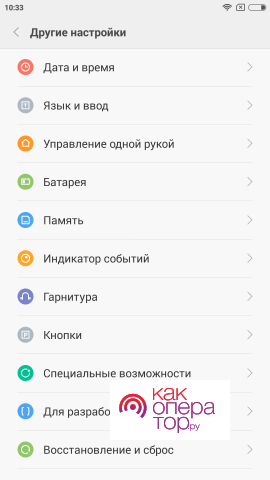
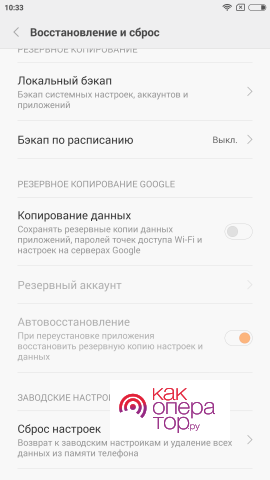
Дополнительно отключается функция Восстановление и сброс. Для этого в соответствующем разделе снимаются галочки с Резервного копирования и Автовосстановления.


Сбрасываем до заводских настроек
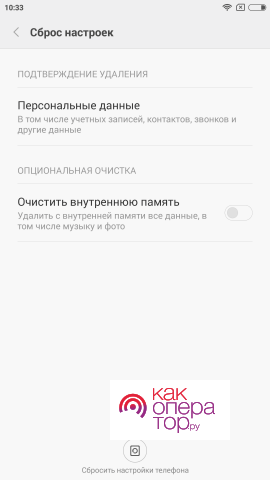
При сбросе до заводских настроек удаляются все данные и настройки устройства. Это помогает в большинстве случаев, особенно при появлении вирусной программы. Для сброса следует:
- Открыть Настройки.
- Выбрать пункт Восстановление и сброс.
- Нажимается кнопка Сброс настроек.
После подтверждения действий потребуется несколько минут для удаления информации. Устройство перезагрузиться и придется снова задать основные параметры.
Форматируем SD-карту
Если Android сильно тормозит, можно удалить информацию с карты памяти. Для этого открываются Настройки, Хранилище и USB-накопитель, выбирается доступная карта.
После открытия дополнительного меню будет доступна функция Форматирование. На удаление всей информации потребуется время.

Удаляем системные приложения
Системные приложения, которые устанавливаются вместе с Android, могут снизить производительность мобильного устройства. Удалить их непросто, но можно удалить обновления и дополнительную информацию.
Для полного удаления потребуется специальный менеджер с правами редактирования корневой папки. Расположена она по пути system/app. За работу программы отвечают файлы разрешений .odex и .apk. Стереть кеш можно по пути /data/data».
Способы для продвинутых пользователей
Приведенные выше методы ускорения мобильной операционной системы оказывают влияние только на программную часть. Они не оказывают сильное воздействие на OS. Для продвинутых пользователей есть и некоторые другие методы, к которым прибегают в случае, когда другие не приносят результата.
Ускоряем через меню разработчика
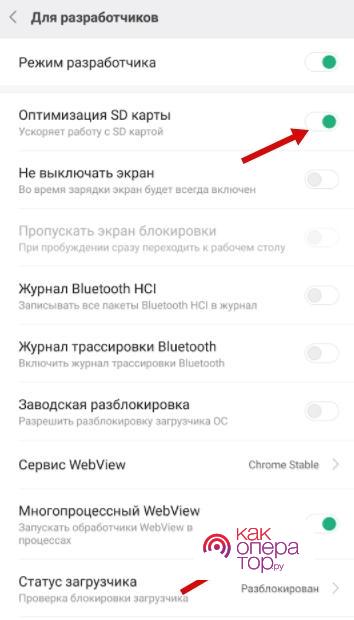
Меню разработчика можно открыть через стандартные инструменты. Для этого в настройках открывается пункт О телефоне, несколько раз делается клик по названию сборки. Подобным образом открываются настройки для разработчиков.
Для ускорения процесса нужно включить режим Многопроцессорный WebView. Он негативно отразится на сроке службы используемого аккумулятора. Можно отключить анимацию окон, переходов и другие визуальные эффекты.
Разгоняем процессор
Для разгона процессора требуется специальная программа. Одна из популярных – AnTuTu CPU Master.
После ее установки и запуска отобразится индикатор текущей частоты и два ползунка. Нижний отвечает за минимальный показатель, устанавливается максимальное значение. Если нужно экономить на расходе заряда аккумулятора, выбирается минимальное значение.

Устанавливаем пользовательскую прошивку
Она устанавливается с компьютера. Универсальная инструкция:
- Скачивается на компьютер нужный файл.
- Устройство подключается по кабелю USB.
- Файл перемещается на память.
- Устройство включается в режиме recovery mode.
- Выбирается режим wipe data factory reset, wipe cache partition, wipe dalvick cache.
- Открывается главное меню и режим install zip SD card, choose zip from SD card.
- Выбирается файл прошивки.
После завершения процедуры выбирается функция reboot system now.
Проводить переустановку прошивки следует только при заряде не менее 60%. Если устройство выключится до завершения процедуры, могут возникнуть серьезные проблемы с его дальнейшим использованием.
Отключаем автозагрузку
Некоторые программы запускаются в автоматическом режиме после включения устройства. Эти настройки активируются сразу после их установки. Для отключения автозагрузки следует:
- Открывается окно настроек.
- Выбирается раздел Приложения.
- Открывается подраздел Разрешения и Автозапуск.
После этого выбираются приложения, для которых нужно отключить автоматический запуск.
Как ускорить старый Андроид
Больше всего проблем возникает со старыми версиями Андроид. Это связано с тем, что они не имеют большинство современных настроек и невозможно установить дополнительные приложения. В этом случае доступно несколько способов:
- Удаление ненужных программ.
- Очистка оперативной памяти и установленного накопителя.
- Отключение ненужных служб, синхронизацию и автоматического обновления.
- Сброс до стандартных настроек.
В некоторых случаях установить новую прошивку не получится. Как в случае с компьютером, вместе с операционной системой распаковываются драйвера. Если процессор старый, нужных файлов в сборке не будет.
При появлении проблемы нужно для начала определить ее причину. Только после этого проводится выбор наиболее подходящего способа ускорения. К примеру, если причина заключается в вирусе, придется удалить все файлы и установить заводские настройки. В случае устаревания аппаратной части ускорить работу мобильного устройства не получится.