Как сделать скриншот и запись экрана на Xiaomi. Собрали все возможные способы
Ежедневно мне приходится делать большое количество скриншотов. Чаще всего, конечно же, по работе, но приходится пользоваться ими и в личной жизни. Нарисовать путь на карте или показать что-то забавное в закрытом паблике. Все это можно сделать с помощью снимков или записи экрана. К сожалению, на большинстве современных Android смартфонах кнопки блокировки и уменьшения громкости, которые служат стандартным способом снятия скриншота, находятся на одной грани. Поэтому ими не всегда удобно пользоваться.
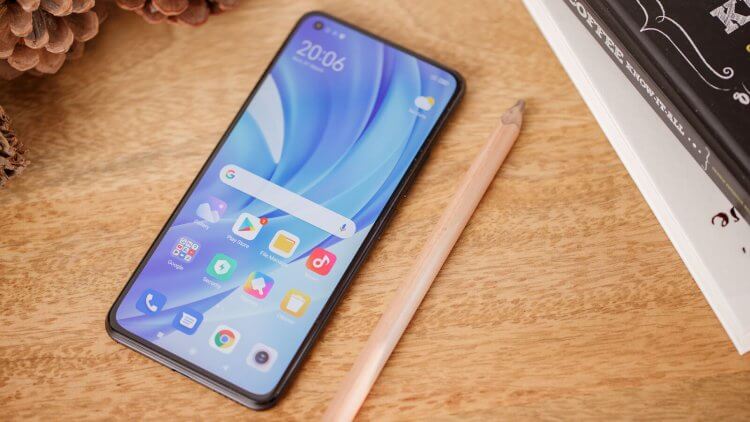
Очень здорово, когда производитель дает несколько способов выполнения одинаковых действий.
❗️ПОДПИШИСЬ НА НАШ ЯНДЕКС.ДЗЕН, ЧТОБЫ ЧИТАТЬ ЭКСКЛЮЗИВНЫЕ СТАТЬИ, КОТОРЫХ НЕТ НА САЙТЕ
Чтобы у покупателей не возникало с этим проблем, производители добавляют в свои оболочки дополнительные варианты для создания снимков экрана. Давайте посмотрим, как можно снять скриншот и сделать запись экрана на смартфонах Xiaomi.
Снимок экрана — Xiaomi
Снимок экрана — одна из самых востребованных функций на современных смартфонах.
По умолчанию на MIUI активирован только один стандартный для всех Андроид устройств способ создать снимок экрана. Это сочетание клавиш блокировки и уменьшения громкости. Как я указывал выше, очень часто это просто неудобно из-за нахождения кнопок на одной грани. Габариты современных смартфонов просто не позволяют комфортно нажимать эти кнопки одной рукой. Всегда приходится использовать вторую, чтобы не уронить аппарат.
Благо, что в MIUI предусмотрены и другие варианты для этого действия. Необходимо их только включить. Радует, что они не спрятаны никуда глубоко, и активировать их можно стандартными средствами. Для того чтобы увидеть все способы создания скриншота необходимо:
- Открыть настройки.
- Перейти в раздел «Расширенные настройки».
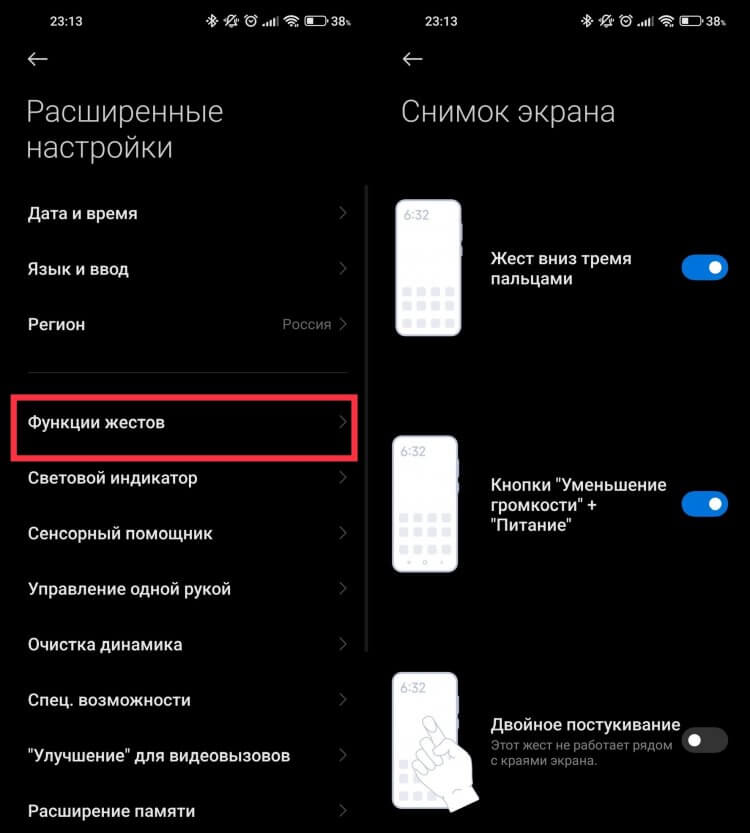
Этот пункт в настройках можно найти и просто через поиск.
В этом пункте вы можете обнаружить еще два дополнительных варианта для создания снимков экрана. Первый — это жест по экрану сверху вниз тремя пальцами. Лично для меня самый удобный из возможных вариантов. Пользуюсь им постоянно, так как он не требует никаких дополнительных нажатий и удержания смартфона второй рукой, когда он лежит на столе. Второй способ — это двойное постукивание костяшкой пальца по экрану. Пытался изначально использовать именно его, но из десяти попыток с первого раза удавалось только три-четыре. То ли у меня костяшки какие-то не такие, то ли стучал не правильно, но факт остаётся фактом. Спустя какое-то время я его просто отключил и оставил два других, которые периодически комбинирую между собой.
❗️ПОДПИШИСЬ НА НАШ ЧАТИК В ТЕЛЕГРАМЕ. ТАМ ТЫ СМОЖЕШЬ ПООБЩАТЬСЯ С ДРУГИМИ ЧИТАТЕЛЯМИ И ДАЖЕ НАШИМИ АВТОРАМИ
У варианта со свайпом тремя пальцами вниз по экрану есть один небольшой минус, о котором вы должны знать. В некоторых местах системы есть всплывающие подсказки, которые разворачиваются по нажатию и скрываются, как только палец касается экрана вне самой подсказки. Так вот, при попытке сделать скриншот такой подсказки с помощью свайпа система думает, что вы касаетесь экрана для ее закрытия, и сворачиват ее до того, как вы успеваете сделать снимок экрана. В таких ситуациях на выручку приходит старое доброе сочетания кнопок блокировки и уменьшения громкости.
Но если вариант с кнопками, постукиваниями и свайпами вам тоже не подходит, то остается последний способ — через центр управления:
- Запустите приложение, скриншот которого хотите сделать.
- Свайпом от правого верхнего угла вниз откройте центр управления и нажмите кнопку «Снимок экрана».
После этих действий центр управления закроется и будет сделан снимок экрана.
Длинный скриншот на Xiaomi

Хотелось бы, чтобы поддержка длинных скриншотов была у большего числа приложений.
Не все знают, что на смартфонах Xiaomi можно создавать длинные скриншоты стандартными средствами MIUI. Не все приложения и сайты его поддерживают, но там, где это можно сделать, получается очень неплохо. Для создания длинного скриншота необходимо:
- Сделать снимок экрана удобным вам способом.
- В правом верхнем углу экрана появится миниатюра скриншота.
- Нажмите на кнопку «Прокрутка» под миниатюрой.
- Как только скриншот достигнет нужного размера, нажмите на кнопку «Стоп».
❗️ПОДПИШИСЬ НА ТЕЛЕГРАМ-КАНАЛ СУНДУК АЛИБАБЫ, ЧТОБЫ ПОКУПАТЬ ТОЛЬКО ЛУЧШИЕ ТОВАРЫ С АЛИЭКСПРЕСС
После этих действий вы увидите снимок экрана, значительно больший, чем сам размер экрана. Это очень удобная функция для создания скриншотов каких-то длинных переписок.
Запись экрана — Xiaomi
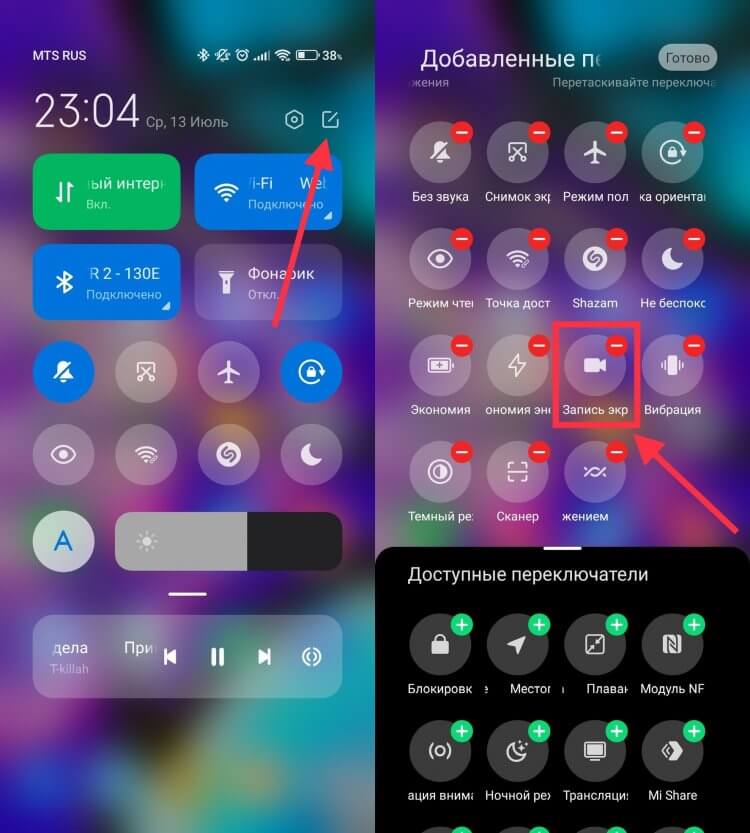
По умолчанию «Запись экрана» уже добавлена в центр управления.
Но одними скриншотами возможности MIUI не ограничиваются. Если вам надо показать кому-то как можно выполнить какие-то действия на смартфоне, но вы находитесь далеко и лично это сделать не можете, то вам на помощь придет запись экрана. С помощью нее можно создать небольшой видеоролик с действиями, которые происходят на дисплее вашего устройства. Для того чтобы записать экран смартфона, потребуется сделать следующее:
- Свайпом от правого верхнего угла вниз откройте центр управления.
- Добавьте в него кнопку записи экрана, если ее там нет.
- Нажмите кнопку «Готово».
- Перейдите в приложение, с которого планируете начать запись.
- Снова разверните центр управления и нажмите кнопку «Запись экрана».
- Центр управления закроется, и на экране появится кнопка начала записи и закрытия приложения записи.
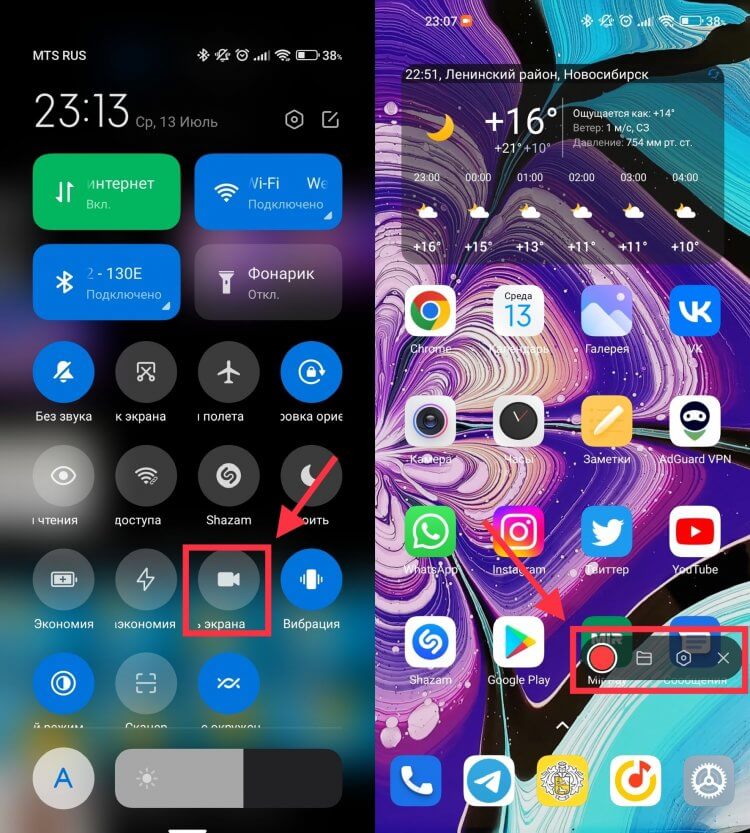
Если у вас отображается только два ряда иконок в центре управления, то потяните его вниз для открытия остальных.
Но это не единственный способ сделать запись экрана. Если вам не хочется добавлять никаких дополнительный кнопок в центр управления, то можно просто запустить соответствующее приложение. Для этого сделайте следующее:
- Если у вас используется меню приложений, то откройте его свайпом снизу вверх по экрану и запустите приложение «Запись экрана».
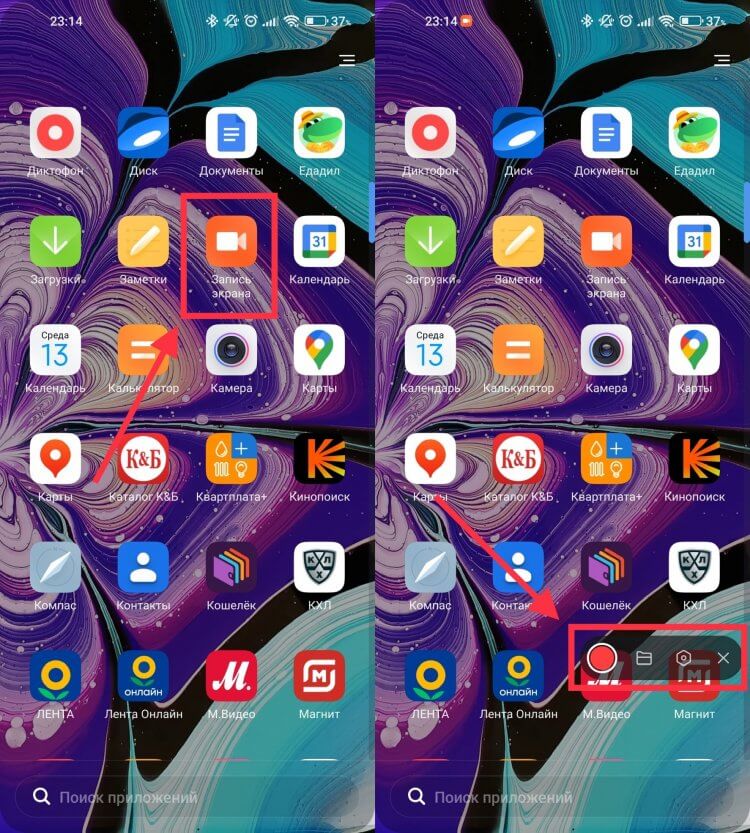
Этот способ запуска даже немного быстрее предыдущего через центр управления.
С помощью двух этих способов вы можете очень легко сделать запись экрана вашего Xiaomi и отправить ее куда захотите.
Запись видео с экрана Xiaomi
 Инструкции
В свежих версиях прошивки MIUI разработчики добавили весьма полезную утилиту – запись видео с экрана Xiaomi, которая не требует установки дополнительного софта. Это будет весьма полезно для тех, кто делает инструкции к приложениям или даже геймплеи для мобильных игр.
Как включить запись экрана
Начиная с MIUI 10, приложение для записи экрана располагается в папке «Инструменты» на рабочем столе вашего смартфона.

Для включения записи в приложении тапаем по иконке в виде камеры внизу справа. В результате в правом нижнем углу появится значек Пуск — жмем на него и запись начнется.

При этом значок станет полупрозрачным и на нем появится таймер:

Останавливаем запись
Остановить запись можно двумя способами:
- Просто заблокировать смартфон.
- Нажать на прозрачный значок записи — в результате он вновь станет непрозачным. После этого повторно жмем на него и запись будет остановлена.

Она как и в случае со скриншотами сохранится в галерее.

Чтобы закрыть приложение, жмем на крестик в правой части иконки.
Где хранятся записи с экрана Xiaomi
Открываем приложение Галерея, закладка Альбомы > Записи экрана.

Если вы подключили смартфон к компьютеру, то найти записи можно перейдя в папку Внутренний общий накопитель > DCIM > ScreenRecorder.
Настройки приложения «Запись экрана»
Чтобы перейти в настройки, нужно на экране приложения нажать на иконку в виде шестеренки.

Пройдемся по основным настройкам:
Разрешение
Тут все просто — чем больше, тем лучше. Влияет на резкость картинки, поэтому ставим максимально возможное.

Качество видео
Оказывает большое влияние на размер видеофайла и производительность смартфона во время записи. Если со свободным местом и мощностью девайса проблем нет — ставим максимально возможное.

Ориентация
Меняет ориентацию экрана при записи. Лучше всего оставить в режиме «Авто».

Источник звука
Системные звуки — на записи будет слышно только звуки, издаваемые приложениями на смартфоне.
Микрофон — будут записаны ваши комментарии.
Без звука — тут все понятно, все звуки будут отключен.

Частота кадров
Меняет количество кадров в секунду. Если проблем с производительностью нет — ставим максимальную. При 15 кадрах в секунду видео будет больше похоже на слайд-шоу.

Дополнительные настройки записи

Прокрутив экран настроек чуть ниже — можно увидеть дополнительные настройки записи.
- Завершать запись при блокировке экрана. Нажатие на кнопку блокировки остановит запись и сохранит видео в галерею.
- Показывать касания и жесты. На видео будут отображены жесты в виде белого курсора.
- Показывать нажатия кнопок. На видео будут визуализированы нажатия на кнопки меню и навигации.
- Возврат на главную страницу. После остановки записи будет открываться главная страница приложения.
Как видите, встроенное приложение записи экрана обладает большим набором настроек и его функционала более чем достаточно.
Как записать видео с экрана Xiaomi Redmi?

Чтобы запустить функцию записи с экрана на смартфоне Xiaomi, выполните ряд шагов:
- перейдите в меню настроек;
- найдите категорию « Система и устройство »;
- войдите во вкладку « Расширенные настройки » («Дополнительно» на более ранних версиях MIUI);
- кликните на строку « Запись экрана »;
- выставьте подходящие параметры для формата, в котором будет вестись видеозапись.

После выхода свежего обновления MIUI в настройках больше не требуется проводить вышеперечисленные действия. Описанная инструкция актуальна только для людей, предпочитающих пользоваться старой прошивкой. Остальные владельцы Xiaomi могут сразу:
- войти в папку « Инструменты »;
- открыть приложение « Запись экрана »;
- нажать на значок в виде шестеренки и выставить необходимые параметры;
- кликнуть на красный кружок с изображением камеры в нижнем правом углу;
- нажать на строку « Пуск », появившуюся на экране, для запуска видеозаписи, и еще раз – для завершения.
Файл будет автоматически сохранен в папку Video на смартфоне. По умолчанию видео записывается в формате mp4.
Второй способ
Если телефон долгое время не обновлялся, на нем может отсутствовать функция записи экрана. Чтобы решить проблему, не устанавливая актуальную версию MIUI, выполните следующие действия:
- откройте Play Маркет;
- впишите в строку поиска « Запись экрана »;
- установите и запустите одну из программ.
Дополнительное приложение можно использовать по аналогии с предустановленным, но обновлять прошивку на смартфоне при этом не потребуется.
В последних версиях операционной системы MIUI, которая характерна для новых моделей Redmi и Mi, разработчики внедрили полезную опцию — запись видео с дисплея. Основное достоинство — для этого действия не требуется устанавливать какие-либо дополнительные приложения или утилиты.
Новая функция сразу завоевала популярность среди владельцев китайских смартфонов, особенно геймеров. Благодаря новой опции они теперь могут легко делать съемку прохождения видеоигр, после чего размещать отснятый видеофайл в интернете или делиться с другими людьми доступными способами. Функция также популярна среди специалистов, которые занимаются настройкой мобильных аппаратов и делают обзоры пошаговых инструкций. Запустить на телефоне запись экрана Xiaomi несложно. С задачей справится даже неопытный пользователь MIUI.
Включение записи
Встроенная возможность записи стала доступна только в Miui 10. Включить опцию и начать записывать видео с рабочего стола Xiaomi надо по следующей схеме:
- Зайти в настройки устройства Сяоми;
- Перейти к пункту “Дополнительно”, а затем открыть раздел “Запись экрана”;
- Альтернативным путем будет переход в настройки через само приложение;

- Затем производится отладка параметров: качество записываемого видео, частота кадров в секунду, разрешение картинки, ориентация, звук.
Настройка параметров удостоена отдельного внимания:
- Разрешение. Лучше выставлять максимальный параметр;
- Качество. Этот показатель влияет на размер файла и работу аппарата при записи. Если смартфон отличается хорошей производительностью, то можно смело ставить максимальное;
- Частота кадров. Если отсутствуют проблемы с производительностью, то рекомендуется выставлять 30 FPS;
- Ориентация. Параметр влияет на положение смартфона, с которого записывается видео;
- Источник звука. Здесь надо определиться, откуда записывается звук. Если выбрать динамик, то в ролике не будет слышно того, что происходит за кадром. Если активировать микрофон, то записываются комментарии юзера.
Процесс съемки
Когда все системные настройки удалось сделать, можно приступать к основному процессу:
- На рабочем столе зайти в папку с приложениями, включить “Запись экрана”;
- На экране появятся файлы и красная кнопка;
- Включение производится нажатием на нее;
- Для завершения съемки надо повторно кликнуть на иконку.
Если надо открыть ролик сразу после съемки, то следует нажать на всплывающее окно, появляющееся по окончании записи. Видео доступно к отправке и редактированию. В системе Андроид находится файл здесь: “Галерея” — “Альбомы” — “Скрин Рекордер”. Его можно загружать в интернет, отправлять друзьям при помощи мессенджеров, где они потом могут скачать ролик себе.
Видеоинструкция
Сторонние решения
Встроенный инструмент самый лучший, поскольку он интегрирован на уровне прошивки и протестирован разработчиками. Иногда может понадобиться альтернатива (например, не записывается звук или у вас Miui 8, 9), и она есть. В Google Play представлено множество сторонних решений для записи экрана.
Мы предложим 5 самых популярных и высокооцениваемых. Какое-то конкретное приложение рекомендовать не будем. Время идет, программы очень часто меняются — включается и добавляется реклама, меняется интерфейс, увеличиваются требования и добавляются баги. Единственный выход — попробовать все и выбрать лучший вариант.
Привет всем посетителям блога moikomputer.ru
Для владельцев смартфона Xiaomi подготовил небольшую статью о том, как записать видео с экрана стандартной утилитой.
Несколько месяцев назад с последним обновлением ПО на смартфонах Xiaomi появилось очень полезное приложение позволяющие производить запись видео с экрана телефона.
Его можно использовать для обучающих скринкастов или записывать свои достижения в играх, также возможно показать возникшие системные ошибки где ни будь на форуме.
По умолчанию на рабочем столе смартфона находиться папка Инструменты, где можно найти приложение отвечающие за запись с экрана, распознать его можно по иконке со значком видеокамеры.
Настройка программы записи видео с экрана телефона
Откроем настройки, нажав правом верхнем углу на шестеренку.
Разрешение – 1920×1080 Full HD обычно установлено уже по умолчанию и имеет наилучшую картинку.
Качество видео – советую выставить 32Mbps чем выше значение, тем больше будет размер файла, а также могут возникнуть проблемы с производительностью. Поэтому стоит поэкспериментировать, подобрав свое оптимальное значение.
Частота кадров – от 24fps до 30fps опять зависимо от производительности смартфона при 15fps просмотр будет совсем некомфортным поэтому данное значение не рекомендуется.
Ориентация – по умолчанию Авто так и оставляем.
Если вам нужен звук поставьте значение Микрофон.
- Завершить запись при блокировке экрана – советую активировать данную функцию. Кнопка питания будет работать на отключение записи.
- Показывать касания и жесты – при записи особенно обучающего видео очень полезная функция стоит ее активировать.
- Показывать нажатия кнопок – также желательно активировать.
Как на Xiaomi записать видео экрана
Открываем программу нажимаем на значок видеокамеры в нижнем правом углу появиться красная круглая кнопка Старт, ее можно перемещать в любое для вас удобное место экрана.
Читайте также: Однотонные обои Андроид – скачать бесплатно или как сделать самостоятельно
Для начала записи видео с экрана нажмите кнопку Старт.
Для остановки используйте кнопку питания с торца телефона соответственно если вы ее настроили ранее или нажмите на красный квадрат, что предлагает приложение.
Значки Старт — Стоп будут постоянно вас преследовать, но на записанном ролике их будет не видно.
Где найти записанное видео
Все просто откройте папку Галерея найдите альбом Видео и там увидите свой ролик.
На этом у меня все, кстати записанный ролик сделан именно на смартфоне Xiomi родным приложением для Записи экрана.
Валерий Семенов, moikomputer.ru
На телефонах Xiaomi возможно сделать запись происходящего на экране с помощью системной функции без необходимости установки сторонних программ, чтобы другой человек чётко и однозначно понял, что происходит.
Несколько лет назад для этой цели приходилось искать сторонние приложения, часть которых была платной, устанавливать их и разбираться в хитросплетениях настроек. К тому же часть работала не удовлетворительно или с ошибками.
По этой причине программисты Xiaomi создали собственную программу для записи видео с дисплея и внедрили её в прошивку. Это значит, что возможность записи доступна всем пользователям смартфонов.
Чтобы запустить программу найдите на рабочем столе иконку «Запись экрана». Запустив программу, вы увидите белый рабочий стол, в правом нижнем углу круглая красная кнопка, нажав на которую начнётся запись. В верхнем правом углу знак «Шестерёнка» за которым скрываются настройки. Рекомендую перед записью заглянуть в них.
Я опишу основные пункты, чтобы вам было легко ориентироваться:
- Разрешение – количество пикселей по высоте и ширине. Дисплей состоит из очень маленьких светящихся точек – пикселей. Чем их больше, тем качественнее выглядит изображение. В моём Xiaomi разрешение экрана составляет 2340 пикселей в высоту и 1080 в ширину. Я рекомендую выбирать этот параметр максимальным, он соответствует физическому количеству пикселей на дисплее, а значит обеспечит наилучшее качество. Если вам крайне важно сэкономить память, которую займёт видео после записи, тогда выберите меньшее разрешение.
- Качество видео – этот параметр показывает сколько памяти будет занимать одна секунда воспроизведения. Чем больше значение, тем лучше качество. Можно оставить значение по-умолчанию.
- Показывать касания и жесты – если вы записываете демонстрацию работы программы или функции, рекомендую включить этот пункт, на экране в тех местах, где вы касаетесь его пальцем, будет нарисован специальный знак, это поможет смотрящему видео лучше понять смысл происходящего.
Это основные настройки, думаю, с оставшимися вы без труда разберётесь самостоятельно.
Это может быть интересно:
В свежих версиях прошивки MIUI разработчики добавили весьма полезную утилиту – запись видео с экрана Xiaomi, которая не требует установки дополнительного софта. Это будет весьма полезно для тех, кто делает инструкции к приложениям или даже геймплеи для мобильных игр.
Как включить запись экрана
Начиная с MIUI 10, приложение для записи экрана располагается в папке «Инструменты» на рабочем столе вашего смартфона.

Для включения записи в приложении тапаем по иконке в виде камеры внизу справа. В результате в правом нижнем углу появится значек Пуск — жмем на него и запись начнется.
При этом значок станет полупрозрачным и на нем появится таймер:

Останавливаем запись
Остановить запись можно двумя способами:
- Просто заблокировать смартфон.
- Нажать на прозрачный значок записи — в результате он вновь станет непрозачным. После этого повторно жмем на него и запись будет остановлена.

Она как и в случае со скриншотами сохранится в галерее.

Чтобы закрыть приложение, жмем на крестик в правой части иконки.
Где хранятся записи с экрана Xiaomi
Открываем приложение Галерея, закладка Альбомы > Записи экрана.

Если вы подключили смартфон к компьютеру, то найти записи можно перейдя в папку Внутренний общий накопитель > DCIM > ScreenRecorder.
Настройки приложения «Запись экрана»
Чтобы перейти в настройки, нужно на экране приложения нажать на иконку в виде шестеренки.

Пройдемся по основным настройкам:
Разрешение
Тут все просто — чем больше, тем лучше. Влияет на резкость картинки, поэтому ставим максимально возможное.

Оказывает большое влияние на размер видеофайла и производительность смартфона во время записи. Если со свободным местом и мощностью девайса проблем нет — ставим максимально возможное.

Ориентация
Меняет ориентацию экрана при записи. Лучше всего оставить в режиме «Авто».

Системные звуки — на записи будет слышно только звуки, издаваемые приложениями на смартфоне.
Микрофон — будут записаны ваши комментарии.
Без звука — тут все понятно, все звуки будут отключен.

Частота кадров
Меняет количество кадров в секунду. Если проблем с производительностью нет — ставим максимальную. При 15 кадрах в секунду видео будет больше похоже на слайд-шоу.

Дополнительные настройки записи

Прокрутив экран настроек чуть ниже — можно увидеть дополнительные настройки записи.
- Завершать запись при блокировке экрана. Нажатие на кнопку блокировки остановит запись и сохранит видео в галерею.
- Показывать касания и жесты. На видео будут отображены жесты в виде белого курсора.
- Показывать нажатия кнопок. На видео будут визуализированы нажатия на кнопки меню и навигации.
- Возврат на главную страницу. После остановки записи будет открываться главная страница приложения.
Как видите, встроенное приложение записи экрана обладает большим набором настроек и его функционала более чем достаточно.
Как сделать запись экрана на Xiaomi?
Бывает, что необходимо записать видеосюжет или игру, которые воспроизводятся на мобильном устройстве. Как это сделать? Специально для такой цели производитель предусмотрел соответствующую функцию, которая называется запись экрана Xiaomi. Она находится на рабочем столе по умолчанию в папке «Инструменты». При желании можно записать не только видео, но телефонный разговор. О том, как это сделать, написано здесь.
Инструкция для пользователей
При нажатии на иконку вы попадете в основное меню. Здесь можно воспользоваться настройками, нажав на значок в виде шестеренке в верхнем правом углу. Вам будут доступны функции изменения разрешения (показатели зависят от технических возможностей вашего телефона), качества видео (измеряется в Mbps), ориентации экрана (бывает автоматической, книжной и альбомной). Также можно выбрать источник звука, в роли которого выступают системные звуки, микрофон либо вообще отказаться от звукового сопровождения.
При выборе фиксированной частоты кадров запись экрана Xiaomi получается более стабильной, благодаря чему не возникает сложностей с воспроизведением в социальных сетях. Стоит обратить внимание и на такой показатель, как частота кадров: чем она выше, тем меньше вероятность размытия движущихся объектов.
Также система позволяет активировать функцию завершения записи при нажатии на кнопку выключения (видео автоматически сохраняется), отображения подсказок при нажатии кнопок, касания и жестов.
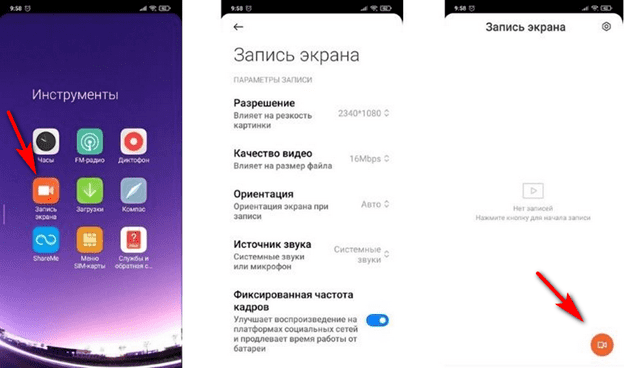
Для начала записи следует нажать на изображение видеокамеры, которое находится в правом нижнем углу. Затем вы выбираете нужное приложение/файл и активируете видеозапись: соответствующая кнопка будет автоматически переходить на любой выбранный вами экран. Если вам опция больше не нужна, то нажмите на изображение на ней крестика.
Для окончания записи кликните по кнопке. Записанный файл сохраняется в папку «Запись экрана», после чего вы можете переместить его по своему усмотрению.