Не опускается "шторка" на андроид, в чем может быть причина?
Не работает меню быстрых настроек (шторка), в чем может быт причина и как ее решить?
Возможные причины появления проблемы:
- установлен сторонний лаунчер, верните как было;
- неисправен сенсор экрана;
- сбой при обновлении андроид;
- внутрь смартфона попала влага;
- смартфон завис, так как перегружен и выполняет какие-то ресурсоёмкие задачи;
Попробуйте сделать полный сброс. Если не поможет — в ремонт.
Короче, здесь одни ламеры голимые, странно, что они вообще знают как выглядит смартфон. Мне подобные умники говорили до заводских сброситься(они всегда это говорят т.к. на самом деле полные идиоты все до единого) когда после удаления приложения обновление(кстати те же умники и советуют его удалить в некоторых ситуациях) перестал запускаться андроид. Пока все как один говорили перепрошивать т.е. в итоге получается как до заводских скинуться, я тем временем попросил нужных людей скинуть мне это приложение, установил его с тврп и всё заработало.
Никогда не учился на хоть что-нибудь связанное с телефонами, а проблему решил куда лучше этих ламеров. Диванные эксперты блин, в любой ситуации перепрошивать рекомендуют.
Настоятельно рекомендую класть на их лицо огромный болт и не слушать, что они говорят, а попробовать придумать как решить проблему.
Не удается открыть на телефоне HUAWEI панель уведомлений с помощью жеста проведения вниз по экрану
Чтобы устранить проблему, выполните следующие действия:
1. Проверьте, возникает ли эта проблема на экране блокировки
Экран блокировки не поддерживает отображение панели уведомлений с помощью жеста проведения вниз по экрану.
2. Выполните следующие действия, чтобы определить, вызвана ли проблема неисправностью экрана
- Проведите вниз по экрану в горизонтальном режиме:
Если панель уведомлений отображается после проведения вниз по экрану в горизонтальном режиме, но не отображается после проведения вниз по экрану в вертикальном режиме даже после перезагрузки телефона, возможно, экран неисправен.
Откройте Настройки , найдите и перейдите в раздел Системная навигация , выберите опцию Три навигационные кнопки , а затем перейдите в раздел Настройки . Выберите комбинацию клавиш навигации со стрелкой вниз (например, третья или четвертая опция, как представлено на рисунке ниже). Если панель уведомлений отображается при нажатии на стрелку вниз ( ) на виртуальной навигационной панели, но не отображается при проведении вниз по экрану даже после перезагрузки телефона, возможно, экран неисправен.

Если проблема связана с неисправностью экрана, сделайте резервную копию данных и обратитесь в авторизованный сервисный центр Huawei.
3. Попробуйте использовать следующие способы для устранения проблемы, если экран работает корректно
- Проверьте, отображается ли поисковая строка
Если ваш палец не коснулся верхней части экрана при проведении вниз по экрану, возможно, была случайно активирована функция AI Search. Чтобы открыть панель уведомлений, нужно провести вниз по строке состояния, расположенной в верхней части экрана. Если на экране телефона есть темная область, проведите вниз из темной области в верхней части экрана (где расположен вырез для фронтальной камеры) во избежание случайных операций.
Некоторые сторонние темы могут быть несовместимы с вашим телефоном. Попробуйте переключиться на предустановленную тему, перейдя в раздел Темы > Я > Предустановленные темы , а затем выбрать и применить предустановленную тему.
Вернитесь на рабочий экран и проверьте, открывается ли панель уведомлений. Если да, проблема связана с приложением. Вы можете сообщить разработчикам приложения о данной проблеме.
Перезагрузка телефона позволяет очистить кэш, накопленный в течение длительного периода времени, и оптимизировать работу телефона.
Если проблема не решена, сделайте резервную копию личных данных и восстановите заводские настройки телефона. Для этого откройте Настройки , найдите и откройте раздел Восстановление заводских настроек и следуйте инструкциям на экране, чтобы завершить восстановление заводских настроек.
Почему на Андроиде пропала шторка, как ее включить и восстановить
Каждый разработчик мобильной оболочки для ОС Android видит пользовательский интерфейс по-своему. Одни добавляют множество разных анимационных эффектов и иконок, в то время как другие предпочитают минимализм в угоду производительности. Но, безусловно, в любом интерфейсе есть главный экран, экран блокировки и шторка уведомлений, которая иногда ломается. Мы расскажем, что делать, если пропала шторка уведомлений на Андроид, и как восстановить ее обратно.
Почему не работает шторка на Андроиде
Никогда не стоит воспринимать ОС Android как что-то целое и неделимое. Архитектура ОС состоит из множества различных процессов, которые отвечают не только за логику, но и за интерфейс. То есть каждый свайп, кнопка, анимация и звуковое уведомление – это отдельные функции разных процессов.

Из этого делаем вывод, что проблема с работой шторки может быть спровоцирована следующими факторами:
- Не запущен процесс, отвечающий за работу этого элемента, либо он занят другой программой.
- Процесс запущен некорректно либо некорректно обрабатываются действия пользователя (это может быть и аппаратная проблема, связанная с сенсором экрана).
- Удалены нужные служебные файлы.
- Включен режим отображения со скрытыми элементами (например, безграничный экран).
Да, причин у проблемы немного, да и встречается она довольно редко. Раз она попалась вам, то считайте, что ваше «везение» буквально зашкаливает. В общем, не будем иронизировать, а попробуем разобраться со способами решения проблемы.
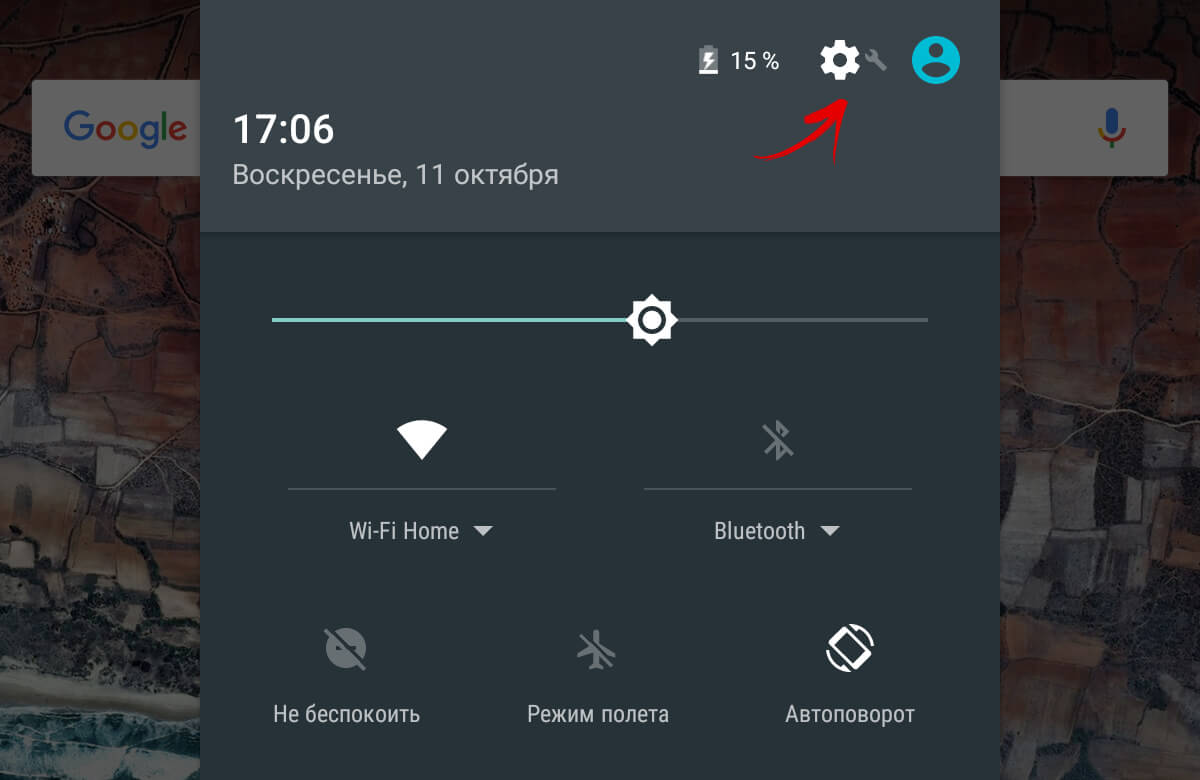
Что делать, чтобы исправить проблему
Итак, первым делом рекомендуем вспомнить, а что такого серьезного вы делали с настройками телефона до появления глюка. Например, копались в настройках либо установили кастомный рабочий стол (launcher). Кстати, многие из них действительно плохо адаптированы под некоторые особенности интерфейса родной прошивки, что приводит к глюкам и «отпаду» функциональности.
Наилучшим решением будет отменить последние изменения следующим образом:
- Откройте настройки. Так как доступ к центру управления тоже ограничен, найдите значок «Настроек» в списке приложений на главном экране.
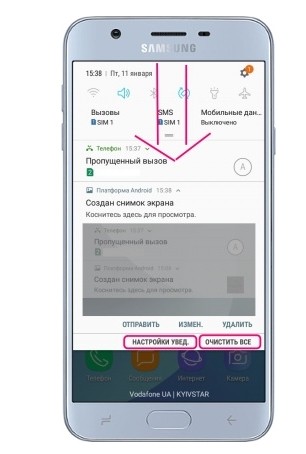
- Перейдите в раздел «Центр управления и строка состояния».
- Включите галочки напротив всех пунктов со словами «Отобразить» и, соответственно, уберите галочки с пунктов «Скрыть» или «Не показывать». Также попробуйте отключить скрывание выреза (если у вас телефон с камерой-каплей).
- Вернитесь в главный раздел настроек.
- Перейдите в раздел «Рабочий стол» и выберите классическое отображение во всех параметрах.
- Включите стандартный рабочий стол в окне выбора (например, в MIUI лаунчер по умолчанию так и называется «Рабочий стол MIUI»).
- Перейдите в раздел «Приложения».
- Удалите все сторонние лаунчеры для интерфейса.
Если после этих процедур центр уведомлений так и не открывается, то рекомендуем перейти к более радикальным мерам, а именно к сбросу до заводских настроек. Перед тем, как выполнить эту операцию, сохраните все важные файлы, ведь они будут удалены из памяти. Алгоритм сброса до заводских настроек:
- Выключите телефон.

- Зажмите кнопку питания и уменьшения громкости.
- В открывшемся меню с помощью кнопок управления громкостью перейдите в раздел «Wipe Data», а после выберите команду «Factory Reset».
- Подтвердите действие нажатием кнопки питания.
- После сброса еще раз нажмите кнопку для перезагрузки гаджета.
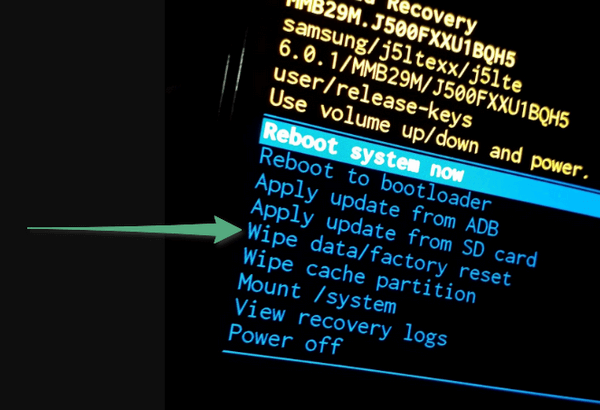
Если проблема осталась и после такого подхода, значит, проблема либо аппаратная (залипла верхняя часть дисплея), либо в прошивке. О том, как перепрошить гаджет, читайте на нашем сайте.
Другие способы открыть панель уведомлений на Андроид
Допустим, что проблема так и не решилась. В таком случае будем оптимистам и просто решим, что это даже не проблема. Действительно, открыть панель уведомления можно многими другими способами. Один из которых – это установка стороннего приложения для чтения уведомлений. Наиболее подходящим под наши задачи приложением является Notification History, который вы можете установить по ссылке на Play Market.
Алгоритм установки довольно простой:
- Скачиваете программу с Play Market.
- Открываете ее и выдаете доступ к уведомлениям.
- Открываете настройки приложения.
- Ставите галочку напротив «Автозапуск».
- Снимаете все ограничения на потребления ресурсов.

Также на некоторых моделях предусмотрена дополнительная кнопка открытия панели. Особенно это касается телефонов марки LG. Чтобы включить функцию, выполните действия ниже:
Не опускается шторка уведомлений на Хонор: почему не опускается?
Предупреждение о том, что не нужно закрывать фронтальную камеру, обычно появляется при просмотре видео или в момент разговора по телефону. Эта функция отвечает за непредвиденные нажатия по дисплею и блокирует его.
Если пользователь закроет верхнюю область, то система попросит убрать помехи, мешающие нормальной работе датчика. Если уведомление не появляется, то значит Андроид не обнаружил весомых причин для отключения экрана.
Но, иногда пользователи утверждают, что не закрывали фронтальную камеру, а телефон все равно продемонстрировал оповещение. Это свидетельствует о неисправности функции или поломке детали, тогда потребуется помощь сервисного специалиста.
Что делать при этих двух случаях
Проще всего разобраться с зависанием, если корпус имеет явные следы повреждений. В этом случае ищите ближайшую мастерскую, ремонтирующую гаджеты, и сдавайте аппарат на ремонт. Часто после этой процедуры все данные из системы стираются, и вам придётся восстанавливать всё его содержимое.
Напоминаем о важности своевременного, а лучше постоянного бэкапа!
Что делать, если завис телефон, внешне целёхонький? Если явных повреждений на корпусе нет, но поведение системы вам не нравится, будем исходить из того, что причина в софте. И только попробовав все программные средства исправления неприятностей, вспомним, что на свете существуют мастерские.
Причины, почему не опускается шторка уведомлений, и пути решения
Для исправления ситуации необходимо понимать, почему на Honor 10 или другой модели не открывается шторка. Это может произойти по следующим причинам:
- Конфликт со сторонним приложением.
- Сбой в работе прошивки.
- Неисправность сенсора дисплея.
- Попадание влаги внутрь мобильного устройства.
- Зависание смартфона из-за выполнения «тяжелых» задач.
Это основные объяснения, почему вдруг не опускается шторка уведомлений на смартфоне Хонор. Но проблему можно решить, если знать, как действовать.
Что такое шторка уведомлений, как выглядит и где находится
В завершение отметим, что шторка уведомлений — специальная панель, которая находится в верхней части экрана и активируется путем движения пальца сверху вниз. В такой панели можно посмотреть следующие данные:
- Значки включения / отключения разных опций.
- Информация о присланных SMS-сообщениях и уведомлениях.
- Загрузочные данные.
- Настройки экрана, к примеру, автоповорот или яркость.
- Параметры для настройки звука и т. д.
Состояния настройки закреплены на постоянной основе, а вот уведомления появляются по мере поступления на телефон Хонор. Для удаления лишней информации шторка опускается, после чего поступившая информация смахивается пальцем в правую сторону.
Рассмотренный инструмент очень полезен и активно применяется владельцами смартфонов. Вот почему, если шторка уведомлений не опускается на Хонор, приходится принимать меры, а иногда и делать восстановление до заводских настроек. Если же все способы перепробованы, и ничего не помогает, речь может идти о серьезной механической / программной неисправности. В таком случае стоит обратиться в ближайший сервисный центр для ремонта.
�� завис huawei или honor: что делать?
Как и все смартфоны, устройства бренда Huawei или Honor могут зависнуть. Что делать в такой ситуации? Об этом рассказываем в сегодняшней инструкции.
Если ваш Хуавей или Хонор завис, вы можете подождать, пока разрядится батарея. Но есть более быстрый способ — принудительная перезагрузка. Для этого удерживайте клавишу блокировки в течение 10 секунд.
Если смартфон не желает запустить систему, нужно прибегнуть к радикальному решению. Вам придется сбросить Хуавей/Хонор до заводских настроек, тогда все данные со смартфона будут удалены. Имейте в виду, что вам могут потребоваться данные гугл-аккаунта, введенного на устройстве. Чтобы открыть режим Recovery, необходимо одновременно удержать кнопку питания и увеличения громкости.
Управление в режиме Рекавери осуществляется посредством боковых кнопок. За перемещение отвечают кнопки регулировки громкости, за подтверждение выбора — клавиша питания.
С помощью кнопок громкости выберите пункт Wipe data/factore reset.
Теперь нажмите на клавишу блокировки, и настройки вашего смартфона Хуавей будут сброшены.
Также вы можете посмотреть, как это сделать:
Что делать, если завис huawei или honor
Любой гаджет может дать сбой в самый неподходящий момент. Что же делать в такой ситуации? Если ваш смартфон Хуавей или Хонор завис, остается использовать различные комбинации клавиш.
Один из способов — дождаться разряда аккумулятора, однако это занимает много времени. Гораздо проще принудительно перезагрузить устройство. Если ваш Huawei или Honor завис и не реагирует на любые действия, необходимо зажать клавишу блокировки на 10 секунд.
Если ваше устройство не хочет запускать систему, поможет только сброс до заводских настроек. Учтите, что в таком случае все данные могут будут утеряны, если они не синхронизированы. Также вам необходимо знать данные Google-аккаунта, который был введен на смартфоне. Для входа в режим Recovery одновременно нажмите и удерживайте клавиши блокировки и увеличения громкости.
Управление в данном меню происходит с помощью боковых клавиш. Клавиши громкости используются для навигации, а кнопка блокировки — для подтверждения выбора.
Необходимый пункт называется Wipe data/factore reset. Переключаетесь на него с помощью клавиш регулировки звука.
Осталось подтвердить свой выбор нажатием клавиши блокировки и дождаться сброса настроек.
Так же вы можете посмотреть эту инструкцию в видео формате:
Что делать если завис huawei honor 9 и подобные смартфоны и планшеты на андроид.
Провести диагностику смартфона можно в домашних условиях
Новые телефоны Huawei получат функцию умного контроля глаз и другие фишки
Не знаю, как у других, но Huawei встраивает во все свои смартфоны специальный инструмент, название которого говорит само за себя, — «Диагностика». Он, как несложно догадаться, позволяет просканировать устройство на предмет имеющихся недостатков и, в случае их наличия, оповестить об этом пользователя.
Что такое «блокировка экрана, не закрывайте верхнюю часть экрана»?
Сегодня существующие производители телефонов стараются превзойти своих конкурентов, из-за чего разрабатывают более усовершенствованные модели, чтобы создать максимально комфортное использование устройства. Таким образом в смартфоны начали встраиваться различные датчики.
Если вы заслоните верхний датчик приближения, что расположен на передней камере возле динамика, то экран потухнет, а телефон заблокируется. Эта функция имеется во всех современных устройствах, она включается автоматически при телефонном разговоре или прослушивании аудиозаписи.
Стоит пользователю приложить мобильник к уху и дисплей сразу заблокируется, что поможет избежать случайных нажатий. Если вы уберете телефон от лица, то экран вновь включится. Также датчик приближения срабатывает и при других ситуациях. Например, если пользователь забудет выключить дисплей и положит смартфон в карман.
Несмотря на полезность рассматриваемой функции, порой она может ошибочно появляться на дисплее смартфона, что уже служит проблемой. Отсюда у многих пользователей возникает вопрос, связанный с отключением надписи «Не закрывайте верхнюю часть экрана» Huawei. Обычно, причиной случайных срабатываний датчика являются:
- Неполадка самого модуля приближения.
- Загрязнился датчик.
- Верхняя часть экрана перекрыта чехлом.
- Не качественное защитное стекло.
Некоторые причины требуют сервисного ремонта, а другие поддаются самостоятельному устранению.
Основные причины, почему не включается ваш телефон
Все причины, почему не включается телефон Huawei можно разделить на две группы – программные и аппаратные. К первым относят сбои, вызванные приложениями, ошибки прошивки, а ко вторым – механические повреждения элементов аппарата.
Если после включения вместо знакомого приветствия вы видите тёмный экран, то причины этого надо искать в следующем:
Итак, с тем, почему не включается Huawei, разобрались. Но как восстановить его работоспособность?
Почему смартфон хонор не реагирует на кнопку power
Часто наши смартфоны пугают нас, когда разряжаются. Если вы не успели дойти домой, чтобы подзарядить мобильный, то после того, как он выключился может вести себя странно. Например, не реагировать на кнопку «Power» даже во время подключения зарядного.
Так происходит потому, что процесс зарядки аккумулятора мобильного телефона Хонор 10 практически никто не представляет правильно. Схема манипуляцией током очень интересна. Например, сразу же после подключения разряженного устройства к блоку питания (зарядке), смартфон потребляет малый ток.
После чего переходит к показателям, которые указаны в инструкции к Honor.
Нужно немного подождать, пока устройство достигнет минимального порога заряда для его функционирования. Достаточно 10-15 минут, и вы сможете снова его включить. Если устройство не показывает индикатор заряда после подключения его к зарядке, попробуйте вытащить на несколько секунд батарею, отключив от зарядки.
Проверьте гнездо смартфона Хонор, куда вставляется штекер зарядного устройства. Со временем в нём откладывается много сора, пыли и других инородных частиц, которые сбиваются в твёрдую массу. Это может препятствовать контакту между штекером зарядки и гнездом телефона. Почистите порт зубочисткой или тонкой стальной иглой — но аккуратно.
Почистите гнездо для зарядки на смартфоне
Чтобы не нарушить его внутреннюю структуру.
Проверить зарядку можно мультиметром. Не умеете им пользоваться — попросите знакомых.
Перепрошивка мобильного телефона.
Если ваш телефон подвисает ежедневно и пользоваться им становиться трудно, есть решение этой проблемы. Вы можете перепрошить его. Перепрошивка- это полная переустановка ПО. Существуют два вида прошивки: стоковая и кастомная. Стоковая – это официальная версия прошивки от разработчиков.
Она имеет стопроцентную гарантию и работает практически бесперебойно. Большинство устройств именно со стоковой прошивкой. Кастомная – это неоригинальная версия, выпущенная самоучками- энтузиастами. Кастомные прошивки бывают хорошего качества, но чаще всего вы будете встречаться с недоработками.
Так как смартфонов на Android большое количество моделей, столько же методов прошивки. Почти у каждого производителя свой способ. В рамках статьи мы рассмотрим более легкий и популярный метод (если вы хотели бы видеть статью по прошивке под ваш смартфон, дайте мне знать в комментариях) :
Большая нагрузка на процесор
«Аппетиты» различных приложений серьёзно отличаются. Некоторые из них достаточно серьёзно нагружают процессор. Даже многоядерные конструкции, специально предназначенные для больших пиковых нагрузок, не справляются с современными играми, за эффектную графику которых приходится платить.
Любители интенсивного общения кэшируют большие объёмы фото, переписок, баз контактов. Программы вроде графических редакторов также заставляют процессор работать на полную. Самое интересное, что даже после выхода такие программы продолжают висеть в памяти и нагружать процессор.
Отличить проблемы с памятью от проблем с процессором просто: в последнем случае смартфон очень ощутимо греется. Разные чипсеты в этом отношении отличаются, но нагрев чувствуется всегда.
Рекомендация здесь та же, что и при проблемах с памятью: почаще чистить фон от висящих приложений.
Выполните перезарузку
В первую очередь причиной может быть банальный временный сбой настроек мобильного устройства. В таком случае попробуйте перезапустить телефон Хонор и еще раз проверьте, заработала опция или нет.
Как избавиться от зависаний
Если подобная ситуация происходит часто, значит что-то неправильно работает в самом устройстве. Есть ряд рекомендаций, которые следует применить в таком случае:
Как отключить не закрывайте верхнюю часть экрана honor huawei
Отключить «Не закрывайте верхнюю часть экрана» на Huawei возможно через настройки смартфона. Производитель учел представленную возможность. По сути, вы должны деактивировать функцию блокировки дисплея, но тогда в момент разговоров придется отключать дисплей вручную. Инструкция по разблокировке:
- Зайдите в параметры.
- Найдите вкладку «Управление».
- Далее выберите «Еще».
- Нажмите на раздел с блокировкой экрана и перетащите ползунок в положение Выкл.
Чтобы вернуть оповещение обратно, также перейдите в настройки и включите функцию.
Как перезагрузить смартфон хонор, если кнопка питания не работает?
Если пользователь считает, что его телефон постепенно превращается в наглядное пособие, которому самое место в музее, стоит воспользоваться самым эффективным способом борьбы с зависанием, когда не работает кнопка питания.
Для реанимирования гаджета при зависании (без кнопок) нужно отключить устройство от питания. Для этого можно сделать следующее:
Последний вариант наименее удобный, поскольку требует времени. Иногда на достижение нужного результата требуется больше суток, в течение которых человек останется без смартфона.
Наиболее простой и приемлемый метод перезагрузки без кнопки включения – вынуть батарею. Но воспользоваться указанным способом удастся владельцам не всех телефонов, поскольку современные модели смартфонов содержат встроенный аккумулятор, который невозможно отключить. В подобных случаях отключить батарею удастся, лишь разобрав устройство, что не рекомендуется.
Как переместить, убрать и вернуть время на экране блокировки Huawei и Honor
Карта памяти
Часто причиной медленной работы смартфона является поврежденная или устаревшая карта памяти. Гаджет начинает тормозить в момент считывания информации с флеш-накопителя – это может быть просмотр видео или фотографий, запуск игр и приложений. Сделать диагностику крайне просто – извлеките карту памяти и проверьте, как работает устройство. Если заметны изменения в лучшую стороны, замените накопитель на новый.
Мало оперативной памяти
Как известно, RAM много не бывает. Хотя к 2022 году в порядке вещей оснащать даже доступные модели двумя-тремя гигабайтами ОЗУ, их часто не хватает. Дело в том, что Android не спешит автоматически выгружать уже закрытые программы. Система обоснованно полагает, что при повторном запуске открыть приложение, уже висящее в ОЗУ, будет проще.
Но если такого «фонового» софта много и он прожорливый, система может ощущать острую нехватку оперативной памяти.
Тогда сенсорный экран может не откликаться, игры или программы долго запускаться или переключаться – в общем, телефон завис. Что мы посоветуем сделать?
Если честно, мы ждём не дождёмся, когда в смартфоне можно будет просто нарастить память, добавив лишний модуль. Google, где же твой Project ARA?
Оптимизация
Многие пользователи, считая, что у них «очень крутой» мобильный телефон, начинают бездумно запускать на нем сразу большое число различных приложений. После завершения использования, просто сворачивают их, а не выключают. В итоге, в фоновом режиме часто скапливается большое число активных программ, которые, естественно, потребляют оперативную память. И это может привести к эффекту зависания.
Чтобы избавиться от такой неприятности, можно просто перезапустить устройство. Или зайти в раздел «Диспетчер телефона», и запустить процедуру оптимизации.
Отключите лишние приложения
Попробуйте выключить лишний софт, ведь иногда шторка уведомлений не открывается на Хонор из-за загрузки ОЗУ. Для этого жмите на квадрат справа внизу и жмите на символ корзины.
Перезагрузка телефона, если он завис
Иногда перезагрузка телефона Honor вызывает сложности из-за нетерпеливости владельца смартфона. Чтобы «оживить» устройство, стоит:
Важно подчеркнуть, что Hard Reset приведёт к удалению всей хранящейся на телефоне информации и сбросу паролей, поэтому пользоваться подобным способом следует в исключительных случаях. Кроме того, рекомендуется хранить важные файлы и контакты в облачном хранилище или на отдельном носителе. В результате жёсткий сброс не приведёт к потере чего-то значимого.
Причины зависания телефона на андроид
Основная причина зависания любого компьютера (а устройство на Android – это фактически компьютер) сводится к недостатку аппаратного ресурса. Для обработки всех заданий, актуальных на данный момент, может не хватать памяти, вычислительной мощи процессора.
Рекомендации, которые помогут избежать повторения ситуации
Есть несколько важных рекомендаций, которым необходимо следовать, чтобы снизить вероятность такого сбоя:
Ну и еще одна важная рекомендация – чтобы гарантировать сохранение всех своих личных данных, рекомендуется перед запуском апдейта, всегда делать их копию. Для этой цели разработчики специально создали программу Hisuite.
Сбой в работе программ
Увы, не все Android-приложения удачно оптимизированы. Некоторые из них могут вызывать серьёзные сбои в работе.
Что нужно сделать?
Сброс настроек
Откат телефонных настроек часто помогает избавиться от каких-то ошибок и сбоев. В том числе и тех, которые приводят в дальнейшем к подвисанию мобильника во время его эксплуатации. Выполняется эта процедура таким образом:
- Кликаем по иконке настроек – она выглядит как шестеренка на экране;
- Находим в перечне доступных вариантов раздел «Система». Через него переходим в «Сброс»;
- Просматриваем список инструментов. Нажимаем на «Сброс всех настроек».
Дальше остается придерживаться той инструкции, которая появится на экране мобильного устройства.
Сделайте сброс
Распространенное объяснение, почему не опускается панель уведомлений — сбой в работе ПО. Такая ситуация особенно актуальна для неофициальных прошивок, которые размещаются на сторонних сайтах и устанавливаются пользователем на свой страх и риск. Если произошел подобный сбой, единственное, что можно сделать — вернуть официальную версию.
Для начала попробуйте сбросить настройки Хонор. Сделайте следующее:
- Жмите по символу шестеренки (настройки).
- Войдите в «Система и обновления».
- Кликните на кнопку «Сброс» и выберите «Сброс всех настроек».
При выборе этого варианта личная информация пользователя сохраняется, поэтому ничего дополнительно делать не нужно.
Если же рассмотренные шаги не дали результата, а шторка уведомлений на Хонор все равно не опускается, может потребоваться возврат к заводским настройкам. В таком случае нужно сохранить все важные данные (фото, видео, документы и т. д), а после проводить процедуру.
Если сделать работу через настройки не получается из-за проблем с экраном, воспользуйтесь рекавери:
- Подтвердите действие.
- Дождитесь завершения процесса очистки и жмите reboot system now.
После этого ситуация должна нормализоваться. Если панель опускается, значит, можно продолжать пользоваться Хонор в обычном режиме.
Убедитесь в целостности сенсора
Если не опускается шторка на Хонор, причиной может быть повреждение сенсора. В случае, когда дисплей вообще не реагирует на прикосновения, открыть панель инструментов не получится. Объяснить это можно механическим повреждением или попаданием влаги. Для проверки исправности сенсора можно воспользоваться специальной программой Multi Touch Test из Гугл Плей.
После входа в приложение выберите Paint Test, а после этого проведите по всей площади дисплея. Если вверху нет цветного следа, это является причиной сбоев в работе шторки уведомлений. В таком случае лучшим решением будет обращение в сервисный центр. Как вариант, попробуйте самостоятельно просушить устройство.
Удалите стороннее приложение / лаунчер
Иногда панель не опускается из-за установки сторонней программы. В результате возникает конфликт, не позволяющий пользоваться полезным инструментом в обычном режиме. Если вы устанавливали такой софт, его необходимо удалить. После этого перезапустите Хонор и убедитесь, что шторка уведомлений опускается в обычном режиме.
Фоновые процессы
Скачанные игры и программы надоели и вы ими практически не пользуетесь, но удалять их почему-то жалко. «Вдруг пригодятся», «она же пройдена наполовину»: подобные мысли посещают многих из нас. Ладно, не удаляйте их. Но исключить ненужные приложения из фоновых процессов необходимо, ведь они тоже «кушают» оперативную память и нагружают ЦП.
Сделать это несложно: Настройки — Приложения — Работающие. Там есть список из приложений, которые работают в фоновом режиме. Отключаем те, которые не нужны, и немного оперативной памяти освобождается. Только не трогаем сервисы Google! Подробная инструкция по отключению приложений есть на нашем сайте.
Чистка кэша телефона с помощью рековери-меню
Да, аналогичный инструмент присутствует и в стандартных настройках смартфона (нужный инструмент находится в разделе «Диспетчер телефона»). Но, как показывает практика, лучше использовать глубокую очистку. Делается это так: