Функция «Очистка свободного места» в CCleaner

Windows – самая популярная операционная система в мире, негативное свойство которой заключается в том, что со временем даже самые мощные компьютеры теряют производительность. Программа CCleaner оснащена внушительным набором инструментов, которые направлены на возвращение вашему компьютеру былой скорости работы.
Программа CCleaner наделена огромным количеством инструментов для выполнения чистки компьютера с целью повысить производительность системы. Но предназначение далеко не всех инструментов программы становится понятным, поэтому ниже мы подробнее поговорим о функции «Очистка свободного места».
За что отвечает функция «Очистка свободного места»?
Многие пользователи думают, что функция в CCleaner «Очистка свободного места» – это функция для чистки компьютера от мусора и временных файлов, и окажутся неправы: данная функция направлена на чистку самого свободного места, в котором некогда была записана информация.
У данной процедуры две цели: предотвратить возможность восстановления информации, а также улучшить производительность системы (хотя при использовании данной функции вы заметного прироста не ощутите).
При выборе в настройках CCleaner данной функции, система предупредит о том, что, во-первых, процедура занимает достаточно длительное время (может занять несколько часов), а во-вторых, выполнять ее необходимо только в крайних случаях, например, если вам действительно потребовалось предотвратить возможность восстановления информации.
Как запустить функцию «Очистка свободного места»?
1. Запустите программу CCleaner и перейдите ко вкладке «Очистка».
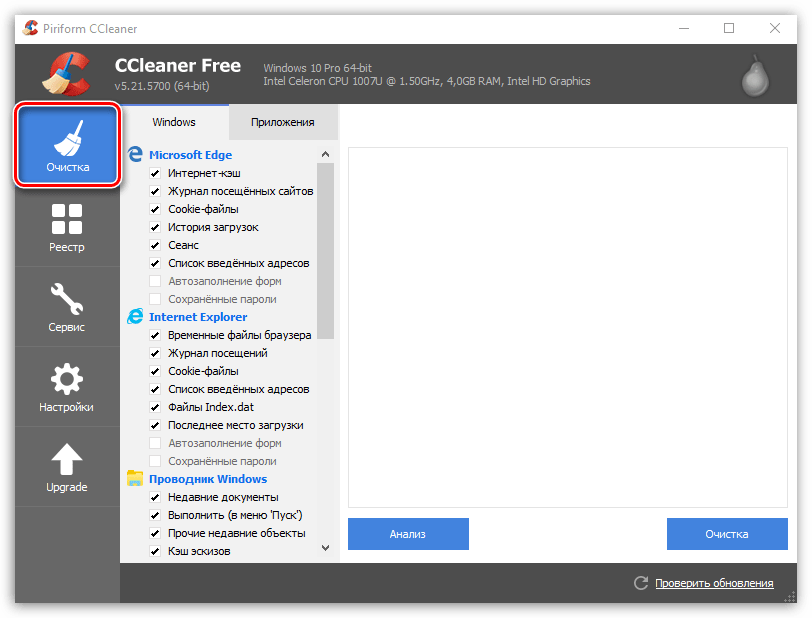
2. В левой области открывшегося окна спуститесь в самый конец списка и в блоке «Прочее» найдите пункт «Очистка свободного места». Поставьте около данного пункта галочку.
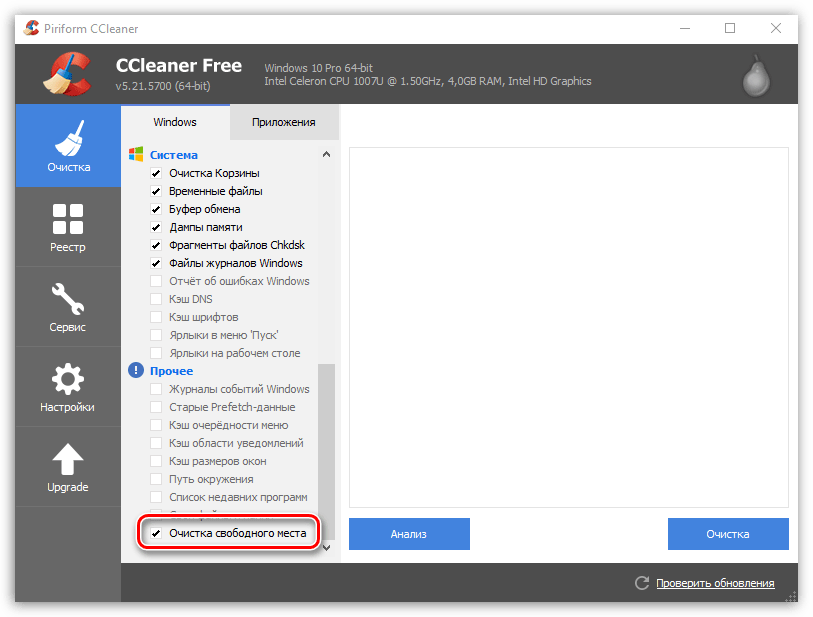
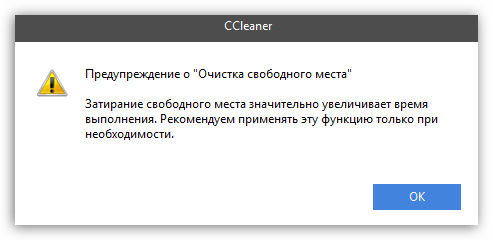
3. На экране отобразится предупреждение, сообщающее о том, что процедура может занять длительное время.
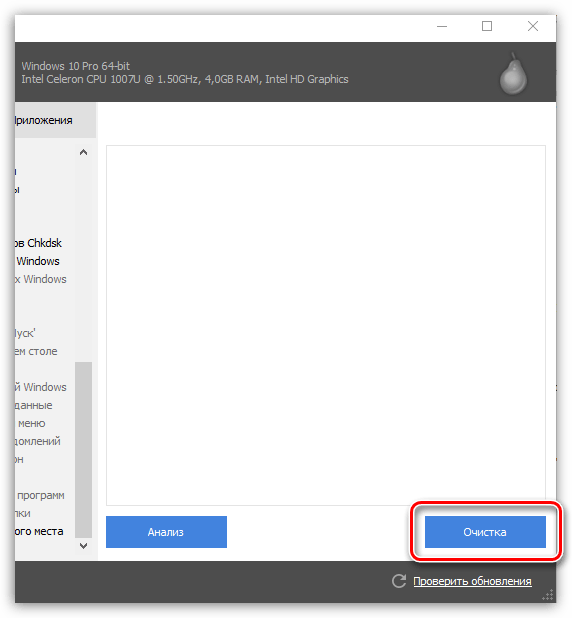
4. Настройте остальные пункты в левой области окна на свое усмотрение, а затем щелкните в правом нижнем углу по кнопке «Очистка».
5. Дождитесь завершения процедуры.

Подводя итог, если вы хотите выполнить очистку компьютера в CCleaner от временных файлов и прочего мусора – откройте вкладку «Очистка». Если же вы хотите выполнить перезапись свободного места, не затрагивая имеющуюся информацию, тогда используйте функцию «Очистка свободного места», которая располагается в разделе «Очистка» – «Прочее», либо же функцию «Стирание дисков», скрывающуюся под вкладкой «Сервис», которая действует точно по такому же принципу, как и «Очистка свободного места», но процедура затирания свободного места займет значительно меньше времени.
Очистка свободного места в CCleaner – что это?
В CCleaner есть опция «Очистка свободного места» (раньше она называлась «Очистка свободного места MFT»), с помощью нее вы можете удалить информацию о файлах, которые когда-то хранились на вашем жестком диске и были удалены.

Обычно файлы с дисков физически не удаляются, а просто как бы скрываются. В последствии они затрутся новыми папками и файлами, но пока информация об их существовании остается в специальной таблице MFT (главная файловая таблица). Благодаря этой информации специалисты могут восстановить случайно удаленные данные с вашего компьютера. Но если эту информацию удалить, то восстановление будет почти невозможным.
Благодаря опции «Очистка свободного места» вы можете уничтожить информацию обо всех удаленных файлах. Эта опция не влияет на быстродействие компьютера, с помощью нее вы можете усилить свою конфиденциальность, не дать возможность посторонним восстановить ваши удаленные документы, видео, фотографии и т.д.
Очистка свободного места с помощью CCleaner
Очистка свободного места с помощью CCleaner – это функция, которая позволяет гарантированно затереть следы от удалённых файлов на накопителе SSD или HDD, так что восстановить информацию уже будет невозможно. Данную процедуру нередко путают с деинсталляцией программ и очисткой мусорных файлов, но в действительности они совершенно разные.
Подробности
Данная функция не освободит вам гигабайты памяти, если накопитель переполнен. Так что же такое эта очистка свободного места в CCleaner? Опытные пользователи наверняка знают, что при обычном удалении любой информации она на самом деле никуда не девается (когда вы выполняете удаление с помощью корзины или нажимаете клавишу Delete ). В этом случае затирается только оглавление, но сам файл физически остаётся на месте. И с помощью специальных программ для восстановления или простым откатом системы его можно вернуть на место.
Найти ее можно в разделе «Стандартная очистка», в самом низу вкладки Windows.
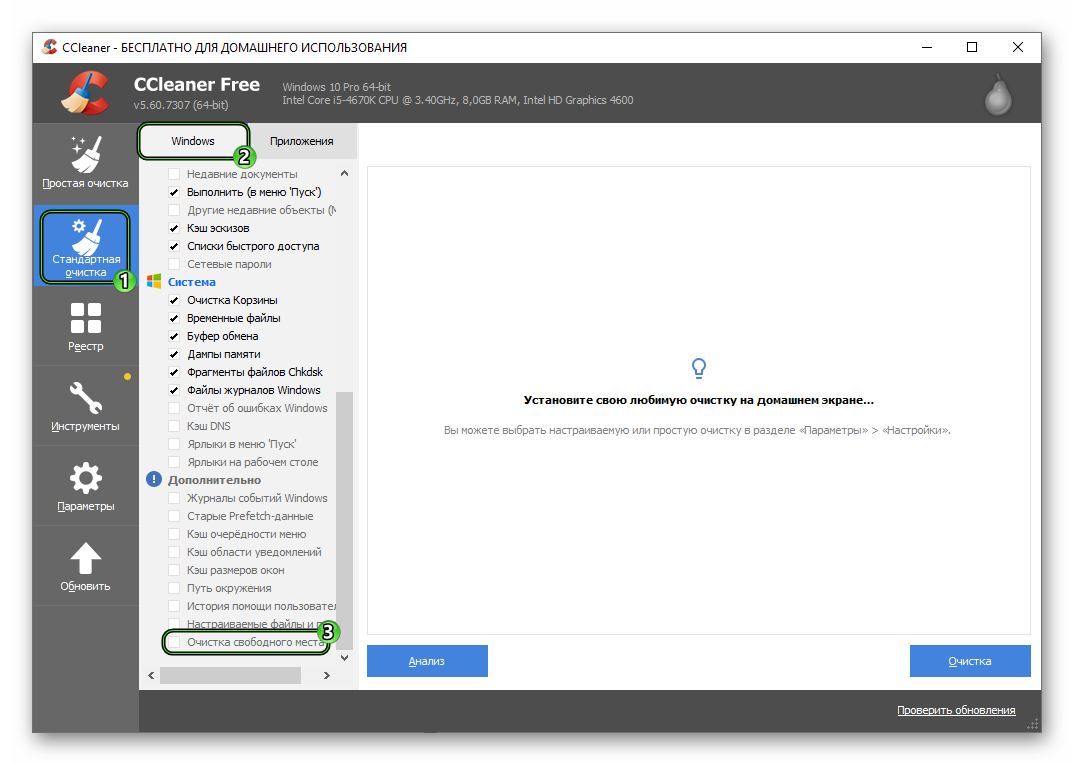
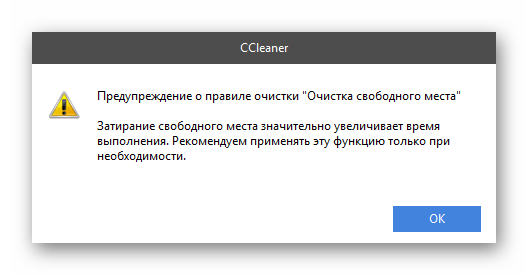
При активации вы увидите сообщение о том, что она значительно замедляет процедуру стирания временных файлов и прочих настроенных данных утилитой Сиклинер:
В действительности данную функцию лучше не включать так, а вызывать отдельным способом. Делается это из раздела «Инструменты», вкладки «Стирание дисков».
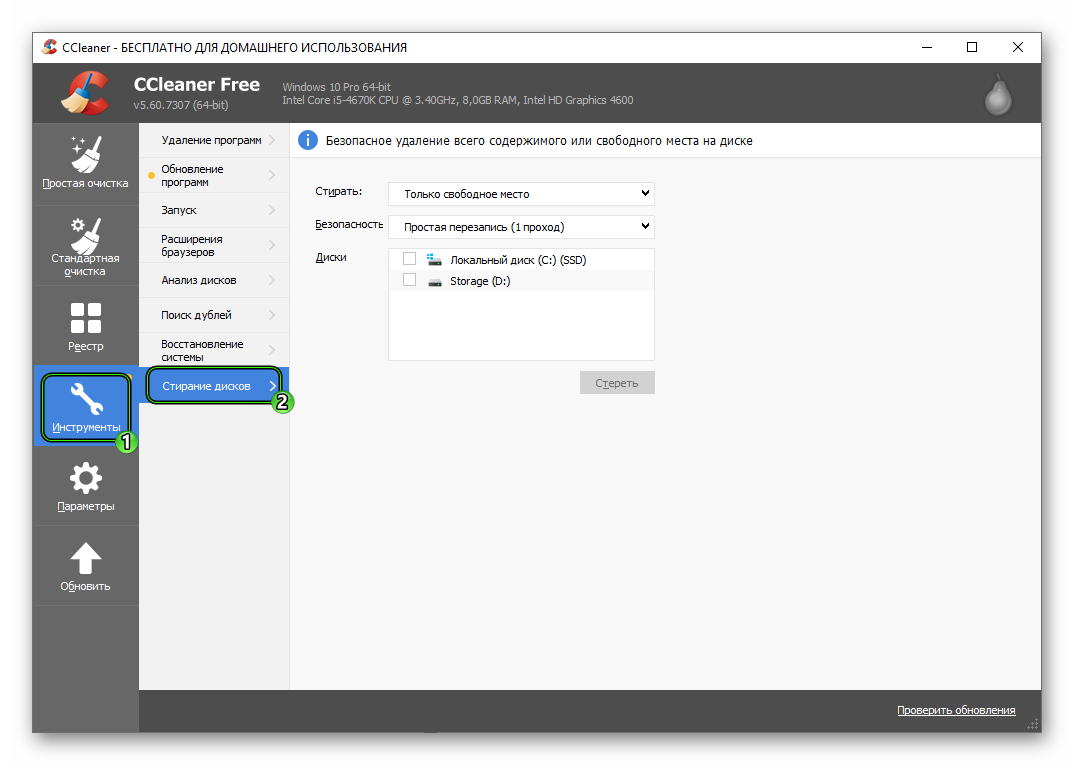
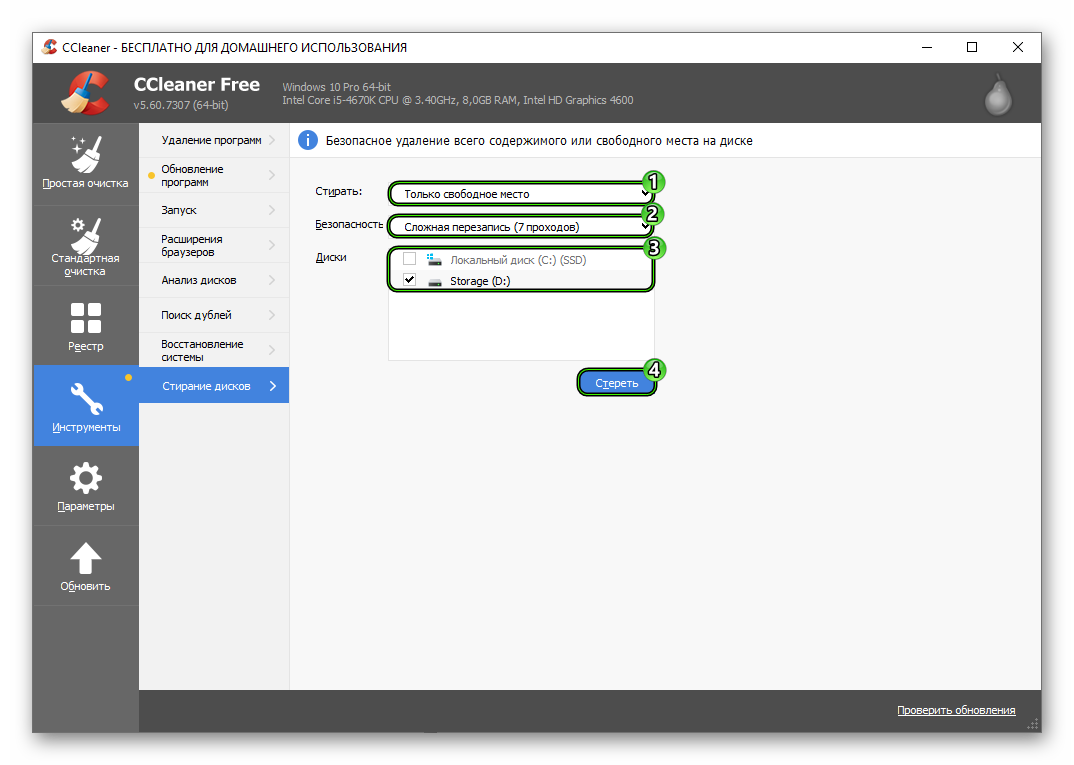
В верхней графе стоит выбрать «Только свободное место», ведь в противном случае будет выполнено безвозвратное форматирование диска. В графе «Безопасность» имеется несколько доступных режимов перезаписи – от одного прохода и вплоть до 35.
Чем проходов больше, тем надежнее будут затерты данные, но вместе с тем увеличится длительность выполнения процедуры. Оптимальный вариант – «Сложная перезапись».
В конце выберите необходимые диски и нажмите «Стереть».
Зачем нужная эта функция
Единственная объективная причина использовать такое стирание – это повышение конфиденциальности, когда необходимо уничтожить какую-то важную информацию, чтобы она не попала ни в какие руки. Обычному пользователю такое требуется очень редко.
Утилита для очистки свободного места в MFT Ссleaner. Что это, как использовать?
Любой пользователь компьютера сталкивается с «засорением» операционной системы. За продолжительный срок своей работы «Виндовс» бережно хранит файлы и служебные папки. В итоге он начинает тормозить и свободного места на диске не остается. С помощью утилиты Ccleaner можно очистить компьютер от лишнего мусора.
Что это такое
Ccleaner – программное обеспечение, направленное на комплексное очищение компьютера. Она имеет массу возможностей и функций, правильно применяя которые можно добиться отличной производительности ПК.
Но с перезаписью в MFT данных о файлах, которые лежали когда-то на свободном месте нет. Кроме того, их невозможно восстановить, так как нет информации о том, где они находились и что в них содержалось.
Записи MFT применяются для описания файлов, которым они соответствуют. Вся информация о файле, включая его размер и содержимое, хранятся в записях MFT или в другом месте, не относящемся к нему, но указанном в его записи.
Очистка представляет собой затирание этого места файлами нулевого размера. Когда появляются новые файлы, то в MFT прибавляются новые записи, таким образом, его размер становится выше. Если удалить записи из NTFS, то соответствующие в MFT помечаются, как свободные и могут быть применены повторно, но размер MFT при этом меньше не станет.

Таким образом, дисковое пространство, применяемое для таких записей, остается недоступным. Функция Ccleaner «Очистить свободное место MFT» позволяет удалить ненужные записи в MFT. После удаления восстановить данные станет практически невозможно.
Как проводить освобождение диска от мусора
Очищение диска от мусора с помощью MFT может оказаться длительным процессом. Оно зависит от объема пространства на диске и указанного количества проходов при перезаписи данных.
Прежде чем чистить диск от мусора, нужно провести анализ и выяснить, какие именно файлы на ПК занимают много места. Считается, что на системном разделе диска пространства в свободном доступе должно быть не меньше 15% от его общего объема. Это необходимо, чтобы «Виндовс» функционировала полноценно, без торможений и подвисаний.
Функционал «Анализ» в утилите не уступает подобным возможностям, реализованных в отдельных программах.
- В окне программы Ccleaner нужно выбрать раздел «Сервис» и перейти на вкладку «Анализирование дисков». Если это необходимо, то можно прибавить файлы из архивов и электронной почты.
- Далее нужно выбрать диск компьютера С, D, E и нажать на кнопку «Анализ».
- По итогам анализа слишком большие файлы можно перенести с системного диска на несистемный. Для этого нужно выбрать необходимый файл, вызвать контекстное меню и нажать «Открыть папку». Откроется окно проводника, где можно будет убрать файл с диска или удалить его навсегда.
Часто на ПК скапливаются файлы-дубликаты. Они находятся в разных папках. Смысла хранить дубли нет, они только засоряют диск.
- Чтобы удалить дубликаты, нужно открыть меню «Сервис», найти позицию «Поиск дубликатов», запустить ее.
- Далее необходимо задать места поиска повторяющихся файлов, а также задать исключения — папки из ранее указанной области, которые программа не будет просматривать.
- Затем нужно отметить предназначенные для удаления документы и нажать «Удалить выделенные».
После того как будет проведен анализ и удалены все дубликаты, можно приступить к очищению диска.
- Для этого нужно в Ccleaner выбрать вкладку «Сервис» и далее «Стирание дисков».
- В первой вкладке выбрать «Только свободное место».Если выбрать весь диск, то утилита сотрет его, включая все программы, файлы и документы.
- В поле «Способ» нужно выбрать алгоритм DOD три раза.
- В поле «Диски» нужно выбрать, на каких дисках требуется очистка, и нажать на вкладку «Стереть».

Из видео узнаете о стирании свободного места на диске с помощью программы CCleaner:
Многократное стирание файлов на диске с помощью Ccleaner
В жизни бывает так, что требуется удалить некоторые данные без возможности их восстановить. Но даже форматирование на низком уровне не дает гарантий полного и безвозвратного удаления данных.
Уничтоженный файл с диска никуда не пропадает и его легко восстановить до тех пор, пока сверху на него не будет записана какая-нибудь новая информация. Но даже двух или трех циклов перезаписи мало и данные можно извлечь.
В утилите Ccleaner есть функция «Очистка свободного места». Ее работа заключается не в очищении мусора для освобождения свободного места, а в очищении самого свободного места. Другими словами, очистка — перезапись пустых областей, где когда-то находились удаленные данные. Чтобы запустить эту функцию, нужно запустить Ccleaner.
- Далее нужно сначала удалить ненужные файлы обычными методами, не забыв почистить корзину.
- Затем запустить утилиту. Перейти в настройки и в графе «Режим очистки» нажать на кружок «Безвозвратное удаление» и выбрать количество циклов перезаписи таким образом, чтобы информацию никто не восстановил.
- Отметить места, на которых была стерта информация. Поставить галочку «Очистить свободное место MFT».
- Перейти на вкладку «Очистка» и здесь поставить галочку «Очистка свободного места».
- Дальше нажать на кнопку «Очистка» и подождать.
Теперь вы знаете, что такое очистка свободного места в MFT Ccleaner, поэтому можете применить эту возможность и без опасения удалить определенный системный файл.