Почему не применяется групповая политика к компьютеру/пользователю или OU?
 15.11.2022
 itpro
itpro
 Active Directory, Групповые политики
 комментариев 8
В этой обзорной статье я постараюсь разобрать типовые причины, из-за которых определенная групповая политика может не применяться к подразделению (OU) или конкретному компьютеру/пользователю. Думая, что эта статья будет полезна как новичкам, так и опытным администраторам групповых политик AD для понимания принципов работы и архитектуры GPO. Статья описывает возможные проблемы применения GPO, связанные с настройками самих политик на уровне домена, и с траблшутингом применения GPO на клиентах. Практически все настройки, описанные в статье, выполняются в консоли редактора доменных групповых политик — Group Policy Management Console ( GPMC.msc ).
Убедитесь, что контроллер домена доступен с клиента, и на клиенте применены корректные настройки DNS.
Область действия (scope) GPO
Если определенный параметр политики не применятся на клиенте, проверьте область действия (scope) групповой политики. Если вы настраиваете параметр в секции Конфигурация компьютера (Computer Configuration), значит ваша групповая политика должна быть привязана к OU с компьютерами. Соответственно, если настраиваемый параметр относится к Конфигурация пользователя (User configuration), значит нужно назначить политику на OU с пользователями.
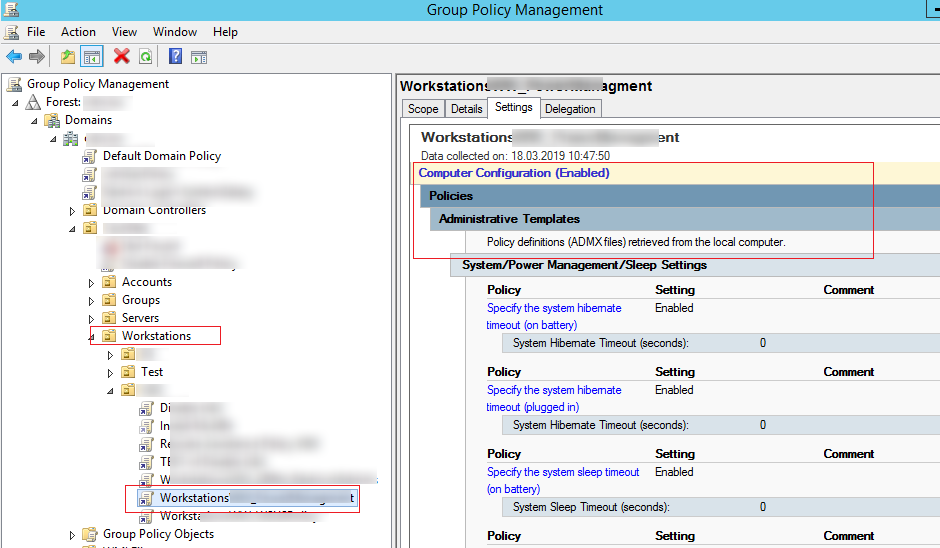
Также проверьте, что объект, к которому вы пытаетесь применить политику находится в нужном OU с компьютерами или пользователями. Можно воспользоваться поиском по домену с помощью в консоли ADUC. OU, в котором находится объект указан на вкладке Object.
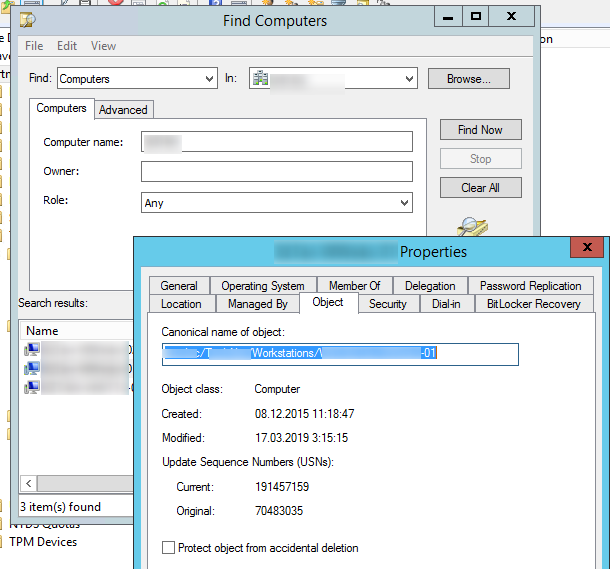
Т.е целевой объект должен находится в OU, на который назначена политика (или во вложенном контейнере).
Фильтрация обработки GPO с помощью групп безопасности
Проверьте значение фильтра безопасности политики (Security Filtering). По-умолчанию на всех новых объектах GPO в домене присутствуют разрешения для группы»Authenticated Users«. Эта группа включает в себя всех пользователей и компьютеры домена. Это означает, что данная политика будет применяться для всех пользователей и компьютеров, которые попадают в область ее действия.
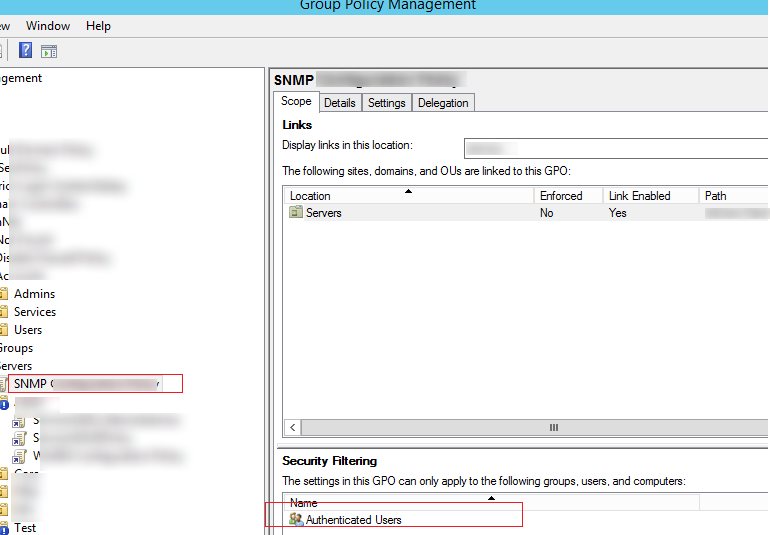
В некоторых случаях вам нужно, чтобы определенная политика применялась только к членам определенной группы безопасности домена (или конкретным пользователям/ компьютерам). Для этого нужно удалить группу Authenticated Users из фильтра безопасности и добавить в фильтр целевую группу или учетную запись.
Если вы назначили фильтр на группу, проверьте что нужный объект состоит в этой группе AD.
Также проверьте, что для группы, которую вы добавили в Security Filtering на вкладке GPO -> Delegation -> Advanced в списке разрешений добавлены права Read и Apply group policy с полномочиями Allow.
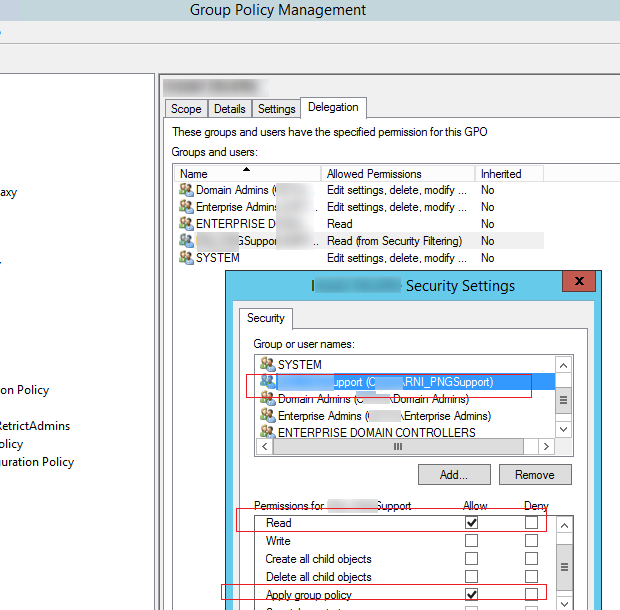
Если вы используете нестандартные фильтры безопасности политик, проверьте, что для целевых групп нет явного запрета на применение GPO (Deny).
Использование WMI фильтров в GPO
В групповых политиках можно использовать специальные WMI фильтры. Это позволяет применить политику к компьютерам на основании некоторого WMI запроса. Например, мы можете создать WMI фильтр GPO для применения политики только к компьютерам с определенной версией Windows, к устройствам в определенной IP подсети, только к ноутбукам и т.д.
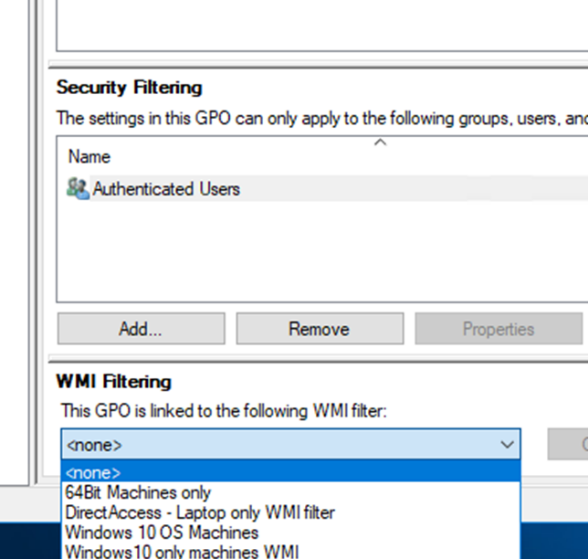
При использовании WMI фильтров групповых политик вам нужно проверить корректность вашего WMI запрос. Нужно убедится, что WMI запрос выбирает только целевые компьютеры. Вы можете протестировать WMI фильтр на любом компьютере через PowerShell
gwmi -Query ‘select * from Win32_OperatingSystem where Version like «10.%» and ProductType=»1″‘
Если запрос возвращает любые данные, значит WMI фильтр и GPO применяться к этому компьютеру.

Статус групповой политики
Как мы уже упоминали, в каждой GPO есть два независимых раздела с настройками:
- Computer Configuration – параметры, применяемые к компьютеру
- User Configuration – параметры пользователей
Если ваша GPO настраивает только параметры пользователя ил только параметры компьютера, неиспользуемый раздел можно отключить. Это снизит трафик GPO и позволит вам уменьшить время обработки GPO на клиентах. применять политики
Проверьте статус групповой политики, перейдя в консоли GPMC.msc в свойствах политики на вкладку Details. Обратите внимание на значение в поле GPO Status.
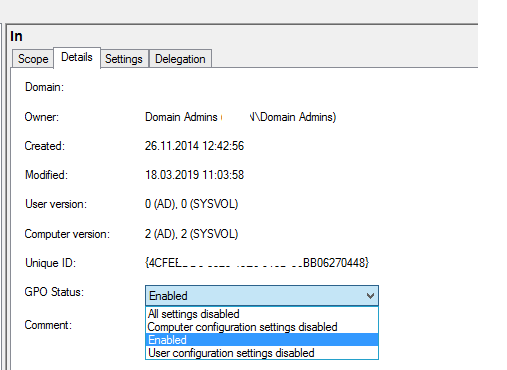
Как вы видите, доступно 4 варианта:
- All setting disabled – все настройки политики отключены (не применяются);
- Computer configuration settings disabled – не применяются настройки из параметров GPO компьютера;
- User configuration settings disabled – не применятся настройки пользовательских политик;
- Enabled – все настройки политики применяются к целевым объектам AD (значение по –умолчанию).
Делегирование GPO
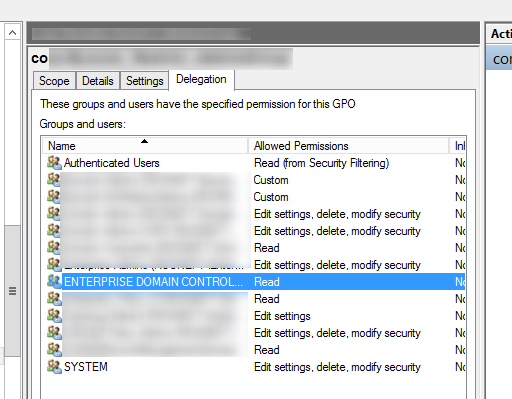
На вкладке политики Delegation указаны разрешения, настроенные для данной групповой политики. Здесь можно увидеть каким группам даны права на изменения настроек GPO, а также на разрешение или запрет применения политики. Вы можете предоставить права на управление GPO из этой консоли или с помощью мастера делегирования в ADUC. Кроме того, наличие строки доступа для Enterprise Domain Controllers определяет возможность репликации данной политики между контроллерами домена Active Directory (это нужно иметь в виду при наличии проблем с репликацией политики между DC). Обратите внимание, что права на вкладке Delegation соответствуют NTFS правам, назначенным на каталог политики в папке SYSVOL.
Наследование групповых политик
Наследование — это одна из основных концепций групповых политик. Политики верхнего уровня по-умолчанию применяются ко всем вложенным объектам в иерархии домена. Администратор может заблокировать применение всех наследованных политик на определенный OU. Для этого в консоли GPMC нужно щелкнуть правой кнопкой по OU и выбрать пункт меню Block inheritance.
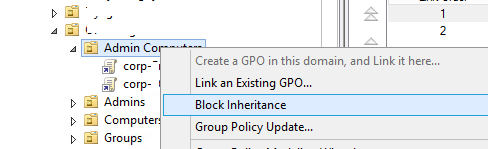
Организационные подразделения с отключенным наследованием политик в консоли отображаются с синим восклицательным знаком.
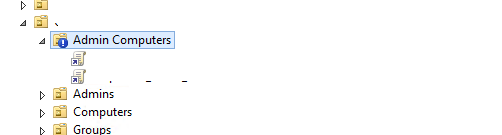
Если политика не применяются на клиенте, проверьте, не находится ли он в OU с отключенным наследованием.
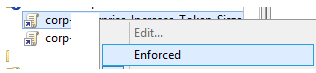
Имейте в виду, что доменные политики, для которых включено свойства “Enforced”, применяются даже на OU с отключённым наследованием (наследованные политики, которые применяются к контейнеру доступны на вкладке Group Policy Inheritance).
Область действия и порядок применения групповых политик (LSDOU)
Чтобы запомнить особенности порядка применения групповых политик в домене, нужно запомнить аббревиатуру LSDOU. Это аббревиатура позволяет запомнить порядок применения GPO:
Последние политики имеют наивысший приоритет. Т.е. если вы включили некий параметр Windows на уровне политики домена, но на целевом OU данный параметр отключается другой политикой – это означает, что нужный параметр в результате будет отключен на клиенте (выиграет ближайшая политика к объекту в иерархии AD).
При использовании параметра Forced у GPO выигрывает та политика, которая находится выше в иерархии домена (например, при включении Forced у политики Default Domain Policy, она выигрывает у всех других GPO).
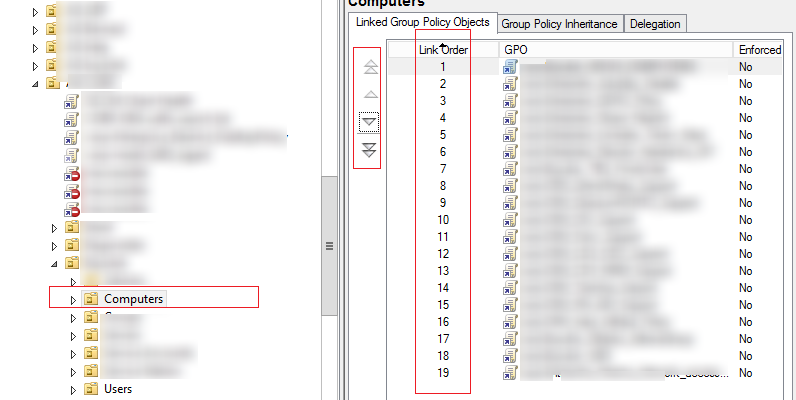
Кроме того, администратор может изменить порядок обработки политик (Link Order) в консоли GPMC. Для этого нужно выбрать OU и перейти на вкладку Linked Group Policy Objects. В списке содержаться список GPO, которые применяются к данной OU с указанием приоритета. Политики обрабатываются в обратном порядке (снизу-вверх). Это означает что политика с Link Order 1 выполнится последней (ее приоритет наибольший). Вы можете изменить приоритет GPO с помощью стрелок в левом столбце, передвинув ее выше или ниже в списке.
GPO Link Enabled
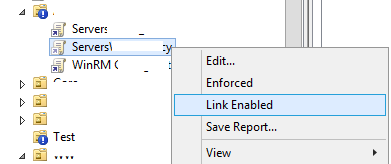
У каждого объекта GPO, который привязан к организационному контейнеру AD вы можете включить или отключить связь (применение политики). Для этого нужно включить или отключить опцию Связь включена (Link Enabled) в меню политики. Если связь для политики отключена, ее иконка становится бледной. При отключении связи политика перестает применяться к клиентам, но ссылка на объект GPO не удаляется из иерархии. Вы можете активировать данную связь в любой момент.
Замыкание групповой политики
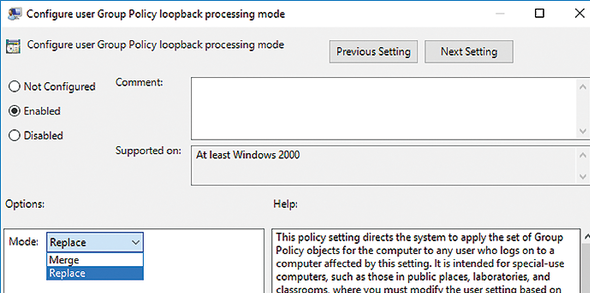
При включении опции Режим замыкания групповой политики (Loopback Processing mode) вы можете применить к компьютеру настройки, которые содержаться в секции GPO с настройками пользователями. Т.е. режим замыкания GPO позволяет применить политики пользователя в зависимости от компьютера, на который он логинится.
Например, если вы примените к OU с компьютерами политику, в которой настроены параметры в секции User Configuration, эти политики не будут применены к пользователю без использования замыкания. Режим Loopback Processing включается в разделе Computer Configuration -> Administrative Templates -> System -> Group Policy -> Configure user Group Policy Loopback Processing mode.
У этой политики есть два возможных значение:
-
Режим Merge (слияние) – к компьютеру применяться GPO основанные на расположении пользователя, а потом GPO, привязанные к компьютеру. При возникновении конфликтов между политиками OU пользователя и OU компьютера, политики уровня Computer Configuration будут иметь более высокий приоритет.
Моделирование групповых политик
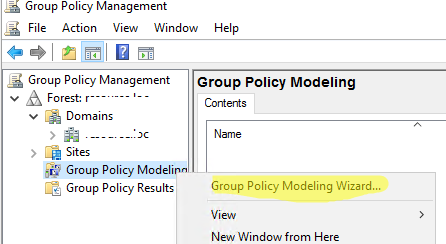
Вы можете использовать функцию моделирования GPO в консоли управления доменными политиками (gpmc.msc). Моделирование GPO позволяет администратору получить итоговых политик, которые будут применены к конкретному объекту.
Перейдите в раздел Group Policy Modeling и запустите мастер Group Policy Modelling Wizard.
Выберите OU или конкретного пользователя/ компьютер, для которого вы хотите получить результирующую политику.
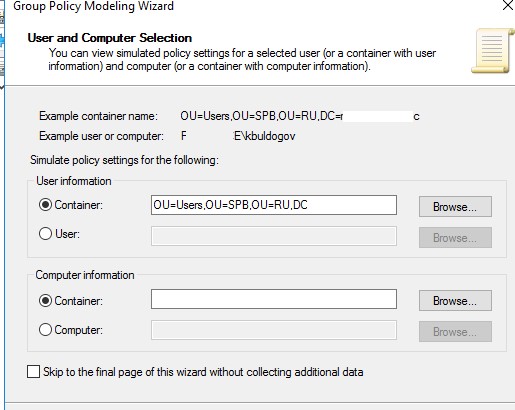
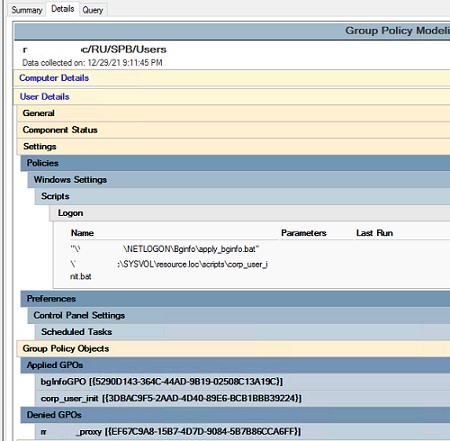
Далее следуйте вопросам мастера моделирования GPO. В результате вы получите отчет (вкладка Details), на котором видно какие политики применены к объекту AD, а какие нет. Если политика применена или отклонена из-за фильтра GPO, это также будет видно в отчете.
Group Policy Preferences
В современных версиях Active Directory есть дополнительное расширение групповых политики – Group Policy Preferences (GPP). GPP позволяют применить через GPO дополнительные настройки через клиентскую часть (GP client-side extensions). Например через GPP вы можете:
Для диагностики применения Group Policy Preferences можно использовать специальный режим логирования — Group Policy Preferences Tracing.
Включить это режим можно через параметр в разделе Computer Configuration -> Policies -> Administrative Templates -> System -> Group Policy -> Logging and Tracing. Есть отдельные настройки логирования для разных параметров GPP.
Например, я хочу проверить как применяется параметр реестра с настройками прокси через GPO. Для этого я включаю политику Configure Registry preference logging and tracing. Здесь можно настроить параметры логирования и отладки и размер журнала.
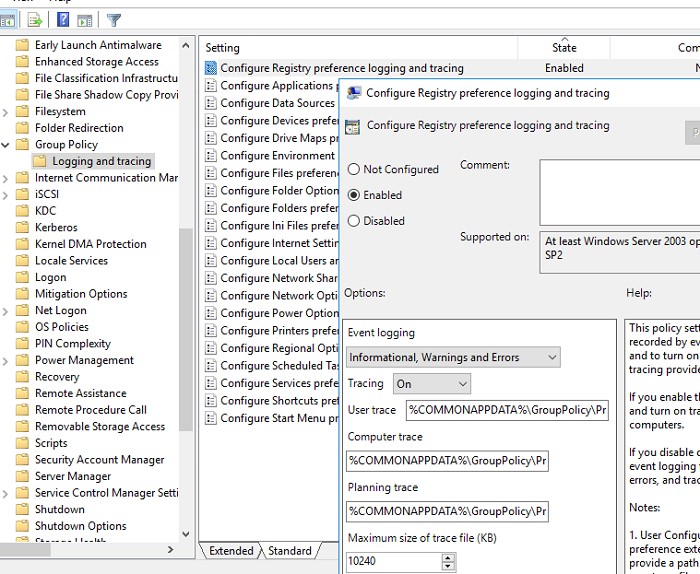
После применения политики на клиенте, откройте файл C:\ProgramData\GroupPolicy\Preference\Trace\Computer.log для получения подробного статуса о применении GPP.
Отключить этот параметр GPO после окончания отладки.
Кроме того, не забывайте, что в GPP есть дополнительные возможности фильтрации условий применения политики — Item Level Targeting.
Диагностика применения GPO на стороне клиента
Для диагностики применения групповых политик на стороне клиента используются утилиты gpresult, rsop.msc и журнала событий Windows. Первые два инструмента позволяют получить результирующий набор политик, которые применились на клиенте.
Для получения базового отчета о применённых на компьютере GPO , выполните команду:
Команда вернет список примененных GPO (Applied Group Policy Object) и GPO, которые не применились. В списке отфильтрованных GPO могут быть такие пункты:
- Not Applied (Empty) -политика назначена, но не содержит настроек
- Denied (WMI Filter) -политика не применена из-за того, что параметры ее WMI фильтра не соответствуют данному компьютеру;
- Denied (Security) — в ACL групповой политики отсутствуют разрешения для применения GPO для этого компьютера;
- Disabled (GPO) -Computer или User Configurations секция отключена в настройказ GPO

Для получения HTML отчета с результирующими GPO используйте команду:
gpresult /h c:\gp-report\report.html /f
В отчете HTMP отчете RSoP gpresult можно найти ошибки применения GPO, а также время применения конкретных политики и CSE. Это позволяет понять, почему некоторые GPO применяются на компьютере слишком долго. В таком отчете видно, какие параметры политик применены и какими конкретными GPO.
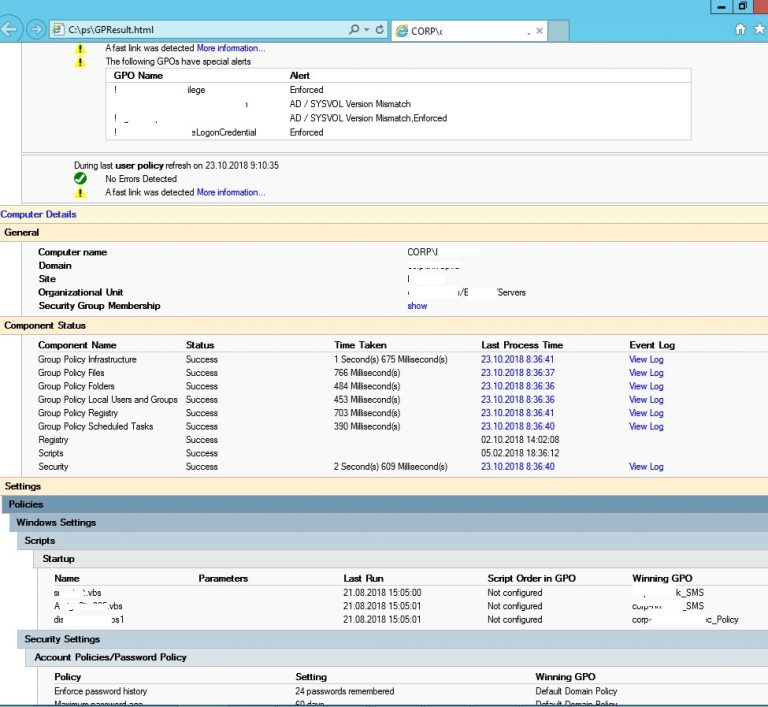
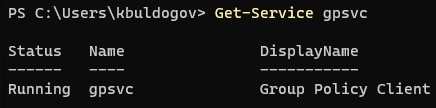
Не забывайте, что на клиенте для работы GPO должна быть запущена служба Group Policy Client (gpsvc). Проверьте, что служба запущена с помощью PowerShell:
Также нужно помнить, как обновляются групповые политики в Windows. По-умолчанию GPO обновляются в фоновом режиме в интервале от 90 до 120 минут. Однако администратор может изменить этот интервал с помощью параметра Set Group Policy refresh interval for computers в секции GPO Computer Configuration -> Administrative Templates -> System -> Group Policy.
Вы можете найти события обработки GPO в Event Viewer. Воспользуйтесь фильтром в журнале System по источнику GroupPolicy (Microsoft-Windows-GroupPolicy). Также внимательно изучите события в журнале Application and Services Logs -> Microsoft -> Windows -> Group Policy -> Operational.
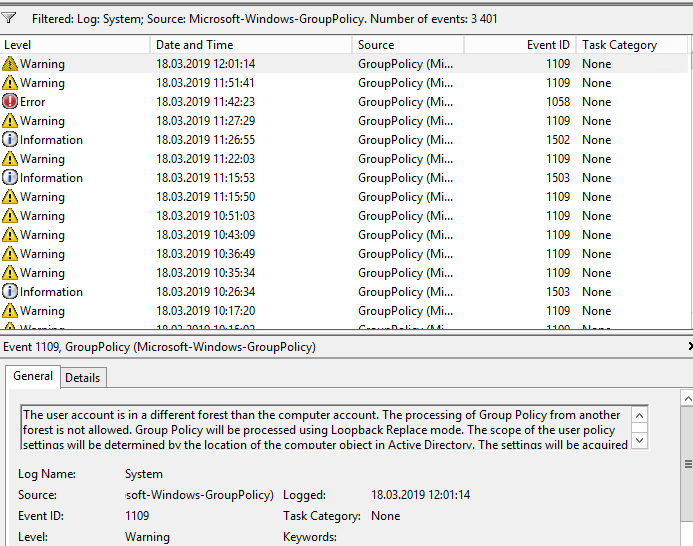
Несколько дополнительных советов при отладке GPO:
- При анализе применения доменных политик паролей, не забывайте, что в домене может быть только одна политика паролей, настроенная с помощью GPMC (обычно это Default Domain Policy). Если вам нужно использовать отдельные политики паролей и блокировки для определенных пользователей или групп, используйте раздельные (гранулированные) политики паролей Fine-Grained Password Policy;
- Также хочется напомнить о существовании инструмента Microsoft AGPM (Advanced Group Policy Management), который вести версионность для GPO и правила их утверждения;
- Используйте центральное хранилище административных шаблонов GPO. В этом случае вам не нужно будет вручную устанавливать admx файлы групповых политик на всех компьютерах.
В заключении хочется сказать, что следует держать структуру групповых политик как можно более простой и не создавать лишние политик без необходимости. Используйте единую схему именование политик. Имя GPO должно давать однозначное понимание того, для чего она нужна.
 Предыдущая статья Следующая статья
Enforced group policy что означает
in a new GPO or even the defalt GPO, under the Scope tap, there is:
— location, — enforced, — link enabled, — path
by default, enforced is no and link enable is yes.
can somebody tell me the meaning of it?
All replies
When a Group Policy Object (GPO) is link enabled it means the settings in the Group Policy Object will be applied to the object (can be a Local System, Domain, Site and Organizational Unit) to which it has a link.
By default settings in Group Policy Objects (GPOs) get applied in the following order: Local system policies first, then policies on the Active Directory Domain level, then policies on the Active Directory Site level and then the policies for all the Organization Units the computer and user are members of, starting at the root of the domain. The settings that are last applied are the settings in effect.
When a Group Policy Object (GPO) is enforced it means the settings in the Group Policy Object on an Organization Unit (which is shown as a folder within the Active Directory Users and Computers MMC) cannot be overruled by a Group Policy Object (GPO) which is link enabled on an Organizational Unit below the Organizational Unit with the enforced Group Policy Object (GPO). In Active Directory Users and Computers MMC ‘below’ means it is a subfolder.
There’s more information on Group Policy Objects (GPOs) on Microsoft TechNet.
Применение групповых политик (часть 1)
Групповые политики являются одним из наиболее мощных инструментов управления пользователями и компьютерами в домене Active Directory. Однако, как и любой сложный инструмент, они требуют четкого понимания принципов своей работы и тщательного планирования. Без этого применение групповых политик может выдать не совсем тот результат, который требуется.
Вот собственно о них, основных принципах, и пойдет речь в этой статье. И начнем мы с самого основного — области действия.
Область действия групповых политик
Все групповые политики имеют свою область действия (scope), которая определяет границы влияния политики. Области действия групповых политик условно можно разделить на четыре типа.
Локальные групповые политики
Групповые политики, применяемые к локальному компьютеру, или локальные групповые политики. Эти политики настраиваются в оснастке «Редактор локальных групповых политик» и применяются только к тому компьютеру, на котором они были настроены. Они не имеют механизма централизованного развертывания и управления и, по сути, не являются групповыми политиками.
Групповые политики доменов
Объекты групповых политик, применяемые к домену Active Directory (AD) и оказывающие влияние на все объекты, имеющие отношение к данному домену. Поскольку в рамках домена работает механизм наследования, то все политики, назначенные на домен, последовательно применяются и ко всем нижестоящим контейнерам.
Групповые политики подразделения
Политики, применяемые к подразделению (OU) и оказывающие влияние на все содержимое данного OU и дочерних OU (при их наличии).
Групповые политики сайтов
Напомню, что в отличие от доменов, которые представляют из себя логическую структуру организации, сайты в AD используются для представления ее физической структуры. Границы сайта определяются одной или несколькими IP-подсетями, которые объединены высокоскоростными каналами связи. В один сайт может входить несколько доменов и наоборот, один домен может содержать несколько сайтов.
Объекты групповой политики, примененные к сайту AD, оказывают влияние на все содержимое этого сайта. Следовательно, групповая политика, связанная с сайтом, применяется ко всем пользователям и компьютерам сайта независимо от того, к какому домену они принадлежат.
Порядок применения групповых политик
Порядок применения групповых политик напрямую зависит от их области действия. Первыми применяются локальные политики, затем политики, назначенные на сайт, затем отрабатывают доменные политики и затем политики, назначенные на OU.
Так в нашем примере (на рисунке ниже) сначала отработает локальная политика (условно назовем ее GPO0), затем политика сайта GPO1, затем политика домена GPO2, ну а затем применятся политики, назначенные на OU. При этом политики применяются в соответствии с иерархией — сначала политика GPO3, назначенная на вышестоящее OU, затем нижестоящие политики GPO4 и GPO5.
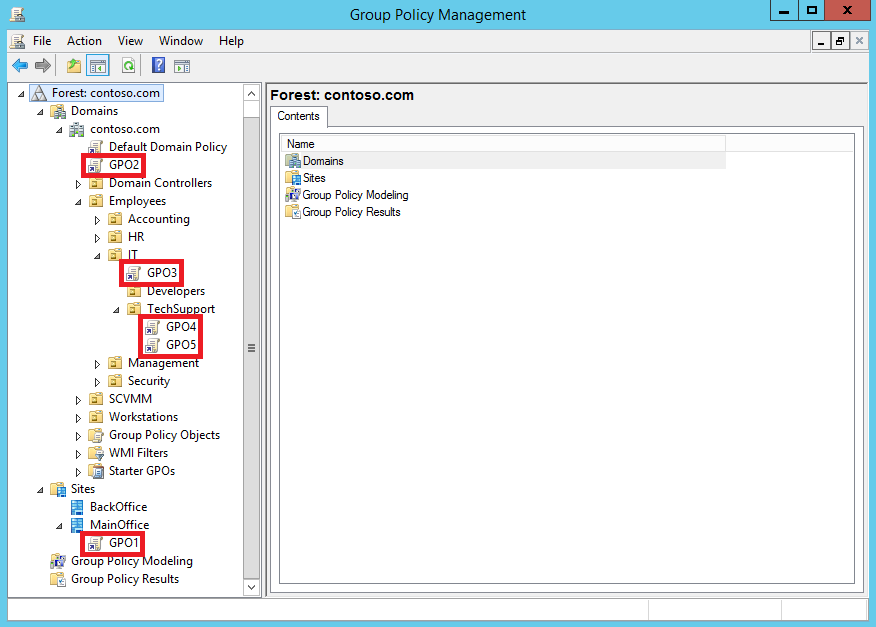
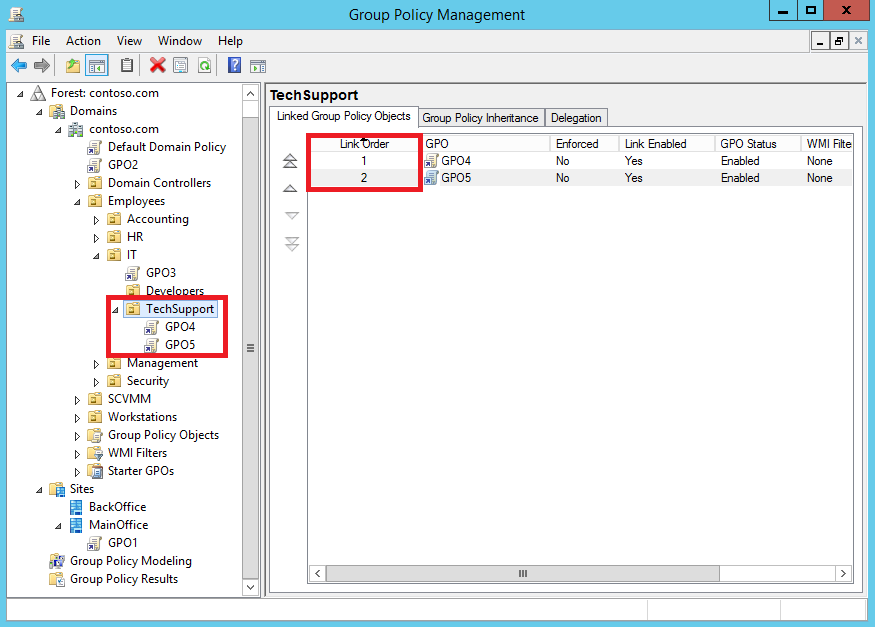
Если на одну OU назначено несколько GPO, то они обрабатываются в том порядке, в котором были назначены. Например, к подразделению TechSupport относятся GPO4 и GPO5, которые обрабатываются согласно порядку назначения (Link Order).
Политики обрабатываются в обратном порядке (снизу вверх), т.е. политика с номером 1 отработает последней. При необходимости этот порядок можно изменить, выделив политику и передвинув ее вверх или вниз с помощью соответствующих стрелок.
Приоритет групповых политик
Приоритет GPO напрямую зависит от порядка их применения — чем позднее применяется политика, тем выше ее приоритет. При этом нижестоящие политики могут переопределять вышестоящие — например локальная политика GPO0 будет переопределена доменной политикой сайта GPO1, доменая политика GPO2 — политикой GPO3, а политика вышестоящего GPO3 — нижестоящими политиками GPO4 и GPO5.
Для большей наглядности проведем эксперимент. Для проверки действия политик будем заходить на рабочую станцию WKS1 под учетной записью пользователя Kirill, находящегося в OU TechSupport.
На рабочей станции WKS1 открываем редактор локальных групповых политик (gpedit.msc) и переходим в раздел Конфигурация пользователя\Административные шаблоны\Рабочий стол\Рабочий стол (User Configuration\Administrative Template\Desktop\Desktop).
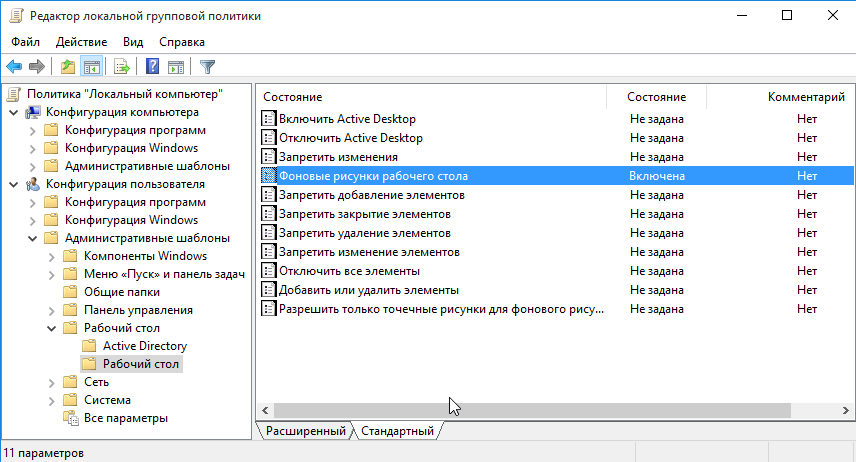
Откроем политику Фоновые рисунки рабочего стола (Desktop Wallpaper) и укажем использовать в качестве обоев изображение local.png.
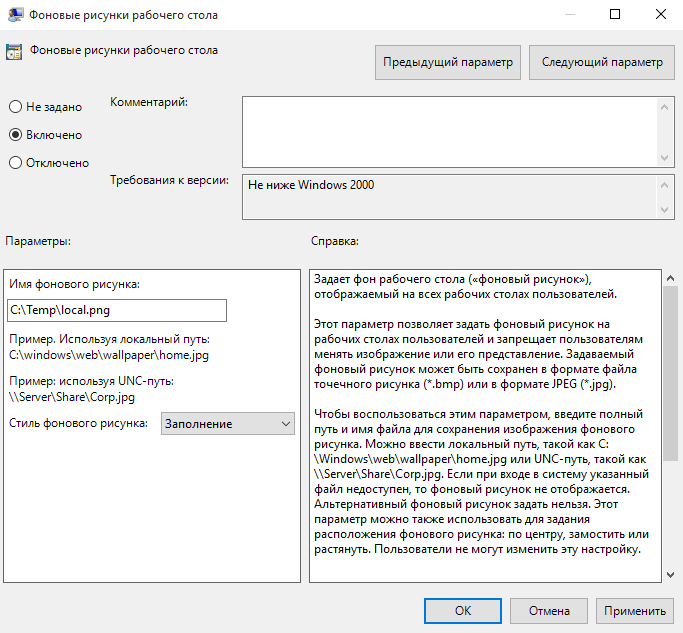
Затем перелогиниваемся и проверяем, что политика отработала и обои изменены.
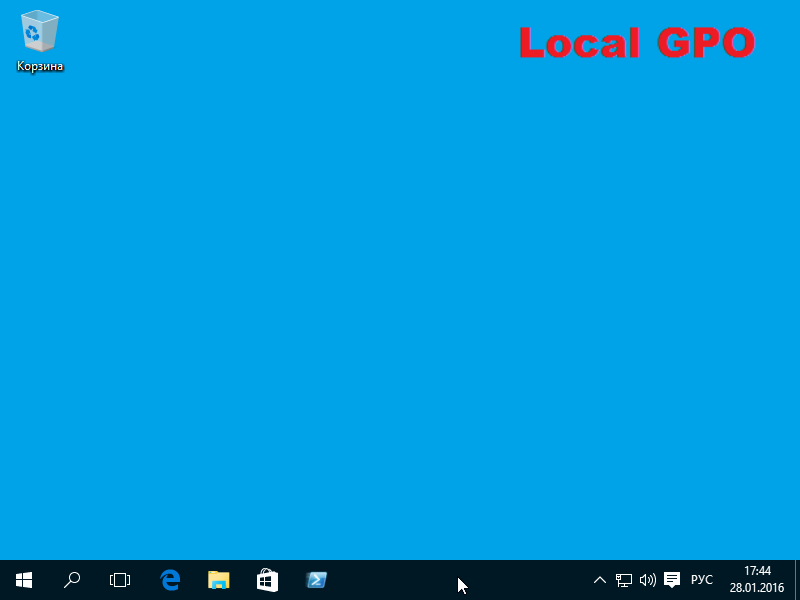
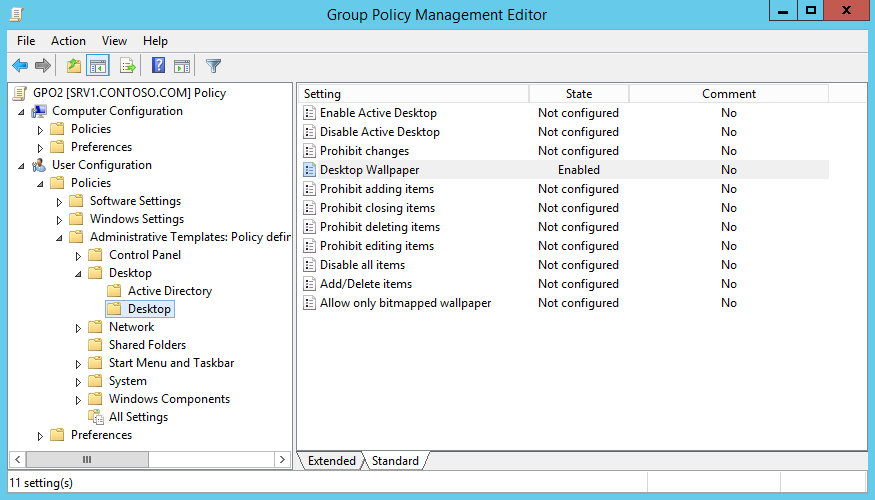
Следующим шагом будет настройка доменной политики. Для этого в оснастке «Group Policy Management» выбираем политику GPO2 и открываем ее для редактирования.
Находим политику, отвечающую за смену обоев и устанавливаем в качестве рисунка рабочего стола изображение domain.png.
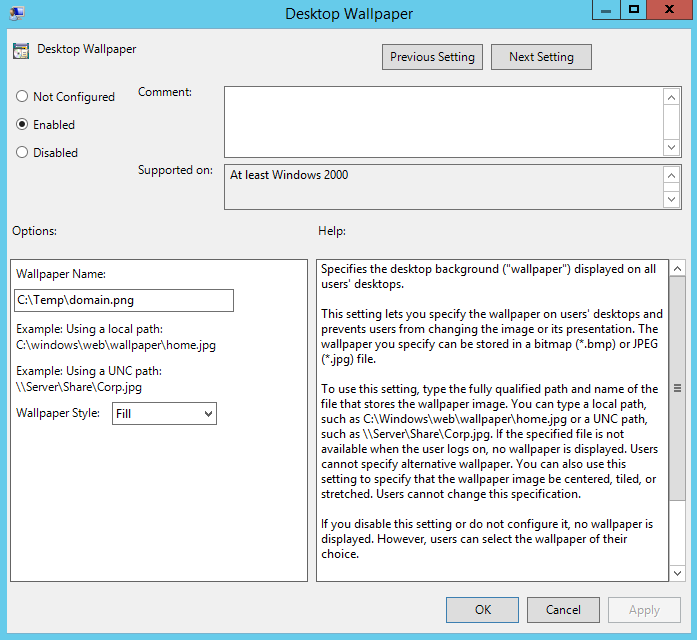
Дополнительно переходим в раздел выше и включаем политику «Remove Recycle Bin icon from desktop», удаляющую корзину с рабочего стола.
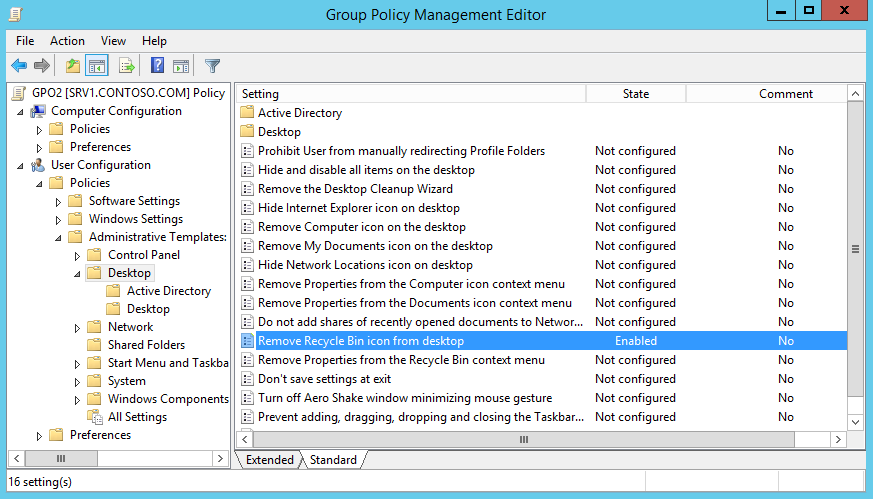
Еще раз заходим на WKS1 и удостоверяемся в том, что обои рабочего стола изменены и корзины не видно. Это значит, что доменные политики успешно применились и переопределили настройки, задаваемые локальными политиками.
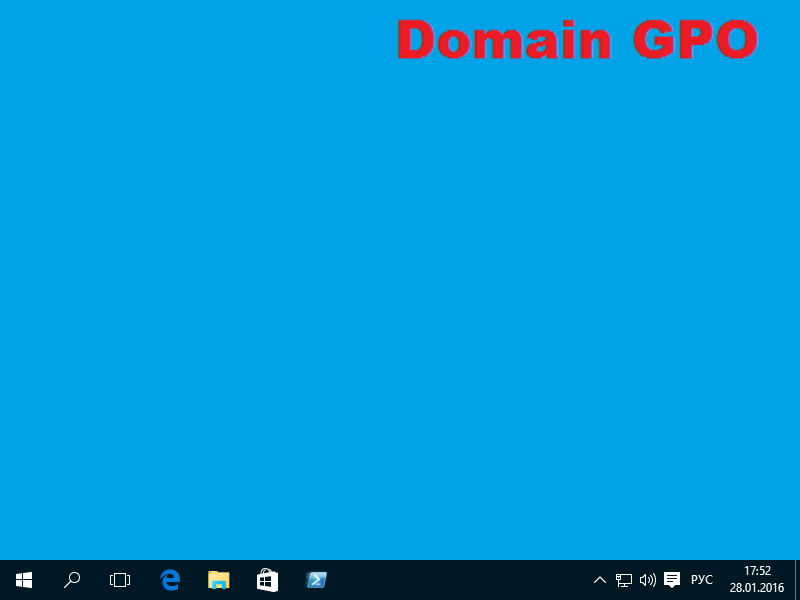
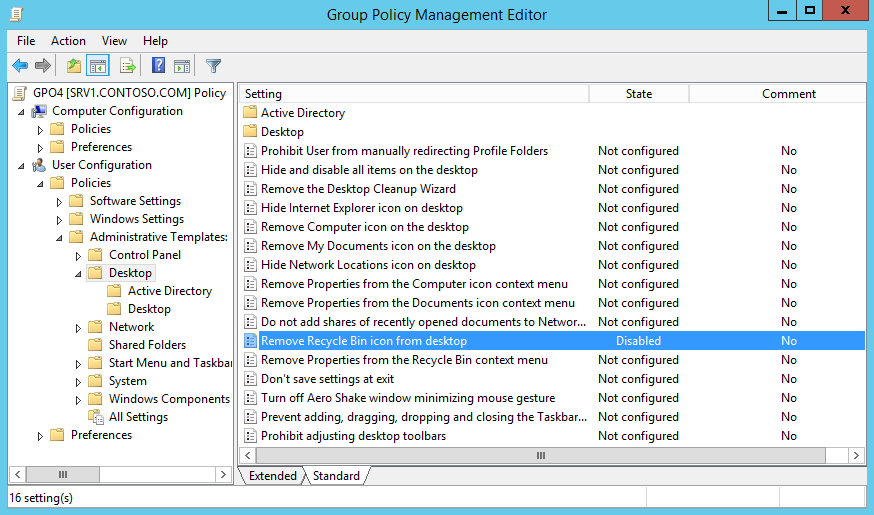
Ну и в качестве завершаюшего шага открываем на редактирование политику GPO4 и устанавливаем политику «Remove Recycle Bin icon from desktop» в положение Disabled.
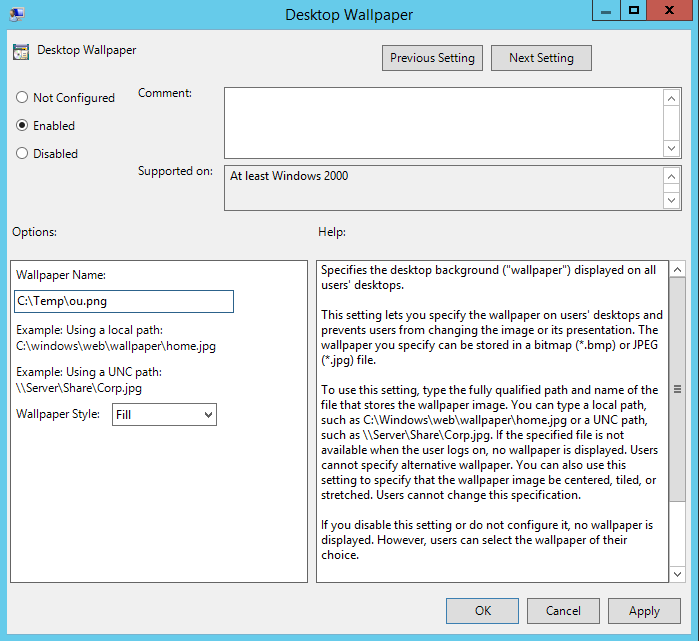
А также меняем рисунок рабочего стола на изображение с именем ou.png.
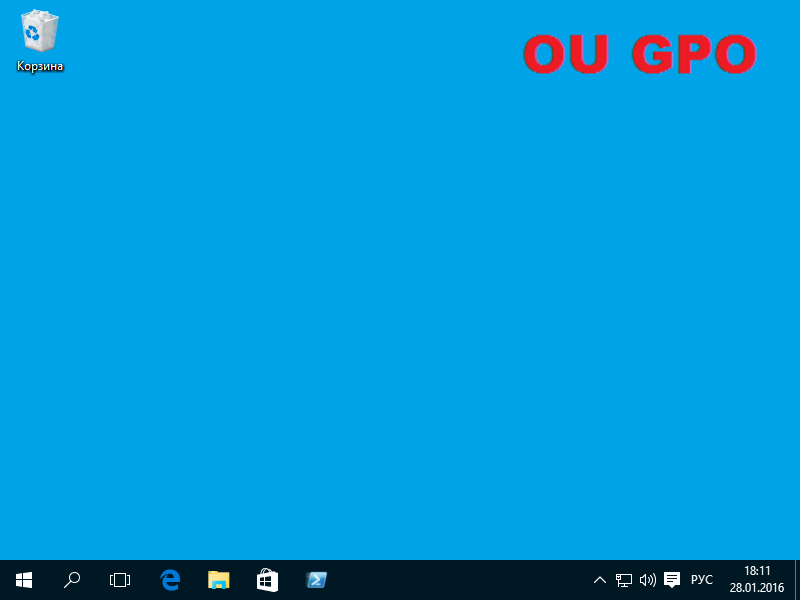
Теперь, зайдя на WKS1 мы видим, что обои опять изменены и на рабочий стол вернулась корзина. Из этого следует, что доменная политика GPO2 переопределена политикой GPO4, назначенной на OU.
Отключение наследования
Как я уже говорил, на все политики в домене распространяется наследование, т.е. политики, назначенные на родительский контейнер (домен или OU), последовательно применяются ко всем дочерним контейнерам. Это поведение по умолчанию, но при необходимости его можно изменить, отключив наследование для отдельно взятого OU.
Отключение наследования производится достаточно просто, надо только в оснастке «Group Policy Management» выбрать нужное OU, кликнуть на нем правой клавишей мыши и в контекстном меню отметить пункт «Block Inheritance». После этого для данного OU и его дочерних OU (при их наличии) отменяется воздействие всех вышестоящих политик.
Примечание. Политика Default Domain Policy содержит настройки, определяющие политику паролей и учетных записей в домене. Эти настройки не могут быть заблокированы.
В нашем примере отменим наследование для OU TechSupport, чтобы на него воздействовали только те политики, которые назначены непосредственно на данное OU.
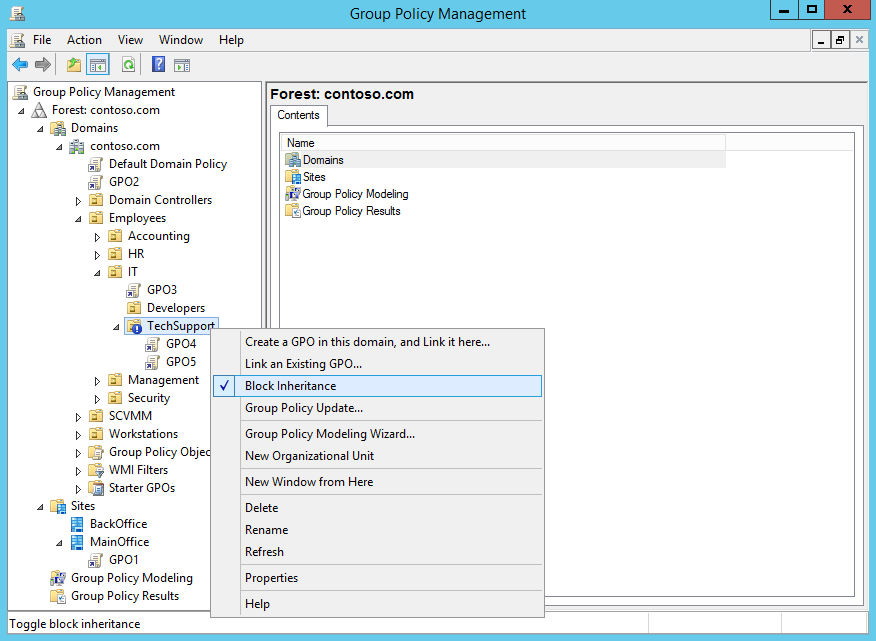
Форсирование применения групповых политик
Форсирование применения групповых политик применяется тогда, когда данная политика должна отработать независимо от остальных политик. Если политика форсирована, то, вне зависимости от своей области действия она получает наивысший приоритет. Это значит, что ее настройки не могут быть переопределены нижестоящими политиками, а также на нее не действует отмена наследования.
Чтобы форсировать политику, надо выбрать ее в оснастке управления групповыми политиками, кликнуть на ней правой клавишей мыши и в контекстном меню отметить пункт «Enforced». Для примера форсируем политику GPO2, назначенную на домен.
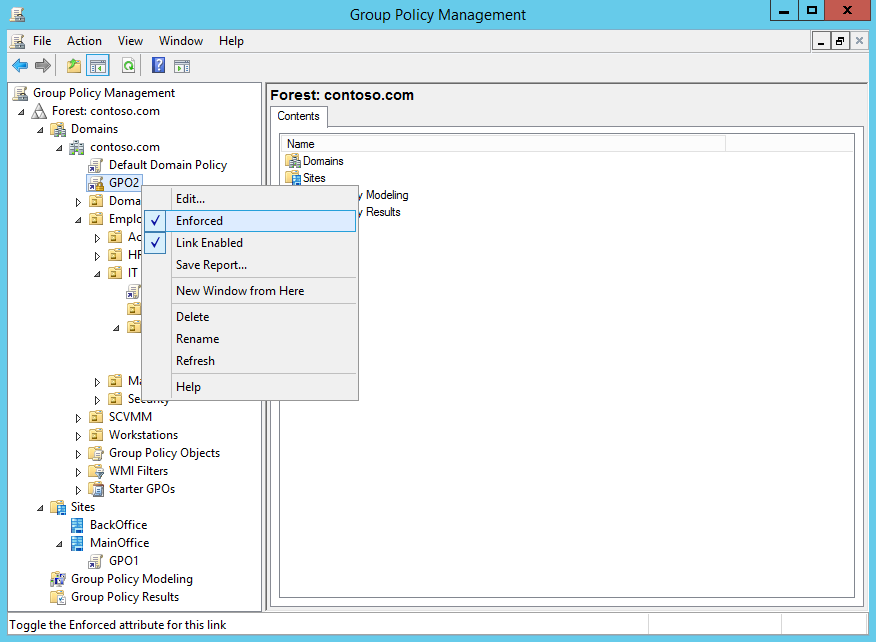
Затем зайдем на WKS1 еще раз и увидим знакомую картину. Как видите, политика GPO2 отработала не смотря на блокировку наследования и перебила настройки нижестоящей политики GPO4.
Для одной статьи информации, я думаю, достаточно. А в следующей части разговор пойдет об особенностях применения групповых политик к пользователям и компьютерам.
Managing Enabled and Enforced GPO Link Settings in Active Directory
In this article, we’ll show you how to manage the Group Policy Object Links in Active Directory from the GPMC graphic snap-in and PowerShell, and consider the differences between Enabled and Enforced Link status.
By default, when you create a new GPO in a domain, it doesn’t apply to any user or computer object. To assign a policy to the AD OU you need to create a GPO link. GPO link with the Enabled status means that this policy has been assigned and its settings are applied to all nested objects (OUs, computers, and users).
You can manage GPO and link in the domain with the special graphical Group Policy Management snap-in.
In order to run this snap-in, press Win+R and in the window that opens, enter gpmc.msc > Enter.
Hint. If this command is not found, you can install this console from PowerShell (Install-WindowsFeature –Name GPMC) or through Server Manager (Add roles and features > Features > select Group Policy Management).

You can link a GPO to a site, domain, or organizational unit,
How to Link a GPO to an OU?
To assign a GPO to an OU (create link), right-click on the container and select Link an Existing GPO.

In the GPO list, select the name of the policy you want to assign and click OK.

In the GPMC, select the OU to which you assigned the GPO. As you can see the Link Enabled = Yes. To disable a Group Policy line, click on the name of the policy and click on the Link Enabled menu item.

This will disable the application of the policy to objects in the organizational unit, but will not remove the GPO link.
To completely remove a GPO link, select the Delete item from the context menu. The GPO link will be removed from the GPMC console hierarchy. The GPO is not removed and can be found under Group Policy Objects in the GPMC.

One GPO can be enabled for multiple OUs (or Active Directory sites).
To check the status of a policy, find it in the Group Policy Objects section. Full information about policy links is provided in the right window on the Scope tab.
As you can see, the GPO link has 4 parameters: Location, Enforced, Link Enabled, and Path. The Enforced and Link Enabled options can be set to No/Yes.

If the Group Policy link status is enabled, the policy will be applied. If the status is disabled, the policy does not apply to members within that Organizational Unit.
Enforced vs Enabled GPO Link Status
If you disable Link, this GPO remains assigned to the OU, but its settings don’t apply to domain clients. Please note that the GPO link menu has an Enforced option. What are the differences between GPO link enabled and enforced mode?
- Link Enabled status means that this GPO is linked to the specific OU, and its settings are applied to all objects (users and computers).
- The status Enforced means that this policy has been assigned and its settings cannot be overwritten by other policies that apply later. Also enforcing overrides GPO blocking.
- Blocking inheritance. By default, child OUs inherit all GPOs from the parent OU, but you can block this inheritance using this option.
Enforced GPOs are rarely used. Most often they are needed when some OUs are configured to block inherited GPOs from parent OU. Policies with the Enforcer flag override blocking. The Enforced flag policy applies to all underlying OUs, no matter how deeply they are nested. By default, GPO links are not enforced.
When the Enforced option is enabled, this policy applies to OU objects, even though the Block Inheritance option is enabled for the OU. You can verify this if you select OU and go to the Group Policy Inheritance tab.
As you can see, CA_Proxy has the Enforced status and applies to OU (other policies from the root of the domain, including Default Domain Policy are not applied, because GPO Block Inheritance is enabled for the OU).

On the Linked Group Policy Objects tab, you can change the order of GPO links. The GPO with the lowest reference order is processed last and therefore has the highest priority, overwriting the settings of previous GPOs in case of conflicts. You can change the link using the appropriate buttons.

How to Create and Remove Group Policy Link with PowerShell?
There is a special GroupPolicy module for managing GPOs from PowerShell, which is already installed by default on the AD domain controller.
On desktop versions of Windows 10 and Windows 11, you can install the GroupPolicy module online from the RSAT (Remote Server Administration Tools) package using the Add-WindowsCapability PowerShell cmdlet:
You can list all available cmdlets in the GroupPolicy module using the command:

Hint. Earlier, we showed how to use the cmdlets of this module to restore GPO from backup.
You can assign one of the GPOs to an AD object using the PowerShell cmdlet Set-GPLink. For example:
GpoId : d61f4a36-b37e-411a-b002-1747a47a3f31
DisplayName : CA_Proxy
Enabled : True
Enforced : False
Target : OU=Users,OU=California,OU=USA,DC=theitbros,DC=com
Order : 1

As you can see, the policy is assigned and enabled, but not enforced by default.
To set the Enforced flag for this GPO link, run the command:
To disable the policy (Link Enabled = False), but not delete the link, run the command:
To remove a GPO link established between GPO in a specific OU, use the Remove-GPLink cmdlet:
You can list all GPOs that are assigned to a specific OU in Active Directory. For convenience, you can sort the policies in order of priority (by the Order attrubute):

Over time, a large number of objects appear in the Group Policy list. Some of them are used and some are not. In order to find unlinked GPOs in Active Directory, use the following simple PowerShell script: