Вопрос: как закрепить изображение в меню «Пуск» в Windows 10?
Откройте приложение «Настройки» и щелкните правой кнопкой мыши или нажмите и удерживайте категорию, которую хотите закрепить. Затем нажмите или коснитесь «Закрепить в начале». Кроме того, вы также можете получить доступ к категории, а затем щелкнуть правой кнопкой мыши или нажать и удерживать любую вкладку в левом столбце, чтобы закрепить ее в меню Пуск в Windows 10.
Как добавить изображения в меню «Пуск» в Windows 10?
Чтобы изменить изображение своей учетной записи, перейдите в меню «Пуск» и щелкните свое изображение в правом верхнем углу экрана. В раскрывающемся меню выберите «Изменить настройки учетной записи». Windows представляет показанный здесь экран. Windows позволяет каждому пользователю выбрать изображение учетной записи.
Как закрепить значок в меню «Пуск» в Windows 10?
Закрепление и открепление приложений в меню Пуск
- Откройте меню «Пуск», затем найдите приложение, которое хотите закрепить в списке, или выполните поиск, введя имя приложения в поле поиска.
- Нажмите и удерживайте (или щелкните правой кнопкой мыши) приложение, затем выберите «Прикрепить к началу».
- Чтобы открепить приложение, выберите «Открепить от начала».
Как закрепить значок в меню «Пуск»?
Как добавить значок меню рабочего стола в меню «Пуск», если я случайно открепил его?
- а) Нажмите windows + Q ключ.
- б) Введите рабочий стол.
- c) Щелкните правой кнопкой мыши на рабочем столе и выберите параметр «Закрепить для запуска» в меню ниже.
8 колода 2012 г.
Как активировать windows10?
Для активации Windows 10 вам потребуется цифровая лицензия или ключ продукта. Если вы готовы к активации, выберите «Открыть активацию» в настройках. Щелкните Изменить ключ продукта, чтобы ввести ключ продукта Windows 10. Если на вашем устройстве ранее была активирована Windows 10, ваша копия Windows 10 должна быть активирована автоматически.
Как изменить изображение моей локальной учетной записи в Windows 10?
Чтобы изменить изображение, нажмите «Пуск», щелкните изображение своей учетной записи слева, а затем нажмите команду «Изменить параметры учетной записи». (Вы также можете попасть туда, выбрав «Настройки»> «Учетные записи»> «Ваша информация».) Однако вы попадете на экран «Учетные записи», где вы увидите два варианта изменения изображения.
Как получить классическое меню «Пуск» в Windows 10?
Нажмите кнопку «Пуск» и найдите классическую оболочку. Откройте самый верхний результат вашего поиска. Выберите вид меню «Пуск» между классическим, классическим с двумя столбцами и стилем Windows 7. Нажмите кнопку ОК.
Как получить меню «Пуск» в Windows 10?
- Щелкните кнопку меню Пуск. (Изображение предоставлено Microsoft)
- Щелкните «Настройки». (Изображение предоставлено Microsoft)
- Щелкните Обновление и безопасность. (Изображение предоставлено Microsoft)
- Слева нажмите Программа предварительной оценки Windows. …
- Нажмите «Начать»…
- Нажмите «Установить связь с учетной записью»…
- Выберите свой тип учетной записи и нажмите «Продолжить». …
- Щелкните Dev Channel и подтвердите.
Как включить меню «Пуск» в Windows 10?
В окне «Персонализация» выберите параметр «Пуск». На правой панели экрана вы увидите параметр «Использовать запуск в полноэкранном режиме», который в настоящее время отключен. Включите эту настройку, чтобы кнопка стала синей, а в настройках было написано «Вкл.». Теперь нажмите кнопку «Пуск», и вы должны увидеть полный экран «Пуск».
Как создать ярлык для меню «Пуск»?
Щелкните правой кнопкой мыши, удерживайте, перетащите файл .exe, запускающий приложения, в папку «Программы» справа. В контекстном меню выберите Создать здесь ярлыки. Щелкните ярлык правой кнопкой мыши, выберите «Переименовать» и назовите ярлык так, как вы хотите, чтобы он отображался в списке «Все приложения».
Как сделать так, чтобы программы отображались в меню «Пуск»?
Смотрите все свои приложения в Windows 10
- Чтобы просмотреть список своих приложений, выберите «Пуск» и прокрутите алфавитный список. …
- Чтобы выбрать, отображать ли в настройках меню «Пуск» все ваши приложения или только наиболее часто используемые, выберите «Пуск»> «Параметры»> «Персонализация»> «Пуск» и настройте каждый параметр, который нужно изменить.
Что означает значок «Пуск для запуска» в Windows 10?
Закрепление программы в Windows 10 означает, что ярлык для нее всегда будет под рукой. Это удобно, если у вас есть обычные программы, которые вы хотите открыть, без необходимости их поиска или прокрутки списка всех приложений. Чтобы закрепить ярлык в меню «Пуск», выберите «Пуск» (шар Windows) и выберите «Все приложения».
Как закрепить картинку на рабочем столе?
4. Чтобы закрепить изображение в верхней части рабочего стола, просто перетащите изображение на дракона. Или скопируйте изображение в буфер обмена, щелкните правой кнопкой мыши дракона на экране и выберите «Вставить» из контекстного меню.
Как закрепить изображение на экране?
- Перейдите на экран, который хотите закрепить.
- Проведите вверх до середины экрана. Если при этом не открывается обзор, перейдите к шагам для Android 8.1 и ниже.
- Вверху изображения коснитесь значка приложения.
- Коснитесь булавки.
Как вставить картинку на рабочий стол?
Другой способ — открыть любые / все изображения на рабочем столе в Paint или другом графическом редакторе. Откройте желаемое изображение, выберите его часть или все, скопируйте, затем вставьте выделенный фрагмент в нужное место и сохраните результат. Позволяет иметь несколько изображений в папке или одно изображение в папке.
Как установить/изменить кнопку «Пуск» на Windows 7
Иногда при применении новой сторонней или стандартной темы например с сайта Microsoft возникает вопрос изменить рисунок кнопки "пуск", ведь всем наверно надоедает одно и тоже. Не так ли? Существует много способов и программ для того чтоб заменить кнопку "пуск" но все их вам знать не надо. Поэтому сегодня мы Вам расскажем один из них.
Первым делом нам надо стать владельцем файла explorer.ехе, с помощью утилиты Takeownershipex, который находится в директории C:/Windows/.
Запускаем программу от имени администратора и увидим такое окошко:
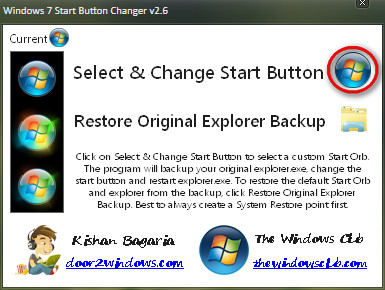
В нем кликами по кнопке Select & Change Start Button, после чего должно появится окно проводника.
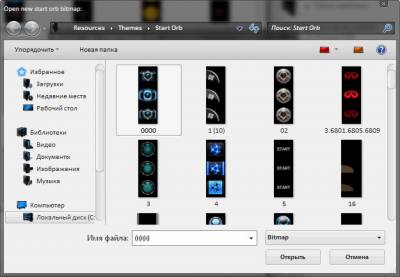
Идем по пути куда сохранили раньше ваши кнопочки и выбираем. Жмем >открыть< и все ваша кнопка "пуск" изменена. Для того чтоб восстановить стандартную вам просто следует запустить еще раз программу и выбрать пункт Restore Original Explorer Backup.
Устанавливаем обои на экран меню «Пуск» в Windows 8/8.1

Экран меню «Пуск» в Windows 8/8.1 отображает различные плитки для всех встроенных приложений, а также для любых приложений, которые Вы разместили там самостоятельно. Начальный экран Windows 8/8.1 показывает Вам все установленные на вашем компьютере приложения, но в более компактном и презентабельный вид. Кроме того, Вы также можете сортировать экран приложений для отображения приложений по названию, дате установки, наиболее часто используемым приложениям или категориям. В этой статье мы рассмотри, как можно поставить обои на экран меню «Пуск».
Для того, чтобы поставить обои на стартовый экран, необходимо выполнить всего несколько действий:
1. В Windows 8.1, перейдите на рабочий стол. Щелкните правой кнопкой мыши на панели задач и из раскрывшегося меню выберите пункт «Свойства».

2. В окне «Свойства панели задач и навигации», нажмите на вкладку «Навигация».

3. В разделе «Начальный экран», установите флажок «Отображать фон рабочего стола на начальном экране», а затем нажмите кнопку ОК.
4. Откройте начальный экран и убедитесь, что обои, которые вы поставили на рабочий стол, также отображаются и ни начальном экране.

На этом всё. Если у Вас есть комментарии, то поделитесь ими, а также подписывайтесь на наши новости и оставайтесь с нами.
Как добавить фоновое изображение на панель задач в Windows 10

Вы можете установить фон рабочего стола и фон блокировки экрана по вашему выбору в Windows 10. Windows 10 предлагает изображения через Windows Spotlight, которые вы можете использовать, или вы можете использовать изображение из своей собственной коллекции обоев. Windows гораздо менее гибкая панель задач. Вы можете только включить или отключить для него цвета акцента, ничего больше. Тем не менее, помимо настроек Windows по умолчанию, вы можете использовать сторонние приложения для настройки панели задач. Classic Shell — популярное приложение, которое можно использовать для добавления фонового изображения на панель задач в Windows 10.
Classic Shell — это инструмент, известный тем, что восстанавливает меню «Пуск» в Windows 8 / 8.1 и Windows 10 до классической версии Windows 7. Если вам нравится стандартное меню «Пуск» Windows 10, менять его не нужно. Вы можете продолжать использовать его и по-прежнему добавлять фоновое изображение на панель задач с помощью Classic Shell.
Фоновое изображение панели задач
Вы можете использовать почти изображение для фона панели задач, однако, если вы найдете то, которое точно соответствует размеру панели задач, вы получите что-то эстетически красивое. Чтобы узнать размер панели задач, сделайте снимок экрана и используйте такой инструмент, как IrfanView, чтобы выбрать его и определить его размеры.
Затем найдите изображение, обрежьте и измените его размер в соответствии с этими размерами.
Фоновое изображение на панели задач
Загрузите и установите Classic Shell. При первом запуске он показывает вам различные настройки, которые вы можете настроить. Выберите вариант «Показать все настройки» вверху.
Если вы хотите придерживаться стандартного меню «Пуск» Windows 10, перейдите на вкладку «Элементы управления». В разделе «Открывается левый щелчок» выберите «Меню« Пуск »Windows». Затем перейдите в «Windows Key Opens» и снова выберите «Windows Start Menu».
Затем перейдите на вкладку панели задач. Выберите параметр «Текстура панели задач» и с помощью кнопки обзора выберите изображение, которое вы собираетесь использовать в качестве фона панели задач. Нажмите ОК, и все готово.
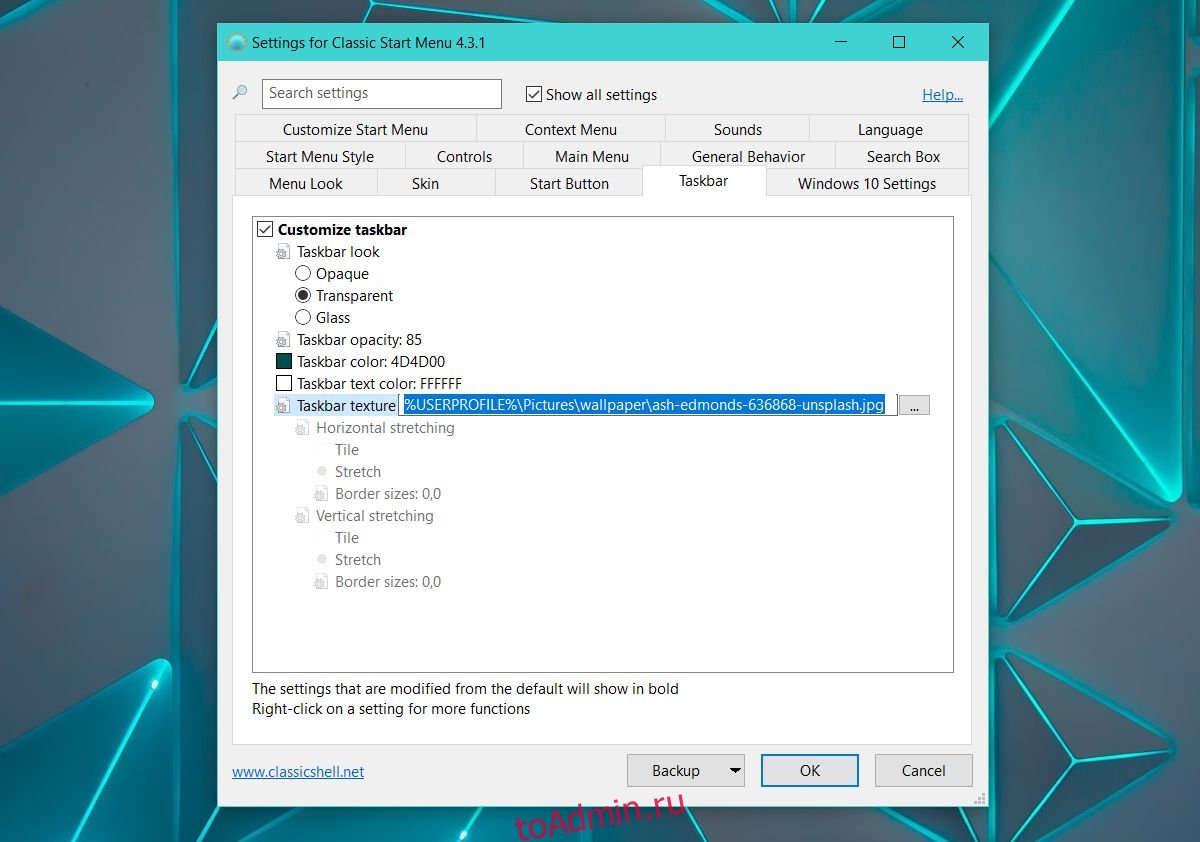
Так выглядит панель задач с изображением правильного размера в качестве фона.
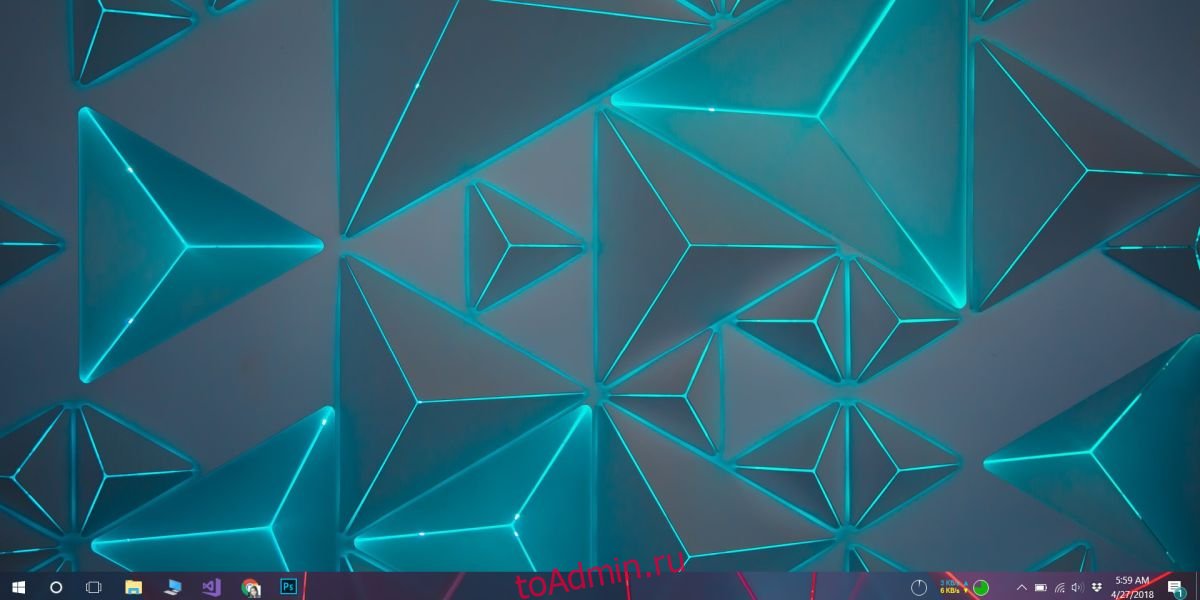
Если вы используете минималистичные обои в качестве фона рабочего стола, забавное фоновое изображение для панели задач может улучшить внешний вид вашего рабочего стола. Конечно, это эстетика. Это не улучшит работу ничего. Фактически, если у вас особенно старая система, Classic Shell может немного замедлить ее. Вам нужно будет настроить запуск приложения при загрузке системы, если вы не хотите запускать его вручную и снова, это приведет к задержке запуска системы.