Как сделать рамку для фото в Гимпе
1) Выделите картинку или фотографию, которую вы хотите поместить в рамку с помощью команды «Выделение» -> «Выделить всё».

2) В главном меню выберите «Правка» -> «Обвести выделенное».

3) Эта команда позволит поместить фото в своеобразную рамку, в появившемся окне можно указать её параметры:

Среди параметров можно в первую очередь отметить толщину линии, которая будет использоваться в рамке.
Также можно выбрать стиль и цвет линии.
2 способ
Существует специальный фильтр.
В главном меню выберите «Фильтры» -> «Декорация»-> «Добавить рамку».
Как сделать рамку на фото в GIMP
Доброе утро. Продолжаем наше знакомство с графическим редактором GIMP. И в очередном уроке вы узнаете, как сделать простую рамку на фото с помощью простых действий в растровом редакторе.
Шаг 1. Как всегда запускаем программу гимп. Далее через меню «Файл — Открыть» открываем любую направившуюся картинку или фотографию.

Шаг 2. Теперь необходимо создать новый слой.На этом слое будет распологаться наша рамка. Для этого идем в «Слой — Создать слой (Shift+Ctrl+N)». И создаем новый прозрачный слой. Нажимаем ОК.
Более подробною информацию как работать со слоями в графическом редакторе смотрите тут.

Шаг 3. Смотрим, чтобы в стопке слоев был выделен верхний слой и создаем выделение. Для этого идем в меню «Выделение — Всё (ctrl+A)».
Теперь уменьшим созданное выделение на 50 пискелей. Как раз, изменяя это значение, мы изменяем ширину рамки. Для этого идем в «Выделение — Уменьшить» и вводим численное значение.
Осталось только инвертировать выделение через «Выделение-Инвертировать «ctrl+I»)».

854
Шаг 4. Закрашиваем созданное выделение любым цветом (я выбрал серый).

Шаг 5.Снимаем выделение через «Выделение — Снять». После этого объединяем два слоя в один, для этого щелкаем по верхнему слою и из контекстового меню выбираем — «Объединить с предыдущим«. Затем применим инструмент «Масштаб»и уменьшим картинку в размере.

Шаг 6. С помощью инструмента «Перемещение» выставим картинку приблизительно по центру слоя и создадим еще новый слой

Шаг 7. Вновь сделаем активным слой с нашей картинкой применим диалог панели Отбрасывать Тень ( Фильтры >Свет и тень >Отбрасывать Тень) с параметрами как на изображении ниже ( радиус размывания =50)

Нажимаем ОК и любуемся получившейся картинкой в рамочке и с тенью ��

Также существует еще более простой способ создания рамки на фотографии — это с помощью встроенного плагина под названием «Добавить рамку». Находится данный плагин в меню «Фильтры -Декорация -Добавить рамку»

Перед вами откроется диалоговое окно параметров будующей рамки:

Итогом такой настройки, будет создание розовой рамки на фотографии

Таким образом, мы научились создавать и добавлять на фотографии простые рамки. В последующих уроках будут показаны более сложные приемы оформления изображений с помощью различных рамок. Не пропустите.
P.S. Вам понравился урок? Тогда рекомендую подписаться на бесплатную рассылку и вы всегда будете в курсе новых уроков GIMP.
Автор урока: Антон Лапшин
Если вам понравился урок или статья, то пожалуйста поддержите меня нажав на социальные кнопочки ниже. Тем самым вы поделитесь информацией о блоге GimpArt.Org со своими друзьями в социальных сетях. Спасибо!
За 10 лет обучил работе в фоторедакторе Gimp более 12000 пользователей, мои видео-уроки и мастер-классы на одноименном YouTube канале посмотрели более 1 400 000 раз.
Как сделать рамку в гимпе
Рисунок 17.260. Параметры фильтра « Добавить рамку »
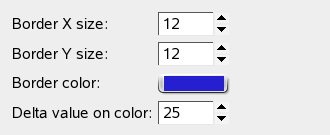
Here you can select the thickness of the added border, in pixels. X size (left and right) and Y size (top and bottom) may be different. Maximum is 250 pixels.
Нажатие на эту кнопку покажет диалог выбора цвета, позволяющий выбрать « средний » цвет края (смотри ниже Дельта цвета ).
Этот параметр определяет разный цвет тени краёв, что даёт изображению приподнятый вид. Цвет для каждого края высчитывается по отдельности для компонентов красного, зелёного и синего [13] из « среднего » цвета края следующим образом (Отрицательные значения устанавливаются на 0, значения больше чем 255 устанавливаются на 255):
Верхняя тень = цвет края + Дельта
Правая тень = цвет края — ½ Дельта
Нижняя тень = цвет края — Дельта
Левая тень = цвет края + ½ Дельта
Рисунок 17.261. Примеры применения фильтра « Добавить рельеф » с разными значениями параметра дельта
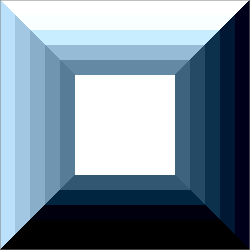
Применение фильтра « Добавить рельеф » со значением Дельта 25, затем 75, 125, 175 и 225.
Пример: цвет по умолчанию — синий (38,31,207), дельта по умолчанию — 25. Тень края: верхняя = (38,31,207) + (25,25,25) = (63,56,232), правая = (38,31,207) + (-13,-13,-13) = (25,18,194), и т.д.
Как добавить границу к выделению в Gimp?
Запустите ГИМП. Нажмите «Файл» и «Открыть», а затем дважды щелкните фотографию, к которой вы хотите добавить рамку. Откройте меню «Фильтры». Наведите указатель мыши на «Декор», а затем выберите «Добавить рамку» в открывшемся всплывающем меню.
Как добавить слой к выделению в Gimp?
Щелкните правой кнопкой мыши на выделении, затем перейдите в Select -> Float. Это создаст плавающий слой из выделения.
Как добавить рамку к картинке?
Как добавить фоторамку к вашим фотографиям?
- Откройте Fotor и нажмите «Редактировать фото».
- Загрузите фотографию, которую хотите изменить.
- Нажмите «Рамка» на панели инструментов с левой стороны и выберите одну понравившуюся рамку, или вы можете попробовать разные стили по одному и выбрать лучший для себя.
Как добавить рамку к фотографии?
Добавить границу к изображению
- Выберите изображение, к которому вы хотите применить рамку. …
- На вкладке «Макет страницы» в группе «Фон страницы» выберите «Границы страницы».
- В диалоговом окне «Границы и заливка» на вкладке «Границы» выберите один из параметров границы в разделе «Параметры».
- Выберите стиль, цвет и ширину границы.
Как добавить направляющие в GIMP?
Рисунок 12.35. Изображение с четырьмя направляющими
Чтобы создать направляющую, просто нажмите на одну из линеек в окне изображения и вытяните направляющую, удерживая нажатой левую кнопку мыши. Направляющая отображается в виде синей пунктирной линии, следующей за указателем.
Как добавить цвет к слою в Gimp?
Процесс их добавления прост.
- Диалог Слои для изображения. …
- Добавьте маску слоя в контекстном меню. …
- Диалоговое окно добавления параметров маски. …
- Диалоговое окно «Слои» с маской, примененной к бирюзовому слою. …
- Активация инструмента **Прямоугольное выделение**. …
- Выбрана верхняя треть изображения. …
- Щелкните цвет переднего плана, чтобы изменить его. …
- Измените цвет на черный.
Почему я не могу переместить слой GIMP?
4 ответа. Клавиша Alt переключается в режим «Переместить выделение» (Ctrl делает то же самое для «Переместить путь») и должна переключиться обратно в «Переместить слой», как только вы отпустите клавишу. Если вам удастся украсть фокус ввода с холста в этом режиме, инструмент может остаться в режиме «Переместить выделение».
Что такое плавающее выделение в Gimp?
Плавающее выделение (иногда называемое «плавающим слоем») — это тип временного слоя, который по функциям аналогичен обычному слою, за исключением того, что прежде чем вы сможете возобновить работу с любыми другими слоями изображения, плавающее выделение должно быть закреплено. … Одновременно на изображении может быть только одно плавающее выделение.
Как добавить границу в JPG?
Как добавить границы к вашему изображению
- Щелкните правой кнопкой мыши изображение, которое хотите отредактировать. Нажмите «Открыть с помощью». В списке программ нажмите «Microsoft Paint», затем нажмите «Открыть». Изображение открывается в Microsoft Paint.
- Щелкните значок инструмента «Линия» в верхней части окна Paint. …
- Нарисуйте линию из самого верхнего левого угла в правый угол.
Какое приложение добавляет границы к изображениям?
Канва. Canva — это ваш универсальный магазин для онлайн-дизайна, но нет причин, по которым вы не можете использовать его для чего-то такого простого, как добавление границы или рамки к вашей фотографии. Чтобы использовать сервис, вам необходимо зарегистрировать бесплатную учетную запись.
Какое приложение ставит границы на изображениях?
Приложение может похвастаться 232 различными макетами, а также отличными инструментами фильтрации и редактирования. На нем легко ориентироваться, он удобен для пользователя и, что самое главное, абсолютно бесплатный. Picstitch доступен на iOS и Android.