Повышение привилегий открытого окна командной строки
То, чего мне всегда не хватало в Windows Vista и во всех её потомках — возможности открыть командую строку с правами Администратора там, где мне нужно. Я из тех параноиков, что не отключают UAC, и мне чертовски досадно, когда очередная команда, которую я набрал в консоли, внезапно отказывается работать без повышения привилегий.
Три месяца назад я решил изменить ситуацию. Нет, я не выключил Контроль учётных записей (я всегда считал подобные действия откровенной глупостью). Я открыл студию и написал с десяток строчек на до-диезе .
Проект получил имя ELE. Восьмикилобайтный экзешник стал для меня панацеей в вопросе эскалации привилегий командной строки.
Повышение привилегий открытого окна командной строки
Первая и основная задача, которую мне хотелось решить при помощи ELE — открытие окна cmd.exe из cmd.exe. Иными словами, я хотел открыть точно такое же окно, как то, которое было открыто сейчас, с тем же путём, и с историей команд.
К моему сожалению, эту задачку мне удалось решить лишь частично. Открыть окно команд от имени администратора в нужной папке — не проблема. Проблемой оказалось получение истории введенных пользователем команд. cmd.exe хранит их в своей памяти, они живут ровно сеанс работы окна команд, и как их считать из памяти, я не знаю.
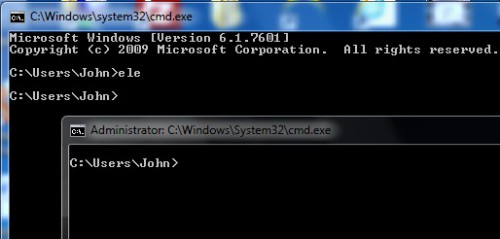
Тем не менее, результатом я был доволен. Набрав в командной строке ele, я мгновенно получал запущенное с правами администратора окно команд, открытое в той же папке, что и предыдущее.
Открытие окна команд с правами администратора из файловых менеджеров
Особенность ELE — открывать окно команд с правами администратора в текущей папке — может сослужить вам добрую службу и сэкономить время и нервы, если интегрировать её в ваш любимый файловый менеджер. Я покажу вам это на примере Проводника, Total Commander и Far.
Открытие окна команд с правами администратора из Проводника
Достаточно интегрировать ELE в контекстное меню папки и фона папки (пустого, свободного от файлов пространства окна Проводника), и вы откроете командую строку от имени администратора в любой локации жесткого диска.
Твик реестра мог бы выглядеть так:
[code]Windows Registry Editor Version 5.00
[HKEY_CLASSES_ROOT\Directory\shell\ele\command]
@=»cmd /c cd /d \»%1\» & ele /x»[/code]
Ну и, соответственно, результат:
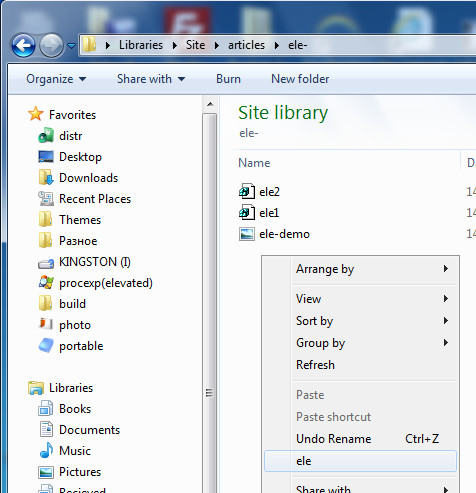
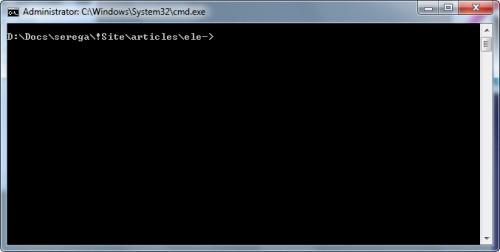
В один клик мышью.
Открытие окна команд с правами администратора из Total Commander
Просто перетащите ele.exe на тулбар этого файлового менеджера, и отредактируйте полученную кнопку, удалив путь запуска. Это необходимо, чтобы при запуске ele в качестве рабочей папки использовался путь в активной панели Total Commander.
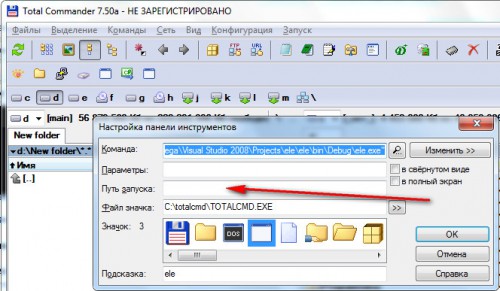
Нажав на эту кнопку, вы откроете текущую папку в командной строке с правами администратора.
Открытие окна команд с правами администратора из Far
Один из способов сделать подобный трюк в этом популярном файловом менеджере — добавить ELE в пользовательское меню. Для это надо нажать [k]F2[/k], и затем нажать [k]INS[/k]. В качестве команды следует ввести ele.exe.
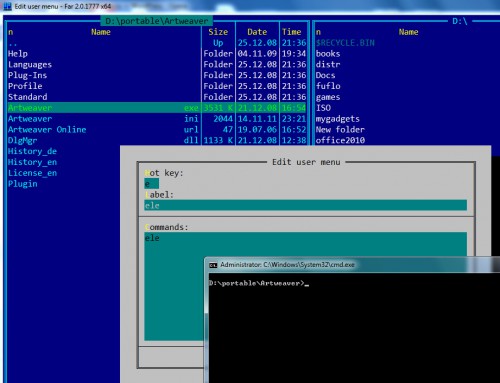
Я повесил на ELE хоткей E, таким образом, чтобы открыть окно командной строки от имени администратора в текущей папке, мне достаточно нажать [k]F2[/k] — [k]e[/k].
Ключи командной строки ELE
Краткая справка по использованию
При указании опции /x ELE закрывает окно командной строки, из которого она была вызвана. Т.е. на экране остается только одно окно cmd.exe — то, что открыто с правами администратора.
Этот ключ появился по просьбе Вадима Стеркина, с которым я поделился идеей создания утилиты. Вадим проявил интерес к утилите и провёл активное её тестирование, в ходе которого и предложил добавить /x, дескать, бывает удобно что-то скопировать из «обычного» окна в высокопривигелированное. Скажу честно, у меня такой ситуации ни разу не было, и в своей повседневной деятельности я использую экзешник, который автоматически закрывает предыдущее окно, без дополнительных ключей. (Закрытие процесса-родителя, к слову, реализовано по аналогии с примером Саймона Мориера )
[code]ele программа [параметры][/code]
Запустить программу от имени администратора. Например, Блокнот от имени администратора:
[code]ele notepad.exe d:\text1.txt[/code]
ELE — одна из немногих утилит, за создание которой мне не стыдно. Она действительно полезная, и способна сэкономить немного вашего времени и нервов.
Вы можете скачать ELE с моего Skydrive или с форума.
��Узнавайте о новых статьях быстрее. Подпишитесь на наши каналы в Telegram и Twitter.
Судя по тому, что вы читаете этот текст, вы дочитали эту статью до конца. Если она вам понравилась, поделитесь, пожалуйста, с помощью кнопок ниже. Спасибо за вашу поддержку!
Вы здесь: Главная страница » Программы » Повышение привилегий открытого окна командной строки
Публикации по теме
Автор: Сергей Ткаченко
Сергей Ткаченко создал этот сайт в далёком 2009 году, и с тех пор продолжает над ним работать, публикуя новые материалы о Windows и её приложениях практически каждый день. Посмотреть все записи автора Сергей Ткаченко
Повышение привилегий открытого окна командной строки: 18 комментариев
Утилита, правда, полезная, я ей пользуюсь �� Есть пара моментов касательно интеграции в контекстное меню (КМ).
1. В твике ты используешь интеграцию в КМ фона папки, это надо подчеркнуть. Но надо бы еще добавлять и в КМ папки, ибо это ускоряет работу. Простейший пример — папка Scripts в области переходов. С другой стороны, не всегда удается сходу вызвать КМ фона папки, т.к. мешают находящиеся в ней объекты.
2. Можно облагородить имя пункта КМ, задать значок и т.д. #/10640/#cm_options
Идея с КМ библиотек понравилась — не пользовался, надо добавить себе ��
Спасибо на добром слове
1. В твике я использую неспроста фон папки. Объясняю.
— У тебя на экране открыт диск C: и папка есть папка C:\Scripts.
-Ты интегрировал ELE в контекстное меню папки. Щелкаешь по Scripts ПКМ и запускаешь ELE. У тебя откроется не Scripts, а C:, ибо утилита открывает текущую папку в командной строке, а текущая у тебя C:.
2. Ты сомневаешься в том, что я знаю как облагородить контекстное меню? Я не ставил задачу написать в этой статье, как настроить контекстное меню Проводника, и твик приведен в качестве простейшего примера.
1. Можно доработать, наверное. Ведь родная фича работает так cmd.exe /s /k pushd «%V»
2. Нет, не сомневаюсь. Но читатели могут не знать.
1. Можно доработать ELE. Можно твик доработать, добавив в него cd:
[code]cmd /c cd /d d:\soft & ele /x[/code]
В этом нет проблемы.
2. Читатели могут много чего не знать. Пытаться объять необъятное — прескверное занятие, я предпочитаю держаться в рамках освещаемой в статье темы.
1. Лучше твик дорабатывать, по-моему.
2. Гм… ссылка моя не для тебя, а для твоих читателей. Дополнительная инфа по теме, чего тут непонятного-то? ��
P.S. И выключил бы ты эти дебильные смайлики ��
1. Доработаю
2. Вот уж не думал, что произвел впечатление, что мне что-то непонятно. Отнюдь.
>P.S. Да плевать на них. Я их не использую.
Твик доработал. Теперь все 3 читателя этого блога должны быть довольны.
Утилита замечательная. Спасибо.
Теперь все 3 читателя этого блога должны быть довольны.
Ну это зря… Прекрасный сайт.
@ostap , заметьте, вы в комментариях — третий. Я, по-моему, ничуть не ошибся.
Сергей, в NirCMD не пробовал поюзать?
Пробовал. Даже юзаю. До перезапуска сайта тут была статья, как раз описывающая то, как я делал что-то подобное с использованием NirCMD. Я ничего не имею против этой утилиты, и подобную задачу можно решить и ей, написав специально обученный командный файл. Вот только предыдущее окно командной строки она закрыть не сможет.
Уважаемый тс, у вас много интересных статей по командной строке windows (после нескольких месяцев работы в коммандной строке linux — мне тоже стало интересно).
Но вот у меня возник к вам вопрос, как к профи. Быть может вам уже задавали его, но я не в курсе, а мне очень интересно: Зачем использовать динозавр CMD когда есть Powеr Shell?
ps Надеюсь уведомление об ответе придет на email.
Хм. Не знаю как и ответить. Я исторически работаю с CMD с тех времен, когда Power Shell ещё не было. К тому же с Power Shell к своему стыду я до сих пор не знаком. Вот и продолжаю пользоваться архаичной классикой.
Кроме того, в Висте, в которой мне приходится работать больше всего времени, Power Shell вообще не установлена.
Я ровным счётом не имею ничего против Power Shell, и его отсутствие в моем ассортименте инструментов — в первую очередь минус мне.
Я ровным счётом не имею ничего против Power Shell, и его отсутствие в моем ассортименте инструментов — в первую очередь минус мне.
Минус не Вам, а Майкрософту и разработчикам PowerShell — за «его отсутствие» долгое время, за его тормознутость, и излишнюю заумность. Брали бы пример с консольных утилит Unix….
Увы, Ваш ele не работает с subst дисками (смонтированные с помощью subst.exe).
Попробуйте модифицировать Вашу полезную программу, что бы она учитывала сей вариант.
Я попробую, спасибо за наводку. Я не пробовал её использовать с subst дисками.
Основы повышения привилегий в Windows
Решил для себя и для тех, кому будет полезно, собрать все что знаю, но не помню по теме, в этой статье. Делитесь советами. Основным источником этой статьи является эта.
Я вольно перевел и добавил немного от себя, того, что насобирал и узнал из других источников.
В общем, тут представлены способы, которые помогут нам достигнуть цели повышения привилегий.
Отправной точкой для этой небольшой статьи является непривилегированная оболочка (учетная запись). Возможно, мы использовали эксплойт или провели атаку и получили эту оболочку.
В принципе, в начальный момент времени мы не понимаем машину: что она делает, к чему она подключена, какой уровень привилегий у нас есть или даже какая это операционная система.
Сначала нам нужно получить нужную нам информацию, чтобы понять, где мы вообще находимся и что имеем:
Эта команда позволяет определить, как из нее видно, Название и версию ОС. Можно выполнить ее и без параметров, тогда вывод команды будет более полным, но нам достаточно и этого.
Далее важно узнать имя машины и имя пользователя, под которым мы подключились.
- hostname — имя пользователя.
- echo %username% — имя пользователя.
- net users — другие пользователи
- net user user1 — детальная информация по пользователю, где user1 — имя вашего пользователя.
Сначала глянем на имеющиеся интерфейсы и таблицу маршрутизации.
- ipconfig /all — информация об имеющихся интерфейсах.
- route print — таблица маршрутизации
- arp -A — таблица arp записей
- netstat -ano — активные сетевые подключения.
- netsh firewall show state — статус брандмауэра
- netsh firewall show config — конфигурация брандмауэра
где
/query — Вывод данных о всех запланированных задачах,
/fo LIST — Вывод в список.
/v — Вывод подробных сведений о задании.
Следующая команда связывает запущенные процессы с запущенными службами.
где,
/SVC — Отображение служб для каждого процесса.
Также посмотрим список запущенных служб Windows.
Полезно также посмотреть информацию о драйверах скомпрометированной системы.
Далее хочется упомянуть о, наверное, самой полезной команде Windows — wmic. Команда WMIC (Windows Management Instrumentation Command) используется для получения сведений об оборудовании и системе, управления процессами и их компонентами, а также изменения настроек с использованием возможностей инструментария управления Windows (Windows Management Instrumentation или WMI). Хорошее описание.
К сожалению, некоторые конфигурации Windows по умолчанию не разрешают доступ к WMIC, если пользователь не входит в группу Администраторов (что действительно хорошая идея). Любая версия XP не позволяла доступ к WMIC с непривилегированной учетной записи.
Напротив, Windows 7 Professional и Windows 8 Enterprise по умолчанию позволяли пользователям с низкими привилегиями использовать WMIC.
По обычаю — параметры программы:
Прежде чем идти дальше стоит пробежаться по собранной информации. Также стоит обратить внимание на установленные в системе патчи, так как любая информация о дырах в системе даст нам дополнительную опору для повышения своих привилегий. По номеру HotFix можно поискать уязвимости по повышению привилегий.
Далее мы рассмотрим автоматическую установку. Если существует необходимость установки и настройки большого парка машин, то как правило, технический персонал не будет перемещаться от машины к машине для настройки персонального каждой. Существует несколько решений для автоматической установки. Для нас не так важно, что это за методы и как они работают, а важно то, что они оставляют конфигурационные файлы, которые используются для процесса установки, содержащие много конфиденциальной информации, такой как ключ продукта операционной системы и пароль администратора. Что нас больше всего интересует, так это пароль администратора, который мы можем использовать для повышения наших привилегий.
Как правило, это следующие каталоги:
- c:\sysprep.inf
- c:\sysprep\sysprep.xml
- %WINDIR%\Panther\Unattend\Unattended.xml
- %WINDIR%\Panther\Unattended.xml
Данные файлы содержат пароли в открытом виде или кодировке BASE64.
Примеры:
Sysprep.inf — пароль в открытом виде.
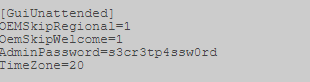 «
«
Sysprep.xml — пароль в кодировке base64.
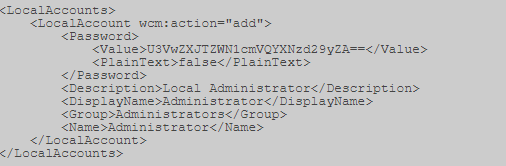 «
«
Unattended.xml — пароль в кодировке base64.

Также для хостов, подключенных к домену можно поискать файл Group.xml, который содержит зашифрованный AES256 пароль, но который можно расшифровать, т.к. ключ выложен на msdn (https://msdn.microsoft.com/en-us/library/cc422924.aspx) и других источниках. Но это в случае, если используется политика создания локальных пользователей на хостах или, например, задании пароля локальному Администратору.
Например, у меня лежит тут:

Открыв его, ищем параметр “cpassword”.

Далее нужно расшифровать данную последовательность. Используем, например, CrypTool. Сначала раскодируем Base64.
Особенности Base64 в том, что его длина должна быть кратна 4. Поэтому считаем блоки по 4, и если в последнем блоке не хватает символов, то недостающие дописываем символами «=».
У меня вышло 2 «=».
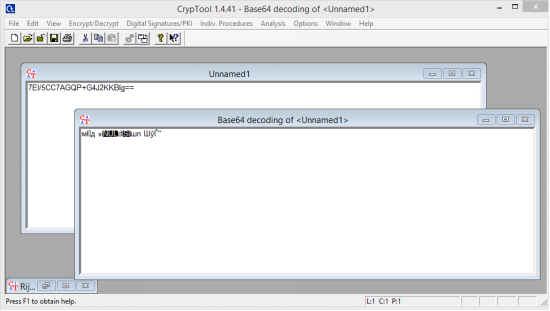
Далее расшифруем. Применяя тот ключ, что выше.
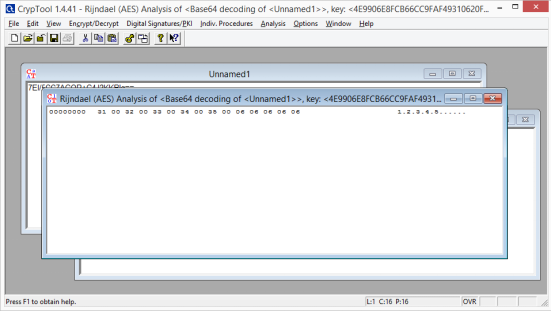
Убираем лишние точки, разделяющие знаки и получаем пароль.
В дополнение к Group.xml вот несколько других файлов предпочтений политики, которые могут иметь дополнительный набор атрибутов «cPassword”:
- Services\Services.xml
- ScheduledTasks\ScheduledTasks.xml
- Printers\Printers.xml
- Drives\Drives.xml
- DataSources\DataSources.xml
Ладно, дальше. Будем искать странный параметр реестра „AlwaysInstallElevated“. Данный параметр разрешает непривилегированным пользователям устанавливать .msi файлы из-под NT AUTHORITY\SYSTEM.
Для того, чтобы иметь возможность использовать это, мы должны проверить, что оба раздела реестра установлены, и если это так, мы можем получить SYSTEM shell. Проверим:
В состав Metasploit входит специальный модуль exploit/windows/local/always_install_elevated, который создает MSI-файл со встроенным в него специальным исполняемым файлом, который извлекается и выполняется установщиком с привилегиями системы. После его выполнения msi-файл прекращает установку, чтобы предотвратить регистрацию действия в системе. К тому же если запустить установку с ключом /quiet, то даже не выведется ошибка.
Ну и немного полезных команд по поиску по системе:
Команда ниже будет искать в файловой системе имена файлов, содержащие определенные ключевые слова. Вы можете указать любое количество ключевых слов.
Поиск определенных типов файлов по ключевому слову, эта команда может генерировать много выходных данных.
Аналогично две команды ниже могут быть использованы для grep реестра по ключевым словам, в данном случае „password“.
На данный момент у нас уже есть достаточно, чтобы получить системный шел. Но есть еще пара направленbй атаки для получения желаемого результата: мы рассмотрим службы Windows и разрешения для файлов и папок. Наша цель здесь — использовать слабые разрешения для повышения привилегий сеанса.
Мы будем проверять много прав доступа, в этом нам поможет accesschk.exe, который является инструментом от Microsoft Sysinternals Suite. Microsoft Sysinternals содержит много отличных инструментов. Пакет можно загрузить с сайта Microsoft technet (https://docs.microsoft.com/ru-ru/sysinternals/downloads/sysinternals-suite).
Мы можем проверить необходимый уровень привилегий для каждой службы с помощью accesschk.
Мы можем видеть разрешения, которые имеет каждый уровень пользователя.
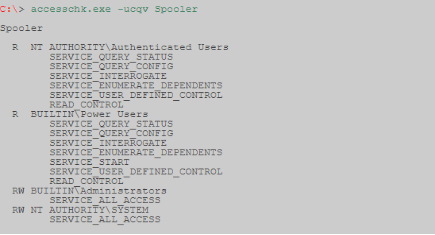
Accesschk может автоматически проверять, есть ли у нас доступ на запись к службе Windows с определенным уровнем пользователя. Как правило, как пользователь с низкими привилегиями, мы хотим проверить „Пользователей“. Удостоверьтесь, что проверили, к каким группам пользователей вы принадлежите.
-c В качестве имени указана служба Windows, например ssdpsrv (укажите “*” для вывода на экран всех служб)
-d Обрабатывать только каталоги
-e Выводить только явным образом заданные уровни целостности (только для ОС Windows Vista)
-k В качестве имени указан раздел реестра, например hklm\software
-n Выводить только объекты, не имеющие правил доступа
-p В качестве имени указано имя или идентификатор процесса (PID), например cmd.exe (укажите в качестве имени “*”, чтобы вывести на экран все процессы)
-q Опустить заголовок
-r Выводить только объекты, к которым есть право доступа на чтение
-s Рекурсивная обработка
-v Выводить подробную информацию
-w Выводить только объекты, к которым есть право доступа на запись

Также есть еще одна интересная команда:
Позволяет найти запись в реестре о файле, который запускался автоматически, но сейчас уже отсутствует в системе. Запись могла остаться, если например, сервис был неправильно удален. При каждом запуске система безуспешно пытается запустить этот файл. Этой ситуацией также можно воспользоваться для расширения своих полномочий. Просто на место этого файла можно подставить наш.
Далее рассмотрим две уязвимости:
Первая: реплицируем результаты поста, написанного Parvez из GreyHatHacker; „Elevating privileges by exploiting weak folder permissions“ (http://www.greyhathacker.net/?p=738).
Этот пример является частным случаем угона dll. Программы обычно не могут функционировать сами по себе, у них есть много ресурсов, которые им нужно подключить (в основном dll, но и собственные файлы). Если программа или служба загружает файл из каталога, к которому у нас есть доступ на запись, мы можем злоупотребить этим, чтобы запустить оболочку с привилегиями, под которыми работает программа.
Как правило, приложение Windows будет использовать предопределенные пути поиска, чтобы найти dll, и он будет проверять эти пути в определенном порядке. Dll угон обычно происходит путем размещения вредоносных dll по одному из этих путей. Эта проблема может быть устранена путем указания приложению абсолютных путей к необходимой dll.
Порядок поиска dll:
- Директория с которой запущено приложение
- 32-bit System directory (C:\Windows\System32)
- 16-bit System directory (C:\Windows\System)
- Windows directory (C:\Windows)
- Действующая рабочая директория (CWD)
- Directories in the PATH environment variable (system then user)
Так как dll не существует, мы в конечном итоге прохождения всех путей поиска. Как пользователь с низким уровнем привилегий у нас немного шансов положить вредоносный dll в п. 1-4, 5. Но если у нас есть доступ на запись в любой из каталогов, то наши шансы на победу велики.
Давайте посмотрим, как это работает на практике, для нашего примера мы будем использовать IKEEXT (модули ключей IPSec IKE и AuthIP) сервис, который пытается загрузить wlbsctrl.dll.
Любой каталог в „C:\“ даст доступ на запись для аутентифицированных пользователей, это дает нам шанс.
F — полный доступ.
(OI) — наследование объектами.
(CI) — наследование контейнерами.
(IO) — только наследование.
(NP) — запрет на распространение наследования.
(I)- наследование разрешений от родительского контейнера.
Прежде чем перейти к действию, необходимо проверить состояние службы IKEEXT. В этом случае мы можем увидеть, что он установлен на „AUTO_START“!
Теперь мы знаем, что у нас есть необходимые условия, и мы можем создать вредоносную dll и перехвата оболочки!
Используем Metasploit -> msfvenom, это например.

После передачи evil.dll на наш целевой компьютер все, что нам нужно сделать, это переименовать его в wlbsctrl.dll и переместить в „C:\Python27“. Как только это будет сделано, нам нужно терпеливо ждать перезагрузки машины (или мы можем попытаться принудительно перезагрузить), и мы получим системную оболочку.
После этого осталось только дождаться перезагрузки системы.
Для нашего последнего примера мы рассмотрим запланированные задачи. Опишу принцип, т.к. у всех могут быть разные случаи.
Находим процесс, службу, приложение запускаемое планировщиком задач от SYSTEM.
Проверяем права доступа на папку, где находится наша цель.
Ясно, что это серьезная проблема конфигурации, но еще хуже тот факт, что любой прошедший проверку Пользователь (аутентифицированный пользователь) имеет доступ на запись в эту папку. В этом примере мы можем просто перезаписать двоичный исполняемый файл файлом, сгенерированным в metasploit.
Можно закодировать дополнительно.

Теперь остается только загрузить вредоносный исполняемый файл и перезаписать его в папку выполняемого файла. Как только это будет сделано, мы можем спокойно идти спать и рано с утра получить системный шел.
Эти два примера должны дать нам представление об уязвимостях, которые необходимо искать при рассмотрении разрешений для файлов и папок. Потребуется время, чтобы изучить все пути binpath для служб windows, запланированные задачи и задачи автозапуска.
Как открыть командную строку с повышенными правами
Откройте командную строку от имени администратора в Windows 10, 8, 7 и & amp; перспектива
Некоторые команды, доступные в Windows, требуют запуска их из командной строки с повышенными правами . По сути, это означает запуск программы командной строки (cmd.exe) с правами администратора.
Вы узнаете, нужно ли вам запускать определенную команду из командной строки с повышенными правами, потому что она четко сообщит вам об этом в сообщении об ошибке после выполнения команды.
Например, когда вы попытаетесь выполнить команду sfc из окна командной строки normal , вы получите «Вы должны быть администратором, запустив сеанс консоли, чтобы использовать утилиту sfc сообщение.
Попробуйте команду chkdsk, и вы получите сообщение «Доступ запрещен, поскольку у вас недостаточно прав. Вы должны вызвать эту утилиту, работающую в режиме повышенных прав.» .
Другие команды выдают другие сообщения, но независимо от того, как сформулировано сообщение или какой команды командной строки мы говорим, решение простое: откройте командную строку с повышенными привилегиями и снова выполните команду.
Требуемое время . Для запуска командной строки с повышенными правами от начала до конца понадобится большинство из вас. Если вы знаете, как это сделать, в следующий раз вы будете еще быстрее.
Конкретные шаги по открытию командной строки с повышенными правами несколько различаются в зависимости от вашей операционной системы. Первое руководство работает для Windows 10 и Windows 8, а второе – для Windows 7 и Windows Vista. Посмотреть, какая версия Windows у меня установлена? если ты не уверен
Как открыть командную строку с повышенными правами в Windows 10 или Windows 8
Следующий процесс работает только для Windows 10 и Windows 8, что прискорбно, поскольку он очень прост и работает также и для других программ, а не только для командной строки.
Откройте диспетчер задач. Самый быстрый способ, при условии, что вы используете клавиатуру, – это через CTRL + SHIFT + ESC , но в этой ссылке есть несколько других методов. Один простой способ – ввести имя приложения в поле поиска Cortana.
Перейдите в Файл > Запустить новое задание .
Не видите меню Файл ? Сначала вам может потребоваться выбрать Подробнее в нижней части окна диспетчера задач, чтобы показать более расширенный вид программы, включая меню Файл .
В появившемся окне Создать новое задание введите в текстовое поле Открыть следующее:
… но пока ничего не делай!
Установите флажок Создать эту задачу с правами администратора. .
Не видите эту коробку? Это означает, что ваша учетная запись Windows является стандартной , а не администратором . Ваша учетная запись должна иметь права администратора, чтобы иметь возможность открывать командную строку с повышенными правами таким образом. Следуйте методике Windows 7/Vista, приведенной ниже, или попробуйте совет чуть ниже этих инструкций.
Выберите ОК и следуйте всем требованиям контроля учетных записей, которые могут появиться далее.
Теперь откроется окно командной строки с повышенными правами, предоставляющее неограниченный доступ к выполнению команд.
Не стесняйтесь, чтобы закрыть диспетчер задач. Он не должен оставаться открытым для использования командной строки.
Если вы используете клавиатуру с Windows 10 или Windows 8, вы можете быстро открыть командную строку с повышенными привилегиями из меню опытных пользователей. Просто используйте сочетание клавиш WIN + X и выберите Командная строка (Admin) . Выберите Да в любых сообщениях контроля учетных записей, которые могут появиться.
Как открыть командную строку с повышенными правами в Windows 7 или Vista
Найдите ярлык командной строки, обычно в папке Стандартные в меню «Пуск».
Если у вас возникли проблемы с его поиском, см. Раздел Как открыть командную строку (без повышенных прав). Только на самом деле не начинайте – есть промежуточный шаг, который вам нужно сделать …
Нажмите его правой кнопкой мыши и выберите Запуск от имени администратора .
Примите любые сообщения или предупреждения контроля учетных записей.
Должно появиться окно командной строки с повышенными правами, предоставляющее доступ к командам, требующим прав администратора.
Подробнее о повышенных командной строке
Не позволяйте всему обсуждению выше убедить вас в том, что вам следует или нужно запускать командную строку от имени администратора для большинства команд. Почти для всех команд командной строки, независимо от того, какая версия Windows, вполне нормально выполнять их из стандартного окна командной строки.
Чтобы открыть окно командной строки с повышенными правами, либо a) ваша учетная запись пользователя Windows должна уже иметь права администратора, либо b) вы должны знать пароль для другой учетной записи на компьютере, который имеет права администратора. Учетные записи большинства пользователей домашнего компьютера настроены как учетные записи администратора, поэтому обычно это не проблема.
Существует очень простой способ определить, является ли окно командной строки, которое вы открыли, повышенным или нет: оно повышено , если в заголовке окна указано Администратор ; не повышен , если заголовок окна просто говорит Командная строка .
Откроется окно командной строки с повышенными правами в папку system32. Вместо этого открывается окно командной строки без повышенных прав в папку пользователя: C: \ Users \ [username] .
Если вы планируете часто использовать командную строку с повышенными правами, вам следует подумать о создании нового ярлыка для командной строки, который автоматически запускает программу с правами администратора. См. Как создать ярлык командной строки с повышенными правами, если вам нужна помощь.
Ни одна команда в Windows XP не требует командной строки с повышенными правами. Ограниченный доступ к определенным командам впервые появился в Windows Vista.
Как открыть командную строку с повышенными привилегиями в Windows 10
Многие исправления и настройки, представленные в Интернете, потребуют от вас открыть окно командной строки от имени администратора . Это может сбивать с толку нетехнических специалистов, поскольку во многих статьях не упоминаются фактические шаги по открытию командной строки с повышенными привилегиями.

В большинстве случаев открытия окна командной строки от имени обычного пользователя более чем достаточно. Но в некоторых ситуациях вам потребуются права администратора – вам потребуется выполнить определенные действия в окне командной строки с повышенными привилегиями.
Что такое командная строка с повышенными привилегиями?
Режим командной строки с повышенными привилегиями появился в Windows Vista. Пытаясь защитить пользователя от потенциально опасных команд, Microsoft ограничила функциональность некоторых команд только режимом с повышенными правами. Это означает, что некоторые команды будут работать только до тех пор, пока вы запускаете их из командной строки с повышенными правами.
Вы можете легко отличить обычное окно командной строки от окна с повышенными правами, посмотрев на начальную точку. Командная строка с повышенными привилегиями запускается в папке System32 , а обычное окно командной строки начинается в папке Профиль пользователя .
Как с большинством вещей, связанных с Windows, вы можете открыть командную строку с повышенными привилегиями несколькими способами. Хотя большинство методов, описанных в этой статье, можно воспроизвести в более старых версиях Windows, имейте в виду, что эта статья была специально разработана для Windows 10.
Вот список различных методов, которые можно использовать. чтобы открыть командную строку с повышенными правами:
Метод 1. Открытие командной строки с повышенными правами через меню «Пуск»
Это стандартный подход что большинство людей используют. Возможно, это самый длинный путь, но его можно считать самым простым методом, поскольку все шаги выполняются через пользовательский интерфейс.
Вот краткое руководство по открытию командной строки с повышенными привилегиями с помощью Меню “Пуск” :
- Щелкните меню Пуск в левом нижнем углу. Вы также можете нажать клавишу Windows, чтобы получить тот же результат.
- В открытом меню «Пуск» введите « cmd », чтобы автоматически использовать функцию поиска. Подождите, пока не появятся результаты поиска, затем щелкните правой кнопкой мыши командную строку и выберите Запуск от имени администратора .
 Примечание. Вы также можете использовать комбинацию клавиш Ctrl + Shift + Enter , если хотите o избежать щелчка правой кнопкой мыши.
Это классический подход. Если вы ищете более быстрый способ, перейдите к другим методам, указанным ниже..
Метод 2: открытие расширенной командной строки через меню опытного пользователя
Если вы используете Windows 8 или Windows 10 , вы можете открыть расширенную командную строку прямо из Меню опытного пользователя .
Примечание. Имейте в виду, что Power Меню пользователя недоступно в версиях Windows старше Windows 8.
Чтобы получить доступ к Меню опытного пользователя, щелкните правой кнопкой мыши значок запуска или нажмите клавиша Windows + X . Затем просто нажмите Командная строка (администратор) , чтобы открыть командную строку с повышенными правами. Затем вам будет предложено подтвердить административные разрешения в окне Контроль учетных записей (UAC) – нажмите Да в запросе, чтобы открыть расширенную командную строку.

Имейте в виду, что если вы обновили свою версию Windows 10 с помощью Creators Update, вы увидите Windows Powershell (Admin) вместо командной строки (Admin) . Это изменение было внесено Microsoft, чтобы побудить больше пользователей перейти на Powershell.
Если вы хотите вернуть прежнее поведение, вы можете прочитать эту статью ( здесь ), чтобы заменить Windows Powershell (Admin) на командную строку.
Но вы также можете щелкнуть Windows Powershell (Admin) и затем ввести «cmd» внутри Окно Powershell с повышенными правами для переключения на окно командной строки с повышенными правами .

Метод 3. Использование поля «Выполнить» для открытия расширенной командной строки
Другой способ обойти открытие Окно командной строки с повышенными привилегиями предназначено для использования окна запуска. Обычно при открытии командной строки из окна «Выполнить» не предоставляются права администратора, но у нас есть обходной путь для этого.
Чтобы открыть окно командной строки с повышенными привилегиями через поле «Выполнить», нажмите клавишу Windows + R , чтобы открыть меню “Выполнить”. Затем введите « cmd », но вместо прямого нажатия Enter нажмите Ctrl + Shift + Enter , чтобы открыть его с помощью административные привилегии. Затем вам будет предложено окно UAC (Контроль учетных записей пользователей), в котором вам нужно будет нажать Да.

Метод 4: Создание ярлыка командной строки с повышенными привилегиями
Если вы обнаружите себя при запуске команды командной строки, требующей прав администратора, имеет смысл создать специальный ярлык для расширенной командной строки. Это, пожалуй, самый эффективный способ открытия окна командной строки с повышенными правами, но для его настройки требуется некоторое время..
Вот краткое руководство по созданию ярлыка для командной строки с повышенными привилегиями :
- Щелкните правой кнопкой мыши в любом месте на свободном месте (на рабочем столе или в папке) и выберите Создать> Ярлык .

- В поле непосредственно под« Введите расположение элемента »введите« CMD »и нажмите кнопку Далее .

- На следующая кнопка, присвойте вновь созданному ярлыку имя и нажмите кнопку Finish , чтобы завершить процесс.

- Затем щелкните правой кнопкой мыши только что созданный ярлык и выберите Свойства . Затем перейдите на вкладку Ярлык и нажмите кнопку Дополнительно .

- В окне «Дополнительные свойства» установите флажок «Запуск от имени администратора» и нажмите OK . Наконец, нажмите Применить , чтобы сохранить изменения.
 Вот и все. Окно расширенной командной строки настроено и готово к использованию. Но имейте в виду, что даже если вы настроите его на запуск с правами администратора, вам все равно будет предлагаться окно UAC.