Как читать разделы диска с Ext2/3/4 (Linux) при работе в Windows
 Доброго дня!
К сожалению «обычная» версия Windows не позволяет работать с дисками, отформатированными в файловые системы (ФС) Ext2, Ext3, Ext4 (используются в Linux). Всё, что доступно — это узнать о их существовании в управлении дисками, а вот скопировать файл — уже проблема.
Наиболее сподручный и самый удобный вариант (на мой взгляд) — установить в Windows спец. драйвер, который позволит ОС работать с дисками Ext2/3/4 также, как если бы они были отформатированы в NTFS (скажем). Т.е. любая программа в Windows (тот же проводник) сможет в обычном режиме работать с диском. Удобно?
Теперь о том, «что» выбрать.

Как «прочитать» информацию на разделах с файловыми системами Ext2, Ext3, Ext4
Способ 1 (через спец. драйвер)
Подобные «драйверы» есть от нескольких производителей. Я бы выделил продукт от Paragon (ссылка на офиц. сайт с драйвером). Почему:
- поддержка ФС: Ext2, Ext3, Ext4 (чтение + запись); Btrfs, XFS (только чтение);
- после установки драйвера — ничего «делать» не нужно: просто Windows начинает видеть накопители с Ext4+;
- совместим с ОС Windows 7/8/10 (плюс есть пробный период, которого хватает для возникшей задачи (обычно)).
Драйвер от Paragon
Обратите внимание, что «ненужные» разделы диска можно откл. и не монтировать. Настройка драйвера позволяет это сделать.
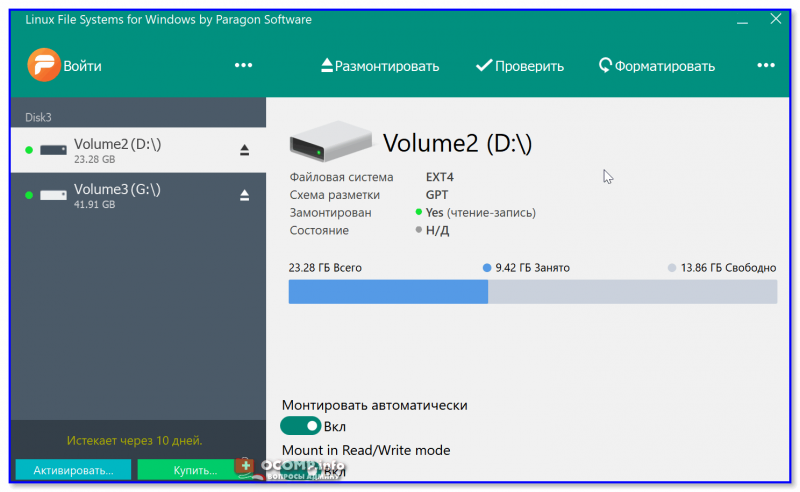
Главное окно (Linux File Systems for Windows by Paragon Software)
На скрине ниже привел окно проводника: как видите, раздел отображает как «обычный» — на него также можно что-нибудь скопировать / удалить.
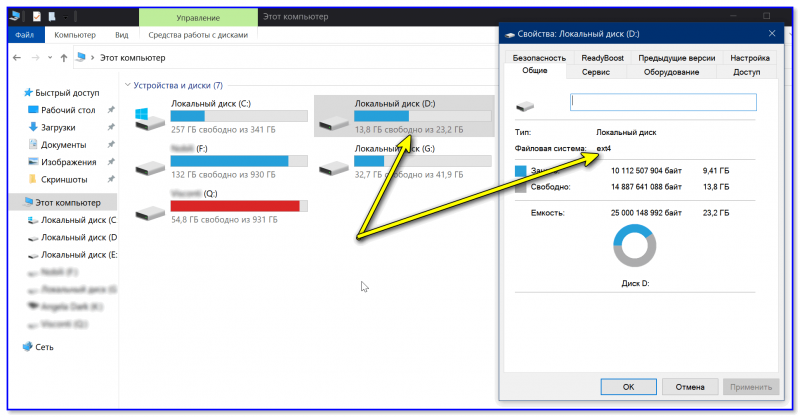
Этот компьютер — диски с ФС EXT4 появились в проводнике
👉 Дополнение!
На Sourceforge можно также найти бесплатный драйвер файловой системы Ext2/3/4 для Windows 7/8/10* (ориг. название: Ext2Fsd).
Сразу отмечу, что на некоторых ОС Windows 10 — драйвер этот ведет себя нестабильно, и не позволяет прочитать информацию с нужного раздела.
Продукт от Paragon, конечно, выигрывает.
Способ 2 (через дополнения к TC)
TC — это сокращенное название файлового коммандера Total Commander (некая замена проводнику). К этой программе есть очень много плагинов, и, разумеется, для чтения Ext2/3/4 ФС тоже есть!
Покажу по шагам, как в нем открыть подобный раздел диска.
1) Сначала устанавливаем сам Total Commander. Ссылка на офиц. сайт.
2) Далее необходимо загрузить плагин DiskInternals Reader с офиц. сайта (он идет в архиве ZIP — извлекать не нужно).
3) После необходимо запустить TC от имени администратора (просто кликните правой кнопкой мыши по значку. ). 👇
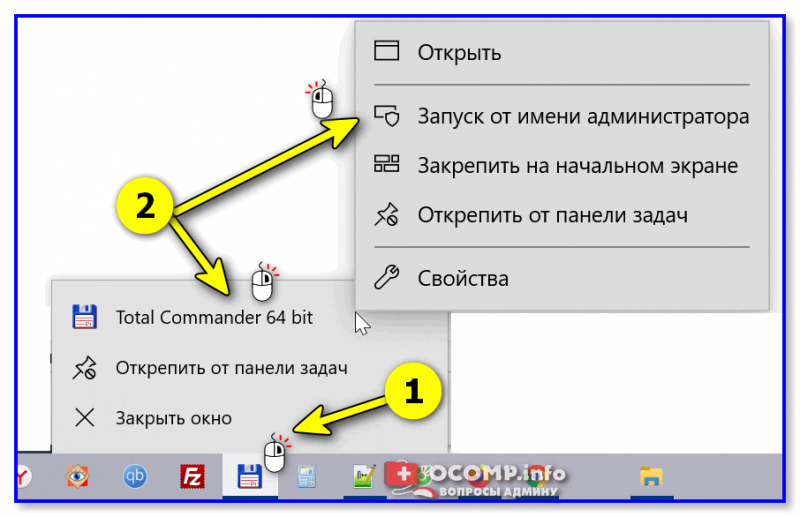
Запуск TC от имени админа
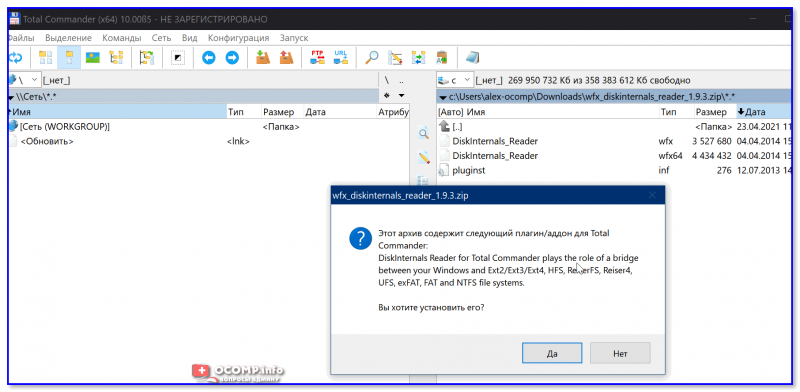
4) Затем необходимо открыть архив ZIP с плагином DiskInternals Reader в Total Commander — тогда он предложит вам установить плагин. Разумеется, соглашаетесь! 👌
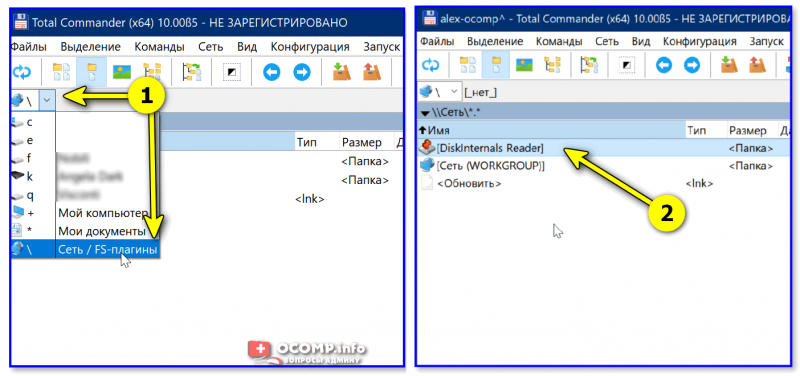
5) Далее необходимо закрыть TC и снова его запустить от имени админа. В меню выбора диска укажите вариант «Сеть / FS-плагины» — далее кликните по значку DiskInternals Reader (см. стрелки 1, 2 на скрине ниже 👇).
6) Собственно, далее появиться список всех дисков (в том числе и Ext2/3/4) — их можно открыть и скопировать с них нужную информацию. Задача решена?! 👌
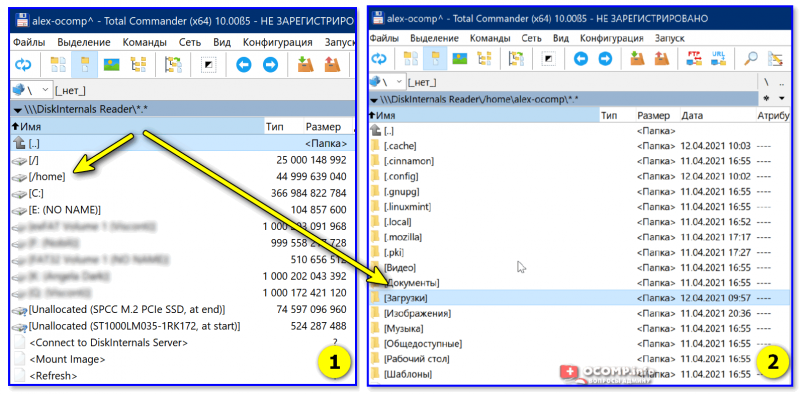
Файлы читаются, можно копировать
Способ 3 (с помощью LiveCD)
Вообще, этот вариант, конечно, не относится к работе из-под Windows. Однако, он вполне себе годен для какой-то разовой работы (например, для копирования и переноса папки с файлами). К тому же аварийный LiveCD с Linux никогда не помешает — вдруг чего. 👌
1) Дистрибутивы Linux с поддержкой работы LiveCD — 👉 можете найти в моей подборке
2) Загруженный ISO-файл с нужной версией дистрибутива Linux необходимо правильно записать на флешку.
3) Далее останется только загрузиться с этой флешки с помощью Boot Menu (вызывается сразу после вкл. ПК). Если вы выберите дистрибутив Linux для новичка — то работать с ним весьма просто (ничуть не сложнее, чем с проводником Windows).
Как восстановить разделы Linux Ext4, ReiserFS, XFS, UFS, Btrfs или Zfs под Windows
Как получить доступ к разделам файловой системы Linux Ext4, ReiserFS, XFS, UFS, Btrfs или Zfs под операционной системой Windows? Нужно восстановить разделы после форматирования в Linux-системах или вернуть удаленные данные с внешнего жесткого диска или флешки подготовленных для работы с операционными системами Linux, Unix, FreeBSD, OpenBSD или Solaris?
Как восстановить разделы Linux-систем программой
RS Linux Recovery
Специально разработанная программа для восстановления логических разделов Ext4, ReiserFS, XFS, UFS, Btrfs или Zfs жесткого диска позволит вернуть не только отдельные удаленные файлы, но и целые разделы после форматирования или повреждения таблицы разделов носителя. Интуитивно понятный интерфейс программы и мастер восстановления помогут всего за несколько шагов сделать доступными для сохранения как существующие данные, так и восстановить удаленные файлы.
Причины, по которым раздел диска в Linux может стать недоступным.
- Удаление раздела: вы ошибочно удалили раздел в программе управления дисками или диспетчере разделов.
- Форматирование диска: вы отформатировали или переформатировали весь жесткий диск, и все разделы и файлы на этом диске потеряны.
- Изменение размера раздела: переразметка жесткого диска сначала стирает жесткий диск, чтобы на нем можно было создать новые разделы.
- Ошибка таблицы разделов: как только таблица разделов будет повреждена или станет недоступной, информация о разделах может быть утрачена или повреждена, что приведет к потере раздела.
- Плохие сектора: в некоторых случаях жесткий диск с поврежденными секторами в «Управлении дисками» отображается как нераспределенный или пустой. Если вы откроете менеджер разделов, вы увидите, что на диске нет раздела.
- Переустановка системы: при переустановке операционной системы вы выбираете множество опций, в том числе, вас предупреждают, что раздел, куда устанавливается система, будет переформатирован. Если вы соглашаетесь, все содержимое этого раздела теряется.
- Восстановление заводских настроек вашего ПК: многие бренды ПК предлагают функцию, которая позволяет пользователям полностью сбросить настройки устройства. В ходе этого процесса данные на компьютере или планшете обнуляются до заводских настроек. Таким образом вы потеряете всю информацию на локальном диске.
Руководство по восстановлению разделов Linux-систем под Windows
Скачайте и установите программу RS Linux Recovery для начала восстановления данных Linux.
Программа RS Linux Recovery имеет тот же функционал, что и программы RS Partition Recovery и RS RAID Retrieve, но восстанавливает только с файловых систем Linux.
- Подключите жесткий диск к системе Windows.
- Запустите программу RS Linux Recovery, выберете нужный раздел или диск для анализа, запустите анализ.
Уточнение: из-за того, что система Windows не поддерживает файловые системы Linux, раздел Ext4 будет распознан как «потерянный раздел» без метки или буквы диска.
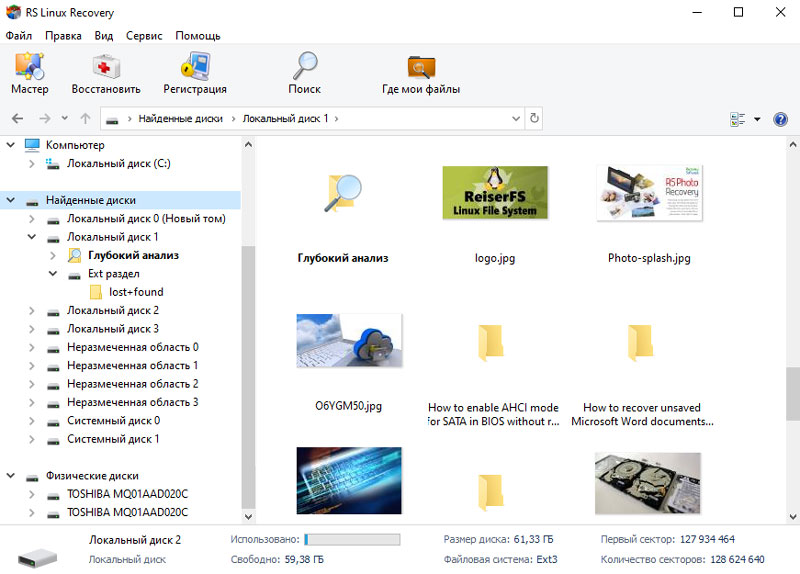
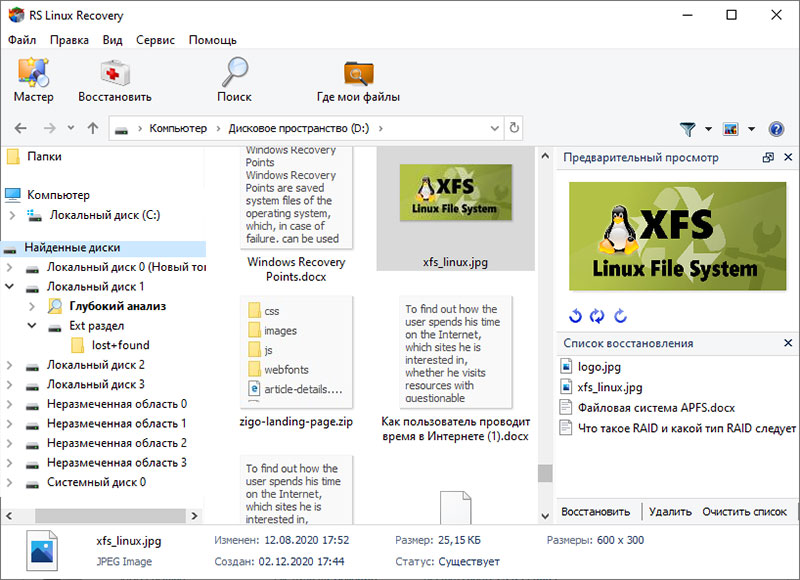
Предупреждение: не используйте тот же раздел для сохранения, с которого восстанавливаете данные.
BSDPORTAL.RU
Есть ли драйвер файловой системы ufs под Windows?
Посмотрел поддерживаемую последнюю ОС ХР и её сестра 2003, сразу отпадает.
Смотрел по скриншотам их функциональность, даже в своё время они не тянут на драйвер файловой системы или дисковой утилиты.
Суть вот в чём: у меня 2 компа, новый и старый который продать рука не поднялась, очень привязался к нему.
На основном стоит его родная W8.1, старый это что то вроде учебного пособия/конструктора + испытательный полигон для дурных идей. Он работает роутером(pfSense), FreeBSD домашним супер сервером на который могу заходить с планшета через интернет по FTP. Очень часто после "настроек" он становится неработоспособен и приходится переустановить систему, пробовал делать архивную копию HDD и востанавливать но либо у меня руки кривые, либо Paragon Hard Disk Manager кривой, не получается. Поэтому интересуюсь можно ли сделать подключенный HDD с FreeBSD видеть в виндовс как обычный диск и редактировать файлы настройки стандартным блокнотом.
Лучшие способы чтения дисков в формате файловой системы MacOS в Windows
Windows не может нормально Чтение дисков настроен на Mac , и вместо этого отобразится окно для переформатирования. Но есть множество сторонних инструментов, которые восполняют пробел и предоставляют доступ к системным дискам. Файлы HFS +. От Apple в Windows. Это также позволяет восстановить Резервные копии Time Machine в Windows.
Если вы знаете, что будете использовать USB-накопитель И на Mac, и на Windows следует использовать файловая система exFAT , совместим с обоими. Но если вы этого не ожидали, возможно, вы отформатировали диск с помощью HFS Plus От Apple, которую Windows не может читать по умолчанию.
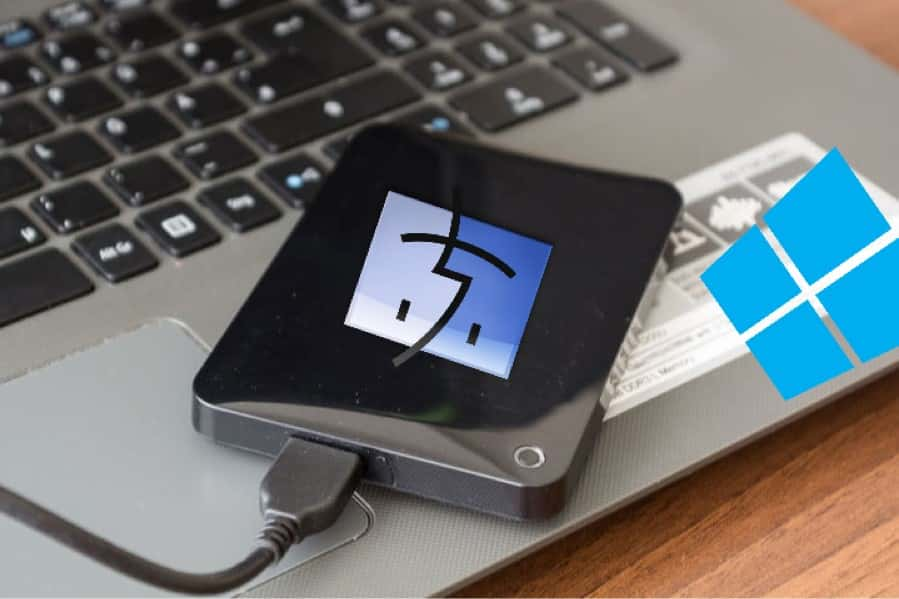
Не форматируйте USB-накопитель! (еще нет)
Когда вы подключаете диск, отформатированный для Mac, в Windows, вам сообщат, что «вам нужно отформатировать диск в дисководе X: прежде, чем вы сможете его использовать». Не нажимайте кнопку «Форматировать диск», иначе Windows сотрет содержимое диска — нажмите «Отмена»!
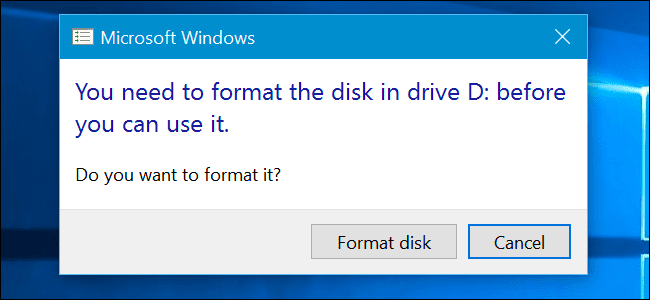
Это сообщение появляется, потому что Windows не понимает файловую систему Apple HFS +. Это нормально, потому что это делают другие приложения. Не форматируйте диск, пока не получите важные файлы из USB-накопитель.
Конечно, если на диске нет важных файлов, вы можете переформатировать его. Но будьте абсолютно уверены, что перед этим вам ничего не понадобится.
Почему Windows не может читать диски Mac?
Использует Windows и macOS Файловые системы другой. Windows использует систему Файлы NTFS для своих внутренних дисков, а Apple заменила формат HFS + файловой системой Apple (НПФ) — Начало 2017 года. Сегодня APFS используется на Mac, iPhone, iPad и Apple TV.
Внешние диски и USB-накопители обычно форматируются в файловой системе Windows. FAT32 для достижения максимальной совместимости. Большинство устройств, включая Mac, могут читать и писать с устройств FAT32. так что Есть способ заставить ваш Mac читать диски в формате NTFS.
Все новые Mac будут настроены с APFS. Старые диски Mac по-прежнему отформатированы в файловой системе HFS +. По умолчанию Windows не может читать никакую файловую систему.
Мы покажем вам, как получить доступ к дискам в формате APFS или HFS + в Windows.
Как читать формат APFS в Windows
Во-первых, давайте посмотрим, как читать последний формат файловой системы Apple в Windows. Все эти приложения позволят вам читать диски с любого современного устройства Apple, а не только с Mac.
1. Макдрайв
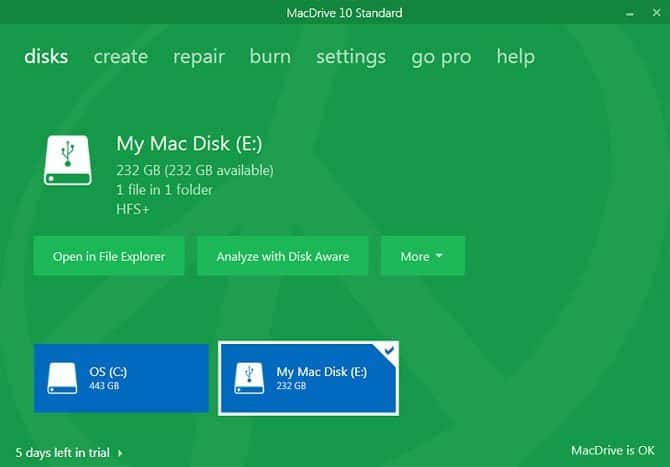
Это было MacDrive Долгое навигационное приложение. Первая версия была выпущена в 1996 году. Если вы готовы потратить немного денег, вам не нужно искать в другом месте.
Приложение работает с дисками в формате APFS и HFS +.
Помимо некоторых вариантов, которые мы обсудим позже, MacDrive позволяет читать и записывать данные на отформатированный диск на вашем Mac прямо из Windows.
Приложение фокусируется на недавно переработанном окне «Управление дисками». Он действует как концентратор для всех дисков Mac, подключенных к Windows.
Вы также сможете увидеть свои диски формата APFS или HFS + прямо внутри Проводник , позволяя легко интегрироваться с остальной частью операционной системы Windows.
Другие полезные функции включают возможность создавать и разбивать диски Mac прямо с вашего компьютера, а также мощную функцию. отремонтировать диск Мощные инструменты безопасности.
Стандартная версия стоит 49.99 доллара. Также есть версия Pro. Добавляет множество дополнительных функций, в том числе Дефрагментация Автоматические файлы, поддержка Настройки RAID Способ создания файлов ISO для Mac.
Доступна бесплатная пятидневная пробная версия.
Скачать: MacDrive (49.99 доллара США)
2. Paragon APFS для Windows
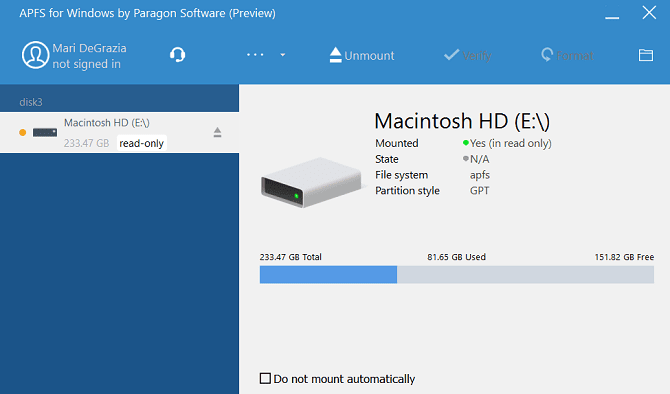
Paragon APFS для Windows — еще одно платное приложение. Это главный конкурент MacDrive.
Приложение обеспечивает доступ для чтения и записи к разделам формата APFS, доступ для чтения и записи к сжатым и клонированным файлам, а также поддержку только для чтения для зашифрованных томов.
Он поддерживает автоматическое монтирование диска при запуске, но у него нет инструментов для разбиения диска, таких как MacDrive.
У MacDrive есть одно большое преимущество перед Paragon: поддержка HFS +. Paragon APFS для Windows поддерживает только диски в формате APFS. Если у вас есть старые диски Mac, на которых все еще работает HFS +, вам необходимо приобрести Paragon HFS + отдельно для Windows. Таким образом, MacDrive является более экономичным вариантом.
Есть одна лицензия — она стоит 49.95 доллара — которая работает на трех ПК с Windows.
Скачать: Парагон APFS Для Windows (49.95 долл. США)
3. Стандартное восстановление UFS Explorer
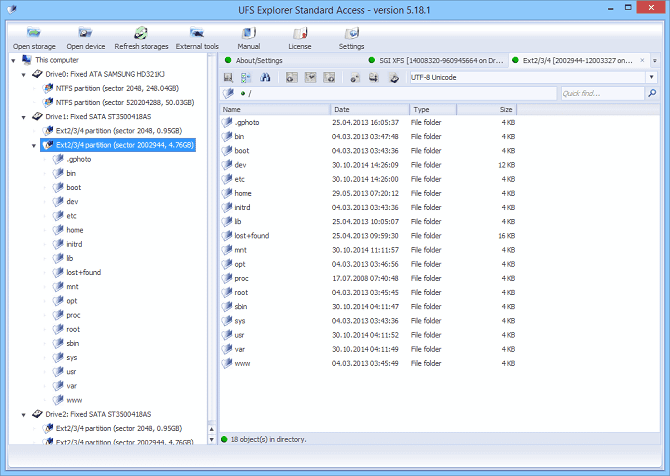
Наша третья и последняя рекомендация для чтения дисков формата APFS в Windows — это стандартное восстановление UFS Explorer. Опять же, это платный вариант. Приложение обойдется вам в 21.95 евро.
UFS Explorer Standard Recovery — самое универсальное приложение в этом списке. Он может читать два важных для нас формата — APFS и HFS +, а также NTFS, FAT, FAT32, exFAT, SGI XFS, Linux JFS, Unix / BSD, UFS / UFS2 и VMware VMFS.
Таким образом, это приложение, которое стоит выбрать, если вы обнаружите, что переключаетесь между множеством разных операционных систем в течение дня.
UFS Explorer Standard Recovery также имеет стандартную поддержку RAID. В приложении есть встроенный конструктор RAID, так что вы можете настроить его.
Существует бесплатная версия приложения без ограничений по времени, но она позволяет копировать только файлы размером менее 256 КБ.
Как читать формат HFS + в Windows
Если на вашем Mac диск, отформатированный в формате HFS +, воспользуйтесь одним из этих трех методов.
1. Установите драйверы Apple HFS +.
Если для просмотра информации вам нужен доступ только для чтения, вы можете установить драйверы Apple HFS + для Windows. Перед продолжением обязательно удалите Paragon или MacDrive.
Скачать пакет Правильный драйвер для Windows Затем выполните следующие действия:
- Копировать файлы ПриложенияHFS.sys و AppleMNT.sys мне C: \ Windows \ System32 \ драйверы
- объединить файл Add_AppleHFS.reg مع Реестр Windows Щелкните по нему, чтобы открыть, и выберите «Объединить».
- Перезагрузите вашу систему.
Видео выше также демонстрирует процесс.
После перезагрузки ваш Mac-отформатированный диск должен появиться в этот компьютер. Этот метод дает вам доступ только для чтения к дискам, отформатированным в HFS +. Если вы хотите отредактировать или удалить файлы, попробуйте один из альтернативных методов ниже.
2. HFSExplorer
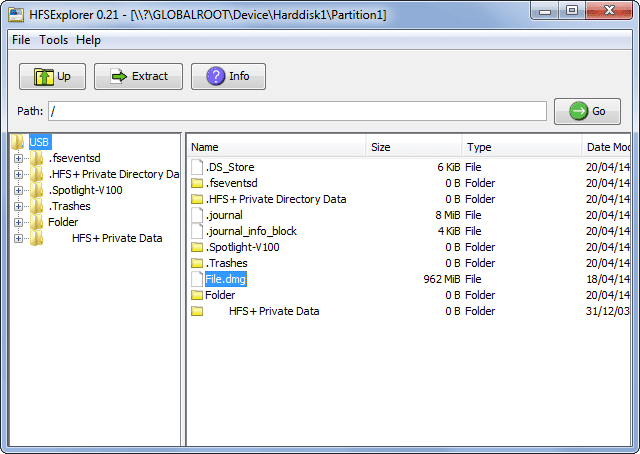
HFSExplorer полностью бесплатен. Вы можете использовать его для доступа к файловым системам Mac из Windows без каких-либо комиссий. Разработчик не обновлял его с октября 2015 года из-за появления файловой системы APFS, но он по-прежнему работает в более старых системах.
HFSExplorer требует Java. Обычно мы рекомендуем не устанавливать Java , но здесь это необходимо, если вы не хотите тратить деньги. Также вам необходимо запустить приложение от имени администратора.
Этот инструмент прост в использовании. Подключите диск, отформатированный для Mac, к Windows, откройте HFSExplorer и нажмите Файл -> Загрузить файловую систему с устройства. HFSExplorer может автоматически находить и открывать любые устройства, подключенные с помощью файловых систем HFS +. Затем вы можете извлечь файлы из окна HFSExplorer на свой диск Windows.
Обратите внимание, что HFSExplorer доступен только для чтения, поэтому вы не можете изменять или удалять файлы на диске вашего Mac. Он также не интегрируется с проводником Windows — файлы находятся в приложении HFSExplorer, и вам необходимо скопировать их в другое место.
3. Paragon HFS + для Windows
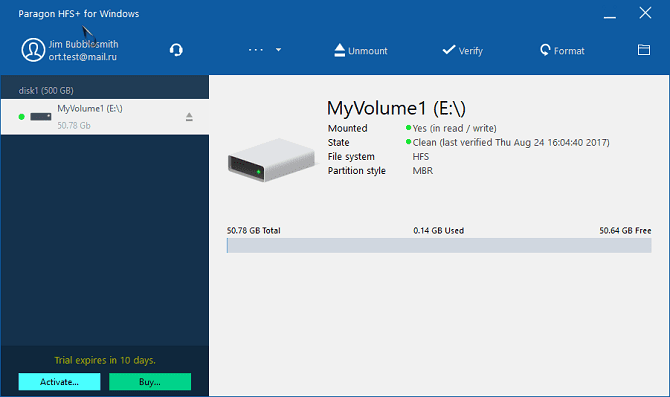
Paragon HFS + для Windows — это платное приложение, но оно отличается дополнительными функциями.
В отличие от HFSExplorer, Paragon HFS + для Windows предлагает полный доступ для чтения / записи к дискам Mac и обещает высокую производительность. Он даже интегрирует файловые системы HFS + с Windows Explorer или любым другим Проводник в Windows. Любая программа Windows может читать или записывать на диск Mac.
Приложение стоит 19.95 долларов, но также предлагает 10-дневную бесплатную пробную версию. Если вам просто нужно восстановить файлы с диска, 10 дней — это достаточно времени, чтобы установить программу, скопировать файлы и удалить ее.
Paragon HFS + не требует Java для работы.
Скачать: Парагон ГФС + Для Windows (19.95 долл. США)
Или отформатируйте свой Mac-диск в файловой системе, совместимой с Windows
Если у вас есть диск Mac, и у вас больше нет Mac или какого-либо устройства из экосистемы Apple, вы не застрянете с файловой системой Mac навсегда. После восстановления файлов с вашего диска с помощью одного из вышеуказанных инструментов вы можете затем отформатировать диск и преобразовать его в стандартный формат FAT32, который работает с большинством устройств.
Форматирование приведет к удалению всех файлов на диске, поэтому убедитесь, что Сделайте резервную копию из ваших файлов. Чтобы отформатировать диск , просто воспользуйтесь диалоговым окном, которое появляется при подключении накопителя к компьютеру.