Как в Google Chrome создать ссылку на конкретную часть страницы
Ссылки являются одним из основополагающих аспектов современного интернета. Мы ежедневно переходим по десяткам и сотням URL-адресов, делимся ими и получаем сами. В общем, совершенно стандартная практика, к которой привыкли все пользователи без исключения. Но сам механизм обмена ссылками, к сожалению, далёк от совершенства, потому что зачастую позволяет поделиться только веб-страницей, на которой дана нужная информация, но не конкретным местом на этой странице. Нет бы сразу ткнуть на конкретный фрагмент текста, но такой возможности у большинства браузеров просто нет. Кроме Google Chrome.

Хотите создать ссылку на конкретную часть страницы? Воспользуйтесь Chrome
Несмотря на то что сам по себе Google Chrome — это довольно непримечательный с точки зрения функциональности браузер, его спасают расширения. По сути, это такие приложения в приложении, которые содержат нужные пользователю возможности. Зачастую каждое расширение включает в себя только одну функцию, но за счёт того, что у Google Chrome их десятки тысяч, браузер может превратиться в полноценную операционную систему. Но сегодня речь пойдёт только об одном расширении – Link to Text Fragment, которое позволяет дать ссылку на конкретную часть страницы.
Как создать ссылку на конкретное место страницы
-
и загрузите расширение в Chrome;
- Подтвердите установку расширения Link to Text Fragment;
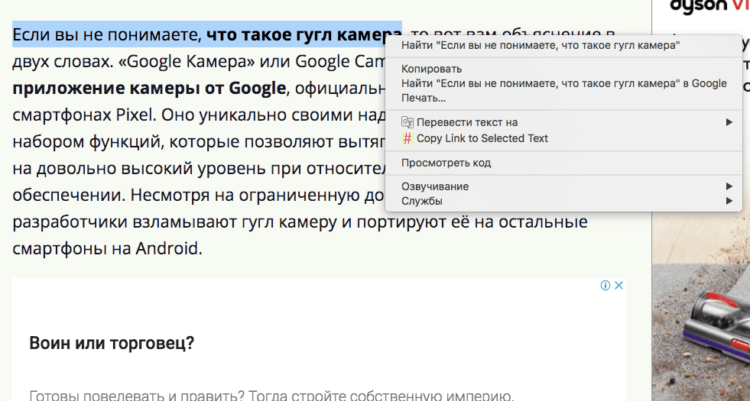
Создать ссылку на конкретный фрагмент текста можно только с помощью специального расширения
- Откройте страницу, ссылку на которую хотите дать, и выделите нужный фрагмент;
- Нажмите на правую кнопку мыши и в выпадающем меню выберите Copy link to select text;
- Отправьте ссылку адресату любым удобным способом.
После того как адресат получит от вас ссылку, он сможет перейти не просто на страницу, но именно к тому самому фрагменту, который вы для него выбрали. Мало того, что браузер автоматически пролистает контент до нужного места, но и для большей наглядности выделит его жёлтым цветом. То есть пропустить такую пометку будет довольно сложно, даже если получатель ссылки не может назвать себя продвинутым пользователем и не очень хорошо приспособлен к анализу больших объёмов информации в поисках нужных моментов.
Ссылка на фрагмент текста
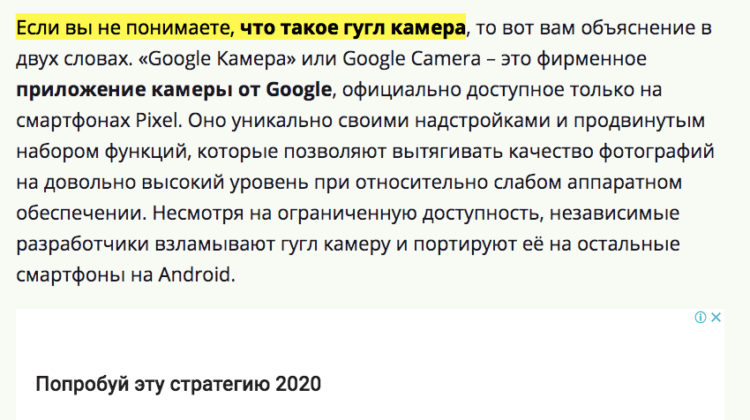
Вы гарантированно не пропустите фрагмент, на который ведёт ссылка, благодаря выделению жёлтым цветом
Возможность создать ссылку, ведущую на конкретный фрагмент текста, может прийтись очень кстати широкому кругу пользователей, которые работают с текстом. Это и школьники, и студенты, и журналисты, и филологи, и вообще кто угодно. Ведь зачастую текст, по которому приходится искать, бывает свёрстан абсолютно отвратительно – без разделений на абзацы, подзаголовков, вставок и выделений. А благодаря расширению Link to Text Fragment эта проблема решается буквально на раз два: выделяем текст, копируем ссылку и отправляем. В конце концов, таким образом даже можно отправлять ссылки самому себе, чтобы потом иметь возможность найти фрагмент текста, на котором вы остановились.
Пользователи Chrome требуют у Google по 5000 долларов за слежку в режиме инкогнито
Единственное, что мне не очень нравится в работе Link to Text Fragment, — это то, как создаются ссылки. Расширение добавляет к исходному адресу целый ворох символов, из-за которых ссылка, отправленная в чат, начинает занимать половину всего экрана. Я понимаю, что в эти символы вписываются координаты конкретного фрагмента на веб-странице, однако разработчики могли бы решить эту проблему как-то более элегантно. Всего-то и нужно было, что добавить в расширение виджет сервиса для сокращения ссылок вроде bitly или типа того.
Как создать ссылку на конкретную часть страницы

Как создать ссылку на конкретную часть страницы
Многие видели меню навигации в различных обзорных статьях или просто в объемных страницах. Его обычно располагают в начале и при нажатии на один из пунктов меню вас перебрасывает на определенную часть страницы.
Пример можно посмотреть в статье – Nexus 5X обзор. С помощью этого способа можно так же создать ссылку на часть страницы в другой статье.
Якорь (anchor) html
Якорь html – это закладка на веб странице. Обозначается следующим кодом <a >. Где слово в кавычках и есть название закладки и может быть любым. Вставляем код в том месте куда предполагаем перемещаться.
Код ссылки при нажатии которой переместимся к якорю выглядит вот так <a href=“#anchor”>Текст ссылки</a> . В случае если это якорь в другой статье, то просто нужно прописать полный путь и в конце добавить наш якорь, например вот так <a href=“https://lavnik.net/gadgets/nexus-5x-obzor-dva-mesyatsa-ispolzovaniya#foto”>Примеры фотографий</a> .
Якорь с помощью плагина
Для расширения возможностей встроенного редактора WordPress удобно использовать плагин TinyMCE Advanced.
В настройках плагина нужно добавить в панель редактора ярлык «Якорь».

Уже в тексте статьи выделяем нужный абзац, нажимаем на «Якорь» и придумываем название.
Якоря и ссылки внутри страницы
Поставить ссылку, которая ведет внутрь страницы к конкретному блоку (разделу), можно двумя способами:
1. Добавьте в нужное место специальный блок — T173 Якорная ссылка из категории Другое. В Контенте T173 пропишите желаемое название для якоря, например: «contacts». И можно теперь переходить к этому месту, в котором находится блок T173, указывая ссылку вида «#contacts» на кнопках или в меню. Сам блок невидимый.
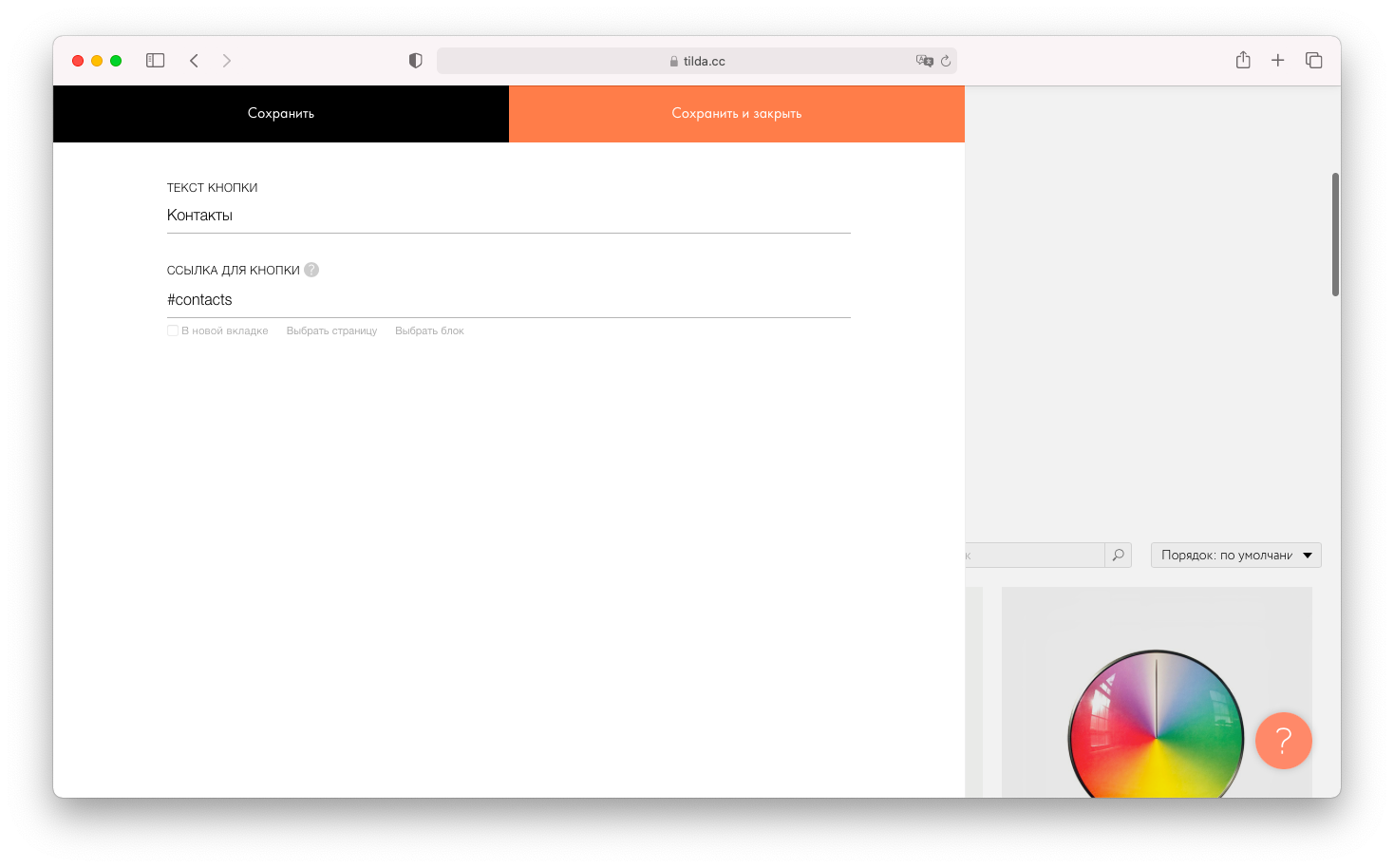
2. Поставить ссылку на любой блок: Для этого вам нужно в адресе ссылки прописать «#rec129000». Этот уникальный номер есть у каждого блока. Его можно найти в контекстной панели Settings блока (в самом низу). Обратите внимание, что если вы скопируете страницу, то номера блоков поменяются и вам нужно будет поставить ссылки заново.
Чтобы по ссылке посетитель сайта переходил к конкретному месту на другой странице, поставьте ссылку вида: /pagename#anchorname , где pagename — это адрес страницы, на которую нужно перейти, а anchorname — название якоря, который обозначает место, куда должен быть отправлен посетитель.
Как сделать ссылку на определенную часть страницы

Все пользователи, которые так или иначе связаны с сайтами, их созданием или редактированием ежедневно встречаются с созданием ссылок на различные материалы. И наверняка каждых из них знает, как и при помощи какого html-тега сделать ссылку на какой-либо материал в интернете.
Однако далеко не все умеют ставить ссылку на определенную часть страницы. Это может быть очень полезно, если вы пишете большие статьи. В начале поста можно сделать оглавление, из каждой строчки которого потом сделать ссылку на конкретную часть текста, как на этой же странице, так и на любой другой.
Что бы понять, что мы имеем ввиду, посмотрите оформление нашей недавней статьи о знаках больше и меньше. Вверху страницы как раз реализовано такое меню, в котором сделаны ссылки на определенное место страницы.
Как сделать ссылку на определенное место текущей страницы
Если перед вами стоит задача сделать ссылку на часть той же страницы, на которой сейчас находится пользователь, отправить его выше или ниже, то сделать это можно следующим способом:
1. Присвойте якорь части страницы
Первым пунктом вам нужно присвоить так называемый «якорь» (anchor) той части страницы, на которую пользователя должно перекидывать при нажатии на ссылку. Для этого перед текстом в этой части страницы вставьте следующий код
где вместо «anchor» вставьте любое слово, желательно подходящее по смыслу к абзацу, на который ссылаетесь.
2. Сделайте ссылку на «якорь»
Вторым делом вам нужно сделать ссылку на установленный в первом пункте «якорь» в том месте страницы, откуда пользователь, по вашему мнению, может захотеть перейти к части текста, на которую вы ссылаетесь. Например, это может быть оглавление в начале статьи. Ссылка на «якорь» выглядит следующим образом
где «anchor» замените на то слово, которое выбрали в первом пункте статьи.
Как сделать ссылку на определенную часть другой страницы
Таким же способом, который мы рассмотрели выше, можно ставить ссылки не только на часть текста на той же странице, но и на определенное место любой другой страницы. Главное, что бы у вас была возможность разместить там «якорь». Делается это следующим образом:
1. Присвойте «якорь» странице-реципиенту
Как и в предыдущем пункте, присвойте «якорь» нужной части той страницы, на которую пользователь должен переходить при нажатии на ссылку, выглядит это все так же:
где вместо «anchor» вы так должны вставить любое слово по вашему желанию.
2. Сделайте ссылку на anchor другой страницы
Как и в предыдущем случае, вам нужно просто поставить ссылку на созданный ранее «якорь». Разница лишь в том, что ссылаясь на часть другой страницы вам нужно добавить её URL в код, который в результате будет выглядеть следующим образом
где вместо «адрес страницы» вам нужно подставить, соответственно, URL страницы, на которую ссылаетесь, а вместо «anchor» текст, выбранный вами при создании «якоря».
Пример ссылки на часть страницы
Для примера, нажав на эту ссылку вы перейдете к началу статьи. Соответственно, в самом начале статьи мы вставили код
а код ссылки выглядит вот так
Если бы эта ссылка на начало статьи была размещена на другой странице или другом сайте, то её код выглядел бы следующим образом