Ошибка «Permission denied» в Linux
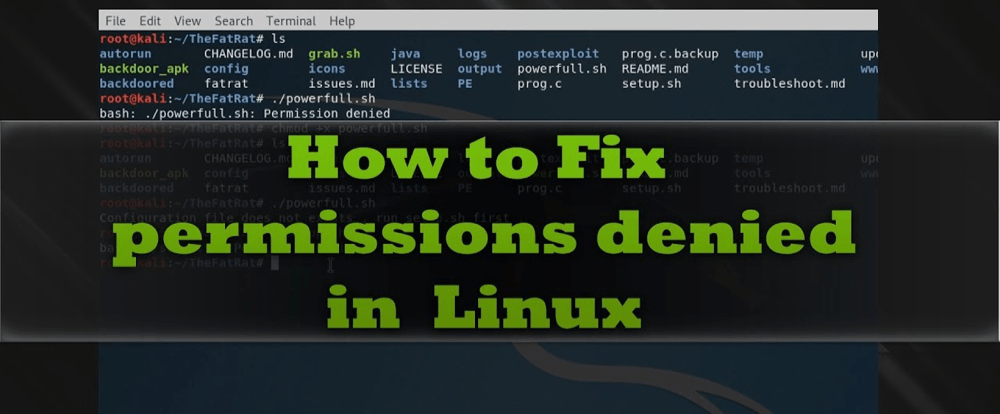
Все операционные системы семейства Linux имеют четко разграниченные права доступа. В своей домашней директории пользователь может делать все, что ему угодно, до тех пор, пока укладывается в отведенные рамки. Попытка выйти за них приводит к появлению ошибки «Permission Denied».
Изменение прав в терминале
Рассмотрим вариант, в котором необходимо прочесть текстовый документ, созданный другим пользователем. Файлы TXT в Linux можно просматривать непосредственно в терминале с помощью команды «cat».
-
Заходим в каталог с интересующим нас документом. Набираем команду «cat filename», подставляя вместо «filename» имя нужного файла. На скриншоте показана ошибка «Permission Denied», выглядящая в русской локализации как «Отказано в доступе».
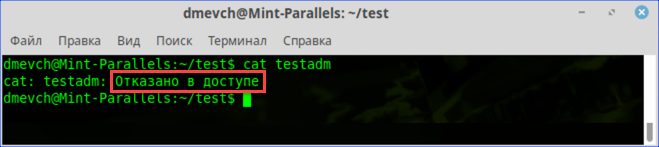
Получаем ошибку «Permission Denied» при попытке просмотреть содержимое файла
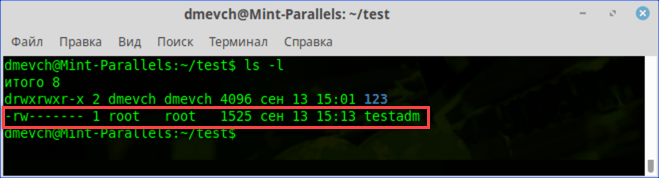
Проверяем права доступа к документу используя команду «ls -l»
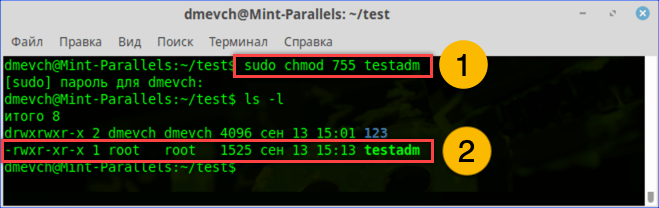
Используем команду «chmod» и административные права для получения доступа
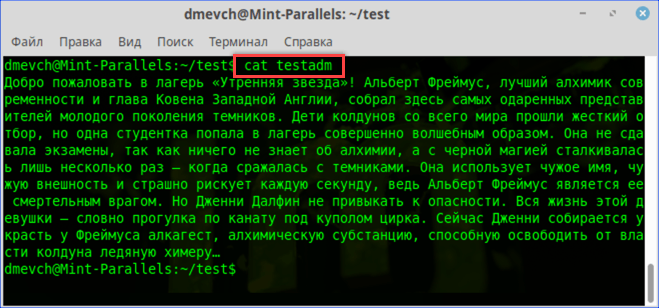
Просматриваем содержимое текстового документа командой «cat»
Изменение прав в файловом менеджере
Разберемся, как выполнить рассмотренную выше операцию в графическом интерфейсе, используя файловый менеджер из дистрибутива.
-
Как видно на скриншоте, значок файла изначально имеет дополнительные символы, указывающие на то, что доступ у нему ограничен. При попытке посмотреть содержимое получаем графический вариант ошибки «Permission Denied».
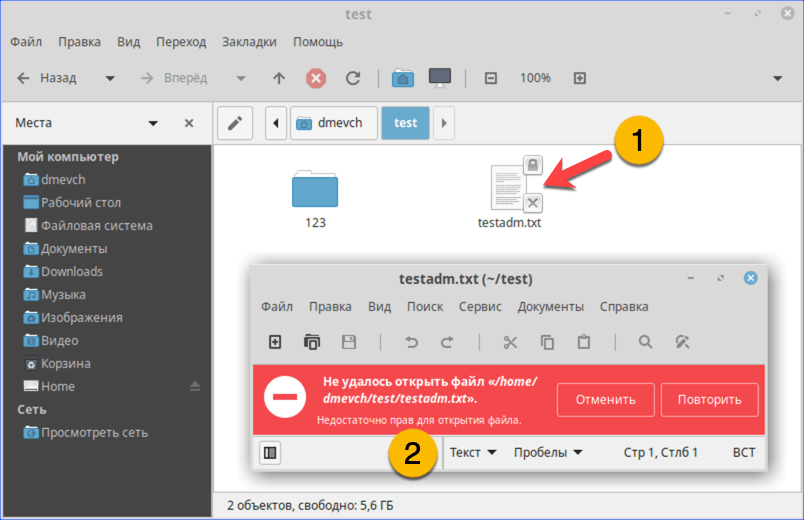
При попытке открыть текстовый документ получаем ошибку «Permission Denied»
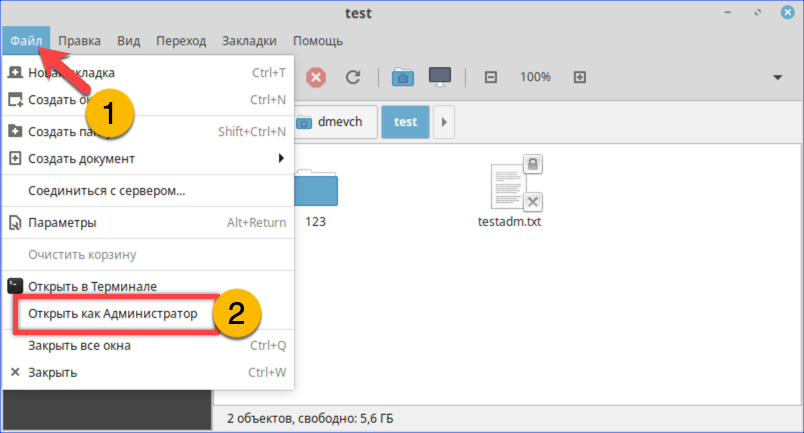
Открываем меню «Файл» и перезапускаем файловый менеджер от имени root
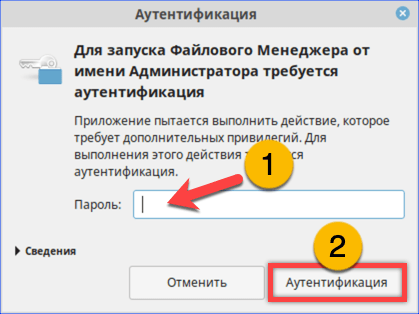
Набираем пароль root в окне аутентификации
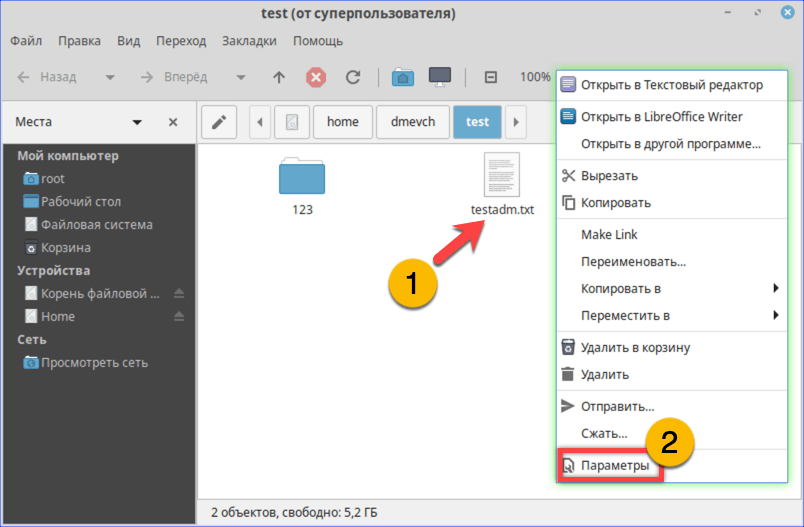
Открываем параметры файла с помощью контекстного меню
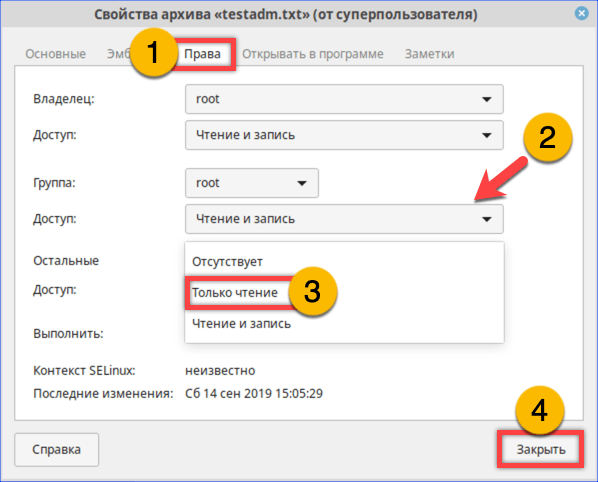
На вкладке «Права» разрешаем доступ для группы root и остальных пользователей
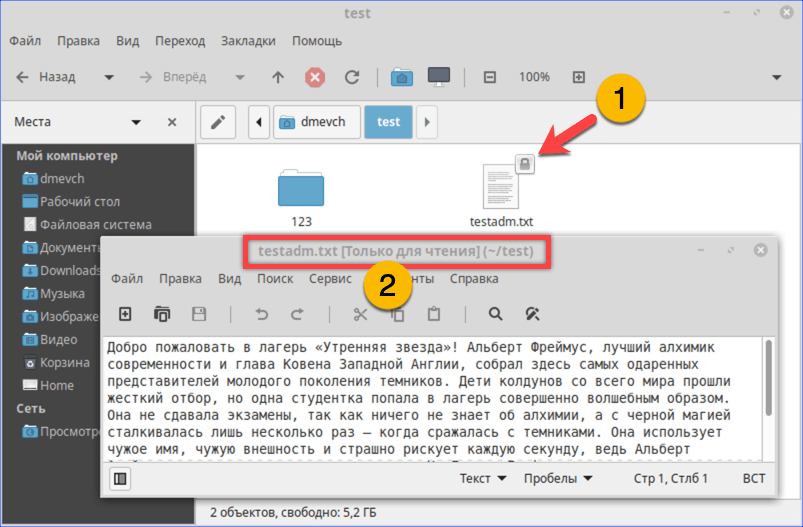
Открываем ранее недоступный файл в режиме чтения и изучаем содержимое
В заключение
Как видим, избавиться от ошибки Permission Denied достаточно просто. Решив изменить правда доступа к системным файлам, лишний раз убедитесь, что полностью уверены в своих действиях и понимаете последствия вносимых изменений.
Быстрый ответ: как исправить отказ в доступе на Android?
Проблема возникает, когда Firefox использует другие настройки прокси или VPN вместо того, что установлено на вашем компьютере с Windows. Когда веб-сайт обнаруживает, что что-то не так с файлами cookie вашей сети или браузера и т. Д., Он блокирует вас.
Как сбросить разрешения на моем Android?
Изменить разрешения приложения
- На телефоне откройте приложение «Настройки».
- Коснитесь Приложения и уведомления.
- Коснитесь приложения, которое хотите изменить. Если вы не можете его найти, сначала нажмите «Просмотреть все приложения» или «Информация о приложении».
- Коснитесь Разрешения. Если вы разрешили или запретили какие-либо разрешения для приложения, вы найдете их здесь.
- Чтобы изменить параметр разрешения, коснитесь его, затем выберите «Разрешить» или «Запретить».
Как исправить отказ в разрешении?
Чтобы заявить о праве собственности и удалить сообщение, вы должны иметь учетную запись администратора и использовать команду chown для изменения прав доступа к файлам.
- Откройте командный терминал. …
- Перейдите к файлу, который вы пытаетесь изменить. …
- Измените разрешения с помощью команды chown.
Что такое Permission denied?
Вы можете увидеть код ошибки, такой как 550, 553 или аналогичный, при попытке загрузить определенный файл на ваш сервер, что обычно означает, что файл / папка, которую вы пытаетесь развернуть, не принадлежит правильному пользователю или группе пользователей, или если папка в настоящее время используется другим процессом.
Как включить отключенные разрешения?
Удерживайте приложение телефона, пока не увидите небольшое «меню», в нем показаны несколько параметров и несколько ярлыков в приложении для телефона, нажмите «информация о приложении», затем откройте вкладку «разрешения» и включите отключенные один. Даже после предоставления всех разрешений контактные данные не открываются.
Что представляют собой опасные разрешения в Android?
Опасные разрешения — это разрешения, которые потенциально могут повлиять на конфиденциальность пользователя или работу устройства. Пользователь должен явно согласиться на предоставление этих разрешений. К ним относятся доступ к камере, контактам, местоположению, микрофону, датчикам, SMS и хранилищу.
Как включить разрешения для приложений?
Вот как это сделать.
- Для начала зайдите в «Настройки»> «Приложение» и найдите приложение, с которым вы хотите работать. Выберите это.
- Коснитесь Разрешения приложений на экране информации о приложении.
- Вы увидите список разрешений, запрашиваемых приложением, и информацию о том, включены ли эти разрешения. Коснитесь переключателя, чтобы настроить параметр.
Как мне пройти через сайты с отказом в доступе?
10 полезных методов доступа к заблокированным веб-сайтам
- Станьте анонимным, используя прокси-сайты. Очень часто в профессиональной среде работодатели устанавливают определенные границы, ограничивая ваш доступ к определенным веб-сайтам. …
- Подпишитесь на RSS-каналы. …
- Получайте веб-страницы по электронной почте. …
- Используйте IP, а не URL. …
- Обход через расширения. …
- Перенаправление с помощью службы коротких URL. …
- Кэш Google. …
- Используйте VPN.
18 колода 2020 г.
Как я могу открыть сайты, для которых запрещен доступ?
Как разблокировать сайты?
- Используйте VPN для разблокировки онлайн. …
- Разблокировщик веб-сайтов: используйте прокси-сайты. …
- Доступ к заблокированным сайтам в Chrome. …
- Используйте IP, а не URL. …
- Использовать Google Translate. …
- Обходите цензуру через расширения. …
- Замените свой DNS-сервер (Custom DNS)…
- Перейдите в Интернет-архив — Wayback Machine.
Почему мне отказали в доступе Nike?
Nike в Twitter: «Ошибка« Запрещенный доступ »обычно может быть исправлена путем очистки кеша и файлов cookie вашего браузера.
Как очистить кеш Android?
В приложении Chrome
- На вашем телефоне или планшете Android откройте приложение Chrome.
- В правом верхнем углу нажмите на значок «Ещё».
- Коснитесь История. Очистить данные просмотра.
- Вверху выберите временной диапазон. Чтобы удалить все, выберите Все время.
- Установите флажки рядом с «Файлы cookie и данные сайтов» и «Кэшированные изображения и файлы».
- Коснитесь Очистить данные.
Как запретить приложениям Android доступ к личной информации?
Включение или отключение разрешений приложений по одному
- Перейдите в приложение «Настройки» вашего телефона Android.
- Нажмите на Приложения или Диспетчер приложений.
- Выберите приложение, которое вы хотите изменить, нажав «Разрешения».
- Отсюда вы можете выбрать, какие разрешения включать и выключать, например микрофон и камеру.
Безопасно ли давать приложениям разрешения?
(например, Android позволяет приложениям получать доступ к Интернету без вашего разрешения.) Однако опасные группы разрешений могут предоставлять приложениям доступ к таким вещам, как история звонков, личные сообщения, местоположение, камера, микрофон и многое другое. Поэтому Android всегда будет просить вас одобрить опасные разрешения.
Ошибка bash permission denied
Многие новички пытаются выполнить запись определенных значений в системные файлы с помощью операторов перенаправления ввода и вывода и получают ошибку bash permission denied. Эта ошибка выводится, даже если вы использовали sudo.
Казалось бы, sudo есть, значит права суперпользователя получены и все должно работать но тут все не так просто. В этой статье мы рассмотрим почему возникает ошибка bash permission denied и как ее обойти.
Ошибка bash permission denied
Допустим, вы выполняете команду:
sudo echo «nameserver 8.8.8.8» >> /etc/resolv.conf
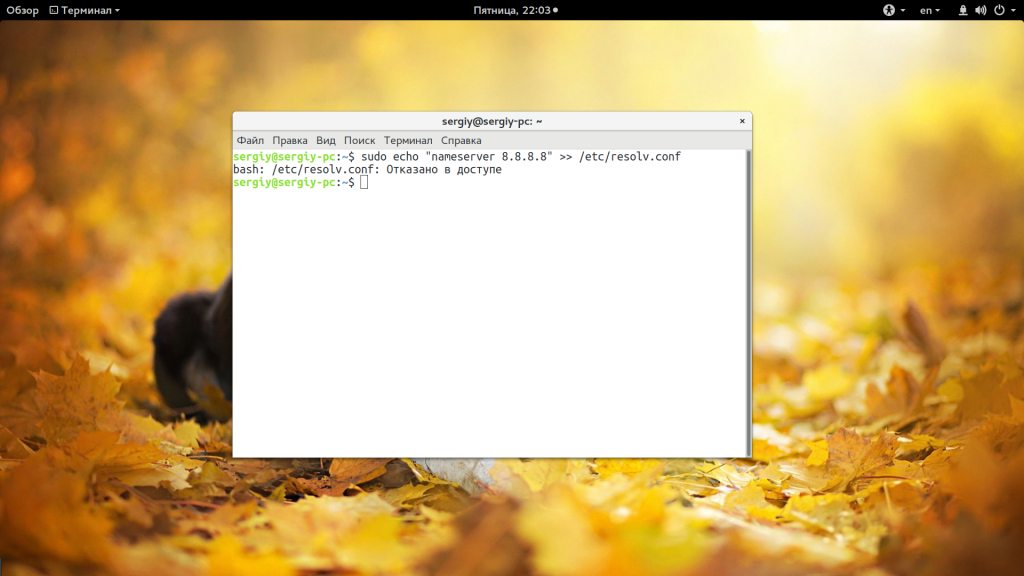
А в результате вместо записи строчки в /etc/resolv.conf получаете ошибку:
bash: /etc/resolv.conf permission denied
В русской локализации это будет отказано в доступе bash linux. Так происходит потому что вы запускаете с правами суперпользователя утилиту echo и она честно выводит вашу строку в стандартный вывод bash с правами суперпользователя. Но bash запущен от обычного пользователя, и когда интерпретатор bash пытается записать полученную строчку в системный файл, естественно, что вы получите ошибку.
Но существует несколько способов обойти это ограничение, вы можете, например, использовать команду tee, которая записывает стандартный вывод в файл или запустить саму оболочку от имени суперпользователя. Рассмотрим сначала вариант с tee:
echo ‘текст’ | sudo tee -a /путь/к/файлу
echo ‘nameserver 8.8.8.8’ | sudo tee -a /etc/resolv.conf
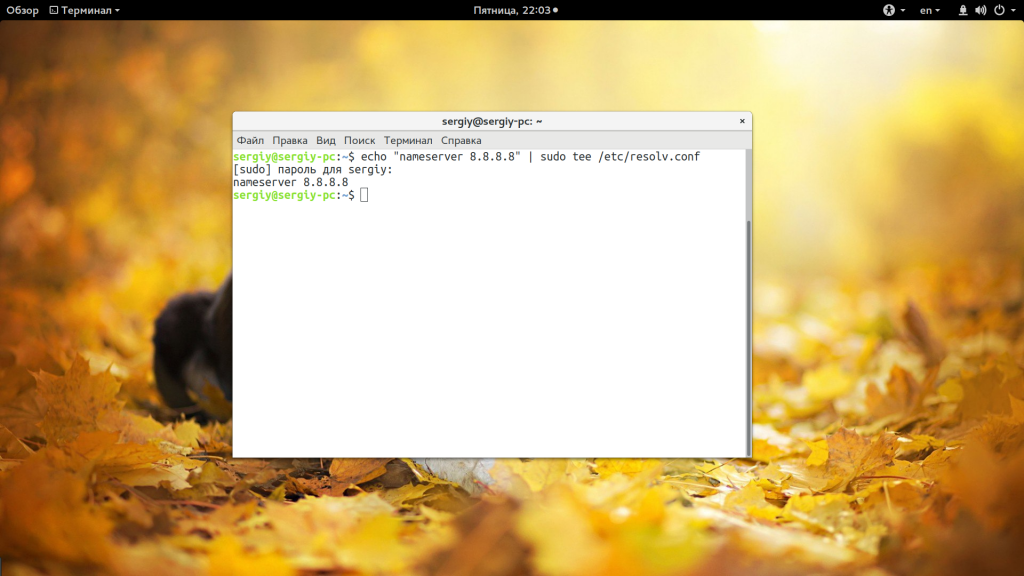
Это очень простое решение, но, кроме того, вы можете запустить оболочку bash с правами суперпользователя, чтобы дать ей доступ на запись:
sudo sh -c ‘echo текст >> /путь/к/файлу’ sudo bash -c ‘echo текст >> /путь/к/файлу’
sudo bash -c ‘echo nameserver 8.8.8.8 >> /etc/resolv.conf
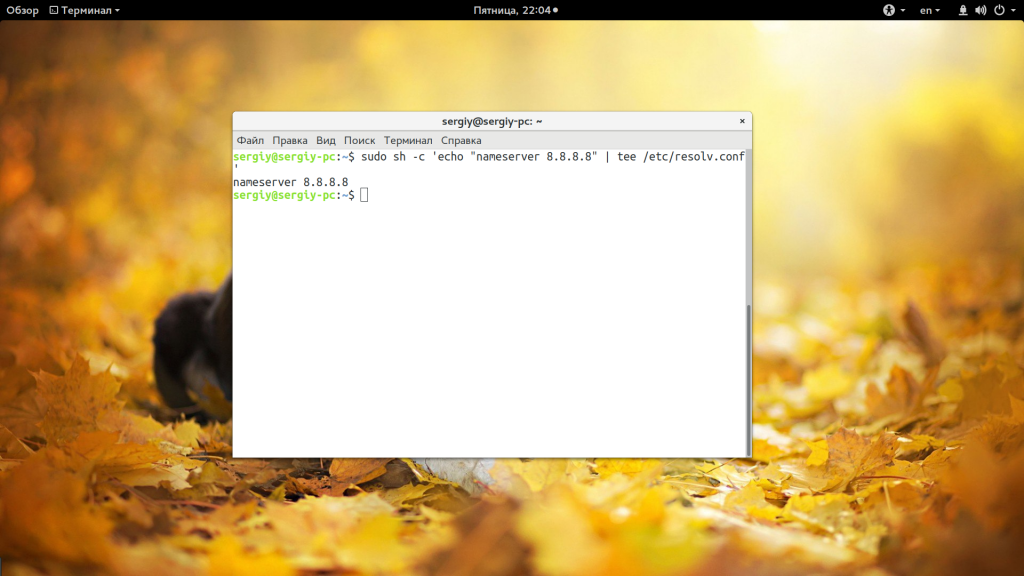
Еще одно решение, призванное, упростить эту команду, добавить такой код в
Дальше для вывода строки в файл выполняйте:
sudoe ‘текст’ >> /путь/к/файлу
sudoe «nameserver 8.8.8.8» > /etc/resolv.conf
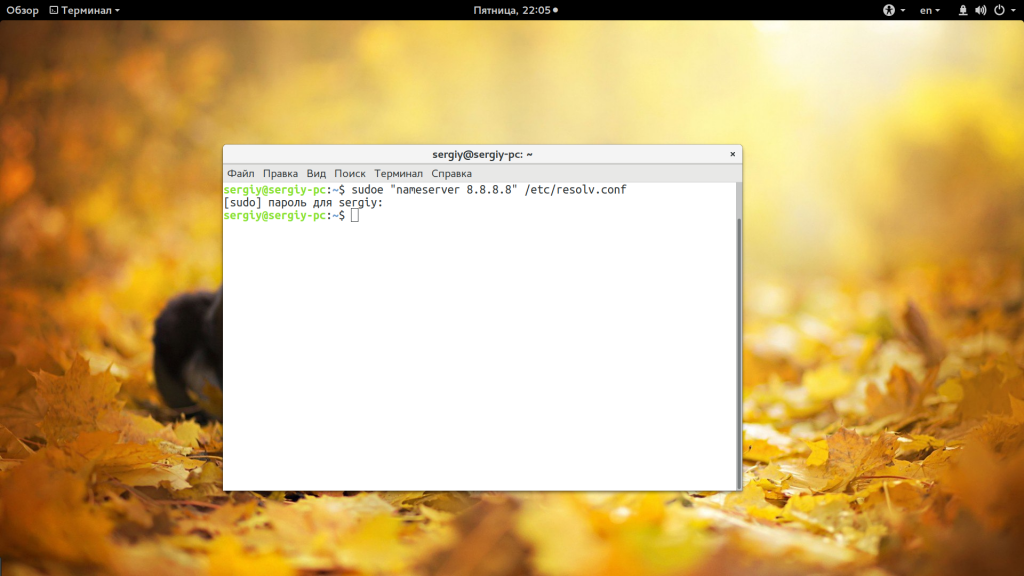
Теперь все будет работать, как и ожидалось, и ошибка bash отказано в доступе не появится. Еще можно поменять права на файл, а потом уже выводить в него строку. Но это очень неправильное решение. И даже не потому, что это небезопасно, а больше потому что там намного больше действий.
Выводы
В этой небольшой статье мы разобрали почему возникает ошибка bash permission denied при использовании команды echo для системных файлов, а также несколько путей ее решения. Как видите, все достаточно просто. Надеюсь, эта информация была полезной для вас.
Permission denied как исправить
 19 апреля
 8195
8195
 Комментариев: 0
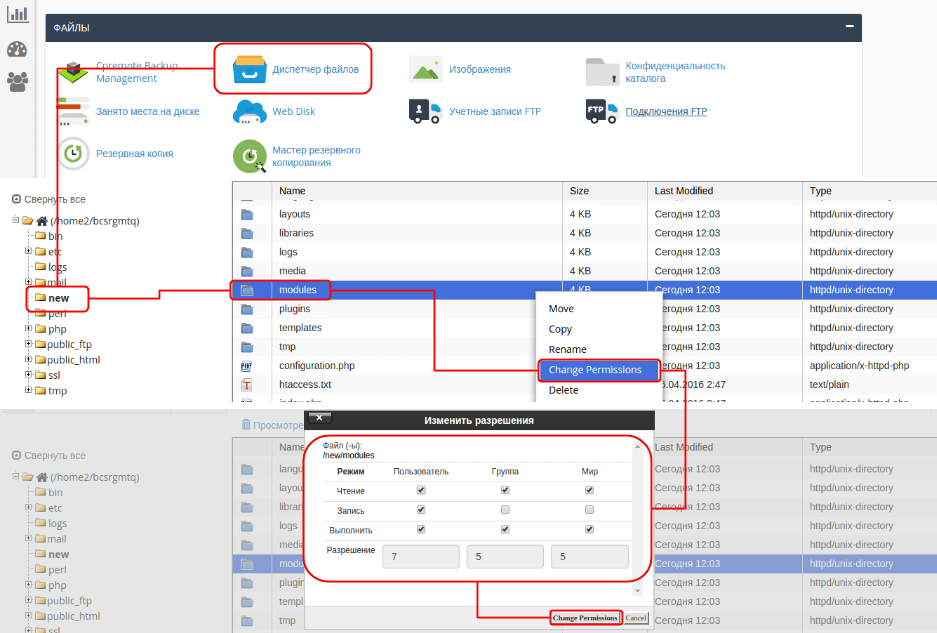
Как известно, ошибка Permission denied появляется в том случае, если папке или файлу некорректно присвоены права. Например, в этом случае вы не сможете удалить объект. Исправить это несложно: откройте “Диспетчер файлов” в cPanel и найдите нужный элемент. Кликните по нему правой кнопкой мыши и выберите пункт Change Perrmissions. Выставьте права 755 и сохраните изменения:


 Июнь
Июнь
64866

Октябрь
49787

Июнь
44324

Март
41139

Сентябрь
35282