Как отключить автозапуск флешки windows xp, отключение автозапуска
Отключение автозапуска флешки и компакт дисков повышает уровень безопасности компьютера. По умолчанию функция автозапуск флешки и других съемных носителей в windows xp включена. Тоесть если на флешке есть файл autorun.inf то программа (вирус, троян, червь) на которую он ссылается будет автоматически запущена без вашего ведома. С помощью этого свойства распространяется множество вирусов и троянов, особенно если на компьютере отсутвует антивирусная программа.
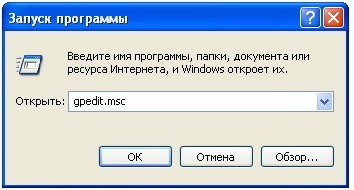
Чтобы отключить автозапуск флешки необходимо выполнить следующее: нажать кнопку "Пуск", дальше "Выполнить" и набрать команду gpedit.msc как это показано на рисунке ниже.
Появится окно с настройками "Групповой политики".
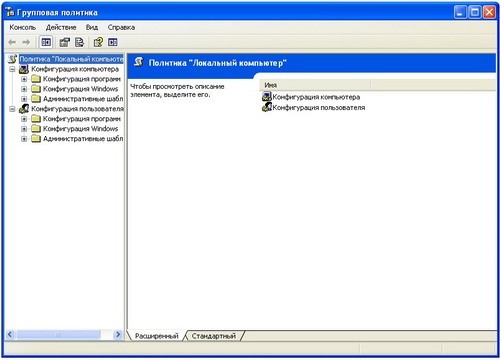
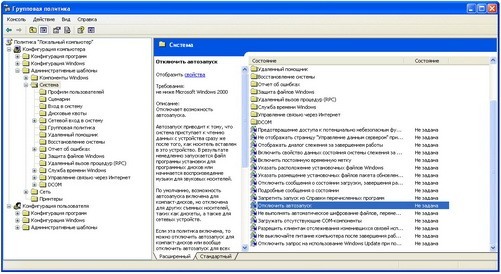
Нужно выбрать вкладку "Конфигурация компьютера", "Административные шаблоны", "Система", "Отключить автозапуск".
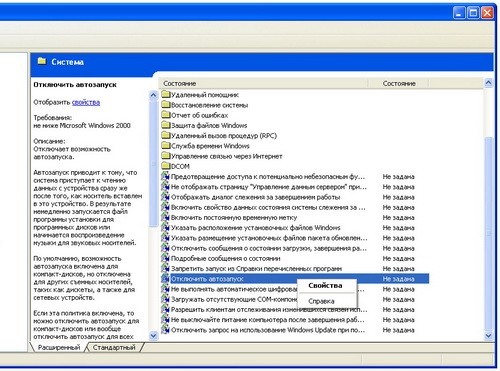
По вкладке "Отключить автозапуск" нажать правой кнопкой мыши и выбрать вкладку "Свойства".
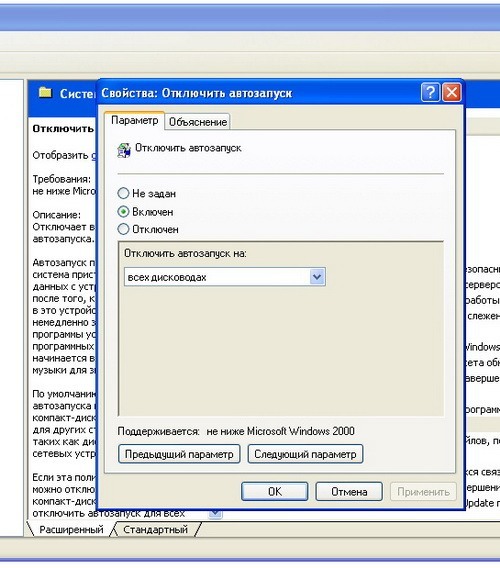
Появится новое окно "Свойства: Отключить автозапуск" в котором нужно настроить так как показано на рисунке ниже. Нажать кнопку "Включен" и выбрать "Отключить автозапуск на всех дисководах".
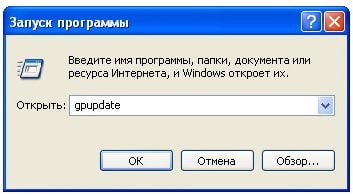
Чтобы закрепить полученный результат нажимаем "Пуск", "Выполнить" и набираем команду gpupdate.
После выполненных операций автоматический запуск флешки будет отключен.
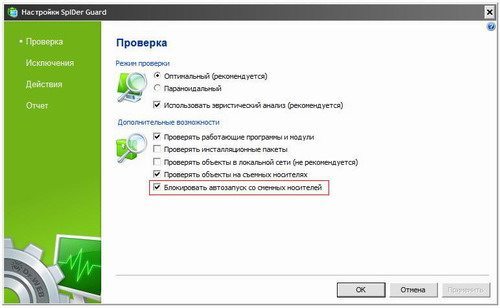
Если у вас установлен антивирус Доктор Веб то отключить автозапуск флешки и других сменных носителей можно в настройках сканера Spider Guard как это показано на рисунке поставив галочку напротив блокировать автозапуск со сменных носителей.
Описание способа как в настройках операционной системы Windows XP выполнить отключение автозапуска флешек, компакт дисков и других сменных носителей.
Смотри другие советы:
© 2010-2017 antivirus.pp.ua | Карта сайта | язык: 
Как отключить автозапуск дисков и флешки в Windows XP
Автозапуск всех дисков в Windows XP можно отключить несколькими способами: ручная правка реестра либо использование групповой политики. В данной статье я покажу как отключить автозапуск дисков при помощи второго способа, то есть используя групповую политику. И сразу здесь огорчу обладателей обрезанной версии Windows XP, то есть Windows XP Home Edition, групповой политики там нет и отключить таким способом автозапуск попросту не удастся.
Но зато для обладателей полной версии Windows XP Professional этот способ очень пригодится, поскольку при помощи групповой политики можно отключить автозапуск дисков всего в несколько кликов. В то время, как заниматься правкой реестра – это очень муторное дело.
Все, лирическое отступление я закончил, теперь поговорим о причинах отключения автозапуска. Их две. Первая и самая важная – это то, что вместе с автозапуском загружаются всякие вирусы и вредоносные программы, замаскированные под файл autorun. То есть мы суем в дисководы всякие диски и флешки, которые могут быть зараженными, срабатывает автозапуск и устанавливает вам на компьютер какую-либо вредоносную программу. Вторая причина – это трата времени: только вставишь диск, и начинается его прокручивание, поиск системой файла autorun, это не может не раздражать.
Переходим к практической части. Заходим в групповую политику. Для этого жмем «Пуск – Выполнить», в открывшемся окне пишем Gpedit.msc .

Попадаем в окно групповой политики. Здесь заходим: «Конфигурация компьютера – Административные шаблоны – Система». В правом окошке ищем ярлычок «Отключить автозапуск» и кликаем по нему дважды.

Здесь во вкладке параметр ставим радио переключатель в положение «Включен», а из выпадающего списка выбираем: «Отключить автозапуск на: всех дисководах».

Все жмем «ОК», перезагружаем компьютер больше компакт диски и флешки автоматически у вас запускаться не должны. Все очень легко и просто и не надо часами лопатить реестр.
Как отключить автозапуск флешки в windows xp
Как можно отключить автозапуск флешки в Windows XP
В последнее время, в связи с переходом практически всех пользователей на Windows XP (Windows 98, Windows ME, Windows 2000 — практически ушли в небытиё) и огромным распространением флэш-дисков, стала актуальной проблема автозапуска флэшэк.
Дело в том, что в Windows 98, Windows ME, Windows 2000 флэшка автоматически не запускалась, а в Windows XP (про Windows Vista не говорю, ей пока не пользуюсь) флэшка после установки в USB порт автоматически запускается — если на флэшке найден файл autorun.inf, а в нем прописана программа, то она сама запустится без каких либо действий с вашей стороны.
Этой уязвимостью воспользовались вирусописатели, и сейчас очень распространены вирусы передающиеся через флэшки — так как все-таки можно отключить автозапуск флэшки в Windows XP?
Ниже изложен совет по отключению автозапуска с forum.ixbt.com:
Отключение автозапуска (Autorun) приводов (CD-ROM, Flash) в windows 2000/XP/2003
Для всех кроме XP Home Edition: «Пуск — Выполнить — gpedit.msc — Конфигурация компьютера — Административные шаблоны — Система — Отключить автозапуск (выберите, где отключать)». Далее примените новую политику командой gpupdate в консоли или просто «Пуск — Выполнить — gpupdate».
В Windows XP Home Edition оснастка управления групповыми политиками отсутствует, однако тот же эффект может быть достигнут ручной правкой реестра:
1) Пуск -> выполнить -> regedit
2) открыть ветку HKLM\SOFTWARE\Microsoft\Windows\CurrentVersion\Policies
3) Создать новый раздел
4) Переименовать созданный раздел в Explorer
5) В этом разделе создать ключ NoDriveTypeAutoRun
создать как параметр DWORD
(Оказалось что в Windows XP Professional по ветке HKLM\SOFTWARE\Microsoft\Windows\CurrentVersion\Policies\Explorer ключа NoDriveTypeAutoRun нет, его пришлось создать как параметр DWORD и присвоить значение ff.)
Допустимые значения ключа:
0x1 — отключить автозапуск на приводах неизвестных типов
0x4 — отключить автозапуск съемных устройств
0x8 — отключить автозапуск НЕсъемных устройств
0x10 — отключить автозапуск сетевых дисков
0x20 — отключить автозапуск CD-приводов
0x40 — отключить автозапуск RAM-дисков
0x80 — отключить автозапуск на приводах неизвестных типов
0xFF — отключить автозапуск вообще всех дисков.
Значения могут комбинироваться суммированием их числовых значений.
Значения по умолчанию:
0x95 — Windows 2000 и 2003 (отключен автозапуск сьемных, сетевых и неизвестных дисков)
0x91 — Windows XP (отключен автозапуск сетевых и неизвестных дисков)
Комментарий: в XP Home по умолчанию этот ключ отсутствует (как и сам раздел Explorer), поэтому выше описан процесс его создания. Для остальных версий создавать не надо, он уже есть, просто исправьте его.
Также возможно отключение автозапуска диска, которому присвоена заранее известная буква:
Раздел: HKLM\SOFTWARE\Microsoft\Windows\CurrentVersion\Policies\Explorer
Ключ: NoDriveAutoRun
Допустимые значения: 0x0–0x3FFFFFF
Значение представляет собой «битовую карту» дисков справа налево — крайний правый бит (в двоичном представлении) соответствует диску А, второй справа — B и так далее. Для отключения автозапуска бит должен быть установлен.
Значение по умолчанию: 0x0
Как отключить автозапуск (автозагрузку) флешки, дисков и CD в Windows?
Мы рекомендуем отключать автозапуск дисков, флешек и т.д. в Windows, поскольку с её помощью часто распространяются вирусы и вредоносные программы.
Отключить автозапуск программ можно при помощи приложения «настройки системы». Необходимо в меню «пуск» выбрать «выполнить» и в появившемся окне вызвать команду «msconfig». Перед вами появится «Настройка системы», где в закладке «Автозагрузка» снимаем галочки с ненужных программ и перезапускаем систему.
Отключить автозапуск флешки и cd-дисков в Windows XP (кроме Windows XP Home Edition) можно при помощи панели «Групповая политика», Вызовите командную строку из меню «Пуск», выбрав выполнить, и введите команду «gpedit.msc». Далее требуется пройти по цепочке «Конфигурация компьютера» — «Административные шаблоны» — «Система» — «Отключить автозапуск», где необходимо отключить автозагрузку. После этого из командной строки необходимо вызвать команду «gpupdate», которая применит новые настройки.
В Windows XP Home Edition панель «Групповая политика» отсутствует. Чтобы отключить автозапуск USB-флешки и CD-диска, необходимо править реестр:
1. «Пуск» — «Выполнить» и вызываем команду «regedit»;
2. открыть HKLM\SOFTWARE\Microsoft\Windows\CurrentVersion\Policies
3. Далее необходимо создать новый раздел
4. Переименовать новый раздел в «Explorer»
5. В созданном разделе создать ключ NoDriveTypeAutoRun.
Допустимые значения ключа:
0x1 — отключить автозапуск приводов неизвестных типов
0x4 — отключить автозапуск съемных устройств
0x8 — отключить автозапуск интегрированных устройств
0x10 — отключить автозапуск сетевых дисков
0x20 — отключить автозапуск CD-приводов
0x40 — отключить автозапуск RAM-дисков
0x80 — отключить автозапуск на приводах неизвестных типов
0xFF — отключить автозапуск вообще всех дисков.
Значения ключа суммируются (в шестнадцатеричной системе счисления), возможно подобрать необходимый вариант автозагрузки.
Как включить автозапуск в XP?
Кажется так:
HKEY_LOCAL_MACHINE\SYSTEM\CurrentControlSet\Services\CDRom Autorun=1
Как отключить автозапуск при подключении USB-Flash дисков?
Отключение автозапуска в Windows XP: HKEY_LOCAL_MACHINE\SOFTWARE\Microsoft\ Windows\CurrentVersion\Explorer\ AutoplayHandlers\CancelAutoplay\Files] «*.*»=»»
Открыть редактор групповых политик (выполнить -> gpedit.msc), далее «политика Локальный компьютер» -> «Конфигурация компьютера» — «Административные шаблоны» — «система» и справа пункт «Отключить автозапуск»; открыть свойства этого пункта и поставить «Включен». А в менюшке «Отключить автозапуск» выбрать «на всех дисководах».
Отключаем автозапуск CD и USB-устройств в Windows
Одной из особенностей операционнай системы Windows является автозапуск носителей информации (CD, DVD, флешек и др.) и подключаемых устройств (цифровой фотоаппарат, МР3 плеер и др.)
Вот как это описывается в справке Windows XP: «Автозапуск приводит к тому, что система приступает к чтению данных с устройства сразу же после того, как носитель вставлен в это устройство. В результате немедленно запускается файл программы установки для программных дисков или начинается воспроизведение музыки для звуковых носителей. По умолчанию, возможность автозапуска включена для компакт-дисков, но отключена для других съемных носителей, таких как дискеты, а также для сетевых устройств».
Как это работает на самом деле?
По умолчанию, возможность автозапуска действительно отключена для дискет (много-ли людей ими ещё пользуется) и сетевых устройств, однако включена для популярных сегодня носителей, подключаемых через USB.
Автозапуск приводит к тому, что автоматически запускается не только «файл программы установки для программных дисков», но и различные вредоносные программы (вирусы, трояны и т.д.) если диск или флешка ими заражены, в результате ваш компьютер быстро и совершенно автоматически заражается.
Кроме того, слово «немедленно» в описании не совсем соответствует действительности. Как правило автозапуск отнимает довольно много драгоценного времени (во всяком случае, задержка действует на нервы).
Словом, советую автозапуск отключить.
Для отключения открываем редактор групповых политик (кнопка «Пуск», «Выполнить» запускаем gpedit.msc). Далее выбираем «Политика Локальный компьютер», «Конфигурация компьютера», «Административные шаблоны», «Система», и, наконец, пункт «Отключить автозапуск». Двойной щелчок по этой политике открывает свойства этого пункта, где нужно поставить «Включен» и выбрать «Отключить автозапуск на» «всех дисководах».
Кроме того, можно отключить ещё одну политику (после отключение автозапуска она теряет смысл): «Определение оборудования оболочки». Кнопка «Пуск», «Выполнить» запускаем services.msc, находим службу «Определение оборудования оболочки» и в свойствах службы ставим «Тип запуска» — «Отключено».
Как отключить автозапуск съемных накопителей (USB флешки)
Рекомендуется отключить автозапуск съемных накопителей (USB флешек). При этом вирус не будет автоматически запущен при подключении съемного диска, однако помните, что вероятность ручного запуска все же остается.
Есть несколько способов отключить автозапуск со съемных USB накопителей.
1. Самый простой способ: это настроить ключ автозапуска в реестре.
1.1. автоматически — открыть и импортировать файл DisableAutoRun.reg в реестр.
Откройте файл DisableAutoRun.reg. На вопрос «Вы действительно хотите добавить информацию из DisableAutoRun.reg в реестр?» ответьте «Да». Выйдет сообщение «Данные из DisableAutoRun.reg были успешно внесены в реестр».
Содержимое файла DisableAutoRun.reg:
Windows Registry Editor Version 5.00
[HKEY_CURRENT_USER\Software\Microsoft\Windows\CurrentVersion\Policies\Explorer]
«NoDriveTypeAutoRun»=dword:00000095
1.2. вручную — открыть редактор реестра и установить нужное значение ключа NoDriveTypeAutoRun.
Откройте редактор реестра: [Пуск] -> [Выполнить] -> regedit -> [OK].
Откройте ветку реестра HKEY_CURRENT_USER \ Software \ Microsoft \ Windows \ CurrentVersion \ Policies \ Explorer
(если раздела «Explorer» нет, то создайте его [Правка] -> [Создать] -> [Раздел]).
Откройте ключ NoDriveTypeAutoRun (если ключа «NoDriveTypeAutoRun» нет, то создайте его [Правка] -> [Создать] -> [Параметр DWORD]) и установите его значение в «95» (Шестнадцатеричная) или «149» (Десятичная).
Допустимые значения ключа NoDriveTypeAutoRun:
0x1 — отключить автозапуск на приводах неизвестных типов
0x4 — отключить автозапуск съемных устройств
0x8 — отключить автозапуск несъемных устройств
0x10 — отключить автозапуск сетевых дисков
0x20 — отключить автозапуск CD-приводов
0x40 — отключить автозапуск RAM-дисков
0x80 — отключить автозапуск на приводах неизвестных типов
0xFF — отключить автозапуск вообще всех дисков.
Значения могут комбинироваться суммированием их числовых значений (кроме последнего).
Значения по умолчанию:
Windows 2000 и Windows Server 2003: 0x95 — (отключен автозапуск съемных, сетевых и неизвестных дисков)
Windows XP: 0x91 — (отключен автозапуск сетевых и неизвестных дисков)
Комментарий: в XP Home по умолчанию этот ключ отсутствует (как и сам раздел Explorer), поэтому выше описан процесс его создания.
Ссылки по теме:
http://support.microsoft.com/default.aspx?scid=kb%3Ben-us%3B895108
Внимание! Изменения в реестре применяются после перезагрузки.
2. Способ отключения автозапуска через групповую политику.
Откройте редактор групповых политик ([Пуск] -> [Выполнить] -> gpedit.msc -> [OK]). Далее «Политика Локальный компьютер» -> «Конфигурация компьютера» — «Административные шаблоны» — «Система» и справа пункт «Отключить автозапуск». Откройте свойства этого пункта и поставьте «Включен», ниже в выпадающем списке выберите «На всех дисководах».
Далее примените новую политику командой gpupdate в консоли ([Пуск] -> [Выполнить] -> gpupdate -> [OK]).
Для всех вышеперечисленных версий кроме XP Home Edition: там оснастка управления групповыми политиками отсутствует.
3. Способ отключения автозапуска не по типу устройства, а по его букве.
Может быть актуален только если автозапуск будет отключен для всех букв дисков.
Раздел: HKEY_LOCAL_MACHINE \ SOFTWARE \ Microsoft \ Windows \ CurrentVersion \ Policies \ Explorer
Ключ: NoDriveAutoRun
Допустимые значения: 0x0-0x3FFFFFF
Значение представляет собой «битовую карту» дисков справа налево — крайний правый бит (в двоичном представлении) соответствует диску А, второй справа — B и так далее. Для отключения автозапуска бит должен быть установлен.
Значение по умолчанию: 0x0
4. Способ через отключение обработки файла автозапуска «Autorun.inf».
Раздел: HKEY_LOCAL_MACHINE \ SOFTWARE \ Microsoft \ Windows NT \ CurrentVersion \ IniFileMapping \ Autorun.inf
Ключ по умолчанию.
Значение: «@SYS:DoesNotExist»
Работает на любом Windows от XP Home до Vista.
Отключение автозапуска в Windows, автозапуск увеличивает риск заразиться вирусом
Автозапуск также называется Автоматическим запуском или автоматическим воспроизведением.
Автозапуск обычно включается, когда пользователь вставляет флэшку или диск в компьютер.
Не путать с автозагрузкой, которая осуществляется при запуске компьютера. Часто через автозапуск распространяются вирусы.
Во время автозапуска обрабатывается файл Autorun.inf со сменного носителя. Этот файл определяет, какие команды должна выполнить система (например, какие программы запускать). На многих CD- или DVD-дисках автозапуск используется для запуска установщиков.
Оптимальный вариант отключить автозапуск — запустить скрипт autostop.2.2.1.exe , MD5: c0e56376d6413d981f5901f233f138fe,описанный здесь http://mechanicuss.livejournal.com/195192.html
УСТАНОВКА: переписать файл autostop.2.2.1.exe на флешку, которую необходимо защитить (в корневой каталог), и запустить оттуда. Ввести 1 или 0 в зависимости от того, хотите ли вы отключить автозапуск на компьютере, или не хотите. После окончания установки файл можно удалить с флешки (его копия будет находиться в каталоге AUTORUN.INF).
Борьба с автозапуском методами Microsoft (более трудоемко.)
Отключение автозапуска согласно http://support.microsoft.com/kb/953252
Для отключения функций автоматического запуска необходимо установить обновления по ссылке http://support.microsoft.com/kb/953252 .
Отключения автозапуска
Windows Vista
1. Нажмите кнопку Пуск , введите Gpedit.msc в окне Начать поиск и нажмите клавишу ВВОД.
При получении запроса на ввод пароля администратора или подтверждение введите пароль или нажмите кнопку Разрешить.
2. В разделе Конфигурация компьютера разверните по очереди узлы Административные шаблоны, Компоненты Windows и Политики автозапуска.
3. В области Подробности дважды щелкните элемент Отключить автозапуск.
4. Щелкните элемент Включено, а затем выберите вариант Все диски в поле Отключить автозапуск на, чтобы отключить автоматический запуск для всех дисков.
5. Перезагрузите компьютер.
Windows XP Professional Edition SP2 и Windows 2000
1. Выберите в меню Пуск пункт Выполнить, введите Gpedit.msc в поле Открыть и нажмите кнопку ОК.
2. Разверните по очереди узлы Конфигурация компьютера, Административные шаблоны и Система.
3. В области Параметры щелкните правой кнопкой мыши элемент Отключить автозапуск и выберите пункт Свойства.
Примечание В системе Windows 2000 параметр политики называется Отключить автозапуск.
4. Щелкните элемент Включено, а затем выберите вариант Все диски в окне Отключить автозапуск, чтобы отключить автоматический запуск для всех дисков.
5. Нажмите кнопку ОК, чтобы закрыть диалоговое окно Свойства выключения автозапуска.
6. Перезагрузите компьютер.
Windows XP Home Edition SP2
Чтобы отключить ту или функцию автозапуска, необходимо нажать «Пуск/Выполнить», запустить regedit и cоздать(изменить) значение параметра NoDriveTypeAutoRun в следующем подразделе реестра:
HKEY_LOCAL_MACHINE\Software\Microsoft\Windows\CurrentVersion\Policies\Explorer\
Для отключения автоматического запуска для дисков всех типов укажите значение 0xFF для параметра NoDriveTypeAutoRun. Тип этого параметра DWORD или REG_DWORD.
Далее идет информация, смысл которой я не понял (я тут немного подредактировал исходную версию)
Раздел реестра, который используется для управления поведением текущего обновления
Все исправления в текущем обновлении для Windows XP и Windows Server 2003 включены в два подраздела реестра, указанных ниже.
Подразделы реестра HonorAutorunSetting
• HKEY_LOCAL_MACHINE\SOFTWARE\Microsoft\Windows\CurrentVersion\policies\Explorer\
• HKEY_CURRENT_USER\SOFTWARE\Microsoft\Windows\CurrentVersion\policies\Explorer\
Примечание. В системах Windows 2000 и Windows Vista эти подразделы реестра не используются. Параметр реестра HonorAutorunSetting имеет тип REG_DWORD, диапазон 0x0 — 0xFF и значение по умолчанию 0x1.
При установке обновления 950582(в прилагаемых файлах) параметр реестра HonorAutorunSetting создается только в кусте реестра HKEY_LOCAL_MACHINE. По умолчанию этот параметр имеет значение 0x1. Оно включает функции, реализованные в этом обновлении. До установки этого обновления этот параметр реестра в системе отсутствует. Режим автоматического запуска, имевший место до установки пакета, можно восстановить, вручную задав нулевое значение этого параметра реестра. Для этого введите 0 вместо 1 на шестом этапе настройки раздела реестра вручную. Раздел реестра HonorAutorunSetting всегда считывается из куста реестра HKEY_LOCAL_MACHINE, даже если этот раздел также настроен в кусте реестра HKEY_CURRENT_USER.
Настройка параметра реестра HonorAutorunSetting вручную
Windows XP SP2
1. В меню Пуск выберите пункт Выполнить.
2. В поле Открыть введите команду regedit и нажмите кнопку ОК.
3. Найдите и щелкните следующий подраздел реестра:
HKEY_LOCAL_MACHINE\SOFTWARE\Microsoft\Windows\CurrentVersion\policies\Explorer\
4. Щелкните в правой области правой кнопкой мыши и выберите пункт Создать, а затем — Параметр DWORD.
5. Введите HonorAutorunSetting и нажмите клавишу ВВОД.
6. В поле Значение введите 1, выберите Шестнадцатеричная (если этот вариант не выбран) и нажмите ОК.
7. Закройте редактор реестра.
8. Перезагрузите систему, чтобы новые параметры вступили в силу.
Отключение автозапуска флешки в Windows XP
С целью защиты вашего компьютера от вирусов, передаваемых через флеш-карты, рекомендую отключить автозапуск вообще на всех устройствах в системе.
Нажимаем комбинацию клавиш Win + R (или Пуск → Выполнить), вводим в поле для запуска gpedit.msc и жмем Enter .

Таким образом мы попадем в «Групповую политику», где переходим по пути: Конфигурация компьютера → Административный шаблоны → Система.

Дважды кликаем по «Отключить автозапуск» и в появившемся окне выбираем «Включен» на «Всех дисководах»

Ссылки
Суровый русский тимлид. Жил в Магадане, в офисе московских веб студий и в Тульской деревне. Виртуозно знает WordPress, PHP, ООП, Vue.js и вот это вот все.
Делает крутые высоконагруженные сайты, поэтому уже почти захватил весь рынок WordPress разработки в России. Не дает никому делать сайты без спроса.